

การทำวิดีโอ Masking เป็นวิธีที่ยอดเยี่ยมในการเน้นความสนใจของผู้ชมไปยังหัวข้อหลักของวิดีโอ ด้วยการสร้างเลเยอร์รูปทรงโปร่งใสครอบทับบนคลิปวิดีโอ
แต่บรรณาธิการจำนวนมากยังไม่รู้ว่าฟีเจอร์การแก้ไขที่สะดวกเหล่านี้ไม่ได้จำกัดแค่ซอฟต์แวร์ตัดต่อแบบออฟไลน์เท่านั้น ปัจจุบันยังมีเครื่องมือออนไลน์ที่เปิดโอกาสให้ผู้ใช้ทำวิดีโอ Masking ออนไลน์.
ไม่ว่าคุณจะเป็นมือใหม่หรือมืออาชีพ คู่มือในวันนี้เกี่ยวกับเครื่องมือฟรีสำหรับ Video Masking ออนไลน์เครื่องมือจะช่วยให้คุณค้นหาเว็บแอปที่เหมาะสมได้ ดังนั้นอยู่กับเราต่อขณะที่เราสำรวจตัวเลือกที่ดีที่สุด วิเคราะห์ข้อดีข้อเสีย และแนะนำทางเลือกสำหรับใช้งานแบบออฟไลน์แทนการVideo Masking ออนไลน์.
ในบทความนี้
เราคัดเลือกเครื่องมือ Video Masking ออนไลน์ที่ดีที่สุดอย่างไร?
เราใช้ความตั้งใจอย่างมากในการสร้างรายชื่อเครื่องมือฟรีสำหรับ Video Masking ออนไลน์ที่ดีที่สุด พวกเราได้คัดสรรรายการโปรดโดยพิจารณาคุณสมบัติเหล่านี้จากแต่ละเครื่องมือ:
- กระบวนการ Masking– Video Masking ออนไลน์คือเรื่องของการเข้าถึงง่าย ดังนั้นเครื่องมือเหล่านี้ควรมีอินเทอร์เฟซที่ใช้งานง่ายและกระบวนการ Masking ที่แม้แต่มือใหม่ก็สามารถใช้งานได้
- รูปทรง Masking– เครื่องมือ Video Masking ออนไลน์ที่ดีควรมีรูปแบบของ Masking ให้เลือกหลายแบบเพื่อตอบสนองการตัดต่อหลายลักษณะ
- ขนาดไฟล์ที่รองรับ– วิดีโอที่มีความยาวมากจะใช้พื้นที่จัดเก็บสูง ดังนั้นแอปออนไลน์ที่ออกแบบมาสำหรับ Video Masking ควรรองรับไฟล์ขนาดใหญ่ได้
- ความเร็วการประมวลผล– แม้แต่เครื่องมือ Video Masking ออนไลน์ที่ดีที่สุดก็ช้ากว่าโปรแกรมออฟไลน์เพราะต้องอัพโหลดและดาวน์โหลดไฟล์ แต่ความเร็วในการเรนเดอร์วิดีโอควรจะใกล้เคียงกับโปรแกรมเดสก์ท็อปเหล่านี้เพื่อผ่านเกณฑ์ของเรา
- ฟีเจอร์เสริม– การทำ Masking เป็นเพียงส่วนเล็กๆ ของเวิร์กโฟลว์การตัดต่อ ดังนั้นเครื่องมือ Video Masking ออนไลน์ที่ดีควรมีฟีเจอร์เสริมที่เป็นประโยชน์ต่อการตัดต่อของคุณ
2 อันดับเครื่องมือฟรีสำหรับ Video Masking ออนไลน์
หลังจากพิจารณาแง่มุมต่างๆ ข้างต้นอย่างถี่ถ้วน เราได้สร้างรายชื่อสามเครื่องมือฟรีอันดับต้นๆ สำหรับ Video Masking ออนไลน์ไว้ให้คุณด้านล่างนี้
Simplified
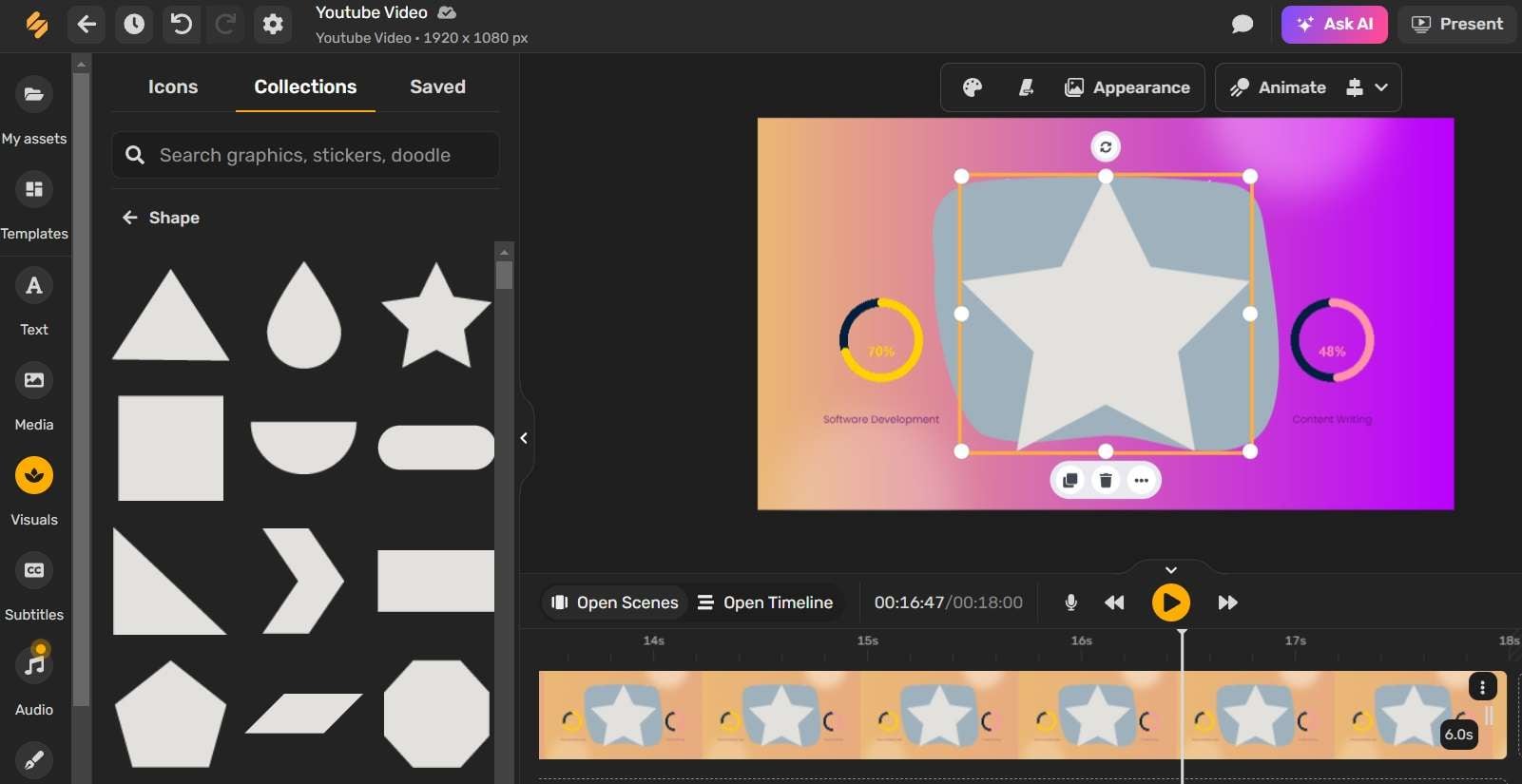
Simplified เป็นอีกหนึ่งเครื่องมือยอดเยี่ยมสำหรับผู้ใช้ที่ต้องการทำวิดีโอ Masking ออนไลน์,ซึ่งจะช่วยให้คุณเน้นความสำคัญกับหัวข้อหลักหรือวัตถุภายในคลิปของคุณ
เครื่องมือ Video Masking ออนไลน์ฟรีนี้ยังมาพร้อมกับรูปแบบ Mask แบบเคลื่อนไหวมากกว่าสิบแบบ เป็นเว็บแอปที่ครบเครื่องสำหรับใครก็ตามที่อยากทำ Video Masking ออนไลน์ และยังมีเครื่องมือค้นหาให้ใช้งานได้อย่างสะดวก เพื่อง่ายต่อการค้นหารูปทรง Maskที่ต้องการจากคลังรูปแบบมากมาย อย่างไรก็ตามควรทราบว่าไม่มีฟีเจอร์ Masking ด้วย AI และไม่สามารถวาด Mask เองได้ตามต้องการ
วิธีใช้ Simplified เพื่อเพิ่ม Video Mask ออนไลน์ฟรี?
- เข้าเว็บไซต์ Simplified ออนไลน์
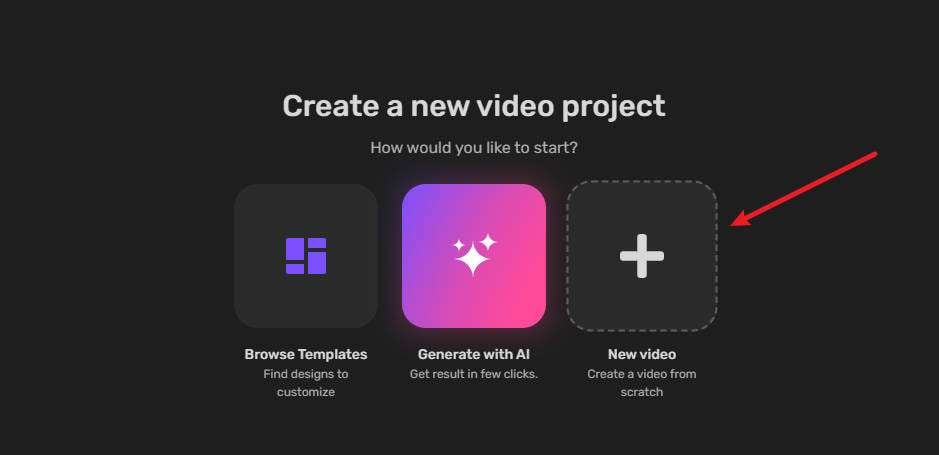
- สร้างวิดีโอใหม่เพื่อเริ่มต้น
- จากนั้นไปที่ Visuals > Collections > Static > Masking shapes
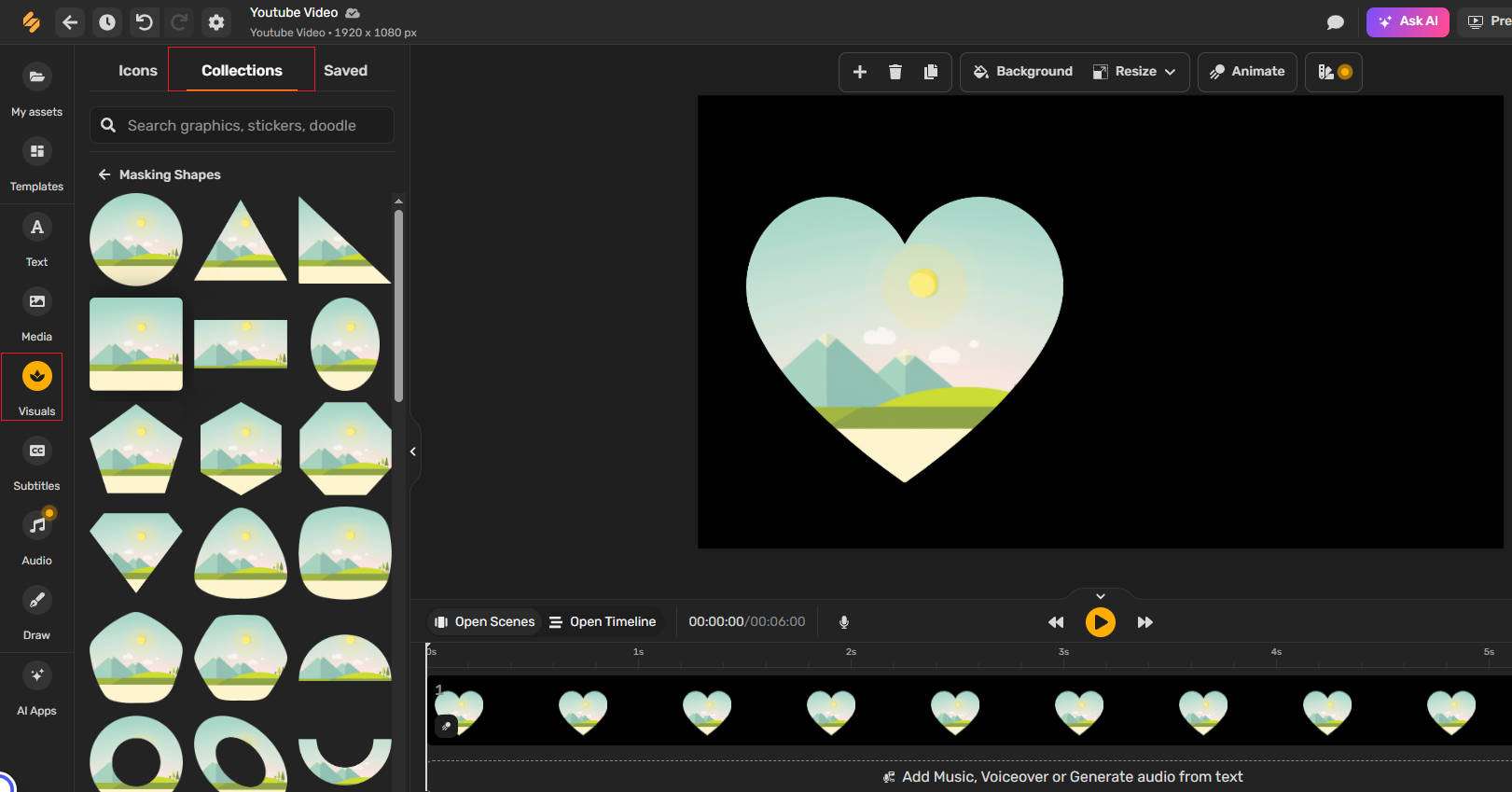
- เพิ่ม Masking shape ลงในแถบเวลา
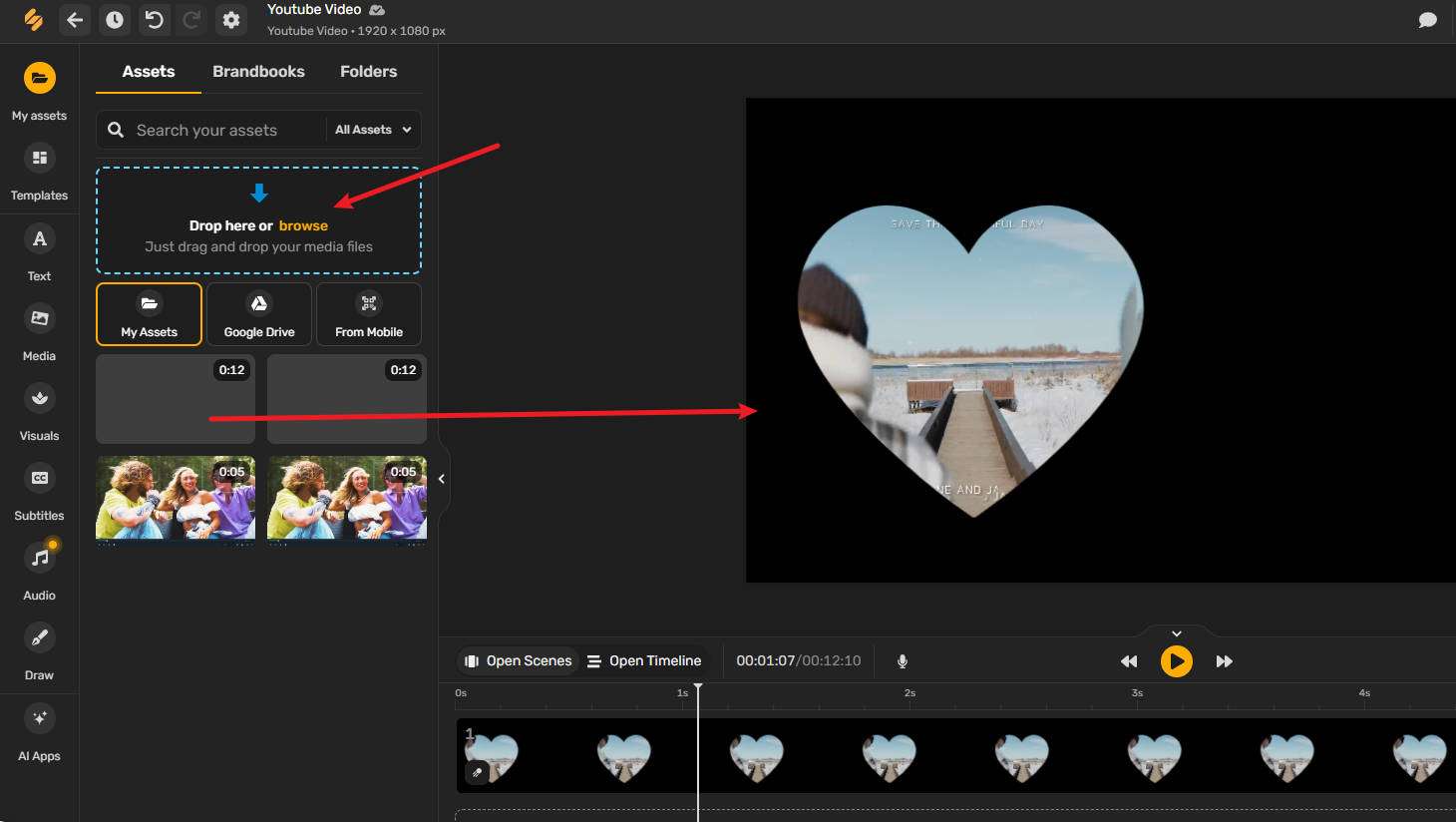
- จากนั้นไปที่ My assets > อัพโหลดวิดีโอของคุณ > แล้วลากใส่รูปทรง Masking นั้น
ข้อดีและข้อเสียของ Simplified
FlexClip
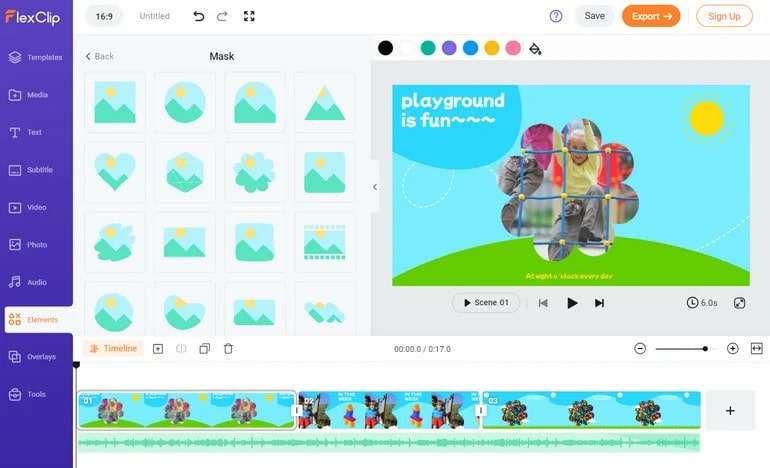
ด้วยอินเทอร์เฟสที่ใช้งานง่ายและจัดหมวดหมู่ชัดเจน FlexClip คือหนึ่งในเครื่องมือยอดนิยมหัวแถวที่คุณสามารถทำ Video Mask ออนไลน์ฟรีและเป็นแอปที่ควรลองใช้งาน คลังรูปทรง Mask ที่มีให้เลือกนับร้อยในทุกรูปแบบ พร้อมกับเทมเพลตวิดีโอกว่า 5,000 แบบสำหรับเริ่มโปรเจกต์ของคุณได้ทันที
ถึงแม้แต่ละบัญชีจะรองรับวิดีโอได้เพียงหนึ่งคลิป และเซฟโปรเจกต์วิดีโอออนไลน์ได้ 12 โปรเจกต์ แต่ FlexClip ยังรวมเครื่องมือ AI ที่ช่วยเร่งกระบวนการสร้างวิดีโอทั้งหมดให้ดียิ่งขึ้น และอนุญาตให้ผู้ใช้แชร์ผลงานไปยังโซเชียลมีเดียต่างๆ ได้ทันที
วิธีทำ Video Mask ออนไลน์ด้วย FlexClip?
- ไปที่เว็บไซต์ทางการของ FlexClipและสร้างบัญชีผู้ใช้
- อัพโหลดวิดีโอของคุณโดยคลิกปุ่ม
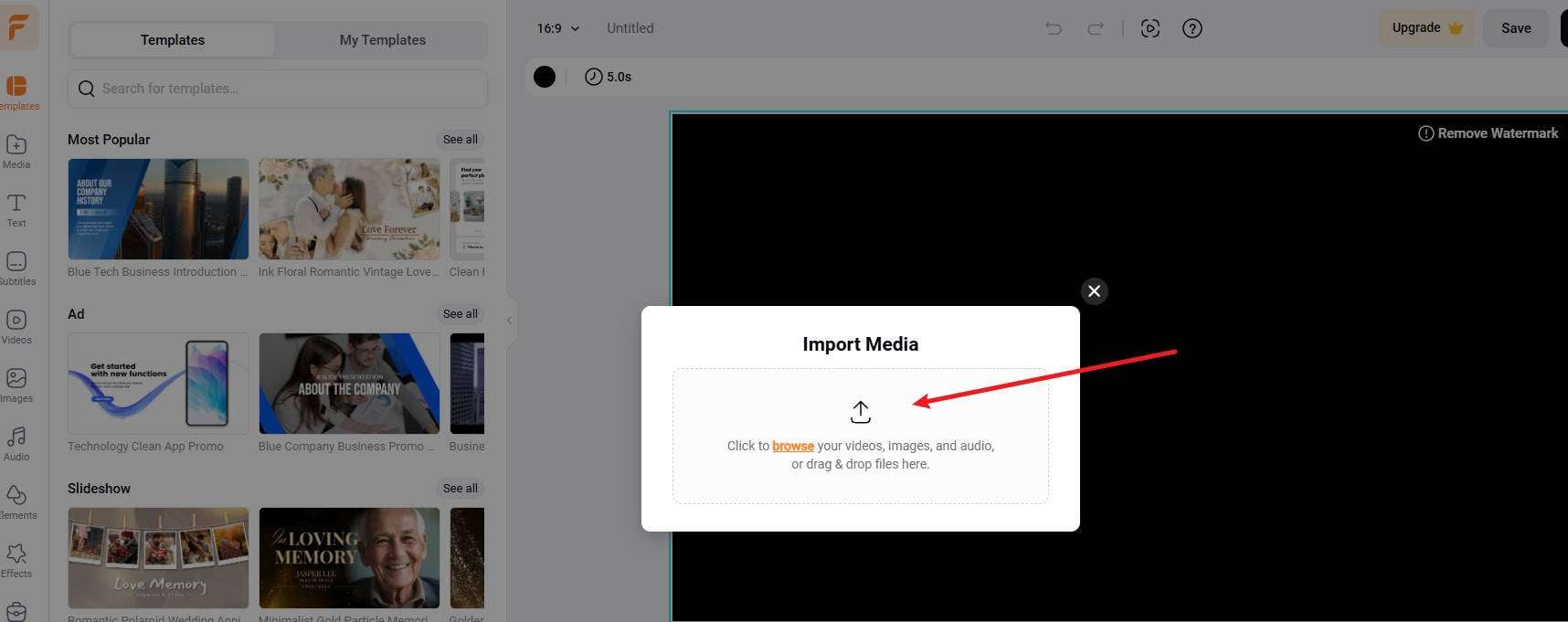
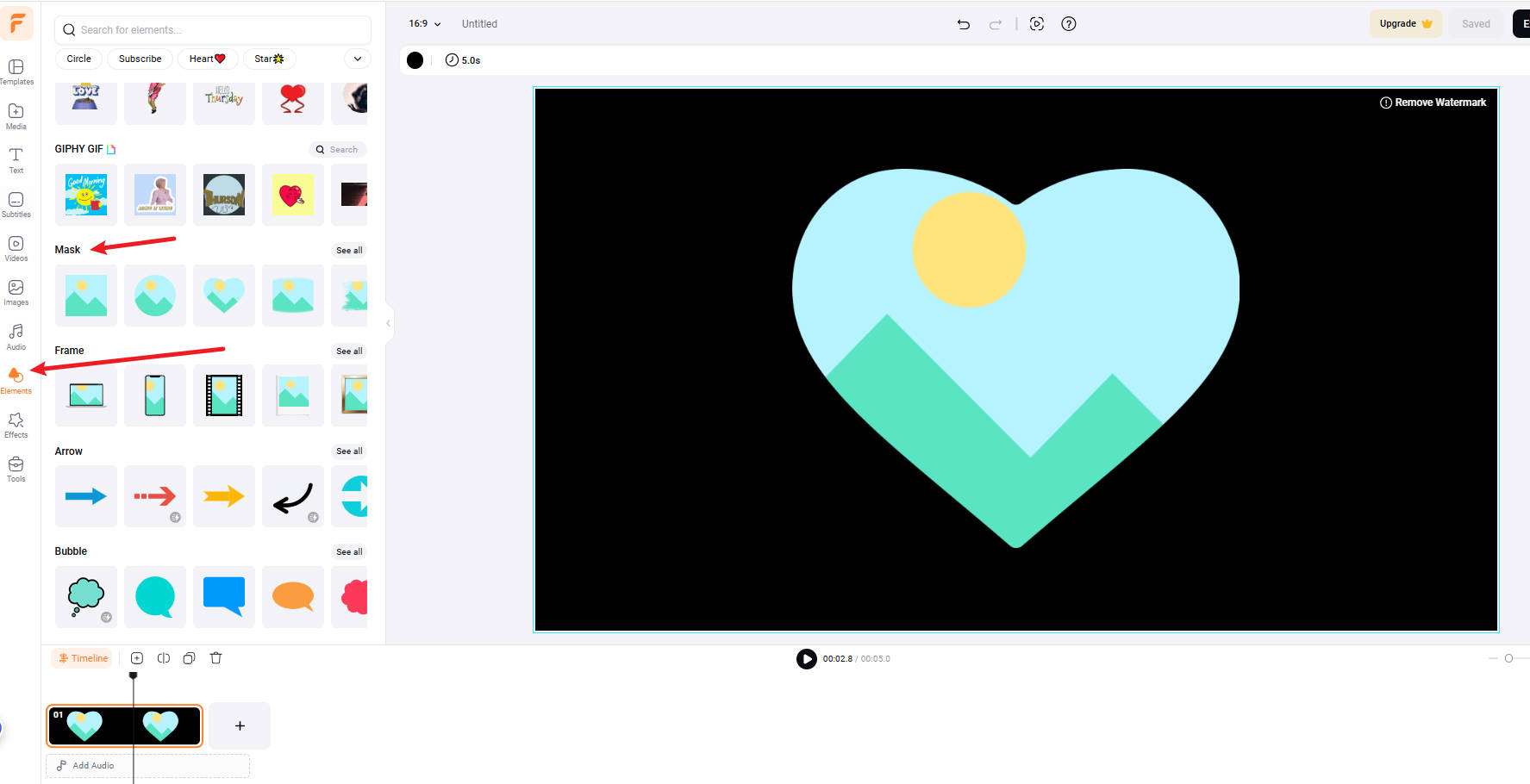
- ไปที่Element > Mask > เลือกรูปทรง Maskและเพิ่มลงในเส้นเวลา
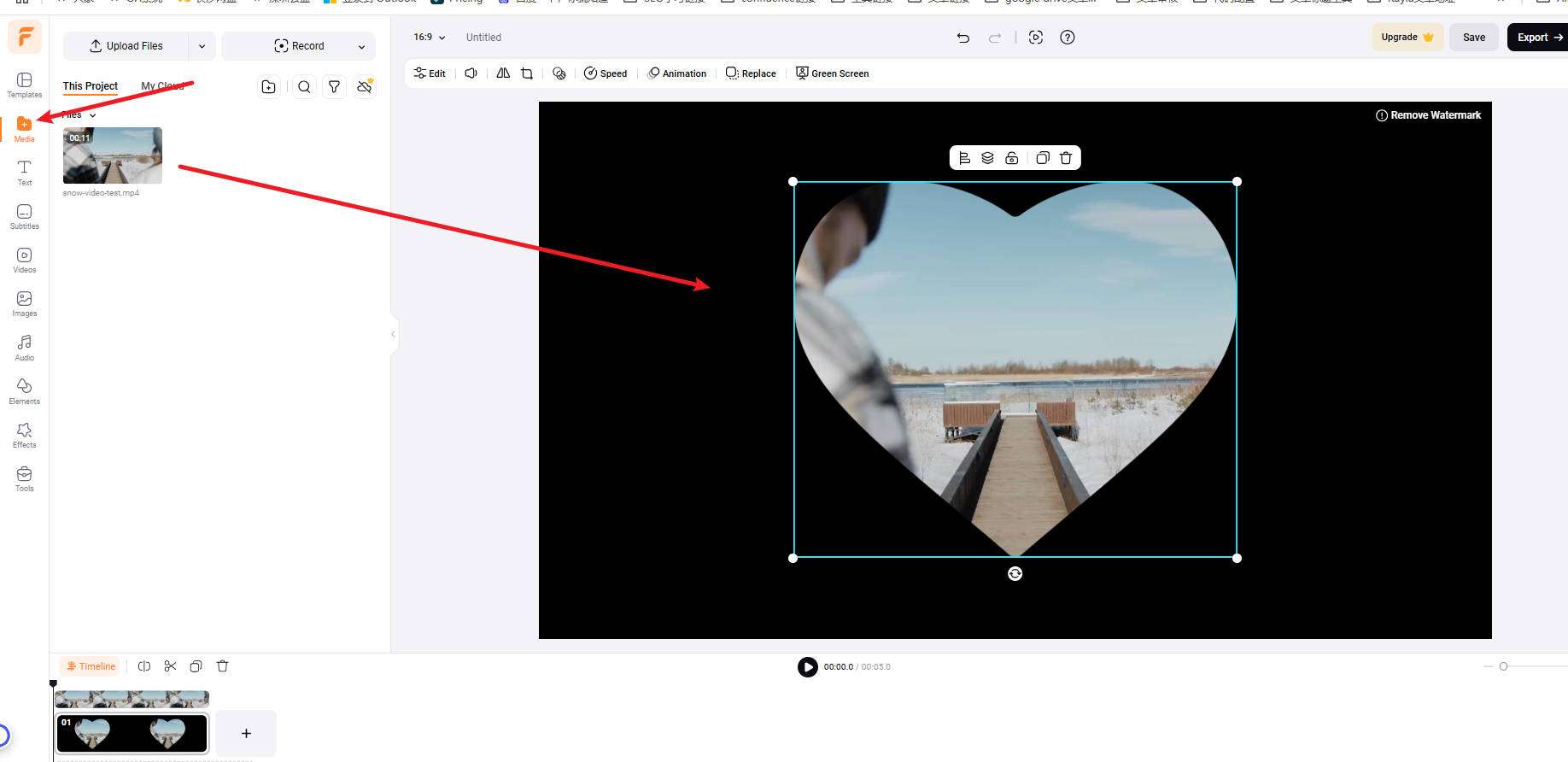
- ไปที่Media > ลากวิดีโอแล้วนำไปใส่ไว้ใน Mask
- คลิกที่Exportถ้าคุณพอใจกับผลงานแล้ว
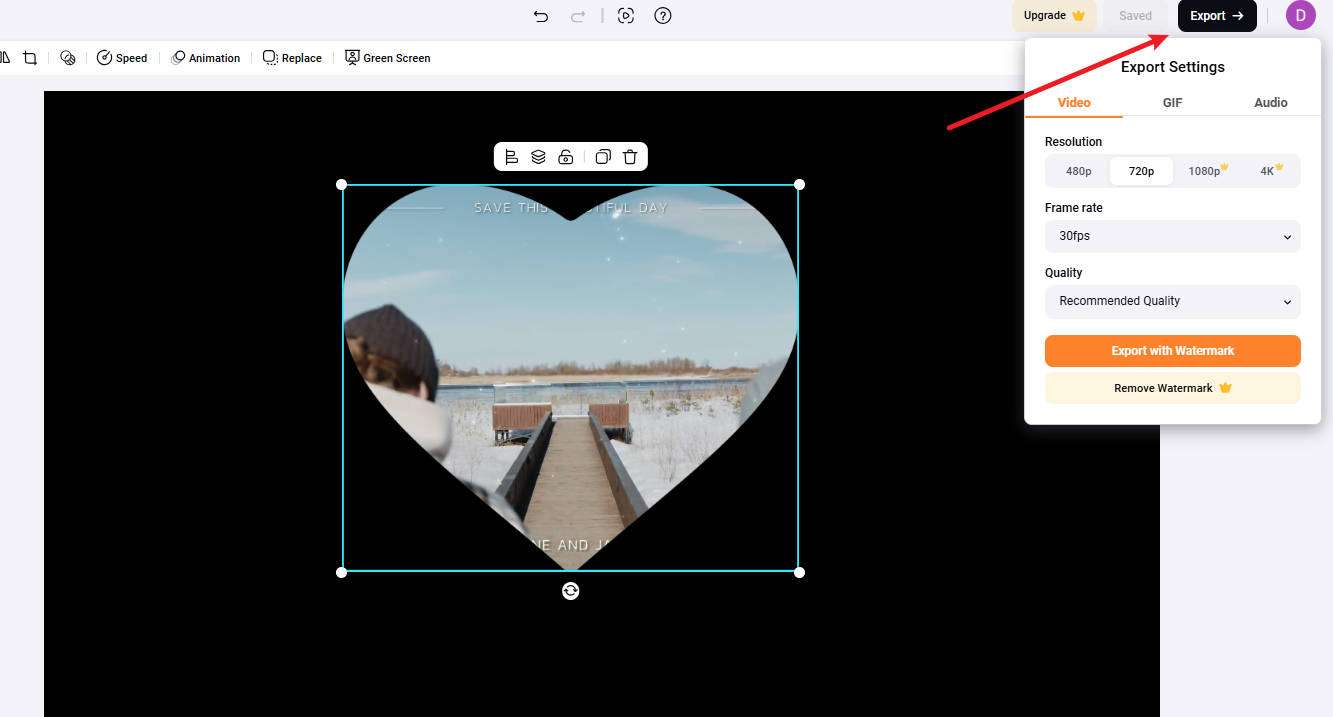
ข้อดีและข้อเสียของเครื่องมือ Video Masking ออนไลน์อย่าง FlexClip
ข้อดีและข้อเสียของการทำ Video Masking ออนไลน์แบบฟรี
โดยรวมแล้วเครื่องมือฟรีสำหรับ Video Masking ออนไลน์มอบประโยชน์มากมายอย่างไม่ต้องสงสัย แต่ก็ยังมีข้อเสียบางอย่างที่ควรคำนึงถึง มาสำรวจข้อดีข้อเสียเหล่านี้ไปด้วยกันเลย
ข้อดี:
- ใช้งานง่าย– มักมีอินเทอร์เฟซที่เข้าใจง่ายเหมาะกับมือใหม่โดยเฉพาะ
- เข้าถึงได้สูง– เครื่องมือ Video Masking ออนไลน์สามารถใช้งานได้จากทุกแพลตฟอร์มตราบเท่าที่ยังเชื่อมต่ออินเทอร์เน็ต
- ประหยัดค่าใช้จ่าย– สำหรับผู้ใช้ที่ต้องการแค่ Video Masking ออนไลน์โดยไม่สนใจฟีเจอร์แก้ไขอย่างอื่น เครื่องมือเหล่านี้ถือเป็นทางเลือกที่ยอดเยี่ยมและไม่แพง
ข้อเสีย:
- ตัวเลือก Masking แบบกำหนดเองมีน้อย– เครื่องมือ Video Masking ออนไลน์ส่วนใหญ่จะมีรูปแบบ Mask จำกัด ไม่สามารถวาด Mask เองหรือเลือกแยกตัวละครหรือวัตถุจากวิดีโอได้
- ฟีเจอร์แก้ไขน้อย– มีฟีเจอร์สำหรับแก้ไขวิดีโอน้อยกว่าสินค้าแบบซอฟต์แวร์
- ประสิทธิภาพต่ำ– การประมวลผล/เรนเดอร์ช้ากว่าซอฟต์แวร์ตัดต่อวิดีโอเดสก์ท็อปแบบดั้งเดิม
- ความกังวลเรื่องความเป็นส่วนตัว– โดยการอัพโหลดคลิปไปที่คลาวด์ ผู้ใช้จะเสี่ยงต่อความปลอดภัยแบบเดียวกับเครื่องมือ Video Masking ออนไลน์ฟรี ซึ่งเป็นข้อเสียสำคัญสำหรับบรรณาธิการที่ทำงานกับวิดีโอที่เป็นความลับ
สำหรับผู้ใช้ที่รู้สึกว่าข้อเสียของการ Masking วิดีโอออนไลน์มีมากกว่าข้อดี หรือกำลังมองหาเครื่องมือที่ทรงพลังยิ่งกว่า ซอฟต์แวร์สำหรับตัดต่อวิดีโอแบบออฟไลน์ เช่นWondershare Filmora ยังคงเป็นทางเลือกที่น่าสนใจ
เครื่องมือออฟไลน์สำหรับ Video Masking ที่ดีที่สุด: Wondershare Filmora
การสร้างมาสก์ของ Filmora มีตัวเลือกทรงรูปร่างในตัวมากกว่าสองสามแบบ เช่น วงกลม สี่เหลี่ยม หรือรูปดาว ผู้ใช้สามารถนำเข้ามาสก์แบบกำหนดเอง วาดพื้นที่มาสก์และบันทึกเป็นพรีเซ็ต หรือทดลองใช้ฟีเจอร์ขั้นสูงของแอปพลิเคชัน AI สมาร์ทมาสก์ ฟีเจอร์
อินเทอร์เฟซที่ใช้งานง่ายของเครื่องมือช่วยให้การตัดต่อวิดีโอเป็นเรื่องใกล้มือสำหรับผู้เริ่มต้น สามารถแก้ไขวิดีโอได้อย่างราบรื่นในไม่กี่คลิกและนาที นอกจากนี้ ด้วยประสบการณ์มากกว่า 10 ปีในตลาดตัดต่อวิดีโอ Filmora ยังอัดแน่นด้วยฟีเจอร์ขั้นสูงจำนวนมาก ที่ขับเคลื่อนด้วย AI และช่วยให้งานแก้ไขวิดีโอลื่นไหล ทำให้แอปนี้เป็นตัวเลือกที่สมบูรณ์แบบสำหรับมืออาชีพด้านวิดีโอ
วิธีเพิ่ม Mask ใน Filmora?
หากพูดถึงเครื่องมือมาสก์ งานนี้ง่ายมากที่จะเพิ่มเข้าไป และนี่คือวิธีที่คุณสามารถทำได้:
- เปิดโปรแกรม Wondershare Filmora บนอุปกรณ์ของคุณแล้วคลิกที่ โปรเจกต์ใหม่ ปุ่ม
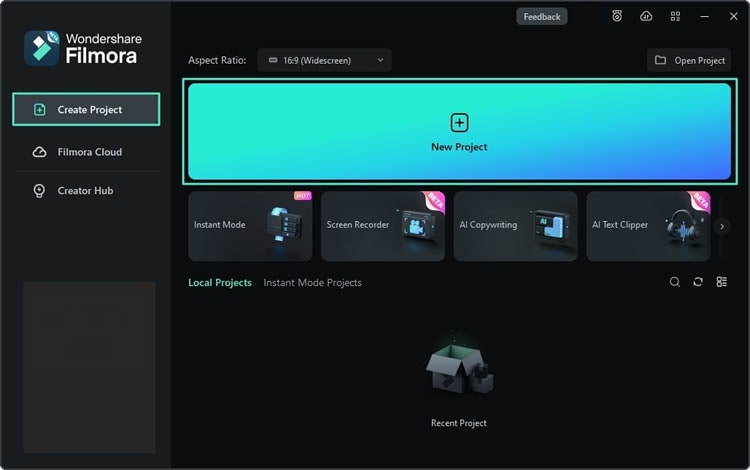
- แตะที่ นำเข้า ปุ่มแล้วเพิ่มไฟล์มีเดียของคุณ เช่น วิดีโอ

- จากนั้นลากและปล่อยวิดีโอที่นำเข้าไว้ในไทม์ไลน์และเลือกด้วยการคลิกที่วิดีโอนั้น

- ไปที่ วิดีโอ > Mask และเลือกทรงรูปร่างของมาสก์ หรือแตะที่ นำเข้า ปุ่มและเพิ่มมาสก์ที่คุณกำหนดเองสำหรับวิดีโอ
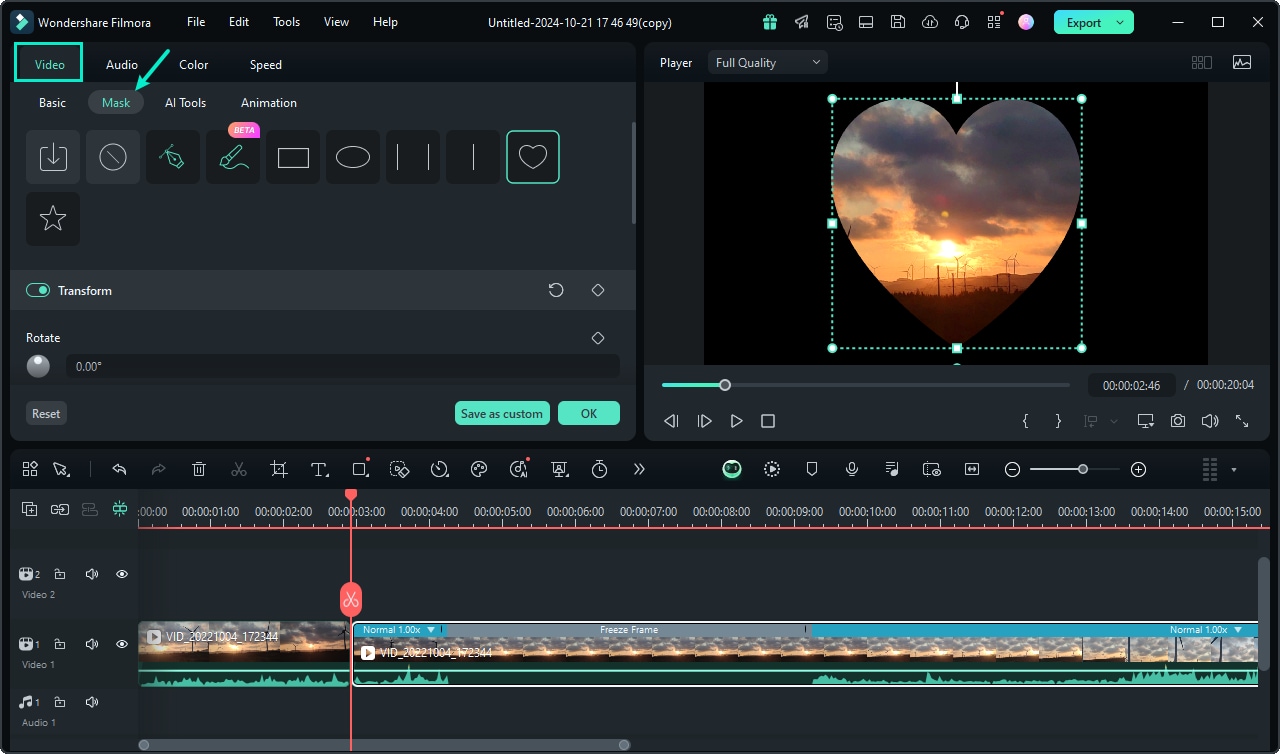
- คุณยังสามารถใช้ตัวเลือก วาดมาสก์ เพื่อวาดทรงรูปร่างมาสก์ที่ซับซ้อนได้ด้วยตนเอง
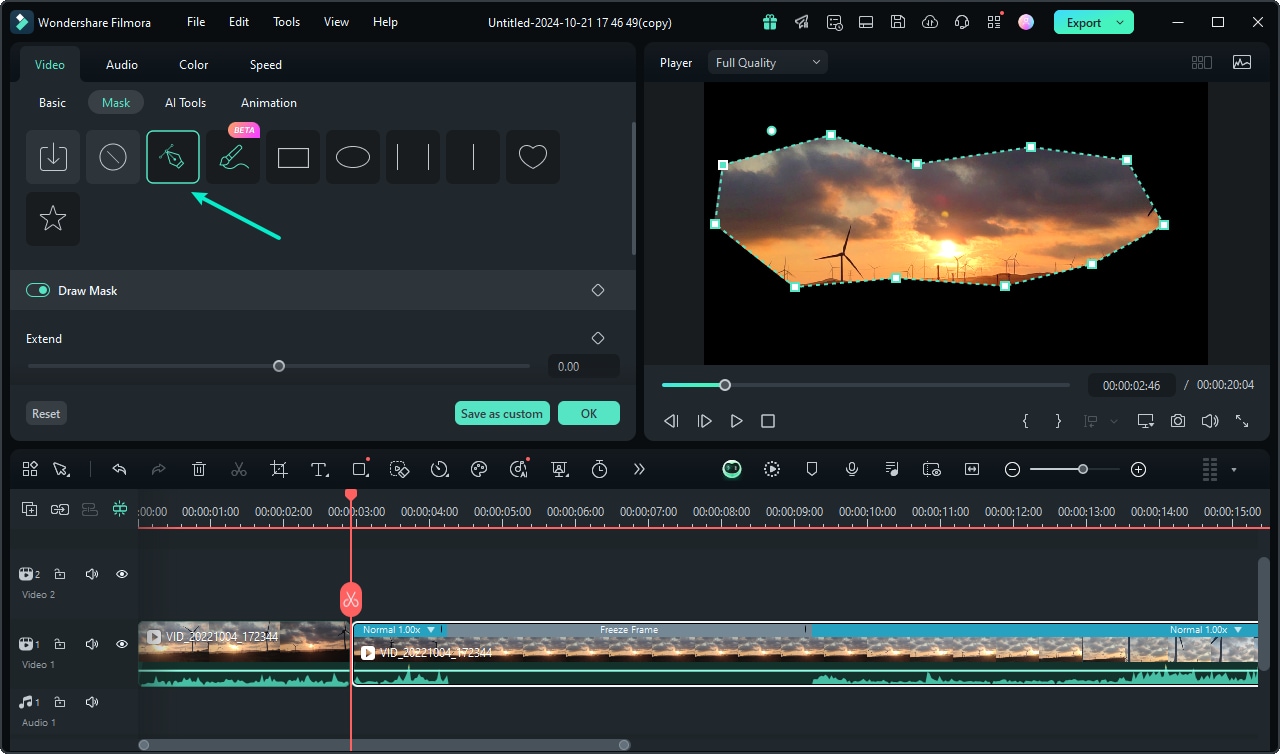
- ปรับ ขยาย, ความเบลอ และ ความทึบ เพิ่ม พาธ, หรือเปิดใช้งาน กลับด้านมาสก์ คุณยังสามารถเพิ่มมาสก์หลายชิ้นและคีย์เฟรมได้อีกด้วย
- Export วิดีโอหากคุณพอใจ
วิธี Mask วิดีโอโดยใช้ AI ใน Filmora?
ฟีเจอร์ AI สมาร์ทมาสก์ ของแอป Filmora ทำให้ Filmora เป็นทางเลือกที่เหนือชั้นกว่า เครื่องมือฟรีสำหรับ Video Masking ออนไลน์ ฟีเจอร์สุดวิเศษนี้ทำให้การสร้างมาสก์ทั้งกระบวนการง่ายขึ้นมาก และคุณสามารถใช้ในรูปแบบเดียวกับรูปร่างมาสก์พื้นฐานที่กล่าวถึงข้างต้น นี่คือวิธีการ:
- เมื่อคุณนำเข้าและเพิ่มวิดีโอลงในไทม์ไลน์แล้ว ให้ไปที่ วิดีโอ > Mask ที่แถบด้านข้างขวาแล้วแตะที่ AI มาสก์ ตัวเลือก
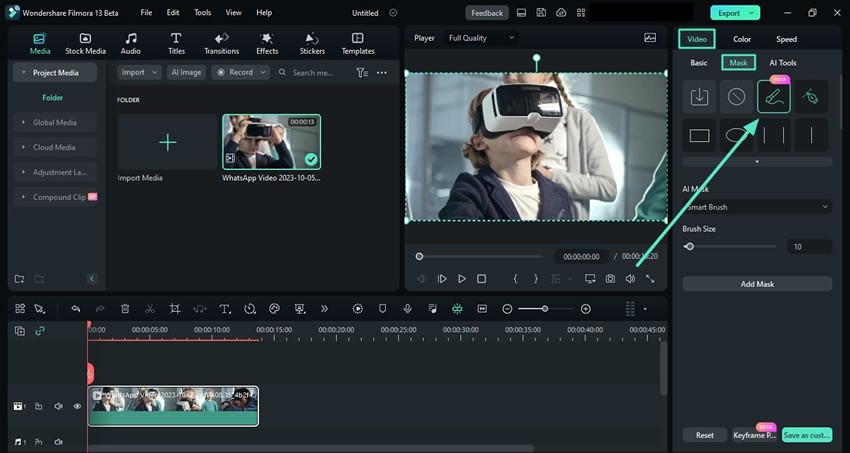
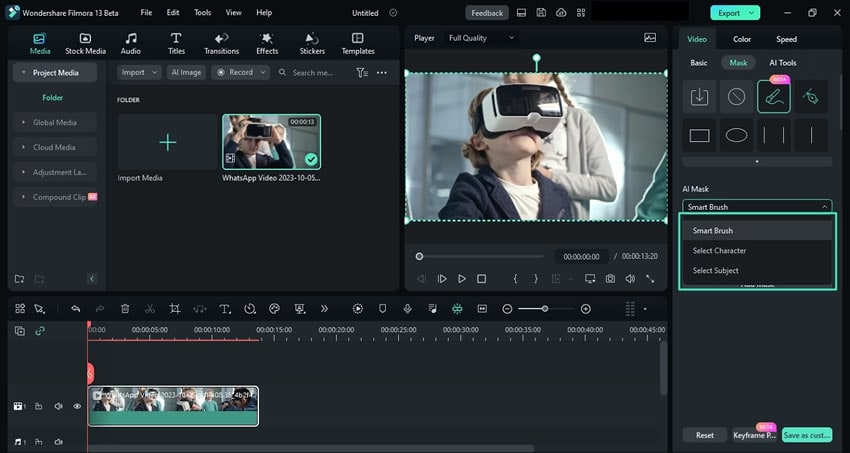
- ด้านล่างคุณสามารถเลือกได้ระหว่าง สมาร์ทบรัช, เลือกตัวละคร และ เลือกวัตถุ ตัวเลือก และปรับขนาดแปรงได้ตามต้องการ
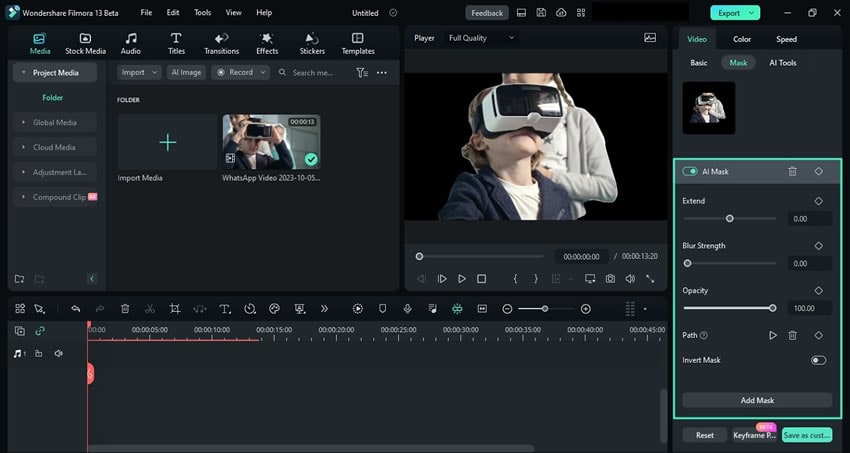
- AI สมาร์ทมาสก์ ยังมีตัวเลือกการปรับแต่งเพิ่มเติม ผู้ใช้สามารถปรับ ขยาย, ความเบลอ, ความทึบ และ พาธ หรือใช้ กลับด้านมาสก์ เครื่องมือได้
- เมื่อคุณรู้สึกพึงพอใจกับการสร้างมาสก์ของ Filmora ให้แตะที่ Export ที่มุมขวาบน

- ปรับการตั้งค่าการส่งออกแล้วกด Export ปุ่มอีกครั้งเพื่อบันทึกวิดีโอ

ไม่ว่าคุณจะเลือกใช้เทคนิคสร้างมาสก์แบบดั้งเดิมหรือฟีเจอร์ สมาร์ทมาสก์ ที่ขับเคลื่อนด้วย AI ใน Filmora การเพิ่มและปรับแต่งมาสก์จะง่ายและแม่นยำ
นอกจากนี้ Filmora ยังมีฟีเจอร์ตัดต่อและเอฟเฟกต์มืออาชีพมากมาย พร้อมทั้งการประมวลผลที่รวดเร็ว จึงเป็นเหตุผลว่าทำไมจึงเป็นตัวเลือกที่ดีกว่าเครื่องมือสร้างมาสก์วิดีโอออนไลน์ฟรีใด ๆ
เคล็ดลับสำหรับการ Masking วิดีโออย่างมีประสิทธิภาพ
การฝึกฝนการสร้างมาสก์ในวิดีโอสามารถยกระดับโปรเจกต์ของคุณไปอีกขั้น ดังนั้น เราจึงรวมเคล็ดลับบางประการเพื่อแนะนำคุณในการเดินทางสู่การเป็นนักตัดต่อวิดีโอ
- เริ่มต้นด้วยไฟล์วิดีโอคุณภาพสูง โดยจะช่วยให้คุณสามารถเพิ่มมาสก์ที่มีรายละเอียดและแม่นยำได้;
- ซูมเข้าในวิดีโอขณะใช้มาสก์เพื่อหลีกเลี่ยงขอบหยาบ;
- ใช้มาสก์หลายชิ้นและผสมผสานรูปร่างมาสก์หลายแบบเพื่อจัดการฉากที่ซับซ้อน;
- ทดลองปรับค่าความทึบต่างๆ เพื่อให้ได้เอฟเฟกต์มาสก์ที่สมจริงยิ่งขึ้น;
- อย่าลืมฟุ้งขอบมาสก์เพื่อช่วยให้กลืนเข้ากับวิดีโอได้ดีขึ้น
เคล็ดลับเหล่านี้สามารถช่วยพัฒนาทักษะการมาสก์ของคุณ ทำให้งานตัดต่อมีคุณภาพสูงขึ้นและวิดีโอมีลุคแบบมืออาชีพ
บทสรุป
มีเครื่องมือ สร้างมาสก์วิดีโอออนไลน์ ให้เลือกใช้งานมากมาย ซึ่งมีทรงรูปร่างมาสก์พรีเซ็ตและใช้งานง่ายบนหลากหลายแพลตฟอร์ม อย่างไรก็ตาม หากคุณต้องการสร้างมาสก์เอง อัปโหลดมาสก์ที่มี หรือแยกวัตถุออกจากวิดีโอ คุณอาจต้องหาทางเลือกอื่น Wondershare Filmora เป็นอีกทางเลือกที่ดีสำหรับการสร้างมาสก์วิดีโอออนไลน์ เพราะสามารถสร้างมาสก์ได้หลากหลายรูปทรงตามต้องการ เลือกใช้มาสก์ในตัว อัปโหลดภาพ ปรับแต่งด้วยตัวเอง หรือแม้แต่สร้างมาสก์ด้วย AI ก็ได้

