



Minecraft เป็นหนึ่งในเกมที่มีผู้เล่นมากที่สุดในชุมชน ด้วยชื่อเสียงในหมู่นักเล่นเกมหลายแสนคน เกมนี้กลายเป็นตัวเลือกเด่นของเหล่าเกมเมอร์ YouTube หลายราย สตรีมเมอร์จากทั่วโลกต่างชื่นชอบการเล่นเกมกลยุทธ์นี้
แม้ว่าเกมนี้จะมีระบบกราฟิกที่ค่อนข้างพื้นฐาน แต่ก็มีการพัฒนาอย่างมากด้วยฟีเจอร์ที่หลากหลาย หนึ่งในนั้นคือการเพิ่ม Motion Blur ใน Minecraftซึ่งได้รับความเห็นที่หลากหลายจากชุมชน สำหรับบทความนี้ เราจะมาดูวิธีเปิด/ปิดเอฟเฟกต์ Motion Blur ใน Minecraft โดยเนื้อหานี้จะครอบคลุมทุกอย่างเกี่ยวกับฟีเจอร์นี้และการทำงานของมัน
ในบทความนี้
ส่วนที่ 1: ทำความเข้าใจ Motion Blur ในการเล่นเกม
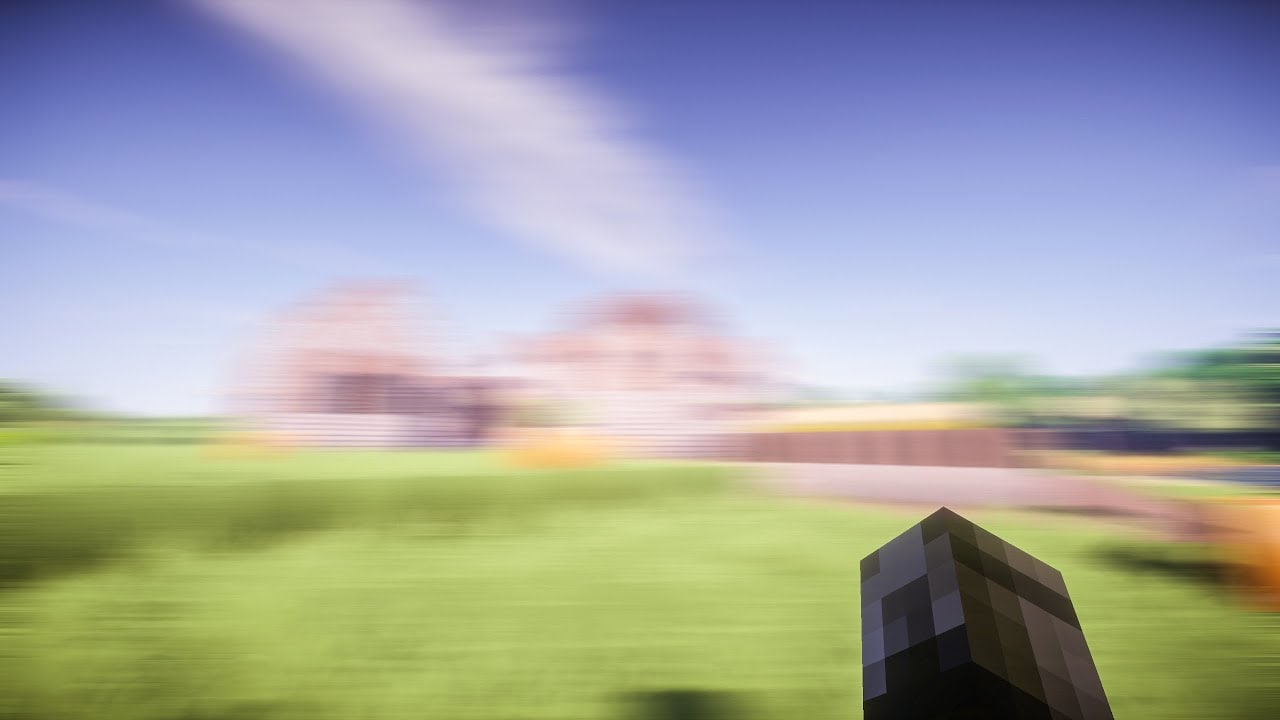
ก่อนที่คุณจะอ่านต่อ Motion Blur ใน Minecraftสิ่งสำคัญคือคุณควรเข้าใจว่าผลเอฟเฟกต์นี้จริงๆ แล้วคืออะไร Motion Blur ได้รับความนิยมใน การตัดต่อวิดีโอ สำหรับการนำเสนอความสมจริงแก่ภาพวิดีโอ
ในกรณีที่วัตถุในภาพเคลื่อนที่เร็ว คุณสามารถใช้ Motion Blur เพื่อแสดงถึงความรวดเร็ว เอฟเฟกต์นี้ถูกนำมาใช้เพื่อยกระดับประสบการณ์ของผู้เล่นและทำให้วัตถุดูสมจริงขึ้น การใช้ Motion Blur ในเกมก็มีจุดประสงค์เดียวกันกับที่ใช้ในวิดีโอ
เนื่องจากเกมส่วนใหญ่ใช้แอนิเมชันแบบสต็อปโมชั่น ซึ่งมักเกิดอาการหน่วงเมื่อเฟรมเรตต่ำ Motion Blur จะช่วยปรับภาพให้สมูธและต่อเนื่องแม้แสดงผลที่เฟรมเรตต่ำ ทำให้ผู้เล่นสัมผัสประสบการณ์ที่ราบรื่นได้แม้เฟรมเรตต่ำ Motion Blur ในเกมถูกนำมาใช้เพื่อช่วยให้การเล่นเกมลื่นไหลมากขึ้น
ส่วนที่ 2: Minecraft มีฟีเจอร์ Motion Blur ในตัวหรือไม่?
Minecraft มีตัวเลือกสำหรับเพิ่มเอฟเฟกต์ Motion Blur ในเกม เพื่อประสบการณ์ที่ชมได้ดีขึ้น เอฟเฟกต์นี้นับว่ามีประโยชน์อย่างมาก การมีอยู่ของ Motion Blur ใน Minecraft ช่วยให้การเล่นลื่นขึ้น แม้ใช้เฟรมเรตต่ำ คุณไม่จำเป็นต้องตั้งค่าเฟรมเรตสูงแต่ยังได้ภาพที่ลื่นไหล
ทั้งหมดนี้เป็นไปได้ด้วยความช่วยเหลือของเอฟเฟกต์ Motion Blur ถึงแม้ว่า Minecraft จะมีกราฟิกที่ไม่เน้นความละเอียดสูง แต่ก็ไม่หน่วงเมื่อเปิดใช้ Motion Blur นี่คือเหตุผลที่เอฟเฟกต์นี้ได้รับการยอมรับในตลาด และมีการค้นพบว่า Minecraft ให้ผู้ใช้สามารถเพิ่ม Motion Blur ได้จากการตั้งค่ากราฟิก
อย่างไรก็ตาม คุณควรแน่ใจว่าอุปกรณ์ของคุณมีความสามารถในการจัดการความเปลี่ยนแปลงดังกล่าวอย่างลื่นไหล หากควบคุม Motion Blur ได้ไม่ดีในสถานการณ์ที่ซับซ้อน อาจจะเกิดปัญหาหลายอย่างตามมา
ส่วนที่ 3: วิธีเปิด Motion Blur ใน Minecraft?
หลังจากเข้าใจว่า Motion Blur คืออะไรและเอฟเฟกต์ทำงานอย่างไร ตอนนี้เราจะดูวิธีใช้งานในเกม ขั้นตอนต่อไปนี้สามารถใช้ได้ใน Minecraft เวอร์ชันใหม่ๆ แต่เหมาะที่สุดกับเวอร์ชัน 1.7.10 และ 1.8.9
นอกจากนี้ เราจะเน้นสองเทคนิคหลักในการเปิด Motion Blur ใน Minecraft ไปดูกันเลยว่า จะเพิ่ม Motion Blur ใน Minecraft ได้อย่างไร ด้วยสองวิธีนี้:
วิธีที่ 1: ใช้ PVP Client
ขั้นตอนที่ 1 คุณสามารถเลือกใช้ PVP Client ตัวใดก็ได้ เช่น Lunar Client or Badlion ซึ่งมี Mod สำหรับเพิ่ม Motion Blur ใน Minecraft เริ่มต้นด้วยการติดตั้ง PVP Client บนคอมพิวเตอร์จากเว็บไซต์อย่างเป็นทางการของพวกเขา
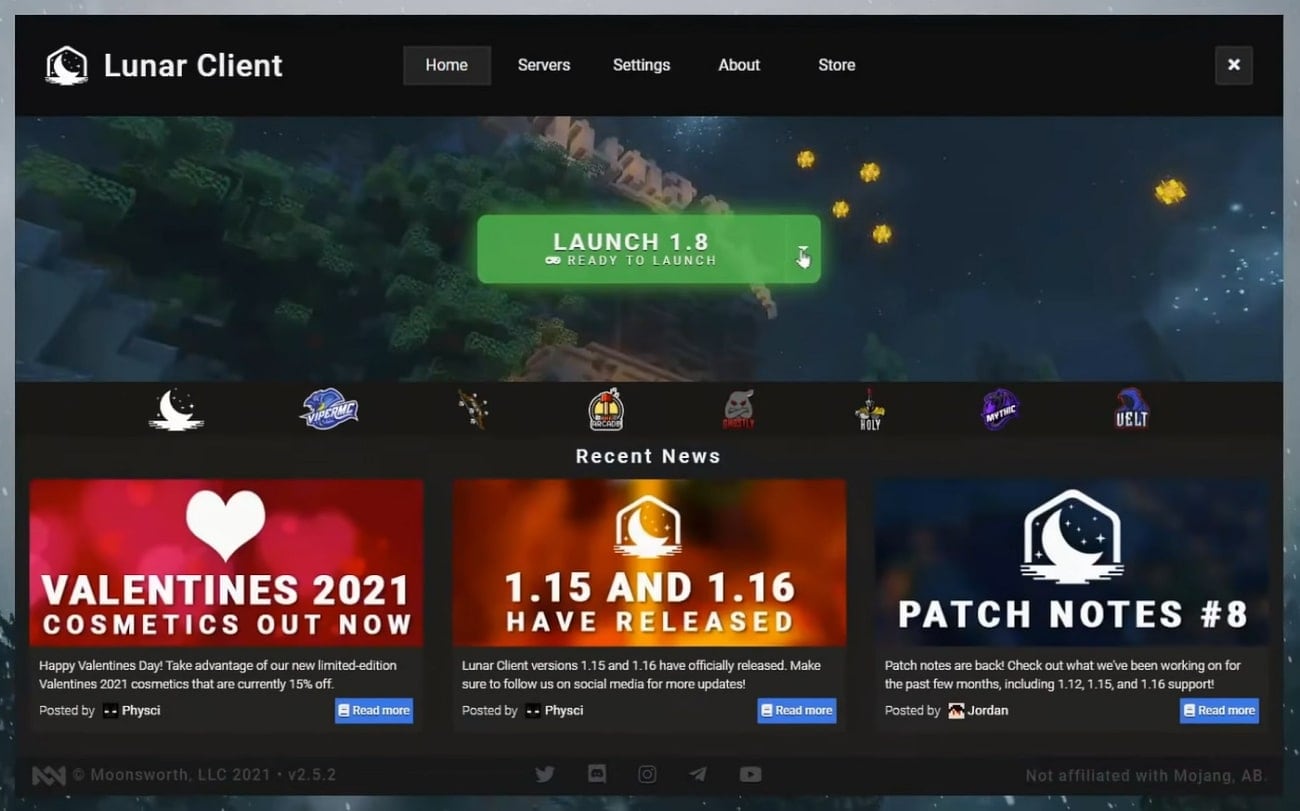
ขั้นตอนที่ 2 เปิดโปรแกรมและเลือกเวอร์ชันของ Minecraft ที่ต้องการ แล้วเข้าสู่เกม จากนั้น ไปที่ "Options" และหาหัวข้อ "Video Settings"
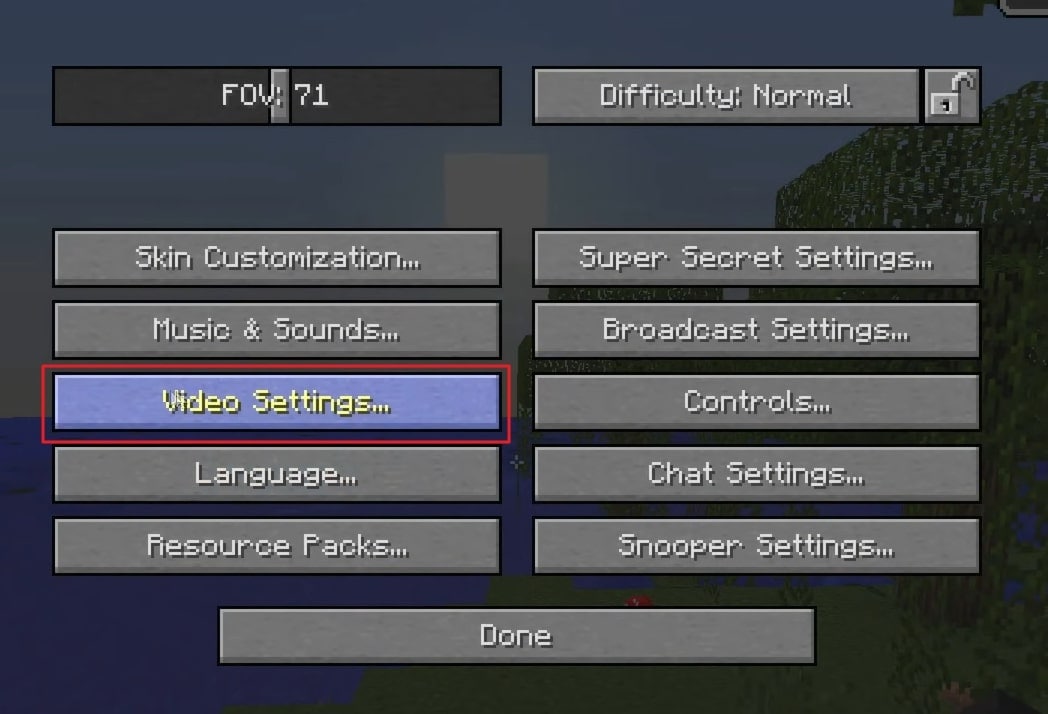
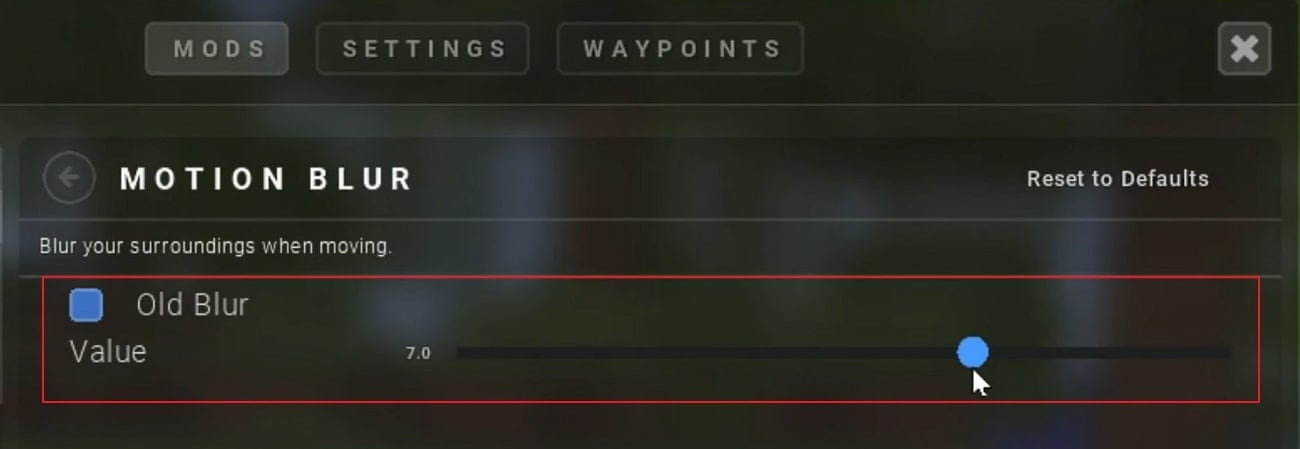
ขั้นตอนที่ 3 ค้นหาตัวเลือก "Performance" แล้วปิด "Fast Render" เมื่อเสร็จแล้ว กดปุ่ม "Right Shift" บนคีย์บอร์ดเพื่อเปิดเมนู Lunar Client จากนั้นคุณสามารถปรับความเข้มของ Motion Blur ได้ตามต้องการ
วิธีที่ 2: ใช้ Forge
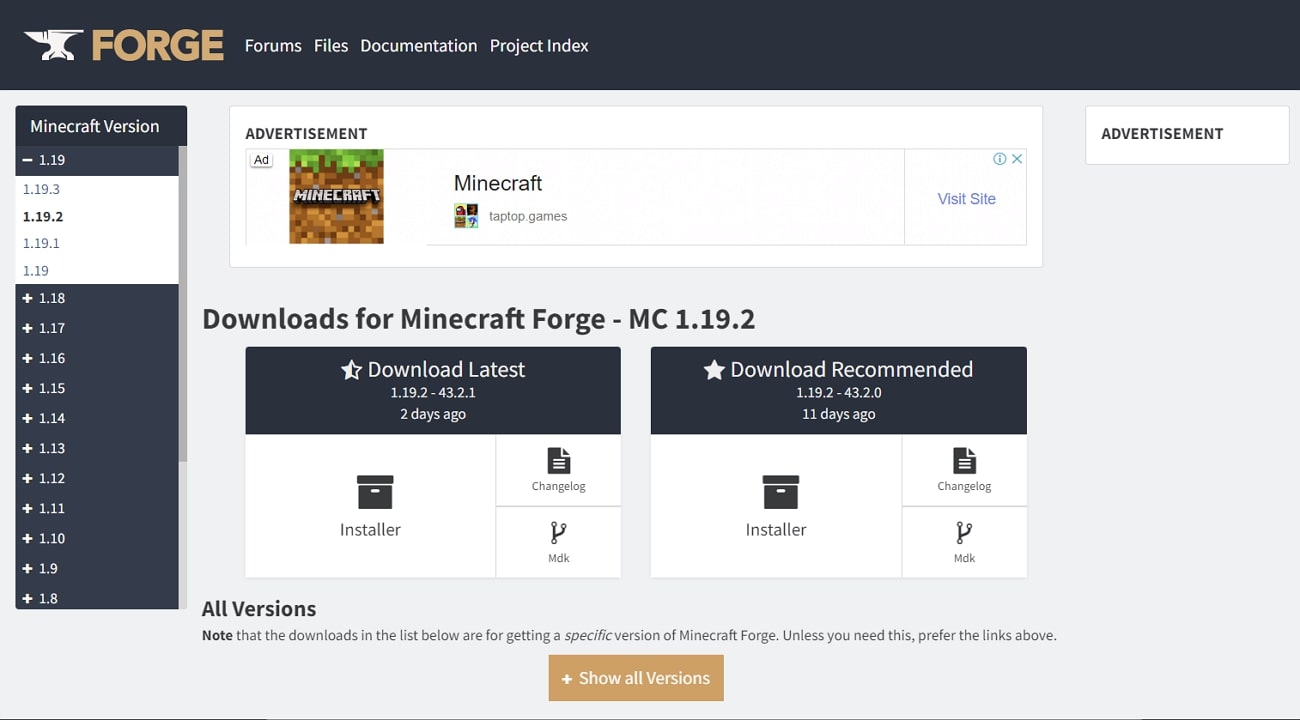
ขั้นตอนที่ 1 อีกวิธีหนึ่งในการเพิ่ม Motion Blur ใน Minecraft คือการใช้ Forge ซึ่งเป็นที่รู้จักกันดีในวงการเกมเมอร์ เพราะมีตัวเลือกในการติดตั้ง Motion Blur ในเกม คุณต้องเข้าเว็บไซต์หลักและดาวน์โหลดเวอร์ชันที่ต้องการ ในบางครั้งอาจจะต้องติดตั้ง Java เพิ่มเติมในคอมพิวเตอร์ก่อน
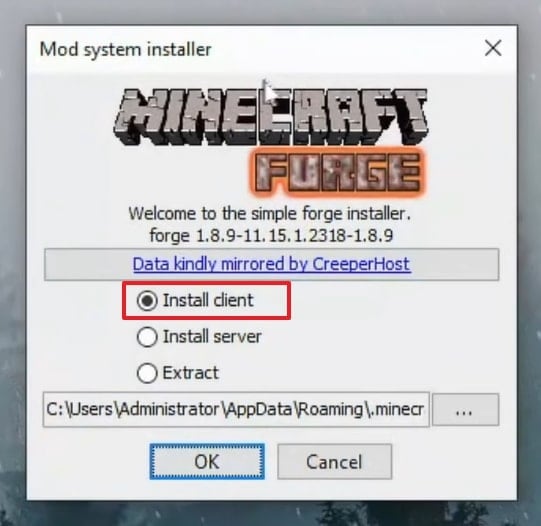
ขั้นตอนที่ 2 จากนั้นเปิดโปรแกรมติดตั้ง Forge และเลือก "Install Client" เพื่อบูตเวอร์ชัน Minecraft ที่จะเพิ่ม Motion Blur
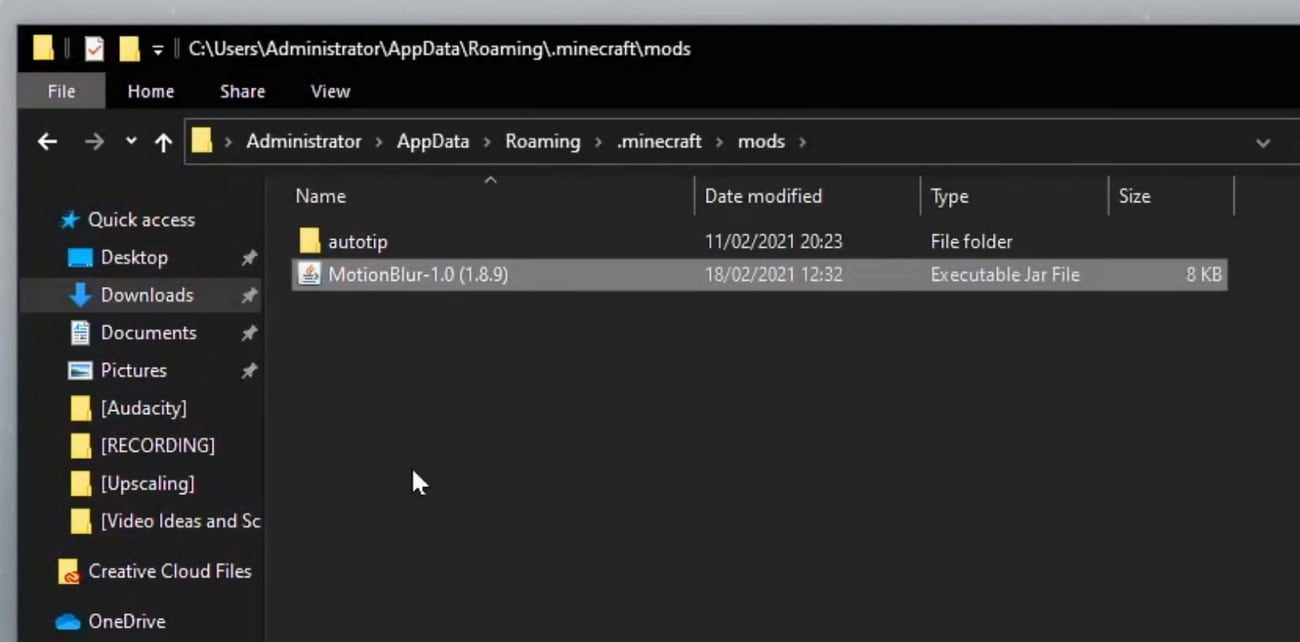
ขั้นตอนที่ 3 ต่อไป เข้า Minecraft Launcher และมองหา "Forge" ในรายการติดตั้งต่างๆ ใน Launcher จากนั้นรันเซ็ตอัปแล้วปิดเกม ดาวน์โหลด Mod Motion Blur ที่ต้องการ เพิ่มเข้าไปในโฟลเดอร์ ".minecraft" ที่ไดรฟ์ "Local Disk (C:)" เพิ่มไฟล์ Mod ที่ดาวน์โหลดไว้ในโฟลเดอร์ "mods"
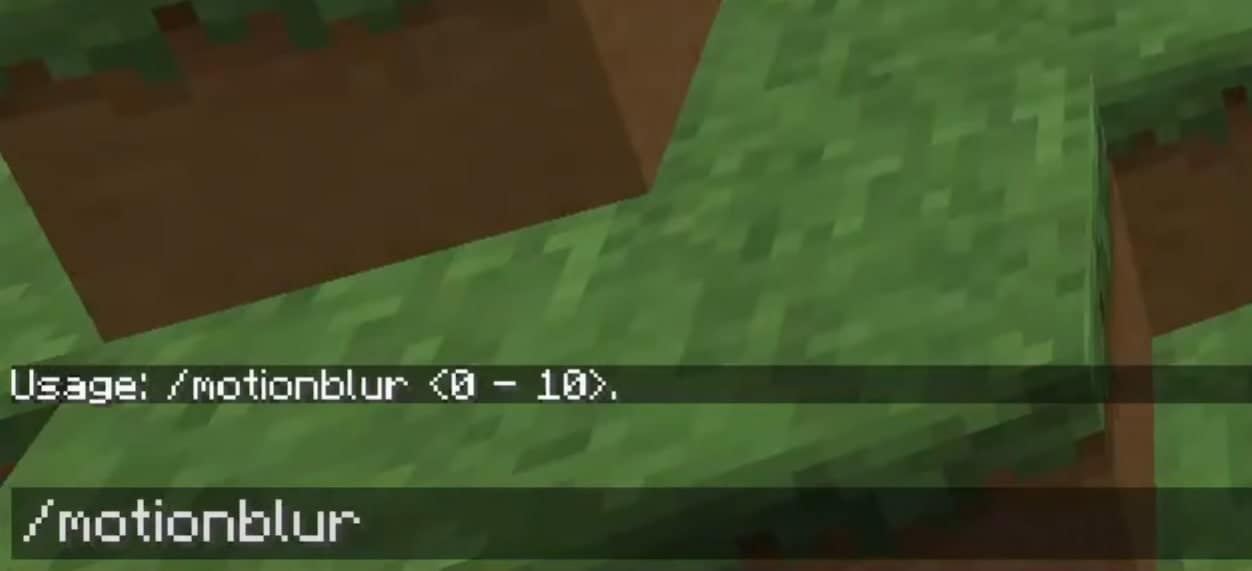
ขั้นตอนที่ 4 รัน Minecraft แล้วพิมพ์คำสั่ง "/motionblur" ในช่องแชท จากนั้นสามารถตั้งค่าความเข้มของ Motion Blur ได้ตั้งแต่ 1 ถึง 10
ส่วนที่ 4: วิธีปิด Motion Blur ใน Minecraft?
ถ้าคุณต้องการปิด Motion Blur ใน Minecraft จะทำอย่างไร? บางครั้ง เอฟเฟกต์นี้อาจไปรบกวนการทำงานอย่างอื่นหรือทำให้เกิดปัญหาอื่นๆ เพื่อป้องกันประสบการณ์เล่นเกมถูกรบกวน คุณจึงควรรู้วิธีปิด Motion Blur สำหรับวิธีนี้ เราจะอธิบายไกด์เกี่ยวกับ วิธีปิด Motion Blur ใน Minecraft:
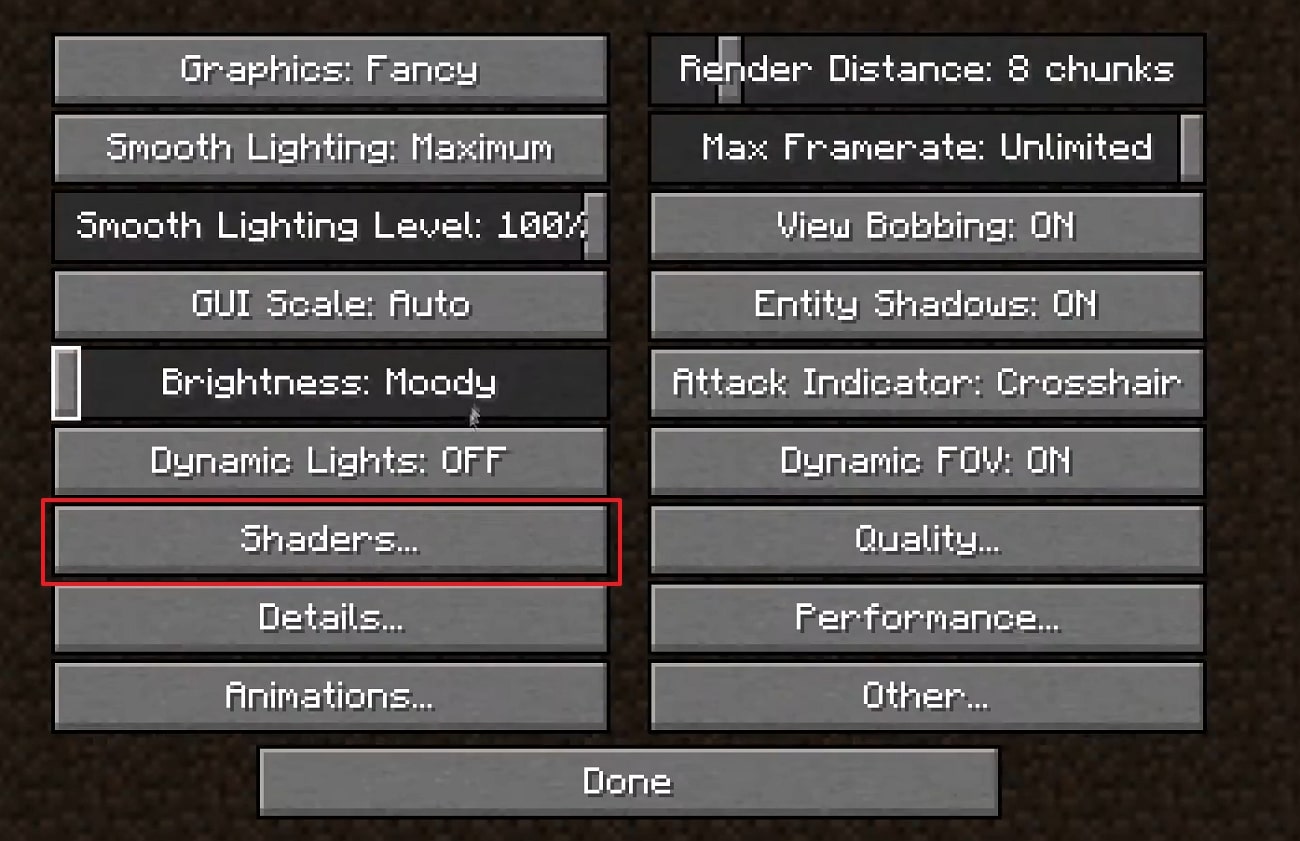
ขั้นตอนที่ 1 หากคุณใช้ "Shaders" ในการเพิ่ม Motion Blur ใน Minecraft ให้เข้าโปรแกรมเกมของคุณแล้วไปที่ "Settings" จากนั้นเลือก "Video Settings" แล้วเข้าเมนู "Shaders"
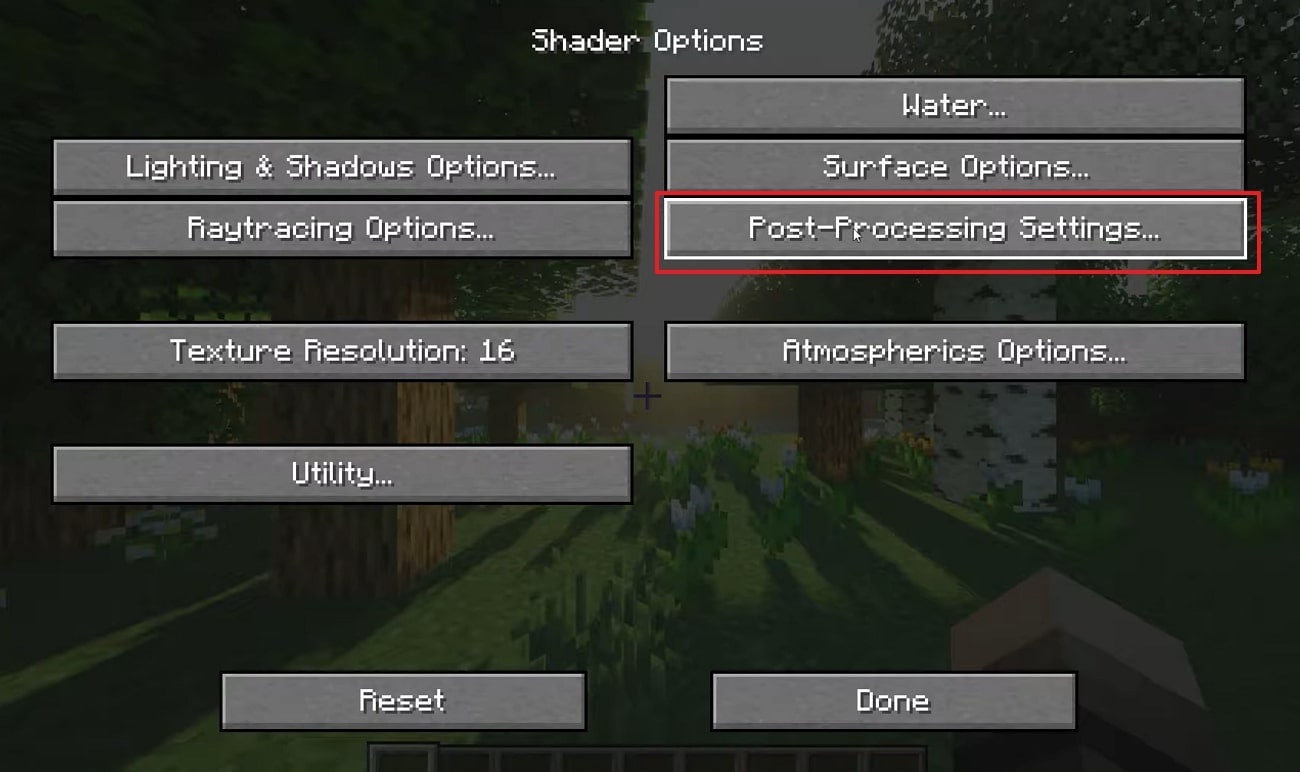
ขั้นตอนที่ 2 ต่อมาเลือก "Shader Options" ที่มุมขวาล่างของหน้าจอ แล้วหาตัวเลือก "Post-Processing Settings"
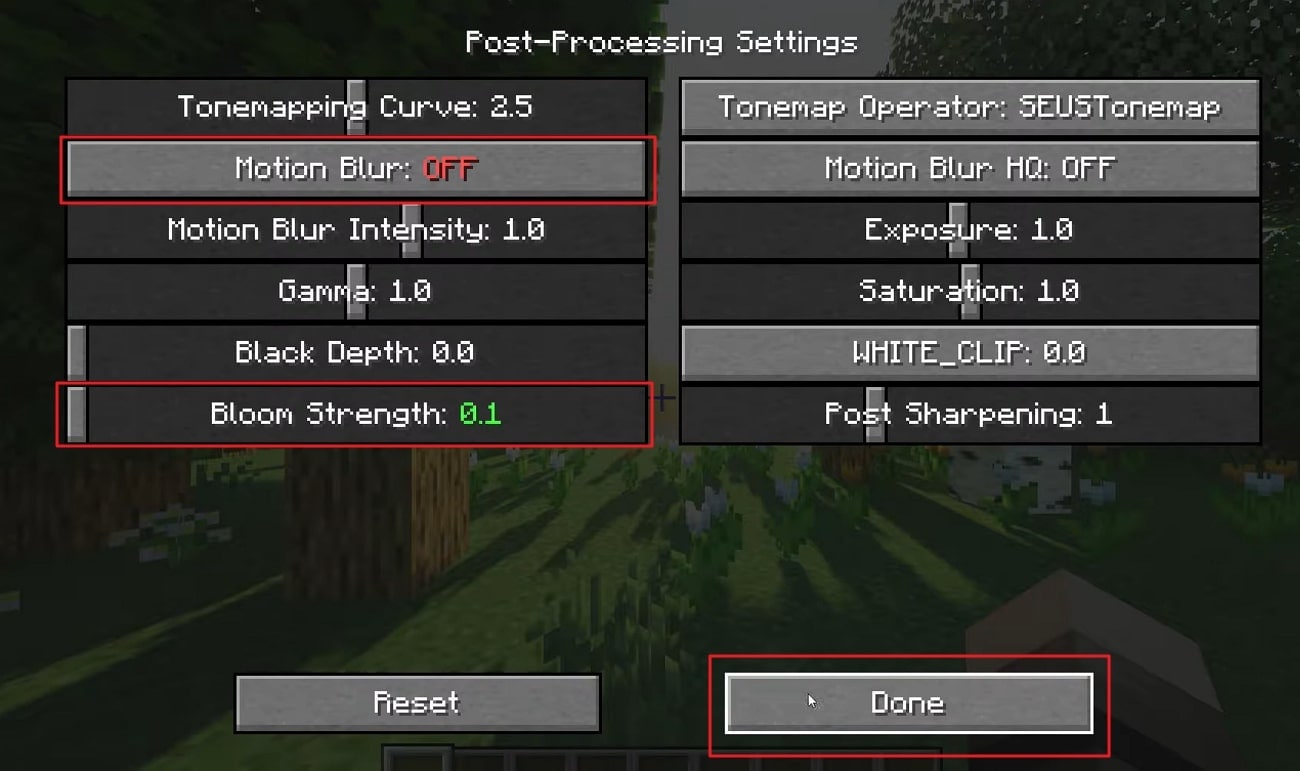
ขั้นตอนที่ 3 ในหน้าถัดไป ให้ปิด "Motion Blur" และลด "Bloom Strength" ลงเหลือ 0.1 คลิก "Done" เพื่อบันทึกการตั้งค่า
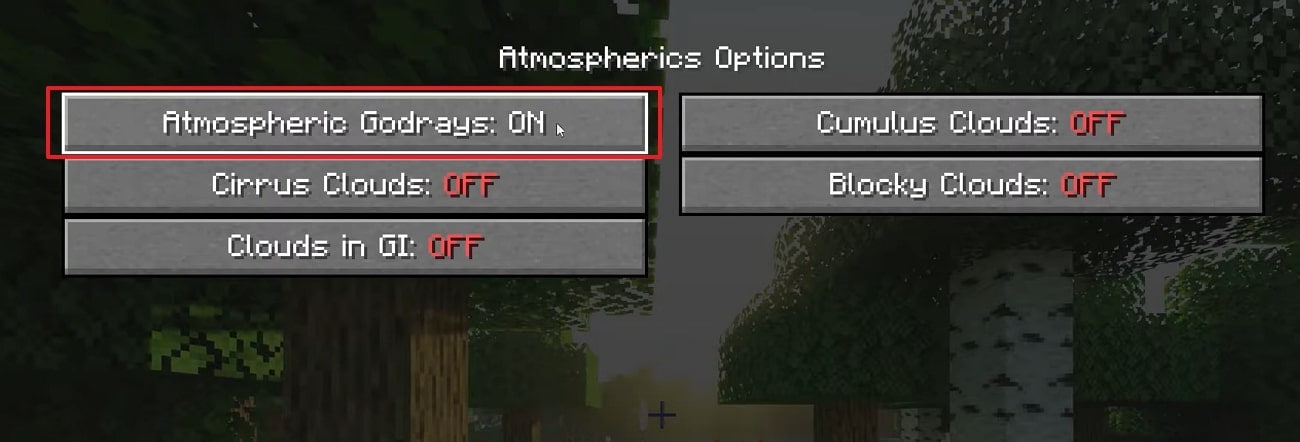
ขั้นตอนที่ 4 คุณสามารถปิด "Atmospheric Godrays" จาก "Atmospheric Options" ได้เช่นกัน การตั้งค่านี้จะยกเลิก Motion Blur ออกจากเกม Minecraft อย่างสมบูรณ์
เคล็ดลับ – เพิ่ม Motion Blur ให้กับวิดีโอเกม Minecraft ของคุณด้วย Filmora
แม้ว่าคุณจะรู้วิธีเพิ่ม Motion Blur ใน Minecraft แล้ว ก็ยังมีกรณีที่อาจลืมใส่เอฟเฟกต์นี้เข้าไป คุณอาจ บันทึกวิดีโอเกมไว้แล้ว ดังนั้นจำเป็นต้องเพิ่ม Motion Blur ในขั้นตอนการตัดต่อ ซึ่งเป็นสิ่งที่ ไอเดียวิดีโอ Minecraft หลายอย่างเกิดขึ้น และ Wondershare Filmora ที่มีแผงตัดต่อวิดีโอที่ใช้งานง่ายและทรงพลัง จะช่วยให้คุณปรับแต่งวิดีโอเกมให้ดูสมบูรณ์แบบและสวยงามมากขึ้น
โปรแกรมตัดต่อวิดีโอนี้มีฟีเจอร์ครบครันที่ช่วยเพิ่มคุณภาพวิดีโอเกม สามารถเลือกความละเอียดของวิดีโอให้เหมาะกับทุกแพลตฟอร์มและอุปกรณ์ได้ง่าย ความหลากหลายเหล่านี้ในส่วนติดต่อผู้ใช้ที่เรียบง่าย จึงถือว่าเป็นข้อดีมากๆ
ฟีเจอร์เด่นที่ทำให้ Filmora ไม่เหมือนใคร
เราจะมาดูฟีเจอร์เด่นๆ ที่ทำให้ Wondershare Filmora เป็นเครื่องมือที่น่าใช้:
- มีฟีเจอร์ AI Portrait ที่ช่วยตรวจจับมนุษย์ในวิดีโอและปรับภาพลักษณ์ให้เด่นยิ่งขึ้น
- มีตัวเลือกสำหรับซิงค์เสียงกับวิดีโอโดยอัตโนมัติ
- คุณยังสามารถ ปรับแต่งสีวิดีโอของคุณ ให้ดูโดดเด่นยิ่งขึ้น
คู่มือการเพิ่ม Motion Blur ให้กับวิดีโอเกม Minecraft
ถัดไปนี้ คุณจะได้เรียนรู้วิธีที่ถูกต้องในการเพิ่ม Motion Blur ให้กับ Minecraft ในวิดีโอเกมของคุณ ด้วยความช่วยเหลือของ Wondershare Filmora:
ขั้นตอนที่ 1 เปิด Filmora และเพิ่มวิดีโอ Minecraft
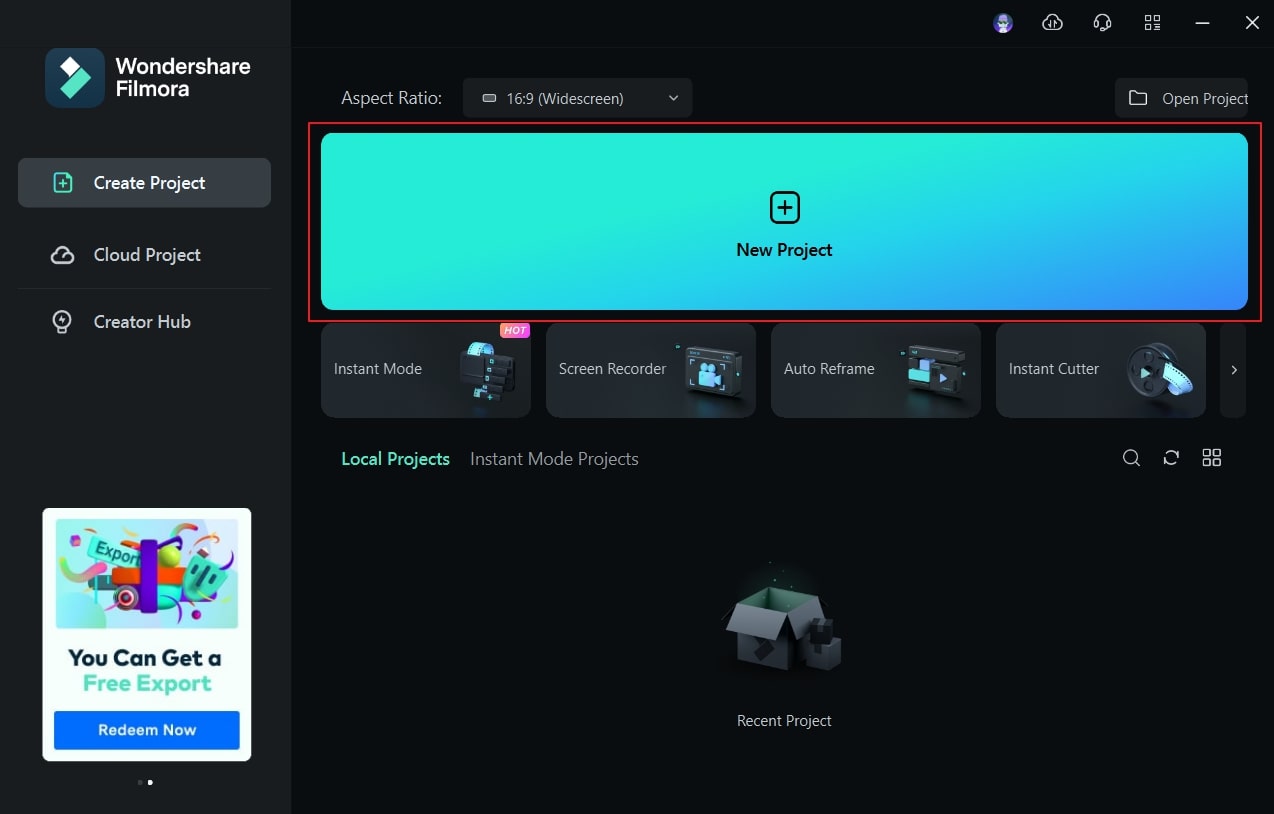
เริ่มจากเปิด Wondershare Filmora เวอร์ชันล่าสุดบนคอม จากนั้นคลิก "New Project" ไปที่หน้าต่อไป แล้วเลือกไอคอน "Import" เพื่อเพิ่มวิดีโอเกม Minecraft ของคุณ
ขั้นตอนที่ 2 ตัดวิดีโอเพื่อเพิ่มเอฟเฟกต์
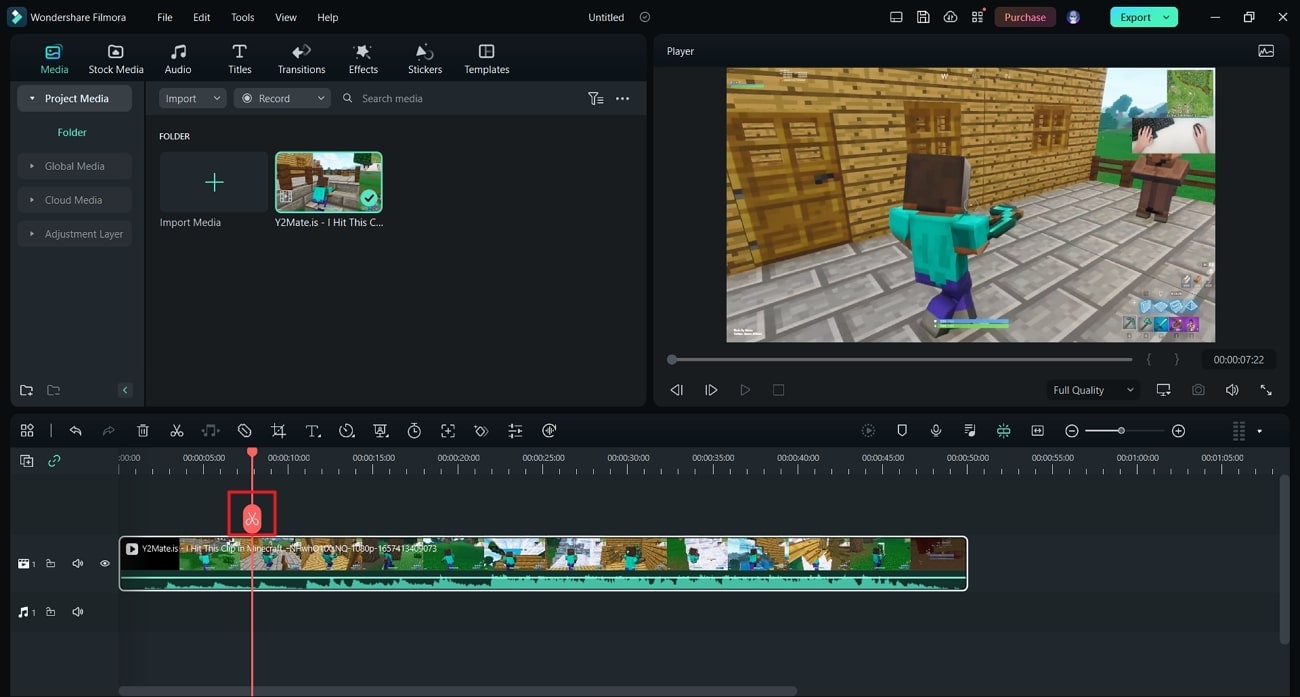
หลังจากเพิ่มวิดีโอแล้ว ให้ลากไปใส่บนไทม์ไลน์ ใช้ play head เพื่อนำทางไปยังจุดที่ต้องการเพิ่ม Motion Blur จากนั้นใช้ไอคอน "กรรไกร" เพื่อตัดวิดีโอออกมาเป็นส่วนๆ
ขั้นตอนที่ 3 ใส่ Motion Blur
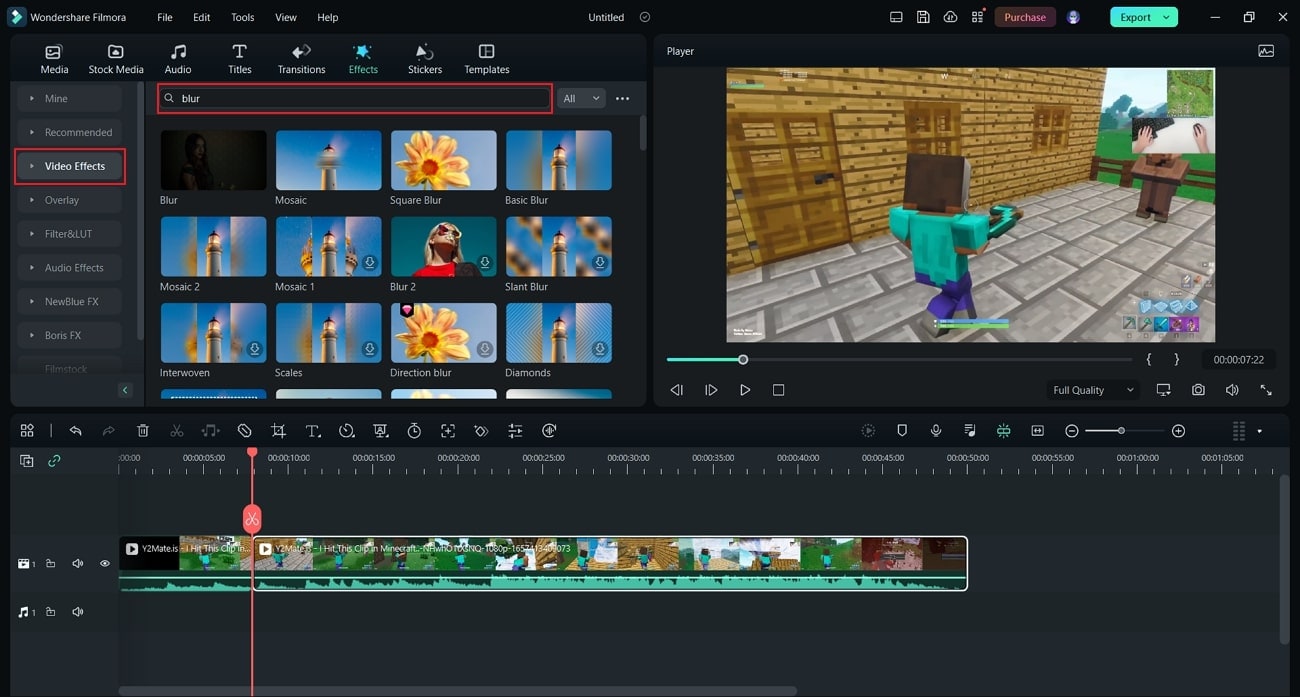
ไปที่แท็บ "Effects" แล้วเลือก "Video Effects" ทางแถบด้านซ้าย ค้นหาคำว่า "Blur" ในช่องค้นหา เลือกใช้เอฟเฟกต์แรกที่ได้ แล้วลากไปใส่ในไทม์ไลน์ของวิดีโอ
ขั้นตอนที่ 4 เพิ่มทรานซิชันแล้ว Export
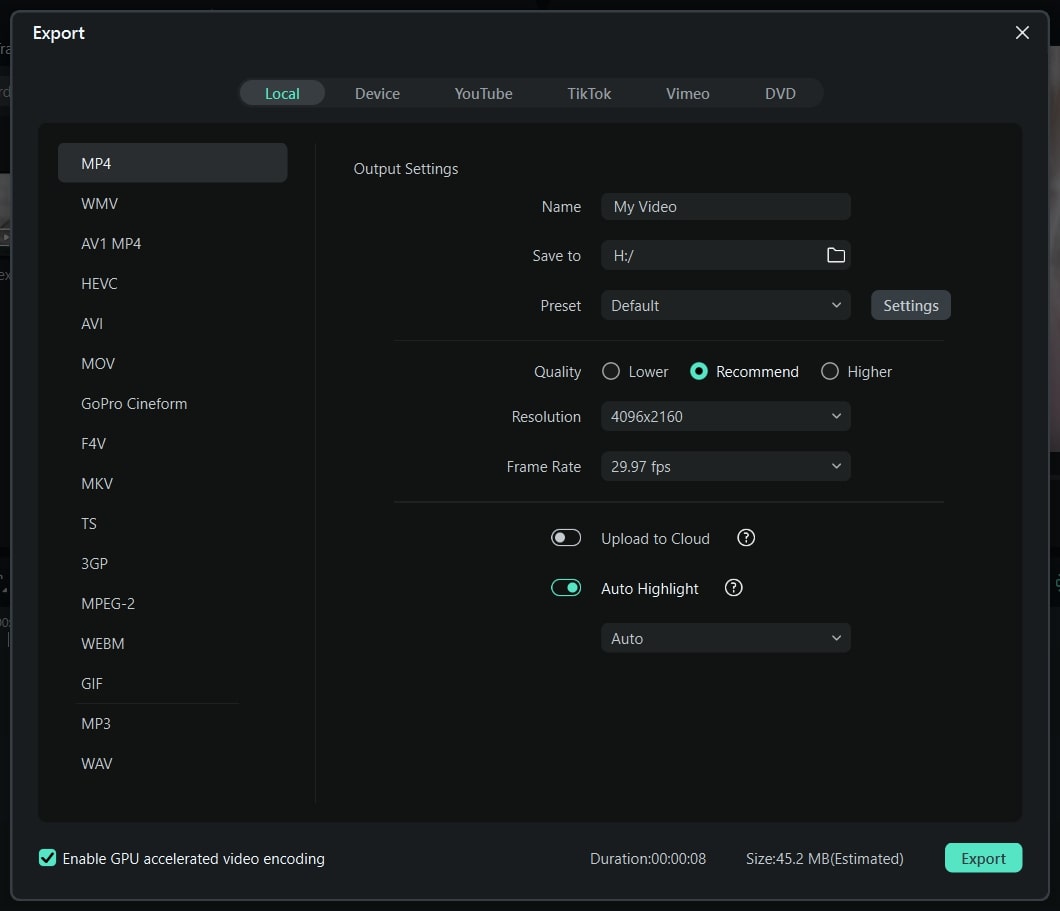
เพื่อให้วิดีโอสมูธขึ้น มองหา "Dissolve" ในแท็บ "Transitions" แล้วลากไปใส่ในช่วงวิดีโอ เมื่อเสร็จแล้วคลิกปุ่ม "Export" เพื่อบันทึกวิดีโอเกมที่แก้ไขแล้วพร้อมเอฟเฟกต์ Motion Blur
สรุปท้ายบทความ
ด้วยคู่มือนี้ คุณจะเข้าใจ วิธีเพิ่ม Motion Blur ใน Minecraft รวมถึงวิธีการปิดฟีเจอร์นี้อีกด้วย ด้วยข้อมูลที่ชัดเจนนี้ คุณจะสามารถจัดการเกม Minecraft ได้อย่างมีประสิทธิภาพ และถ้าคุณลืมเพิ่ม Motion Blur ในเกม ก็สามารถใส่เพิ่มในวิดีโอเกมได้ด้วย Wondershare Filmora
คำถามที่พบบ่อย
ทำไมบางคนถึงอยากปิด Motion Blur ใน Minecraft?
ผู้เล่นบางคนเลือกปิด Motion Blur ถ้าฟีเจอร์นี้มีผลกระทบต่อประสิทธิภาพของเกมหรือทำให้เกิดปัญหาภาพในสถานการณ์ที่ซับซ้อน การปิดเอฟเฟกต์จะช่วยให้เล่นเกมได้ต่อเนื่องและโดยมากขึ้นอยู่กับความชอบส่วนบุคคล เพื่อให้ภาพเกมคมชัดและสดใสมากกว่าความรู้สึกสมูธแบบภาพยนตร์
สามารถเพิ่ม Motion Blur ใน Minecraft ได้โดยไม่ต้องใช้ Mod หรือไม่?
ถึงแม้ว่าในตัวเกม Minecraft แบบปกติจะไม่มี Motion Blur ให้เลือกใช้งานโดยตรง แต่คุณสามารถเปิดใช้งานได้โดยไม่ต้องลง Mod เพียงแค่ใช้ PVP Client ของบุคคลที่สามอย่าง Lunar Client หรือ Badlion ซึ่งมี Motion Blur ให้พร้อมใช้งาน และคุณสามารถเปิด/ปิดได้ง่ายจากเมนู Video Settings

