

เมื่อแก้ไขวิดีโอ การเปลี่ยนอัตราส่วนภาพเป็นสิ่งสำคัญสำหรับแพลตฟอร์มต่างๆ เช่น YouTube, Facebook, Pinterest และ Instagram วิดีโอมีขนาดและรูปร่างต่างกัน ดังนั้นการปรับขนาดจึงสำคัญต่อคุณภาพและประสิทธิภาพ ไม่ว่าจะใช้สำหรับธุรกิจหรือโครงการส่วนตัว การปรับขนาดช่วยประหยัดเวลาและเงิน
คู่มือนี้จะแสดงวิธีปรับขนาดวิดีโอด้วย DaVinci Resolveและ Filmora Wondershare เมื่อคุณเรียนรู้แล้ว มันง่ายเหมือนคลิกเดียว มาเริ่มกันเลย!
ในบทความนี้

ส่วนที่ 1. วิธีปรับขนาดวิดีโอใน Davinci Resolve
Davinci Resolve เป็นเครื่องมือที่ทรงพลังมากสำหรับการตัดต่อวิดีโอ สมมติว่าคุณมีคลิปวิดีโอหลากหลายขนาด บางคลิปเหมาะกับ timeline แต่บางคลิปไม่ตรงกัน ไม่ว่าคุณจะทำวิดีโอให้มีขนาดเท่ากันบนสเกลเดียวกัน
การปรับขนาดวิดีโอสามารถทำได้ 3 วิธี:
- ซูมเข้า ซูมออก
- การครอป
- ปรับเวลาและปรับสเกล
วิธีที่ 1. ซูมเข้าและซูมออก
ก่อนอื่น เลือกวิดีโอใน timeline ของคุณ คุณควรตั้งให้อยู่ตรงกลางเฟรมเพราะเฟรมกว้างเกินไป timeline จะเคลื่อนไปข้างหน้าและย้อนกลับ ให้วิดีโอของคุณเป็น 4k ไปยังมุมขวาล่างและคลิกที่รูปแบบ timeline เลือกความละเอียด timeline, ultra HD หรืออะไรก็ได้จากรายการดรอปดาวน์
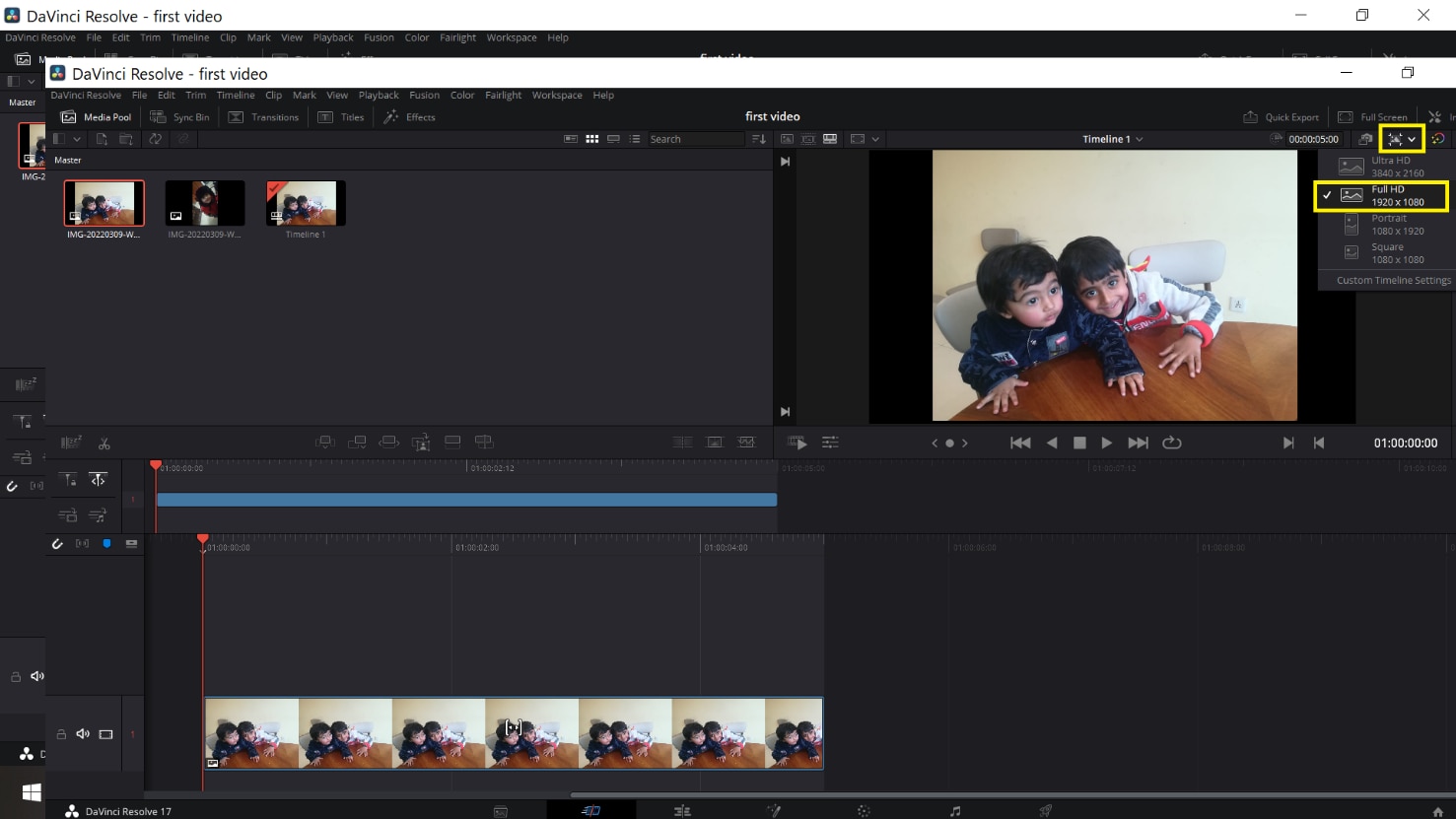
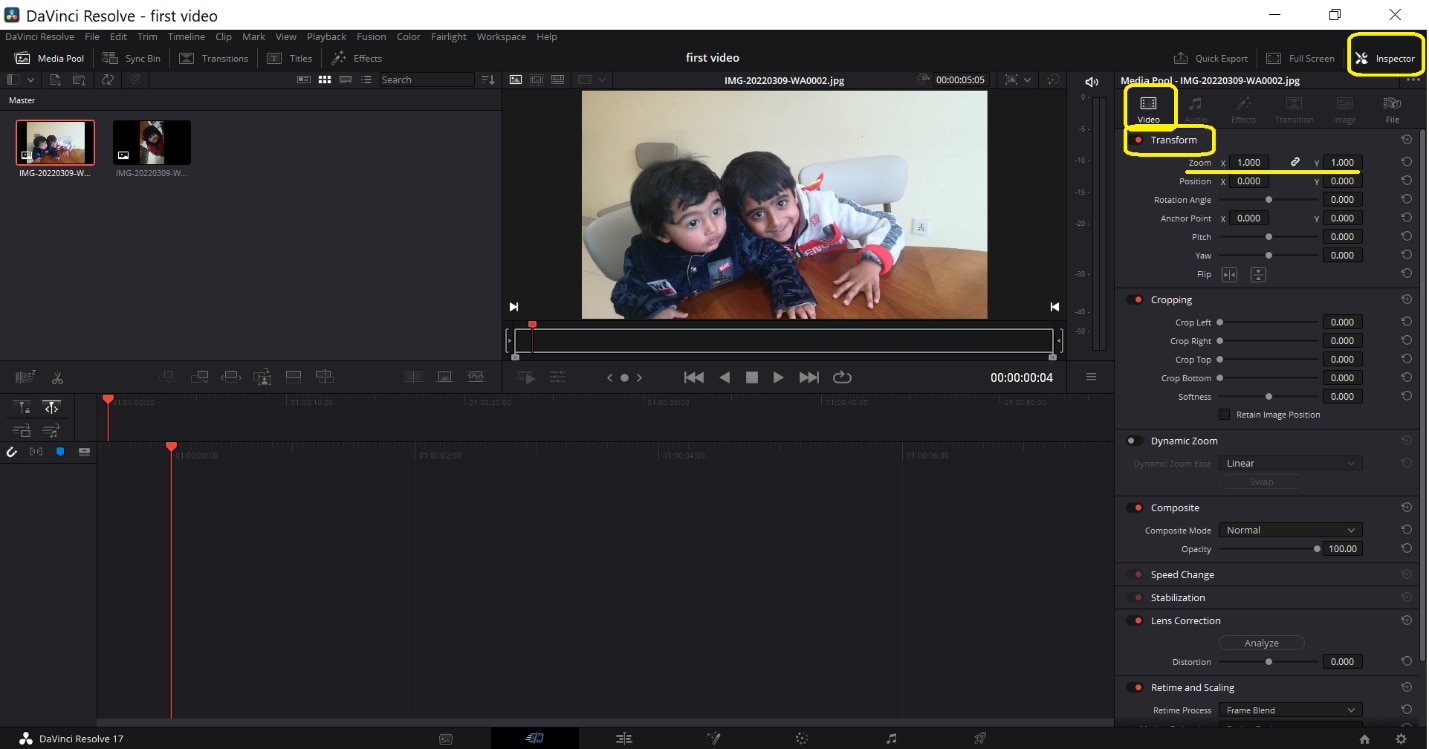
ไปที่inspectorที่มุมขวาบน และเลือกTransformในส่วนvideoที่นี่คุณสามารถปรับขนาดภาพของคุณได้ ให้วางเมาส์เหนือzoomx (แนวนอน) และzoomy (แนวตั้ง) แล้วลากซ้ายหรือขวาเพื่อซูมเข้า/ออก วิดีโอจะปรับขนาดได้ตามต้องการ
คุณสามารถเปลี่ยนค่าrotation.
วิธีที่2. การครอป
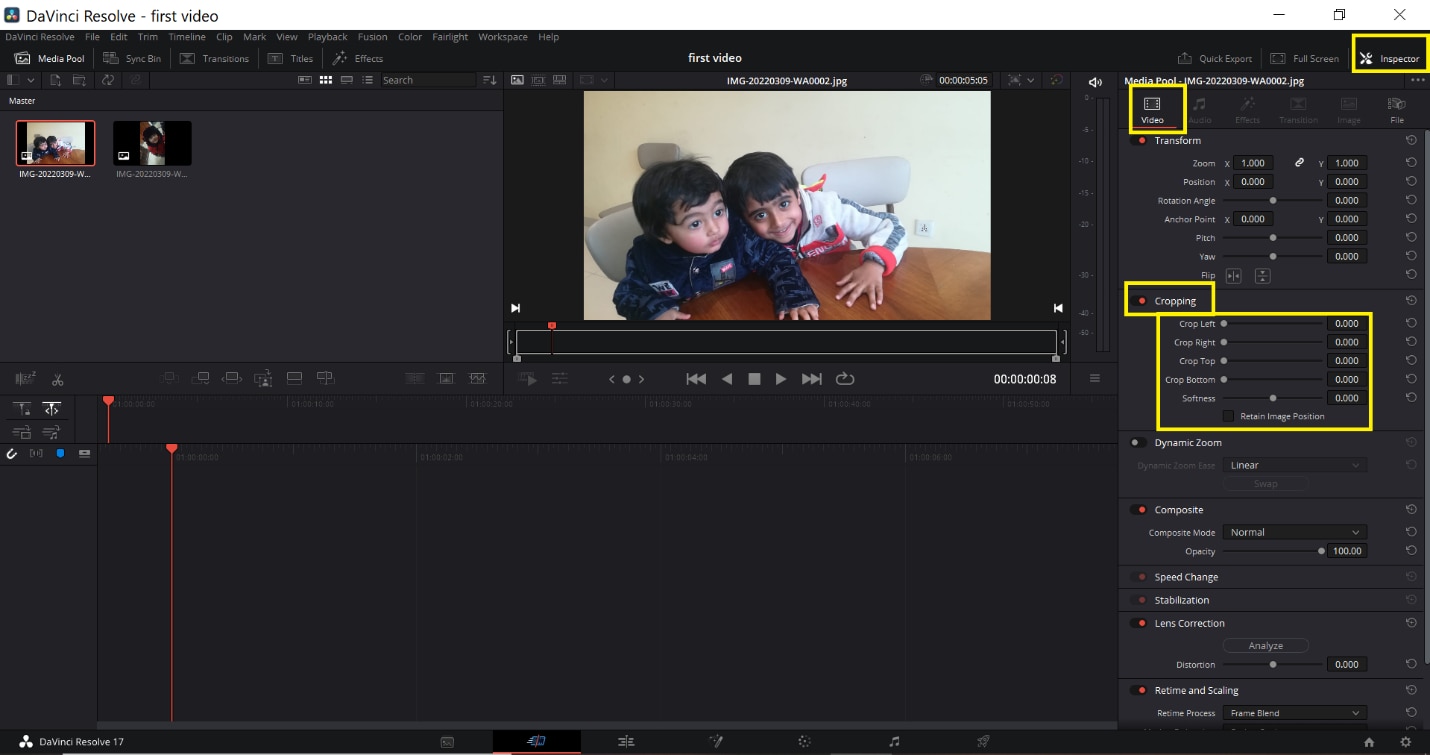
ไปที่inspectorที่มุมขวาบน และเลือกTransform. ตอนนี้เลือกการครอปมีตัวเลือก 4 แบบ ได้แก่ครอปซ้าย, ครอปขวา, ครอปล่างและครอปบนคุณสามารถลากสเกลจากซ้ายไปขวาเพื่อตั้งค่าการครอปตามผลลัพธ์ที่ต้องการ
วิธีที่3. ปรับเวลาและสเกล
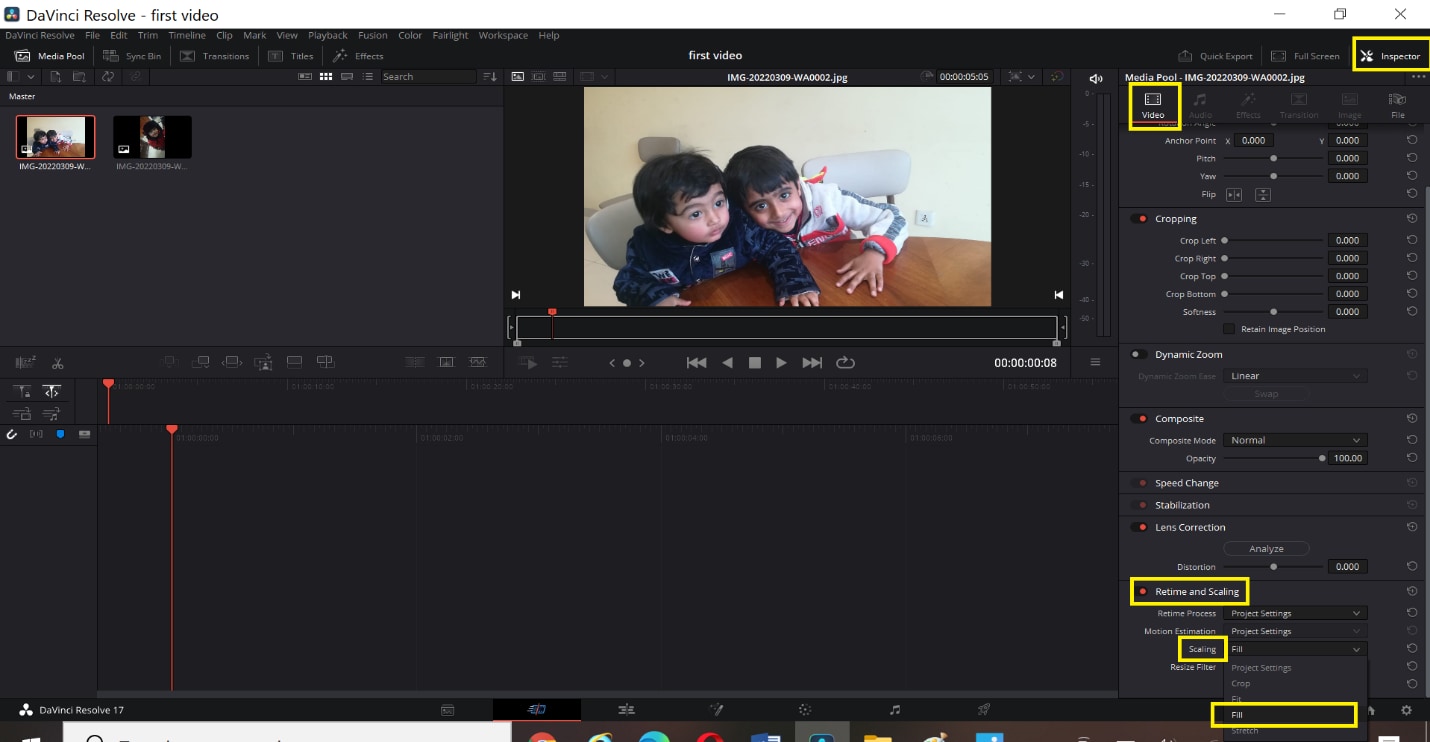
ไปที่inspectorที่มุมขวาบน และเลือกปรับเวลาและสเกลคุณสามารถเลือก stretch, Fit, Fill หรือ crop เพื่อครอปวิดีโอจากรายการดรอปดาวน์
- ฟังก์ชั่นCropใช้ลบส่วนที่ไม่ต้องการหรือไม่เท่ากันของวิดีโอ
- ฟังก์ชั่นFitใช้ปรับให้วิดีโอกึ่งกลางอัตโนมัติ และคลิปที่เลือกจะจัดรูปแบบตามขนาดหน้าจอ
- Stretchใช้เปลี่ยนความยาวของคลิปในระยะเวลาหนึ่ง
หลังจากแปลง, ครอป และปรับขนาดวิดีโอแล้ว คุณสามารถคัดลอกการตั้งค่าเดียวกันโดยไม่ต้องทำซ้ำขั้นตอนเดิมกับทุกคลิป
ส่วนที่ 2. วิธีทางเลือกในการปรับขนาดวิดีโอด้วย Wondershare
Wondershare Filmoraเป็นโปรแกรมตัดต่อวิดีโอที่ใช้งานง่ายแต่ทรงพลัง เหมาะกับทุกผู้สร้าง ทำให้คุณปรับวิดีโอแนวนอนเป็นแนวตั้งได้อย่างง่ายดาย ที่สำคัญ Filmora ไม่เพียงมีฟีเจอร์ Auto Reframe แต่ยังมีฟีเจอร์บีบอัดขั้นสูง และยังสามารถปรับขนาดวิดีโอด้วยตนเองได้ Wondershare Filmora เป็นตัวเลือกที่ยอดเยี่ยม! ตัวโปรแกรมบีบอัดวิดีโอขั้นสูงทำให้ลดขนาดไฟล์ได้ง่ายโดยไม่เสียคุณภาพ และมั่นใจว่าวิดีโอของคุณตรงกับข้อกำหนดขนาดสำหรับโซเชียลมีเดีย
ถ้าเท่านี้ยังไม่พอ Filmora ยังมีAuto Reframeพร้อมวิธีลดขนาดไฟล์อื่นๆ คุณสามารถปรับความละเอียด ปรับ bitrate หรือ frame rate หรือ ตัดความยาววิดีโอก็ได้ นอกจากนี้ยังมีฟีเจอร์ขั้นสูงเพื่อเพิ่มลูกเล่นก่อนแชร์ลงโซเชียล
และเร็วมาก ด้วยความเร็วการบีบอัดสูงถึง 47 เท่า! และส่วนที่ดีที่สุดคือ หากคุณลดขนาดไฟล์สำหรับอัปโหลด YouTube คุณสามารถใช้ bitrate ที่แนะนำเพื่อคุณภาพดีที่สุด
ถ้าเท่านี้ยังไม่พอ Filmora ยังมีAuto Reframeพร้อมวิธีลดขนาดไฟล์อื่นๆ คุณสามารถปรับความละเอียด ปรับ bitrate หรือ frame rate หรือ ตัดความยาววิดีโอก็ได้ นอกจากนี้ยังมีฟีเจอร์ขั้นสูงเพื่อเพิ่มลูกเล่นก่อนแชร์ลงโซเชียล
- Auto Reframe วิดีโอในสัดส่วน 16:9, 1:1, 9:16, 4:3 หรือ 21:9
- มีเอฟเฟกต์และฟิลเตอร์เจ๋งๆ ให้วิดีโอของคุณดูเป็นมืออาชีพ
- รองรับข้ามแพลตฟอร์ม (Windows, Mac, iOS, Android)
- ปรับขนาดวิดีโอได้โดยไม่เสียคุณภาพ



แล้วคุณรออะไรอยู่? ลองใช้ Filmora เพื่อช่วยลดขนาดไฟล์วิดีโอของคุณ เพียงทำตามคู่มือสั้นนี้:
วิธีที่ 1: ใช้โปรแกรมบีบอัดวิดีโอขั้นสูง
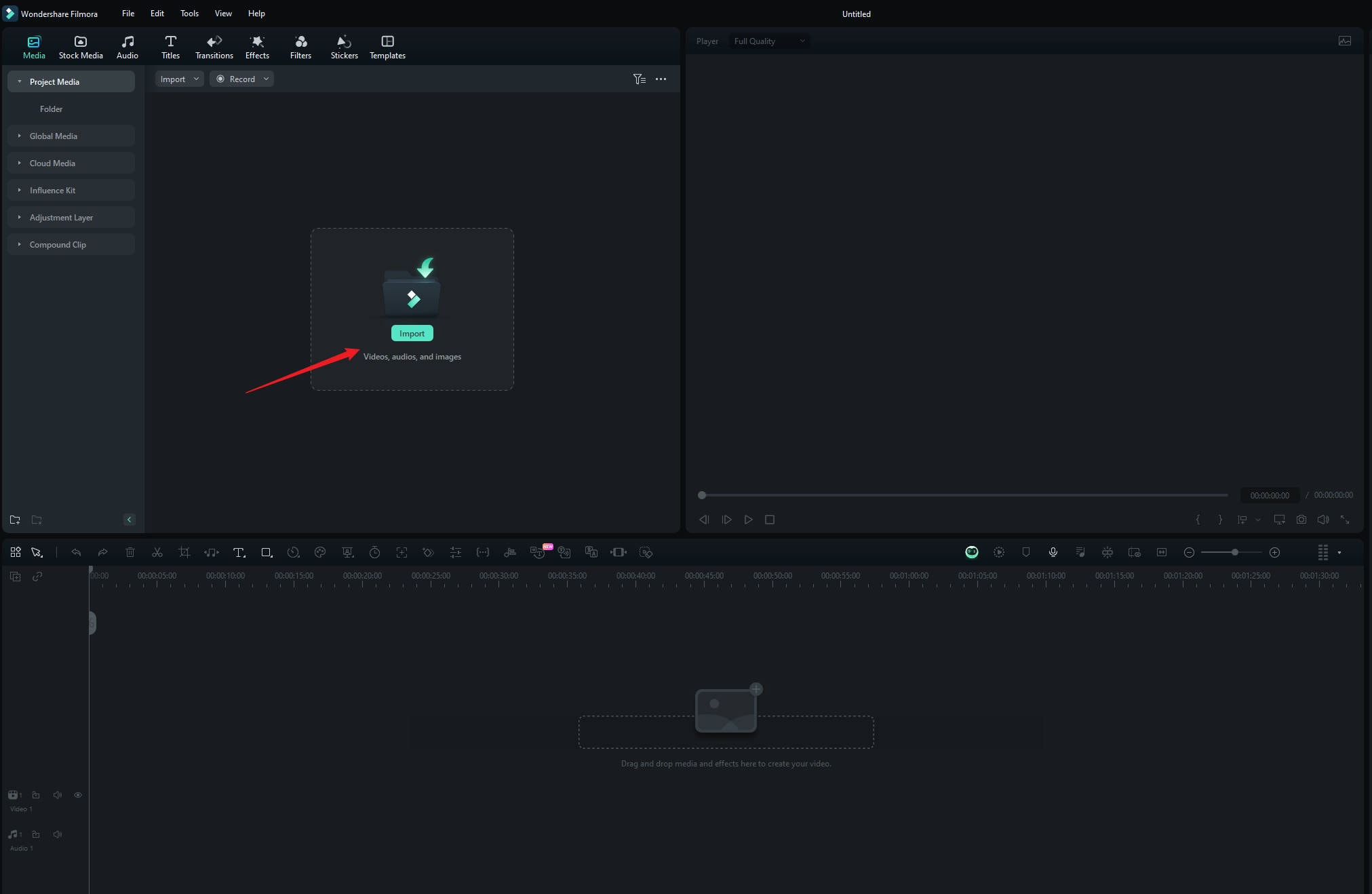
ขั้นตอนที่ 1เปิด Filmora และอัปโหลดวิดีโอของคุณ
หากยังไม่ได้ดาวน์โหลด Wondershare Filmora คุณสามารถดาวน์โหลดเวอร์ชันล่าสุดได้ที่นี่หลังจากติดตั้ง คลิกสองครั้งที่ไอคอนเพื่อเปิด เมื่อ Filmora เปิด ให้เริ่มโปรเจกต์ใหม่และนำเข้าวิดีโอจาก Google Drive หรือ Dropbox หรือแค่ลากวิดีโอลง Filmora
ขั้นตอนที่ 2บีบอัดวิดีโอของคุณ
คลิก "Export" ที่มุมขวาบน แล้วเลือกโหมดบีบอัดวิดีโอของคุณ: "ตามคุณภาพ" หรือ "อัปโหลด YouTube"
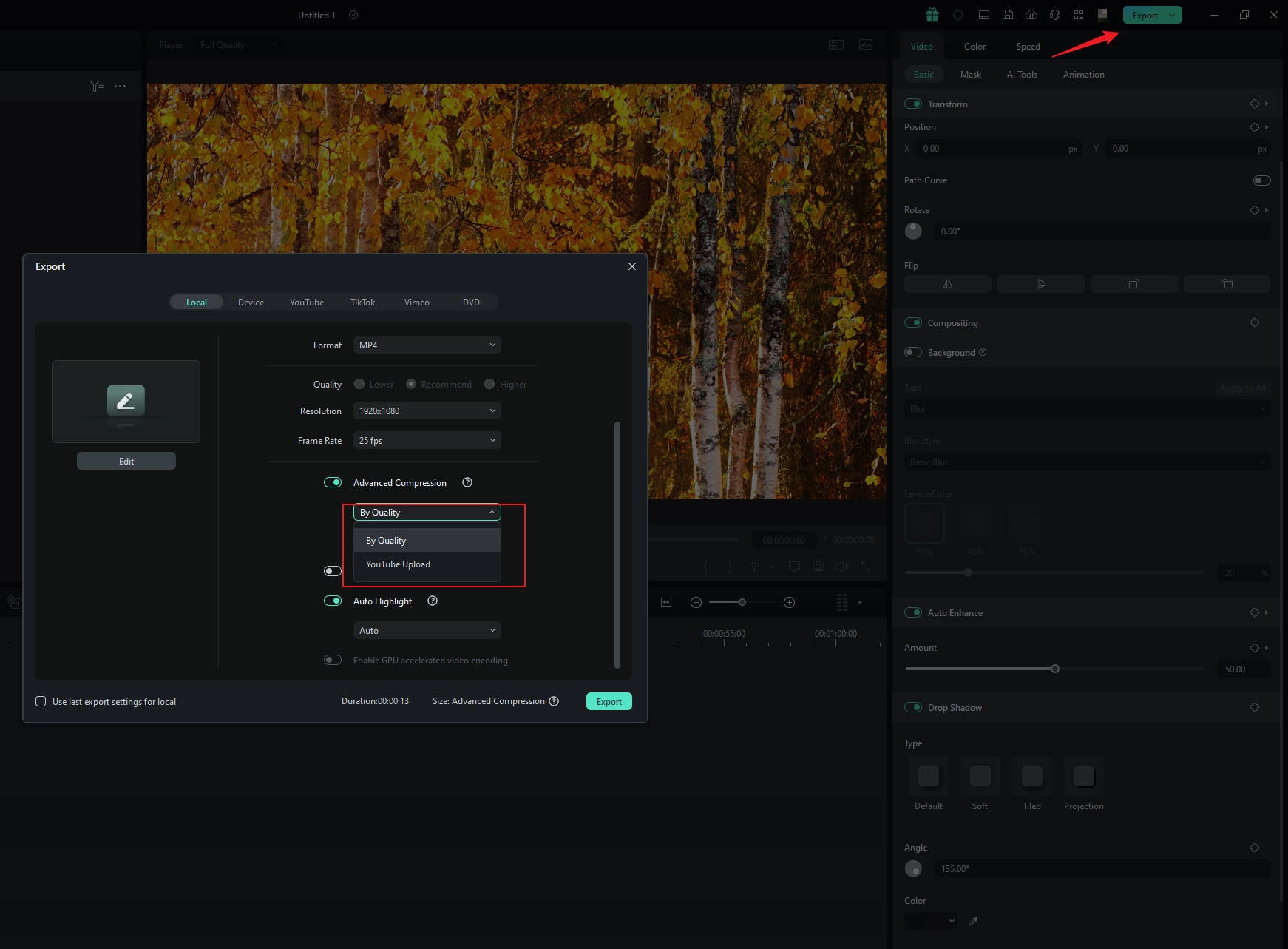
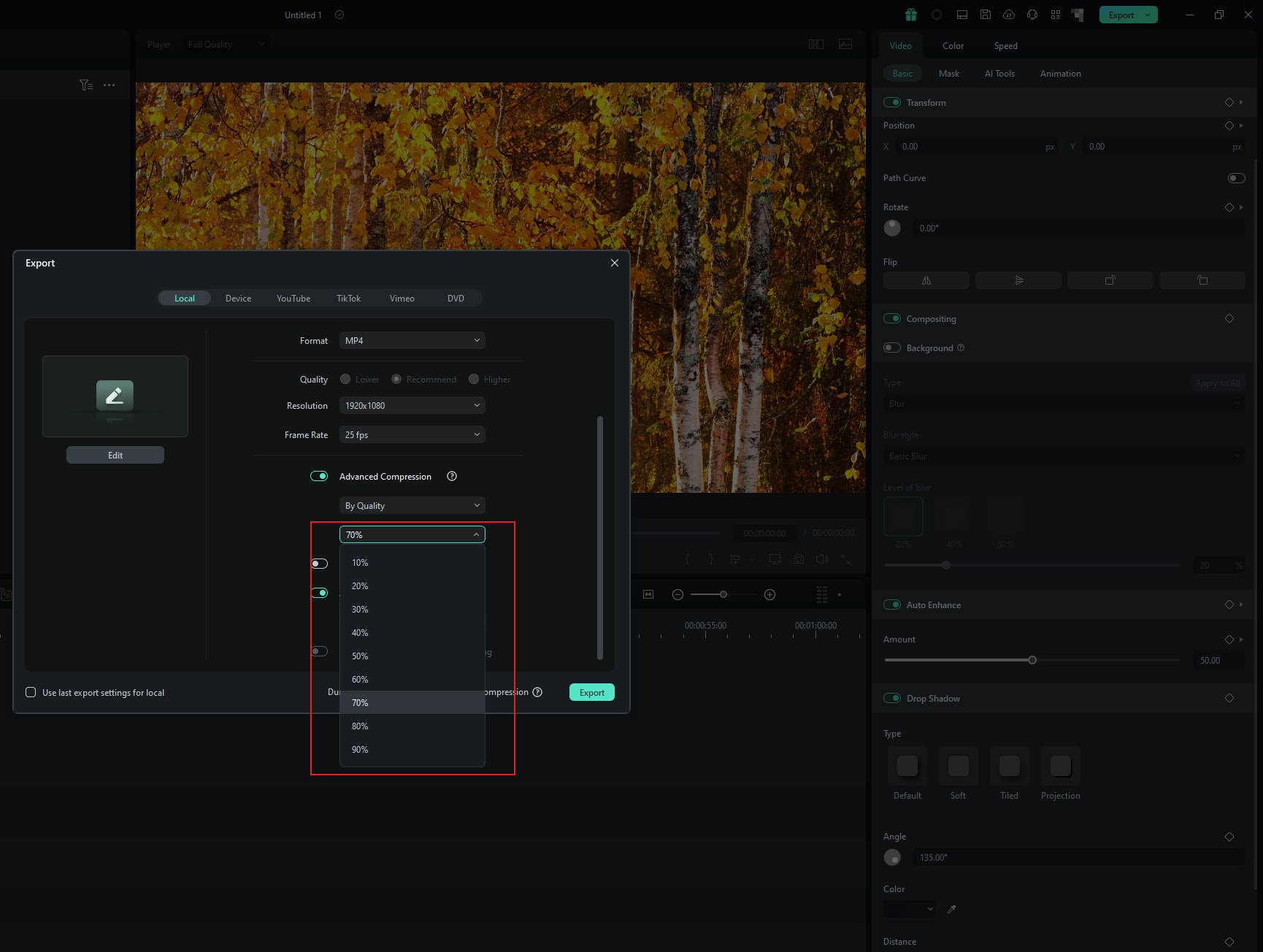
หากเลือก "ตามคุณภาพ" คุณสามารถปรับขนาดไฟล์โดยเลือกคุณภาพตั้งแต่ 10% ถึง 90% หรือถ้าเลือก "อัปโหลด YouTube" วิดีโอจะถูกบีบอัดเป็น bitrate ที่แนะนำโดยอัตโนมัติ ซึ่งช่วยป้องกันวิดีโอเบลอตอนอัปโหลด
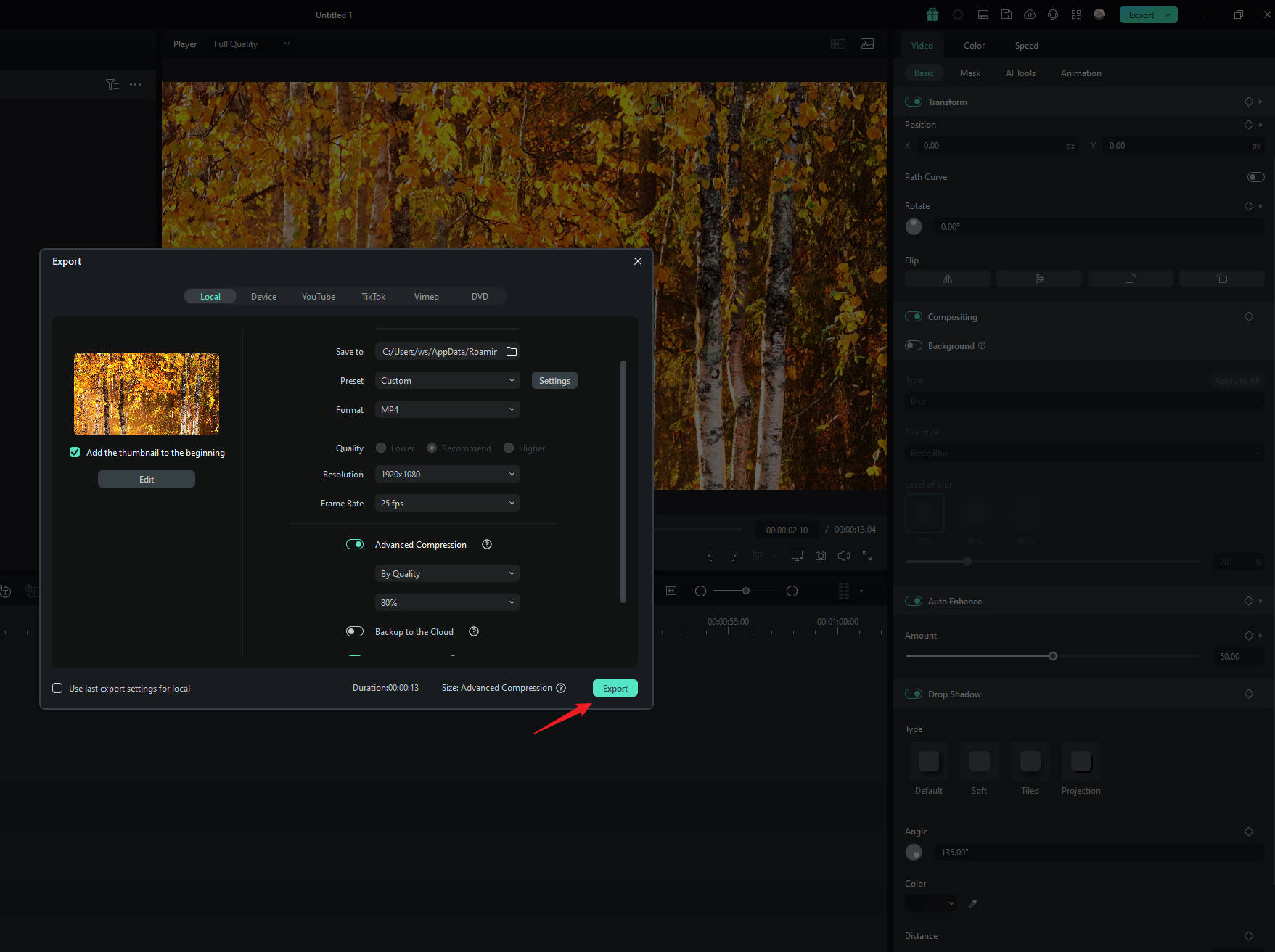
ขั้นตอนที่ 3ส่งออกวิดีโอของคุณ
เลือกตัวเลือกที่เหมาะกับคุณ เครื่องมือจะบีบอัดวิดีโอโดยอัตโนมัติ เมื่อเสร็จแล้วคลิก "Export" เพื่อบันทึกวิดีโอด้วยไฟล์ที่เล็กลง
วิธีที่ 2: ใช้ฟีเจอร์ Auto Reframe
ขั้นตอนที่ 1อัปโหลดวิดีโอแล้วเข้าถึงฟีเจอร์ Auto Reframe
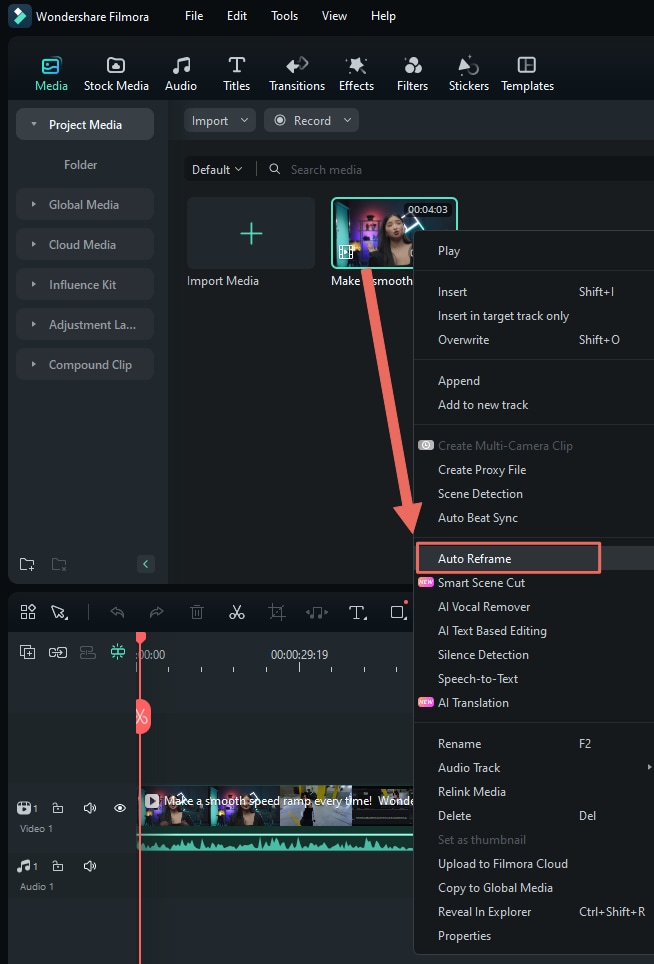
หลังจากอัปโหลดวิดีโอใน Filmora ให้ไปที่Tools >Auto Reframeหรือคลิกขวาที่คลิปในคลัง Media แล้วเลือก Auto Reframe
ขั้นตอนที่ 2ปรับอัตราส่วนภาพ
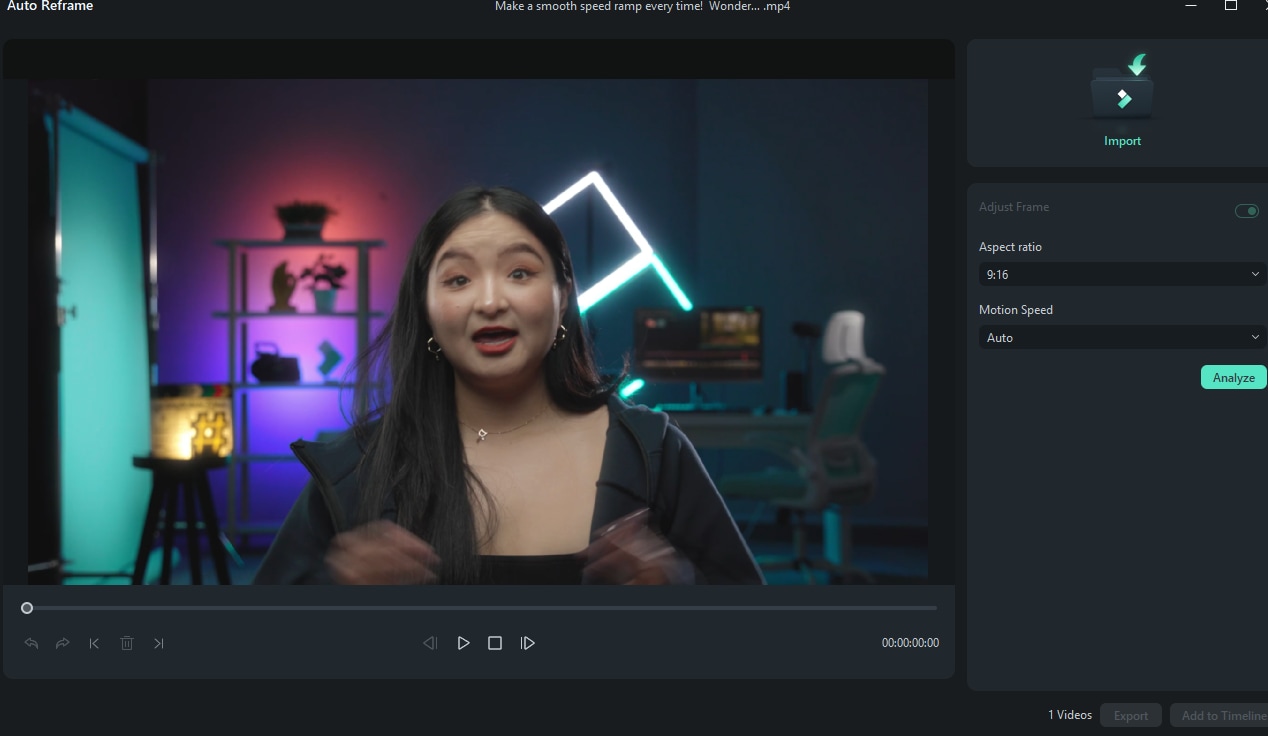
ในหน้าต่างป๊อปอัพ คุณจะเห็นตัวเลือกอัตราส่วนภาพ เช่น สี่เหลี่ยม (1:1), แนวตั้ง (9:16), มาตรฐาน (4:3), widescreen (16:9), และ cinema (21:9) เลือกอัตราส่วนที่ช่วยลดขนาดไฟล์วิดีโอ เช่น ถ้าวิดีโอต้นฉบับเป็นแบบ widescreen (16:9) การสลับไปสี่เหลี่ยม (1:1) หรือแนวตั้ง (9:16) สามารถลดขนาดไฟล์ได้
เมื่อเลือกเสร็จ คลิก "Analysis" ให้ Filmora ปรับวิดีโอตามนั้น
ขั้นตอนที่ 3ตรวจสอบพรีวิวและปรับเพิ่มเติม
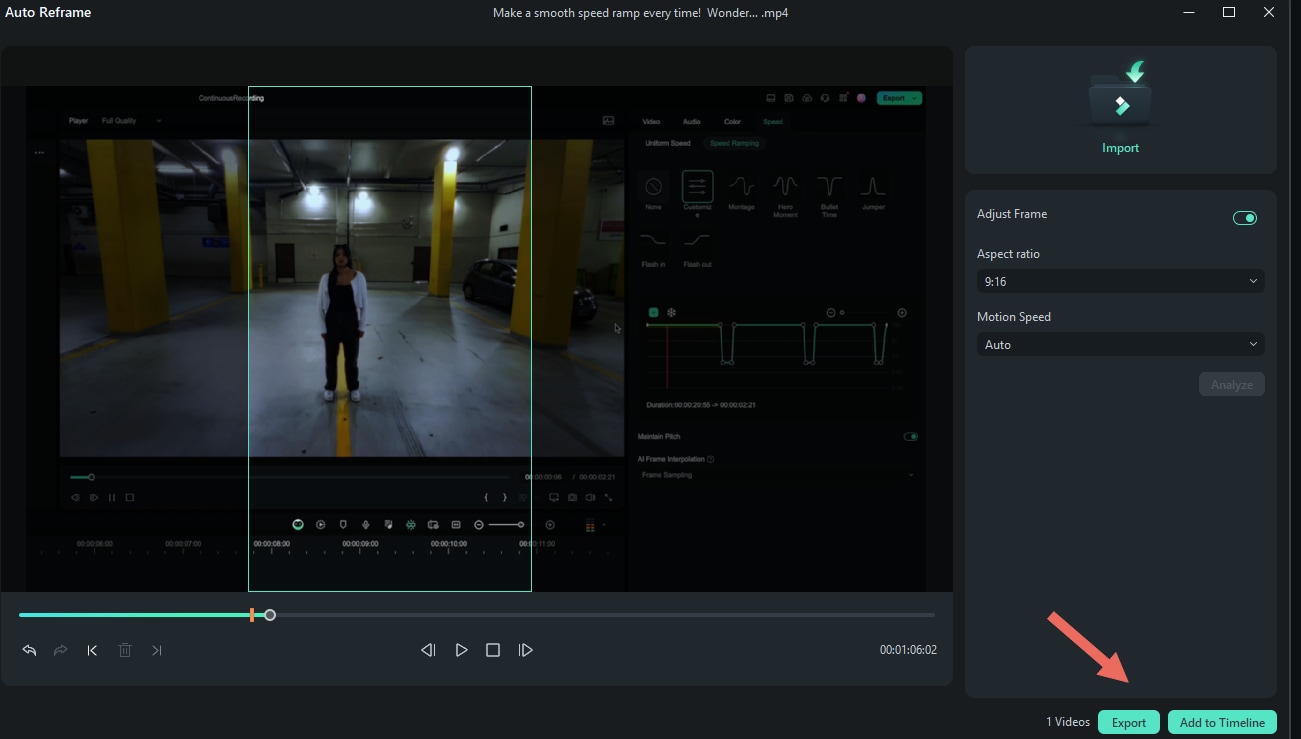
เมื่อคุณตั้งค่าและปรับขนาดวิดีโอแล้ว ให้พรีวิวดู หากต้องการเปลี่ยน เพียงหยุดวิดีโอแล้วลากเฟรมไปจุดที่ต้องการ ทำตามต้องการ เมื่อพอใจกับผลลัพธ์ ให้คลิก "Export" หรือ "Add to Timeline" เพื่อบันทึกการเปลี่ยนแปลงของคุณ
ขั้นตอนที่ 4เปลี่ยนขนาดเมื่อส่งออก
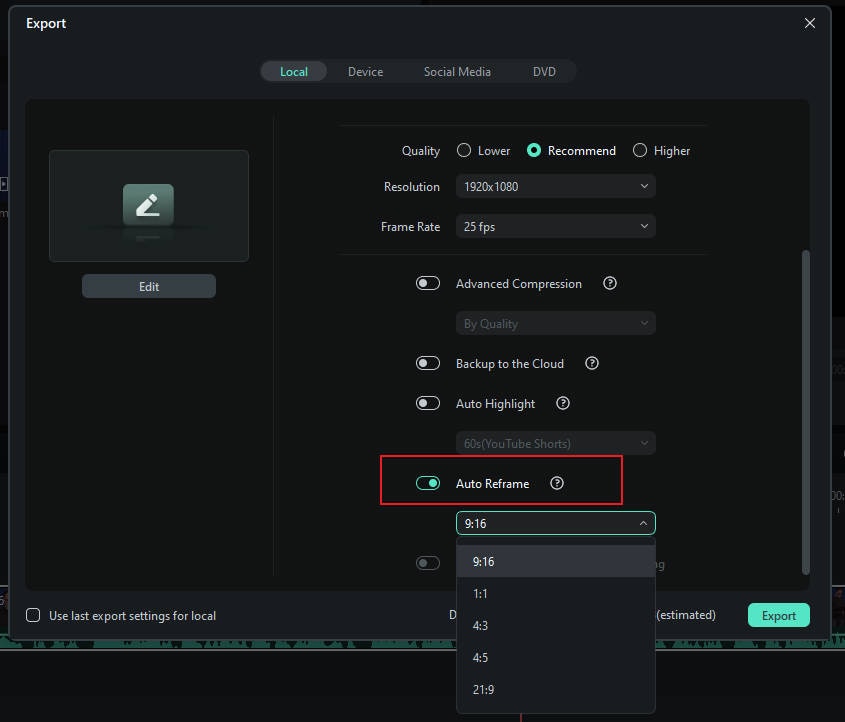
ที่กล่าวมาข้างต้นเป็นการเปลี่ยนขนาดของวิดีโอหนึ่งรายการหรือหลายรายการในคลังสื่อ แต่คุณยังสามารถส่งออกวิดีโอจากไทม์ไลน์ได้โดยตรง เลือก "Auto Reframe," และปรับขนาดได้

วิธีที่ 3: ใช้เครื่องมือตัดภาพ (Crop Tool)
ขั้นตอนที่ 1ค้นหาเครื่องมือตัดภาพ
คุณยังสามารถลดขนาดวิดีโอของคุณด้วยการใช้เครื่องมือตัดภาพ เพื่อปรับขนาดวิดีโอ เพียงคลิกขวาบนวิดีโอในไทม์ไลน์และเลือกตัวเลือก "ตัดและซูม"

ขั้นตอนที่ 2เลือกอัตราส่วนภาพ
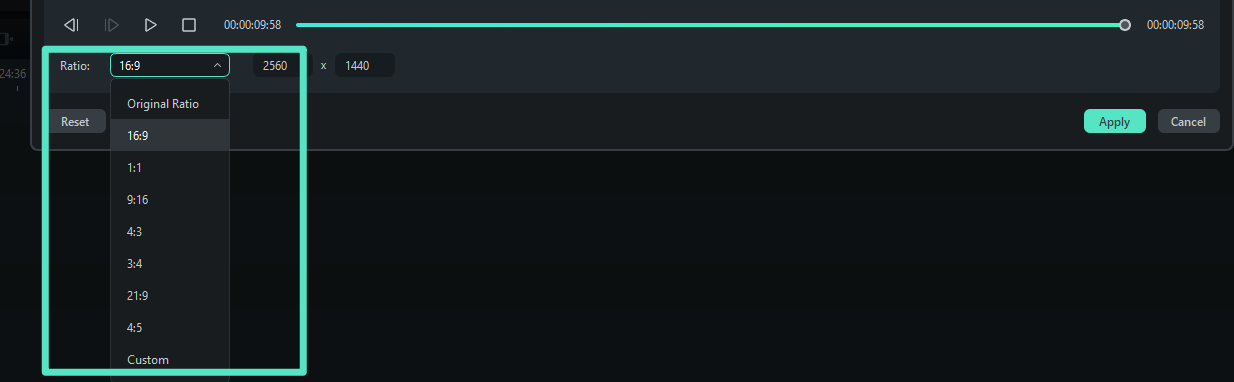
ในแผงตัดและซูม คุณสามารถปรับพื้นที่ตัดได้โดยเลือกจากพรีเซ็ตอัตราส่วนที่มีให้
ขั้นตอนที่ 3ตัดวิดีโอ
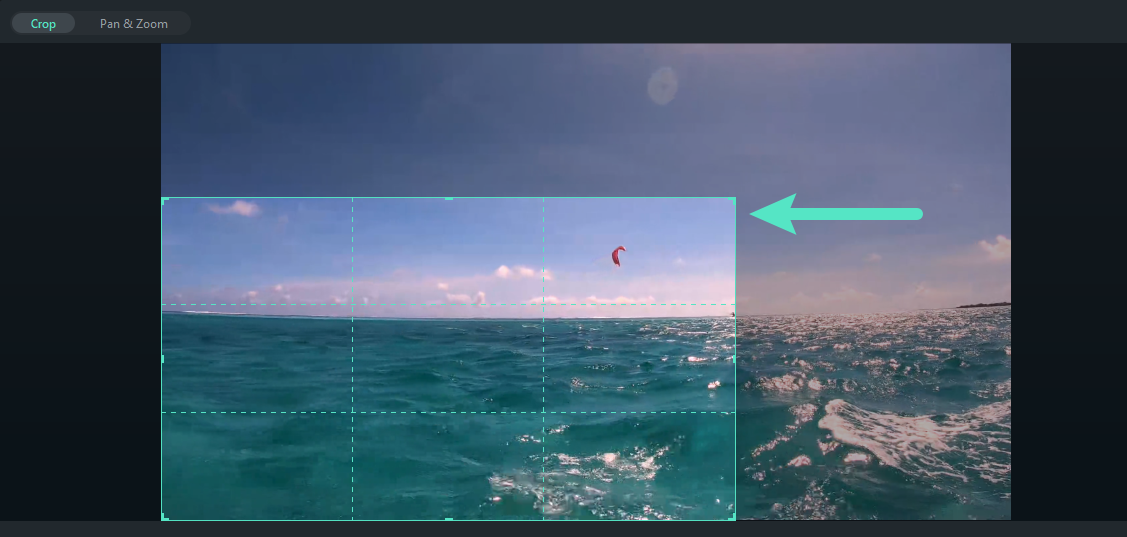
เพื่อปรับขนาดและตำแหน่ง ลากกรอบตัดภาพไปยังส่วนที่คุณต้องการเก็บไว้ในวิดีโอ วิธีนี้จะช่วยลดขนาดวิดีโอและทำให้ไฟล์เล็กลง เมื่อคุณพอใจแล้ว คลิก "ยืนยัน" เพื่อบันทึกการเปลี่ยนแปลงของคุณ
วิธีที่ 4: เปลี่ยนอัตราส่วนภาพของโปรเจกต์
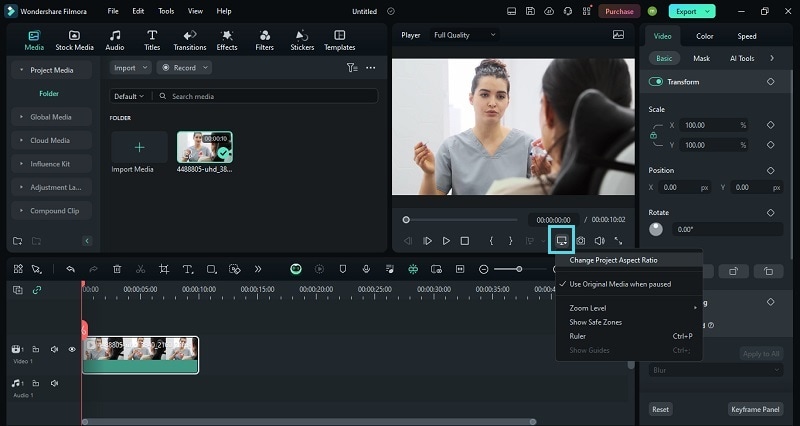
หากคุณต้องการวิธีที่ตรงไปตรงมากว่านี้ คุณสามารถเปลี่ยนอัตราส่วนภาพของโปรเจกต์ หลังจากนำเข้าวิดีโอของคุณไปยัง Filmora ให้คลิกการตั้งค่า และเลือก "เปลี่ยนอัตราส่วนภาพโปรเจกต์"
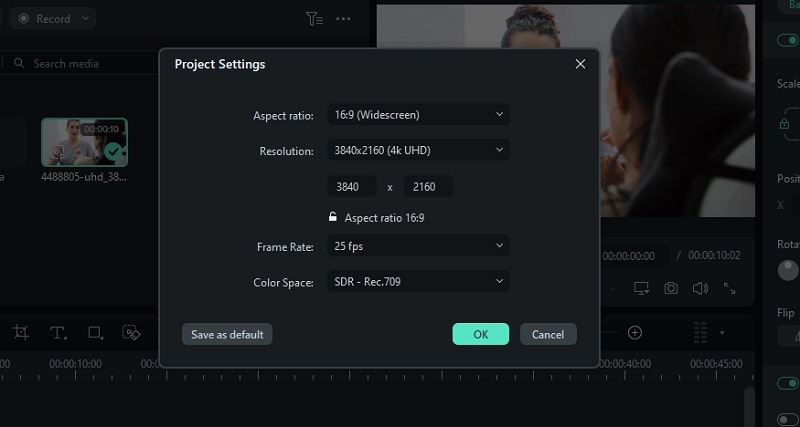
จากนั้นคุณจะสามารถเปลี่ยนอัตราส่วนภาพรวมถึงความละเอียดและเฟรมเรต.
ส่วนที่ 3. ส่วนพิเศษ: ใช้ฟีเจอร์ Smart Scene Cut เพื่อเน้นไฮไลท์วิดีโอของคุณ
คุณรู้สึกเบื่อกับวิดีโอที่ยาวเกินไปหรือเปล่า? โดยเฉพาะอย่างยิ่ง ตอนนี้ผู้คนนิยมดูวิดีโอบนมือถือ วิดีโอบนโซเชียลมีเดียต้องมีคุณภาพสูงและกระชับเพื่อดึงดูดผู้ชม
ไม่ต้องกังวล Filmora สามารถช่วยคุณแก้ไขปัญหานี้ได้ฟีเจอร์ Smart Scene Cutใน Filmora สามารถคัดแยกส่วนที่สำคัญจากวิดีโอของคุณได้อย่างชาญฉลาดโดยไม่ต้องแก้ไขด้วยตนเอง ด้านล่างนี้คือตัวอย่างวิดีโอสอนสำหรับคุณ
สรุป
ปัจจุบันทุกธุรกิจต่างใช้การตลาดเพื่อขับเคลื่อนเศรษฐกิจ แต่การตลาดด้วยวิดีโออยู่ในจุดสูงสุด ดังนั้นจึงจำเป็นต้องใช้เครื่องมือแก้ไขวิดีโอเพื่อเพิ่มประสิทธิภาพและผลผลิต
Davinci Resolve และ Filmora Wonder Share คือเครื่องมือแก้ไขวิดีโอที่ดีที่สุดในการปรับขนาดวิดีโอ. คุณสามารถใช้งานเครื่องมือเหล่านี้ได้ง่ายบนแล็ปท็อป แท็บเล็ต หรือสมาร์ทโฟนในเวลาอันรวดเร็ว ทั้งยังสามารถแชร์วิดีโอที่บีบอัดแล้วไปยังโซเชียลมีเดียต่าง ๆ เช่น Facebook, Twitter, YouTube, Instagram และ LinkedIn ได้อีกด้วย นอกจากนี้ คุณยังสามารถเพลิดเพลินกับเอฟเฟกต์สุดวิเศษของเครื่องมือฟรีเหล่านี้ได้ง่ายๆ ผ่านสมาร์ทโฟน เหมาะสำหรับทั้งกิจการขนาดเล็กและใหญ่เพราะ
- ประหยัดเวลา
- ประหยัดค่าใช้จ่าย
- คุณภาพวิดีโอดี
- มีความน่าเชื่อถือ
- ช่วยเพิ่มการมีส่วนร่วม
หวังว่าบทความนี้จะเป็นประโยชน์กับคุณ หากคุณชอบบทความนี้ กรุณาคอมเมนต์ไว้ด้านล่าง

