

วิดีโอเป็นสื่อที่ยอดเยี่ยม แต่การอัปโหลดอาจมีความท้าทายเนื่องจากข้อจำกัดด้านขนาดหรือข้อมูล การปรับขนาดวิดีโอสามารถช่วยเอาชนะอุปสรรคเหล่านี้ได้
ซอฟต์แวร์หลายตัวเลือก เช่น Handbrake และ Wondershare Filmora ช่วยให้คุณส่งออกวิดีโอในขนาดที่เล็กลงได้ Handbrake เหมาะสำหรับการปรับขนาดแบบกลุ่ม ในขณะที่ Filmora มีคุณสมบัติการแก้ไขที่ทรงพลัง นี่คือคู่มือเกี่ยวกับวิธีการปรับขนาดวิดีโอใน Handbrake และ Filmora
ในบทความนี้

ส่วนที่ 1 วิธีปรับขนาดวิดีโอด้วย Handbrake
เปิด Handbrake และทำตามขั้นตอนที่แสดงด้านล่าง
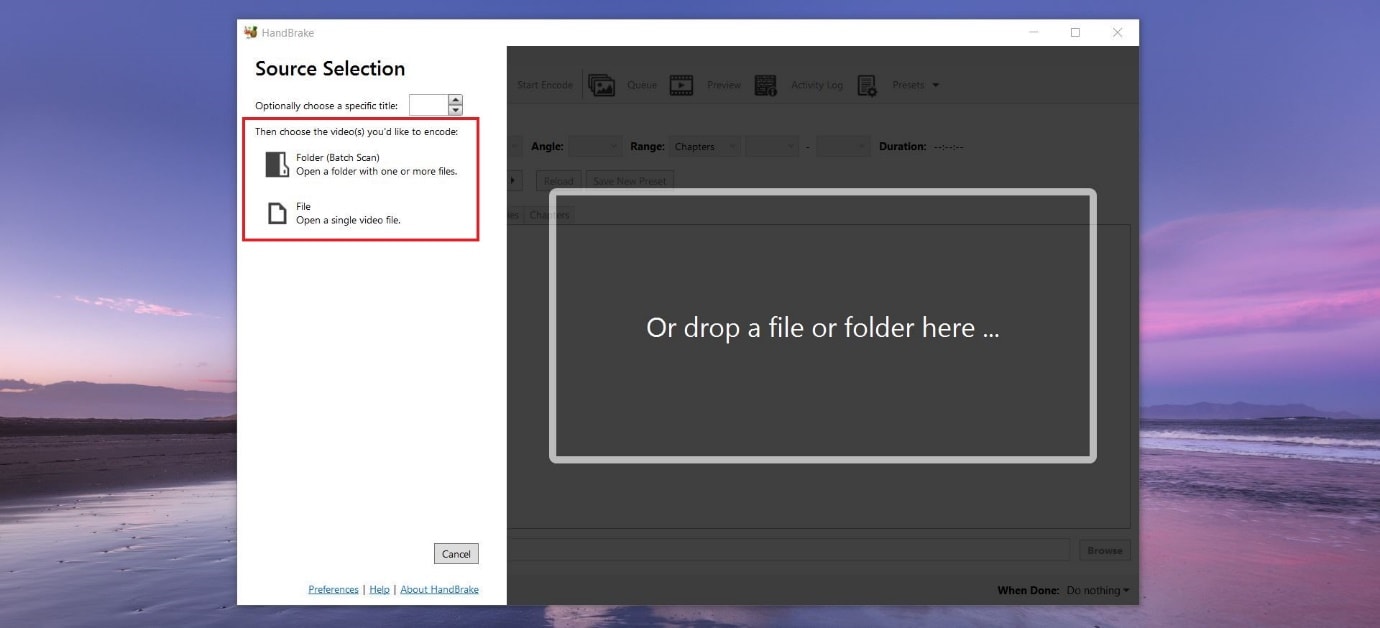
เมื่อเปิดแล้ว ซอฟต์แวร์จะแสดงตัวเลือกให้คุณนำเข้าไฟล์วิดีโอเดี่ยวเพื่อปรับขนาด หรือทั้งกลุ่มผ่านการเลือกโฟลเดอร์

เมื่อคุณนำเข้าไฟล์วิดีโอแล้ว ซอฟต์แวร์จะแสดงตัวเลือกสองตัวให้คุณ
- ตัวเลือกที่ 1: ใช้ค่าที่ตั้งไว้ล่วงหน้าที่มีอยู่ในแอปพลิเคชัน — ตัวเลือกที่ดีที่สุดสำหรับผู้เริ่มต้น
- ตัวเลือกที่ 2: ตั้งค่าความละเอียดแบบกำหนดเองผ่านแท็บ Dimensions
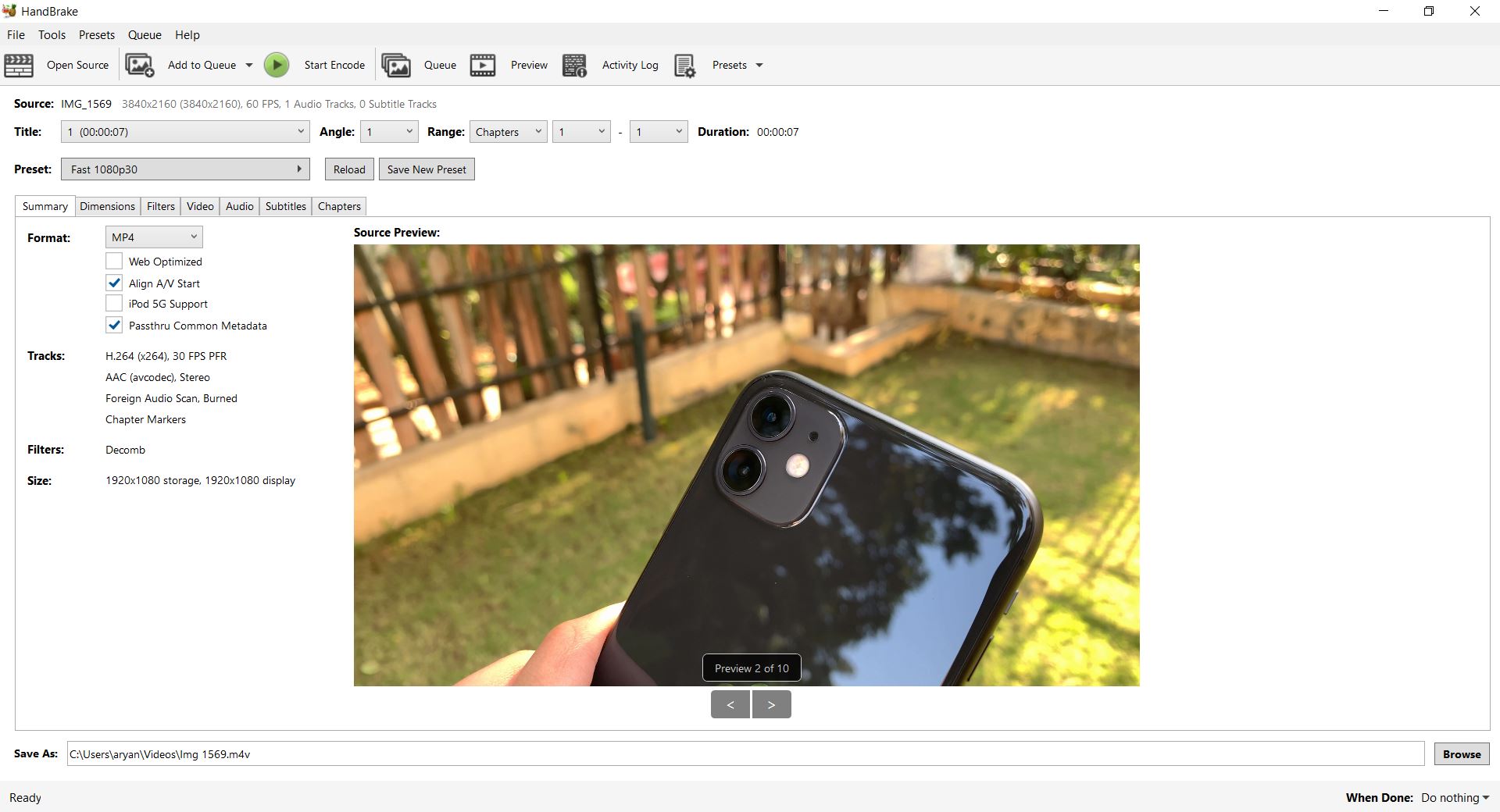
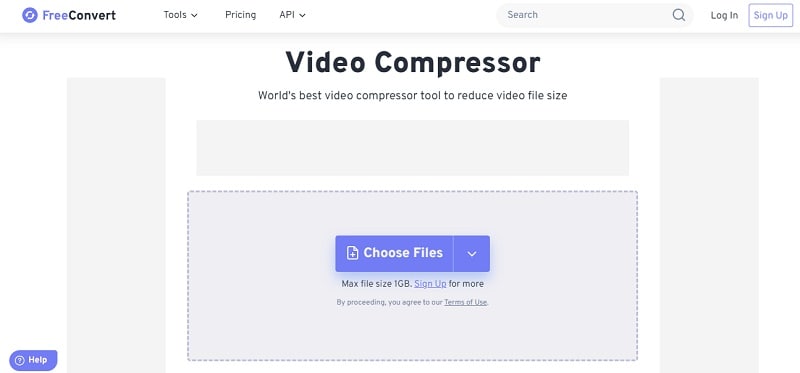
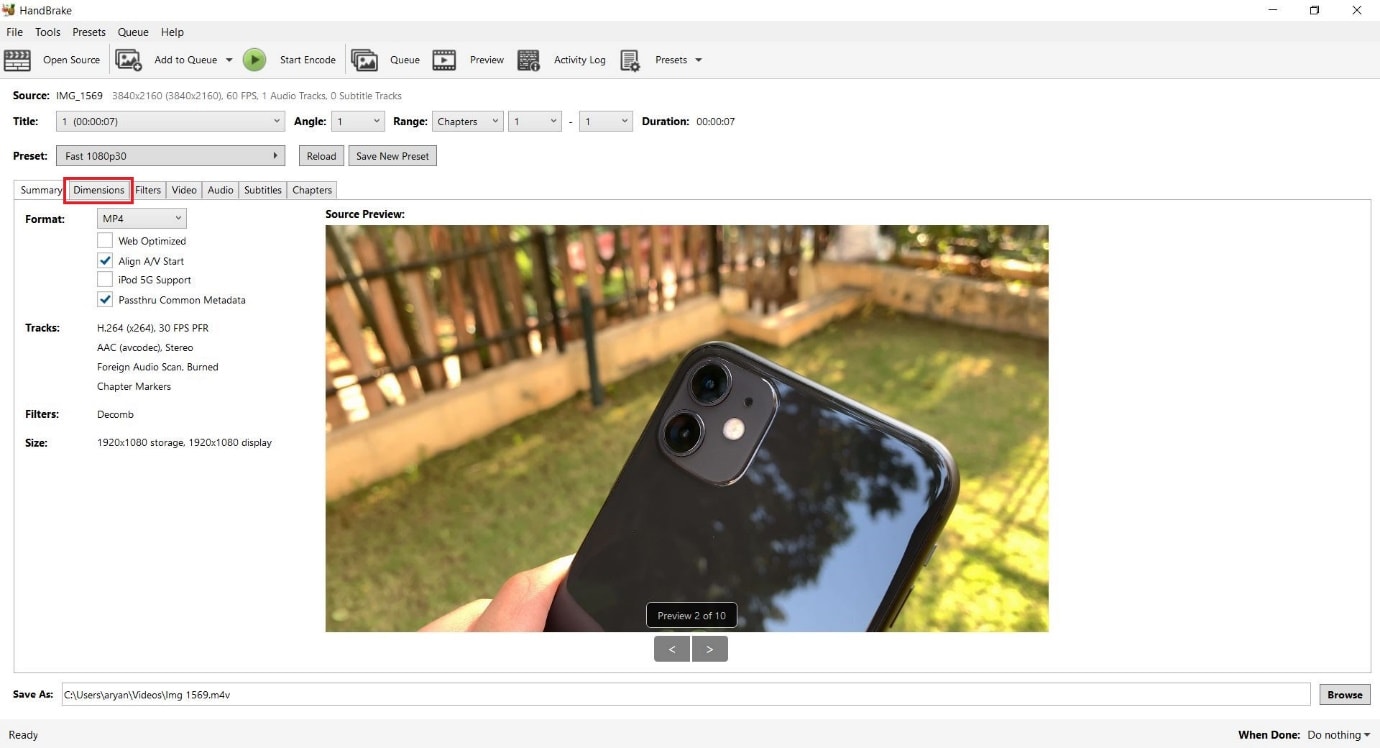
หน้าจอของคุณจะมีลักษณะอย่างไรเมื่อคุณนำเข้าไฟล์วิดีโอแล้ว
วิธีปรับขนาดวิดีโอผ่านตัวเลือกที่ 1
ขั้นตอนที่ 1: นำเข้าไฟล์วิดีโอโดยเลือก
- นำเข้าเดี่ยว หรือ
- นำเข้าแบบกลุ่ม
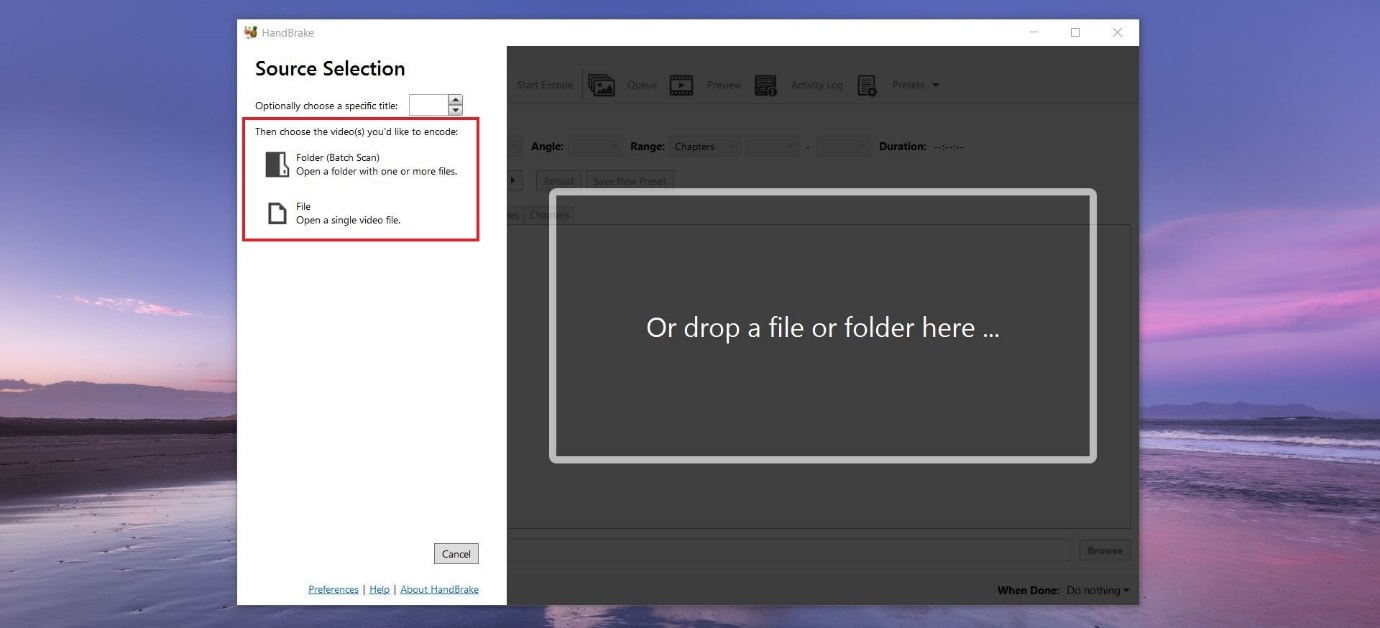
ขั้นตอนที่ 2: เลือกค่าที่ตั้งไว้ล่วงหน้าใน Handbrake
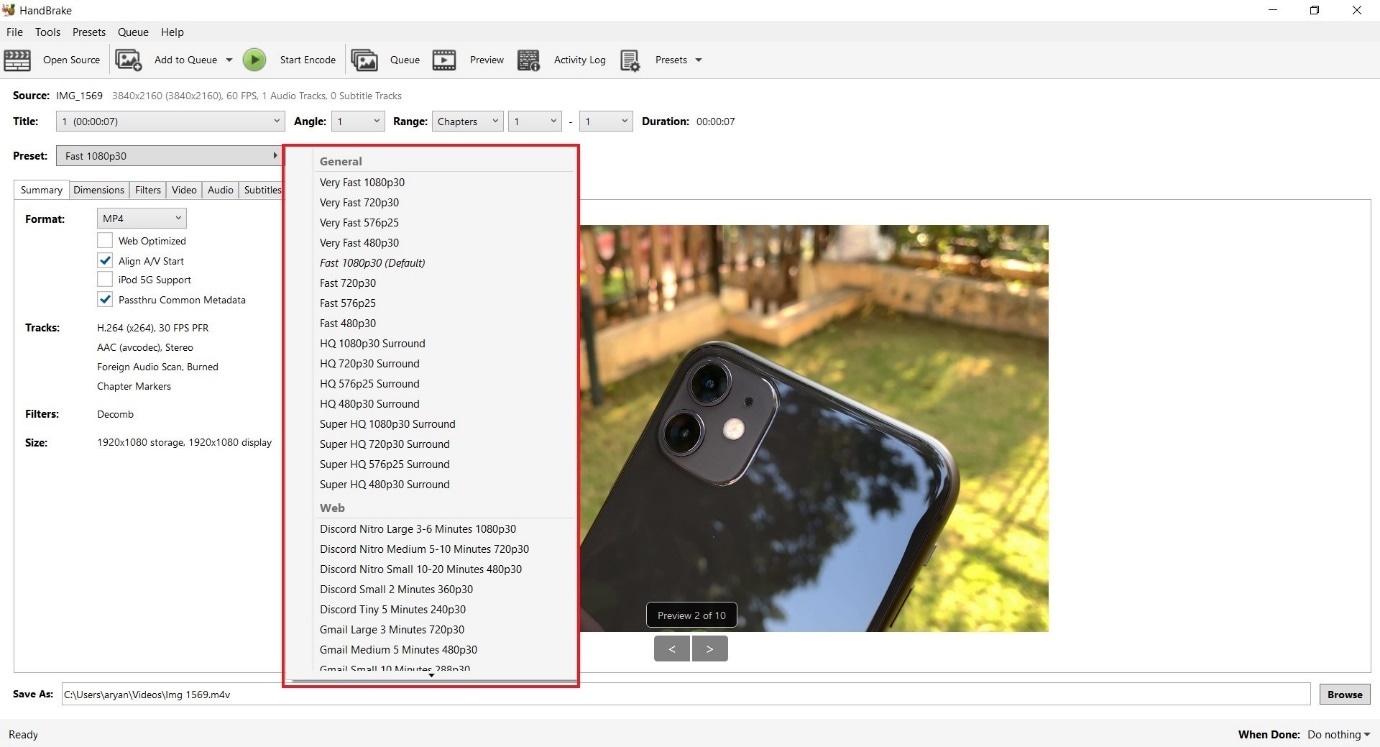
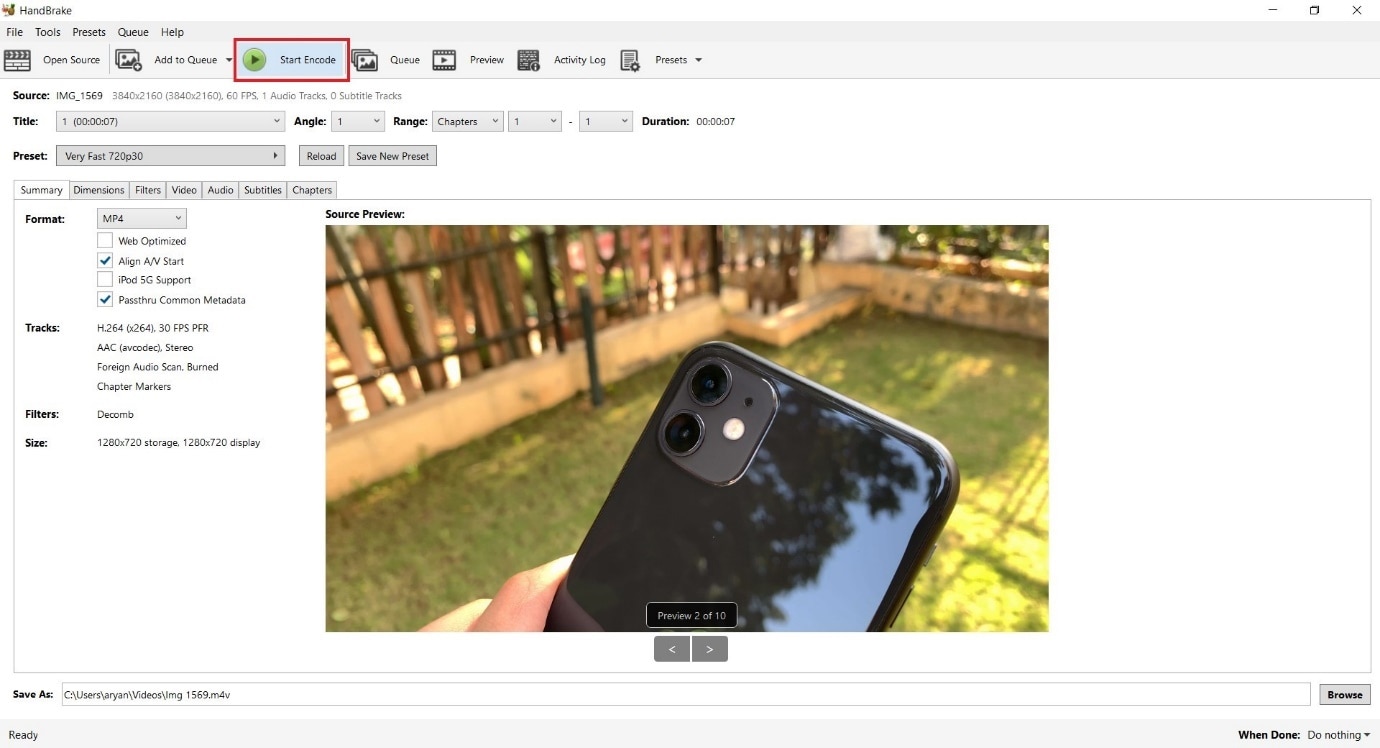
ขั้นตอนที่ 3: คลิกที่ Start Encode หลังจากเลือกค่าที่ตั้งไว้ล่วงหน้าที่ต้องการ
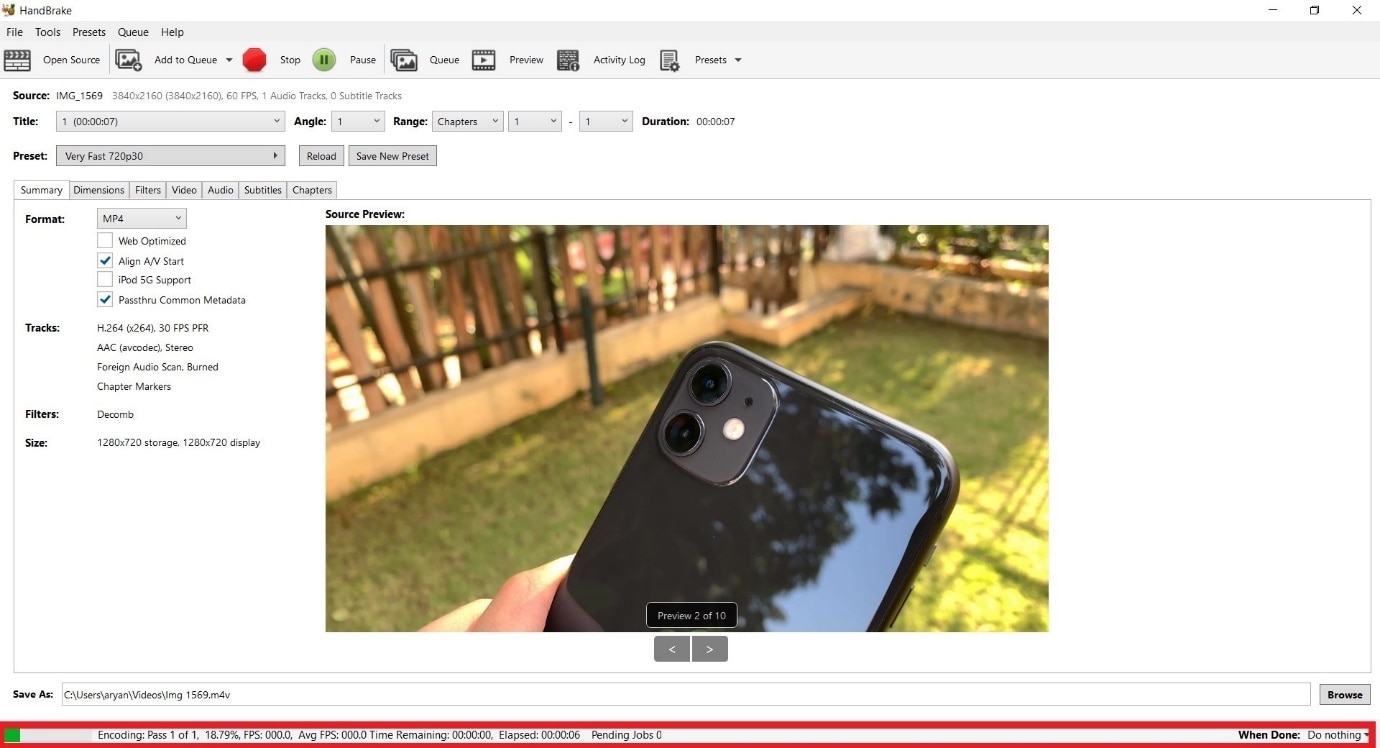
ขั้นตอนที่ 4: รอให้การเข้ารหัสเสร็จสิ้น แอปพลิเคชันจะแสดงความคืบหน้าในแถบที่ด้านล่างของหน้าจอ
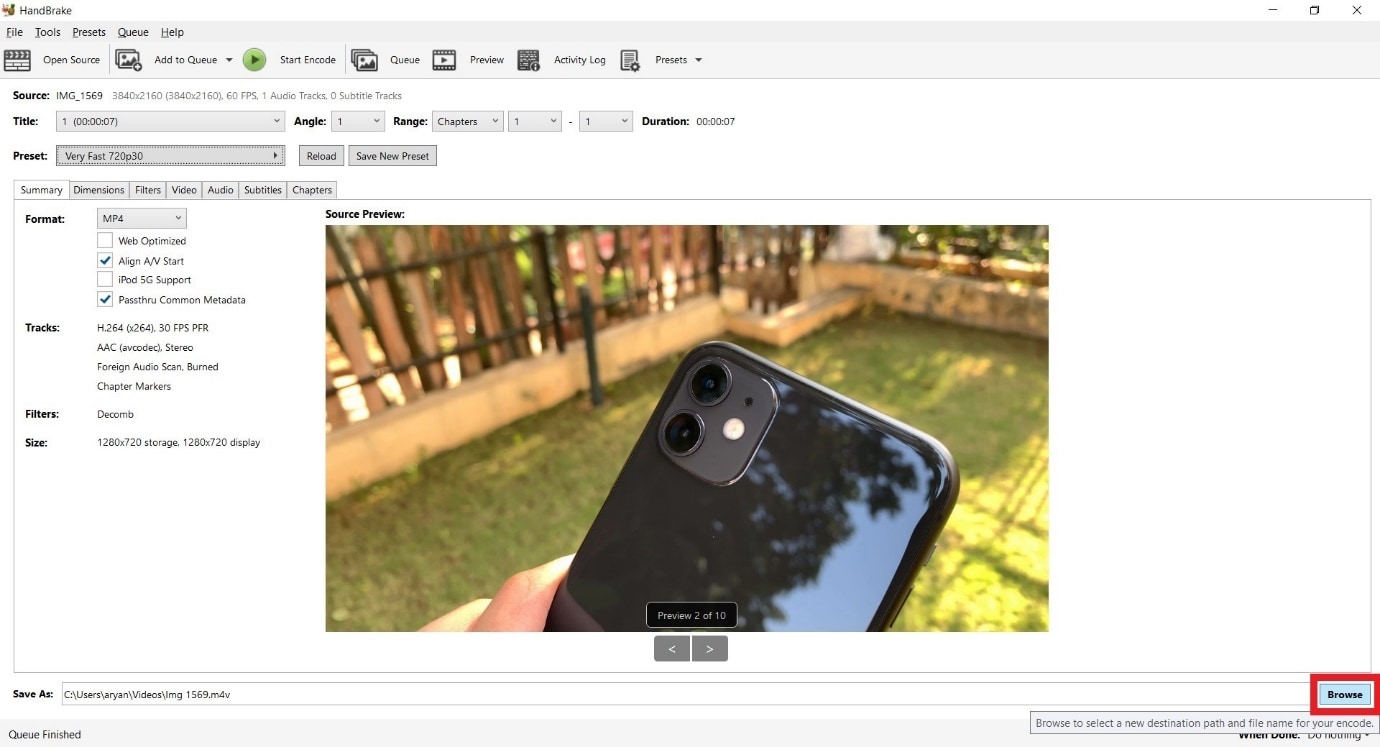
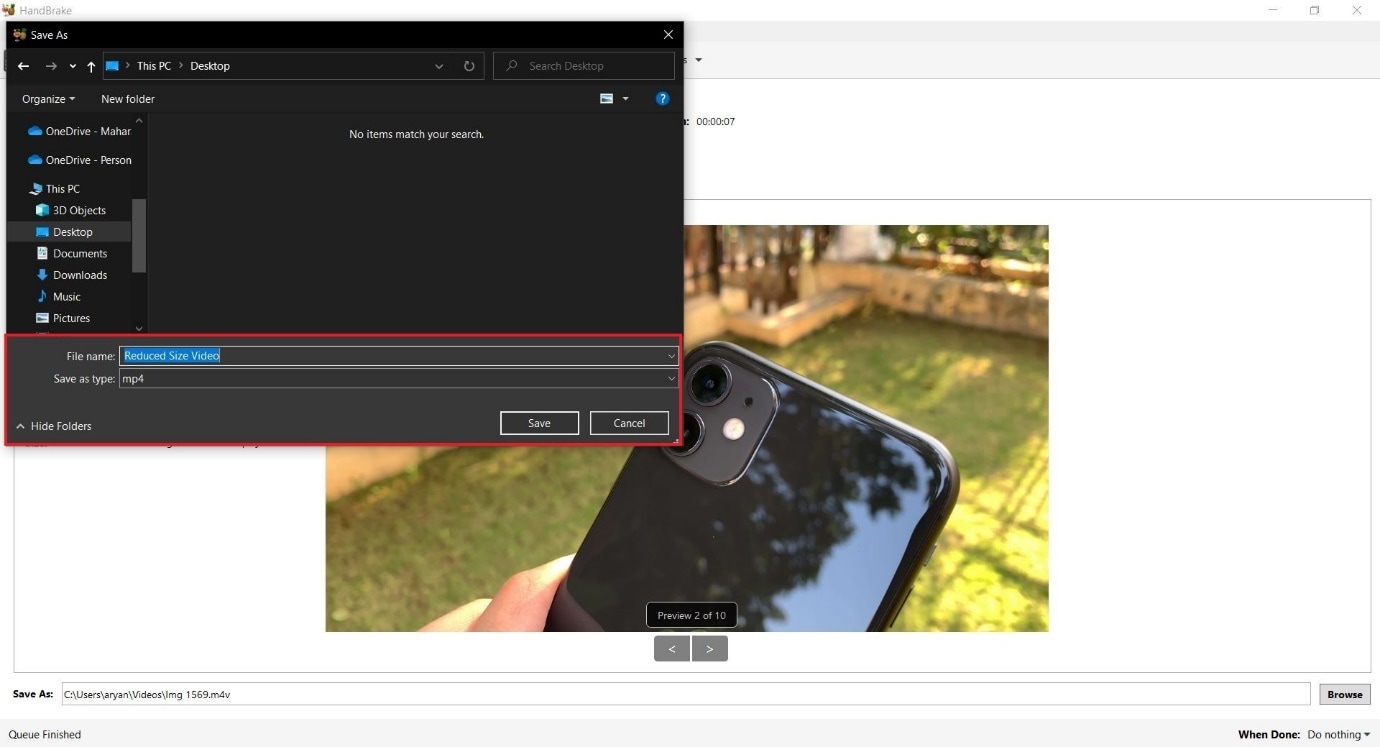
ขั้นตอนที่ 5: คลิกที่ Browse ที่มุมล่างขวาเพื่อเข้าสู่กล่องโต้ตอบบันทึกไฟล์ ในจุดนี้คุณสามารถตั้งชื่อไฟล์และเลือกตำแหน่งการบันทึกใหม่ได้
วิธีปรับขนาดวิดีโอผ่านตัวเลือกที่ 2
ขั้นตอนที่ 1: นำเข้าไฟล์วิดีโอโดยเลือก
- นำเข้าเดี่ยว หรือ
- นำเข้าแบบกลุ่ม
ขั้นตอนที่ 2: คลิกที่แท็บ Dimensions เพื่อเปิดกล่องโต้ตอบที่จะให้คุณแก้ไขความละเอียดวิดีโอ
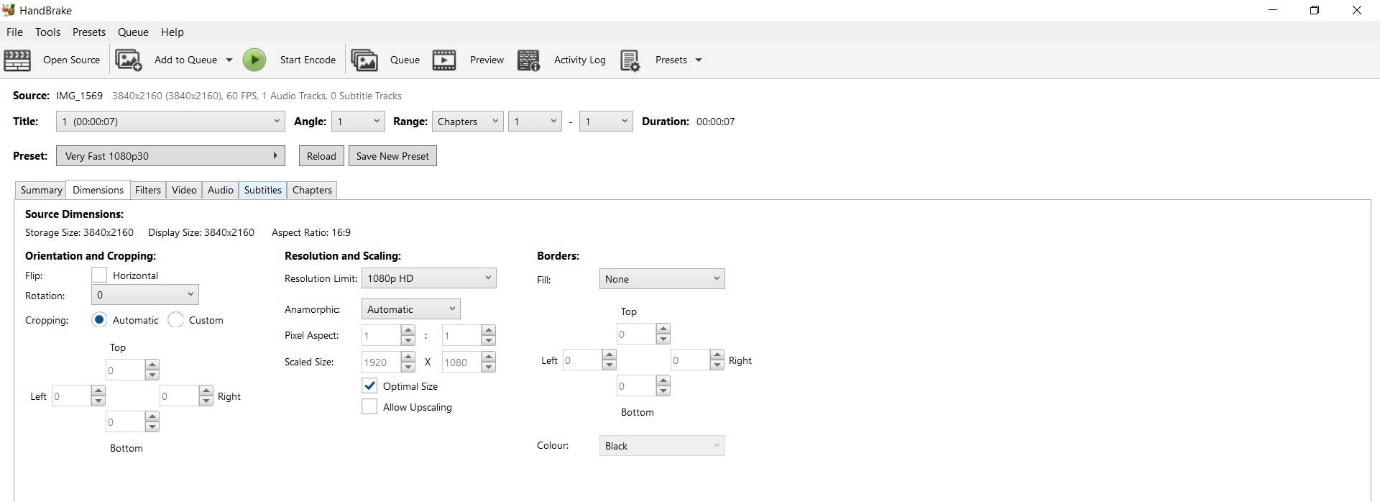
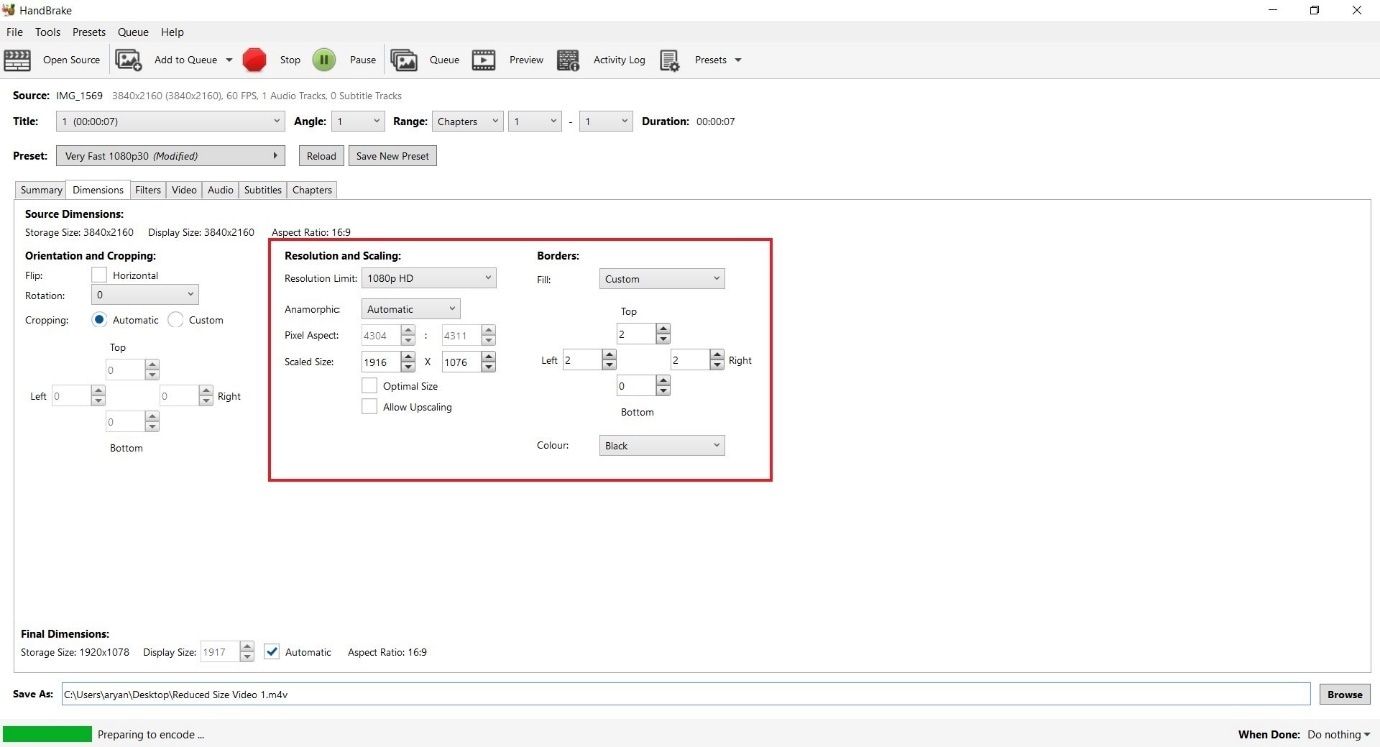
ขั้นตอนที่ 3: ปรับเปลี่ยนความละเอียดเพื่อให้แน่ใจว่าคลิปที่คุณได้รับอยู่ในการตั้งค่าที่ถูกต้อง
หากคุณเห็น 1920 x 1080 บนหน้าจอของคุณ ตัวเลขแรก (1920) หมายถึงความกว้างของไฟล์วิดีโอ ในขณะที่ตัวเลขที่สอง (1080) หมายถึงความสูง
ส่วนที่ 2: วิธีที่ง่ายกว่าในการปรับขนาดวิดีโอด้วย Wondershare Filmora
แม้ว่าคุณสมบัติการปรับขนาดใน Handbrake สามารถทำงานกับไฟล์วิดีโอหลายไฟล์พร้อมกันได้ แต่อินเทอร์เฟซผู้ใช้ของแอปพลิเคชันอาจดูน่ากลัวสำหรับบางคน ดังนั้น หากคุณเพิ่งเริ่มเรียนรู้ เราแนะนำให้เข้าถึงซอฟต์แวร์ที่ใช้งานง่ายกว่า เช่น Wondershare Filmora Video Editor
Wondershare Filmora เป็นตัวแก้ไขวิดีโอที่ใช้งานง่ายแต่ทรงพลัง เหมาะสำหรับผู้สร้างสรรค์ทุกคน ช่วยให้คุณแปลงวิดีโอแนวนอนเป็นแนวตั้งได้อย่างง่ายดาย โดยเฉพาะอย่างยิ่ง Filmora ไม่เพียงมีคุณสมบัติ Auto Reframe แต่ยังรวมถึงฟังก์ชันการบีบอัดขั้นสูง และมีวิธีการปรับมิติวิดีโอด้วยตนเอง Wondershare Filmora เป็นผู้ชนะที่ชัดเจน! ตัวบีบอัดวิดีโอขั้นสูงของมันทำให้ง่ายอย่างเหลือเชื่อในการลดขนาดไฟล์โดยไม่สูญเสียคุณภาพใดๆ ในขณะที่ทำให้แน่ใจว่าวิดีโอของคุณตรงตามข้อกำหนดขนาดสำหรับการอัปโหลดโซเชียลมีเดีย
และหากยังไม่พอ Filmora ยังมีคุณสมบัติAuto Reframe พร้อมกับวิธีอื่นๆ ที่ช่วยลดขนาดไฟล์ คุณสามารถปรับความละเอียดวิดีโอ ปรับแต่งบิตเรตและเฟรมเรต หรือตัดความยาววิดีโอได้ นอกจากนี้ยังมาพร้อมกับคุณสมบัติขั้นสูงเพื่อปรับปรุงวิดีโอของคุณก่อนแชร์บนโซเชียลมีเดีย
นอกจากนี้ยังรวดเร็วอย่างเหลือเชื่อ โดยมีความเร็วในการบีบอัดเร็วกว่าถึง 47 เท่า! และส่วนที่ดีที่สุด? หากคุณกำลังลดขนาดไฟล์สำหรับการอัปโหลด YouTube คุณสามารถใช้บิตเรตที่แนะนำเพื่อคุณภาพที่ดีที่สุด
และหากยังไม่พอ Filmora ยังมีคุณสมบัติAuto Reframe พร้อมกับวิธีอื่นๆ ที่ช่วยลดขนาดไฟล์ คุณสามารถปรับความละเอียดวิดีโอ ปรับแต่งบิตเรตและเฟรมเรต หรือตัดความยาววิดีโอได้ นอกจากนี้ยังมาพร้อมกับคุณสมบัติขั้นสูงเพื่อปรับปรุงวิดีโอของคุณก่อนแชร์บนโซเชียลมีเดีย
- ปรับกรอบวิดีโออัตโนมัติเป็น 16:9, 1:1, 9:16, 4:3 หรือ 21:9
- มีเอฟเฟกต์วิดีโอและฟิลเตอร์ที่เจ๋งเพื่อทำให้วิดีโอของคุณดูเป็นมืออาชีพ
- รองรับหลายแพลตฟอร์ม - (Windows, Mac, iOS, Android)
- ปรับขนาดวิดีโอของคุณโดยไม่สูญเสียคุณภาพ



แล้วคุณรออะไรอยู่? ลอง Filmora เพื่อลดขนาดไฟล์วิดีโอของคุณ! เพียงทำตามคู่มือง่ายๆ นี้เพื่อเริ่มต้น:
วิธีที่ 1: ใช้ตัวบีบอัดวิดีโอขั้นสูง
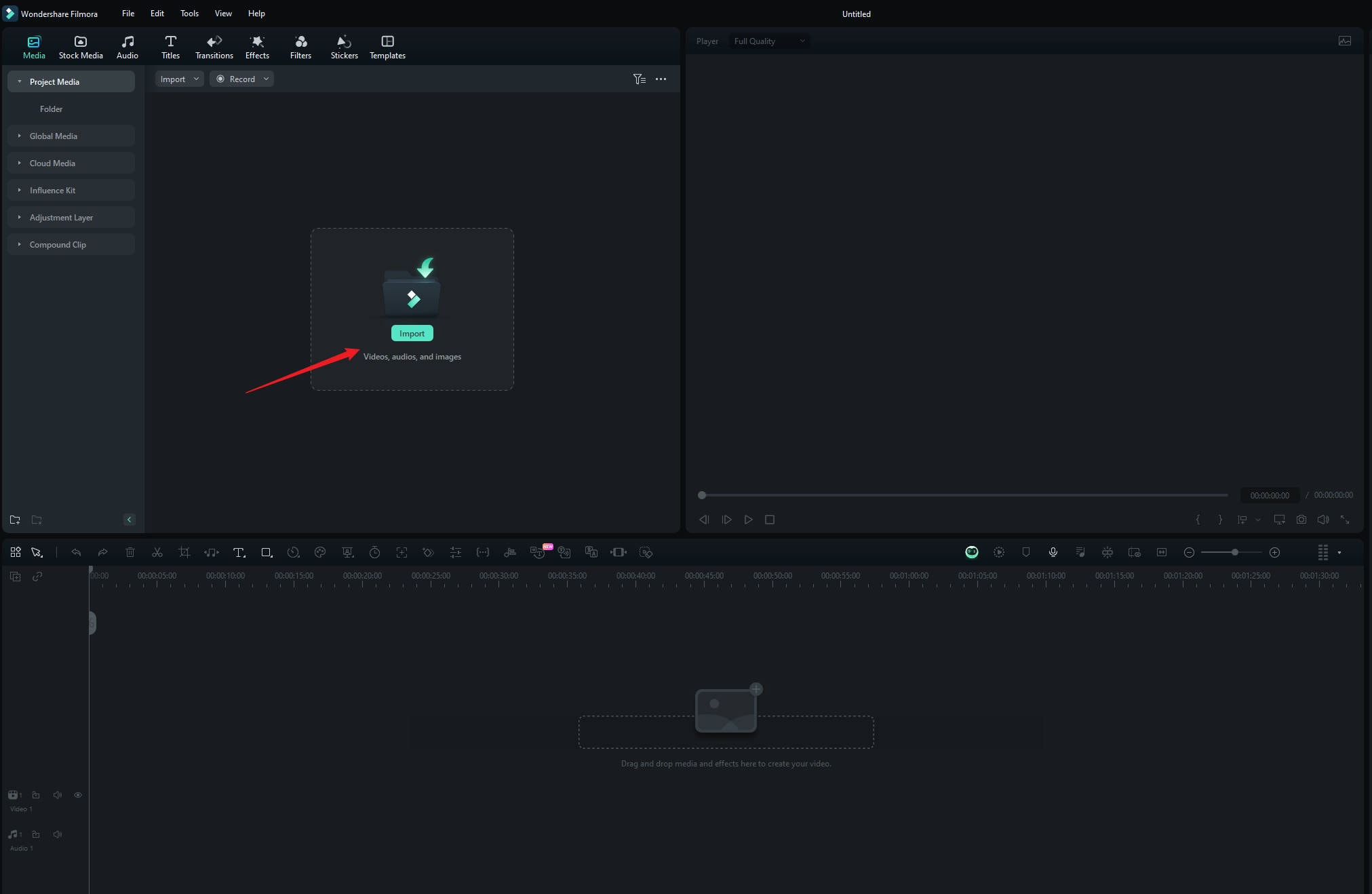
ขั้นตอนที่ 1เปิด Filmora และอัปโหลดวิดีโอของคุณ
หากคุณยังไม่ได้ดาวน์โหลด Wondershare Filmora คุณสามารถรับเวอร์ชันล่าสุดได้ที่นี่ หลังจากติดตั้งแล้ว เพียงดับเบิลคลิกที่ไอคอนเพื่อเปิด เมื่อ Filmora เปิดแล้ว ให้เริ่มโครงการใหม่และนำเข้าวิดีโอจาก Google Drive หรือ Dropbox หรือเพียงลากและวางวิดีโอของคุณลงใน Filmora
ขั้นตอนที่ 2บีบอัดวิดีโอของคุณ
คลิก "Export" ที่ด้านบนขวา จากนั้นเลือกโหมดการบีบอัดวิดีโอของคุณ: "By Quality" หรือ "YouTube Upload"
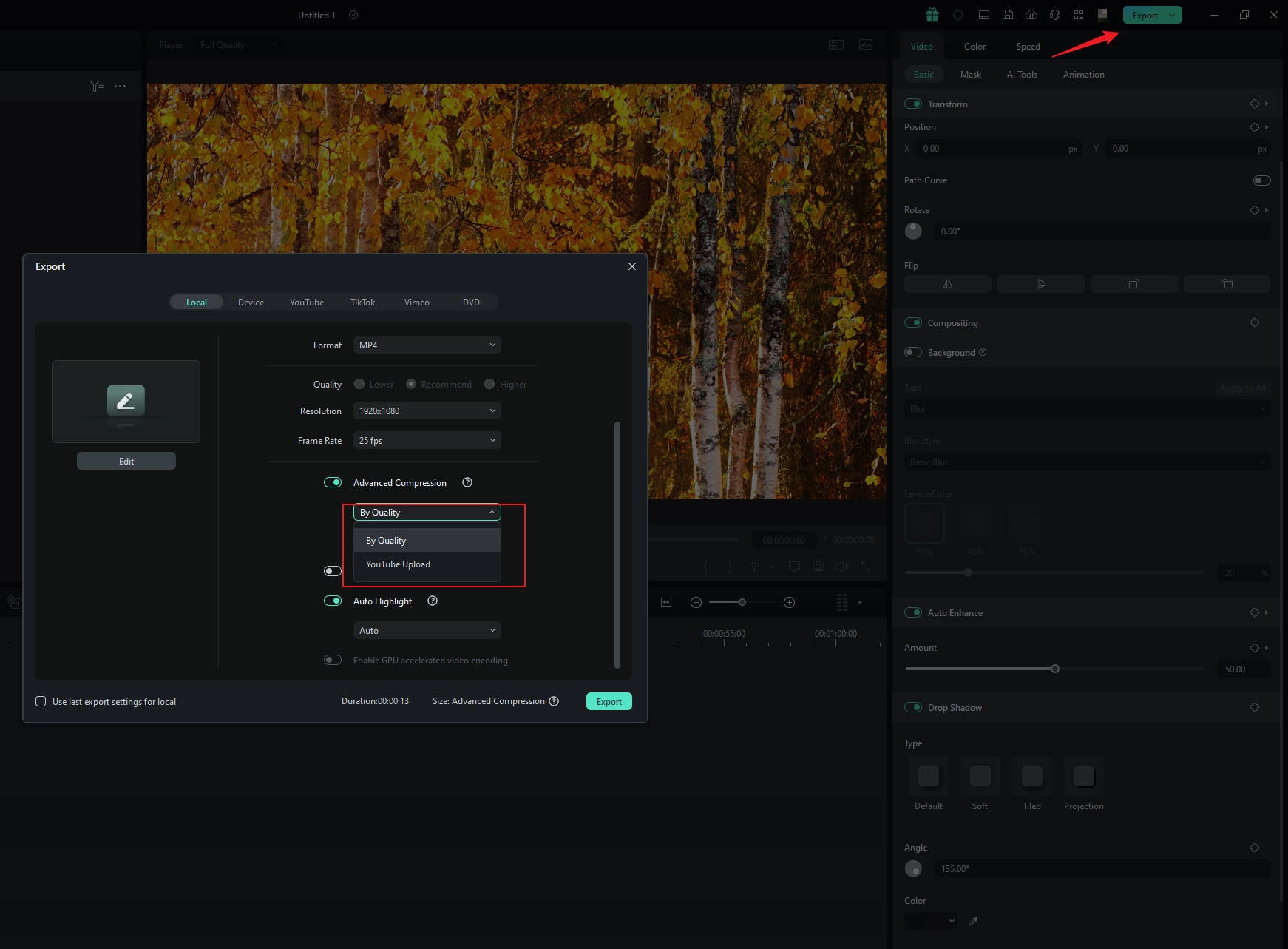
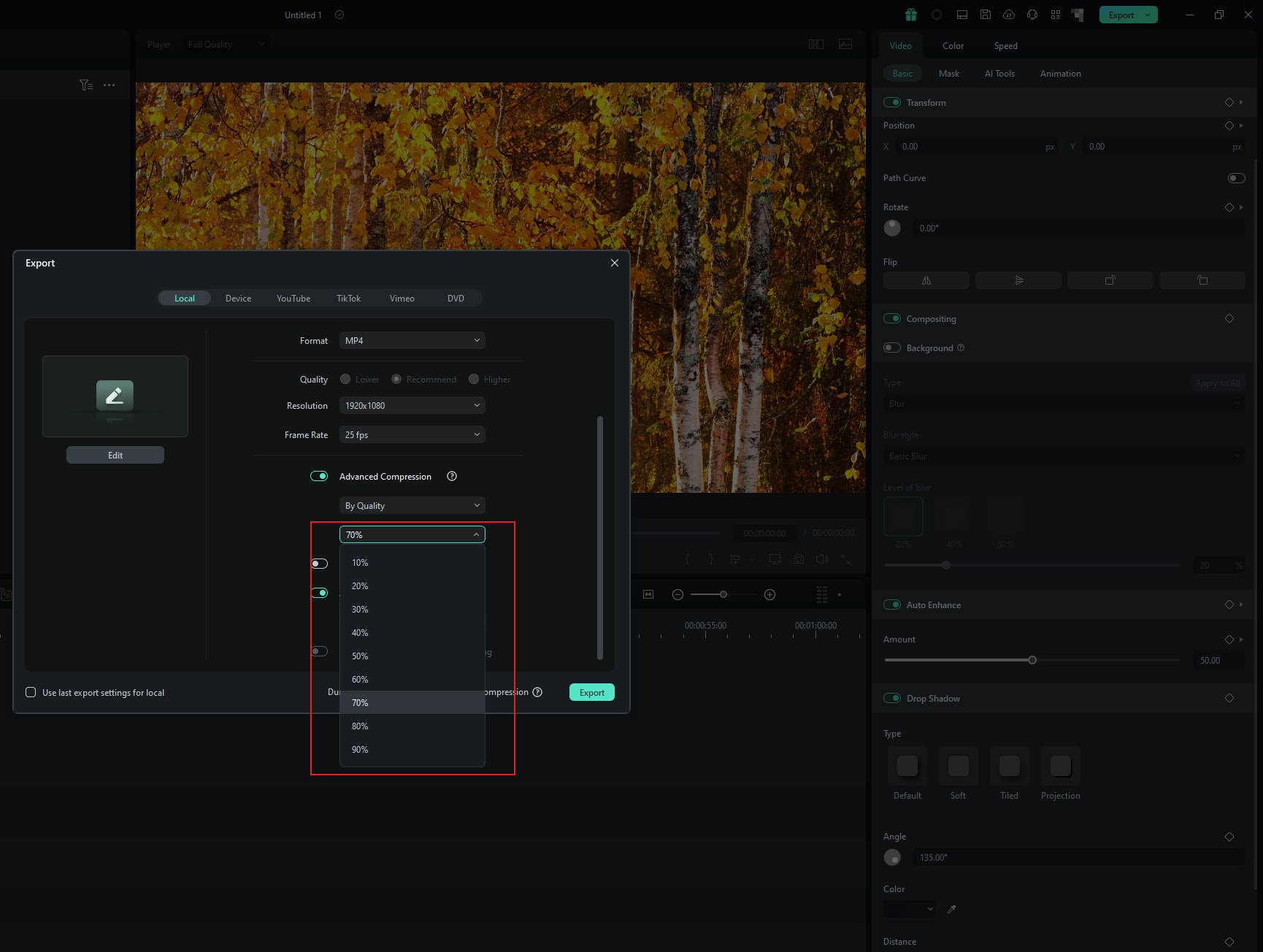
หากคุณเลือก "By Quality" คุณสามารถปรับขนาดไฟล์ได้โดยการเลือกระดับคุณภาพตั้งแต่ 10% ถึง 90% ในขณะเดียวกัน หากคุณเลือก "YouTube Upload" วิดีโอจะถูกบีบอัดโดยอัตโนมัติเป็นบิตเรตที่แนะนำสำหรับ YouTube ซึ่งช่วยป้องกันความเบลอเมื่ออัปโหลด
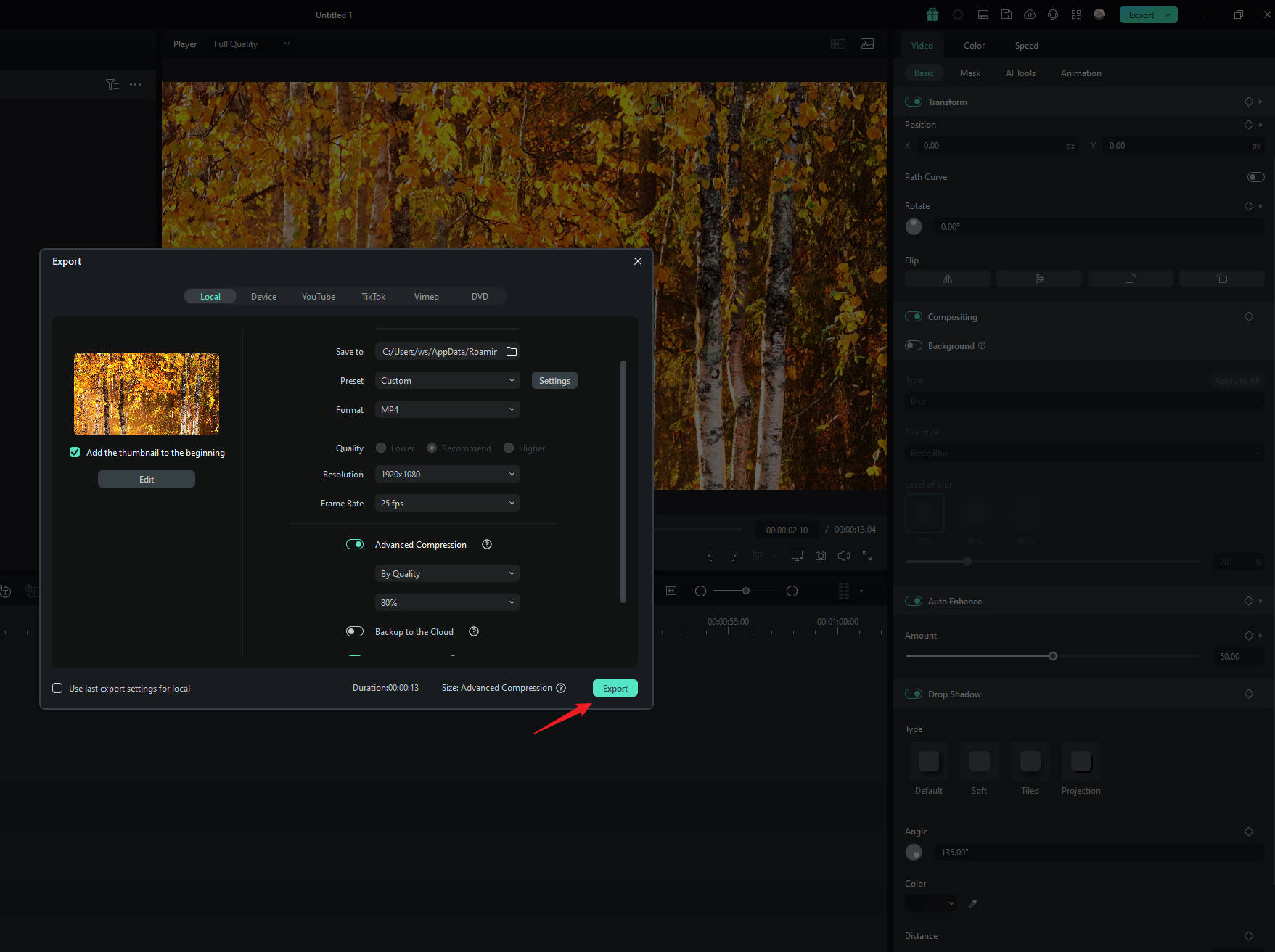
ขั้นตอนที่ 3ส่งออกวิดีโอของคุณ
เลือกตัวเลือกที่เหมาะกับคุณที่สุด และเครื่องมือจะบีบอัดวิดีโอของคุณโดยอัตโนมัติ เมื่อเสร็จแล้ว เพียงคลิก "Export" เพื่อบันทึกวิดีโอของคุณด้วยขนาดไฟล์ที่เล็กลง
วิธีที่ 2: ใช้คุณสมบัติ Auto Reframe
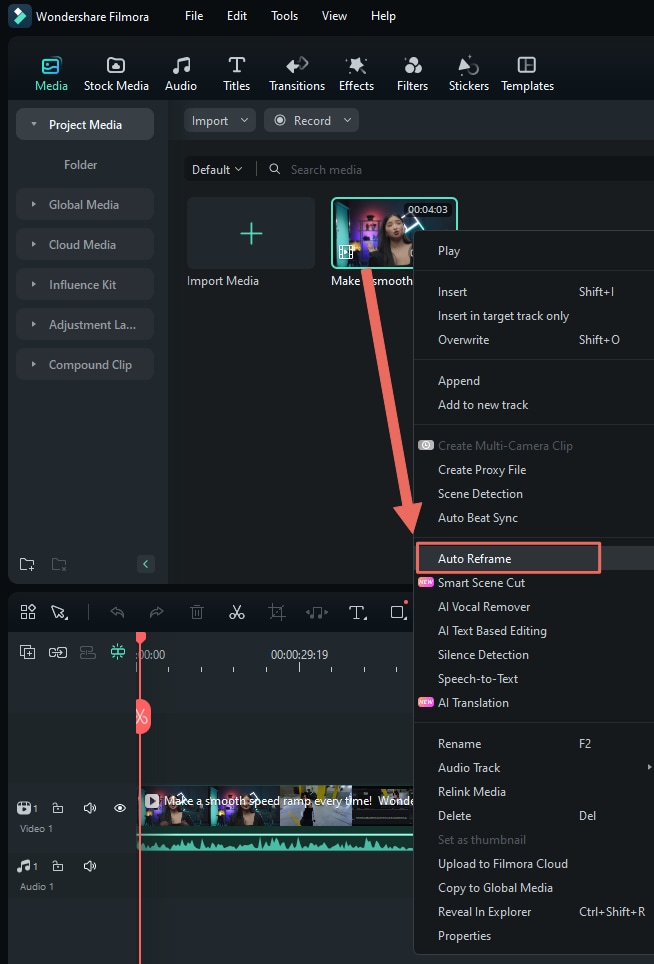
ขั้นตอนที่ 1อัปโหลดวิดีโอของคุณและเข้าถึงคุณสมบัติ Auto Reframe
หลังจากอัปโหลดวิดีโอของคุณไปยัง Filmora ไปที่ Tools > Auto Reframe หรือเพียงคลิกขวาที่วิดีโอในไลบรารีมีเดียและเลือก Auto Reframe
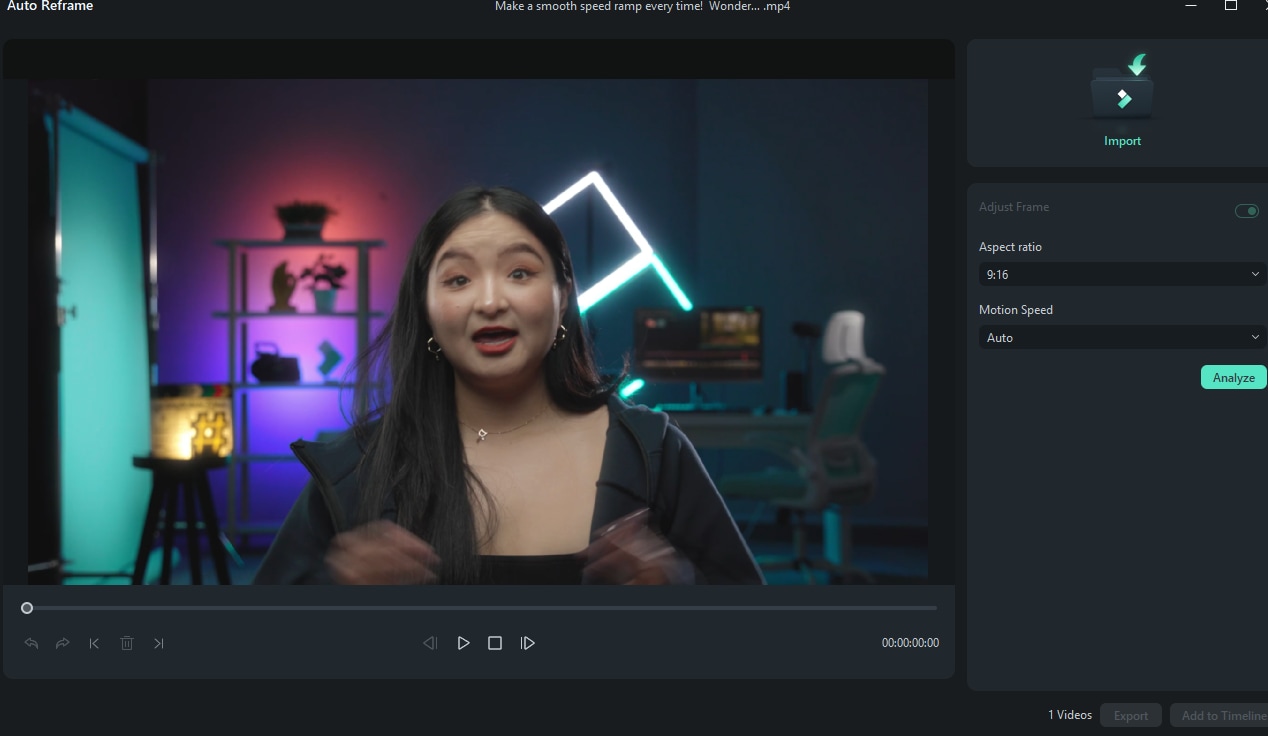
ขั้นตอนที่ 2ปรับอัตราส่วนภาพ
ในหน้าต่างป๊อปอัป คุณจะเห็นตัวเลือกอัตราส่วนภาพหลายแบบ เช่น สี่เหลี่ยมจัตุรัส (1:1) แนวตั้ง (9:16) มาตรฐาน (4:3) จอกว้าง (16:9) และซีเนม่า (21:9) เลือกอันที่จะช่วยลดขนาดวิดีโอของคุณ ตัวอย่างเช่น หากวิดีโอของคุณเดิมเป็นจอกว้าง (16:9) การเปลี่ยนเป็นสี่เหลี่ยมจัตุรัส (1:1) หรือแนวตั้ง (9:16) สามารถลดขนาดไฟล์ได้
เมื่อคุณเลือกแล้ว ให้คลิก "Analysis" เพื่อให้ Filmora ปรับวิดีโอตามนั้น
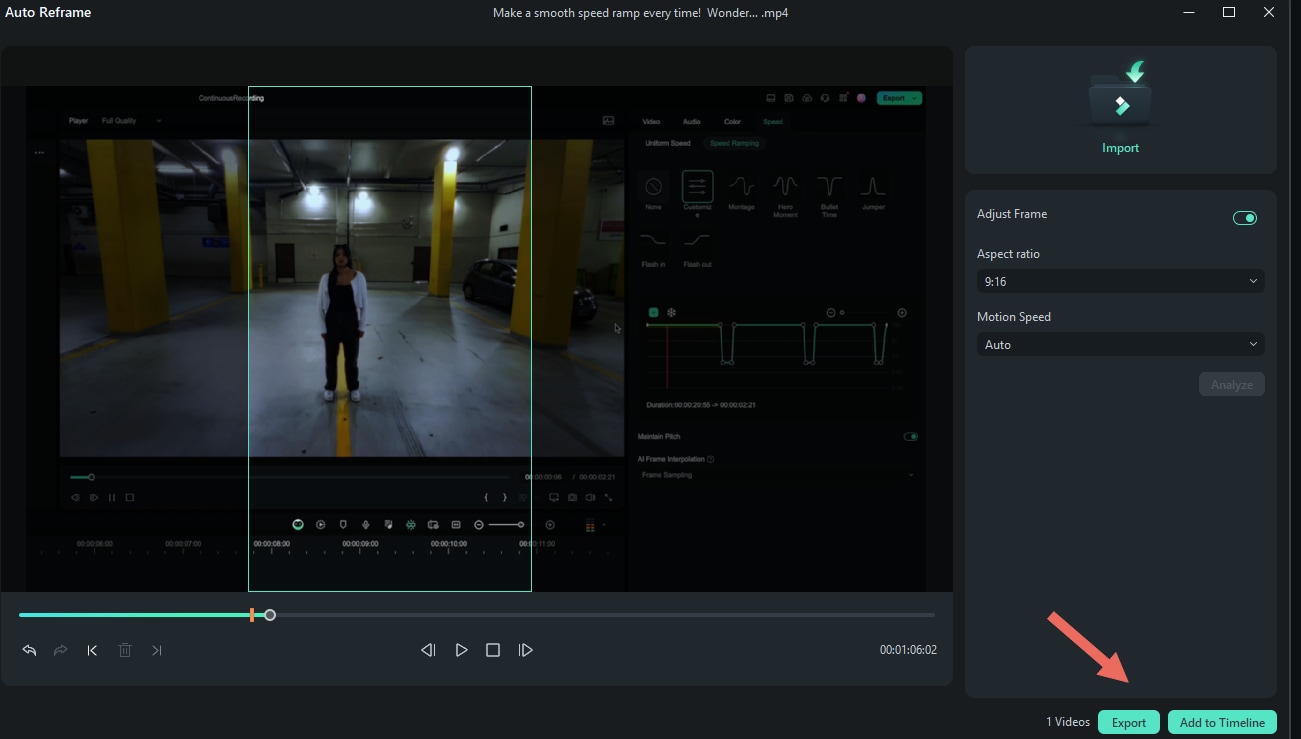
ขั้นตอนที่ 3ตรวจสอบการแสดงตัวอย่างและทำการปรับเปลี่ยนเพิ่มเติม
เมื่อคุณตั้งค่าทุกอย่างและปรับกรอบวิดีโอของคุณแล้ว ให้สละเวลาดูตัวอย่าง หากคุณต้องการทำการเปลี่ยนแปลง เพียงหยุดวิดีโอชั่วคราวและลากกรอบไปที่ตำแหน่งที่คุณต้องการ ทำตามที่จำเป็น เมื่อคุณพอใจกับรูปลักษณ์แล้ว ให้คลิก "Export" หรือ "Add to Timeline" เพื่อบันทึกการเปลี่ยนแปลงของคุณ
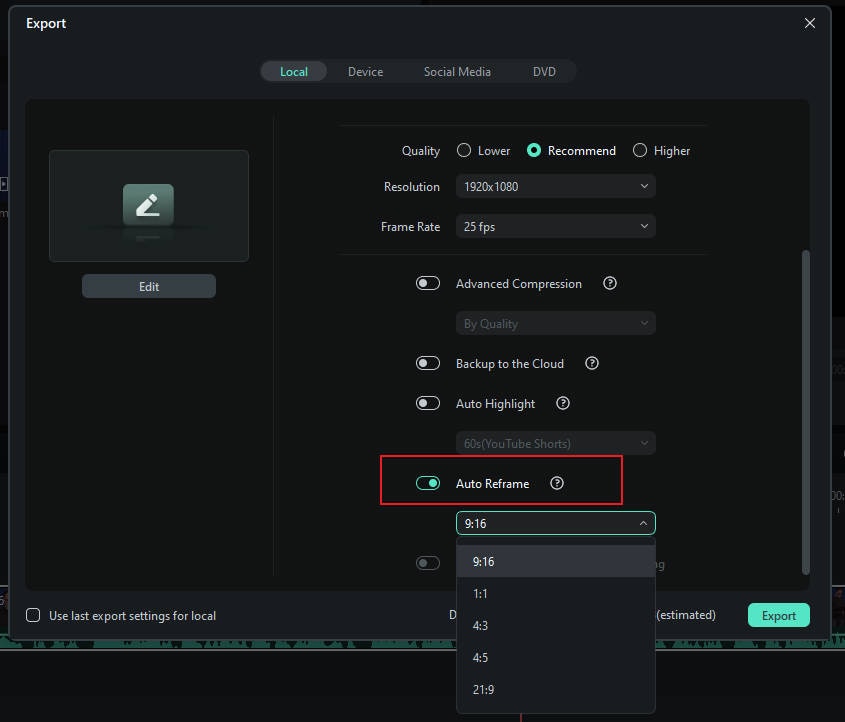
ขั้นตอนที่ 4เปลี่ยนมิติเมื่อส่งออก
ข้างต้นกล่าวถึงการเปลี่ยนมิติของวิดีโอเดี่ยวหรือหลายวิดีโอในไลบรารีมีเดีย แต่คุณยังสามารถส่งออกวิดีโอได้โดยตรงจากไทม์ไลน์ เลือก"Auto Reframe," และปรับขนาดมิติ
วิธีที่ 3: ใช้เครื่องมือครอป
ขั้นตอนที่ 1ค้นหาเครื่องมือครอป
คุณยังสามารถลดขนาดวิดีโอของคุณได้โดยใช้เครื่องมือครอปเพื่อปรับขนาดมิติของวิดีโอ เพียงคลิกขวาที่วิดีโอในไทม์ไลน์และเลือกตัวเลือก "ครอปและซูม"

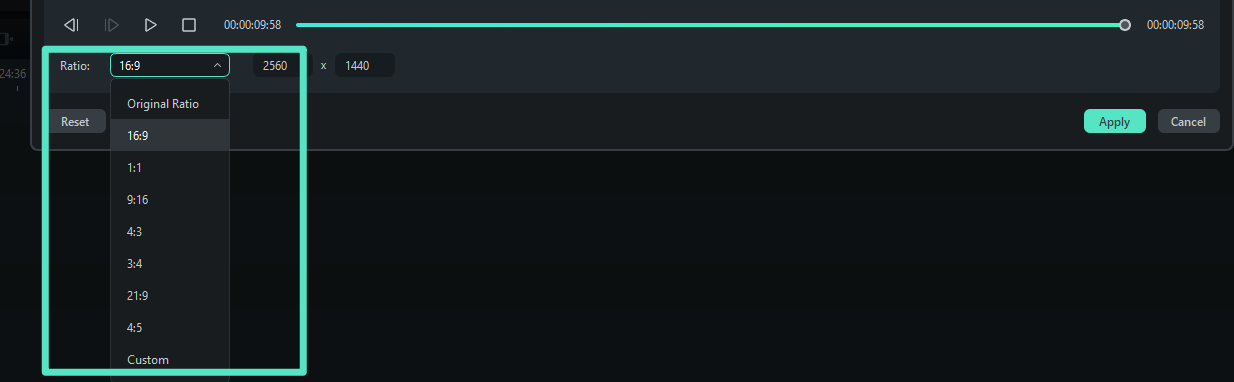
ขั้นตอนที่ 2เลือกอัตราส่วนภาพ
ในแผงครอปและซูม คุณสามารถปรับพื้นที่ครอปได้โดยเลือกจากอัตราส่วนที่มีให้
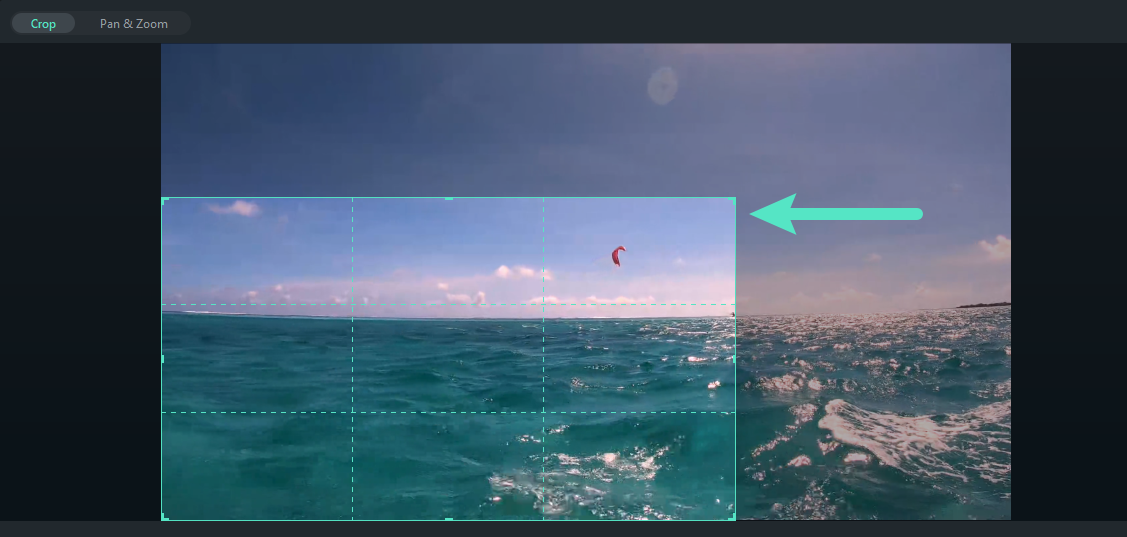
ขั้นตอนที่ 3ครอปวิดีโอ
เพื่อปรับขนาดและตำแหน่ง ให้ลากกรอบครอปเพื่อเลือกส่วนของวิดีโอที่คุณต้องการเก็บไว้ วิธีนี้จะช่วยปรับขนาดวิดีโอของคุณและทำให้ไฟล์มีขนาดเล็กลง เมื่อคุณพอใจแล้ว ให้คลิก "ใช้งาน" เพื่อบันทึกการเปลี่ยนแปลงของคุณ
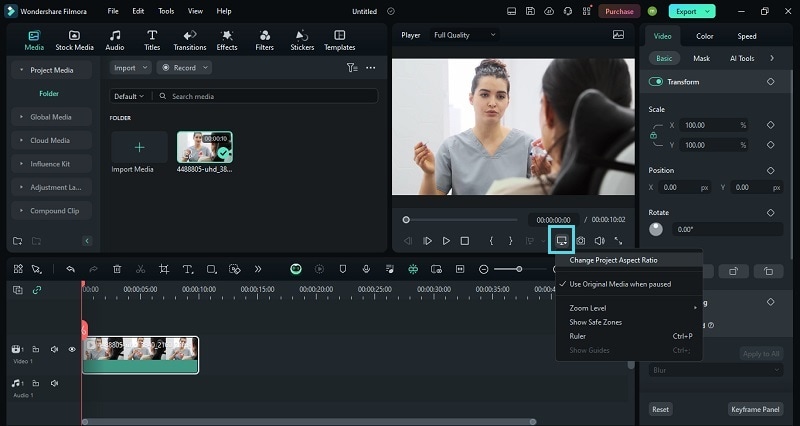
วิธีที่ 4: เปลี่ยนอัตราส่วนภาพของโปรเจ็กต์
หากคุณต้องการวิธีที่ตรงไปตรงมากขึ้น คุณสามารถเปลี่ยนอัตราส่วนภาพของโปรเจ็กต์ได้ หลังจากนำเข้าวิดีโอของคุณไปยัง Filmora ให้คลิกปุ่ม การตั้งค่า และเลือก "เปลี่ยนอัตราส่วนภาพของโปรเจ็กต์"
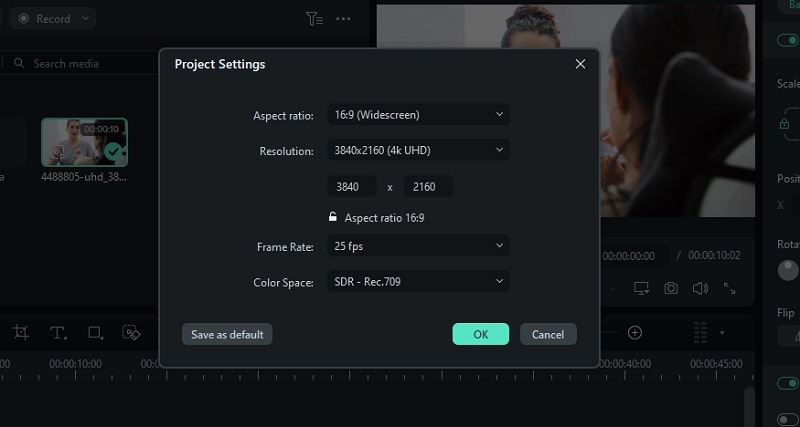
จากนั้น คุณจะสามารถเปลี่ยนอัตราส่วนภาพ รวมถึงความละเอียด และอัตราเฟรม.
ส่วนโบนัส: วิธีทำให้วิดีโอของคุณไวรัลบนโซเชียลมีเดีย
คุณรู้สึกหงุดหงิดกับวิดีโอที่ยาวเกินไปหรือไม่? โดยเฉพาะอย่างยิ่งในตอนนี้ เมื่อผู้คนชอบดูวิดีโอบนโทรศัพท์ วิดีโอโซเชียลมีเดียจำเป็นต้องมีคุณภาพสูงและกระชับเพื่อดึงดูดผู้ชม
ไม่ต้องกังวล Filmora สามารถช่วยคุณแก้ปัญหานี้ได้ ฟีเจอร์ Smart Scene Cut ใน Filmora สามารถดึงไฮไลท์จากวิดีโอของคุณได้อย่างชาญฉลาดโดยไม่ต้องตัดต่อด้วยตนเอง ด้านล่างนี้คือวิดีโอสอนสำหรับคุณรับชม
สรุป
หลังจากอ่านบทความนี้แล้ว คุณอาจสังเกตเห็นว่าซอฟต์แวร์ที่สามารถปรับขนาดวิดีโอได้นั้นมีประโยชน์มาก Wondershare Filmora มีความสามารถนี้และอื่นๆ อีกมากมาย อินเทอร์เฟซที่สะดวกและใช้งานง่ายยังเป็นสิ่งที่เราเชื่อว่าจะทำให้ผู้ใช้รู้สึกเป็นกันเอง สำหรับ Handbrake แม้ว่าจะมีประสิทธิภาพและเหมาะสำหรับการเข้ารหัสแบบกลุ่ม — หากคุณต้องการปรับขนาดวิดีโอมากกว่าหนึ่งรายการ เราแนะนำให้มี Handbrake ไว้ใช้งาน — อินเทอร์เฟซที่เรียบง่ายอาจดูน่ากลัว อย่างไรก็ตาม ทั้งสองโปรแกรมสะดวกในการใช้งานและสามารถทำงานที่ต้องการได้อย่างง่ายดาย

