

ด้วยการเติบโตของเครื่องมือ AI ผู้สร้างสรรค์จำนวนมากขึ้นกำลังทดลองใช้วิธีใหม่ๆ ในการสร้างเนื้อหาภาพ หนึ่งในโมเดลที่ได้รับความนิยมมากที่สุดที่ขับเคลื่อนการเปลี่ยนแปลงนี้คือ Stable Diffusion เป็นโมเดลที่ทรงพลังซึ่งเป็นที่รู้จักในการเปลี่ยนข้อความเป็นภาพที่มีรายละเอียดและตอนนี้ยังรวมถึงวิดีโอด้วย
Stable Diffusion ไม่ใช่แอปพลิเคชันที่ใช้งานเอง แต่มันทำงานเบื้องหลังในแพลตฟอร์มที่เปลี่ยนข้อความของคุณให้เป็นภาพหรือแอนิเมชัน สำหรับผู้เริ่มต้น การหาจุดเริ่มต้นและเครื่องมือที่จะใช้อาจรู้สึกท่วมท้น
แต่ไม่ต้องกังวล คู่มือนี้จะแนะนำคุณทีละขั้นตอนว่าเครื่องมือสร้างวิดีโอ AI ของ Stable Diffusion ทำงานอย่างไร นอกจากนี้คุณยังจะได้เรียนรู้วิธีปรับแต่งผลลัพธ์ของคุณด้วยเครื่องมือแก้ไขวิดีโอ มาเริ่มกันเลย!
ส่วนที่ 1. Stable Diffusion คืออะไรและมันขับเคลื่อนการสร้างวิดีโอ AI อย่างไร
Stable Diffusion คือโมเดล AI ที่สร้างเนื้อหาภาพจากคำอธิบายที่เขียนขึ้น หรือที่เรียกว่าพรอมต์ มันถูกพัฒนาผ่านความร่วมมือ ระหว่าง Stability AI, CompVis (LMU Munich) และ Runway ML มันกลายเป็นหนึ่งในเครื่องมือที่ใช้กันอย่างแพร่หลายที่สุดสำหรับภาพที่สร้างโดย AI
ตอนแรก Stable Diffusion ถูกออกแบบมาเพื่อสร้างภาพนิ่งจากพรอมต์ข้อความ เมื่อเทคโนโลยีพัฒนาขึ้น มันได้ขยายไปรองรับการสร้างวิดีโอสั้นๆ โดยใช้เครื่องมือและโมเดลเสริม
เครื่องมือเหล่านี้บางส่วนรวมถึงปลั๊กอินแอนิเมชันเช่น AnimateDiff และโมเดลพิเศษเช่น Stable Video Diffusion (SVD) เครื่องมือเหล่านี้ทำให้สามารถสร้างเนื้อหาที่มีการเคลื่อนไหวจากข้อความหรือภาพได้
นี่คือเหตุผลว่าทำไมโมเดล Stable Diffusion จึงเป็นตัวเลือกที่ดีสำหรับผู้เริ่มต้นที่ต้องการสร้างวิดีโอ AI:
- อินพุตง่าย เอาต์พุตสร้างสรรค์ – คุณอธิบายฉากด้วยคำพูด และเครื่องมือจะเปลี่ยนมันเป็นภาพ
- ความสามารถแปลงภาพเป็นวิดีโอ – หลายเครื่องมือให้คุณทำให้ภาพนิ่งเคลื่อนไหวหรือสร้างคลิปวิดีโอสั้นๆ
- ไม่ต้องใช้ทักษะขั้นสูง – บางแพลตฟอร์มมีอินเทอร์เฟซที่เหมาะกับผู้เริ่มต้น ในขณะที่บางแพลตฟอร์มให้การควบคุมมากขึ้นสำหรับผู้ใช้ที่มีประสบการณ์
- ตัวเลือกการเข้าถึงที่ยืดหยุ่น – คุณสามารถใช้งานออนไลน์ (ผ่านบริการเช่น DreamStudio) หรือรันบนเครื่องของคุณเองโดยใช้เครื่องมือเช่น ComfyUI
ไม่แน่ใจว่าจะเริ่มต้นที่ไหน? มาแบ่งย่อยตัวเลือกวิดีโอ Stable Diffusion ที่ได้รับความนิยมมากที่สุดและแสดงวิธีสร้างวิดีโอ AI แรกของคุณ
ส่วนที่ 2. การสร้างวิดีโอ AI ของ Stable Diffusion ทำงานอย่างไร
เครื่องมือสร้างวิดีโอ AI ของ Stable Diffusion ไม่ใช่เครื่องมือเดียว มันหมายถึงกลุ่มเครื่องมือที่ขับเคลื่อนโดยโมเดล Stable Diffusion แพลตฟอร์มเหล่านี้ใช้พรอมต์ข้อความหรือภาพของคุณเพื่อสร้างวิดีโอสั้นๆ ที่สร้างโดย AI พร้อมการเคลื่อนไหวแบบแอนิเมชัน
เครื่องมือต่างๆ มีวิธีการเข้าถึงความสามารถวิดีโอของ Stable Diffusion ที่แตกต่างกัน บางตัวทำงานในเบราว์เซอร์ของคุณ ในขณะที่บางตัวต้องการการติดตั้งบนเครื่อง นี่คือตัวเลือกยอดนิยมบางส่วนที่ควรพิจารณา:
1. ComfyUI
ComfyUI คืออินเทอร์เฟซแบบภาพสำหรับ Stable Diffusion ที่ให้คุณสร้างเวิร์กโฟลว์โดยการเชื่อมต่อบล็อก (หรือ "โหนด") คุณสามารถเพิ่มส่วนขยายเช่น AnimateDiff หรือ SVD เพื่อเปิดใช้งานการสร้างวิดีโอ มันค่อนข้างเทคนิคในตอนแรกแต่จะง่ายขึ้นด้วยการฝึกฝน
เหมาะสำหรับ: ผู้เรียนรู้แบบภาพและผู้ใช้ที่ต้องการการปรับแต่งมากขึ้น
วิธีใช้: ดาวน์โหลด ComfyUI ติดตั้งปลั๊กอิน และสร้างเวิร์กโฟลว์การสร้างวิดีโอของคุณ
2. Stable Video Diffusion (SVD)
SVD คือโมเดล Stable Diffusion ที่เปิดตัวโดย Stability AI ที่เปลี่ยนภาพเดียวเป็นวิดีโอสั้นๆ มันมุ่งเน้นไปที่ความสมจริงและความนุ่มนวลของการเคลื่อนไหว SVD ไม่ใช่เครื่องมือที่ใช้งานเอง คุณจะต้องรันผ่านแพลตฟอร์มเช่น ComfyUI หรือใช้เป็นส่วนหนึ่งของการตั้งค่าแบบกำหนดเอง
เหมาะสำหรับ: การเปลี่ยนภาพนิ่งเป็นคลิปวิดีโอที่นุ่มนวลและสมจริง
วิธีใช้: รันผ่าน ComfyUI ด้วยเวิร์กโฟลว์ที่เหมาะสมหรือติดตั้งผ่านส่วนขยาย
3. AnimateDiff
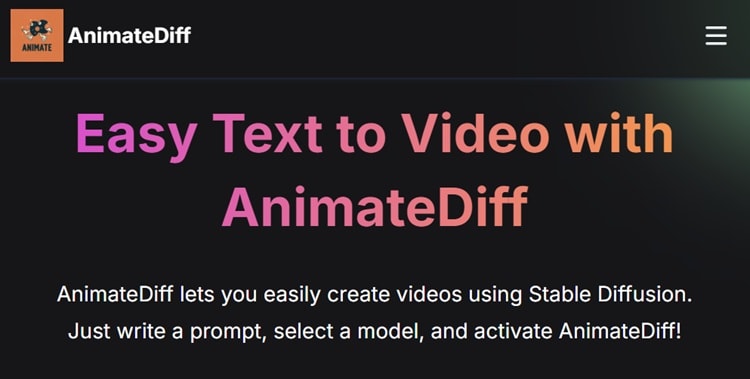
AnimateDiff คือปลั๊กอินที่เพิ่มการเคลื่อนไหวให้กับการสร้างของ Stable Diffusion มันรับพรอมต์ข้อความหรือภาพแล้วเพิ่มการเคลื่อนไหวแบบเฟรมต่อเฟรมตามการตั้งค่าของคุณ มันมีให้ใช้เป็นส่วนขยายและเป็นที่นิยมสำหรับการสร้างคลิปแอนิเมชันสั้นๆ ที่สม่ำเสมอ
เหมาะสำหรับ: ผู้เริ่มต้นที่ต้องการการเคลื่อนไหวง่ายๆ ด้วยการตั้งค่าขั้นต่ำ
วิธีใช้: ติดตั้งบน ComfyUI หรือ A1111 จากนั้นโหลดพรอมต์ของคุณและปรับการตั้งค่าเล็กน้อย
4. Deforum
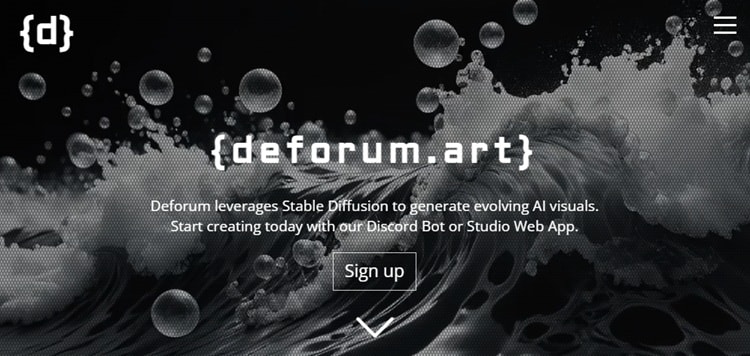
Deforum คือเครื่องมือแอนิเมชันที่ให้คุณสร้างฉากที่เคลื่อนไหวโดยการทำให้พรอมต์ข้อความหรือภาพเคลื่อนไหว มันให้คุณควบคุมการเคลื่อนไหวของกล้อง คีย์เฟรม และการเปลี่ยนภาพ เหมาะสำหรับการสร้างวิดีโอ AI แบบซินีมาติก คุณสามารถใช้งานบนเครื่องหรือรันผ่าน Google Colab โดยไม่ต้องติดตั้งที่ซับซ้อน
เหมาะสำหรับ: ผู้ใช้ที่ต้องการควบคุมแอนิเมชันและสไตล์ภาพมากขึ้น
วิธีใช้: เปิด Deforum notebook อย่างเป็นทางการใน Google Colab โหลดพรอมต์ของคุณ ปรับการตั้งค่า และรันเพื่อสร้างเฟรม
วิธีสร้างวิดีโอ AI ของ Stable Diffusion (ทีละขั้นตอน)
แต่ละเครื่องมือมีการตั้งค่าและอินเทอร์เฟซของตัวเอง แต่กระบวนการพื้นฐานของการสร้างวิดีโอมักจะเป็นไปตามรูปแบบเดียวกัน เมื่อคุณเลือกเครื่องมือสร้างวิดีโอ AI ของ Stable Diffusion ที่เหมาะกับระดับความสะดวกของคุณแล้ว ทำตามขั้นตอนทั่วไปเหล่านี้:
- ขั้นตอน เลือกแพลตฟอร์ม: เลือกเครื่องมือที่เหมาะกับการตั้งค่าของคุณ เช่น ใช้ Deforum บน Google Colab หรือติดตั้ง ComfyUI บนเครื่อง
- เขียนพรอมต์ที่มีรายละเอียด: ตัวอย่าง: "ทิวทัศน์เมืองแห่งอนาคตยามพระอาทิตย์ตก แสงแบบซีนีมาติก บรรยากาศที่น่าทึ่ง"
- ปรับการตั้งค่าวิดีโอของคุณ: ตั้งค่าพารามิเตอร์เช่น เฟรมเรต (FPS) ความแรงของการเคลื่อนไหว ระยะเวลา และ seed สำหรับความสุ่ม
- รันโมเดล: เริ่มกระบวนการสร้างวิดีโอ อาจใช้เวลาสองสามนาทีขึ้นอยู่กับฮาร์ดแวร์และการตั้งค่าของคุณ
- ส่งออกไฟล์วิดีโอ: เมื่อเสร็จแล้ว ดาวน์โหลดวิดีโอของคุณเพื่อแก้ไขหรือแบ่งปัน
เคล็ดลับสำหรับผลลัพธ์ที่ดีขึ้น
- Use a high-quality image as your base when working with image-to-video tools.
- Keep your clips short (3–6 seconds) to maintain smoother, more coherent motion.
- Play around with settings like motion strength, noise levels, และ prompts to find the best results.
ใช้ภาพคุณภาพสูงเป็นฐานของคุณเมื่อทำงานกับเครื่องมือแปลงภาพเป็นวิดีโอ
ทำให้คลิปของคุณสั้น (3-6 วินาที) เพื่อรักษาการเคลื่อนไหวที่นุ่มนวลและสอดคล้องกันมากขึ้น
ทดลองกับการตั้งค่าเช่น ความแรงของการเคลื่อนไหว ระดับสัญญาณรบกวน และพรอมต์เพื่อหาผลลัพธ์ที่ดีที่สุด
ส่วนที่ 3. แก้ไขวิดีโอ Stable Diffusion ด้วย Wondershare Filmora
หลังจากทำการสร้างวิดีโอ Stable Diffusion เสร็จแล้ว ขั้นตอนต่อไปคือการปรับแต่งคลิปของคุณด้วยโปรแกรมแก้ไขวิดีโอ Wondershare Filmora เป็นเครื่องมือแก้ไขวิดีโอที่ทรงพลังที่คุณสามารถแก้ไขและปรับปรุงวิดีโอได้อย่างง่ายดาย
คุณสามารถเพิ่มเพลงหรือเสียงเอฟเฟกต์ ใส่ข้อความทับ ใช้ฟิลเตอร์และเอฟเฟกต์ หรือลบเฟรมที่ไม่ต้องการ Filmora ให้ทุกสิ่งที่คุณต้องการในการแก้ไขวิดีโอที่สวยงาม เหมาะสำหรับทั้งผู้เริ่มต้นและผู้สร้างสรรค์ทั่วไป

 ดาวน์โหลดอย่างปลอดภัย


ฟีเจอร์หลักของ Filmora สำหรับการแก้ไข วิดีโอ Stable Diffusion
นี่คือวิธีที่ Filmora สามารถช่วยปรับปรุงคุณภาพและการนำเสนอคลิปวิดีโอที่สร้างโดย AI ของคุณ:
- แยก ตัด และคัตวิดีโอ: ลบเฟรมที่ไม่ต้องการ ลดระยะเวลาคลิป หรือแยกฉากเพื่อปรับปรุงจังหวะและความชัดเจน
- ทรานซิชันและเอฟเฟกต์วิดีโอ: เพิ่มทรานซิชันที่นุ่มนวลระหว่างฉาก ใช้เอฟเฟกต์ motion blur แบบสไตล์ หรือใช้เอฟเฟกต์ glitch, VHS หรือซีนีมาติก
- เทมเพลตข้อความและไตเติล: เลือกจากสไตล์ข้อความแอนิเมชันสำเร็จรูปหลายสิบแบบ ใช้เพื่อเพิ่มคำบรรยาย ป้ายฉาก คำพูด หรือไตเติลเปิด
- การแก้ไขเสียงและไลบรารีเพลง: เพิ่มเพลงพื้นหลังหรือเสียงเอฟเฟกต์ที่ปลอดค่าลิขสิทธิ์จากไลบรารีเสียงในตัวของ Filmora คุณยังสามารถปรับระดับเสียง ใช้เอฟเฟกต์ fade in/out และเพิ่มการบรรยายเสียงได้อย่างง่ายดาย
- การปรับแต่งสีและ LUTs: ปรับแต่งความสว่าง คอนทราสต์ ความอิ่มตัวของสี และโทนสี คุณยังสามารถใช้ LUTs (Look-Up Tables) ในตัวเพื่อให้ได้เกรดสีแบบฟิล์มหรือตรงกับสไตล์ของคุณ
- เครื่องมือ AI ขั้นสูง: ใช้เครื่องมือ AI ของ Filmora เพื่อปรับปรุงวิดีโอ Stable Diffusion โดยไม่ต้องใช้ทักษะการแก้ไขขั้นสูง ลองฟีเจอร์เช่น Smart Cutout, Text-to-Speech, AI Subtitles, และ Audio Stretch.
วิธีแก้ไขวิดีโอ Stable Diffusion ของคุณใน Filmora
นี่คือคำแนะนำโดยละเอียดเกี่ยวกับการแก้ไขวิดีโอที่สร้างโดย AI ของคุณด้วย Filmora:
ขั้นตอนที่ 1. นำเข้าคลิปวิดีโอของคุณ
เปิด Filmora บนคอมพิวเตอร์ของคุณและสร้างโปรเจคใหม่.
ดาวน์โหลดอย่างปลอดภัย
ในพื้นที่ทำงานแก้ไข ไปที่ สื่อ > สื่อโปรเจค > นำเข้า.
นำเข้าวิดีโอ Stable Diffusion ที่คุณสร้างขึ้น จากนั้นลากและวางลงในไทม์ไลน์เพื่อเริ่มแก้ไข

ขั้นตอนที่ 2. ปรับแต่งวิดีโอ
เมื่อคุณนำเข้าวิดีโอ Stable Diffusion แล้ว ก็ถึงเวลาจัดระเบียบเพื่อให้จังหวะการเล่นราบรื่นขึ้น
ใช้เครื่องมือ กscissors เพื่อแบ่งคลิปที่ยาวขึ้นและลบเฟรมที่ไม่เหมาะสมหรือซ้ำซากออก

จากนั้นตัดต้นหรือท้ายของแต่ละส่วนเพื่อให้การไหลของเนื้อหากระชับและดึงดูดสายตา

ขั้นตอนที่ 3 เพิ่มเอฟเฟกต์ซ้อนทับเพื่อเพิ่มความโดดเด่นให้กับรูปแบบภาพ
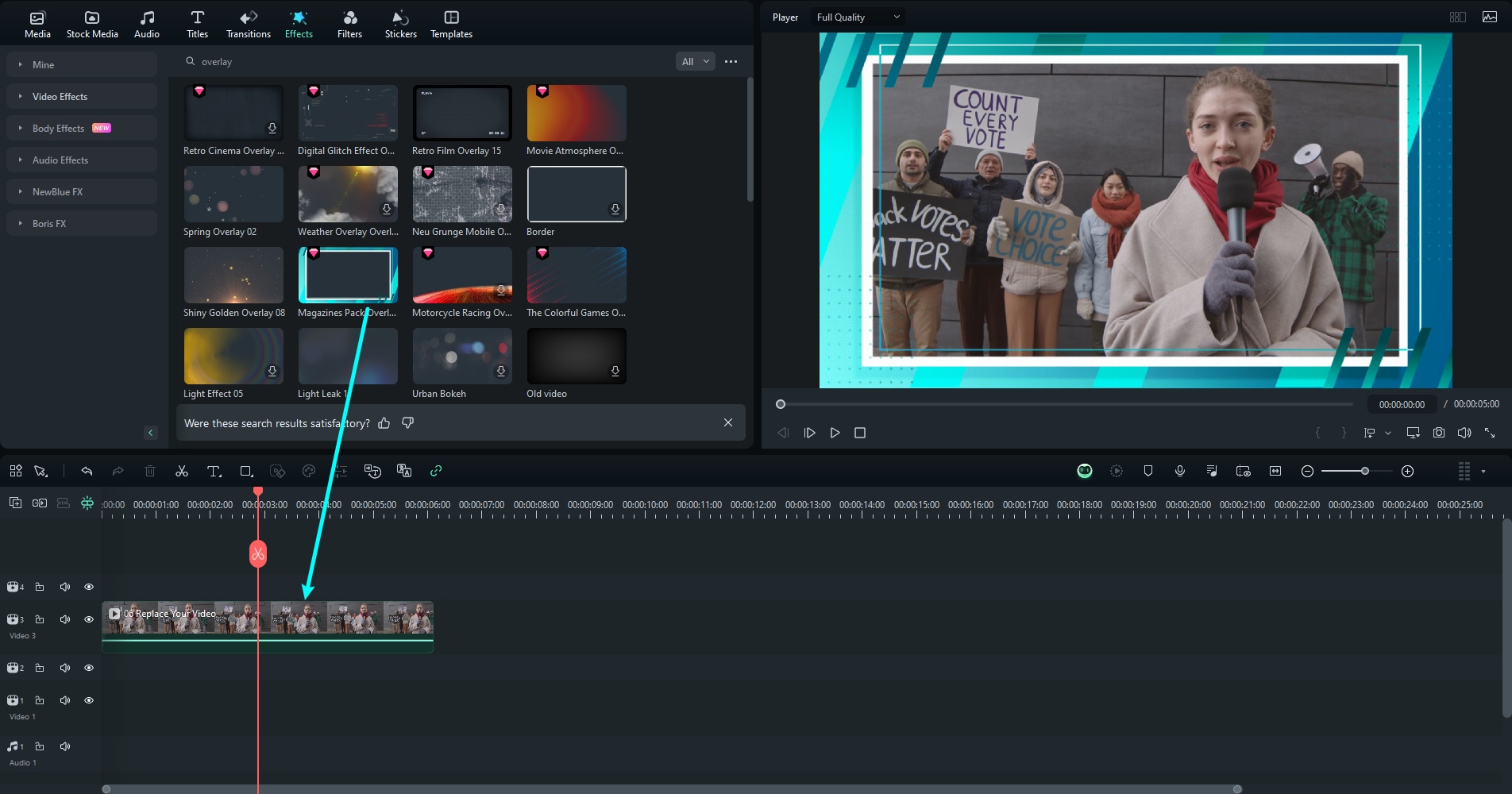
เพื่อให้วิดีโอ Stable Diffusion ของคุณดูมีศิลปะมากขึ้น คุณสามารถซ้อนเอฟเฟกต์ภาพโดยใช้ตัวเลือกซ้อนทับของ Filmora
ไปที่แท็บ Effects เลือกเอฟเฟกต์ซ้อนทับที่คุณชอบ และลากไปวางบนไทม์ไลน์เหนือคลิปวิดีโอของคุณ การกระทำนี้จะนำเอฟเฟกต์ไปใช้ตลอดระยะเวลาของวิดีโอทั้งหมด
ขั้นตอนที่ 4 เพิ่มเสียงบรรยายด้วยเครื่องมือแปลงข้อความเป็นเสียงของ Filmora
คุณยังสามารถเพิ่มเสียงบรรยายให้กับวิดีโอของคุณได้โดยไม่ต้องบันทึกด้วยตัวเอง
ไปที่ Audio > Text to Speech และคลิก Start.

พิมพ์สคริปต์ของคุณลงในกล่องข้อความโดยตรง
หากคุณต้องการความช่วยเหลือในการเขียน ลองใช้เครื่องมือ AI Copywriting เพื่อสร้างข้อความแนะนำหรือคำอธิบายฉากอย่างรวดเร็ว
จากนั้นเรียกดู Voice Library เลือกน้ำเสียงที่เข้ากับสไตล์วิดีโอของคุณ และคลิก Generate เพื่อสร้างเสียงของคุณ
เคล็ดลับ: สำหรับสคริปต์ที่ยาวขึ้น ให้เปิดใช้งาน Auto Split เพื่อแบ่งเสียงบรรยายของคุณออกเป็นส่วนเล็กๆ เพื่อให้มีจังหวะและการไหลที่ดีขึ้น

ขั้นตอนที่ 5 เพิ่มเพลงประกอบด้วย AI Music Generator
ของ Filmora
ไปที่ Audio > ใน Filmora คุณสามารถสร้างเพลงประกอบแบบกำหนดเองเพื่อให้วิดีโอ Stable Diffusion ของคุณมีบรรยากาศที่เหมาะสมAI Music และคลิกไอคอน plus (+)
เพื่อเปิดการตั้งค่าเพลงเลือก , Mood, และ GenreTheme
ที่เข้ากับโทนของวิดีโอของคุณมากที่สุดGenerate คลิก
เพื่อสร้างแทร็ก
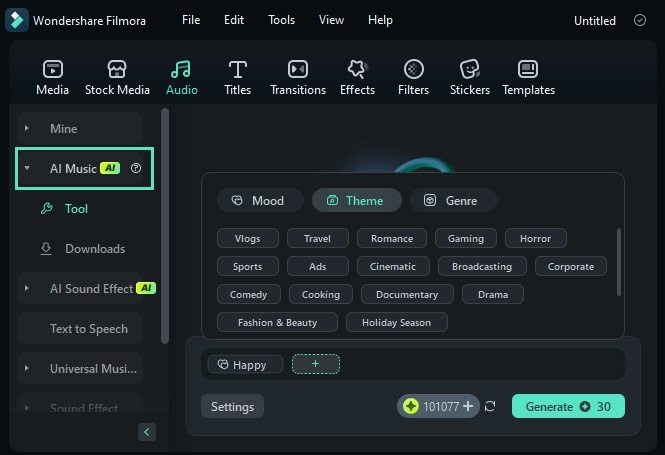
เมื่อเพลงพร้อมแล้ว ให้ลากไปวางในไทม์ไลน์และวางไว้ด้านล่างวิดีโอของคุณเพื่อซิงค์กับวิดีโอของคุณขั้นตอนที่ 6
ดูตัวอย่างและส่งออกวิดีโอ AI ของคุณ
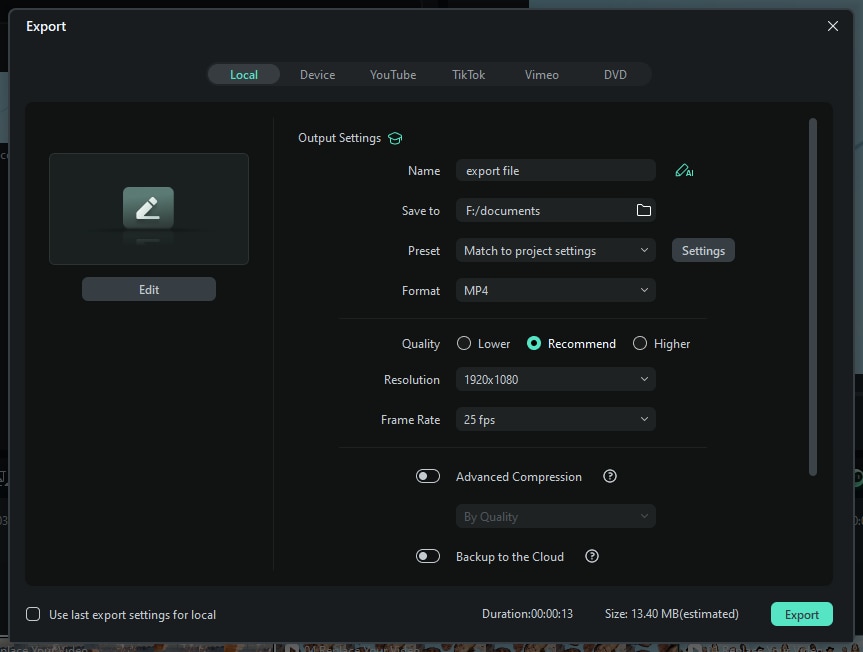
ก่อนที่จะเสร็จสิ้นโปรเจกต์ของคุณ ให้เล่นวิดีโอทั้งหมดเพื่อตรวจสอบปัญหาใดๆ ทำการปรับแต่งครั้งสุดท้ายตามความจำเป็นเมื่อคุณพร้อมที่จะบันทึก ให้คลิก > ExportLocal
เพื่อบันทึกวิดีโอลงในอุปกรณ์ของคุณ
เลือกรูปแบบวิดีโอของคุณ ตั้งค่าความละเอียด และตั้งชื่อไฟล์ของคุณจากนั้นคลิก Export
สรุป
อีกครั้งเพื่อเรนเดอร์และบันทึกวิดีโอ Stable Diffusion ที่เสร็จสมบูรณ์ของคุณ
การสร้างเนื้อหาด้วย Stable Diffusion เป็นวิธีที่สนุกและสร้างสรรค์ในการแปลงข้อความง่ายๆ ให้เป็นเรื่องราวภาพ ตั้งแต่การสร้างภาพไปจนถึงคลิปสั้นๆ โมเดล AI นี้ยังคงขับเคลื่อนเครื่องมือใหม่ๆ สำหรับการสร้างวิดีโอ
การใช้ตัวสร้างวิดีโอ AI ของ Stable Diffusion คุณสามารถสร้างฉากแอนิเมชันด้วยเครื่องมืออย่าง AnimateDiff, SVD หรือ Deforum จากนั้นคุณสามารถขัดเกลาผลลัพธ์ด้วยฟีเจอร์การแก้ไขของ Filmora เพิ่มเพลง เสียงบรรยาย ทรานซิชัน และการซ้อนทับเพื่อปรับปรุงการนำเสนอขั้นสุดท้าย
คำถามที่พบบ่อย
-
ลองใช้วันนี้และเปลี่ยนวิดีโอ Stable Diffusion ของคุณให้เป็นเนื้อหาที่สวยงามและแชร์ได้
ฉันสามารถรัน Stable Diffusion สร้างวิดีโอบนแล็ปท็อปทั่วไปได้หรือไม่ -
ได้ แต่ขึ้นอยู่กับเครื่องมือและฮาร์ดแวร์ของคุณ เครื่องมือบางอย่างเช่น Deforum สามารถทำงานบน Google Colab (บนคลาวด์) ซึ่งเหมาะสำหรับแล็ปท็อปที่มีพลังงานจำกัด การตั้งค่าภายในเครื่องโดยใช้ ComfyUI อาจต้องการ GPU เฉพาะเพื่อประสิทธิภาพที่ราบรื่น
มีแอพมือถือที่ใช้ Stable Diffusion สำหรับวิดีโอหรือไม่ -
ณ ตอนนี้ เครื่องมือวิดีโอ Stable Diffusion ส่วนใหญ่เป็นแบบเดสก์ท็อปหรือบนเว็บ มีแอพมือถือบางตัวที่ใช้ Stable Diffusion สำหรับการสร้างภาพ แต่การสร้างวิดีโอยังต้องการพลังงานมากกว่าและโดยทั่วไปจะทำบน PC หรือบนคลาวด์
ฉันสามารถเพิ่มเสียงบรรยายหรือเสียงให้กับวิดีโอ Stable Diffusion ได้โดยตรงหรือไม่ -
ไม่ได้ เครื่องมือวิดีโอ Stable Diffusion มักจะส่งออกคลิปที่ไม่มีเสียง หากต้องการเพิ่มเสียงบรรยาย เพลง หรือเอฟเฟกต์เสียง คุณจะต้องใช้โปรแกรมตัดต่อวิดีโอเช่น Filmora ซึ่งช่วยให้คุณเพิ่มการบรรยาย เพลงประกอบ และแม้แต่เสียงบรรยายที่สร้างโดย AI
มีปัญหาเรื่องลิขสิทธิ์เมื่อใช้เนื้อหาที่สร้างด้วย Stable Diffusion หรือไม่

