

ในโลกของการสร้างวิดีโอบนมือถือที่เปลี่ยนแปลงอย่างรวดเร็ว มีสองชื่อที่โดดเด่นในการสนทนาอย่างสม่ำเสมอ: InShot และ CapCut. แอปทั้งสองช่วยให้ผู้ใช้หลายล้านคนสามารถสร้างเนื้อหาโซเชียลมีเดียที่น่าทึ่งได้โดยตรงจากโทรศัพท์ของพวกเขา แต่เมื่อฟีเจอร์พัฒนาขึ้นและการผสานรวม AI กลายเป็นมาตรฐานใหม่ การถอดถอนระหว่าง InShot vs CapCut ก็ทวีความรุนแรงมากขึ้น การเลือกโปรแกรมตัดต่อที่เหมาะสมมีความสำคัญมากกว่าที่เคย
บทความนี้นำเสนอการเปรียบเทียบแบบตัวต่อตัวที่ขับเคลื่อนด้วยข้อมูลของ CapCut vs InShot ช่วยให้คุณตัดสินใจว่าเครื่องมือใดเหมาะสมที่สุดกับขั้นตอนการทำงานเชิงสร้างสรรค์ของคุณ นอกจากนี้ เราจะแนะนำทางเลือกที่ทรงพลังสำหรับผู้ที่พร้อมยกระดับการตัดต่อจากงานอดิเรกสู่อาชีพ เรามุ่งหมายที่จะตอบคำถามอย่างชัดเจน: อะไรดีกว่ากัน CapCut หรือ InShot สำหรับความต้องการเฉพาะของคุณ?
วิธีที่เราทดสอบ
- การทำซ้ำโครงการ: สร้างโครงการวิดีโอโซเชียลมีเดียความยาว 60 วินาทีที่เหมือนกันในแต่ละแอป รวมถึงข้อความซ้อนทับ ทรานซิชัน เพลงพื้นหลัง ฟิลเตอร์ และฟีเจอร์ที่ขับเคลื่อนด้วย AI
- การวิเคราะห์ฟีเจอร์: ประเมินความลึก ความสะดวกในการใช้งาน และประสิทธิภาพของเครื่องมือตัดต่อพื้นฐานและขั้นสูง
- การวัดประสิทธิภาพ: วัดเวลาในการส่งออกสำหรับโครงการ 1080p และ 4K และตรวจสอบการตอบสนองของแอปภายใต้การใช้งานหนัก
- การจำลองกรณีการใช้งาน: ทดสอบความเหมาะสมของแต่ละแอปสำหรับสถานการณ์เฉพาะ ตั้งแต่ TikTok แบบรวดเร็วไปจนถึงวล็อกที่มีรายละเอียดมากขึ้น
ส่วนที่ 1: InShot คืออะไร?
InShot เป็นโปรแกรมตัดต่อวิดีโอและรูปภาพบนมือถือแบบครบวงจรที่ทรงพลังและใช้งานง่ายอย่างน่าทึ่ง สร้างชื่อเสียงจากความเรียบง่ายและการเข้าถึงได้ง่าย ทำให้เป็นตัวเลือกหลักสำหรับผู้สร้างสรรค์ที่ต้องการผลิตเนื้อหาคุณภาพสูงอย่างรวดเร็วและมีประสิทธิภาพโดยไม่ต้องติดอยู่กับฟีเจอร์ที่ซับซ้อน
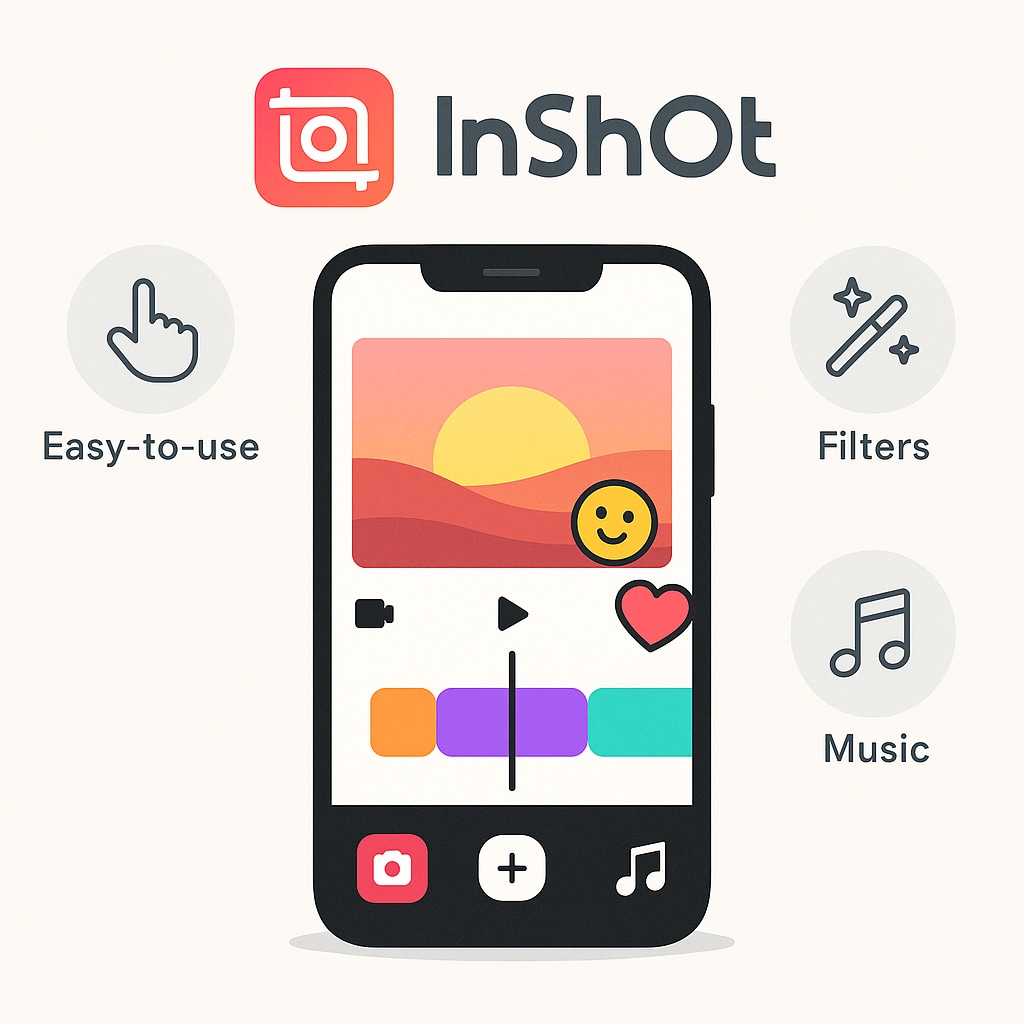
เพื่อให้ชุดเครื่องมือตัดต่อที่ครอบคลุมในอินเทอร์เฟซที่ใช้งานง่ายและเน้นมือถือเป็นหลักที่รู้สึกเป็นธรรมชาติตั้งแต่การใช้งานครั้งแรก
ผู้เริ่มต้น อินฟลูเอนเซอร์โซเชียลมีเดีย และผู้ใช้ทั่วไปที่ให้ความสำคัญกับความเร็วและความง่ายในการใช้งานโดยไม่ต้องเสียสละฟีเจอร์ที่จำเป็น
- เครื่องมือตัดต่อที่ขับเคลื่อนด้วย AI: InShot ตอนนี้มีชุดฟีเจอร์ AI ที่แข็งแกร่ง เช่น คำบรรยายอัตโนมัติ (หลายภาษา) เอฟเฟกต์ AI ตัวลบพื้นหลัง การติดตามอัจฉริยะ สโลว์โมชัน และการปรับปรุงอัตโนมัติ ทำให้การตัดต่อวิดีโอเร็วขึ้นและง่ายขึ้น
- อินเทอร์เฟซที่ใช้งานง่าย: รูปแบบที่สะอาดและใช้งานง่ายทำให้ผู้เริ่มต้นสามารถเริ่มตัดต่อได้ภายในไม่กี่นาที ไม่ต้องมีเส้นโค้งการเรียนรู้ที่สูงชันหรือประสบการณ์ก่อนหน้า
- คลังสินทรัพย์เชิงสร้างสรรค์: เข้าถึงเอฟเฟกต์ Glitch, AI, Retro DV และสภาพอากาศพิเศษ ฟิลเตอร์ระดับซีนีมา ทรานซิชัน และเพลงปลอดค่าลิขสิทธิ์ ทุกอย่างที่จำเป็นในการสร้างวิดีโอที่สวยงามและดูเป็นมืออาชีพ
- การตัดต่อหลายเลเยอร์: เครื่องมือขั้นสูงเช่น keyframes ภาพในภาพ chroma key (green screen) การปรับ HSL และ speed curve มอบความยืดหยุ่นระดับเดสก์ท็อปบนมือถือ
- การส่งออกและแชร์ที่ยืดหยุ่น: รองรับการส่งออก 4K 60fps และการแชร์โดยตรงไปยัง YouTube, Instagram และ TikTok พร้อมการตั้งค่าที่เหมาะสมสำหรับแต่ละแพลตฟอร์ม
ส่วนที่ 2: CapCut คืออะไร?
CapCut ที่พัฒนาโดย ByteDance (บริษัทแม่ของ TikTok) เป็นโปรแกรมตัดต่อวิดีโอที่ขับเคลื่อนด้วย AI ออกแบบมาสำหรับการสร้างเนื้อหาโซเชียลมีเดียที่มุ่งเน้นเทรนด์และไวรัล ผสานรวมกับ TikTok อย่างราบรื่นและมีเอฟเฟกต์ที่ทันสมัยและหลากหลายอย่างกว้างขวางที่ขยายตัวอยู่เสมอ พร้อมเครื่องมือที่ขับเคลื่อนด้วย AI ที่ทำให้แตกต่างจากคู่แข่ง
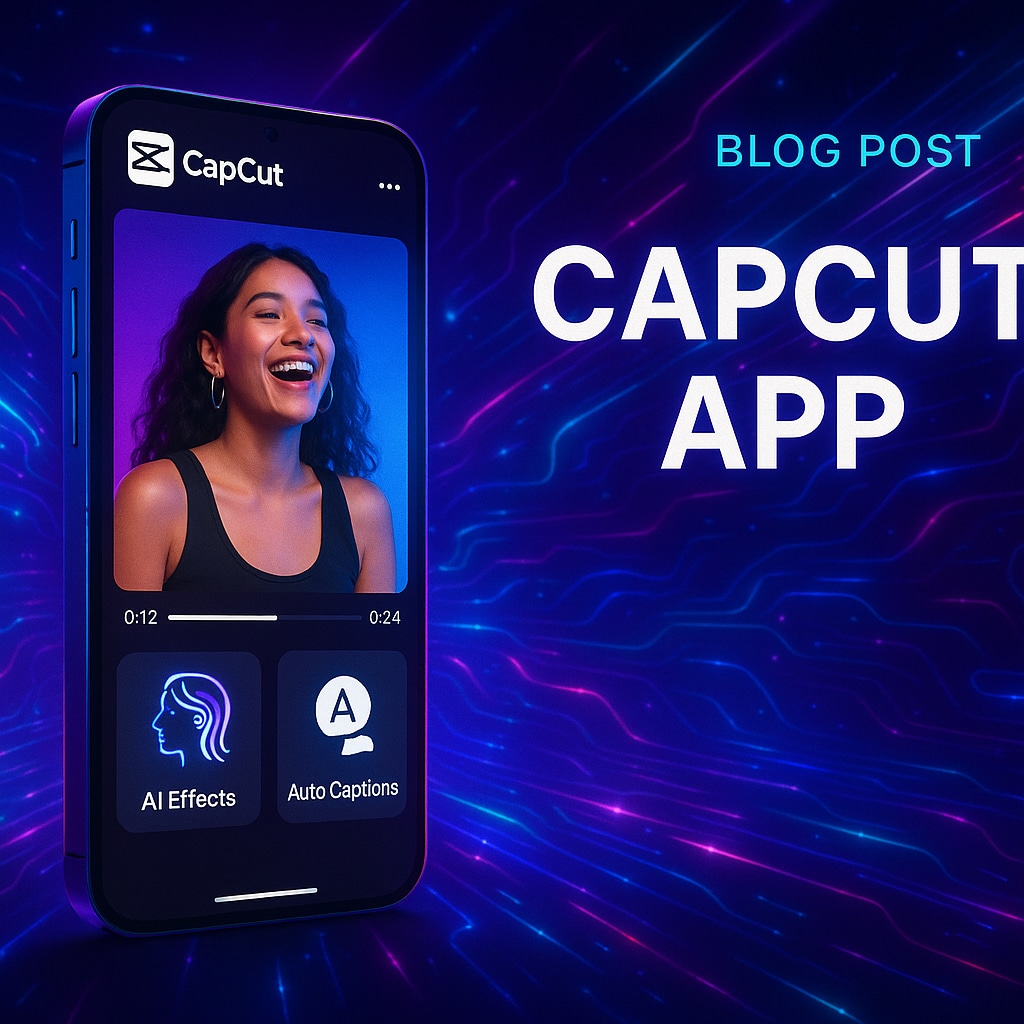
เพื่อเสริมพลังให้กับผู้สร้างสรรค์ด้วยเอฟเฟกต์เทรนด์ เทมเพลตที่หลากหลาย และเครื่องมือ AI ที่ทรงพลังที่ทำให้งานตัดต่อที่ซับซ้อนง่ายขึ้น ในขณะเดียวกันก็รักษาวิดีโอให้สอดคล้องกับเทรนด์โซเชียลมีเดียปัจจุบัน
ผู้สร้างสรรค์บน TikTok, Instagram Reels และแพลตฟอร์มโซเชียลอื่นๆ ผู้ใช้ที่ตามเทรนด์ และทุกคนที่ต้องการใช้ประโยชน์จาก AI สำหรับการตัดต่อวิดีโอที่เป็นอัตโนมัติและสร้างสรรค์สูง
- ชุดสร้างวิดีโอ AI ขั้นสูง: ชุดเครื่องมือ AI ที่ครอบคลุมประกอบด้วยการสร้างวิดีโอจากสคริปต์ การสร้าง AI Avatar การแปลงวิดีโอยาวเป็นคลิปสั้น และการเชื่อมคลิปอัจฉริยะที่แปลงฟุตเทจดิบเป็นเรื่องราวที่สวยงามด้วยทรานซิชันและการจับเวลาอัตโนมัติ
- คำบรรยายอัตโนมัติและการถอดเสียงชั้นนำในอุตสาหกรรม: เสียงเป็นข้อความหลายภาษาพร้อมการตัดต่อตามสคริปต์ที่ช่วยให้ผู้ใช้แก้ไขข้อความ ลบคำกรอกอัตโนมัติ และสร้างคำบรรยายที่แม่นยำและซิงโครไนซ์ในกว่า 100 ภาษา
- ระบบนิเวศข้ามแพลตฟอร์มแบบเต็มรูปแบบ: การตัดต่อที่ราบรื่นบนมือถือ เดสก์ท็อป และเว็บ พร้อมการซิงค์คลาวด์เพื่อให้คุณสามารถเริ่มโครงการบนอุปกรณ์หนึ่งและจบบนอีกอุปกรณ์หนึ่งโดยไม่มีการหยุดชะงัก
- เครื่องมือปรับปรุงและฟื้นฟู AI: รวมถึงการอัพสเกลวิดีโอและรูปภาพ การแก้ไขสี AI การลบพื้นหลัง, การปรับเสถียรภาพ การฟื้นฟูรูปภาพเก่า และสโลว์โมชัน ให้ผลลัพธ์ระดับมืออาชีพด้วยความพยายามเพียงเล็กน้อย
ส่วนที่ 3: InShot vs CapCut: ภาพรวม
ตารางนี้ให้ภาพรวมอย่างรวดเร็วของการเปรียบเทียบทั้งสองแอปในด้านที่สำคัญที่สุด
| หมวดหมู่ | InShot | CapCut |
| โฟกัสโดยรวม | แอปตัดต่อวิดีโอที่รวดเร็วและใช้งานง่ายสำหรับการสร้างเนื้อหาโซเชียลมีเดียแบบรวดเร็ว | แพลตฟอร์มวิดีโอแบบครบวงจรที่ขับเคลื่อนด้วย AI นำเสนอการควบคุมเชิงสร้างสรรค์ขั้นสูงและระบบอัตโนมัติ |
| อินเทอร์เฟซและเวิร์กโฟลว์ | อินเทอร์เฟซแบบเชิงเส้นที่เหมาะกับผู้เริ่มต้น เครื่องมือไทม์ไลน์แสดงอย่างชัดเจนสำหรับการตัดต่ออย่างรวดเร็ว | เวิร์กโฟลว์ที่อุดมไปด้วยฟีเจอร์และหลายเลเยอร์ เส้นโค้งการเรียนรู้สูงขึ้นเล็กน้อยแต่ปรับแต่งได้สูง |
| ฟีเจอร์ AI | เครื่องมือ AI พื้นฐานเช่นคำบรรยายอัตโนมัติ ตัวลบพื้นหลัง และการเพิ่มประสิทธิภาพอัจฉริยะ | ชุด AI ขั้นสูงรวมถึงสคริปต์เป็นวิดีโอ AI avatars การแปลงยาวเป็นสั้น และคำบรรยายอัตโนมัติ |
| ความสามารถในการตัดต่อ | เครื่องมือที่เน้นมือถือพร้อม keyframes, PIP, chroma key, ฟิลเตอร์ และทรานซิชัน | โปรแกรมตัดต่อระดับมืออาชีพพร้อมไทม์ไลน์หลายแทร็ก การติดตามการเคลื่อนไหว การไล่ระดับสี และการตัดต่อเสียง |
| สินทรัพย์เชิงสร้างสรรค์ | คลังฟิลเตอร์ เอฟเฟกต์ และเพลงที่กว้างขวางสำหรับเนื้อหาโซเชียลมีเดีย | สินทรัพย์สต็อกจำนวนมาก เทมเพลต และเอฟเฟกต์เทรนด์ที่เหมาะสำหรับการสร้างเนื้อหาไวรัล |
| การส่งออกและแชร์ | รองรับการส่งออก 4K 60fps และการแชร์โดยตรงไปยัง Instagram, TikTok และ YouTube | รองรับการส่งออก 4K ด้วยอัตราส่วนภาพที่ยืดหยุ่นและพรีเซ็ตที่เหมาะสมกับแพลตฟอร์ม |
| ราคา | มีเวอร์ชันฟรี แผน Pro ราคาไม่แพงปลดล็อกเอฟเฟกต์และเครื่องมือพรีเมียม | ใช้ฟรีพร้อมแผน Pro เสริมสำหรับการส่งออกไร้ลายน้ำและฟีเจอร์ขั้นสูง |
| เหมาะสำหรับ | ผู้สร้างสรรค์ที่ให้ความสำคัญกับความเร็ว ความเรียบง่าย และการตัดต่อที่เป็นมิตรกับมือถือ | ผู้ใช้ที่ต้องการเครื่องมือผลิตวิดีโอที่ขับเคลื่อนด้วย AI และอุดมไปด้วยฟีเจอร์ข้ามอุปกรณ์ |
|
แสดงเพิ่มเติม
แสดงน้อยลง
|
||
ส่วนที่ 4: การเจาะลึกฟีเจอร์ทีละรายการ

อินเทอร์เฟซผู้ใช้และเวิร์กโฟลว์
| แอป | คำอธิบาย |
|---|---|
| InShot |
|
| CapCut |
|
ผู้ชนะ: InShot สำหรับความเรียบง่ายและความเร็วที่เหนือชั้น โดยเฉพาะสำหรับผู้เริ่มต้น
การแก้ไขไทม์ไลน์
| แอป | คำอธิบาย |
|---|---|
| InShot |
|
| CapCut |
|
ผู้ชนะ: CapCut สำหรับฟีเจอร์ไทม์ไลน์ที่นวัตกรรมและระดับมืออาชีพ
เอฟเฟกต์ ฟิลเตอร์และเทมเพลต
| แอป | คำอธิบาย |
|---|---|
| InShot |
|
| CapCut |
|
ผู้ชนะ: CapCut สำหรับครีเอเตอร์ที่เน้นการติดตามเทรนด์โซเชียลมีเดีย
เครื่องมือเสียง
| แอป | คำอธิบาย |
|---|---|
| InShot |
|
| CapCut |
|
ผู้ชนะ: CapCut สำหรับความสามารถด้านเสียงที่ขับเคลื่อนด้วย AI ขั้นสูง
ข้อความและชื่อเรื่อง
| แอป | คำอธิบาย |
|---|---|
| InShot |
|
| CapCut |
|
ผู้ชนะ: CapCut สำหรับเทคโนโลยี auto-captioning ที่เหนือกว่าและสไตล์ที่เน้นเทรนด์
คุณภาพและความเร็วในการส่งออก
| แอป | คำอธิบาย |
|---|---|
| InShot |
|
| CapCut |
|
ผู้ชนะ: CapCut ด้วยความยืดหยุ่นและพลังที่เสนอโดยเวอร์ชันเดสก์ท็อป
ตอนที่ 5: สถานการณ์ผู้ใช้: อันไหนดีที่สุดสำหรับคุณ?

- สำหรับการแก้ไขโซเชียลมีเดียอย่างรวดเร็ว: InShot อินเทอร์เฟซที่คล่องตัวไม่มีใครเทียบสำหรับการตัดคลิป เพิ่มดนตรี และโพสต์ไปยัง Instagram Stories หรือ YouTube Shorts ภายในไม่กี่นาที
- สำหรับเอฟเฟกต์สร้างสรรค์ขั้นสูงและเทรนด์: CapCut ไลบรารีเครื่องมือ AI และเทมเพลตไวรัลที่เติบโตอย่างต่อเนื่องให้พลังในการสร้างเนื้อหาที่ดูซับซ้อนด้วยความพยายามน้อยที่สุด เหมาะสำหรับ TikTok และ Reels
- สำหรับผู้เริ่มต้นที่มีงบประมาณจำกัด: InShot แม้ว่าทั้งสองจะมีระดับฟรีที่ยอดเยี่ยม แต่ UI ของ InShot ที่เรียบง่ายกว่าเล็กน้อยและการผลักดันไปสู่ฟีเจอร์ Pro ที่ไม่รุนแรงนักทำให้เป็นจุดเริ่มต้นที่เป็นมิตรมากขึ้นสำหรับคนที่ถามว่า "InShot ดีกว่า CapCut สำหรับผู้เริ่มต้นหรือไม่?"
- สำหรับครีเอเตอร์เนื้อหาที่ต้องการพลังเดสก์ท็อป: CapCut เป็นตัวเลือกระหว่างทั้งสองเนื่องจากมีแอปเดสก์ท็อปเฉพาะ อย่างไรก็ตามนี่คือจุดที่แอปทั้งสองเริ่มแสดงขอบเขตและทางเลือกอื่นที่ทรงพลังกว่ากลายเป็นที่น่าสนใจ
ตอนที่ 6: ทางเลือกที่ดีที่สุด: Wondershare Filmora
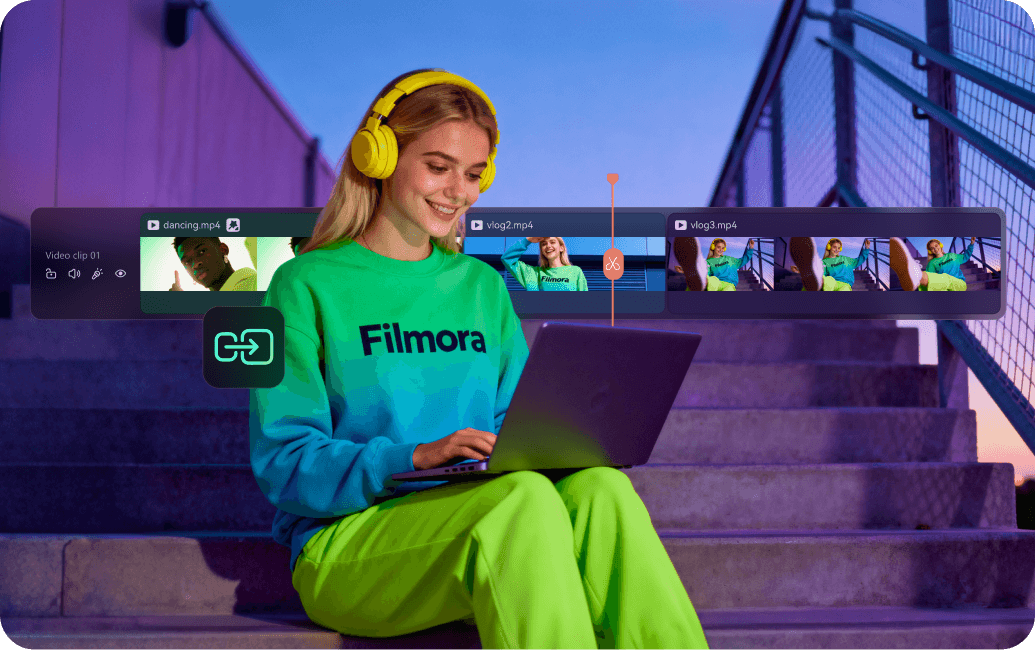
InShot และ CapCut ทำให้การแก้ไขบนมือถือง่ายและสนุก แต่บางครั้งครีเอเตอร์ต้องการมากกว่านั้น—ความยืดหยุ่นมากขึ้น การควบคุมมากขึ้น และตัวเลือกในการทำงานข้ามอุปกรณ์ นั่นคือจุดที่ Wondershare Filmora เข้ามา
ด้วยทั้ง เวอร์ชันเดสก์ท็อปและมือถือ Filmora ให้คุณแก้ไขบนโทรศัพท์และดำเนินการต่อบนคอมพิวเตอร์ได้อย่างราบรื่น มันผสมผสานความรู้สึกที่เข้าถึงได้และใช้งานง่ายของแอปมือถือกับฟีเจอร์ที่ทรงพลังที่คุณคาดหวังจากซอฟต์แวร์ระดับมืออาชีพ ให้คุณได้ทั้งสองโลก
 ดาวน์โหลดอย่างปลอดภัย
จุดเด่นหลัก: ทำไม Wondershare Filmora จึงโดดเด่น
Wondershare Filmora ผสมผสานความง่ายในการใช้งานกับเครื่องมือแก้ไขที่ทรงพลังระดับมืออาชีพ ทำให้เหมาะสำหรับครีเอเตอร์ในทุกระดับ ด้วยการอัปเดตบ่อยครั้ง Filmora แนะนำฟีเจอร์ใหม่ แอสเซ็ทสร้างสรรค์ และเครื่องมือ AI อย่างต่อเนื่อง เพื่อให้แน่ใจว่าเวิร์กโฟลว์ของคุณทันสมัย มีประสิทธิภาพ และสอดคล้องกับเทรนด์ล่าสุดในการผลิตวิดีโอ ด้านล่างนี้คือจุดเด่นหลักบางส่วนที่ทำให้ Filmora เป็นตัวเลือกที่โดดเด่นสำหรับทั้งผู้ที่ทำเป็นงานอดิเรกและครีเอเตอร์เนื้อหามืออาชีพ
1. ระบบนิเวศข้ามแพลตฟอร์มที่แท้จริง
- ทำงานได้อย่างราบรื่นบน Windows, macOS, iPad, Android และ iOS.
- การซิงค์คลาวด์ช่วยให้คุณเริ่มแก้ไขบนโทรศัพท์ ปรับแต่งบนแท็บเล็ต และเสร็จสิ้นบนเดสก์ท็อป—กำจัดการถ่ายโอนไฟล์ซ้ำๆ
Filmora เชื่อมช่องว่างระหว่างความสะดวกสบายบนมือถือและพลังการแก้ไขระดับเดสก์ท็อป
2. เครื่องมือ AI ระดับมืออาชีพ
- ฟีเจอร์ AI ขั้นสูงรวมถึง AI Text-to-Video, AI Portrait Cutout และ AI Video Object Remover.
- AI Video Extender ให้คุณขยายคลิปไปข้างหน้าหรือย้อนกลับได้อย่างราบรื่น สร้างเฟรมใหม่ที่ตรงกับฉาก การเคลื่อนไหว และแสงดั้งเดิม
- Animated Charts ช่วยให้นำเข้าข้อมูลจาก CSV หรือ Excel และเปลี่ยนเป็นแผนภูมิแบบไดนามิก—แผนภูมิแท่ง เส้น วงกลม หรือแท่งแข่งขัน—พร้อมสี ฟอนต์ และเลย์เอาต์ที่ปรับแต่งได้
เครื่องมือเหล่านี้เปลี่ยนการแก้ไขพื้นฐานให้เป็นวิดีโอคุณภาพระดับมืออาชีพที่สวยงาม
3. ฟีเจอร์การแก้ไขขั้นสูง
- Pen Tool ช่วยให้วาดเส้นทางหรือเส้นโค้งแบบกำหนดเอง (รวมถึงเส้นโค้ง Bezier) สร้างรูปร่างหรือเส้น ทำแอนิเมชันการเคลื่อนไหวตามเส้นทาง และควบคุมความเร็วและทิศทาง มากกว่ามาสก์ มันเปิดความเป็นไปได้ของแอนิเมชันเชิงสร้างสรรค์
- ความสามารถเพิ่มเติมรวมถึง Dual-Timeline Editing, Planar Tracking และรองรับ วิดีโอ 4K, 8K และอัตราเฟรมสูง.
ฟีเจอร์เหล่านี้ทำให้การแก้ไขที่ปรับแต่งได้สูงระดับมืออาชีพเข้าถึงได้สำหรับครีเอเตอร์ทุกระดับ
4. แอสเซ็ทสร้างสรรค์ที่กว้างขวาง
- เข้าถึงแอสเซ็ทหลายล้านรายการรวมถึง ฟิลเตอร์ ทรานซิชัน เทมเพลต ดนตรีปลอดค่าลิขสิทธิ์ และมีเดียสต็อก
- การเข้าถึงทรัพยากรที่รวดเร็วขึ้น สไตล์โปรเจกต์ที่สอดคล้องกัน และการผลิตที่ราบรื่นยิ่งขึ้นสำหรับครีเอเตอร์ที่เผยแพร่เนื้อหาเป็นประจำ
ดาวน์โหลดอย่างปลอดภัยสิ่งอื่นๆ ที่คุณอาจสนใจ
หากคุณกำลังสำรวจเครื่องมือตัดต่อวิดีโอที่ดีที่สุด คุณอาจต้องการตรวจสอบ Filmora ด้วย ด้านล่างนี้ เราจะกล่าวถึงข้อดีและข้อเสีย รายละเอียดราคา และเหตุผลที่ครีเอเตอร์แนะนำอย่างมาก นอกจากนี้เราจะเน้นประเภทของผู้ใช้ที่ได้รับประโยชน์สูงสุดจากโปรแกรม ช่วยให้คุณตัดสินใจว่าเหมาะกับเวิร์กโฟลว์และความต้องการเชิงสร้างสรรค์ของคุณหรือไม่
- เครื่องมือ AI และเครื่องมือขั้นสูงที่ทรงพลังอย่างเหลือเชื่อ
- การซิงค์โปรเจกต์ข้ามแพลตฟอร์มที่ราบรื่น
- ไลบรารีขนาดใหญ่ของทรัพยากรและเอฟเฟกต์ระดับมืออาชีพ
- สมดุลที่สมบูรณ์แบบระหว่างพลังและความง่ายในการใช้งาน
- เส้นโค้งการเรียนรู้ที่สูงชันกว่า InShot/CapCut
- ระบบสมาชิกสำหรับศักยภาพเต็มรูปแบบ
- อาจใช้ทรัพยากรมากในคอมพิวเตอร์รุ่นเก่า
Filmora เสนอแผนที่ยืดหยุ่นเพื่อให้เหมาะกับความต้องการที่แตกต่างกัน รวมถึงตัวเลือกแบบสมาชิกที่มีการอัปเดตอย่างต่อเนื่องและใบอนุญาตซื้อครั้งเดียว แพ็คเกจระดับสูงให้ทรัพยากรสร้างสรรค์เพิ่มเติมและเครื่องมือขั้นสูง ช่วยให้คุณเลือกแผนที่เหมาะกับเวิร์กโฟลว์และเป้าหมายของคุณ
Filmora เป็นขั้นตอนต่อไปที่สมเหตุสมผลสำหรับครีเอเตอร์ที่รู้สึกถูกจำกัดด้วยการตัดต่อบนมือถือเท่านั้น โปรแกรมให้เส้นทางการเติบโตที่ชัดเจน ช่วยให้คุณพัฒนาทักษะระดับมืออาชีพบนแพลตฟอร์มที่เข้าถึงได้ หากคุณจริงจังกับการขยายช่อง YouTube ผลิตวิดีโอการตลาดคุณภาพสูง หรือเพียงต้องการควบคุมเชิงสร้างสรรค์มากขึ้น Filmora คือการลงทุนที่เหนือกว่า
Filmora เหมาะอย่างยิ่งสำหรับครีเอเตอร์ระดับเริ่มต้นถึงกลางที่ต้องการเปลี่ยนจากการตัดต่อบนมือถือไปสู่ประสบการณ์บนเดสก์ท็อปที่แข็งแกร่งกว่า เหมาะสำหรับ YouTubers ครีเอเตอร์เนื้อหาโซเชียลมีเดีย นักการตลาด นักการศึกษา และทุกคนที่ต้องการผลิตวิดีโอที่ขัดเกลาโดยไม่ต้องเผชิญกับเส้นโค้งการเรียนรู้ที่สูงชันหรือซอฟต์แวร์มืออาชีพที่มีราคาแพง
สรุป
แล้วอันไหนดีกว่ากัน CapCut หรือ InShot? ตัวเลือกขึ้นอยู่กับลำดับความสำคัญของคุณโดยสิ้นเชิง
เลือก InShotหากคุณให้ความสำคัญกับความเรียบง่าย ความรวดเร็ว และประสบการณ์การตัดต่อที่ตรงไปตรงมาและเชื่อถือได้ เหมาะอย่างยิ่งสำหรับการสร้างวิดีโอที่สะอาดและมีคุณภาพสูงสำหรับทุกแพลตฟอร์มโดยไม่มีเส้นโค้งการเรียนรู้ที่สูงชัน
เลือก CapCutหากเป้าหมายของคุณคือการสร้างเนื้อหาโซเชียลมีเดียที่ทันสมัยและดึงดูดสายตาโดยใช้ประโยชน์จากเอนจิ้น AI ที่ทรงพลัง เทมเพลตไวรัล และการผสานรวมที่ราบรื่นกับ TikTok
อย่างไรก็ตาม สำหรับครีเอเตอร์ที่อยู่ในวิถีการเติบโต คำตัดสินสุดท้ายนั้นชัดเจน เมื่อคุณพร้อมที่จะก้าวข้ามขอบเขตของการตัดต่อที่เน้นมือถือและต้องการพลัง การควบคุม และความยืดหยุ่นข้ามแพลตฟอร์มมากขึ้นWondershare Filmoraคือโซลูชันที่ดีที่สุด โปรแกรมนำเสนอการผสมผสานที่สมบูรณ์แบบระหว่างความสามารถระดับมืออาชีพและการออกแบบที่ใช้งานง่าย เพื่อยกระดับเนื้อหาของคุณไปอีกขั้น

💬 คำถามที่พบบ่อยเกี่ยวกับ InShot vs CapCut
-
1. InShot หรือ CapCut ดีกว่ากันสำหรับผู้เริ่มต้น
InShot ถือว่าดีกว่าสำหรับผู้เริ่มต้นโดยทั่วไป เนื่องจากมีอินเทอร์เฟซที่เรียบง่ายและคล่องตัวกว่า CapCut ก็เรียนรู้ได้ง่ายเช่นกัน แต่จำนวนฟีเจอร์ที่มากมายอาจทำให้รู้สึกงุนงงเล็กน้อยในตอนแรก
-
2. InShot สามารถลบลายน้ำได้ฟรีหรือไม่
ไม่ได้ การลบลายน้ำ InShot อย่างถาวรต้องมีการสมัครสมาชิก InShot Proบางครั้งแอปอาจเสนอตัวเลือกให้ลบลายน้ำสำหรับวิดีโอเดียวโดยการดูโฆษณาสั้นๆ แต่นี่ไม่ใช่วิธีแก้ปัญหาถาวร
-
3. CapCut มีฟีเจอร์ AI มากกว่า InShot หรือไม่
ใช่ อย่างชัดเจน ชุดฟีเจอร์ AI ของ CapCut กว้างขวางกว่ามาก รวมถึงฟีเจอร์อย่างScript-to-Videoตัวเปลี่ยนเสียง AI ขั้นสูง AI Relight และการแก้ไขตามทรานสคริปต์ ซึ่ง InShot ยังไม่มีในระดับความซับซ้อนเดียวกันในขณะนี้