

 ความปลอดภัยได้รับการยืนยัน 100% | ไม่ต้องสมัครสมาชิก | ไม่มีมัลแวร์
คุณเคยอัปโหลดรูปภาพบนโซเชียลมีเดียหรือไม่? ถ้าใช่ คุณอาจเคยต้องจัดการกับอัตราส่วนภาพด้วย การเลือกอัตราส่วนภาพที่ถูกต้องเป็นกุญแจหลักในการแสดงเนื้อหาบนแพลตฟอร์มที่เหมาะสมอย่างถูกต้อง
มันอาจสับสนหากคุณไม่รู้วิธีคำนวณหรือเปลี่ยนอัตราส่วนภาพ และอัตราส่วนใดที่คุณสามารถใช้ได้ หรือคุณจะใช้เครื่องคำนวณอัตราส่วนภาพออนไลน์ได้อย่างไร แต่ไม่ต้องกังวล ด้วยเครื่องคำนวณอัตราส่วนภาพออนไลน์ คุณสามารถตั้งค่าอัตราส่วนของวิดีโอและรูปภาพของคุณได้อย่างง่ายดาย
ค้นหาคู่มือด้านล่างและเรียนรู้คำอธิบายที่ชัดเจนเกี่ยวกับอัตราส่วนภาพ การคำนวณ และกระบวนการปรับแต่ง
ลองดูสิ!
ส่วนที่ 1 อัตราส่วนภาพคือ อะไร
อัตราส่วนภาพเป็นคำที่อธิบายความสัมพันธ์ตามสัดส่วนของความกว้างกับความสูงของรูปภาพของคุณอย่างง่ายๆ มันตรวจสอบว่ารูปภาพกว้างแค่ไหน มันไม่ใช่ความละเอียดของภาพ แต่เป็นอัตราส่วนของความกว้างต่อความสูง
ตัวอย่างเช่น ภาพยนตร์ในโรงภาพยนตร์มีอัตราส่วนภาพ 16:9 มันไม่มีความเกี่ยวข้องกับคุณภาพหรือขนาดของภาพ มันเพียงแค่ระบุว่าความกว้างของภาพมีค่าเกือบสองเท่าของความยาว
ทีวีหรือจอคอมพิวเตอร์ส่วนใหญ่มีอัตราส่วน 1.33:1 หมายความว่าโดยทั่วไปมันใกล้เคียงกับรูปสี่เหลี่ยมจัตุรัสมากกว่าจอโรงภาพยนตร์ขนาดใหญ่ ดังนั้นทีวีสมัยใหม่จึงมีตัวเลือกจอแบบไวด์สกรีน
ด้วยวิธีนี้ คุณสามารถดูภาพยนตร์ที่ใกล้เคียงกับรูปแบบต้นฉบับ และจะไม่มีการตัดภาพ อัตราส่วนภาพเป็นคำที่เกี่ยวข้องกับรูปร่างและเรขาคณิตในตอนแรก ต่อมาปรับใช้กับภาพนิ่งและภาพเคลื่อนไหว
คุณแสดงอัตราส่วนภาพสำหรับรูปร่างต่างๆ โดย x:y แต่ตัวเลขจริงไม่สำคัญจนกว่าอัตราส่วนจะเหมือนกัน ตัวอย่างเช่น อัตราส่วนภาพของสี่เหลี่ยมผืนผ้าคืออัตราส่วนของด้านยาวต่อด้านสั้น
ส่วนที่ 2 วิธีคำนวณอัตราส่วนภาพออนไลน์
หากคุณต้องการปรับขนาดวิดีโอหรือรูปภาพ สิ่งสำคัญคือต้องเข้าใจอัตราส่วนภาพ นอกจากนี้ ด้วยเครื่องคำนวณอัตราส่วนภาพออนไลน์ คุณสามารถแก้ไขภาพได้อย่างเหมาะสมเพื่อให้เหมาะกับพารามิเตอร์ที่ต้องการ
คุณสามารถตรวจสอบขนาดของภาพในขณะที่ปรับขนาดโดยใช้เครื่องคำนวณอัตราส่วนนี้ นอกจากนี้ ภาพ ผืนผ้าใบ วิดีโอดิจิทัล การออกแบบแบบตอบสนอง และเฟรมทุกอันมีรูปสี่เหลี่ยมผืนผ้าที่มีสัดส่วนที่แม่นยำ
กำหนดอัตราส่วนให้ชัดเจนเพื่อสร้างรูปร่างตามสื่อที่แตกต่างกัน เช่น ภาพยนตร์ คอมพิวเตอร์ ทีวี หรือจอกล้อง
ส่วนที่ 3 อัตราส่วนภาพยอดนิยมสำหรับโซเชียลมีเดียที่คุณควรรู้
การมีอัตราส่วนภาพที่เหมาะสมสำหรับโซเชียลมีเดียมีความสำคัญมากในปัจจุบัน แต่กับเว็บไซต์ต่างๆ บางครั้งมันก็ซับซ้อน แต่จากเคล็ดลับที่กล่าวถึงด้านล่าง คุณสามารถเรียนรู้อัตราส่วนภาพโซเชียลมีเดียที่เหมาะสม

1. Facebook
Facebook เป็นหนึ่งในแพลตฟอร์มที่ใหญ่ที่สุดที่มีผู้ใช้งานรายเดือน 2.5 พันล้านคน มีอัตราการใช้เนื้อหาสูงในแต่ละปี เพื่อคุณภาพที่ดีที่สุด คุณสามารถใช้อัตราส่วนภาพดังต่อไปนี้:
● ขนาดวิดีโอแนวนอน- 1920 x 1080 (16:9)
● ขนาดสตอรี่- 1080 x 1920 (9:16)
● ขนาดรูปภาพแนวนอน- 1200 x 630 (1.9:1)
● ขนาดวิดีโอ/ รูปภาพแบบสี่เหลี่ยมจัตุรัส- 1080 x 1080 (1:1)
● ความกว้างขั้นต่ำสำหรับแนวตั้งและแนวนอนคือ 600 พิกเซล
2. Instagram
Instagram มีบัญชีเกือบ 600 ล้านบัญชีทั่วโลก ทำให้เป็นสถานที่ที่สมบูรณ์แบบสำหรับแชร์เนื้อหาใดๆ อัตราส่วนภาพยอดนิยมคือ 1:1 และ 4:5 บน Instagram แต่เนื้อหาบนมือถือดูแตกต่างจากที่คุณเห็นบนระบบ
● ขนาดแนวนอน- 1080 x 608 (1.91:1)
● ขนาดสตอรี่- 1080 x 1920 (9:16)
● ขนาดแนวตั้ง- 1080 x 1350 (4:5)
● ขนาดสี่เหลี่ยมจัตุรัส- 1080 x 1080 (1:1)
● ขนาด IGTV- 1920x 1080 (16:9)
3. Linkedin
ขนาดของ Linkedin คล้ายกับ Facebook ดังนั้นคุณจึงสามารถโพสต์เนื้อหาได้ง่ายบนทั้งสองแพลตฟอร์ม Linkedin มีผู้ใช้ประมาณ 20 ล้านคน และขนาดง่ายๆ สำหรับการโพสต์บนแพลตฟอร์มคือ:
● ขนาดวิดีโอแนวนอน- 1920 x 1080 (16:9)
● ขนาดวิดีโอสี่เหลี่ยมจัตุรัส- 1080 x 1080 (1:1)
● ขนาดรูปภาพสูงสุด- 1104 x 736 (3:2)
4. Twitter
Twitter มีผู้ใช้เกือบ 330 ล้านคนทั่วโลก ในขณะที่โพสต์บน Twitter ควรปฏิบัติตามแนวทางมือถือ อัตราส่วนภาพมาตรฐานที่คุณสามารถพบบน Twitter คือ 2:1 ซึ่งรับประกันว่าเนื้อหาจะไม่ถูกครอบตัด
● ขนาดวิดีโอแนวนอน- 1280 x 720 (16:9)
● ขนาดวิดีโอสี่เหลี่ยมจัตุรัส- 1024 x 1024 (1:1)
● ขนาดรูปภาพสูงสุด- 1024 x 512 (2:1)
● ขนาดรูปภาพขั้นต่ำ- 440 x 220 (2:1)
5. Youtube
Youtube เป็นบริการยอดนิยมของ Google ที่มีผู้ใช้ 1.8 พันล้านคนต่อเดือน คุณสามารถดูเนื้อหาวิดีโอบน youtube เท่านั้น ดังนั้นจึงแตกต่างจากแพลตฟอร์มแชร์เนื้อหาอื่นๆ
● ขนาดสูงสุด- 3840 x 2160 (16:9)
● ขนาดมาตรฐาน- 1920 x 1080 (16:9)
● ขนาดขั้นต่ำ- 426 x 240 (16:9)
● ขนาด HD ขั้นต่ำ- 1280 x 720 (16:9)
6. Pinterest
Pinterest มีเนื้อหาเป็นรูปภาพเป็นหลัก มีบัญชีผู้ใช้เกือบ 322 ล้านบัญชีทั่วโลก อัตราส่วนภาพที่สำคัญสองแบบคือ 1:1 และ 2:3 เนื่องจากทั้งหมดอยู่ในแนวตั้ง
● ขนาดวิดีโอสี่เหลี่ยมจัตุรัส- 600 x 600 (1:1)
● ขนาดวิดีโอแนวตั้ง- 600 x 900 (2:3)
● ขนาดรูปภาพ- 800 x 1200 (2:3)
7. Snapchat
Snapchat มีบัญชีผู้ใช้เกือบ 218 ล้านบัญชี ทำให้เป็นแพลตฟอร์มแชร์เนื้อหาที่ยอดเยี่ยม สำหรับขนาด มีอัตราส่วนภาพเดียวคือ 9:16
● 480 x 720 (16:9 SD)
● 540 x 960 (16:9 qHD)
● 720 x 1280 (16:9 HD)
● 1080 x 1920 (16:9 HD)
● 1440 x 2560 (16:9 QHD)
● 1800 x 3200 (16:9 QHD+)
● 2160 x 3840 (16:9 4K)
ส่วนที่ 4 วิธีเปลี่ยนอัตราส่วนภาพสำหรับวิดีโอและรูปภาพ?
สิ่งสำคัญคือต้องเรียนรู้การเปลี่ยนอัตราส่วนภาพสำหรับวิดีโอหรือรูปภาพ คุณสามารถเปลี่ยนอัตราส่วนภาพอย่างถาวรโดยใช้ "Wondershare Filmora Video Editor" เป็นหนึ่งในโปรแกรมแก้ไขที่ดีที่สุดและเชื่อถือได้ที่เปลี่ยนหรือสร้างอัตราส่วนภาพได้อย่างรวดเร็ว
นี่คือวิธีการต่างๆ ในการเปลี่ยนอัตราส่วนภาพใน Wondershare Filmora:
Wondershare Filmora
เปลี่ยนอัตราส่วนภาพวิดีโอของคุณ & แก้ไขวิดีโอของคุณในรูปแบบที่สร้างสรรค์มากขึ้น!

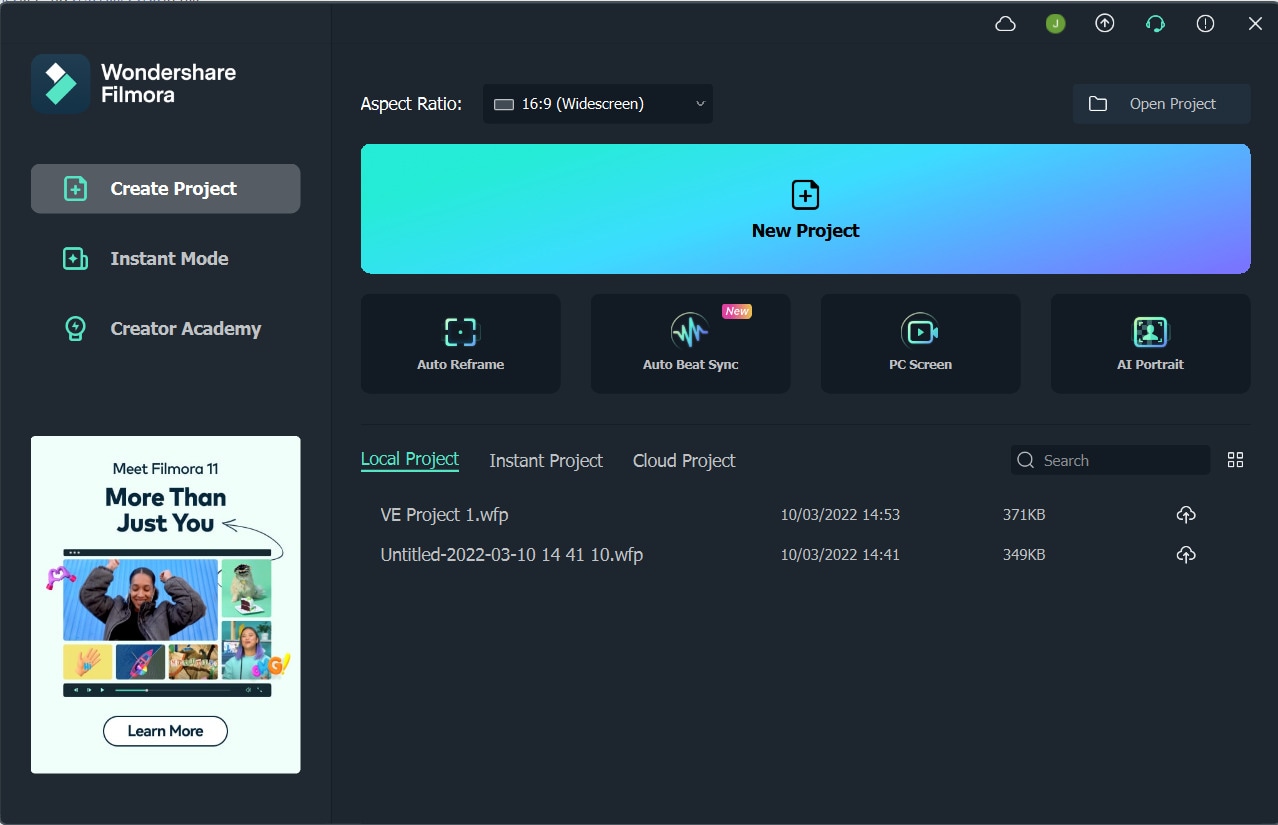
วิธีที่ 1: เปลี่ยนอัตราส่วนภาพที่หน้าจอเริ่มต้น
เครื่องมือนี้ช่วยให้คุณเปลี่ยนอัตราส่วนภาพได้เมื่อคุณเปิดโปรแกรมแก้ไข ก่อนอื่นไปที่ปุ่มเมนูแบบเลื่อนลง จากนั้นคลิกที่มันเพื่อดูอัตราส่วนภาพต่างๆ เช่น 16:9, 1:1, 4:3, 9:16 หรือ 21:9
เลือกอัตราส่วนภาพที่คุณต้องการโดยเพียงแค่คลิกที่มัน
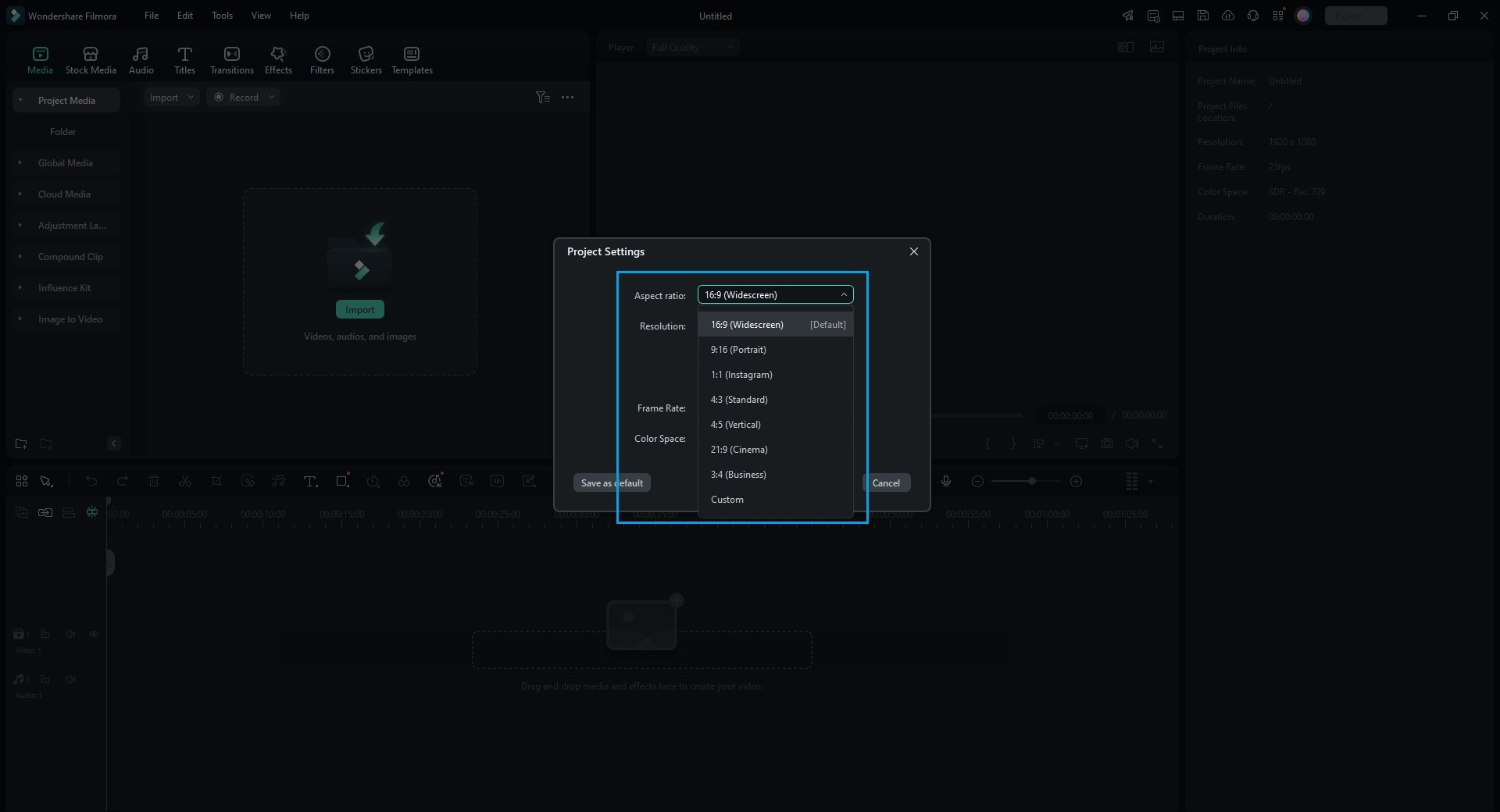
วิธีที่ 2: เปลี่ยนอัตราส่วนภาพภายใต้การตั้งค่าโปรเจ็กต์
คุณสามารถเปลี่ยนอัตราส่วนภาพโดยคลิกที่แท็บ "File" > "Project Settings" คุณสามารถตัดสินใจอัตราส่วนภาพเป้าหมายตามอัตราส่วนภาพของแหล่งสื่อ
ตัวอย่างเช่น หากอัตราส่วนภาพของไฟล์แหล่งสื่อคือ 4:3 ให้เลือกอัตราส่วนภาพมาตรฐาน 4:3 จากนั้นไฟล์สื่อที่มีอัตราส่วนภาพอื่นๆ จะแสดงแถบสีดำ
ในกรณีที่มีความไม่สอดคล้องกันหรือหากคุณต้องการเปลี่ยนอัตราส่วนภาพ ให้เลือกอัตราส่วนที่เหมาะสมจากการตั้งค่าโปรเจ็กต์
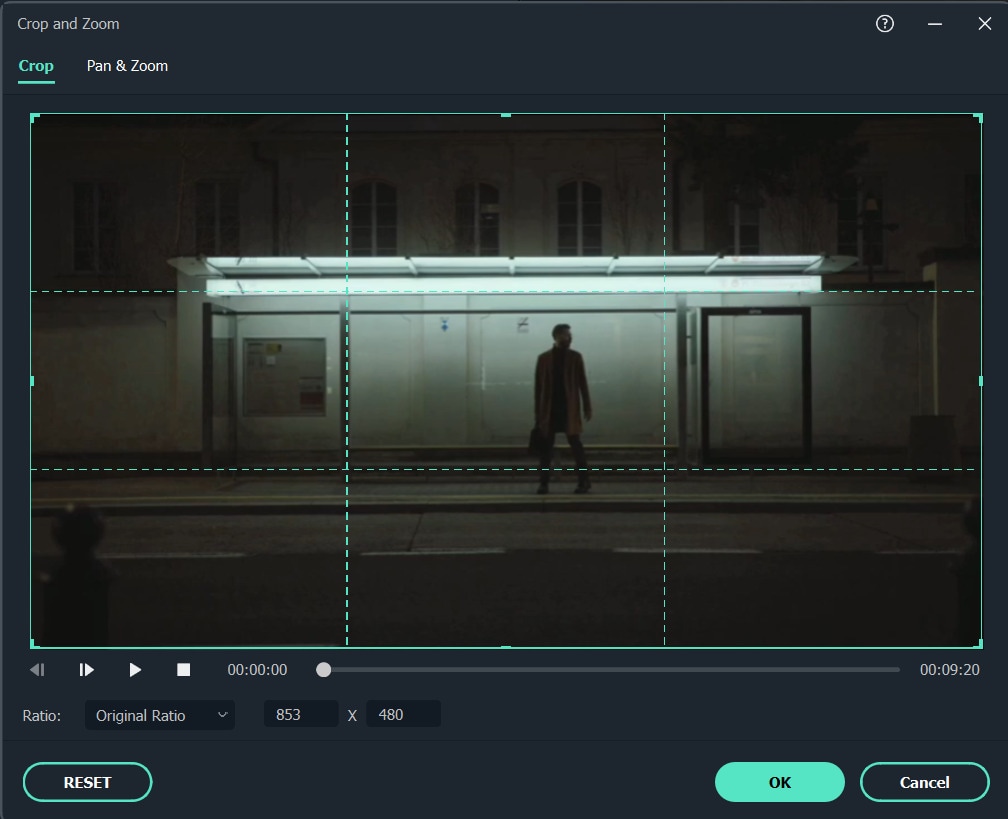
วิธีที่ 3: เปลี่ยนอัตราส่วนภาพระหว่างการแก้ไข
แม้หลังจากนำเข้าวิดีโอหรือรูปภาพเข้าสู่ไทม์ไลน์ของ Wondershare Filmora คุณสามารถเปลี่ยนอัตราส่วนได้ง่ายจากเครื่องมือครอบและซูม
● ไปที่ไทม์ไลน์และคลิกขวาที่คลิปวิดีโอ จากนั้นเลือก "Crop and Zoom" คุณจะเห็นหน้าต่างป๊อปอัป
● คลิกที่ 16:9, 4:3, 1:1 หรือ 9:16 ด้วยตนเองที่ด้านล่างหากคุณต้องการเปลี่ยนอัตราส่วนภาพวิดีโอ
● คุณยังสามารถป้อนอัตราส่วนภาพวิดีโอด้วยตนเองได้ จากนั้นคลิกที่ปุ่ม "Ok"
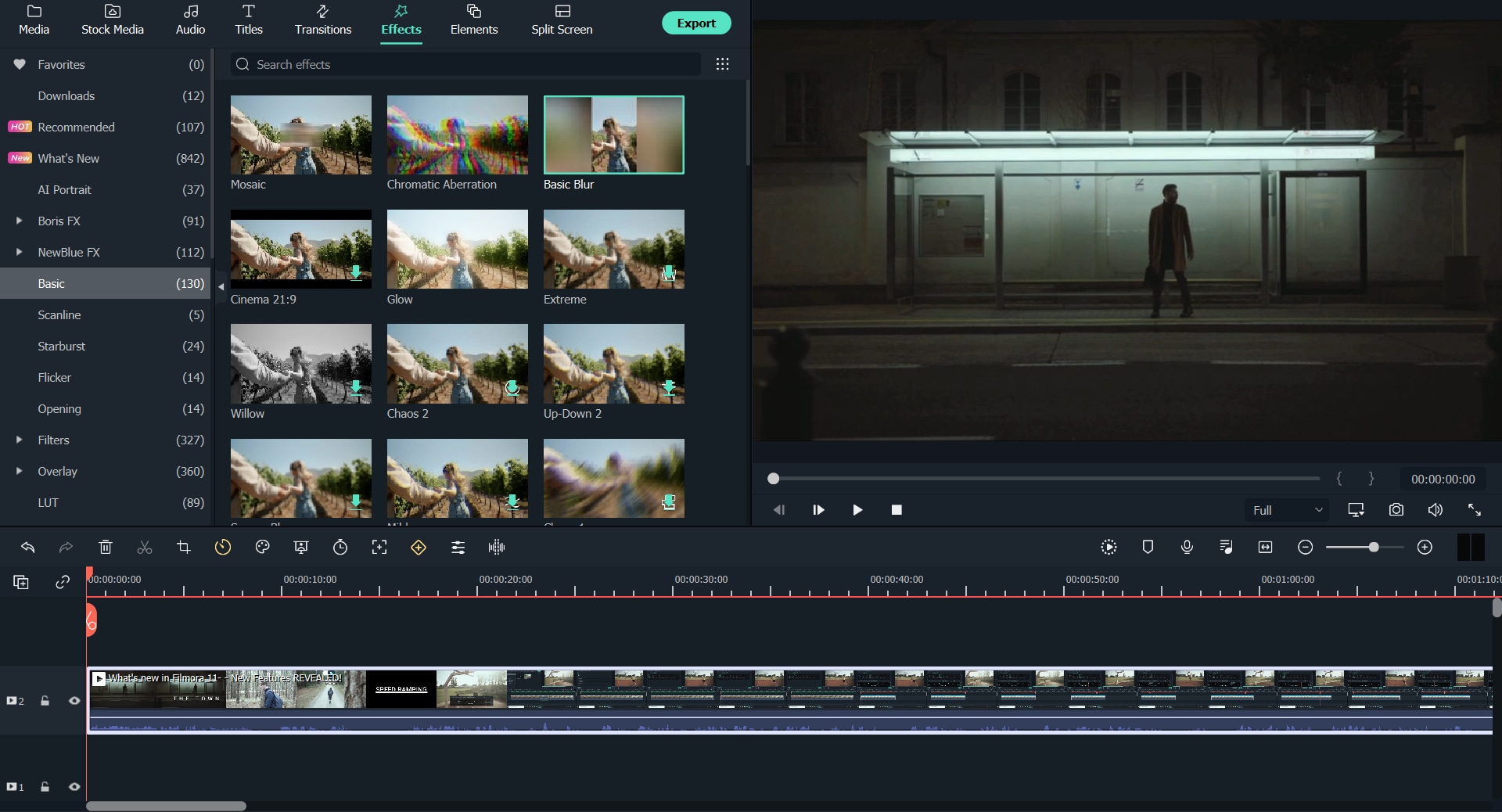
หลังจากเปลี่ยนอัตราส่วนภาพ ให้เพิ่มเอฟเฟ็กต์เบลอพื้นหลังหากคุณสังเกตเห็นแถบสีดำ มันจะปรับปรุงวิดีโอ คุณยังสามารถเพิ่มความเข้มข้นของวิดีโอโดยใช้ฟิลเตอร์ เอฟเฟ็กต์ภาพ การซ้อนทับ หรือชื่อเรื่อง
วิธีที่ 4: เปลี่ยนอัตราส่วนภาพด้วย Auto-Reframe
หากคุณใช้ Filmora เวอร์ชันล่าสุด คุณจะสังเกตเห็น Auto Reframe ช่วยเปลี่ยนอัตราส่วนภาพ นอกเหนือจากการครอบตัด มันจะค้นหาวัตถุในคลิปและครอบตัดโดยอัตโนมัติหากจำเป็น
ต่อไปนี้คือขั้นตอนในการเปลี่ยนอัตราส่วนภาพโดยใช้ตัวเลือก Auto-Reframe:
ขั้นตอนที่ 1
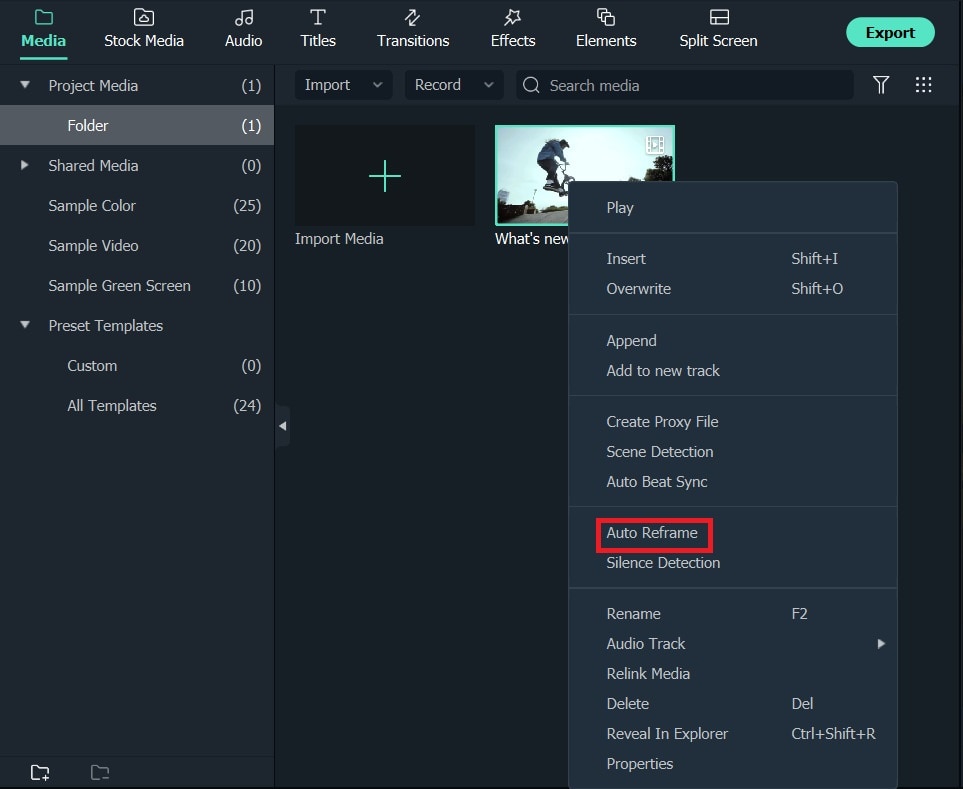
เมื่อคุณอัปโหลดคลิปวิดีโอไปยังคลังสื่อ ให้คลิกขวาที่มันและเลือกตัวเลือก Auto-Reframe
ขั้นตอนที่ 2
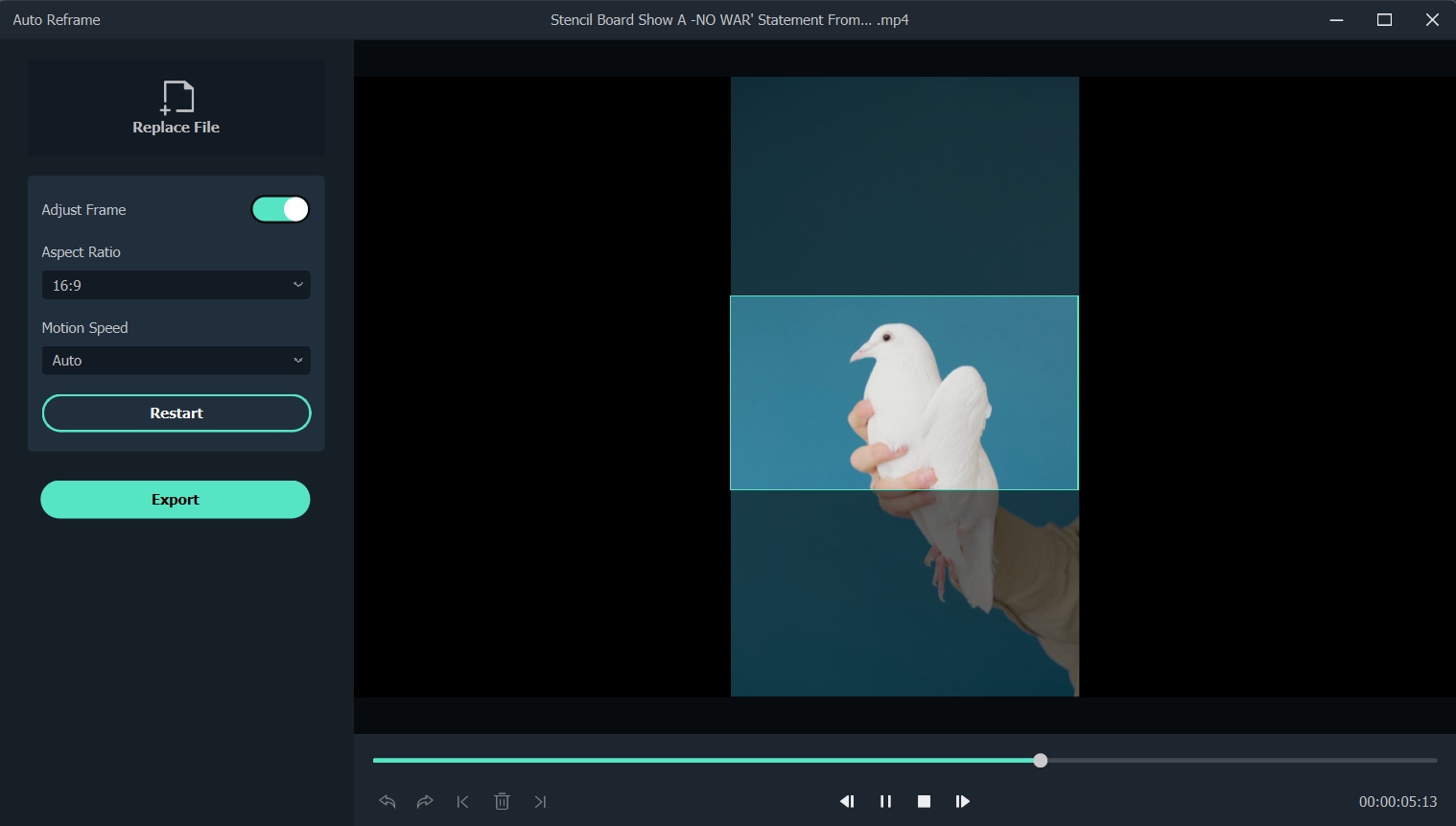
คุณจะเห็นหน้าต่าง Auto Reframe ปรากฏบนหน้าจอ แทนที่วิดีโอที่มีอยู่ด้วยคลิปใหม่ จากนั้นเปลี่ยนอัตราส่วนภาพวิดีโอและความเร็วการเคลื่อนไหวของวิดีโอ ตรวจสอบให้แน่ใจว่าเปลี่ยนอัตราส่วนภาพที่เหมาะสมที่สุดกับแพลตฟอร์มโซเชียลมีเดียต่างๆ

ขั้นตอนที่ 3
เมื่อคุณเลือกอัตราส่วนภาพแล้ว ให้คลิกที่ปุ่ม "Analyze" Filmora จะ Auto-Reframe วิดีโอเอง เมื่อกระบวนการเสร็จสมบูรณ์ คุณสามารถดูผลลัพธ์ในหน้าต่างแสดงตัวอย่าง
ลากกล่องเพื่อปรับเฟรมหรือเพื่อเก็บวัตถุไว้ในนั้น มันจะลบเนื้อหาที่อยู่นอกกล่องโดยอัตโนมัติ
ขั้นตอนที่ 4
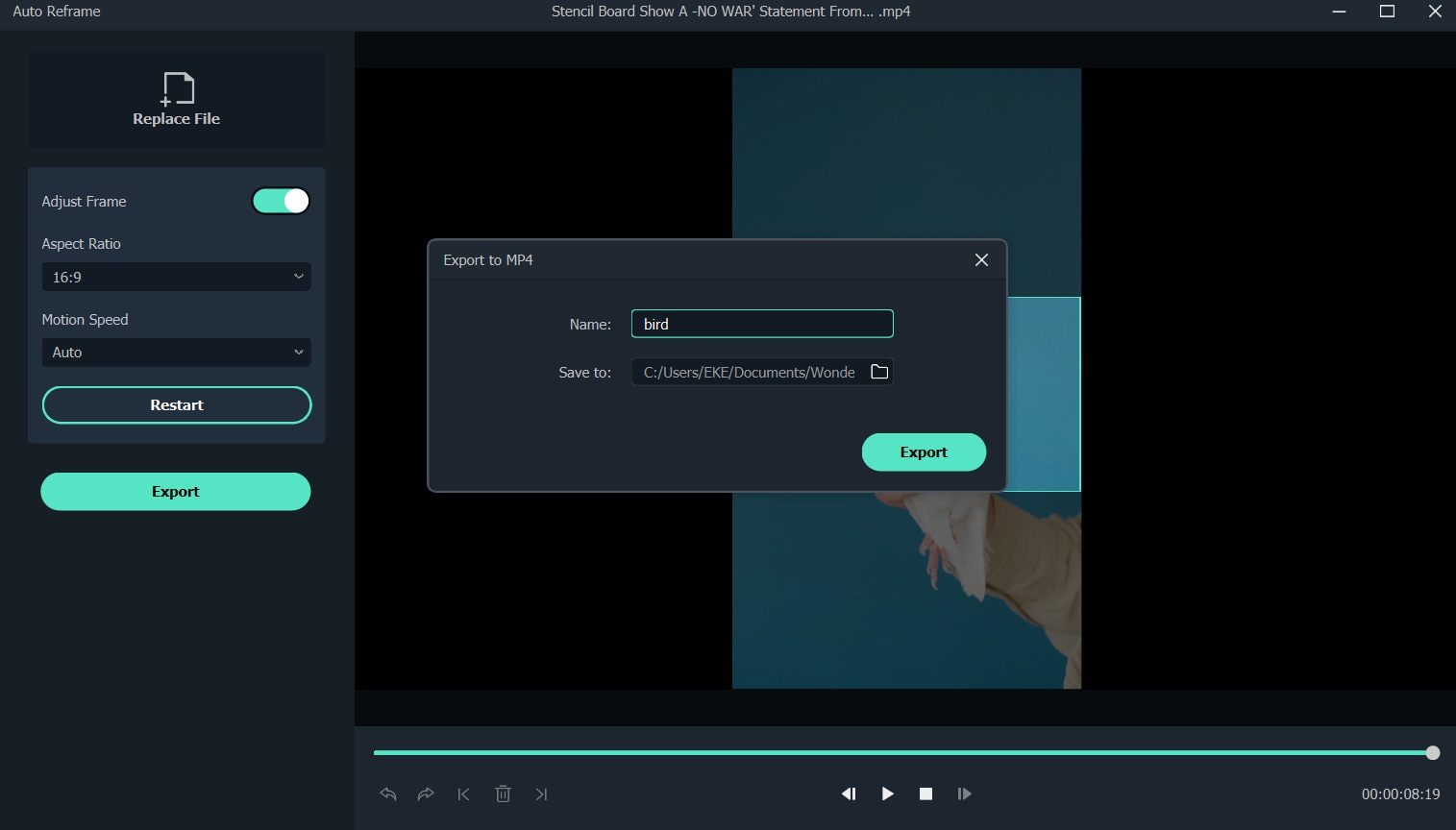
หลังจากการปรับแต่งหรือการปรับเฟรมเสร็จสิ้น ให้คลิกที่ปุ่ม "Export" เพื่อบันทึกวิดีโอของคุณ
เปลี่ยนชื่อของวิดีโอและเลือกตำแหน่งที่คุณต้องการบันทึกวิดีโอ ตอนนี้คลิกที่ "Export" อีกครั้งเพื่อบันทึก
 ดาวน์โหลดอย่างปลอดภัย

วิธีที่ 5: เปลี่ยนอัตราส่วนภาพเมื่อส่งออก
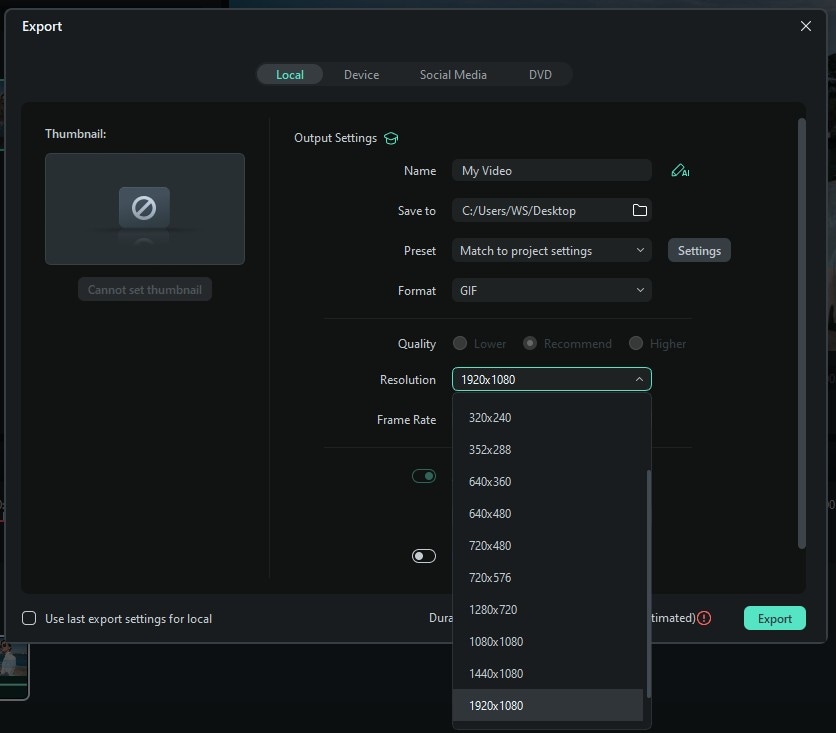
คุณสามารถบันทึกคลิปไปยังระบบหรือสมาร์ทโฟนของคุณได้ ขึ้นอยู่กับความต้องการของคุณ อัปโหลดไปยัง Youtube โดยตรงหรือเขียนลงแผ่น DVD ได้โดยคลิกที่ปุ่ม "ส่งออก" ด้วยวิธีนี้คุณสามารถรับชมบนทีวีจอกว้างหรือทีวีมาตรฐานได้ทุกเมื่อที่ต้องการ
● เปลี่ยนอัตราส่วนภาพสำหรับคอมพิวเตอร์ภายในเครื่อง
ก่อนอื่น คุณจะเห็นแท็บ "ภายในเครื่อง" ที่นั่นคุณสามารถบันทึกคลิปในอัตราส่วนภาพเฉพาะลงในระบบของคุณได้ คุณจะเห็นความละเอียดทั้งหมดพร้อมอัตราส่วนภาพต่างๆ หลังจากเลือกรูปแบบ วิดีโอที่ส่งออกจะขึ้นอยู่กับความละเอียดที่คลิกบนสื่อ
● เปลี่ยนอัตราส่วนภาพสำหรับอุปกรณ์
เปลี่ยนไปที่แท็บ "อุปกรณ์" เพื่อบันทึกวิดีโอในรูปแบบที่เข้ากันได้กับอุปกรณ์ยอดนิยม รวมถึง iPod, iPhone, PSP, iPad ฯลฯ เมื่อคุณเลือกอุปกรณ์แล้ว คุณจะเห็นความละเอียดทั้งหมด เลือกความละเอียดที่คุณชอบหรือดีที่สุด
คุณภาพวิดีโอจะดีขึ้นเรื่อยๆ เมื่อความละเอียดสูงขึ้น แต่ขนาดไฟล์ก็จะเพิ่มขึ้นด้วย
● เปลี่ยนอัตราส่วนภาพสำหรับ YouTube
ไปที่แท็บ "โซเชียลมีเดีย" > "YouTube" และกรอกข้อมูล จากนั้นคลิกปุ่ม "ส่งออก" ไม่จำเป็นต้องเลือกอัตราส่วนภาพอีกครั้ง ระบบจะอัปโหลดวิดีโอของคุณไปยัง YouTube โดยตรง
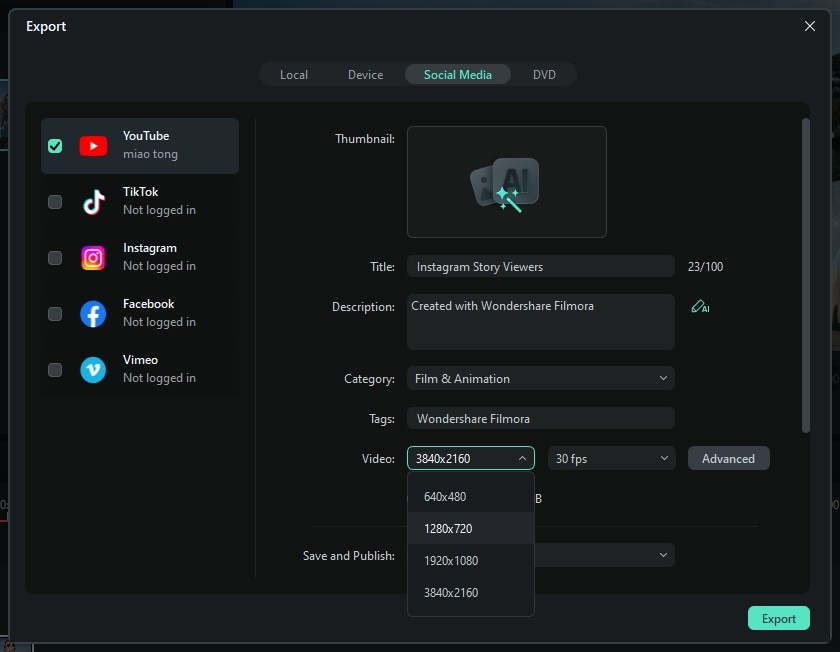
● เปลี่ยนอัตราส่วนภาพสำหรับทีวี DVD
เมื่อคุณไปที่แท็บ "DVD" คุณจะสังเกตเห็นตัวเลือกอัตราส่วนภาพต่างๆ การสลับอัตราส่วนภาพสำหรับทีวีจาก 4:3 เป็น 16:9 นั้นตรงไปตรงมามาก ในการทำเช่นนั้น ให้เลือกสิ่งที่คุณคิดว่าถูกต้อง
วิธีที่ 6: เปลี่ยนอัตราส่วนภาพด้วย Filmora บนโทรศัพท์มือถือ
บนมือถือก็มีวิธีเปลี่ยนอัตราส่วนภาพเช่นกัน คุณอาจชอบวิธีนี้เพราะการถ่ายโอนรูปภาพและวิดีโอที่ถ่ายด้วยโทรศัพท์ไปยังคอมพิวเตอร์นั้นยุ่งยาก ดังนั้น หากคุณต้องการเรียนรู้วิธีเปลี่ยนอัตราส่วนภาพของวิดีโอด้วยโทรศัพท์ เริ่มต้นด้วยการดาวน์โหลด Filmora เวอร์ชันมือถือ จากนั้นทำตามขั้นตอนด้านล่าง:
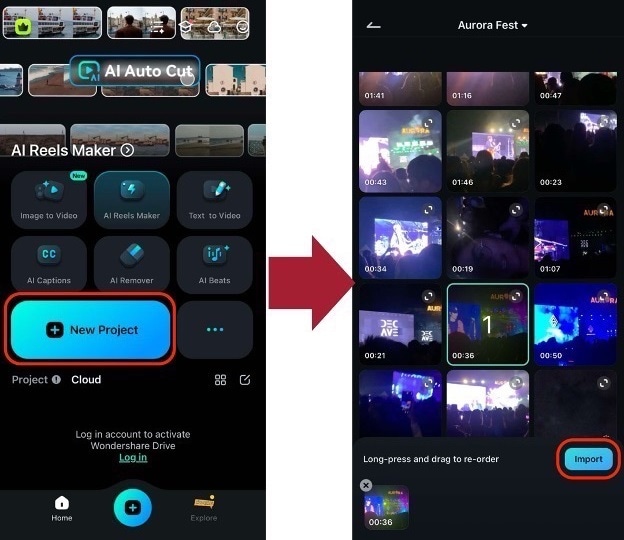
ขั้นตอนที่ 1: สร้างโปรเจ็กต์ใหม่ และนำเข้า วิดีโอหรือรูปภาพที่คุณต้องการ
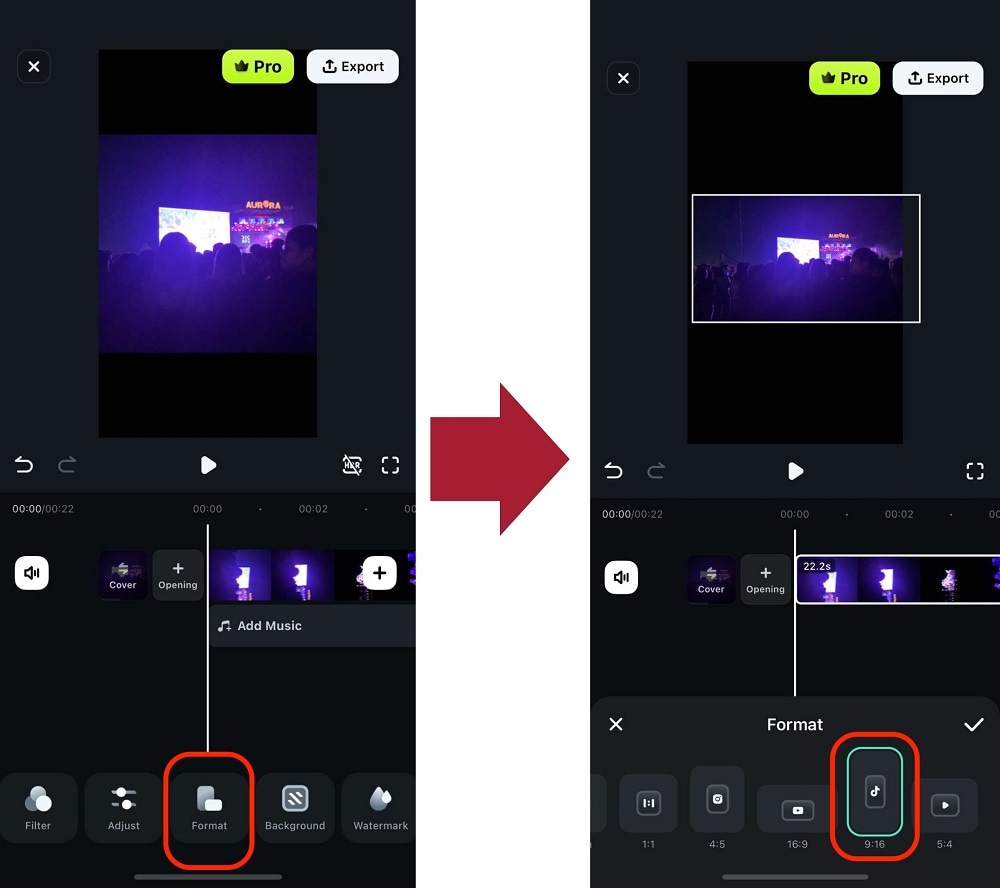
ขั้นตอนที่ 2: ไปที่ รูปแบบ จากแถบเครื่องมือด้านล่าง เลือกอัตราส่วนภาพที่คุณต้องการ ตัวอย่างเช่น คุณสามารถเลือก9:16 สำหรับแพลตฟอร์มอย่าง TikTok หรือ Instagram
รวดเร็วใช่ไหม? คุณสามารถเพลิดเพลินกับฟีเจอร์แก้ไขวิดีโอบนมือถืออื่นๆ ด้วย Filmora มือถือ ตรวจสอบฟีเจอร์อื่นๆ และปลดล็อกระดับการแก้ไขใหม่!
สรุป:
●คุณสามารถเรียนรู้วิธีเปลี่ยนอัตราส่วนภาพและใช้เครื่องคำนวณอัตราส่วนภาพปรับขนาดรูปภาพจากเคล็ดลับที่กล่าวมาข้างต้น นอกจากนี้คุณจะเห็นวิธีต่างๆ ในการเปลี่ยนอัตราส่วนภาพในโปรแกรมตัดต่อวิดีโอ Wondershare Filmora
●คุณสามารถใช้เครื่องมือนี้เพื่อทำการเปลี่ยนแปลงทั้งบนแพลตฟอร์มโซเชียลมีเดียและอุปกรณ์ของคุณได้ เพราะเป็นเครื่องมือที่มีประสิทธิภาพและเชื่อถือได้