



โปรแกรมตัดต่อวิดีโออเนกประสงค์ - Wondershare Filmora
โปรแกรมตัดต่อที่ใช้งานง่ายแต่ทรงพลัง
เอฟเฟกต์มากมายให้เลือกใช้
บทช่วยสอนโดยละเอียดจัดทำโดยช่องทางอย่างเป็นทางการ
ความละเอียดวิดีโอเป็นวิธีการกำหนดว่าวิดีโอของคุณดูสมจริงหรือชัดเจนเพียงใด คุณสามารถวัดได้ด้วยจำนวนพิกเซลในอัตราส่วนมาตรฐาน (16:9)
16:9 เป็นหนึ่งในอัตราส่วนภาพที่พบได้บ่อยที่สุดสำหรับหน้าจอทีวีหรือคอมพิวเตอร์ นอกจากนี้ จำนวนพิกเซลอัตราส่วนภาพวิดีโอที่สูงขึ้นหมายถึงความละเอียดสูง
ความละเอียด 720 หรือ 1080 มีหลักการตั้งชื่อโดยปกติจะขึ้นอยู่กับพิกเซลที่วิ่งในแนวตั้งของพื้นที่แสดงผล ในขณะที่ความละเอียดเช่น 2K, 4K หรือ 8K มีหลักการตั้งชื่อขึ้นอยู่กับจำนวนพิกเซลในแนวนอนข้ามเฟรมดิจิทัล
การเติบโตของการแชร์วิดีโอบนโซเชียลมีเดียได้ทำให้มีการนำหน้าจอความละเอียด HD มาใช้ มาทำความรู้จักกับแนวคิดของมันกันมากขึ้น
ส่วนที่ 1 วิดีโอ HD คืออะไร?
วิดีโอความละเอียดสูง (HDV) เป็นเทคโนโลยีรุ่นที่สามสำหรับวิดีโอ ความละเอียดวิดีโอ ขนาดไฟล์ และขนาดหน้าจอมีขนาดใหญ่กว่าวิดีโอมาตรฐานหรือรูปแบบวิดีโออื่นๆ มันให้ความยืดหยุ่นมากขึ้นรวมถึงตัวแปรทางเทคนิคของวิดีโอ

โดยทั่วไปคือวิดีโอที่มีความละเอียด 1280×720 (720p) หรือ 1920×1080 (1080p) รูปแบบทั้งหมดเป็นแบบจอกว้างและแสดง 24 ถึง 60 เฟรมต่อวินาที
ส่วนที่ 2 ขนาดพิกเซลของวิดีโอ HD คือเท่าไร?
วิดีโอ HD เป็นความละเอียดวิดีโอต่ำสุดที่ยอมรับได้สำหรับเนื้อหาเว็บขนาดเล็ก อย่างไรก็ตาม หน้าจอส่วนใหญ่มี HD ในปัจจุบัน ดังนั้นคุณควรใช้ความละเอียดสูงกว่า 720p สำหรับการสตรีมหรือเว็บ
ขนาดพิกเซลของวิดีโอ HD คือ 1280 x 720
ส่วนที่ 3 ความละเอียดวิดีโอและขนาดไฟล์ที่สอดคล้องกัน
ความละเอียดวิดีโอเป็นมาตรฐานที่กำหนดโดยผู้ผลิตวิดีโอหรือบริษัทกระจายเสียง ความละเอียดวิดีโอคล้ายกับการตัดผม คุณสามารถลดความละเอียดสูงให้เป็นความละเอียดต่ำได้เสมอ แต่ไม่สามารถเพิ่มความละเอียดต่ำได้
ดังนั้นให้ตัดสินใจความละเอียดวิดีโอโดยคำนึงถึงพื้นที่จัดเก็บและด้านอื่นๆ นี่คือรูปแบบต่างๆ ที่สามารถช่วยคุณตัดสินใจอย่างชาญฉลาด:
1. ความละเอียดมาตรฐาน
ความละเอียดมาตรฐานไม่มีพิกเซลมาก ส่งผลให้มีความละเอียดต่ำ ความละเอียด SD ทั่วไปสองแบบคือ 640× 480 และ 640×360 ความละเอียดเหล่านี้เหมาะที่สุดสำหรับมือถือขนาดเล็ก
เป็นตัวเลือกที่ยอดเยี่ยมหากคุณมีอินเทอร์เน็ตช้า
2. ความละเอียด 720 (HD)
เป็นความละเอียดวิดีโอต่ำสุดและมักเรียกว่า HD โดยปกติคุณถ่ายวิดีโอส่วนใหญ่ที่ 1080p แต่ 720p ยังคงยอมรับได้สำหรับการสร้างเนื้อหาเว็บขนาดเล็ก อย่างไรก็ตามคุณควรตั้งเป้าหมายความละเอียดสูงกว่า 720p
3. ความละเอียด 1080 (Full HD)
1080 (1920 * 1080 พิกเซล) มักเรียกว่า Full HD เป็นมาตรฐานอุตสาหกรรมสำหรับการทำวิดีโอดิจิทัล ไม่ต้องการพื้นที่จัดเก็บมากและเป็นความละเอียดหน้าจอทั่วไปสำหรับโทรศัพท์ดิจิทัล
4. ความละเอียด 2K หรือ QHD (Quad High Definition)
รูปแบบความละเอียด 2K (2048 x 1080 พิกเซล) หรือ QHD (2560 x 1440 พิกเซล) ให้พื้นที่สำหรับการแก้ไขภาพ นอกจากนี้ยังมีการแสดงผลขนาดใหญ่หรือการปรับเฟรมไฟล์โดยไม่สูญเสียคุณภาพ
5. ความละเอียด 4K (Ultra HD)
Ultra HD มักเรียกว่าความละเอียด 4K คือ 3840 x 2160 พิกเซลตามหลักเทคนิค มันดูคล้ายกับ 2K สำหรับผู้ชม แต่ให้ผู้สร้างวิดีโอมีพื้นที่ซูมหรือแก้ไข
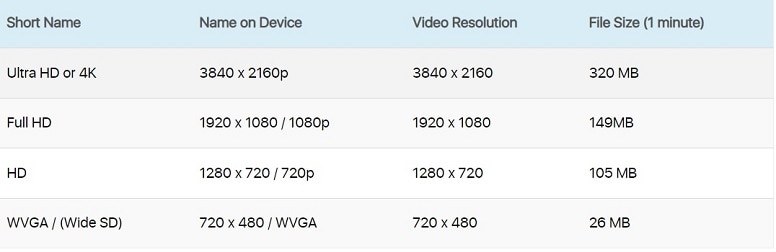
ส่วนที่ 4 480P, 720P, 960P ถือเป็น HD หรือไม่?
-
720p ยังเป็นที่นิยมในชื่อ HD (ความละเอียดสูง) เป็นความละเอียดการแสดงผลที่วัดได้ 1280 x 720 พิกเซล
-
480p มักเรียกว่า ความละเอียดมาตรฐาน (SD) โดยปกติจะเริ่มที่ 240p และสิ้นสุดที่ 480p ดังนั้น 480p เป็นกึ่ง HD
-
960 X 480p เป็นรูปแบบการสแกนกล้องแบบโปรเกรสซีฟที่มักใช้ในกล้องวงจรปิด เว็บแคม หรือกล้อง POV แอคชั่น เพิ่มมุมมองแนวนอนที่กว้างเมื่อเทียบกับความละเอียดมาตรฐาน แต่น้อยกว่า HD
ส่วนที่ 5 HD คือ 2K หรือ 1K?
1K หมายความว่ามี 1000 พิกเซล ดังนั้น 1080p ในส่วนแนวตั้งของหน้าจอคือ 1K ในทางตรงกันข้าม ความละเอียด 1080p ทั่วไปที่มีส่วนแนวนอนคือ 1920 หรือ 2K
แม้ว่า 1080p จะมีความละเอียดแนวตั้งเดียวกันกับความละเอียด DCI 2K (1080 พิกเซล) แต่มีความละเอียดแนวนอนที่เล็กกว่า ส่งผลให้อยู่ต่ำกว่าช่วงของรูปแบบความละเอียด 2K
1080p เกือบเทียบเท่ากับ 2K เพราะ "p" และ "i" วัดความสูงของภาพในพิกเซล ในขณะที่ "K" วัดความกว้างของภาพในหน่วยพันพิกเซล
ดังนั้นด้วยขนาด 1080 พิกเซล ความกว้างที่สอดคล้องกันของ 1920 พิกเซลใช้อัตราส่วน 16:9
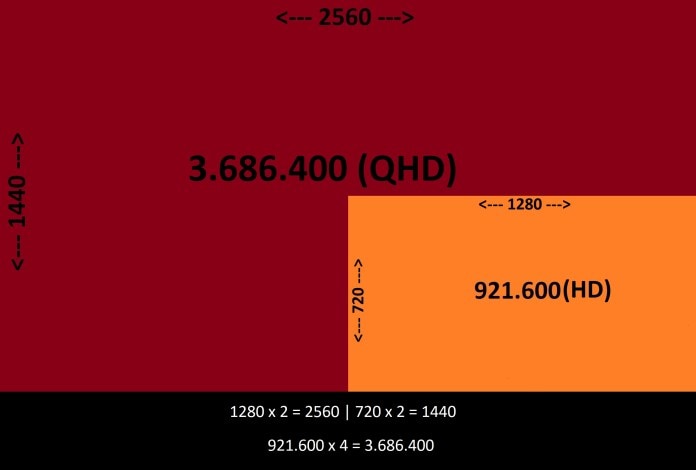
ส่วนที่ 6 วิธีเปลี่ยนความละเอียดวิดีโออย่างง่ายดาย?
บางครั้งคุณต้องเปลี่ยนความละเอียดวิดีโอเนื่องจากสถานการณ์ต่างๆ ตัวอย่างเช่น เมื่อคุณอัปโหลดวิดีโอจากระบบไปยังสมาร์ทโฟน ความละเอียดต้องลดลง เพราะอุปกรณ์บางตัวอาจรองรับเฉพาะความละเอียดวิดีโอที่เฉพาะเจาะจงเท่านั้น
ในขั้นตอนด้านล่าง คุณสามารถเรียนรู้วิธีเปลี่ยนความละเอียดวิดีโอโดยใช้โปรแกรมตัดต่อวิดีโอที่ดีที่สุด - Wondershare Filmora เป็นเครื่องมือที่ใช้งานง่ายมากที่ช่วยให้คุณเปลี่ยนหรือแปลงความละเอียดวิดีโอได้อย่างรวดเร็ว
คุณเพียงแค่คลิกที่ส่งออกและเลือกความละเอียดจากหน้าต่างส่งออก จากนั้นวิดีโอจะมีความละเอียดที่คุณต้องการ
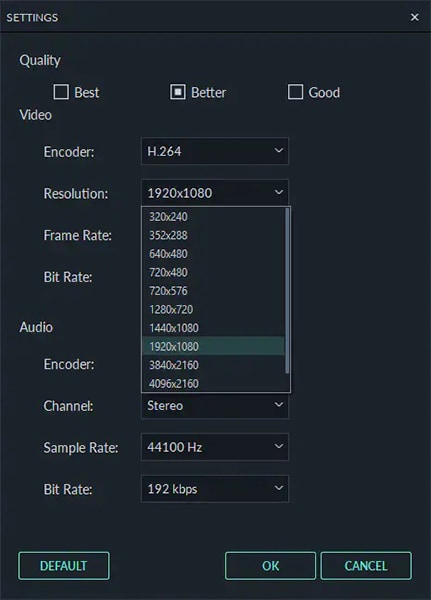
ขั้นตอนที่ 1 ดาวน์โหลดและติดตั้งโปรแกรมตัดต่อวิดีโอ Filmora
คุณสามารถดาวน์โหลดโปรแกรมตัดต่อวิดีโอ Wondershare Filmora จาก Filmora หรือคลิกปุ่มดาวน์โหลดที่คุณเห็นบนระบบ จากนั้นดับเบิลคลิกไฟล์ที่ดาวน์โหลด
ตอนนี้ทำตามคำแนะนำเพื่อเริ่มการติดตั้ง Wondershare Filmora รองรับทั้ง Windows และ Mac OS ดังนั้นคุณจะไม่ประสบปัญหาใดๆ ในการติดตั้ง
ขั้นตอนที่ 2 นำเข้าและเพิ่มวิดีโอไปยัง Filmora
เปิดโปรแกรมและค้นหาปุ่มสำหรับการนำเข้าวิดีโอที่คุณต้องการเปลี่ยนความละเอียด คุณจะเห็นปุ่ม "Import" ในหน้าต่างหลัก เพียงคลิกปุ่มเพื่อเลือกไฟล์วิดีโอที่คุณต้องการปรับขนาด
คุณสามารถตรวจสอบความละเอียดวิดีโอได้โดยคลิกขวาที่มันจากนั้นเลือก "Properties

เมื่อคุณนำเข้าไฟล์แล้ว ลากไปที่ไทม์ไลน์ ตอนนี้คุณสามารถตัดแต่งหรือลบส่วนที่ไม่ต้องการเพื่อลดขนาดวิดีโอได้
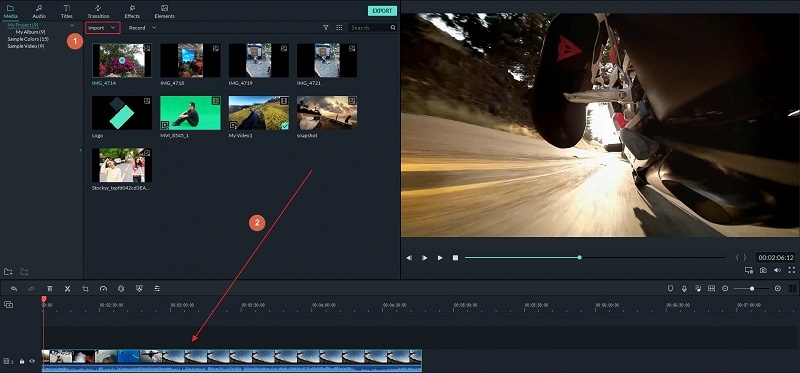
ขั้นตอนที่ 3 เลือกรูปแบบส่งออกและความละเอียดวิดีโอ
หลังจากแก้ไขวิดีโอใน Filmora ตัดสินใจและเลือกรูปแบบหรือความละเอียดสำหรับวิดีโอที่บันทึก คลิกปุ่ม Export เพื่อเข้าสู่หน้าต่างส่งออก
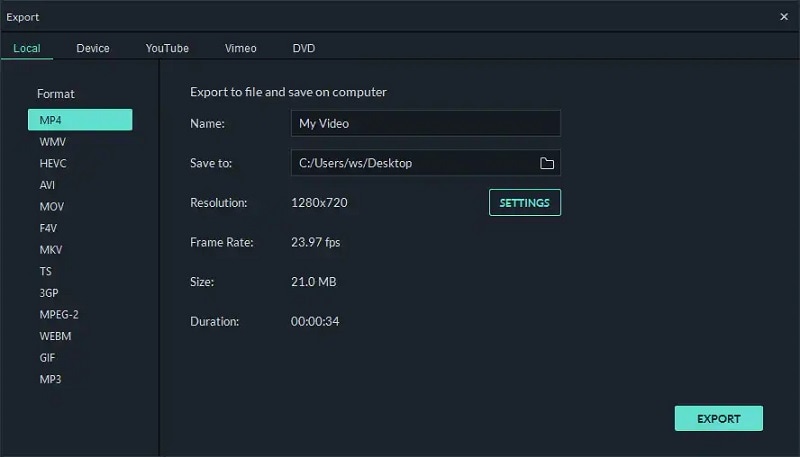
ขั้นตอนที่ 4 ค้นหาและยืนยันการแปลงวิดีโอ
คุณสามารถเปลี่ยนโฟลเดอร์เพื่อบันทึกไฟล์ที่เปลี่ยนแปลงได้โดยไปที่ปุ่ม "Browse" จากนั้นไปที่ฟิลด์ "Destination" ตอนนี้เลือกโฟลเดอร์ที่มีอยู่สำหรับการบันทึกไฟล์หรือสร้างโฟลเดอร์ใหม่
จากนั้นคลิกปุ่ม "OK" เพื่อบันทึกไฟล์ที่เปลี่ยนแปลงแต่ละไฟล์ไปยังโฟลเดอร์นั้น
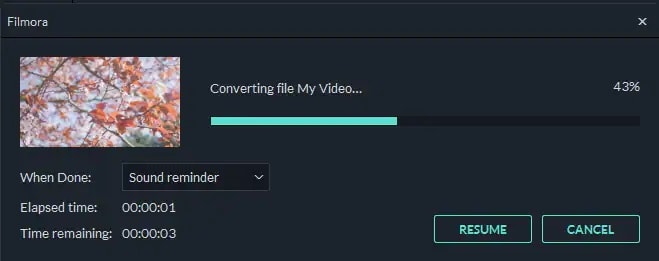
หลังจากการเลือกทั้งหมด คลิกปุ่ม "Export" กระบวนการนี้จะใช้เวลาสักครู่ รอให้กระบวนการเสร็จสิ้น คลิกปุ่ม "Find Target" เพื่อค้นหาวิดีโอที่บันทึกไว้
Wondershare Filmora
เริ่มต้นได้อย่างง่ายดายด้วยประสิทธิภาพอันทรงพลัง อินเทอร์เฟซที่ใช้งานง่าย และเอฟเฟกต์นับไม่ถ้วนของ Filmora!

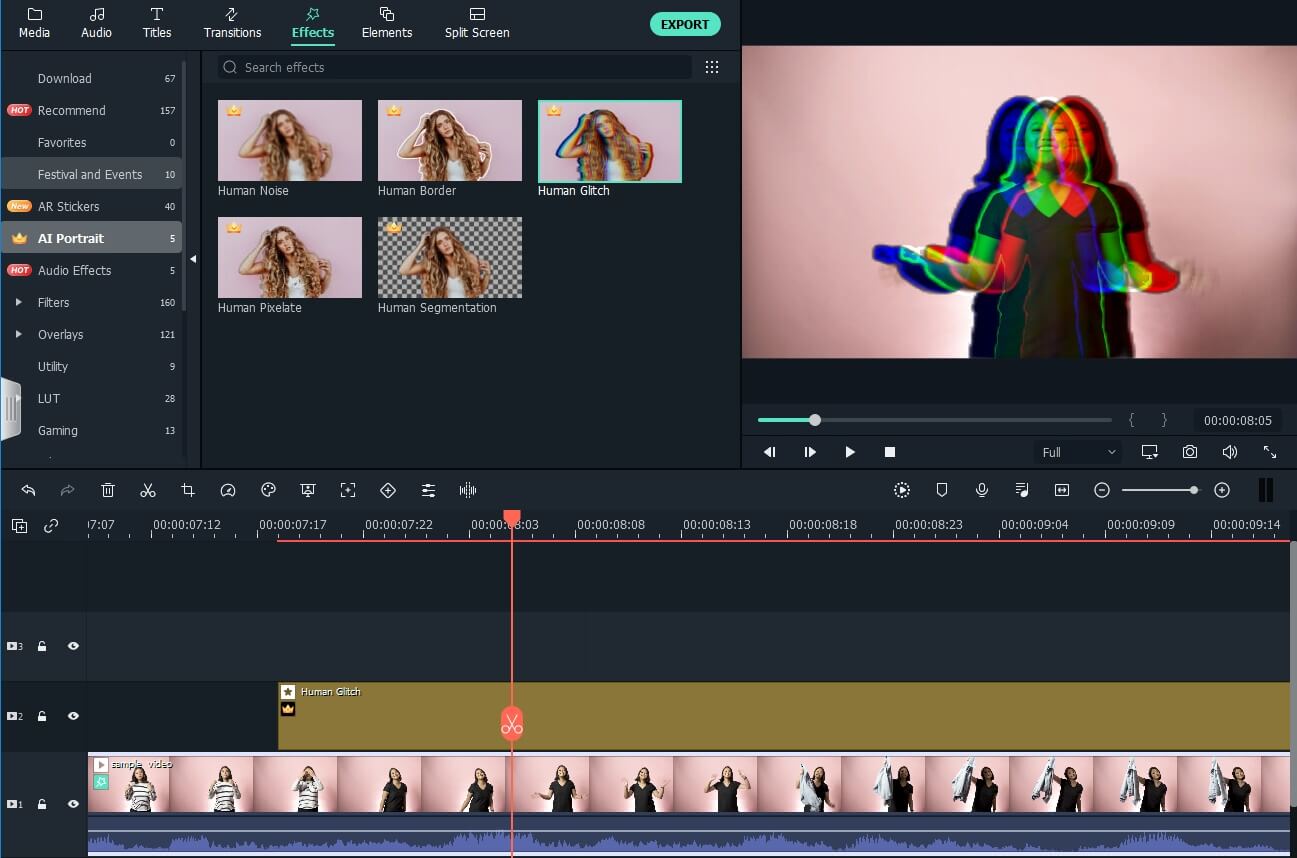
AI Portrait – ฟีเจอร์ที่ดีที่สุดของ Wondershare Filmora สำหรับการตัดต่อเกมเพลย์
AI Portrait เป็นส่วนเสริมใหม่ใน Wondershare Filmora สามารถลบพื้นหลังวิดีโอได้อย่างง่ายดายโดยไม่ต้องใช้จอสีเขียวหรือโครมาคีย์ ช่วยให้คุณเพิ่มเส้นขอบ เอฟเฟกต์กลิทช์ พิกเซล เสียงรบกวน หรือเอฟเฟกต์วิดีโอแบบแบ่งส่วนได้
บทสรุป
ความละเอียดวิดีโอเป็นหัวข้อง่ายๆ หากคุณเข้าใจมุมมองเชิงปฏิบัติได้ดี โดยการเรียนรู้เกี่ยวกับพิกเซลอัตราส่วนภาพวิดีโอ คุณสามารถประหยัดเวลาและความพยายามได้มาก นอกจากนี้คุณยังสามารถมั่นใจได้ว่าคุณกำลังสร้างวิดีโอที่ถูกต้อง
ความละเอียดวิดีโอที่ดีที่สุดแตกต่างกันไปตามแพลตฟอร์มต่างๆ แต่จะช่วยในความเข้าใจพื้นฐานของอัตราส่วนภาพหรือขนาดเฟรม