

ในบทความนี้
คุณเป็นนักตัดต่อมือใหม่ที่สงสัยว่าจะสร้างวิดีโอเอฟเฟกต์เวทมนตร์เหมือนกับในภาพยนตร์แฟนตาซีได้อย่างไรใช่หรือไม่? ไม่ว่าคุณจะอยากสร้างประกายไฟที่บินว่อน วงแหวนเวทมนตร์ที่เรืองแสง พลังกระจาย หรือรัศมีพลังงาน เครื่องมือที่เหมาะสมก็สามารถทำให้สิ่งนี้เป็นจริงได้
ด้วย Wondershare Filmora การเพิ่มเอฟเฟกต์วิดีโอเวทมนตร์สามารถทำได้ง่าย ๆ โดยไม่ต้องตั้งค่าซับซ้อน แม้แต่มือใหม่ก็สามารถใช้เอฟเฟกต์เหล่านี้ได้ และเปลี่ยนคลิปธรรมดาให้เป็นฉากแฟนตาซีแบบภาพยนตร์
ในคู่มือนี้ เราจะพูดถึงประเภทของเอฟเฟกต์เวทมนตร์ที่คุณสามารถทดลองใช้ และวิธีสร้างพลังเวทมนตร์ได้จริงด้วย Filmora มาเริ่มสร้างโลกแฟนตาซีของคุณกันเลย!
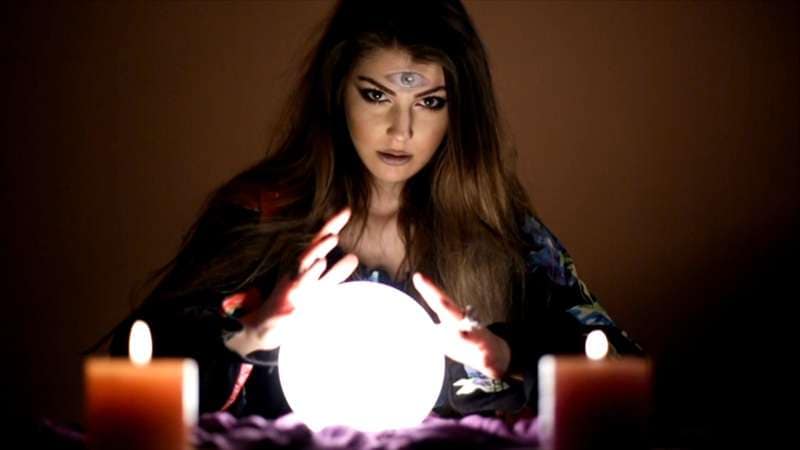
ส่วนที่ 1 ประเภทของเอฟเฟกต์เวทมนตร์ที่คุณสามารถสร้างใน Filmora
เมื่อคุณสร้างวิดีโอเอฟเฟกต์เวทมนตร์ ประเภทของเอฟเฟกต์ที่ใช้มีสีสันและเหมาะกับสไตล์ที่แตกต่างกันWondershare Filmora มีเอฟเฟกต์เวทมนตร์ให้เลือกใช้หลากหลาย ไม่ว่าจะเป็นพลังระเบิดที่เตรียมพร้อมต่อสู้หรือรัศมีที่นุ่มนวล คุณสามารถผสมผสานเอฟเฟกต์เหล่านี้กับวิดีโอของคุณได้ตามใจต้องการ

นี่คือเอฟเฟกต์วิดีโอเวทมนตร์ยอดนิยมที่คุณสามารถทดลองใช้ใน Filmora:
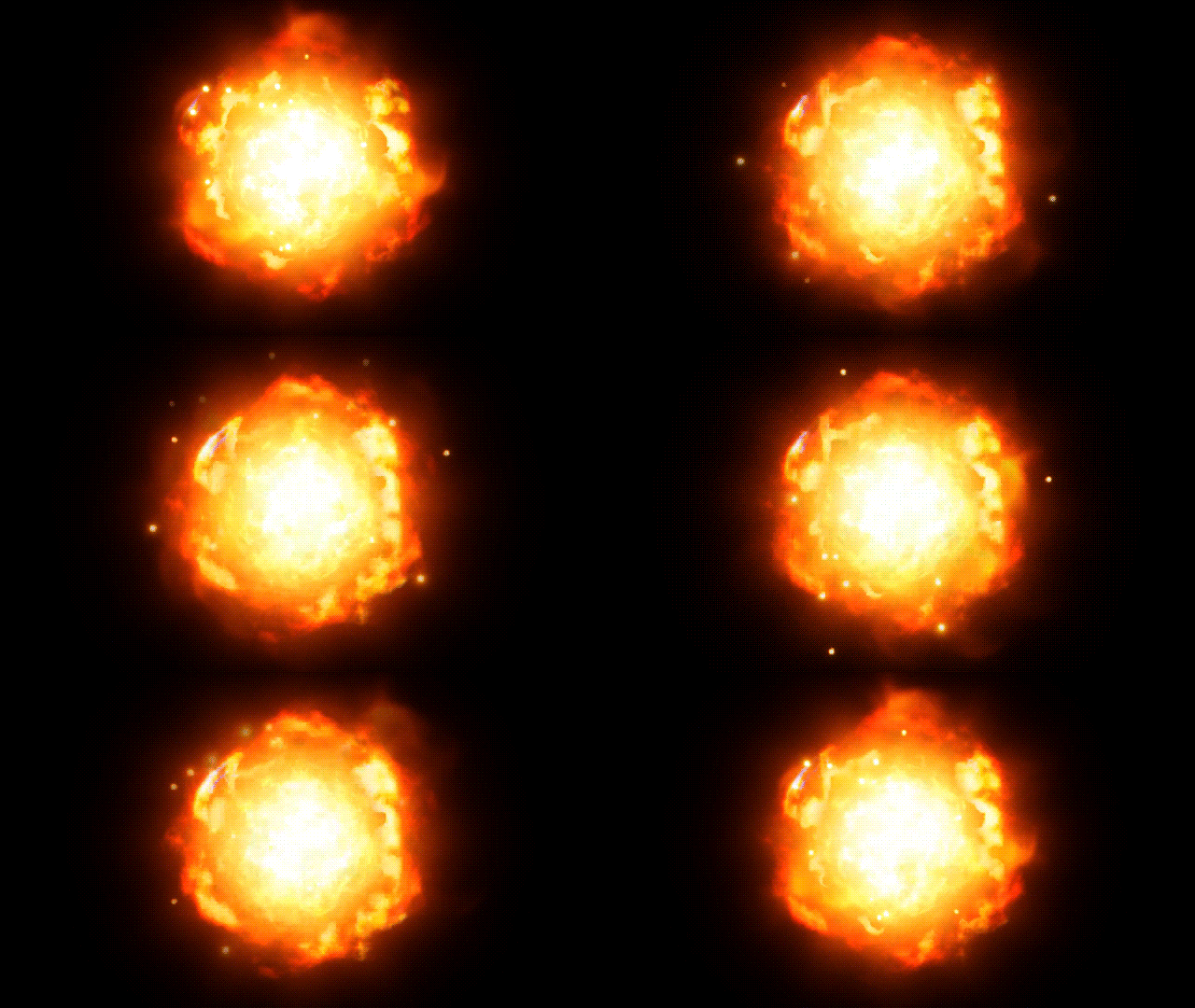
1. ลูกไฟหรือพลังงานระเบิด – Energy Flame
เอฟเฟกต์เวทมนตร์นี้เหมาะสำหรับฉากแอ็กชันหรือการตัดต่อในสไตล์เกม สร้างลูกไฟที่จะเพิ่มพลังงานอันเข้มข้นให้กับคลิปของคุณ คุณยังสามารถปรับเฉดสีเพื่อเปลี่ยนสีให้เหมาะกับอารมณ์และสไตล์ของวิดีโอได้ด้วย
2. สายฟ้าและประกายไฟฟ้า – Lightning 2
เอฟเฟกต์นี้เหมาะสำหรับฉากเปิดเผยหรือโชว์พลังงานเหนือธรรมชาติ คุณสามารถวางสายฟ้าไว้ที่พื้นหลังหรือให้ประกายไฟล้อมรอบมือของตัวละครเพื่อเพิ่มความตื่นเต้นได้

3. เอฟเฟกต์แสงสว่างและรัศมี – Flashing Outline 9
รัศมีเรืองแสงนุ่มนวลรอบตัวละครจะทำให้ตัวละครดูเหมือนเหนือธรรมชาติ คุณสามารถปรับแต่งสีและความเข้มของแสงเพื่อให้เข้ากับอารมณ์เรื่องราว เอฟเฟกต์ VFX นี้สวยงามเหมาะกับธีมแฟนตาซีในฝันหรือการตัดต่อสไตล์โรแมนติก

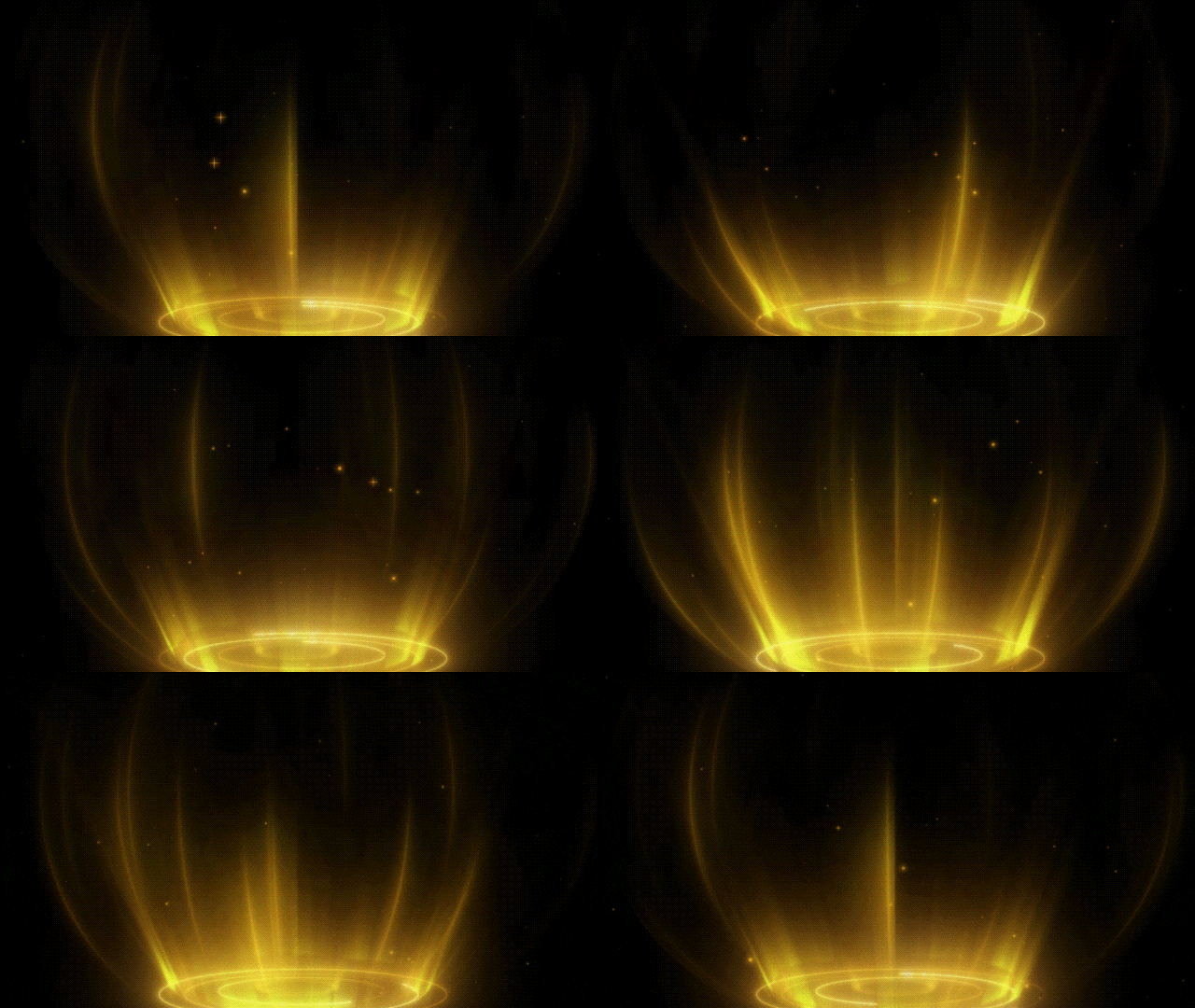
4. เอฟเฟกต์วงกลมเวทมนตร์ – Magic Array
เอฟเฟกต์วิดีโอเวทมนตร์นี้มักจะเห็นในอนิเมะหรือเกมแฟนตาซี สามารถนำไปวางใต้เท้าตัวละครเพื่อสื่อถึงการร่ายเวทมนตร์หรือปลดปล่อยพลังลับ
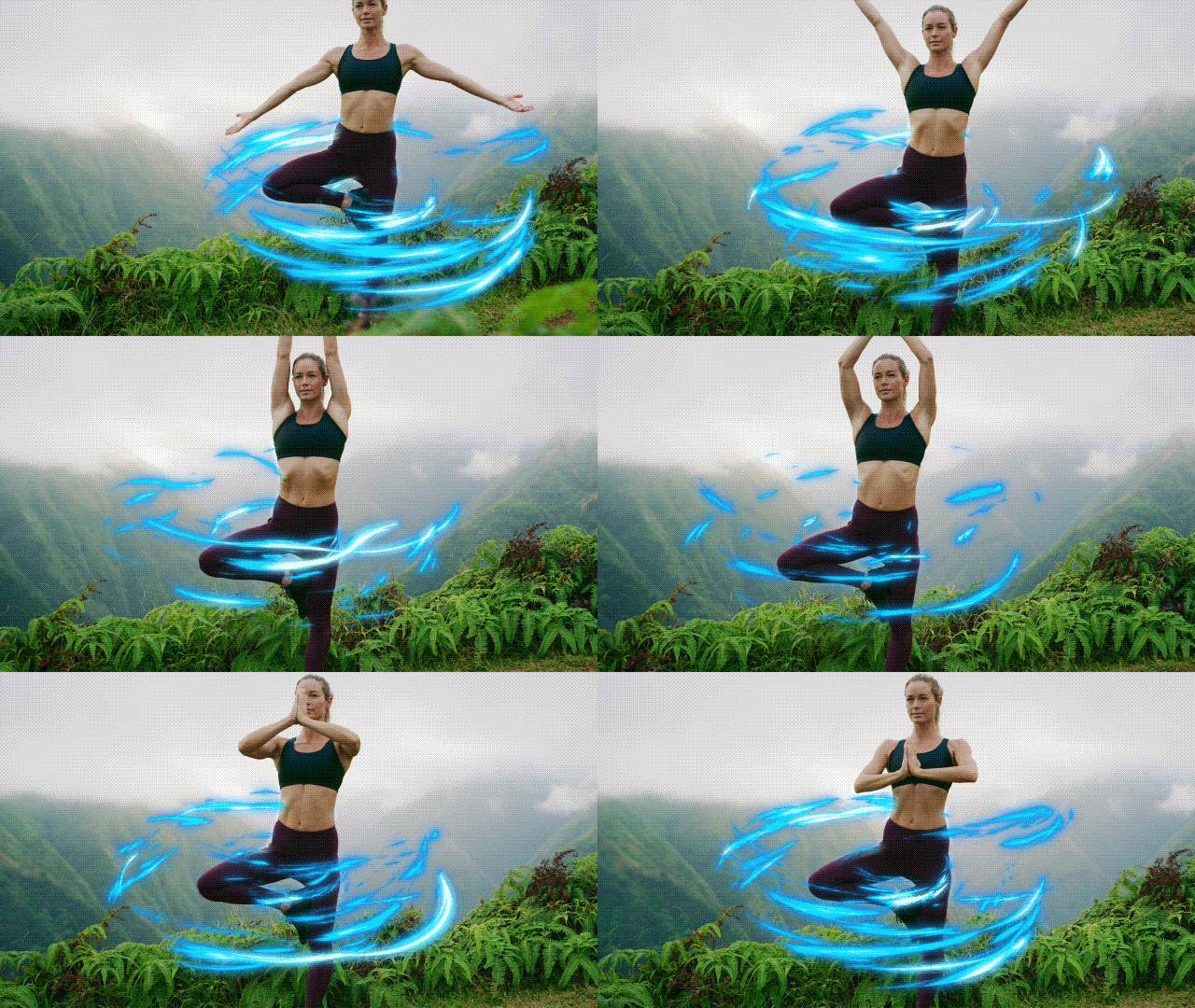
5. เอฟเฟกต์หมุนรัศมี – Blue Fire Surround
เอฟเฟกต์เวทมนตร์นี้จะสร้างอนุภาคเรืองแสงหรือเส้นทางพลังงานที่หมุนวนรอบตัวละคร ช่วยเพิ่มความลึกลับและน่าดึงดูดให้กับวิดีโอ คุณสามารถใช้เพื่อให้ฉากดูเหมือนตัวละครกำลังควบคุมพลังงานสุดพิเศษ
ด้วยเอฟเฟกต์เหล่านี้ คุณสามารถผสมและจับคู่เพื่อสร้างฉากเหมือนในภาพยนตร์ได้เลย ต่อไปมาดูวิธีสร้างพลังเวทมนตร์ในความเป็นจริงด้วยขั้นตอนการตัดต่อ Filmora แบบง่าย ๆ
ส่วนที่ 2 วิธีเพิ่มเอฟเฟกต์วิดีโอเวทมนตร์ใน Filmora (ทีละขั้นตอน)
การสร้างฉากเวทมนตร์ไม่จำเป็นต้องทำเอฟเฟกต์ภาพใหม่ตั้งแต่ต้น คุณสามารถใช้ เอฟเฟกต์ในตัว Filmora หรือจับคู่กับคลิปวิดีโอเวทมนตร์ปลอดลิขสิทธิ์เพื่อเสริมการตัดต่อ กระบวนการตัดต่อง่ายและไม่ต้องใช้ทักษะเอฟเฟกต์ภาพที่ซับซ้อน
ทำตามคู่มือนี้ เพื่อเปลี่ยนคลิปแฟนตาซีของคุณให้กลายเป็นวิดีโอเวทมนตร์สุดตระการตา:

 ดาวน์โหลดอย่างปลอดภัย

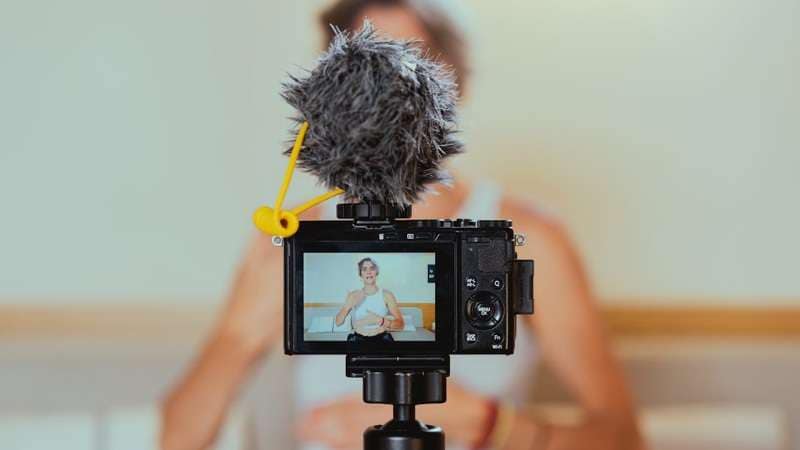
ขั้นตอนที่ 1 บันทึกฉากเวทมนตร์ของคุณ
วางแผนและถ่ายวิดีโอเวทมนตร์โดยคำนึงถึงแอ็กชัน ปล่อยพื้นที่ว่างในเฟรมสำหรับเอฟเฟกต์อย่างลูกไฟ วงแหวนเวทมนตร์ หรือรัศมีที่สามารถใส่เข้าทีหลังได้
ขั้นตอนที่ 2 เปิด Filmora และเริ่มโปรเจกต์ใหม่
- ในหน้าต่างเริ่มต้นของ Filmora ให้ไปที่ สร้างโปรเจกต์ แถบและเลือก อัตราส่วนภาพ สำหรับวิดีโอของคุณ
- คลิกที่ โปรเจกต์ใหม่ เพื่อเข้าสู่พื้นที่ตัดต่อ

ขั้นตอนที่ 3 นำเข้าฟุตเทจของคุณเข้าสู่ Filmora
- เมื่อเข้าสู่พื้นที่การตัดต่อแล้ว ไปที่ มีเดีย แถบ > โปรเจกต์มีเดีย > นำเข้า.
- เลือกวิดีโอที่ต้องการจากไลบรารีของคุณแล้วคลิก นำเข้า.
- จากนั้นลากวิดีโอไปยังไทม์ไลน์

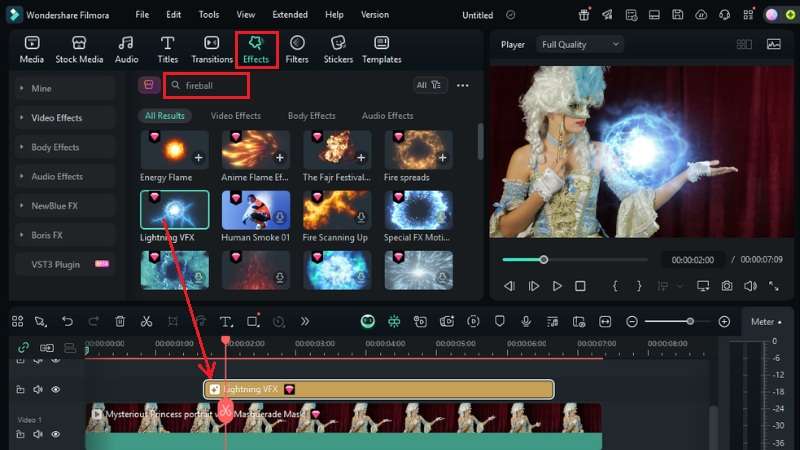
ขั้นตอนที่ 4 ใส่เอฟเฟกต์เวทมนตร์
- ไปที่ เอฟเฟกต์ แถบและค้นหาเอฟเฟกต์เวทมนตร์ที่ต้องการ เช่น "fireball" หรือ "lightning"
- เลือกเอฟเฟกต์เวทมนตร์ที่ต้องการ แล้วลากลงบนไทม์ไลน์เหนือคลิปวิดีโอของคุณ
ขั้นตอนที่ 5 ปรับและใส่อนิเมชันตำแหน่งของเอฟเฟกต์
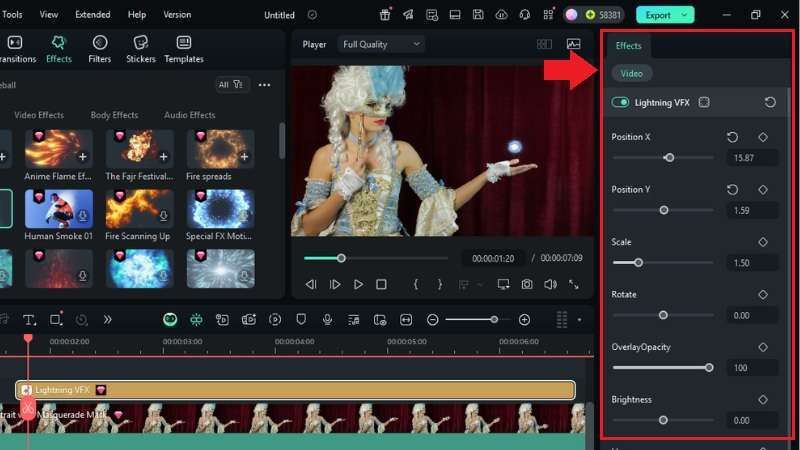
เพื่อปรับขนาด ตำแหน่ง และความโปร่งแสงของเอฟเฟกต์ ให้ไปที่ เอฟเฟกต์ แผงตัดต่อทางด้านขวาของหน้าจอ
- ใช้ ตำแหน่ง X เพื่อขยับซ้ายขวา, ตำแหน่ง Y เพื่อขยับขึ้นลง และ ขนาด เพื่อเปลี่ยนขนาดเอฟเฟกต์
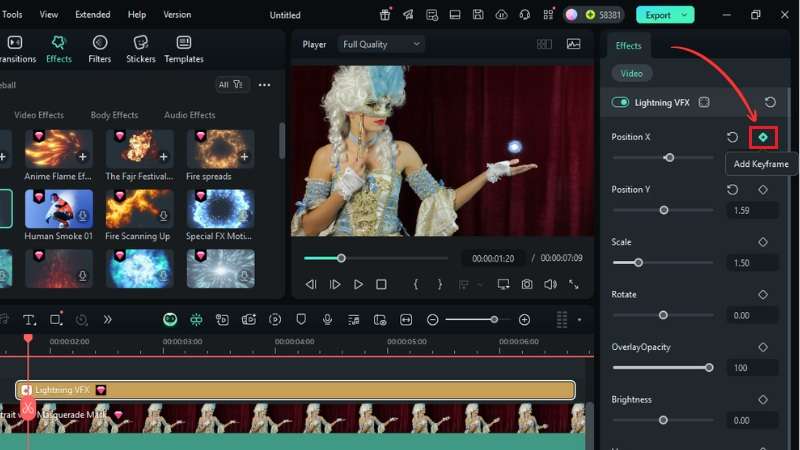
คุณยังสามารถขยับเอฟเฟกต์ตามฉากโดยใช้ คีย์เฟรม กับการตั้งค่าเหล่านี้ได้
- ตัวอย่างเช่น คุณสามารถเริ่มต้นด้วยเอฟเฟกต์ที่อยู่ตรงกลางและให้มันค่อย ๆ ขยับขึ้นขณะที่คลิปเล่น
ขั้นตอนที่ 6 เพิ่มเอฟเฟกต์เสียง
เอฟเฟกต์วิดีโอเวทมนตร์จะดูสมจริงยิ่งขึ้นเมื่อมีเสียง สำหรับการเพิ่มเอฟเฟกต์เสียง:
- ไปที่ เสียง แถบ > เอฟเฟกต์เสียง และค้นหาเสียงประกายไฟ การระเบิด หรือเสียงหมุน จากนั้นลากไปยังไทม์ไลน์
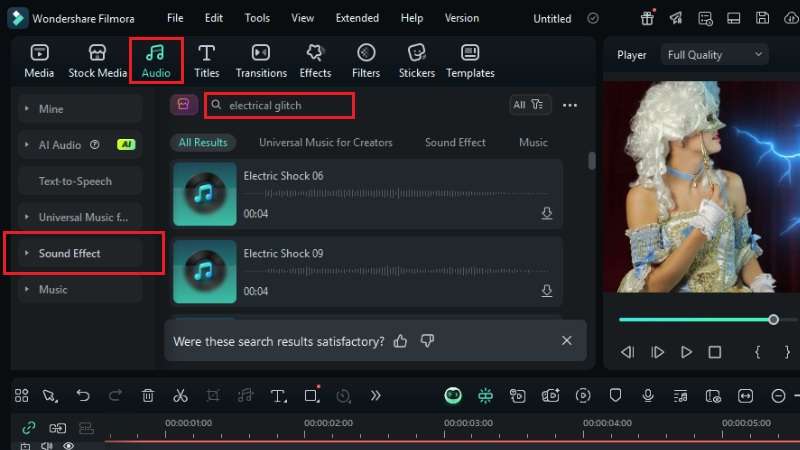
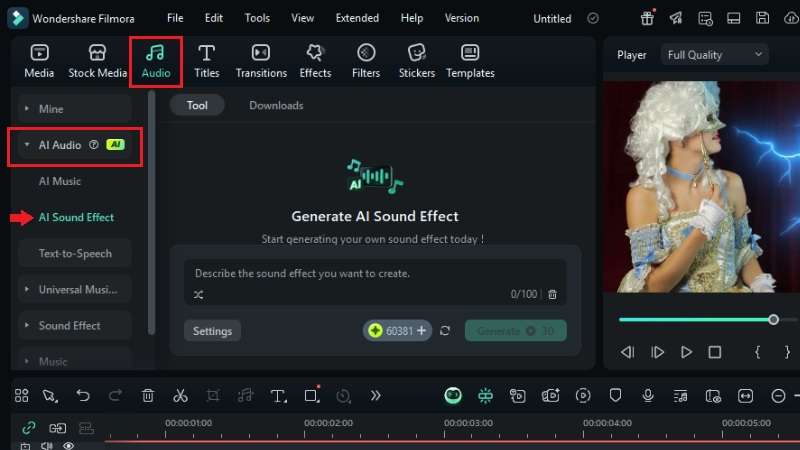
ถ้ายังไม่เจอเอฟเฟกต์เสียงที่ตรงกับวิดีโอเวทมนตร์ของคุณ คุณสามารถสร้างเสียงด้วย AI Sound Effect.
- ยังคงอยู่ที่ เสียง แถบ ไปที่ AI Audio > AI Sound Effect และพิมพ์บรรยายเสียงเอฟเฟกต์ที่คุณต้องการ
- คลิก สร้าง ปุ่มและลากผลลัพธ์ไปยังไทม์ไลน์
ขั้นตอนที่ 7 ส่งออกวิดีโอขั้นสุดท้ายของคุณ
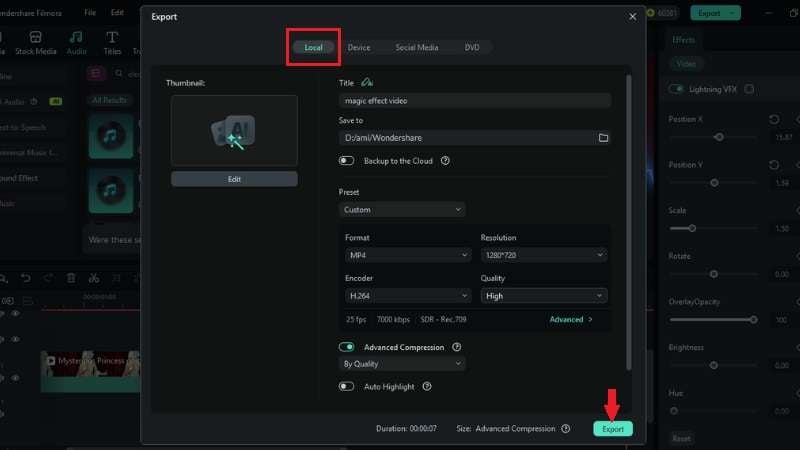
- คลิก ส่งออก ปุ่มทางขวาบนของหน้าจอ
- เมื่อเข้าสู่หน้าต่างส่งออก ให้เลือก โลคัล แถบ และเลือกฟอร์แมท, ความละเอียด และคุณภาพที่ต้องการ
- จากนั้นคลิก ส่งออก เพื่อบันทึกวิดีโอลงในอุปกรณ์ของคุณ พร้อมแชร์บน TikTok, YouTube หรือ Instagram ได้ทันที
ส่วนที่ 3 เคล็ดลับในการทำให้วิดีโอเวทมนตร์ของคุณสมจริงยิ่งขึ้น
เอฟเฟกต์วิดีโอแบบเวทมนตร์อาจดูไม่เข้ากับฉาก หากไม่ได้กลมกลืนกับภาพอื่นๆ ในวิดีโอของคุณ ด้วยการปรับแต่งแสง การเคลื่อนไหว และสีอย่างละเอียด คุณสามารถทำให้การตัดต่อดูเหมือนเวทมนตร์จริง นี่คือเคล็ดลับบางประการที่จะช่วยให้ฉากเวทมนตร์ของคุณดูสมจริงและเหมือนภาพยนตร์มากขึ้น

- จับคู่แสงและเงา
ตรวจสอบให้แน่ใจว่าความสว่าง ทิศทาง และเฉดสีของแสงในวิดีโอของคุณตรงกับเอฟเฟกต์เวทมนตร์ที่ต้องการ ตัวอย่างเช่น หากคุณเพิ่มออร่าที่เรืองแสง ให้เพิ่มแสงให้กับวัตถุหรือคนที่อยู่ใกล้เคียงด้วย
- ใช้ Motion Tracking หรือ Keyframes
เมื่อวัตถุเคลื่อนไหว เอฟเฟกต์เวทมนตร์ก็ควรเคลื่อนไหวตามไปด้วย ใช้ฟีเจอร์ Motion Tracking ของ Filmora เพื่อให้เอฟเฟกต์เวทมนตร์ติดตามวัตถุ หรือใช้ Keyframes เพื่อปรับตำแหน่งให้เคลื่อนไหวอย่างนุ่มนวลแต่ละเฟรม
- เพิ่มการสั่นของกล้องเล็กน้อย
หากฉากเวทมนตร์ของคุณมีความเข้มข้น การสั่นกล้องเล็กน้อยจะช่วยเพิ่มความสมจริง ใน Filmora คุณสามารถใช้เอฟเฟกต์ Shake หรือปรับตำแหน่ง Keyframes เพื่อให้เคลื่อนไหวเป็นธรรมชาติ
- ซ้อนเอฟเฟกต์หลายชั้น
การผสมผสานเอฟเฟกต์ต่างๆ จะเพิ่มความสวยงามและน่าสนใจให้กับภาพ ตัวอย่างเช่น จับคู่อีกฟต์ลูกไฟกับควัน หรือเพิ่มประกายไฟหลังจากสายฟ้าฟาดเพื่อเพิ่มมิติให้ฉาก
- ปรับสีทั้งวิดีโอให้สอดคล้องกัน
โทนสีที่คงที่ช่วยให้ฟุตเทจและเอฟเฟกต์เข้ากันได้ดี ใช้ เครื่องมือปรับสีของ Filmora ปรับค่าคอนทราสต์ ความอิ่มตัว และสมดุลสี เพื่อให้เวทมนตร์กลมกลืนกับฉากอย่างไร้รอยต่อ
บทสรุป
คุณสามารถสร้างวิดีโอเอฟเฟกต์เวทมนตร์ได้ด้วยภาพที่เหมาะสมและการตัดต่อที่ลื่นไหล ด้วย Filmora คุณสามารถทดลองกับเอฟเฟกต์เวทมนตร์หลากหลายและกำหนดลักษณะเองได้ รวมถึงจับคู่วงกับเสียงประกอบเพื่อให้ดูสมจริงยิ่งขึ้น
ทำตามคำแนะนำในคู่มือนี้แล้วเรียนรู้วิธีได้พลังเวทมนตร์จริงๆ อย่างน้อยก็ในหน้าจอ การผสมผสานของเอฟเฟกต์ที่เหมาะสม จังหวะที่ดี และการปรับแต่งที่ใส่ใจ จะทำให้วิดีโอตัดต่อของคุณดูน่าหลงใหล
เริ่มทดลองใช้ Filmora ได้เลยวันนี้ แล้วสร้างโลกเวทมนตร์ของคุณเองได้ทันที!
คำถามที่พบบ่อย
-
จำเป็นต้องใช้ฉากเขียวเพื่อเพิ่มเอฟเฟกต์เวทมนตร์ไหม?
ไม่จำเป็นเสมอไป เอฟเฟกต์เวทมนตร์หลายแบบใน Filmora สามารถเพิ่มลงไปในวิดีโอโดยไม่ใช้ฉากเขียวก็ได้ แต่การใช้ฉากเขียวจะช่วยให้ผสมฉากได้เนียนขึ้น โดยเฉพาะในฉากที่ซับซ้อนสามารถผสมเอฟเฟกต์เวทมนตร์หลายแบบในวิดีโอเดียวได้หรือไม่? -
สามารถผสมเอฟเฟกต์เวทมนตร์หลายแบบในวิดีโอเดียวได้หรือไม่?
ได้ คุณสามารถซ้อนเอฟเฟกต์มากเท่าที่ต้องการ ควรตรวจสอบให้แน่ใจว่าแต่ละเอฟเฟกต์เสริมกันและกัน และไม่รบกวนบรรยากาศของวิดีโอเพื่อให้ดูเป็นธรรมชาติจำเป็นต้องจ่ายเงินเพื่อเข้าใช้เอฟเฟกต์เวทมนตร์ใน Filmora ไหม? -
จำเป็นต้องจ่ายเงินเพื่อเข้าใช้เอฟเฟกต์เวทมนตร์ใน Filmora ไหม?
Filmora มีเอฟเฟกต์เวทมนตร์ฟรีให้เลือกใช้หลายแบบ ส่วนเอฟเฟกต์พรีเมียมบางรายการสามารถใช้งานได้โดยการสมัครสมาชิกหรือผ่าน Filmstock ซึ่งจะมีตัวเลือกเพิ่มมากขึ้น -
จำเป็นต้องใช้ฉากเขียวเพื่อเพิ่มเอฟเฟกต์เวทมนตร์ไหม?
ไม่จำเป็นเสมอไป เอฟเฟกต์เวทมนตร์หลายแบบใน Filmora สามารถเพิ่มลงไปในวิดีโอโดยไม่ใช้ฉากเขียวก็ได้ แต่การใช้ฉากเขียวจะช่วยให้ผสมฉากได้เนียนขึ้น โดยเฉพาะในฉากที่ซับซ้อนสามารถผสมเอฟเฟกต์เวทมนตร์หลายแบบในวิดีโอเดียวได้หรือไม่? -
สามารถผสมเอฟเฟกต์เวทมนตร์หลายแบบในวิดีโอเดียวได้หรือไม่?
ได้ คุณสามารถซ้อนเอฟเฟกต์มากเท่าที่ต้องการ ควรตรวจสอบให้แน่ใจว่าแต่ละเอฟเฟกต์เสริมกันและกัน และไม่รบกวนบรรยากาศของวิดีโอเพื่อให้ดูเป็นธรรมชาติจำเป็นต้องจ่ายเงินเพื่อเข้าใช้เอฟเฟกต์เวทมนตร์ใน Filmora ไหม? -
จำเป็นต้องจ่ายเงินเพื่อเข้าใช้เอฟเฟกต์เวทมนตร์ใน Filmora ไหม?
Filmora มีเอฟเฟกต์เวทมนตร์ฟรีให้เลือกใช้หลายแบบ ส่วนเอฟเฟกต์พรีเมียมบางรายการสามารถใช้งานได้โดยการสมัครสมาชิกหรือผ่าน Filmstock ซึ่งจะมีตัวเลือกเพิ่มมากขึ้น

