

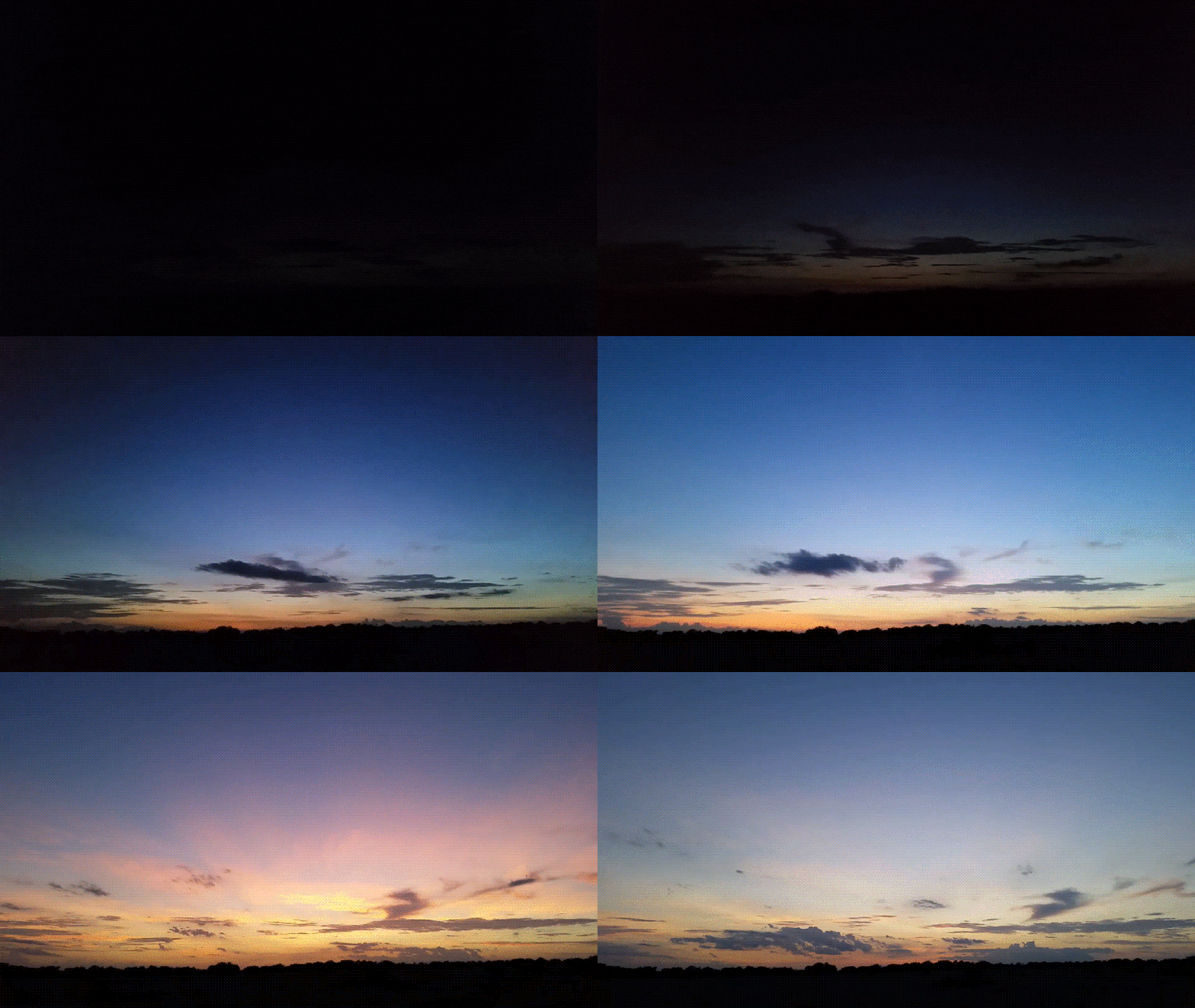
การเปลี่ยนแปลงกลางวันเป็นกลางคืน หรือกลางคืนเป็นกลางวันในวิดีโอของคุณ ไม่จำเป็นต้องรอให้ได้สภาพแสงที่สมบูรณ์แบบเพื่อถ่ายทำสองครั้งเสมอไป มีเคล็ดลับการตัดต่อบางอย่างที่ควรลอง เพื่อช่วยแปลงภาพฟุตเทจและปรับอารมณ์ให้เป็นไปตามที่คุณต้องการ
เราได้รวบรวมวิธีที่ง่ายและมีประสิทธิภาพที่สุดในการสร้างภาพลวงตานี้โดยใช้เครื่องมือ AI เกรดสี และการเปลี่ยนฉาก เพียงแพลตฟอร์มการตัดต่อเดียว หากคุณชอบความรวดเร็วและเรียบง่าย เราก็มีตัวเลือกให้ด้วยเช่นกันแปลงวิดีโอกลางคืนเป็นกลางวันออนไลน์
ในบทความนี้
ส่วนที่ 1 วิธีสร้างวิดีโอกลางคืนเป็นกลางวันด้วย AI Generators
เพื่อแปลงวิดีโอกลางคืนเป็นกลางวันหรือกลับกัน เครื่องมือที่คุณต้องใช้คือWondershare Filmoraโปรแกรมตัดต่อวิดีโอนี้มีทุกอย่างที่คุณต้องการเพื่อสร้างวิดีโอได้อย่างรวดเร็วและง่ายดาย ด้วยฟีเจอร์ AI อัจฉริยะที่ช่วยให้งานตัดต่อง่ายขึ้น หนึ่งในเครื่องมือที่ดีที่สุดสำหรับเอฟเฟ็กต์นี้คือAI Image to Video.
ฟีเจอร์นี้ใช้ภาพเพื่อสร้างคลิปวิดีโอ และมีหลายวิธีในการใช้มันสำหรับการแปลงกลางคืนเป็นกลางวัน:
- ใช้ AI Image to Video Templates
Filmora มีเทมเพลตสำเร็จรูปมากมายในส่วน AI Image to Video เพื่อสร้างวิดีโออย่างรวดเร็ว เอฟเฟ็กต์บางอย่าง เช่น "Delay 24 Hours""Time Travel"และ "Time-lapse" เหมาะสำหรับการเปลี่ยนช่วงเวลาของวันโดยไม่ต้องถ่ายทำทั้งวัน
- ใช้จุดเริ่มต้นและจุดสิ้นสุดKeyframes
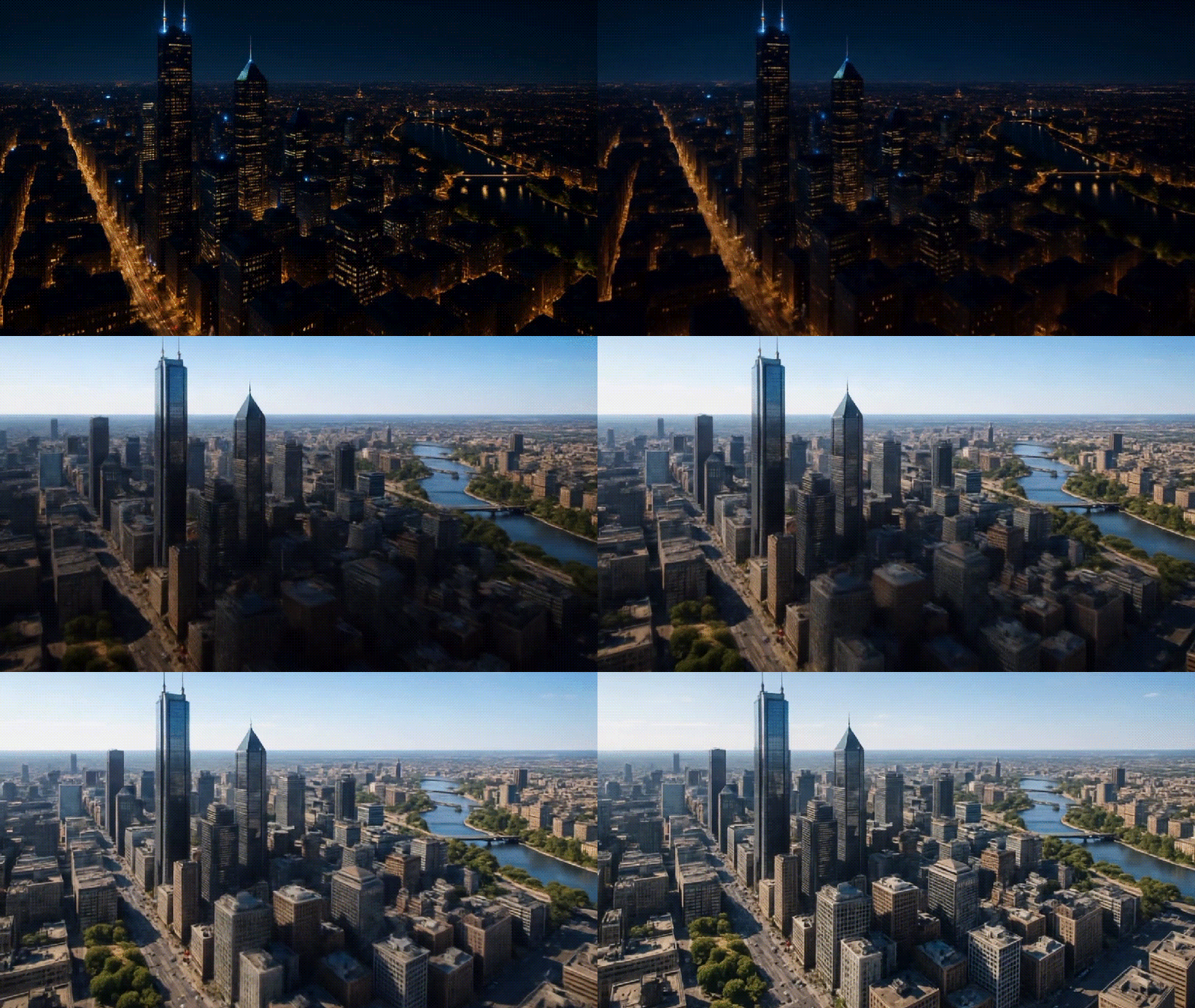
คุณสามารถใช้ตัวเลือก Keyframe แบบกำหนดเองได้โดยอัปโหลดรูปภาพสองภาพ: หนึ่งเป็นเฟรมเริ่มต้น (ฉากกลางคืน) และอีกภาพเป็นเฟรมสิ้นสุด (ฉากกลางวัน) Filmora จะสร้างการเปลี่ยนแปลงแบบเคลื่อนไหวอย่างลื่นไหลระหว่างสองภาพ
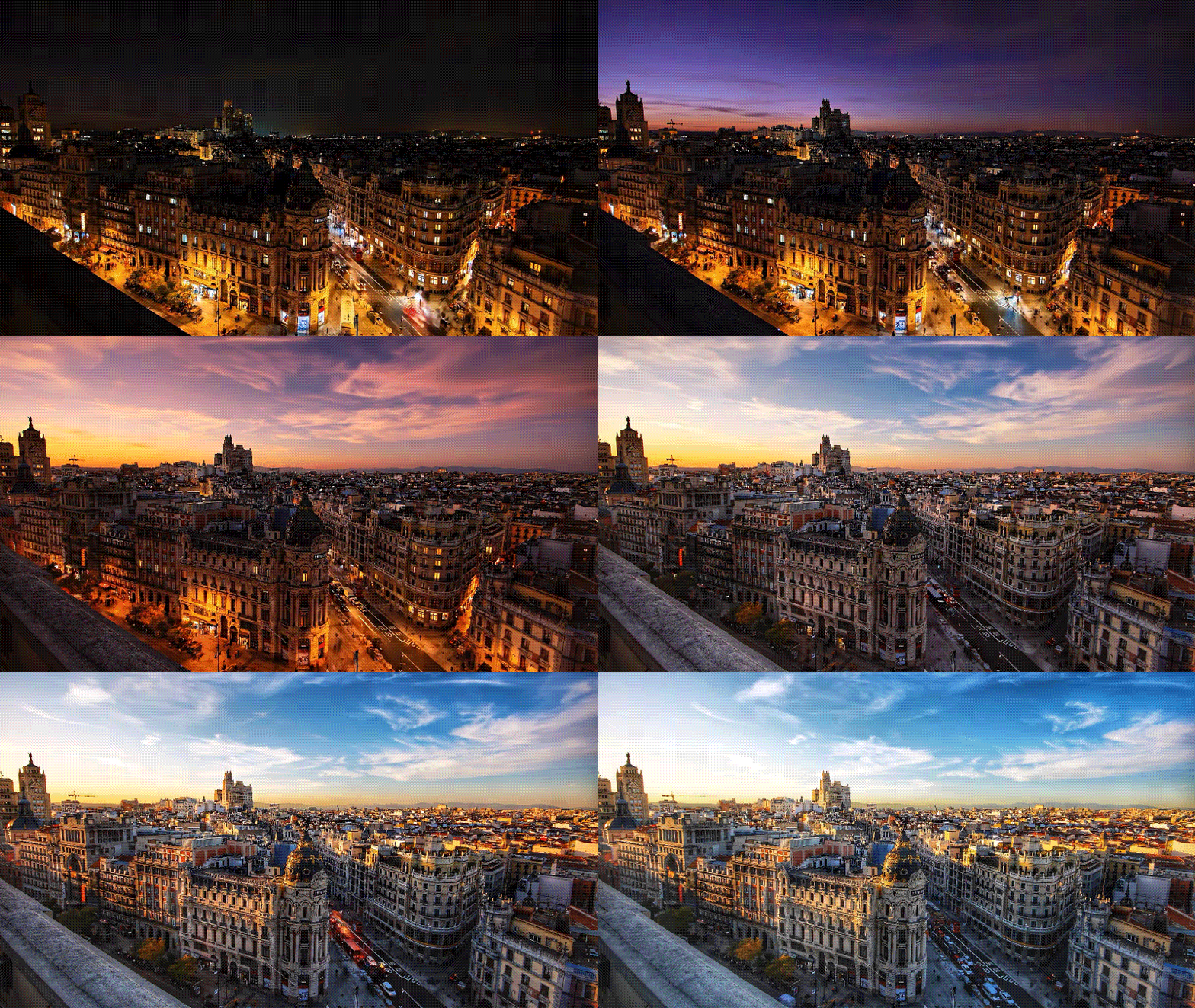
วิธีทำวิดีโอกลางคืนเป็นกลางวันด้วยเทมเพลต AI
ขั้นตอนที่ 1: เข้าสู่ Image to Video
ดาวน์โหลดและเปิด Filmora ไปที่Toolboxแล้วเลือกImage to Video.

 ดาวน์โหลดปลอดภัย

ขั้นตอนที่ 2: เลือกเทมเพลตกลางวัน-กลางคืน
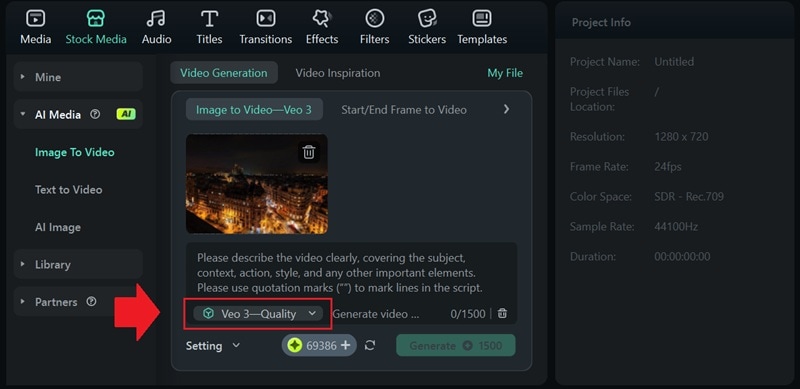
คลิก"Video Inspiration"เพื่อดูเทมเพลตที่มีอยู่ ค้นหาด้วยคีย์เวิร์ด เช่น "Timelapse" หรือ "Delay 24 Hours" แล้วอัปโหลดภาพกลางวันของคุณเป็นภาพอ้างอิง
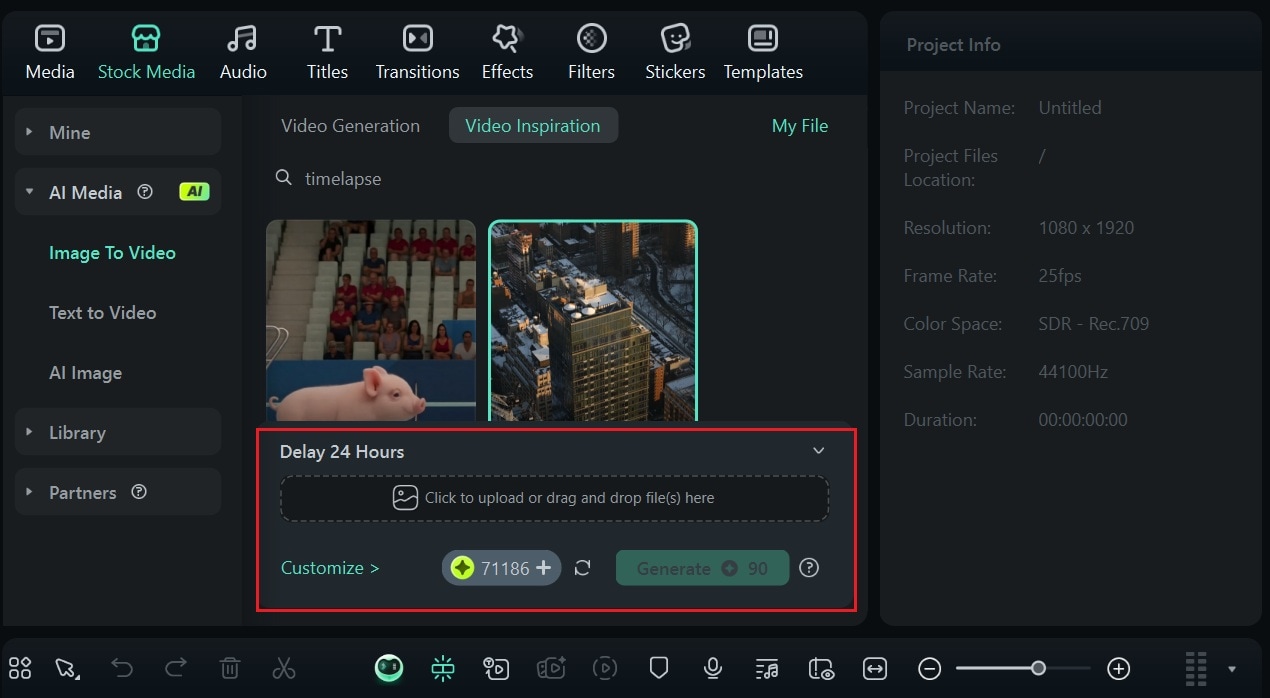
ขั้นตอนที่ 3: ปรับการตั้งค่าภาพ
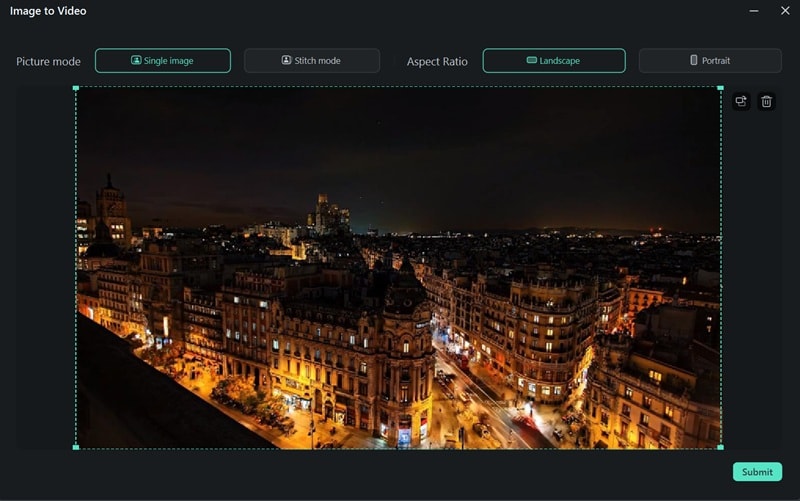
เลือกโหมดภาพให้ถูกต้อง รูปแบบแนวนอนหรือแนวตั้ง ขึ้นอยู่กับภาพที่คุณใช้ หากใช้โหมด stitch คุณสามารถอัปโหลดภาพอ้างอิงสองภาพได้ ตัดและจัดวางภาพตามต้องการ
เมื่อทุกอย่างเรียบร้อยแล้วคลิกส่งแล้วแตะสร้างเพื่อเริ่มดำเนินการ

ขั้นตอนที่ 4: ดูตัวอย่างและแก้ไข
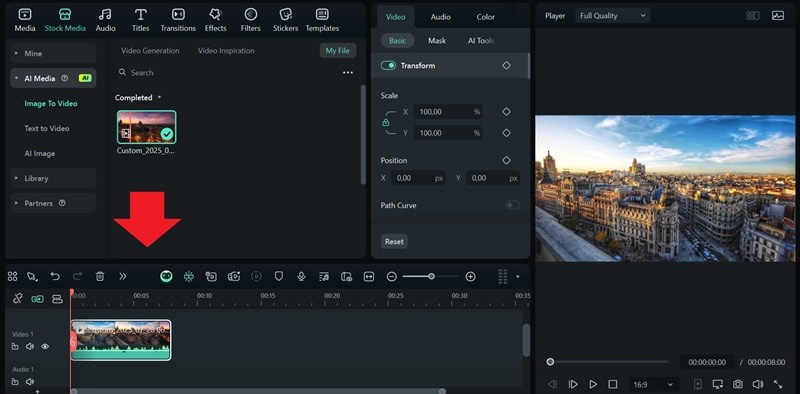
เมื่อกระบวนการสร้างเสร็จสิ้น กด Play เพื่อดูตัวอย่างวิดีโอของคุณ คุณสามารถตัดต่อเพิ่มเติมด้วยเครื่องมือวิดีโอของ Filmora แบบเต็มรูปแบบเพื่อปรับแต่งวิดีโอขั้นสุดท้าย
วิธีทำวิดีโอกลางคืนเป็นกลางวันโดยใช้ AI Start/End Frame
ขั้นตอนที่ 1: ใช้ Start/End Frame ใน Image to Video ของ Filmora
ในส่วน Image to Video เลือกVideo Generation > Start/End Frame to Videoเพื่อสร้างเอฟเฟ็กต์กลางคืนเป็นกลางวัน อัปโหลดเฟรมเริ่มต้น (มุมมองกลางคืน) และเฟรมสิ้นสุด (มุมมองกลางวัน) จากนั้นอธิบายชนิดการเปลี่ยนแปลงที่คุณต้องการ
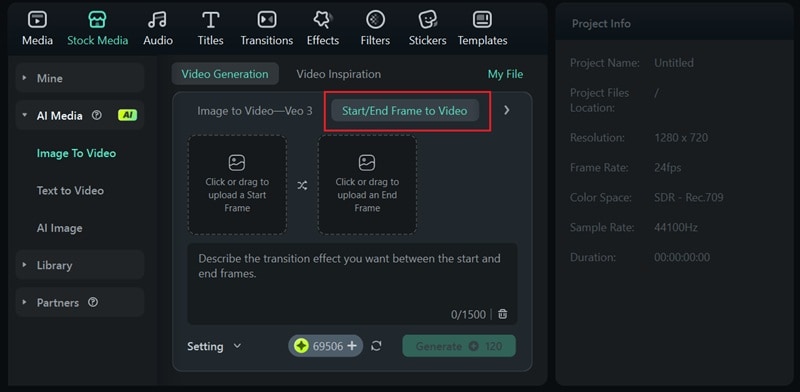
คลิกตั้งค่าเพื่อปรับความละเอียดและระยะเวลา เมื่อพร้อมแล้วให้คลิกสร้างเพื่อเริ่มกระบวนการ
ดาวน์โหลดปลอดภัย ขั้นตอนที่ 2: ดูตัวอย่างและบันทึกผลลัพธ์
หลังจากรอไม่นาน วิดีโอที่สร้างโดย AI ของคุณจะพร้อม คลิก Play เพื่อดูตัวอย่าง หากพอใจกับผลลัพธ์ ให้ส่งออกวิดีโอหรือแก้ไขต่อด้วยเครื่องมือของ Filmora
ส่วนที่ 2 วิธีแปลงวิดีโอกลางคืนเป็นกลางวันด้วยเกรดสี
ก่อนหน้านี้เราได้แนะนำวิธีสร้างวิดีโอกลางคืนเป็นกลางวันได้อย่างง่ายดายโดยใช้ภาพ หากคุณทำงานกับวิดีโอกลางคืนและต้องการแปลงเป็นฉากกลางวันก็สามารถทำได้โดยอาศัยพลังของการปรับแต่งสีและการเกรดสี.
สีมีผลอย่างมากต่อการสร้างบรรยากาศของฟุตเทจ ด้วยการปรับความสว่าง ความคมชัด ความอิ่มตัว และอุณหภูมิสี คุณสามารถเปลี่ยนความรู้สึกของวิดีโอกลางคืนและจำลองแสงกลางวัน หรือในทางกลับกัน
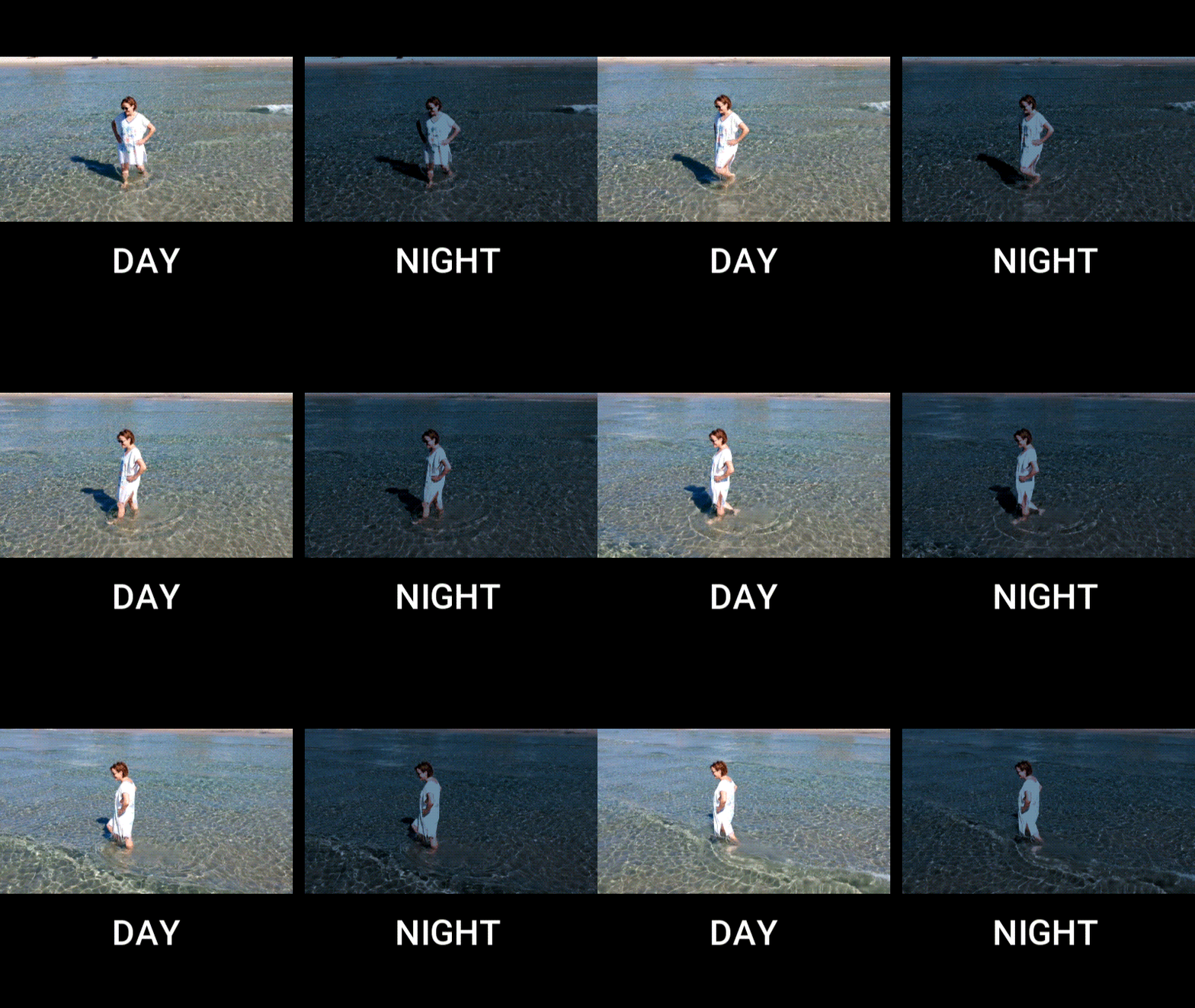
การตัดต่อวิดีโอกลางคืนต่างจากการตัดต่อวิดีโอกลางวัน ความแตกต่างมีดังนี้:
| ด้าน | กลางคืน | กลางวัน |
| อุณหภูมิสี | โทนสีเย็นเป็นหลัก (น้ำเงิน ม่วง) | โทนสีอุ่นเป็นหลัก (เหลือง ส้ม) |
| ความคมชัด | ความคมชัดสูงพร้อมเงาเข้ม | คมชัดสมดุล แสงจัดทั่วถึงมากขึ้น |
| ความอิ่มตัว | มักเพิ่มเพื่อเน้นรายละเอียด | อิ่มตัวปานกลางเพื่อหลีกเลี่ยงการอิ่มตัวเกินไป |
| การรับแสง | เพิ่มขึ้นเพื่อจำลองแสงกลางวันและลดพื้นที่มืด | บางครั้งลดลงเพื่อป้องกันการรับแสงมากเกินไป |
คุณสามารถใช้ฟิลเตอร์ที่มีใน Filmora เพื่อปรับแสงของฟุตเทจและเปลี่ยนอารมณ์โดยรวมอย่างรวดเร็ว ฟิลเตอร์เหล่านี้ช่วยลดโทนสีเย็นที่พบในภาพกลางคืน และเพิ่มแสงอ่อนที่เลียนแบบแสงแดดธรรมชาติ
วิธีทำวิดีโอกลางวันให้เป็นกลางคืน
ขั้นตอนที่ 1: นำเข้าวิดีโอของคุณสู่ Filmora
เริ่มต้นโดยนำเข้าวิดีโอของคุณเข้าสู่ Filmora คลิกปุ่มนำเข้าในแผง Media หรือลากไฟล์วิดีโอมาลงหน้าต่างโปรแกรม จากนั้นลากวิดีโอลงไทม์ไลน์เพื่อเริ่มตัดต่อ
 ดาวน์โหลดปลอดภัย
 ขั้นตอนที่ 2: ใช้ฟิลเตอร์กลางคืน
เพื่อแปลงวิดีโอกลางวันเป็นกลางคืน ไปที่แท็บฟิลเตอร์และพิมพ์ "night" ในช่องค้นหา ดูพรีเซ็ตที่มีอยู่และเลือกที่เหมาะกับคลิปของคุณ
หมายเหตุ:หากต้องการแปลงกลางคืนเป็นกลางวัน ให้ลองค้นหา "bright" หรือ "sunlight" แทน
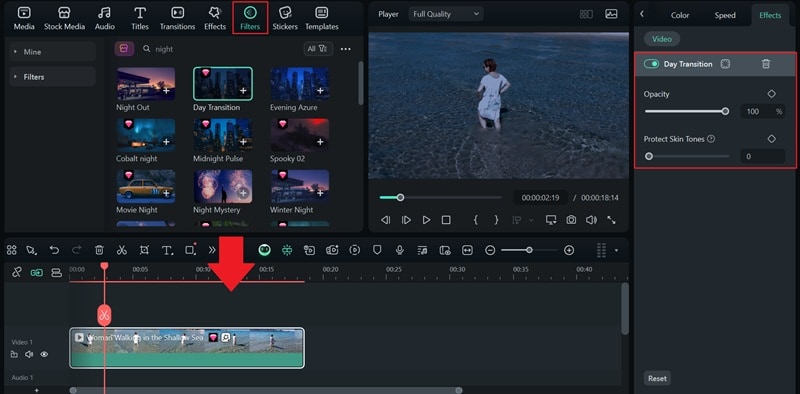
คลิกแต่ละฟิลเตอร์เพื่อดูตัวอย่างเอฟเฟ็กต์แบบเรียลไทม์ เมื่อพบฟิลเตอร์ที่เหมาะสม ลากฟิลเตอร์ไปใส่คลิปวิดีโอบนไทม์ไลน์ได้เลย คุณสามารถซ้อนฟิลเตอร์หลายแบบเพื่อเพิ่มลูกเล่น หรือปรับความทึบของฟิลเตอร์ได้ด้วย
ขั้นตอนที่ 3: ใช้เครื่องมือปรับแต่งสี
เพื่อควบคุมอย่างละเอียด เลือกคลิปของคุณบนไทม์ไลน์และเปิดเมนูสีแท็บในแผงคุณสมบัติ คุณจะพบเครื่องมืออย่างHSL, LUTs, วงล้อสี,และเส้นโค้งเพื่อปรับโทนโดยรวมอย่างละเอียด
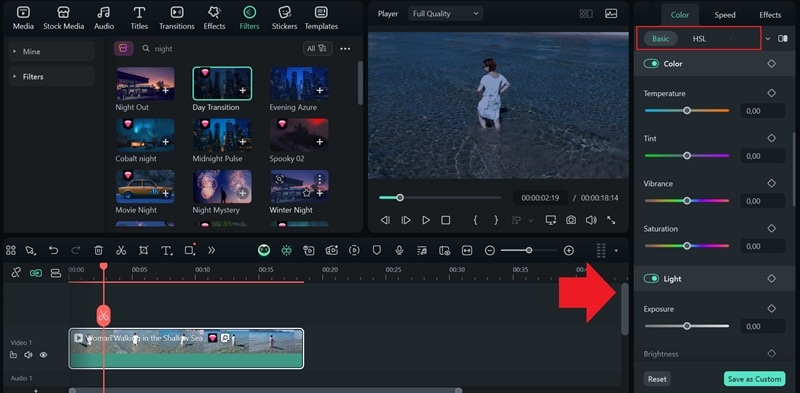
อ้างอิงตารางเปรียบเทียบสำหรับแนวทาง ในลุคกลางคืน ลองลดค่าแสง เพิ่มความคมชัด ปรับอุณหภูมิสีให้เย็นลง และลดความอิ่มตัวของสีเล็กน้อย
ขั้นตอนที่ 4: เพิ่มเอฟเฟกต์กลางคืนเพิ่มเติม
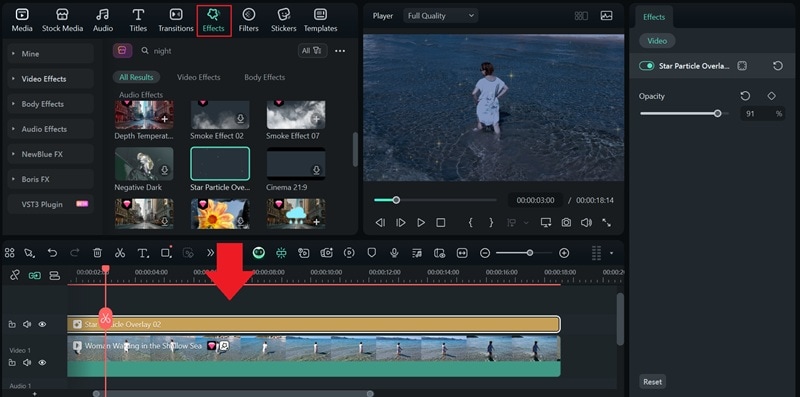
เพื่อเพิ่มความสมจริง ไปที่Effectsแท็บและลองใช้โอเวอร์เลย์ต่าง ๆ เช่น "ฝน", "แสงจันทร์", "ท้องฟ้ายามค่ำคืน", หรือ "หมอกมืด" การเติมลูกเล่นเหล่านี้สามารถช่วยสร้างบรรยากาศในเวลากลางคืนและให้ความรู้สึกที่ดื่มด่ำมากขึ้น
ส่วนที่ 3. วิธีแปลงวิดีโอกลางคืนเป็นกลางวันด้วยการเปลี่ยนฉาก
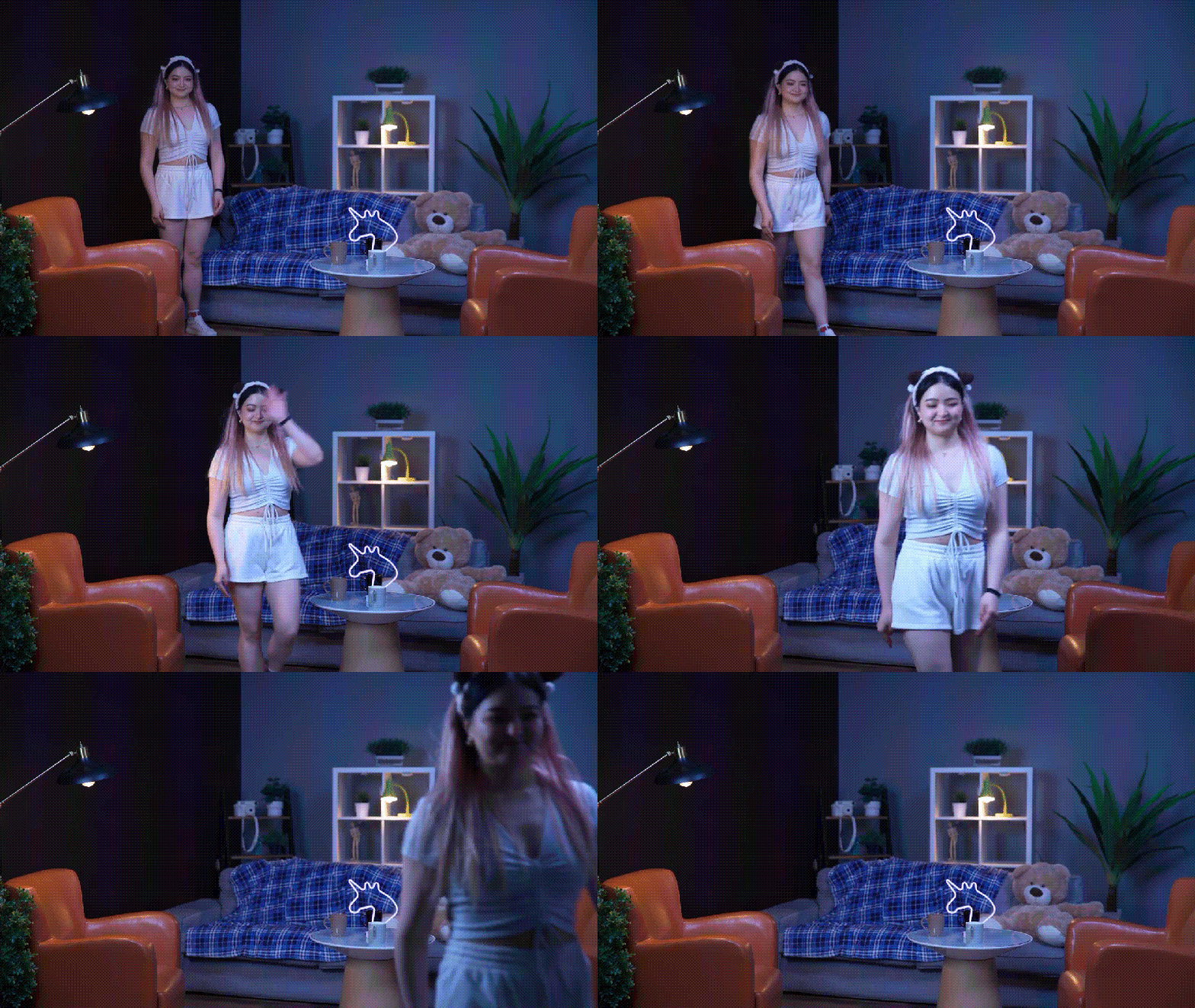
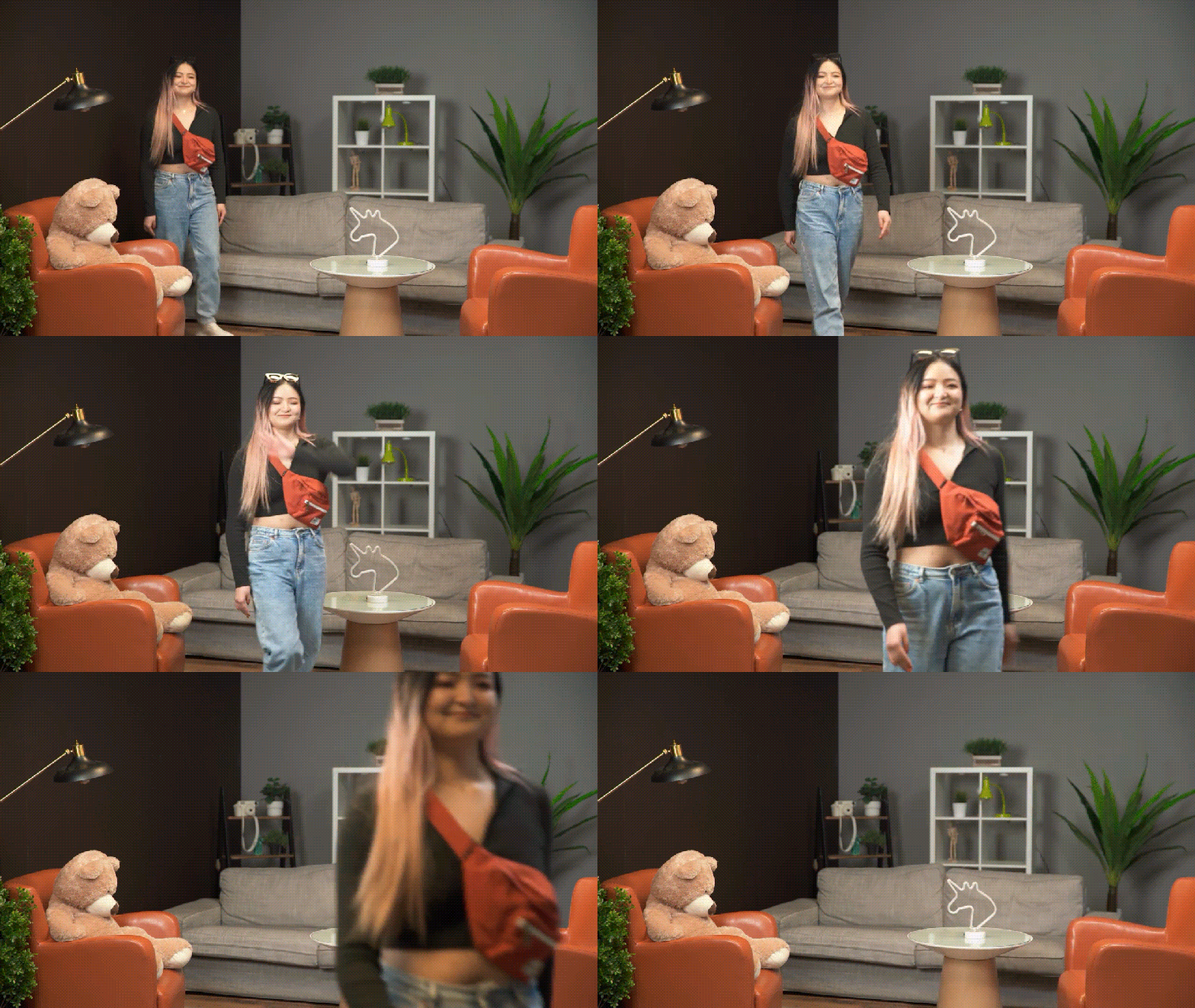
วิธีนี้จะสร้างสรรค์และสนุกมากขึ้น ในการแปลงวิดีโอกลางคืนเป็นกลางวัน คุณต้องถ่ายวิดีโอ "กลางวัน" และ "กลางคืน" คนละรอบ สามารถถ่ายในจุดเดียวกันในห้อง เพื่อให้วิดีโอดูต่อเนื่องและเนียนเวลาผสมฉากในช่วงเปลี่ยน
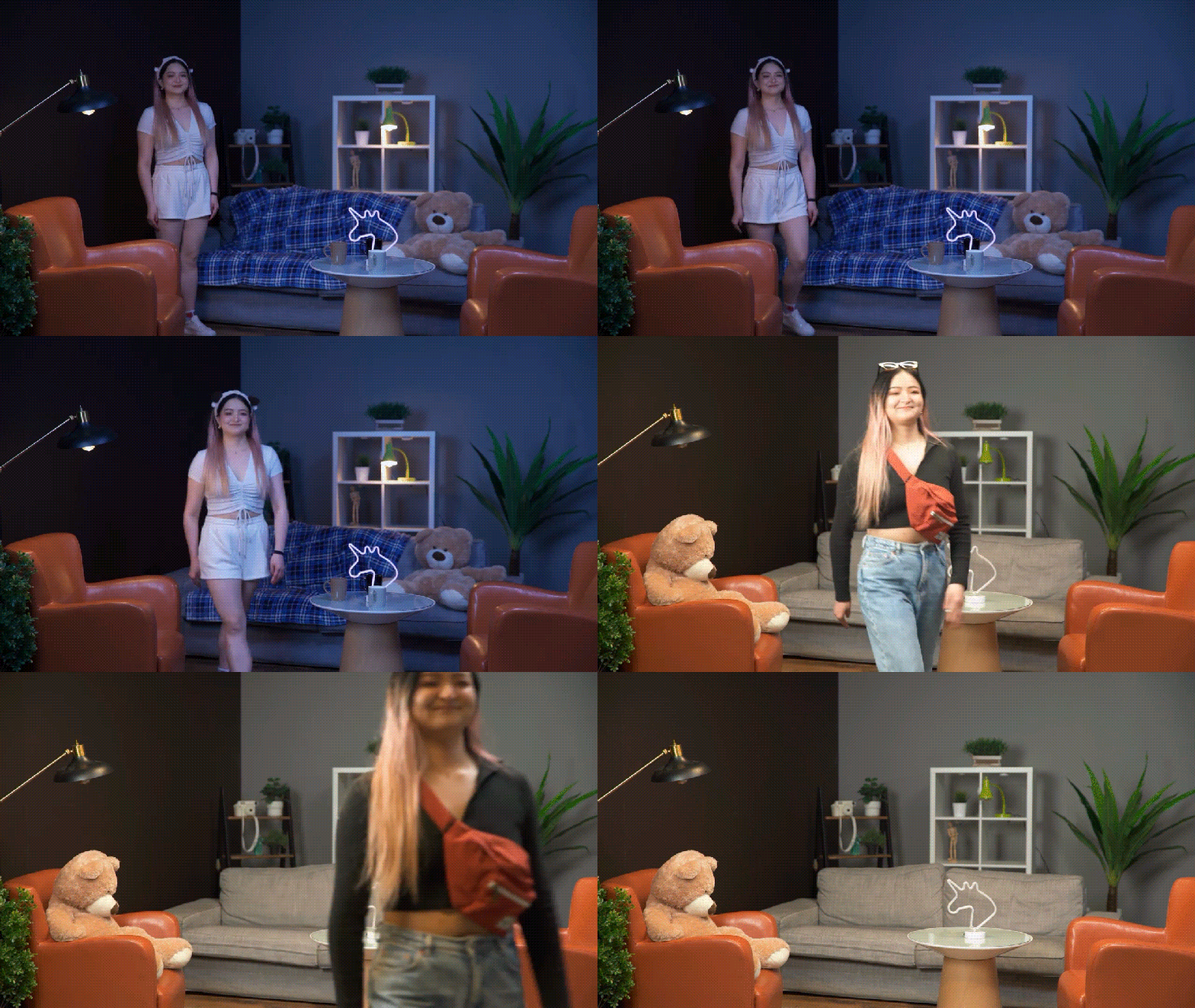
ไม่จำเป็นต้องรอให้ถึงเวลากลางคืนเพื่อถ่าย คุณสามารถสร้างบรรยากาศด้วยแสงได้!
- สำหรับวิดีโอกลางคืน:
ปิดไฟส่วนใหญ่ หรือใช้ไฟตั้งโต๊ะที่สลัว เพื่อสร้างบรรยากาศมืด สามารถเปลี่ยนชุดหรือรายละเอียดเล็ก ๆ ในฉาก เพื่อให้รู้สึกถึงการเปลี่ยนเวลา
- สำหรับวิดีโอกลางวัน:
เปิดไฟ หรือเปิดหน้าต่างให้แสงเข้าห้อง เพิ่มความสว่าง เปลี่ยนชุดหรือของตกแต่งเล็ก ๆ รอบตัว เพื่อแสดงความแตกต่างจากฉากกลางคืน
เมื่อได้คลิปกลางคืนและกลางวันแล้ว ขั้นต่อไปคือผสานและสร้างเอฟเฟกต์กลางคืนสู่กลางวันด้วยการใช้ Transition และ Masking ใน Filmora ดูวิดีโอสอนนี้เพื่อเข้าใจขั้นตอน:
ส่วนที่ 4. สามารถแปลงวิดีโอกลางคืนเป็นกลางวันออนไลน์ได้ไหม?
หากคุณไม่ต้องการติดตั้งซอฟต์แวร์ สามารถลองใช้ตัวแปลงวิดีโอกลางคืนเป็นกลางวันออนไลน์ เพื่อให้วิดีโอกลางคืนดูเหมือนถ่ายในตอนกลางวัน แต่โปรดทราบว่าตัวแก้ไขออนไลน์ส่วนใหญ่มีฟีเจอร์พื้นฐานเท่านั้น ผลลัพธ์อาจไม่ละเอียดเท่าโปรแกรมบนคอมพิวเตอร์
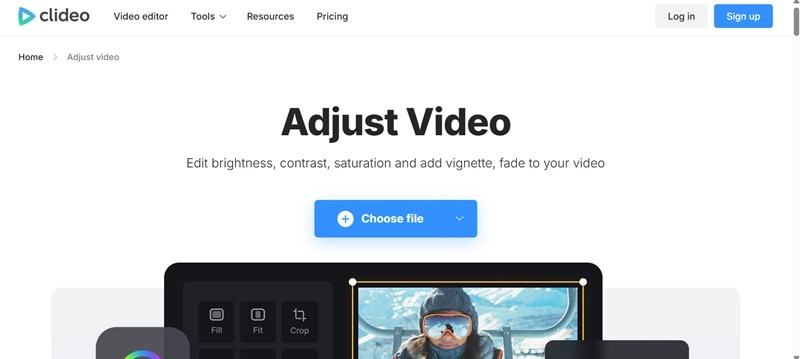
สำหรับบทนี้เราจะสอนวิธีแปลงวิดีโอกลางคืนเป็นกลางวันโดยใช้ClideoClideo ให้คุณปรับความสว่าง, คอนทราสต์, และความอิ่มตัวของสี เพื่อสร้างเอฟเฟกต์กลางวัน คุณยังเพิ่มลูกเล่นอย่าง vignette และ fade เพื่อให้ภาพดูโดดเด่น
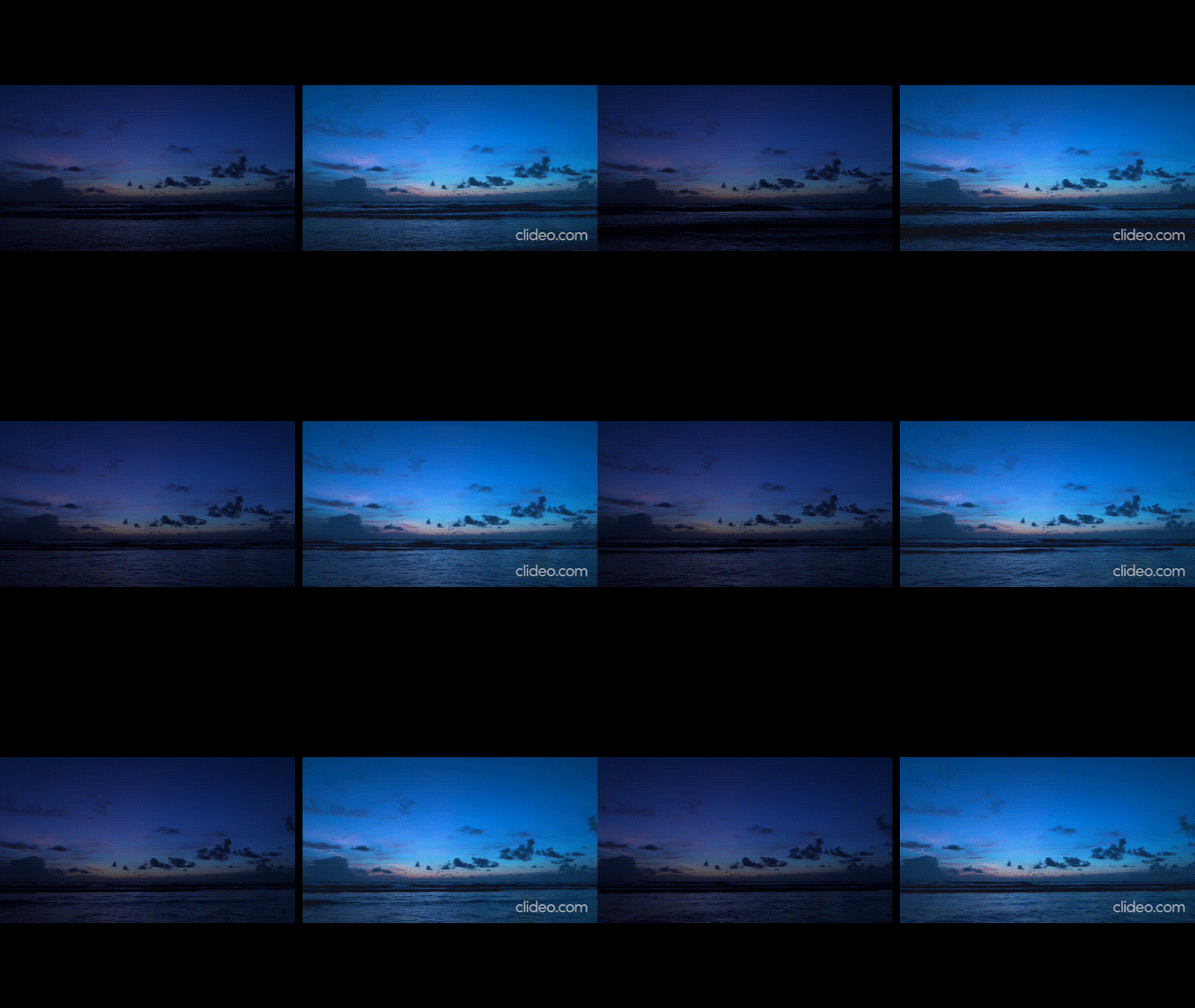
วิธีแปลงวิดีโอกลางคืนเป็นกลางวันออนไลน์
ขั้นตอนที่ 1: เข้า Video Editor ของ Clideo และอัปโหลดคลิปของคุณ
เข้าเว็บไซต์แปลงกลางคืนเป็นกลางวันของ Clideo แล้วเปิดเครื่องมือแก้ไขวิดีโอ กดChoose fileเพื่ออัปโหลดวิดีโอกลางคืนของคุณจากเครื่อง, Google Drive หรือ Dropbox
ขั้นตอนที่ 2: ปรับการตั้งค่าวิดีโอ
เมื่ออัปโหลดแล้ว ใช้ตัวเลื่อนเพื่อเพิ่มความสว่าง, ความอิ่มตัว และอุ่นอุณหภูมิสีเล็กน้อย สามารถปรับคอนทราสต์เพื่อลดเงาเข้มและให้ฉากดูเป็นธรรมชาติขึ้น
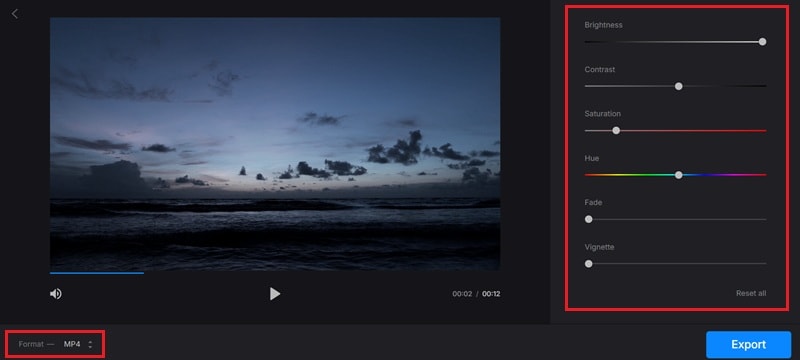
ขั้นตอนที่ 3: ส่งออกและบันทึกวิดีโอของคุณ
เมื่อพอใจกับผลลัพธ์ กดExportเพื่อประมวลผลวิดีโอ เมื่อเสร็จแล้ว คุณสามารถดาวน์โหลดไฟล์ Clideo อาจติดลายน้ำหากใช้แผนฟรี
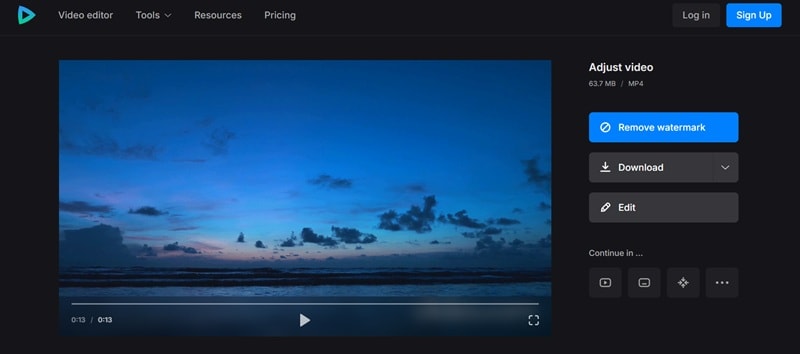
คุณสามารถใช้ Clideo แปลงวิดีโอกลางวันเป็นกลางคืนออนไลน์ได้ด้วย ลดความสว่าง, ความอิ่มตัว และปรับโทนสีให้เย็นขึ้นโดยเปลี่ยนสู่สีน้ำเงิน เพิ่ม vignette หรือ fade เล็กน้อยก็จะดูสมจริงแบบกลางคืนมากขึ้น
สรุป
ด้วย Filmoraการแปลงวิดีโอกลางคืนเป็นกลางวันทำได้ง่าย มีหลายวิธีให้เลือกตามผลลัพธ์ที่ต้องการและวัสดุที่คุณมี หากเริ่มจากภาพนิ่ง Filmora ก็มีฟีเจอร์ AI Image to Video ที่สร้างการเปลี่ยนกลางคืนสู่กลางวันที่น่าทึ่งได้
แต่ถ้าใช้วิดีโอ สามารถใช้การปรับโทนสี ฟิลเตอร์ หรือสร้าง Transition สนุก ๆ เพื่อจำลองการเปลี่ยนเวลา สำหรับการแก้ไขแบบเร็ว เครื่องมืออย่าง Clideo ก็แปลงวิดีโอกลางคืนเป็นกลางวันออนไลน์ได้ง่าย
ลองใช้วิธีเหล่านี้แล้วสร้างสรรค์ผลงานสุดเจ๋งของคุณ!
 ดาวน์โหลดปลอดภัย



