



หากคุณกำลังมองหาวิธีเบลอใบหน้าใน Windows Movie Makerคู่มือนี้จะแนะนำคุณทีละขั้นตอน ไม่ว่าคุณจะตัดต่อวิดีโอเพื่อความเป็นส่วนตัวหรือเพื่อวัตถุประสงค์ทางอาชีพ การซ่อนใบหน้าถือเป็นทักษะที่สำคัญ ในบทความนี้ เราจะครอบคลุมวิธีการเบลอใบหน้าโดยใช้ Windows Movie Makerและยังเปรียบเทียบวิธีนี้กับฟีเจอร์การเบลอใบหน้าของ Filmora เพื่อช่วยคุณเลือกตัวเลือกที่ดีที่สุดสำหรับความต้องการในการตัดต่อวิดีโอของคุณ
ในบทความนี้

ส่วนที่ 1. วิธีเบลอใบหน้าใน Windows Movie Maker
Windows Movie Maker เป็นซอฟต์แวร์ตัดต่อวิดีโอยอดนิยมที่รวมอยู่ใน Windows Essentials suite โดยมีอินเทอร์เฟซที่ใช้งานง่ายสำหรับงานการตัดต่อวิดีโอพื้นฐาน เปิดตัวในช่วงต้นทศวรรษ 2000 ช่วยให้ผู้ใช้สามารถสร้างและตัดต่อวิดีโอด้วยฟีเจอร์ต่างๆ เช่น ทรานซิชัน เอฟเฟกต์ และการวางข้อความทับ อย่างไรก็ตาม Microsoft ได้ยุติ Windows Movie Maker อย่างเป็นทางการในเดือนมกราคม 2017 โดยการสนับสนุนซอฟต์แวร์สิ้นสุดลงไม่นานหลังจากนั้น
แม้จะถูกยุติไปแล้ว ผู้ใช้จำนวนมากยังคงพึ่งพาซอฟต์แวร์นี้สำหรับโปรเจกต์วิดีโอง่ายๆ เนื่องจากการออกแบบที่เข้าใจง่ายและฟีเจอร์ที่เบา ในส่วนนี้ เราจะแสดงให้คุณเห็นวิธีเบลอใบหน้าใน Windows Movie Maker ซึ่งเป็นฟีเจอร์ที่มีประโยชน์สำหรับการปกป้องความเป็นส่วนตัวในวิดีโอของคุณ
ขั้นตอนการเบลอใบหน้าใน Windows Movie Maker
- เปิด Windows Movie Maker คลิกที่ Add Videos and Photos และอัปโหลดวิดีโอที่คุณต้องการตัดต่อ
- เพื่อปิดบังส่วนที่เฉพาะเจาะจงของวิดีโอ ให้คลิกที่ Add Caption
- พิมพ์ตัวอักษรเดียวกันหลายๆ ครั้งและเปลี่ยนสีเป็นสีดำ
- เลือกขอบหนาและเปลี่ยนเส้นขอบของสีเป็นสีดำ
- เปลี่ยนสไตล์ของฟอนต์เป็น Windings หรือ Webdings
- ทำให้เป็นรูปสี่เหลี่ยมและวางบนใบหน้าของบุคคลที่คุณต้องการเบลอ
- คัดลอกและวางหากคุณต้องการเบลอใบหน้าเพิ่มเติม
- ดูตัวอย่างวิดีโอและปรับแต่งหากจำเป็น
เพื่อให้กระบวนการชัดเจนยิ่งขึ้น เราได้เตรียมบทแนะนำวิดีโอทีละขั้นตอนที่จะแนะนำคุณในการเบลอใบหน้าใน Windows Movie Maker ดูได้ด้านล่าง!
ส่วนที่ 2. Wondershare Filmora: ทางเลือกที่ดีที่สุดแทน Windows Movie Maker สำหรับการเบลอใบหน้า
หากคุณกำลังมองหาทางเลือกที่ทันสมัยและใช้งานง่ายกว่า Windows Movie Maker สำหรับการเบลอใบหน้าในวิดีโอ Filmora เป็นตัวเลือกที่ดีที่ควรพิจารณา ในขณะที่ Windows Movie Maker มีข้อจำกัดในความสามารถในการเบลอใบหน้า Filmora เสนอเครื่องมือที่ทรงพลังและแม่นยำกว่าเพื่อช่วยให้คุณเบลอใบหน้าได้ง่ายและปกป้องความเป็นส่วนตัวในวิดีโอของคุณ
ในส่วนนี้ เราจะสำรวจว่า Filmora ปรับปรุงกระบวนการเบลอใบหน้าอย่างไร โดยเสนอประสบการณ์ที่ราบรื่นและมีประสิทธิภาพมากกว่าเมื่อเทียบกับ Windows Movie Maker
3 วิธีในการเบลอใบหน้าโดยใช้ Filmora
มีสามวิธีหลักและง่ายในการเบลอใบหน้าในวิดีโอโดยใช้เวอร์ชันเดสก์ท็อป วิธีเหล่านี้รวมถึงการใช้AI face mosaicface-off effectและmotion trackingในส่วนนี้ คุณจะค้นพบวิธีเบลอใบหน้าในวิดีโอโดยใช้ทั้งสองวิธี
วิธีเบลอใบหน้าโดยใช้ฟีเจอร์ AI Mosaic
AI Face Mosaic เป็นฟีเจอร์ใหม่ที่มีใน Filmora เวอร์ชัน 14 และสูงกว่า ช่วยให้ผู้ใช้สามารถใส่โมเสกปกปิดบุคคลที่ละเอียดอ่อนที่ไม่ควรปรากฏบนหน้าจอได้อย่างรวดเร็ว โดยเฉพาะในฉากที่มีคนหลายคน มาดูขั้นตอนการใช้ฟีเจอร์นี้กันเลย
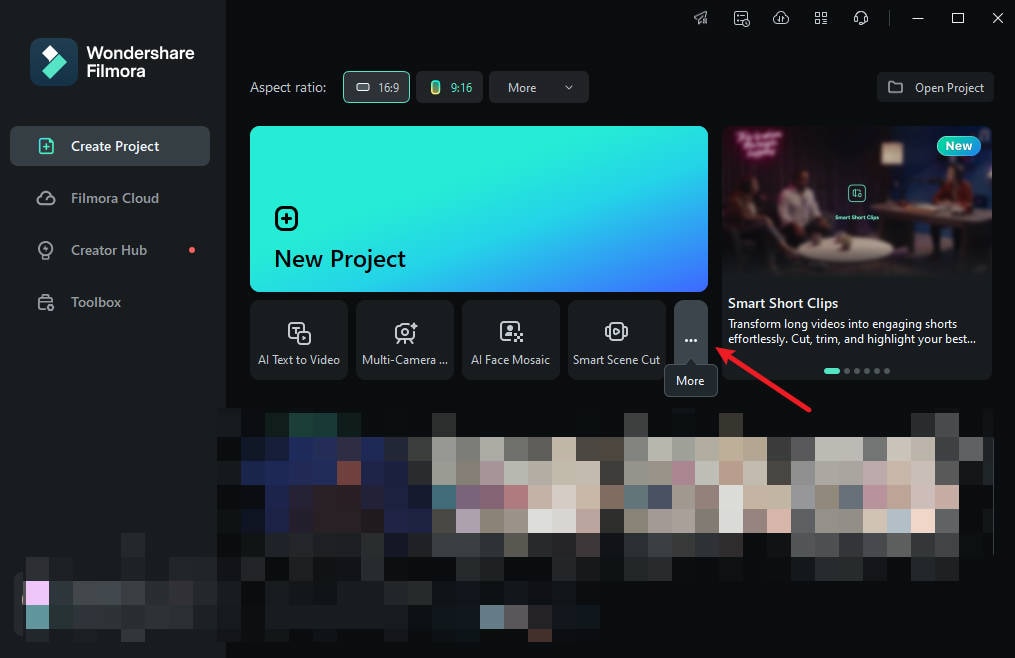
ขั้นตอนที่ 1เปิด Filmora บนพีซีของคุณและไปที่"More"หรือเลือกจุดสามจุดที่ท้ายตัวเลือกการแก้ไข
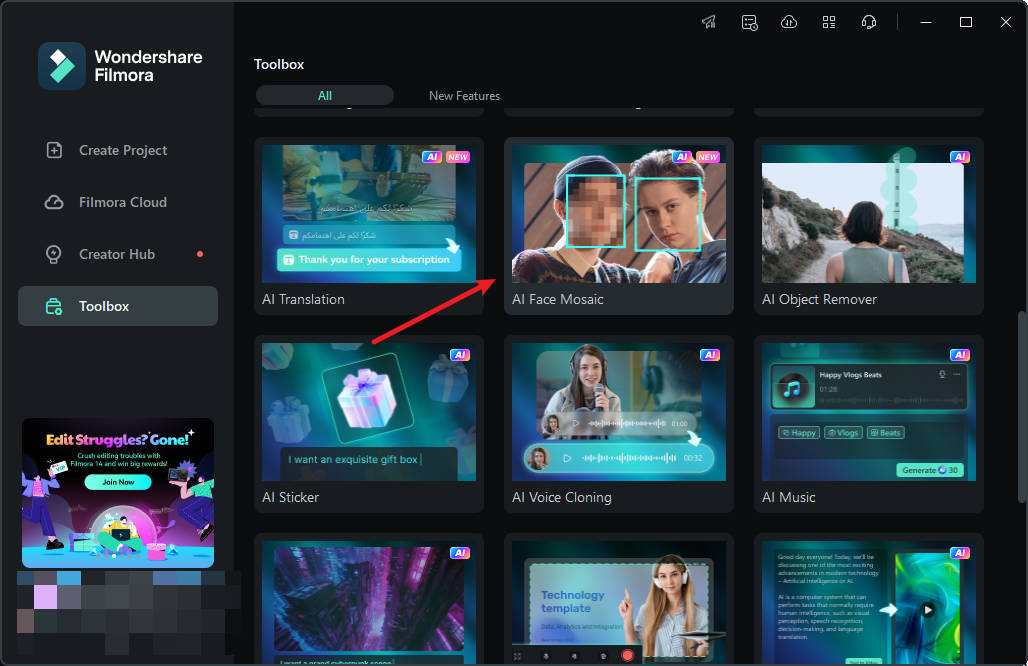
ขั้นตอนที่ 2คลิกที่"AI Face Mosaic"จากนั้นนำเข้าสื่อของคุณสำหรับการแก้ไข
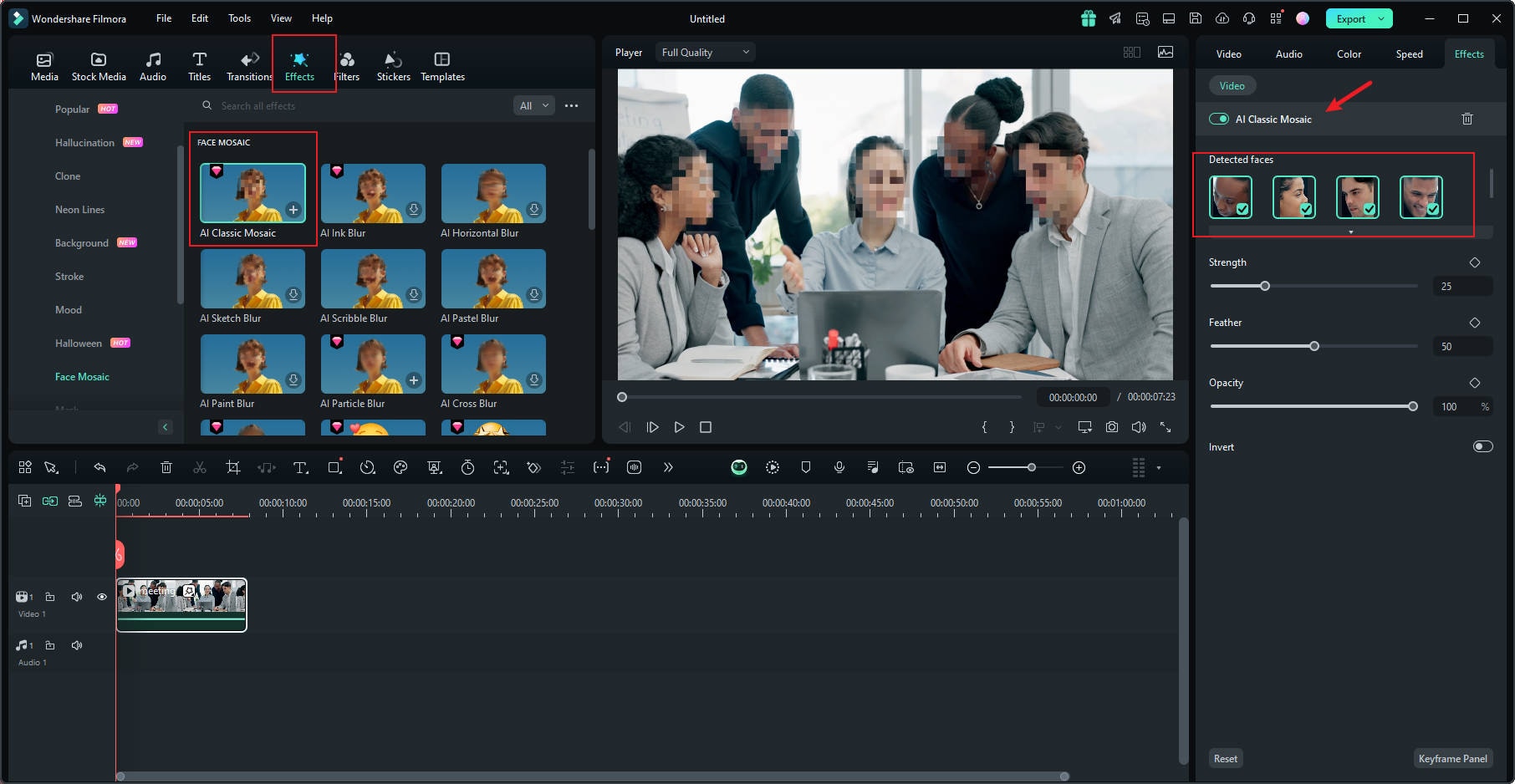
ขั้นตอนที่ 3Filmora จะวิเคราะห์วิดีโอโดยอัตโนมัติเพื่อใส่เอฟเฟกต์เบลอให้กับใบหน้าตลอดทั้งคลิป เมื่อการวิเคราะห์เสร็จสิ้น ใบหน้าแต่ละใบจะมีเอฟเฟกต์โมเสก
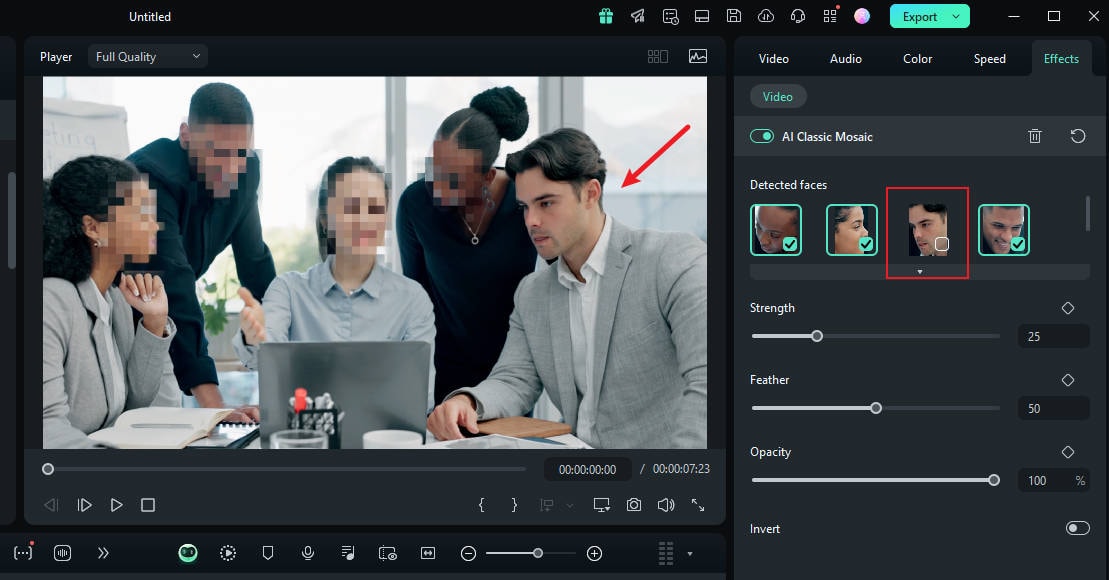
ขั้นตอนที่ 4เพื่อเลือกใบหน้าที่ต้องการลบเอฟเฟกต์โมเสก ให้ยกเลิกการเลือกจากแผงด้านขวามือ
ขั้นตอนที่ 5คุณยังสามารถใช้แถบปรับเพื่อปรับความแรง ขอบนุ่ม และความทึบของการเบลอได้
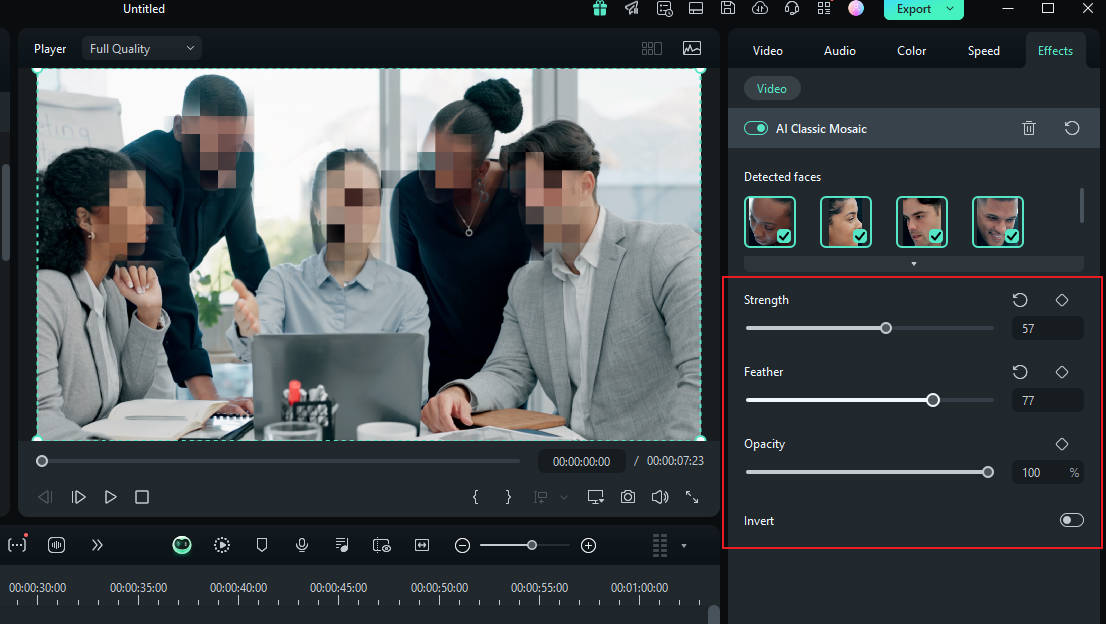
ขั้นตอนที่ 6คุณยังสามารถกลับด้านโมเสกได้โดยคลิก"Invert"ซึ่งจะทำให้ทุกอย่างยกเว้นใบหน้ามีเอฟเฟกต์โมเสก
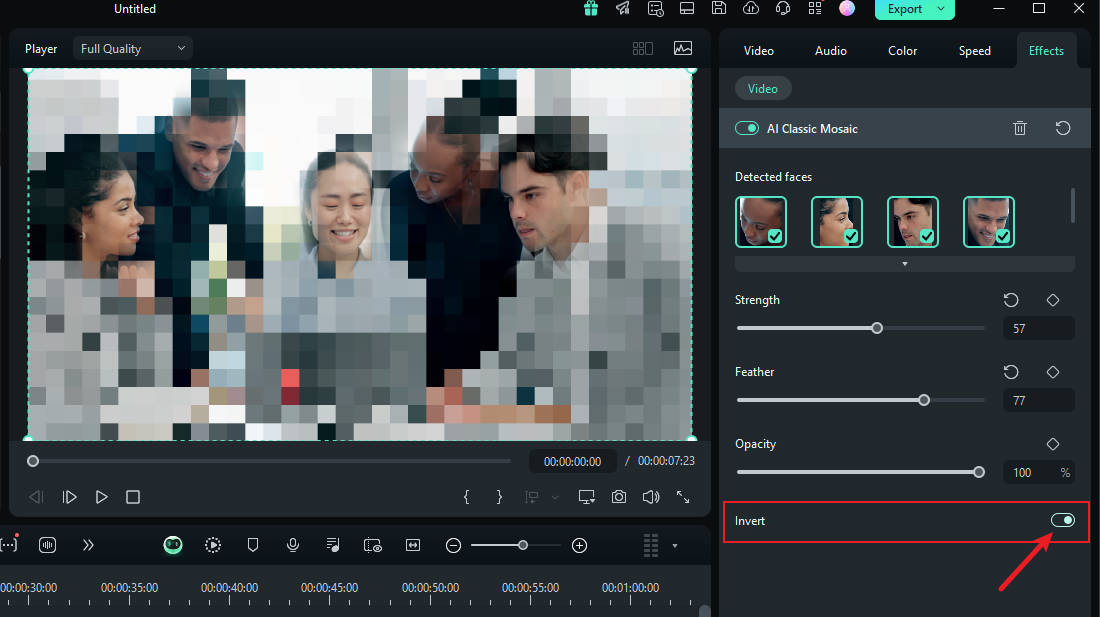
เสร็จเรียบร้อย! เมื่อคุณทำเสร็จแล้ว ให้ดูตัวอย่างวิดีโอและส่งออก
วิธีเบลอใบหน้าโดยใช้เอฟเฟกต์ Face-off
อีกวิธีหนึ่งที่รวดเร็วและง่ายในการเบลอใบหน้าใน Filmora คือการใช้เอฟเฟกต์จากชุดการแก้ไข คุณเพียงแค่เลือกเอฟเฟกต์เบลอใบหน้าเพื่อเพิ่มโมเสกให้กับใบหน้าของบุคคล นี่คือวิธีเบลอใบหน้าของใบหน้าใครบางคนในวิดีโอโดยใช้ Face-off:
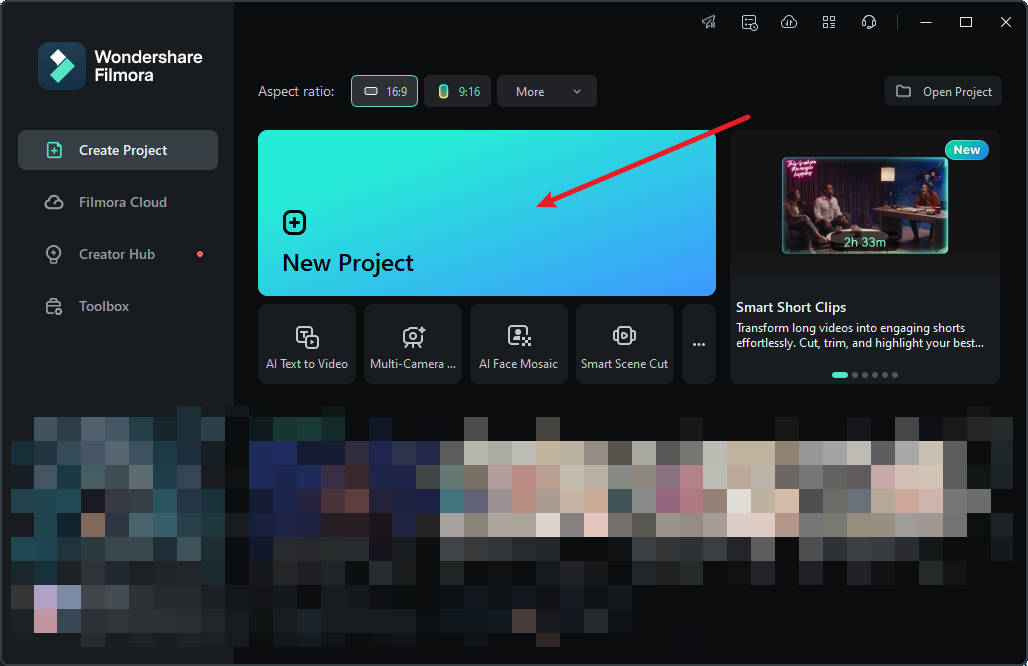
ขั้นตอนที่ 1เปิด Filmora บนพีซีของคุณและคลิกที่"New Project".
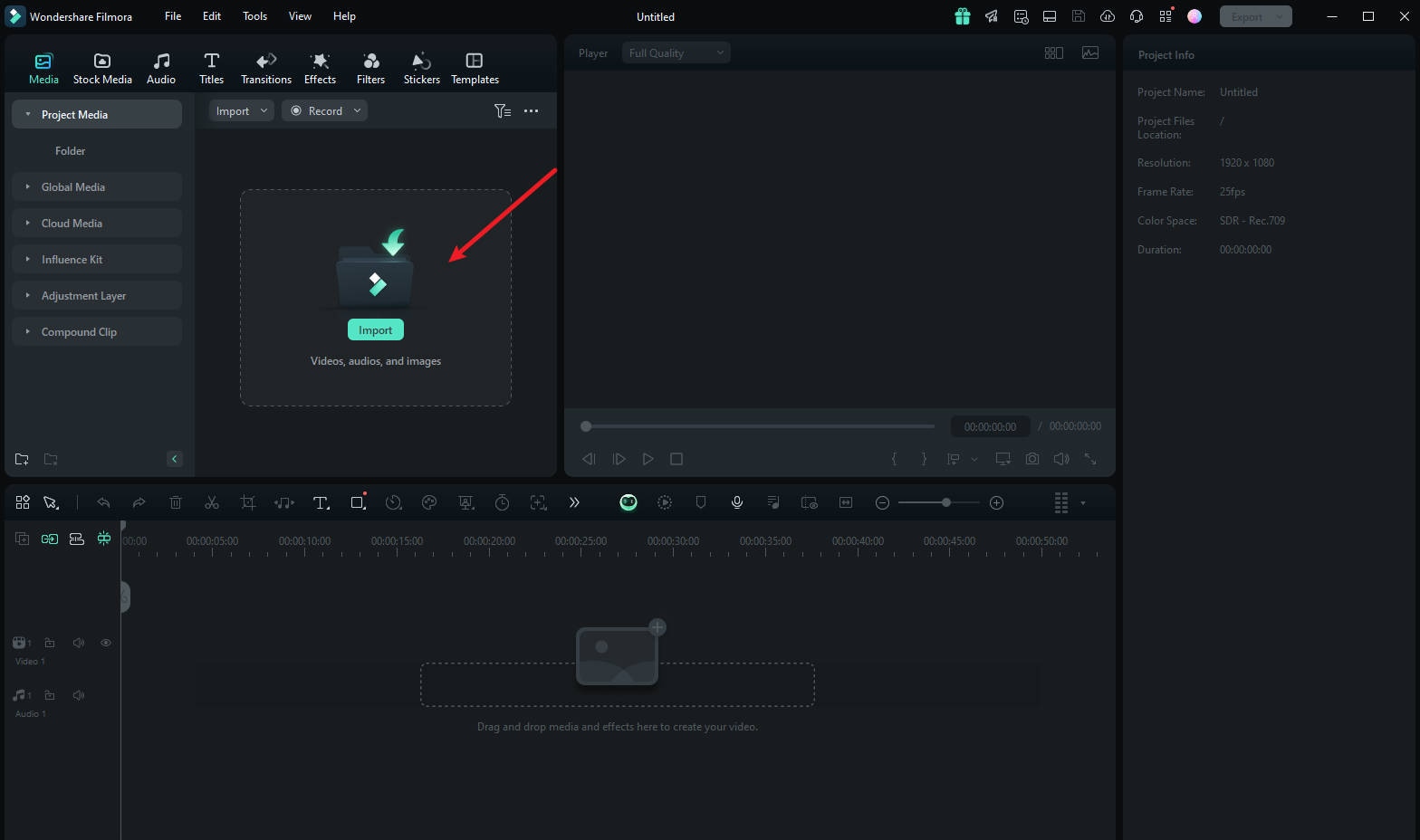
ขั้นตอนที่ 2เพื่อนำเข้าสื่อของคุณ ให้ลากและวางลงในชุดการแก้ไขหรือคลิก"Import".
ขั้นตอนที่ 3แตะ"Effects"จากเมนูหลักที่ด้านบนของชุด
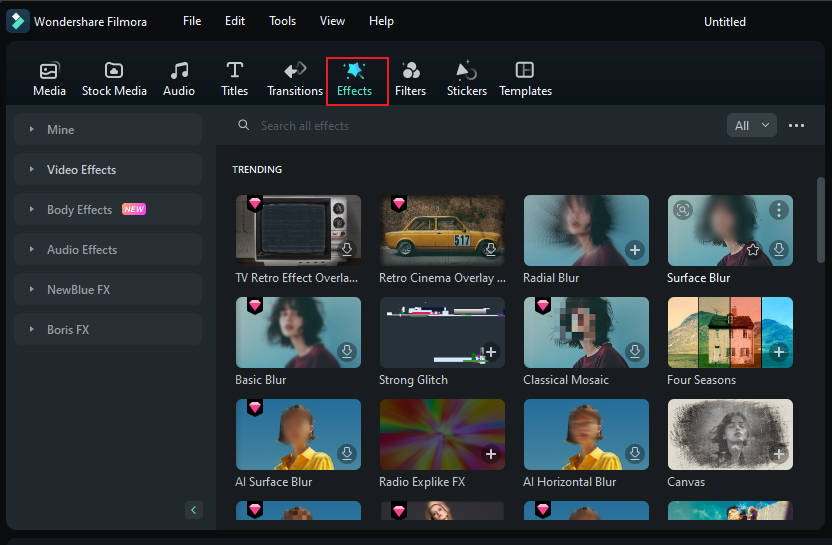
ขั้นตอนที่ 4หากคุณไม่เห็นเอฟเฟกต์ Face-off ในหน้าแรกของเอฟเฟกต์ ให้ค้นหา"Face-off"ในแถบค้นหา
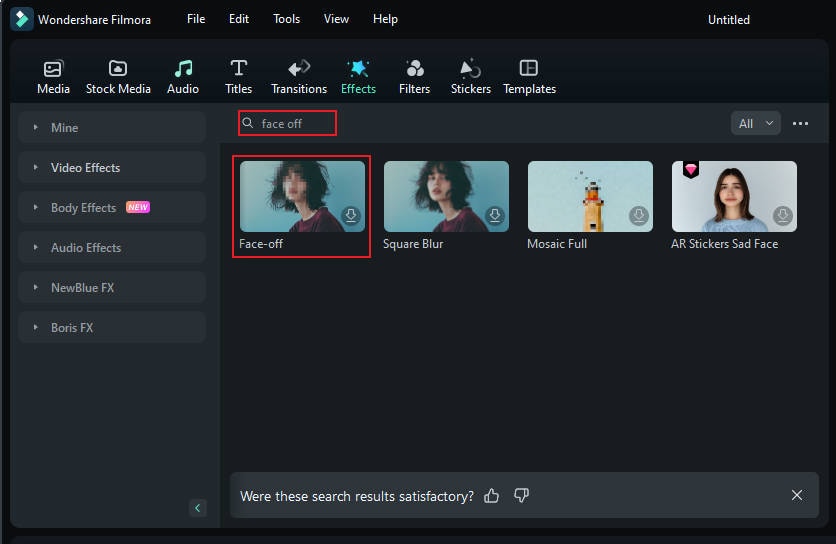
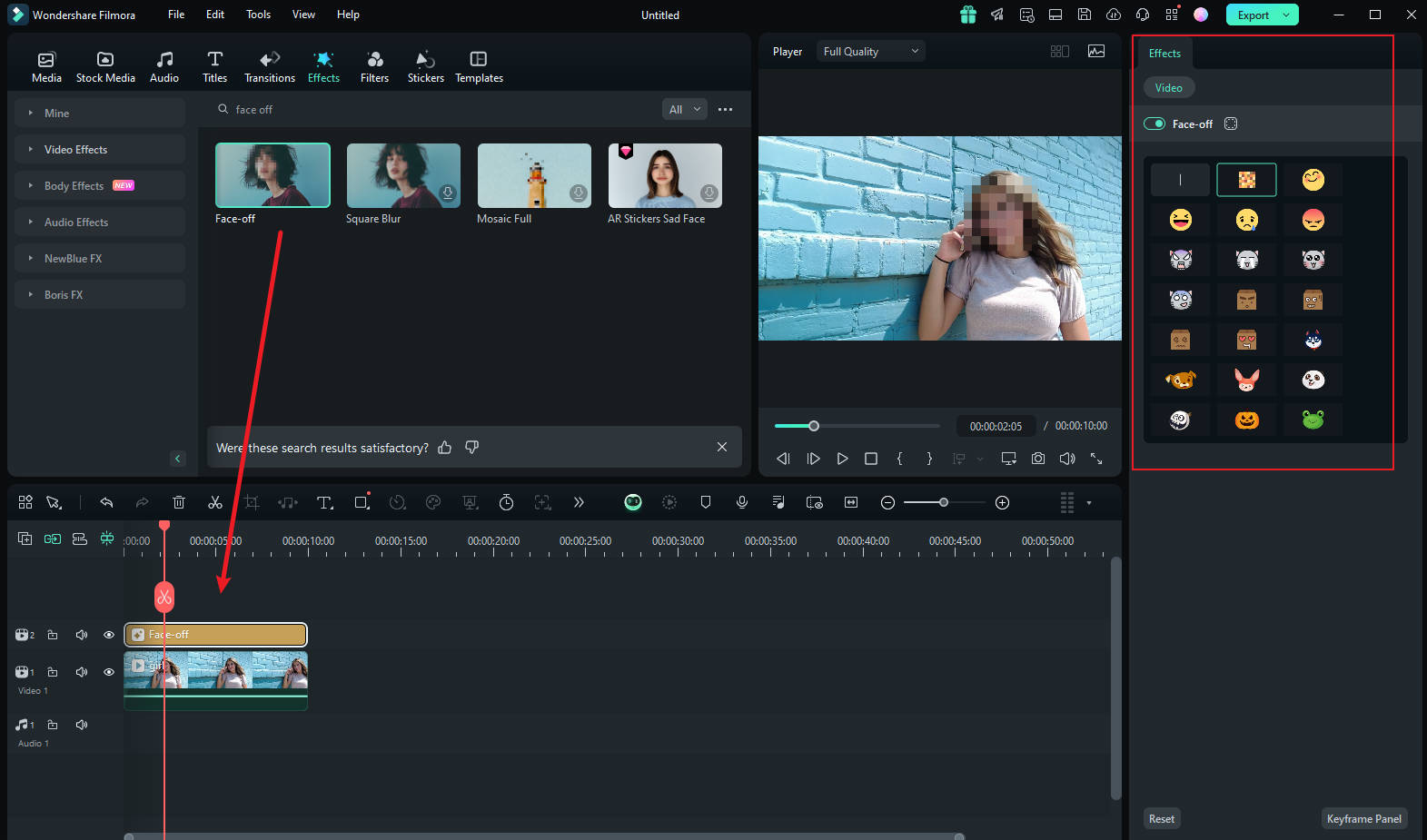
ขั้นตอนที่ 5คลิกที่"Face-off effect"เพื่อดาวน์โหลด จากนั้นลากและวางลงบนสื่อของคุณในไทม์ไลน์ ถัดไป ดูตัวอย่างวิดีโอเพื่อให้แน่ใจว่าการเบลออยู่ในตำแหน่งที่ถูกต้องตลอดทั้งวิดีโอและส่งออก
วิธีเบลอใบหน้าโดยใช้ Motion Tracking
หากคุณต้องการใส่โมเสกให้กับใบหน้าของบุคคลที่กำลังเคลื่อนไหว ฟีเจอร์ motion tracking ใน Filmora เป็นตัวเลือกที่ดีที่สุดของคุณ มาดูกันว่าฟีเจอร์นี้สามารถใช้เพื่อทำโมเสกใบหน้าได้อย่างไร
ขั้นตอนที่ 1นำเข้าวิดีโอและลากลงในไทม์ไลน์
เมื่อคุณเปิด Filmora เสร็จแล้ว ให้เลือก"Create New Project"หลังจากนั้นนำเข้าและวางวิดีโอลงในไทม์ไลน์
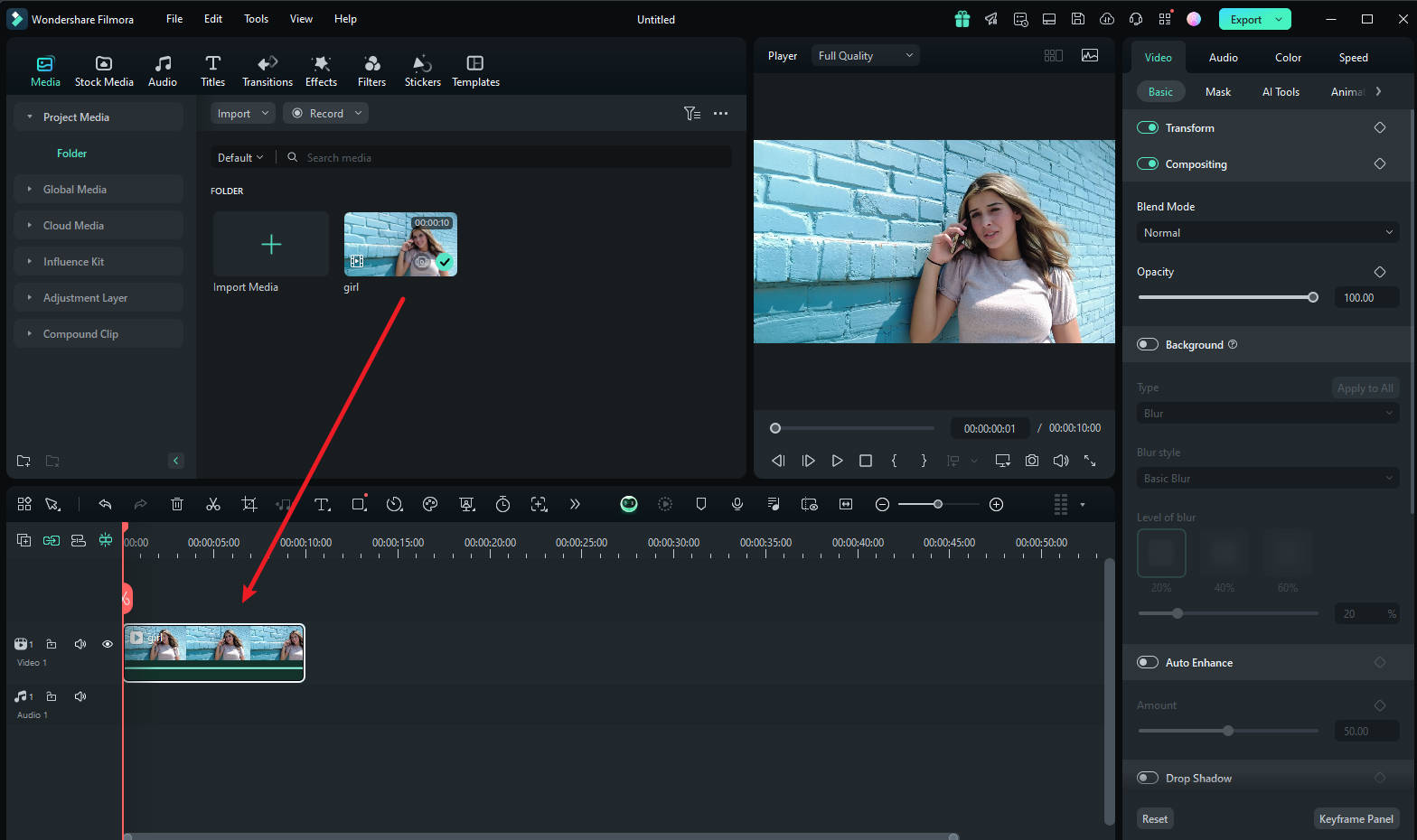
ขั้นตอนที่ 2ปรับพื้นที่ Motion Tracking
ตอนนี้วางหัวเล่นที่จุดเริ่มต้นและดำเนินการด้วยเครื่องมือ"Motion Tracking"และปรับพื้นที่ติดตามการเคลื่อนไหวจากหน้าต่างตัวอย่างของคุณ
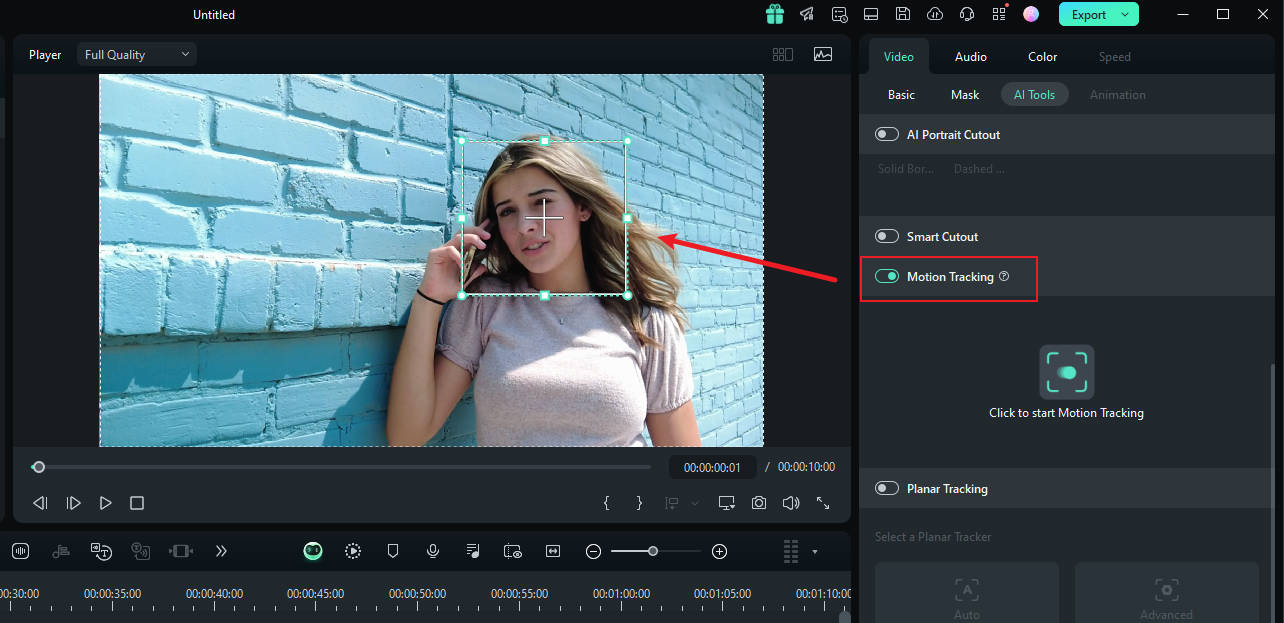
ขั้นตอนที่ 3เริ่มกระบวนการ Motion Tracking
เมื่อเสร็จแล้ว ให้กดปุ่ม"Start Tracking"ภายในไม่กี่นาที คุณจะสามารถเสร็จสิ้นกระบวนการนี้
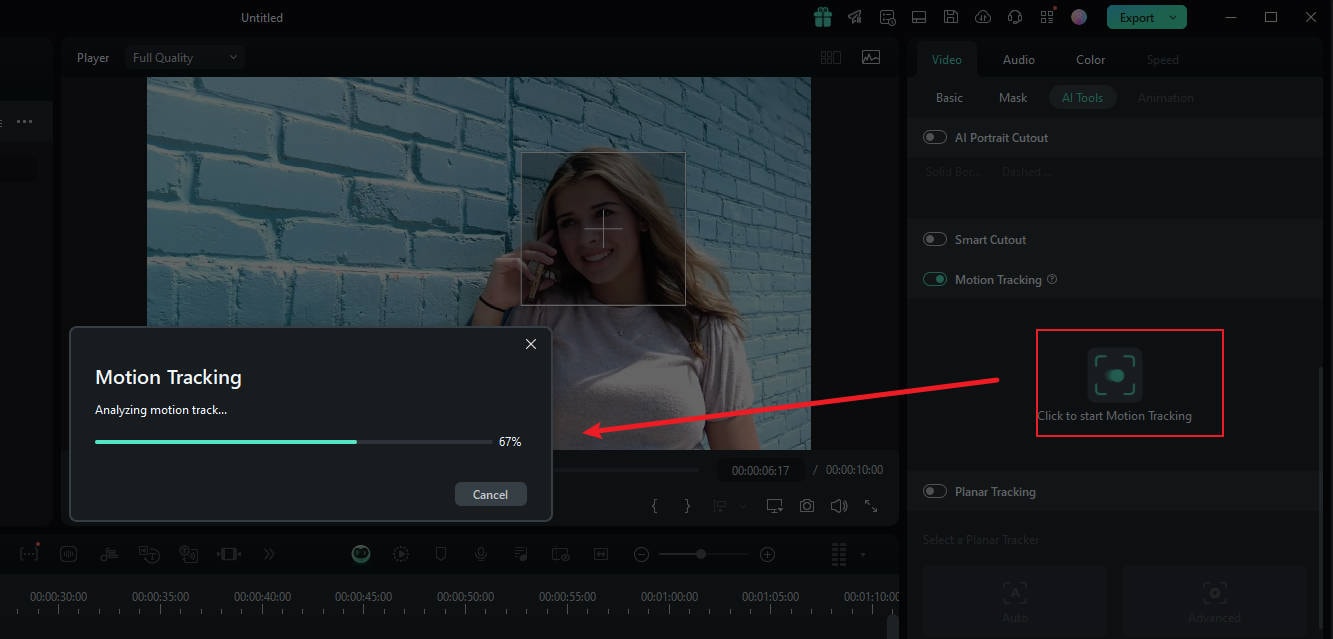
ขั้นตอนที่ 4ปรับแต่งการตั้งค่าการเบลอ
ตอนนี้ คลิกวิดีโอบนไทม์ไลน์ ในบานหน้าต่างทางด้านขวา ภายใต้ตัวเลือก"link element"คุณสามารถเลือกองค์ประกอบซ้อนทับที่คุณต้องการ เช่น รูปภาพหรือโมเสก
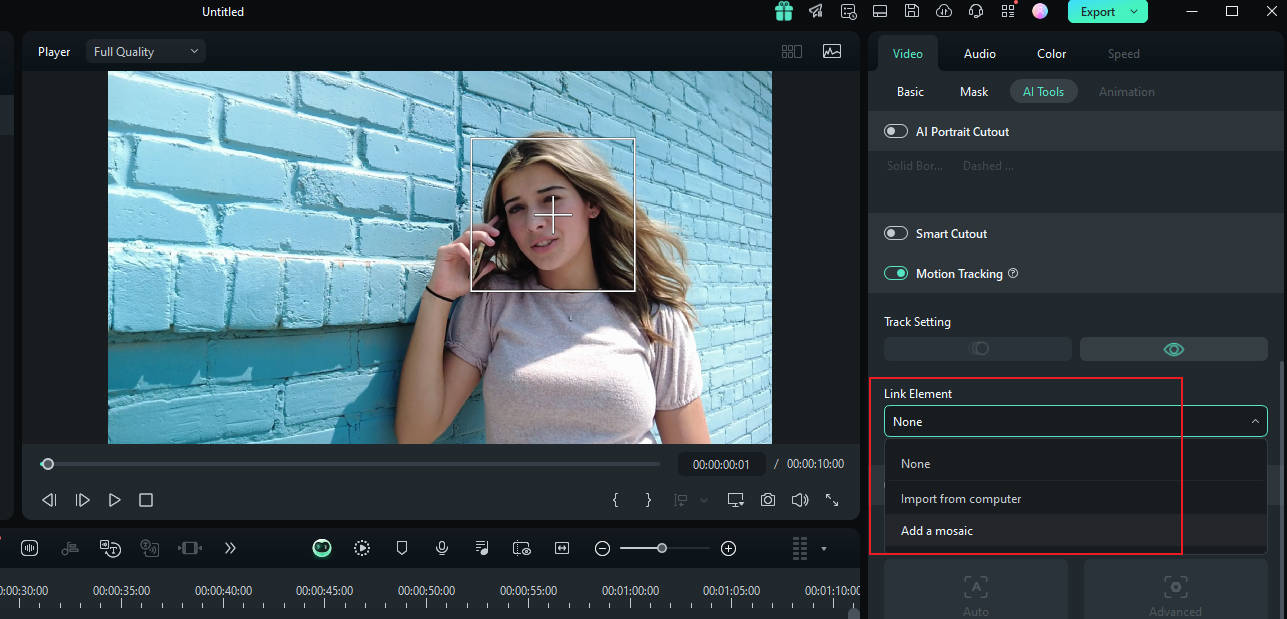
ขั้นตอนที่ 5เลือก Mosaic ใน Motion Tracking
หากคุณเลือกโมเสก โมเสกจะปรากฏเหนือใบหน้าของบุคคล นอกจากนี้คุณยังสามารถเปลี่ยนปริมาณการเบลอและความทึบของการเบลอได้ หลังจากนั้นปรับพื้นที่ที่เบลอบนหน้าต่างตัวอย่างของคุณ เมื่อยืนยันแล้ว คุณสามารถส่งออกวิดีโอได้
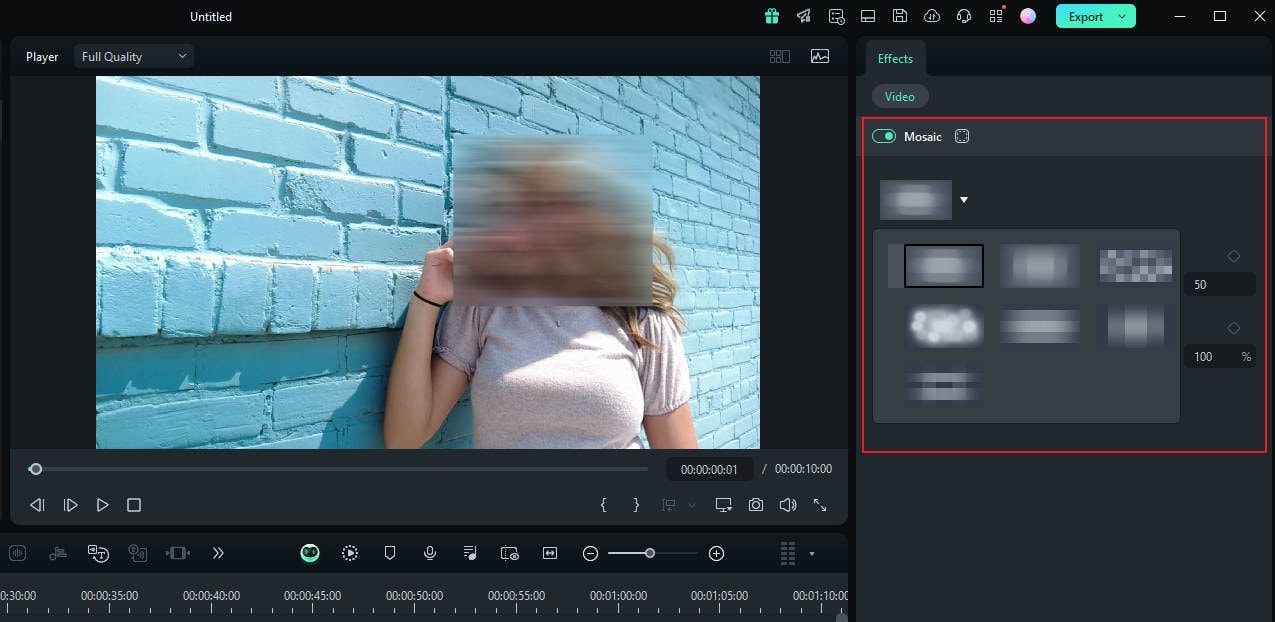
ส่วนโบนัส: วิธีเบลอใบหน้าบนโทรศัพท์มือถืออย่างง่ายดาย
หากคุณกำลังมองหาวิธีที่สะดวกในการเบลอใบหน้าขณะเดินทาง แอปมือถือของ Filmora เป็นตัวเลือกที่ยอดเยี่ยม แม้ว่าเราจะได้เห็นแล้วว่าเวอร์ชันเดสก์ท็อปของ Filmora มีประสิทธิภาพเหนือกว่า Windows Movie Maker ในการเบลอใบหน้า แอปมือถือก็ให้ความสามารถที่คล้ายกัน ช่วยให้คุณเบลอใบหน้าได้โดยตรงจากสมาร์ทโฟนหรือแท็บเล็ต ในส่วนนี้เราจะแนะนำขั้นตอนสำหรับอุปกรณ์ทั้ง Android และ iOS เพื่อให้คุณสามารถแก้ไขวิดีโอได้ทุกที่ทุกเวลา
วิธีเบลอใบหน้าบน Android ด้วย Filmora
อุปกรณ์ Android มีเอฟเฟกต์เบลอโดยตรงด้วย Mosaic ทำให้การเบลอใบหน้าในวิดีโอของคุณง่ายและราบรื่น นี่คือวิธีเบลอใบหน้าในวิดีโอด้วย Filmora สำหรับอุปกรณ์ Android:
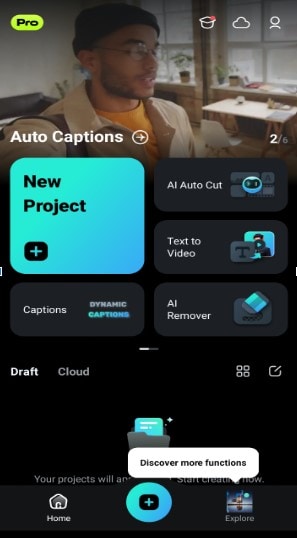
ขั้นตอนที่ 1: เปิด Filmora บนอุปกรณ์ Android ของคุณและคลิกที่ โปรเจกต์ใหม่ เพื่อเริ่มต้น
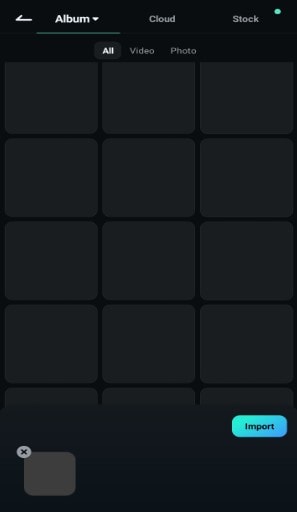
ขั้นตอนที่ 2: นำเข้าสื่อของคุณไปยังชุดแก้ไข
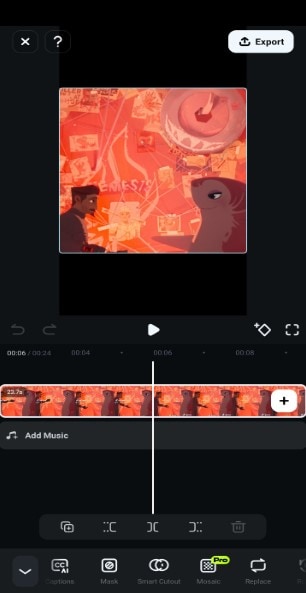
ขั้นตอนที่ 3: คลิกที่สื่อในไทม์ไลน์ จะมีตัวเลือกต่างๆ ปรากฏขึ้นที่ด้านล่างของหน้าจอ เลื่อนไปด้านข้างและเลือก Mosaic จากตัวเลือก จากนั้นปรับตำแหน่งของโมเสก
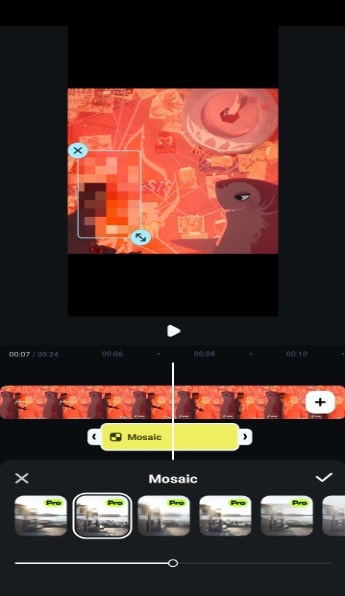
ขั้นตอนที่ 4: เลือกประเภทของโมเสกที่คุณต้องการและปรับความเข้มด้วยตัวเลื่อน เมื่อพร้อมแล้ว คุณสามารถคลิก ส่งออก เพื่อบันทึกวิดีโอ

วิธีเบลอใบหน้าบน iPhone ด้วย Filmora
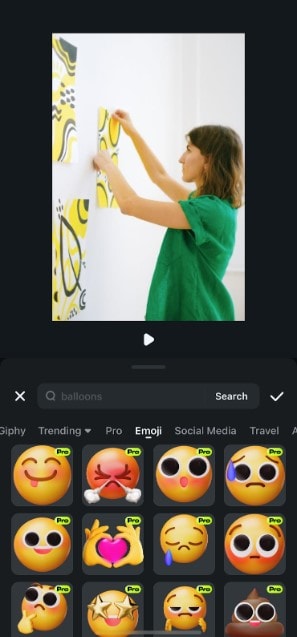
สำหรับ iPhone, Filmora ไม่มีฟีเจอร์เบลอโดยตรง อย่างไรก็ตาม คุณสามารถเพิ่มอีโมจิโมเสกเพื่อซ่อนใบหน้าได้ นี่คือวิธีเบลอใบหน้าในวิดีโอโดยใช้วิธีนี้:
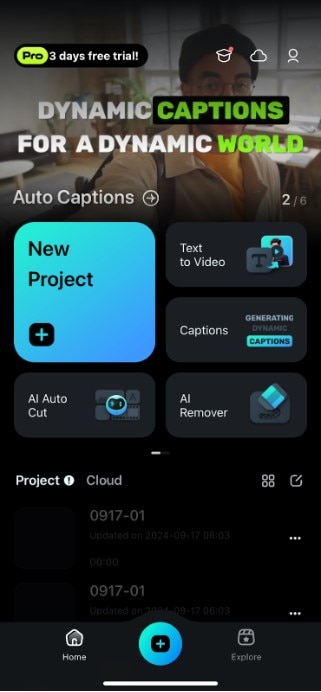
ขั้นตอนที่ 1: เปิดแอปมือถือ Filmora และคลิกที่ โปรเจกต์ใหม่ เพื่อเริ่มต้น
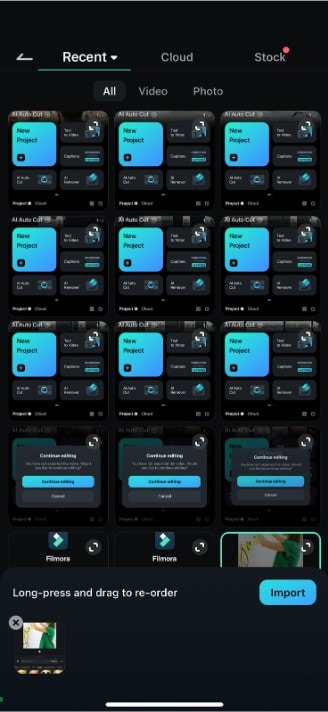
ขั้นตอนที่ 2: เลือกสื่อที่คุณต้องการในวิดีโอและคลิก นำเข้า
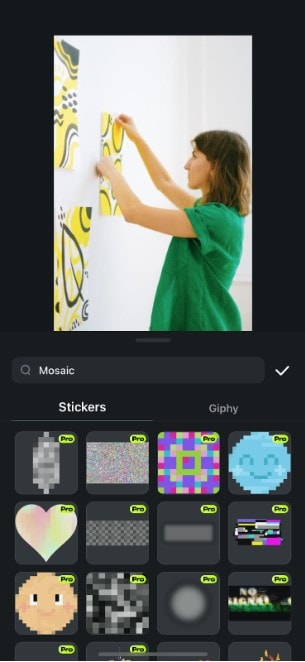
ขั้นตอนที่ 3: จากเมนูด้านล่าง ไปที่สติกเกอร์ ค้นหาโมเสกในแถบค้นหา
ขั้นตอนที่ 4: เลือกโมเสกที่คุณต้องการเพิ่มลงในวิดีโอ จากนั้นดูตัวอย่างเพื่อให้แน่ใจว่าตรงตามความต้องการก่อนส่งออก
สรุป
สรุปแล้ว แม้ว่า วิธีเบลอใบหน้าใน Windows Movie Maker อาจเป็นฟีเจอร์ที่มีประโยชน์สำหรับการแก้ไขพื้นฐาน แต่ความสามารถที่จำกัดทำให้ไม่เหมาะสำหรับงานที่ต้องการความแม่นยำหรือขั้นสูงมากขึ้น เพื่อประสบการณ์การแก้ไขที่ดีกว่าและมีประสิทธิภาพมากขึ้น เราแนะนำให้เปลี่ยนมาใช้ Filmora
ด้วยเวอร์ชันเดสก์ท็อปและมือถือที่มีเครื่องมือที่ทรงพลังและใช้งานง่าย Filmora ช่วยให้คุณเบลอใบหน้าได้อย่างแม่นยำและยืดหยุ่นมากขึ้น ทำให้เป็นทางเลือกที่เหมาะสมแทน Windows Movie Maker สำหรับความต้องการในการแก้ไขวิดีโอสมัยใหม่

