



เมื่อแชร์วิดีโอบน YouTube การปกป้องความเป็นส่วนตัวและข้อมูลที่ละเอียดอ่อนเป็นสิ่งสำคัญ YouTube Studio มีฟีเจอร์แก้ไขออนไลน์ที่ช่วยให้ผู้ใช้สามารถเบลอใบหน้าในวิดีโอ Youtubeได้โดยตรง ซอฟต์แวร์แก้ไขวิดีโออย่าง Filmora มีเทคโนโลยีการเบลอใบหน้าขั้นสูงกว่าเพื่อให้มั่นใจในความปลอดภัยและการปฏิบัติตามกฎระเบียบของเนื้อหาวิดีโอ ทั้งสองเครื่องมือช่วยผู้สร้างเนื้อหาแก้ไขปัญหาความเป็นส่วนตัวในวิดีโอก่อนเผยแพร่ได้อย่างมีประสิทธิภาพ หากคุณสนใจ กรุณาอ่านต่อ!
ในบทความนี้

ตอนที่ 1. วิธีเบลอใบหน้าใน YouTube Studio
YouTube Studio มีฟีเจอร์แก้ไขออนไลน์ที่ช่วยให้ผู้ใช้สามารถตัดแต่ง ตัด และเบลอวิดีโอได้โดยตรงบนคลาวด์ โดยเฉพาะฟังก์ชันเบลอใน YouTube Studio สามารถปกปิดใบหน้าหรือวัตถุในวิดีโอได้ ผู้ใช้สามารถเลือกเบลอใบหน้าหรือกำหนดพื้นที่เองเพื่อปกป้องข้อมูลความเป็นส่วนตัวในวิดีโอ ฟีเจอร์นี้มีประโยชน์อย่างยิ่งสำหรับสถานการณ์ที่คุณต้องการซ่อนเอกลักษณ์ใบหน้าหรือข้อมูลที่ละเอียดอ่อน การใช้งานง่ายดาย: ผู้ใช้เพียงแค่คลิกปุ่ม "เบลอใบหน้า" เลือกพื้นที่ที่ต้องการเบลอ และ YouTube จะใช้เอฟเฟกต์เบลอโดยอัตโนมัติ
นี่คือการสาธิตทีละขั้นตอนของกระบวนการ ซึ่งคุณสามารถทำตามได้
ขั้นตอนที่ 1ไปที่เนื้อหาช่อง
หลังจากที่คุณอัปโหลดวิดีโอแล้ว คุณจะพบวิดีโอที่ต้องการแก้ไขในแบบร่าง
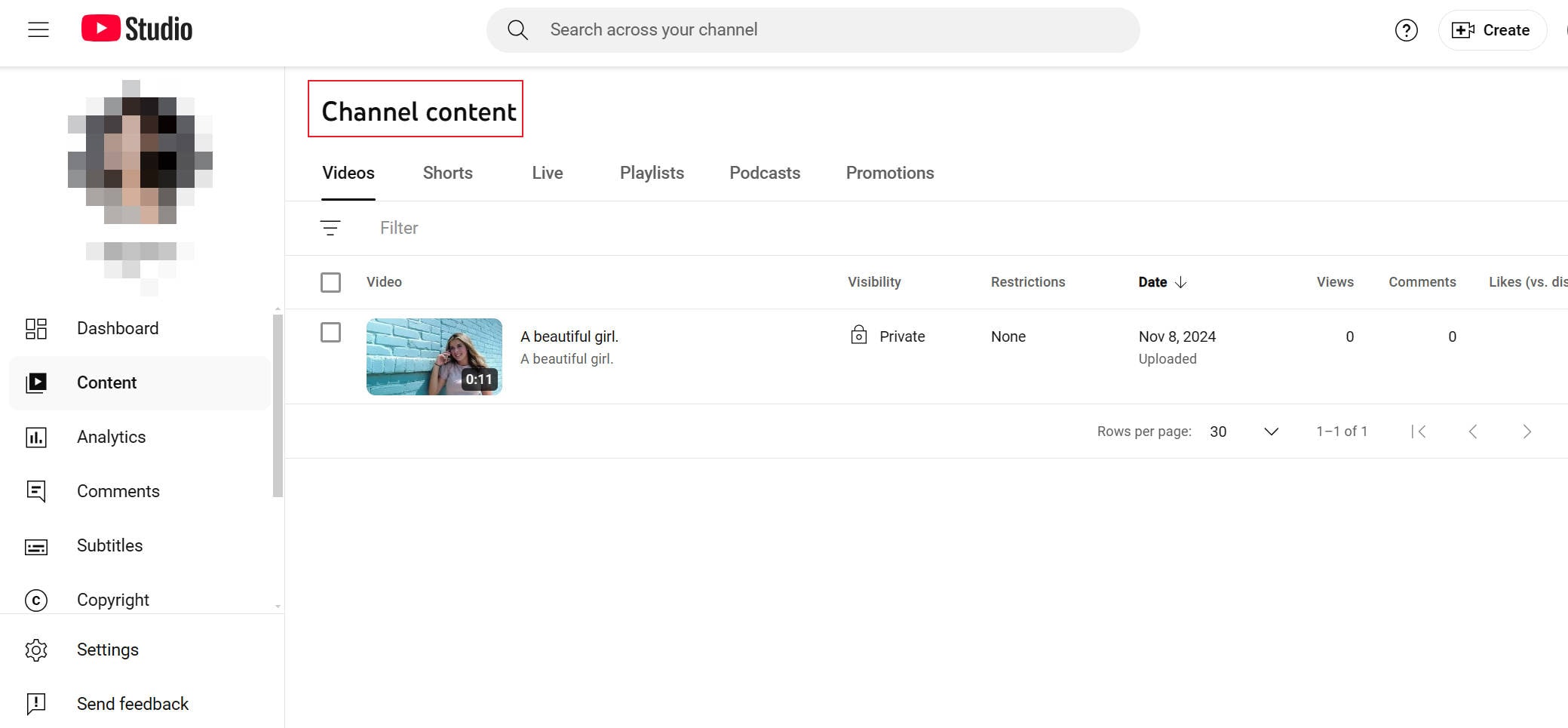
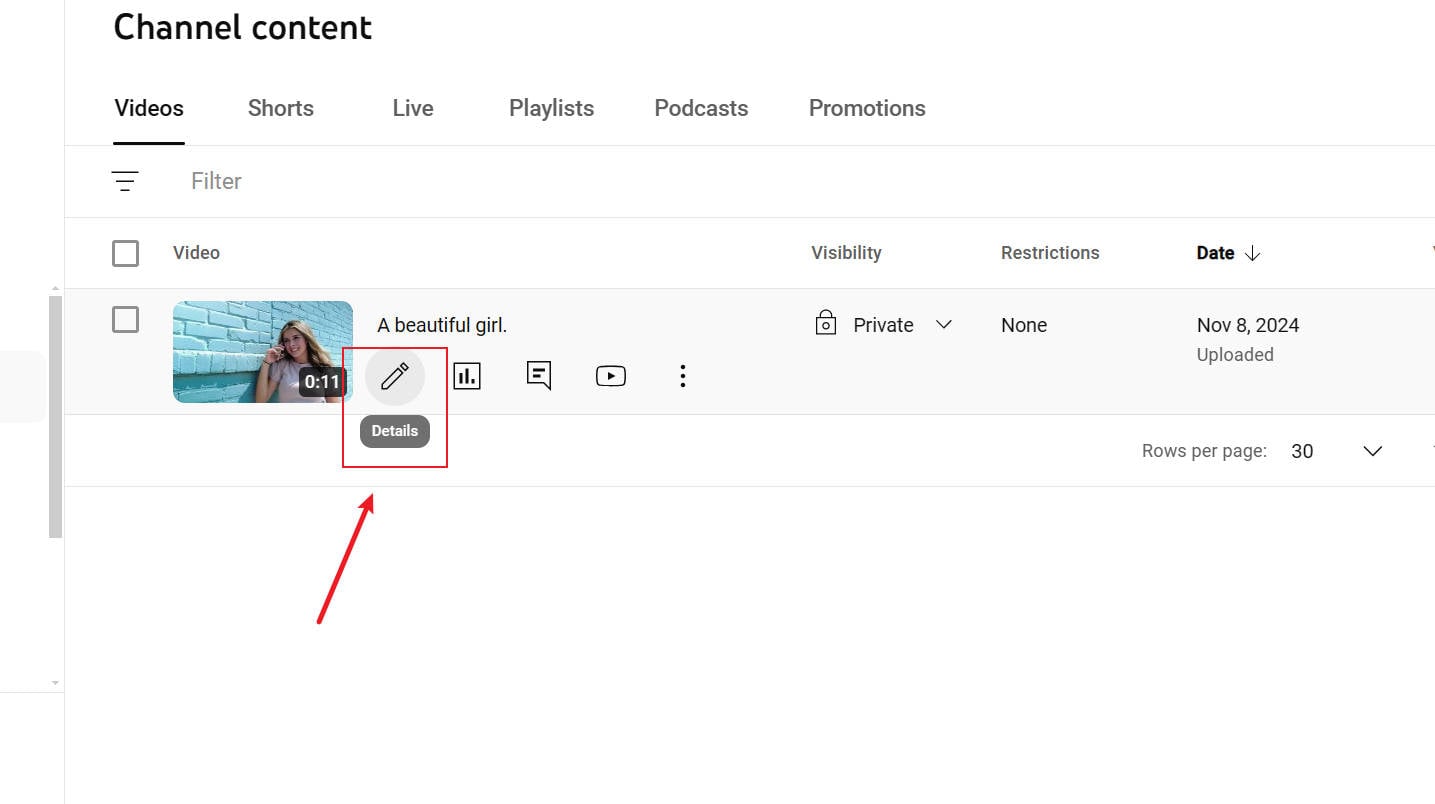
ขั้นตอนที่ 2คลิกที่ "รายละเอียด" เพื่อเข้าสู่ส่วนการปรับแต่งวิดีโอ
คลิกที่ "รายละเอียด" ทางด้านขวาของวิดีโอ จากนั้นเข้าสู่หน้ารายละเอียดแบ็กเอนด์ของวิดีโอ
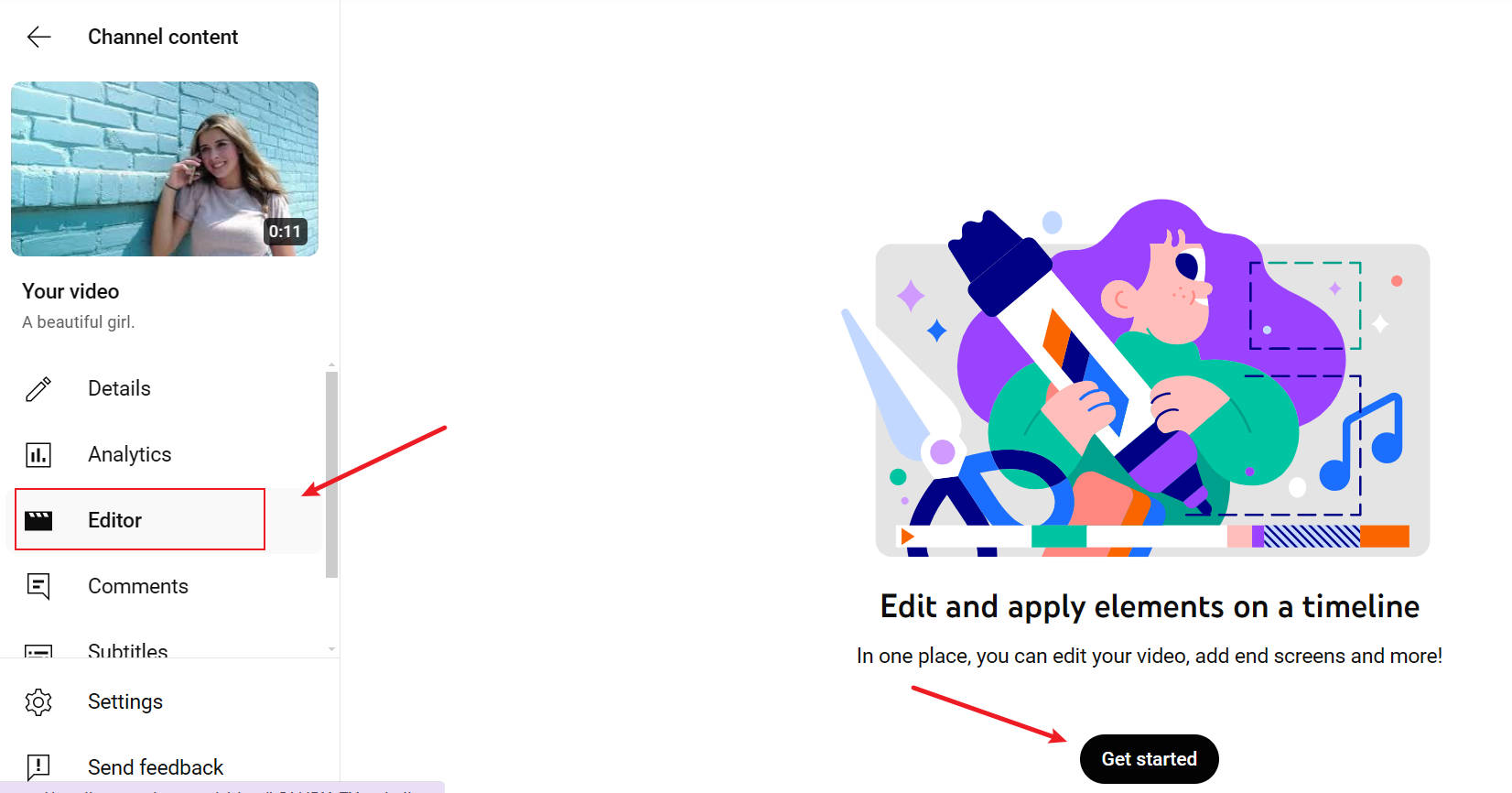
ขั้นตอนที่ 3คลิกที่ "ตัวแก้ไข" เพื่อเข้าสู่ส่วนการเบลอ
ในหน้าต่าง"รายละเอียด" คุณจะเห็นตัวเลือกมากมายทางด้านซ้ายสำหรับการปรับแต่งหน้า คุณสามารถดูข้อมูลวิดีโอและแก้ไขคำบรรยาย รวมถึงอื่นๆ หากคุณต้องการใช้เอฟเฟกต์เบลอ คุณควรคลิกที่"ตัวแก้ไข"
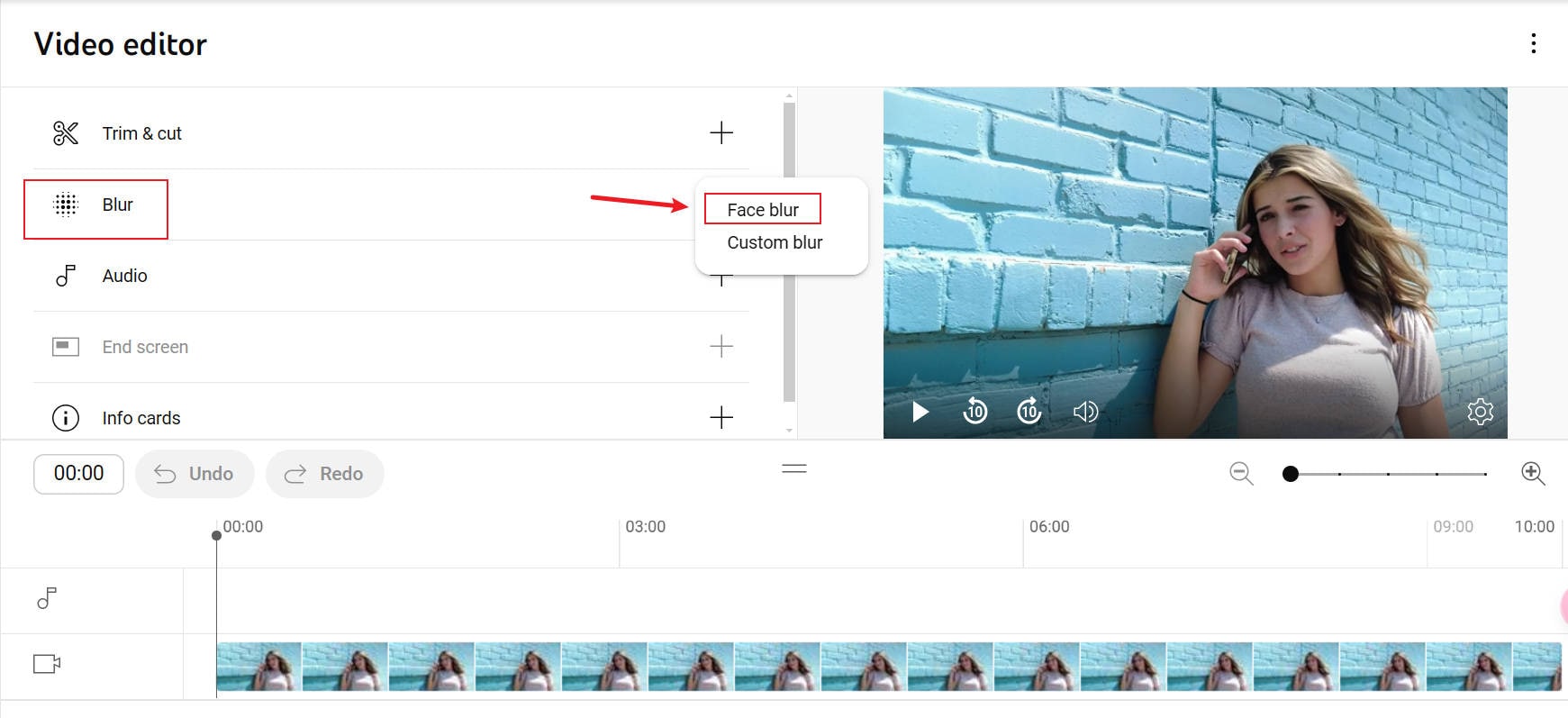
ขั้นตอนที่ 4คลิกปุ่ม "เบลอ"
หลังจากคลิกปุ่ม"เบลอ" คุณจะเห็นตัวเลือกให้เลือก"เบลอใบหน้า" or "เบลอแบบกำหนดเอง" เลือกตามความต้องการของคุณ
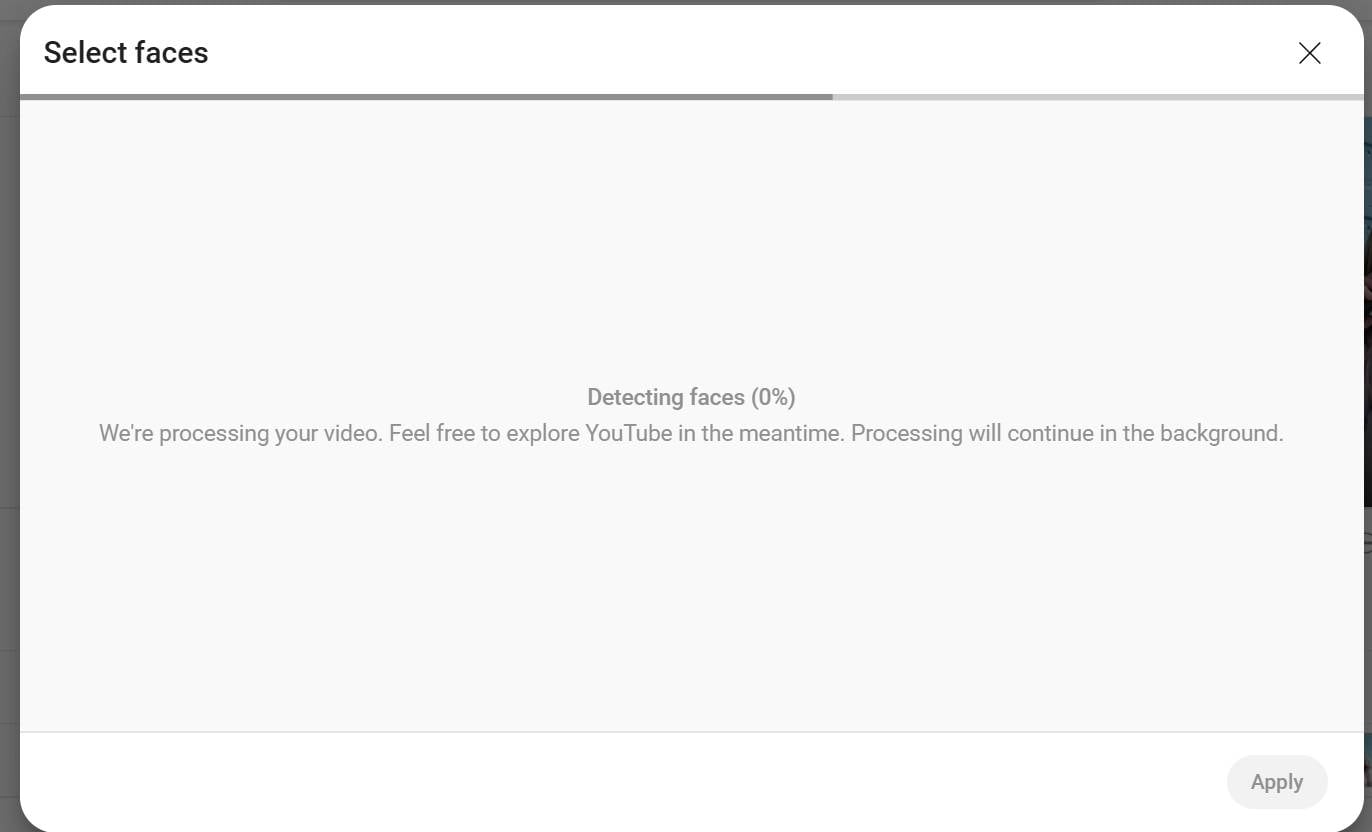
ขั้นตอนที่ 5รอให้ระบบจดจำใบหน้า
หลังจากที่คุณเลือก"เบลอใบหน้า" ระบบจะทำการตรวจจับใบหน้า เมื่อการจับภาพเสร็จสิ้น คุณสามารถดำเนินการขั้นตอนถัดไปได้
ขั้นตอนที่ 6ใช้ผลลัพธ์การจดจำ
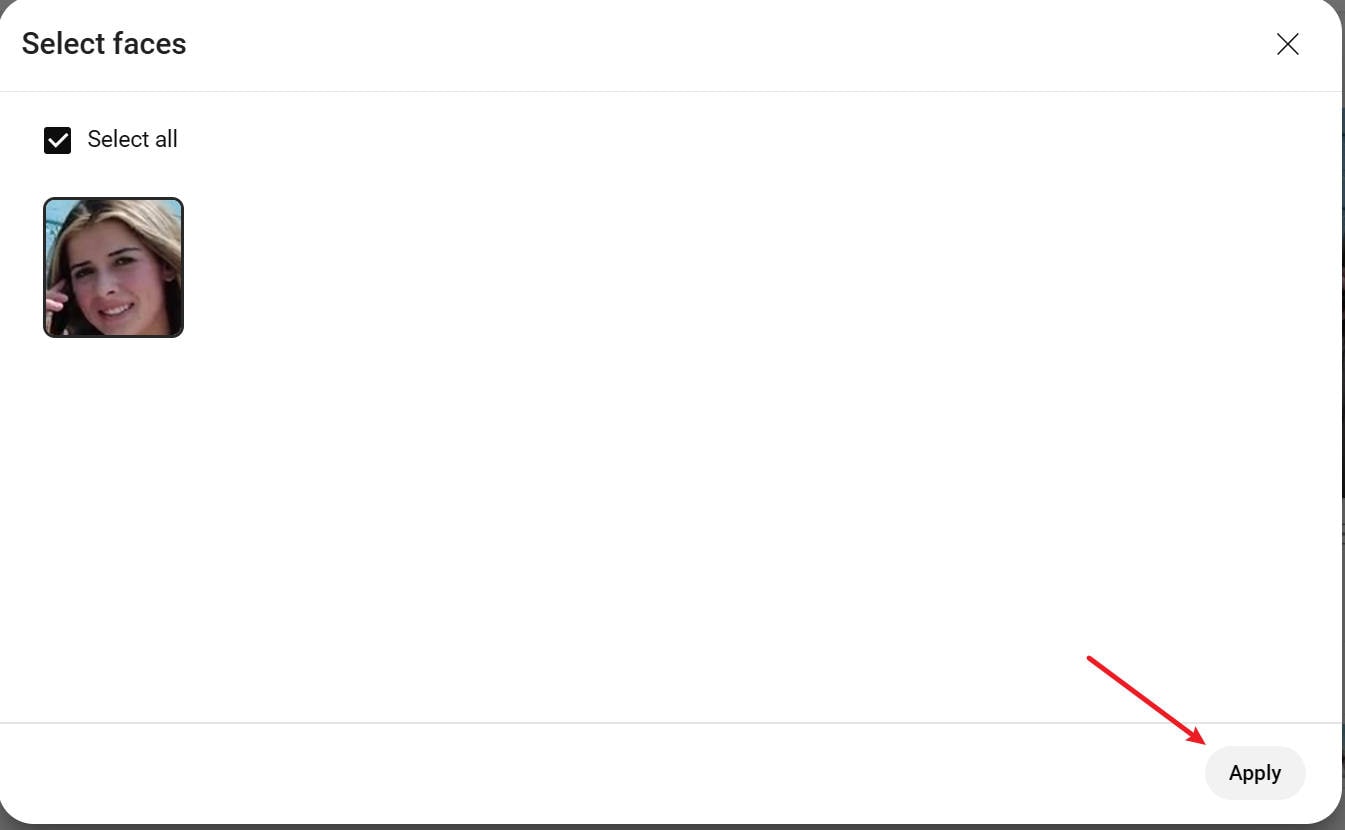
หลังจากการตรวจจับใบหน้าเสร็จสิ้น คุณสามารถเลือกใบหน้าที่ต้องการเบลอในวิดีโอได้ เนื่องจากวิดีโอตัวอย่างนี้มีเพียงหนึ่งใบหน้า จึงมีเพียงหนึ่งตัวเลือกในภาพ
ขั้นตอนที่ 7ปรับแต่งผลลัพธ์การเบลอ
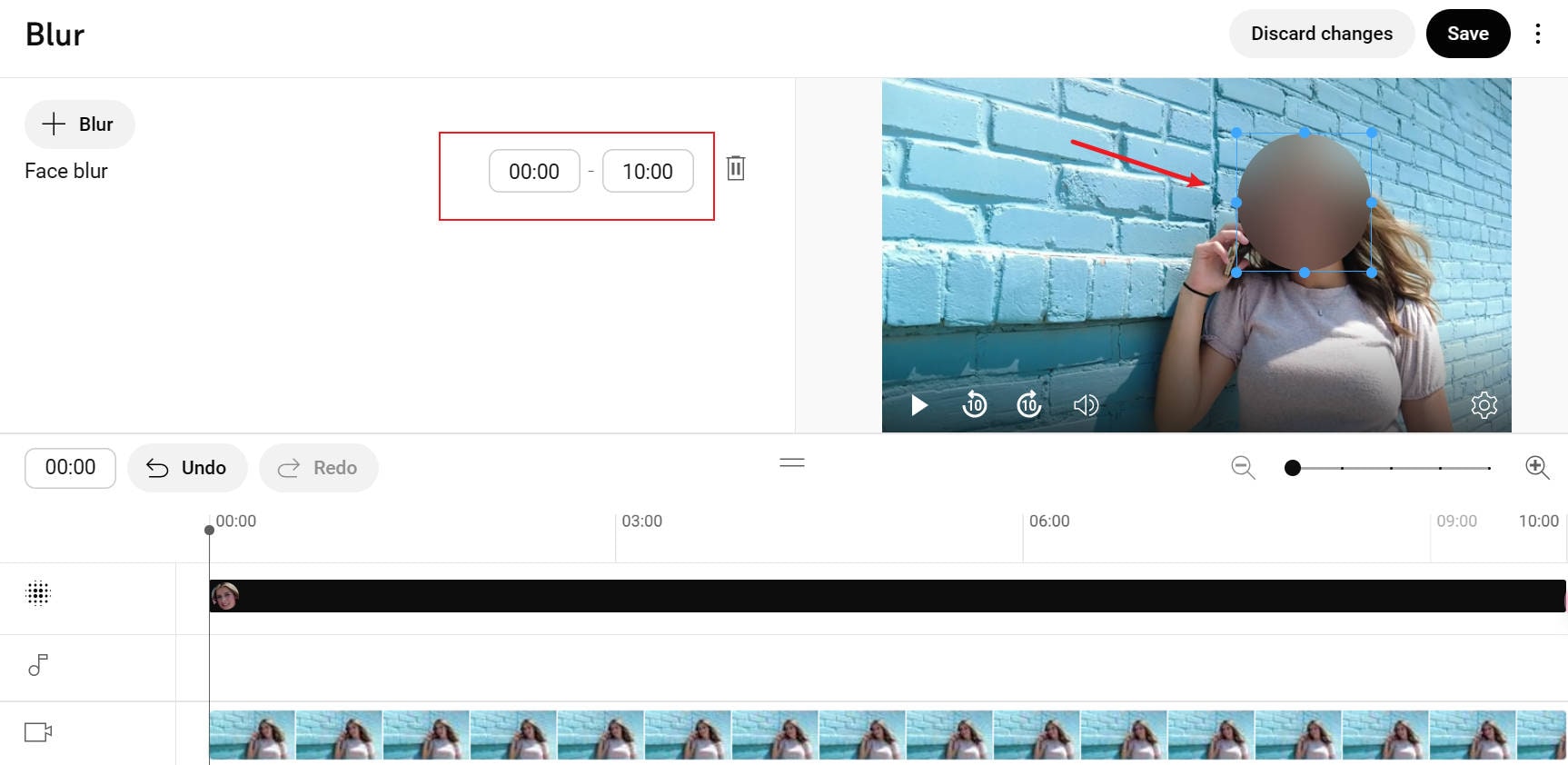
หลังจากการตรวจจับใบหน้าเสร็จสิ้น คุณสามารถเลือกใบหน้าที่ต้องการเบลอในวิดีโอได้ เนื่องจากวิดีโอตัวอย่างนี้มีเพียงหนึ่งใบหน้า จึงมีเพียงหนึ่งตัวเลือกในภาพ
หากคุณต้องการดูคำแนะนำโดยละเอียดเพิ่มเติม คุณสามารถดูวิดีโออธิบายด้านล่างได้
ตอนที่ 2. ทางเลือกที่ดีที่สุดในการเบลอใบหน้าในวิดีโอด้วย Wondershare
คุณต้องการโซลูชันที่สร้างสรรค์ในการเบลอใบหน้าในวิดีโอของคุณหรือไม่? ไม่ต้องกังวล เพราะWondershare Filmora นำเสนออินเทอร์เฟซที่ใช้งานง่ายและเข้าใจง่ายที่ช่วยให้คุณเบลอใบหน้าได้ด้วยการคลิกเพียงไม่กี่ครั้ง เป็นหนึ่งในแพลตฟอร์มที่เชื่อถือได้มากที่สุดที่คุณสามารถใช้ในการแก้ไขและปรับเปลี่ยนวิดีโอของคุณ นอกจากนี้ยังมีเทมเพลตที่ตั้งไว้ล่วงหน้าและโหมดทันทีที่สามารถช่วยคุณสร้างวิดีโอตั้งแต่ต้นได้อย่างมีประสิทธิภาพ นอกจากนี้ยังมีความเร็วในการเรนเดอร์ที่รวดเร็วเพื่อให้คุณเห็นผลลัพธ์สุดท้ายได้ทันที
3 วิธีในการเบลอใบหน้าโดยใช้ Filmora
มี 3 วิธีหลักและง่ายดายในการเบลอใบหน้าในวิดีโอโดยใช้แอปบนเดสก์ท็อป วิธีการเหล่านี้รวมถึงการใช้AI face mosaicface-off effect และmotion tracking ในส่วนนี้ คุณจะค้นพบวิธีเบลอใบหน้าของผู้คนในวิดีโอ โดยใช้ทั้งสองวิธี
วิธีเบลอใบหน้าโดยใช้ฟีเจอร์ AI Mosaic
AI Face Mosaic เป็นฟีเจอร์ใหม่ที่มีใน Filmora เวอร์ชัน 14 ขึ้นไป ช่วยให้ผู้ใช้สามารถใช้การปกคลุมโมเสกกับบุคคลที่ละเอียดอ่อนที่ไม่ควรปรากฏบนหน้าจอได้อย่างรวดเร็ว โดยเฉพาะในฉากที่มีหลายคน มาดูขั้นตอนการใช้ฟีเจอร์นี้กัน
ขั้นตอนที่ 1: เปิด Filmora บน PC ของคุณและไปที่"เพิ่มเติม" หรือเลือกจุดสามจุดที่ส่วนท้ายของตัวเลือกการแก้ไข
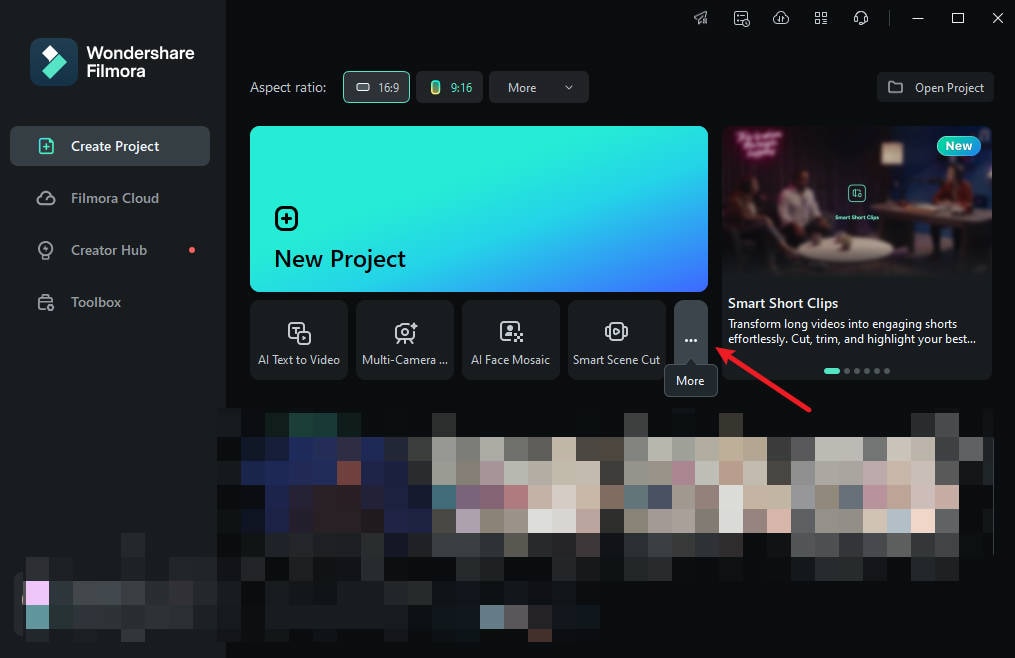
ขั้นตอนที่ 2: คลิกที่"AI Face Mosaic" จากนั้นนำเข้าสื่อของคุณสำหรับการแก้ไข
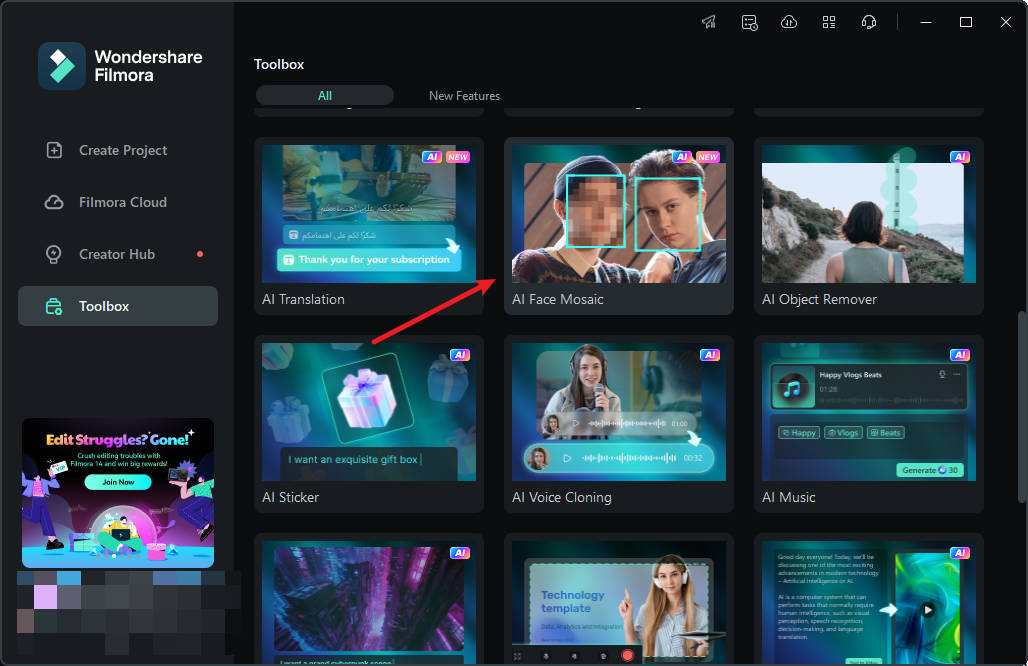
ขั้นตอนที่ 3: Filmora จะวิเคราะห์วิดีโอโดยอัตโนมัติเพื่อใช้เอฟเฟกต์เบลอกับใบหน้าตลอดทั้งวิดีโอ เมื่อการวิเคราะห์เสร็จสิ้น ใบหน้าแต่ละใบจะมีเอฟเฟกต์โมเสก
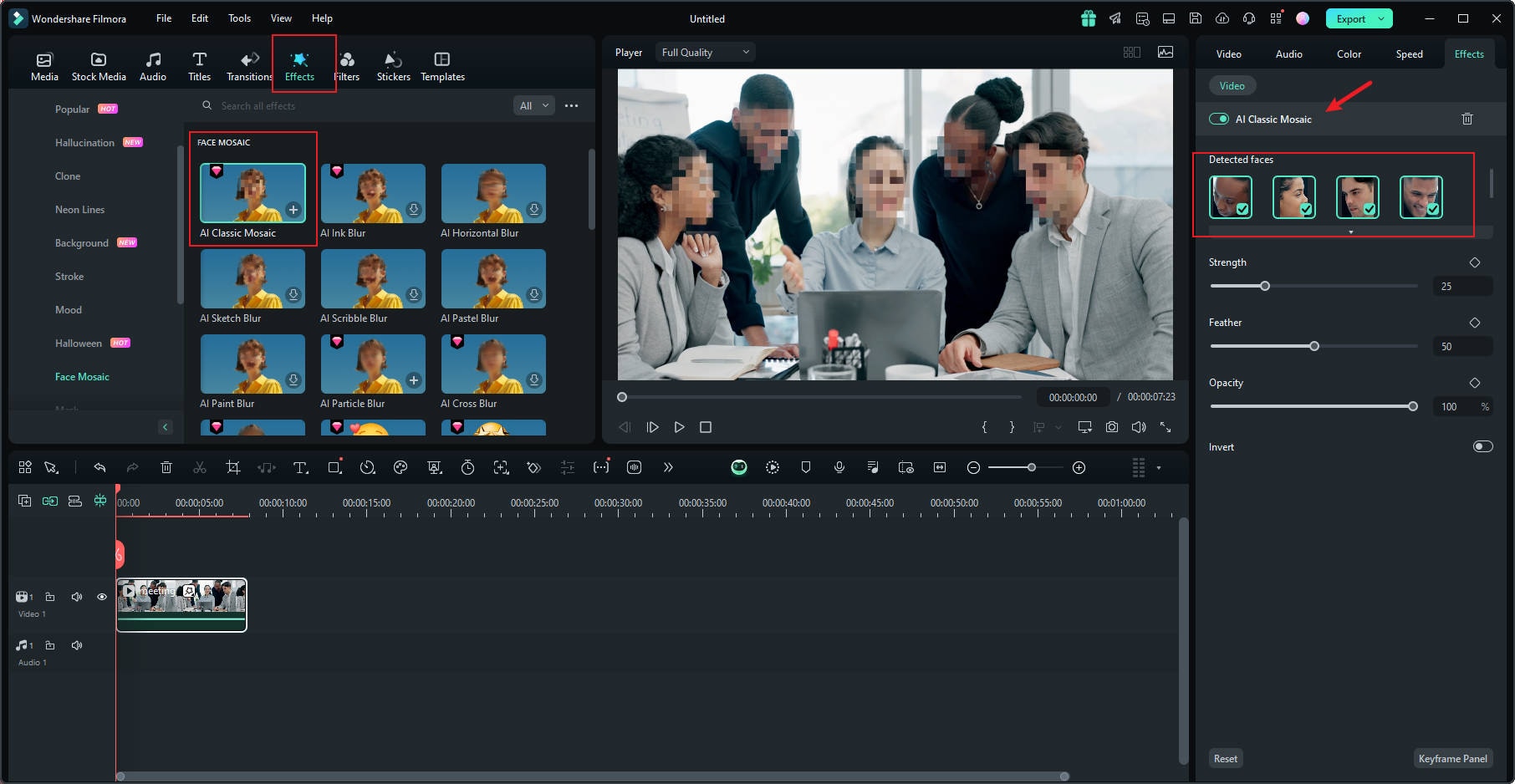
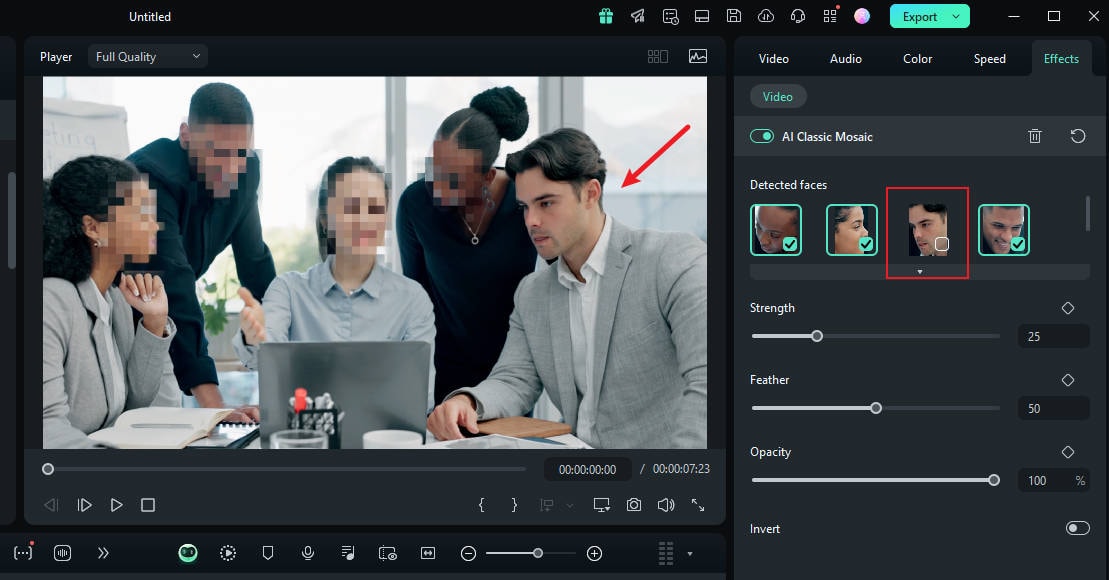
ขั้นตอนที่ 4: เพื่อเลือกใบหน้าที่จะลบเอฟเฟกต์โมเสก ยกเลิกการเลือกจากแผงด้านขวามือ
ขั้นตอนที่ 5: คุณยังสามารถใช้ตัวปรับระดับเพื่อปรับความแรง ความนุ่มนวล และความทึบแสงของการเบลอได้
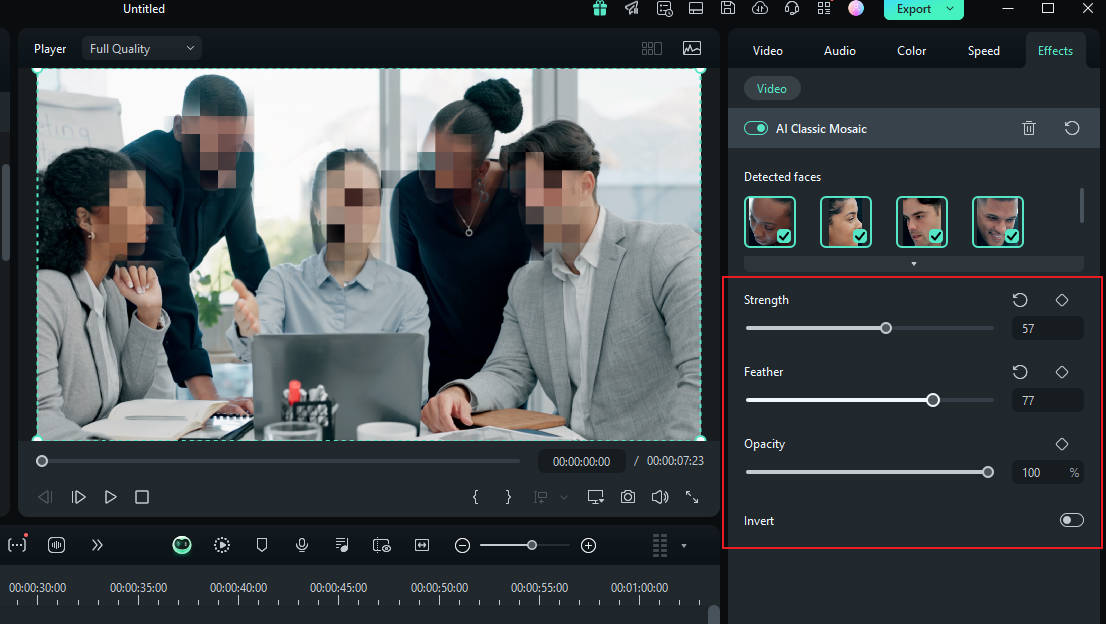
ขั้นตอนที่ 6: คุณยังสามารถกลับด้านโมเสกได้โดยคลิก"กลับด้าน" ซึ่งทำให้ทุกอย่างยกเว้นใบหน้ามีเอฟเฟกต์โมเสก
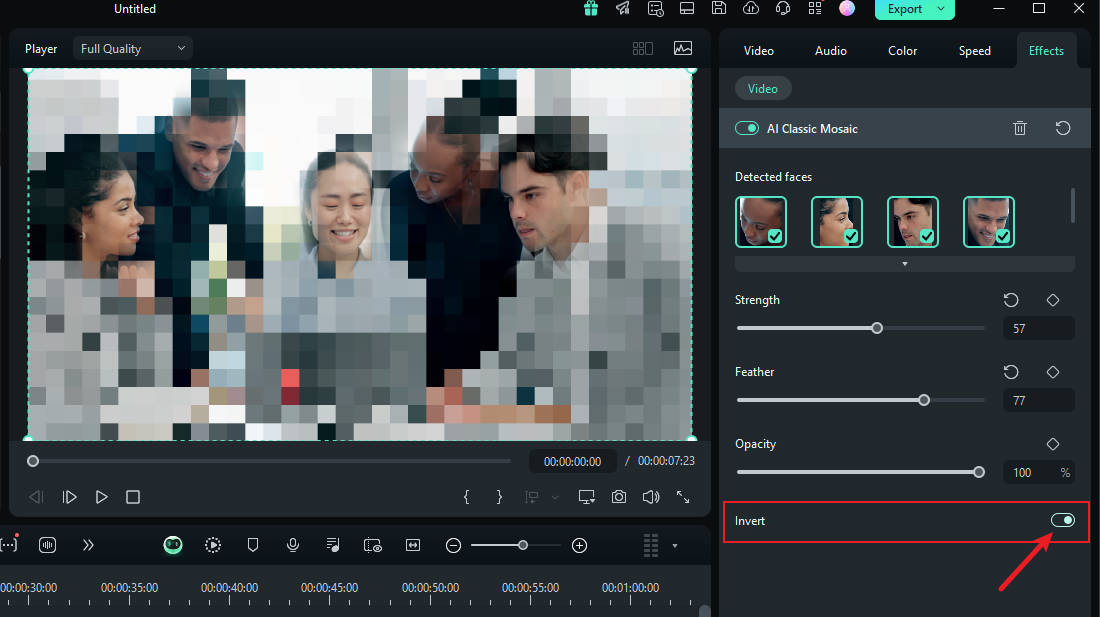
เท่านี้ก็เสร็จแล้ว! เมื่อคุณทำเสร็จแล้ว ดูตัวอย่างวิดีโอของคุณและส่งออก
ขั้นตอนที่ 7: เมื่อคุณคลิก "ส่งออก" Filmora รองรับการอัปโหลดโดยตรงไปยังช่อง YouTube ส่วนตัวของคุณ คุณสามารถกำหนดภาพขนาดย่อ ชื่อ และคำอธิบายของวิดีโอ รวมถึงรายละเอียดอื่นๆ ได้

ขั้นตอนที่ 8: รอให้การอัปโหลดเสร็จสมบูรณ์ จากนั้นคุณจะเห็นวิดีโอปรากฏบนช่องของคุณ ในทำนองเดียวกัน คุณสามารถแก้ไขวิดีโอเพิ่มเติมใน Studio ได้

วิธีเบลอใบหน้าโดยใช้เอฟเฟกต์ Face-off
อีกวิธีที่รวดเร็วและง่ายดายในการเบลอใบหน้าใน Filmora คือการใช้เอฟเฟกต์จากชุดการแก้ไข คุณเพียงแค่เลือกเอฟเฟกต์เบลอใบหน้าเพื่อเพิ่มโมเสกให้กับใบหน้าของบุคคล นี่คือวิธีเบลอใบหน้าของใบหน้าใครบางคนในวิดีโอโดยใช้ Face-off:
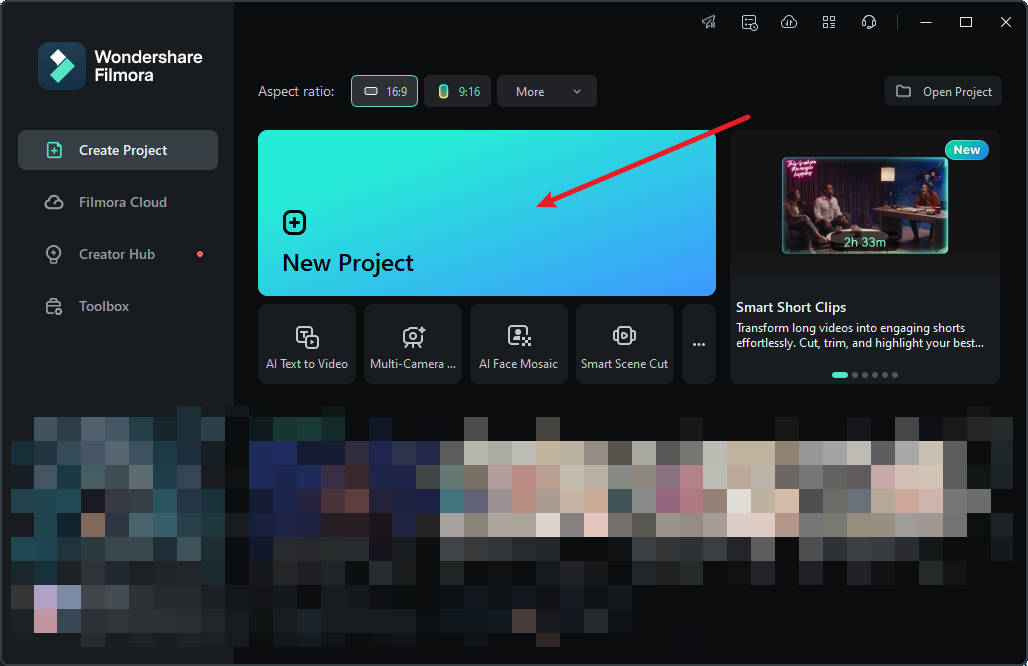
ขั้นตอนที่ 1: เปิด Filmora บน PC ของคุณและคลิกที่"โปรเจ็กต์ใหม่".
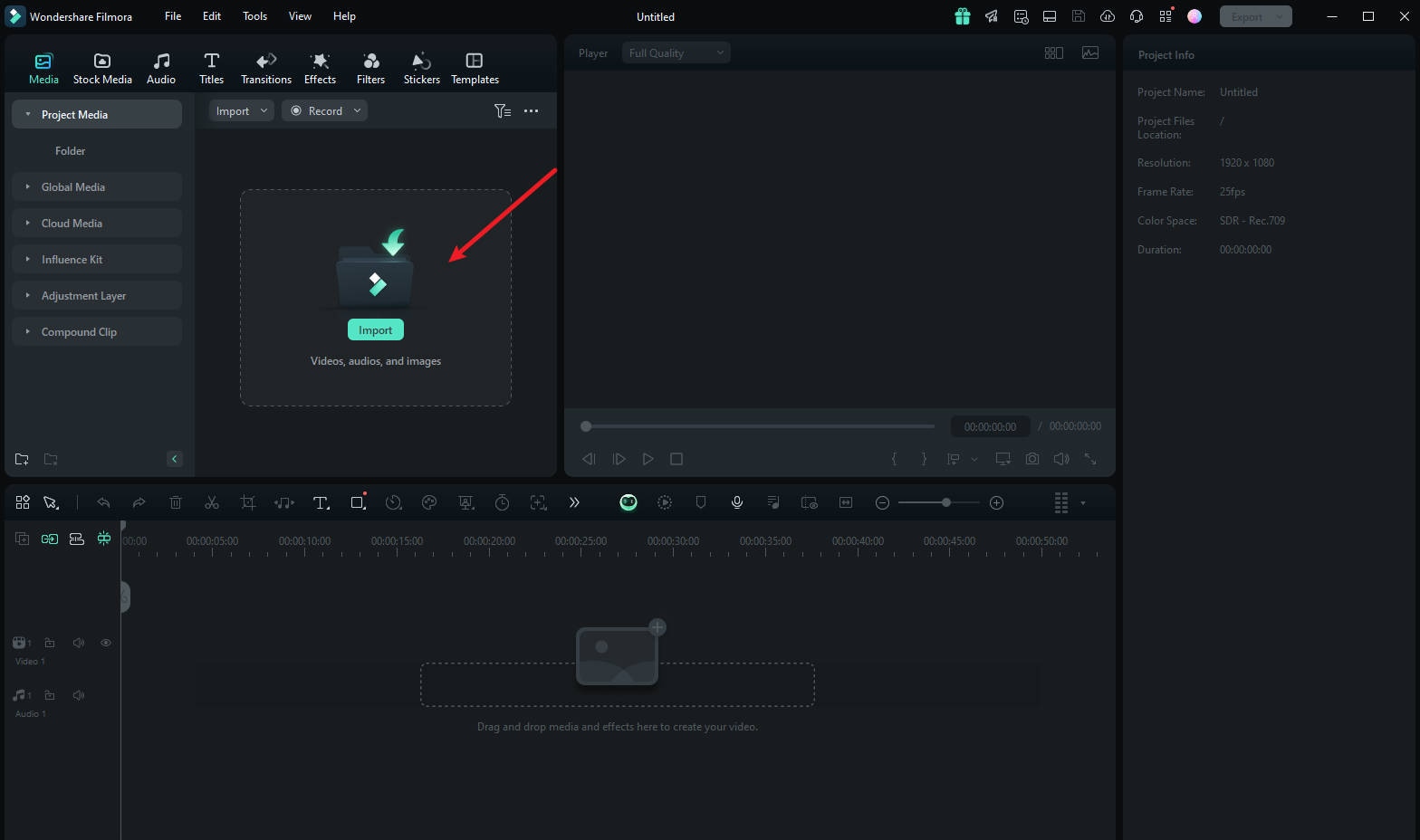
ขั้นตอนที่ 2: เพื่อนำเข้าสื่อของคุณ ลากและวางลงในชุดการแก้ไขหรือคลิก"นำเข้า".
ขั้นตอนที่ 3: แตะ"เอฟเฟกต์" จากเมนูหลักที่ด้านบนของชุด
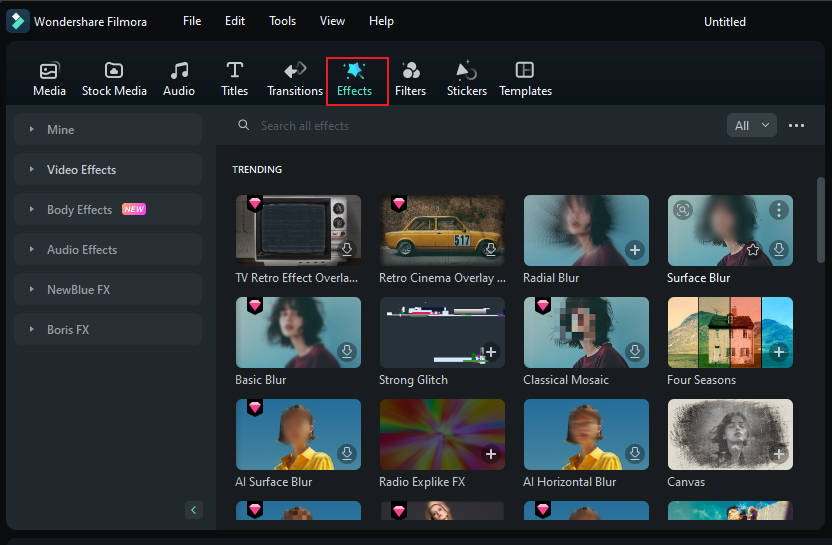
ขั้นตอนที่ 4: หากคุณไม่เห็นเอฟเฟกต์ Face-off ในหน้าเอฟเฟกต์แรก ให้ค้นหา"Face-off" ในแถบค้นหา
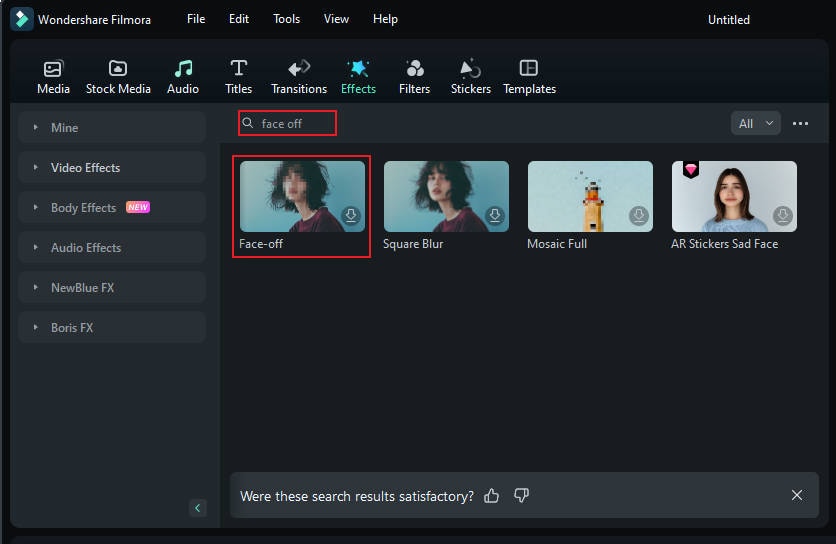
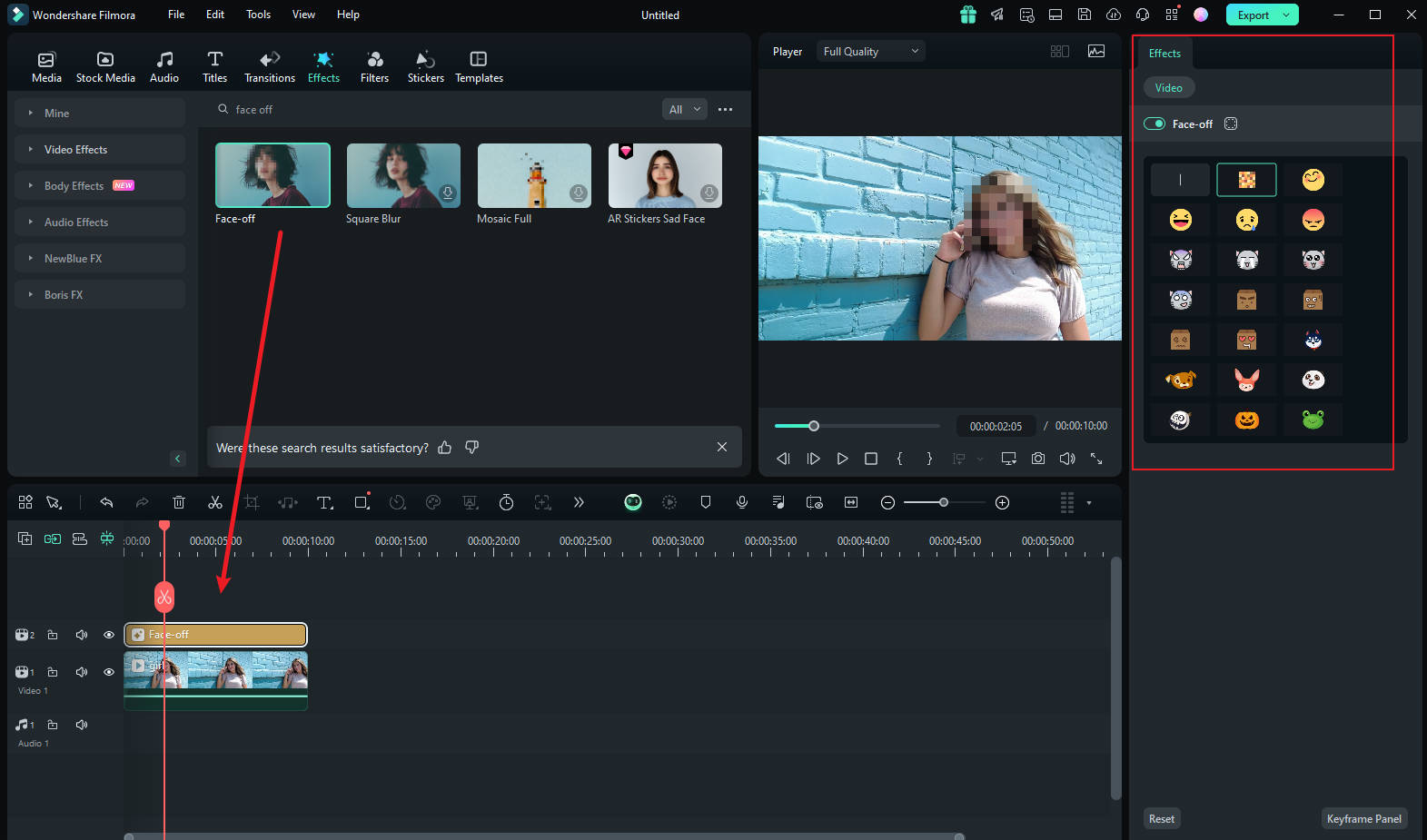
ขั้นตอนที่ 5: คลิกที่"เอฟเฟกต์ Face-off" เพื่อดาวน์โหลด จากนั้นลากและวางลงบนสื่อของคุณในไทม์ไลน์ จากนั้นดูตัวอย่างวิดีโอเพื่อให้แน่ใจว่าการเบลออยู่ในตำแหน่งที่ถูกต้องตลอดทั้งวิดีโอและส่งออก
วิธีการเบลอใบหน้าโดยใช้การติดตามการเคลื่อนไหว
หากคุณต้องการใส่โมเสกให้กับใบหน้าของบุคคลที่กำลังเคลื่อนไหว ฟีเจอร์การติดตามการเคลื่อนไหวใน Filmora คือตัวเลือกที่ดีที่สุดของคุณ มาดูกันว่าฟีเจอร์นี้สามารถใช้เพื่อทำโมเสกใบหน้าได้อย่างไร
ขั้นตอนที่ 1นำเข้าวิดีโอและลากไปยังไทม์ไลน์
เมื่อคุณเปิด Filmora เสร็จแล้ว ให้เลือก "สร้างโปรเจกต์ใหม่" หลังจากนั้น นำเข้าและวางวิดีโอลงในไทม์ไลน์
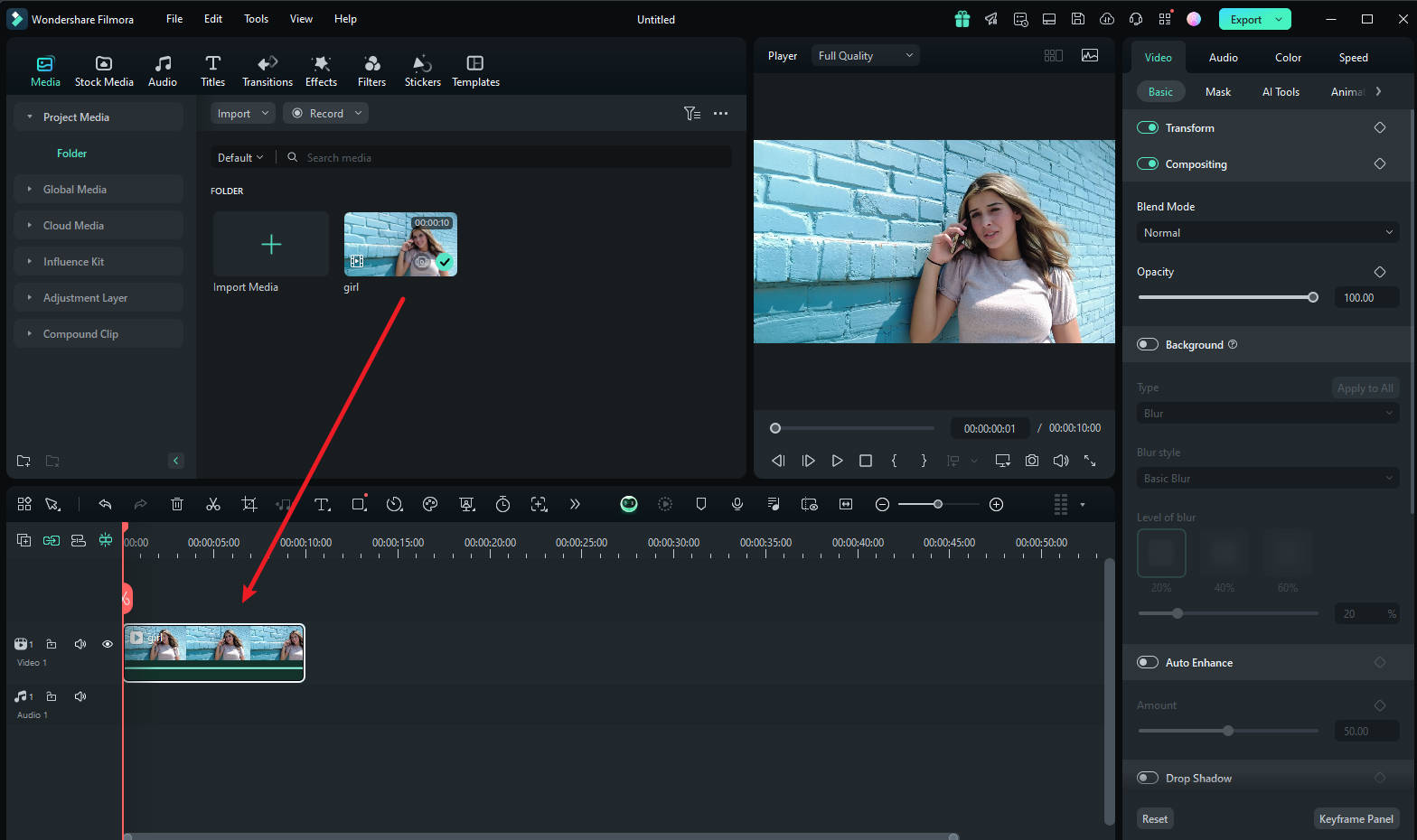
ขั้นตอนที่ 2ปรับพื้นที่ติดตามการเคลื่อนไหว
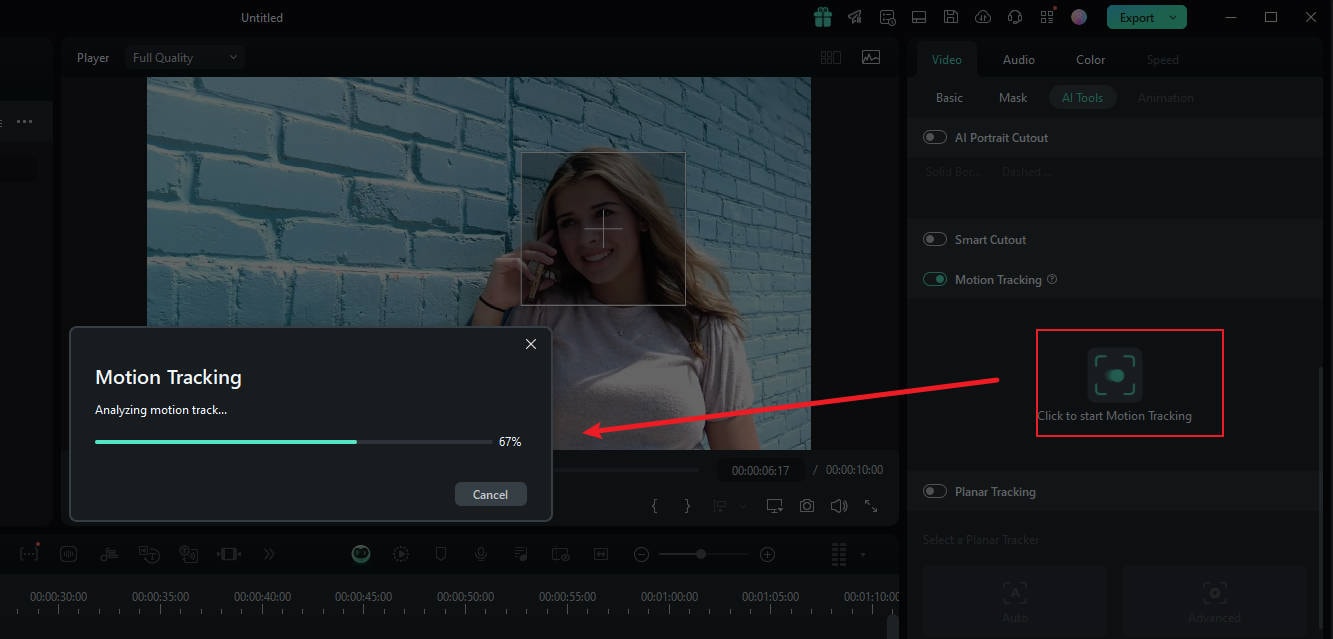
ตอนนี้วางหัวเล่นที่จุดเริ่มต้นและดำเนินการด้วยเครื่องมือ "การติดตามการเคลื่อนไหว" และปรับพื้นที่ติดตามการเคลื่อนไหวจากหน้าต่างแสดงตัวอย่างของคุณ
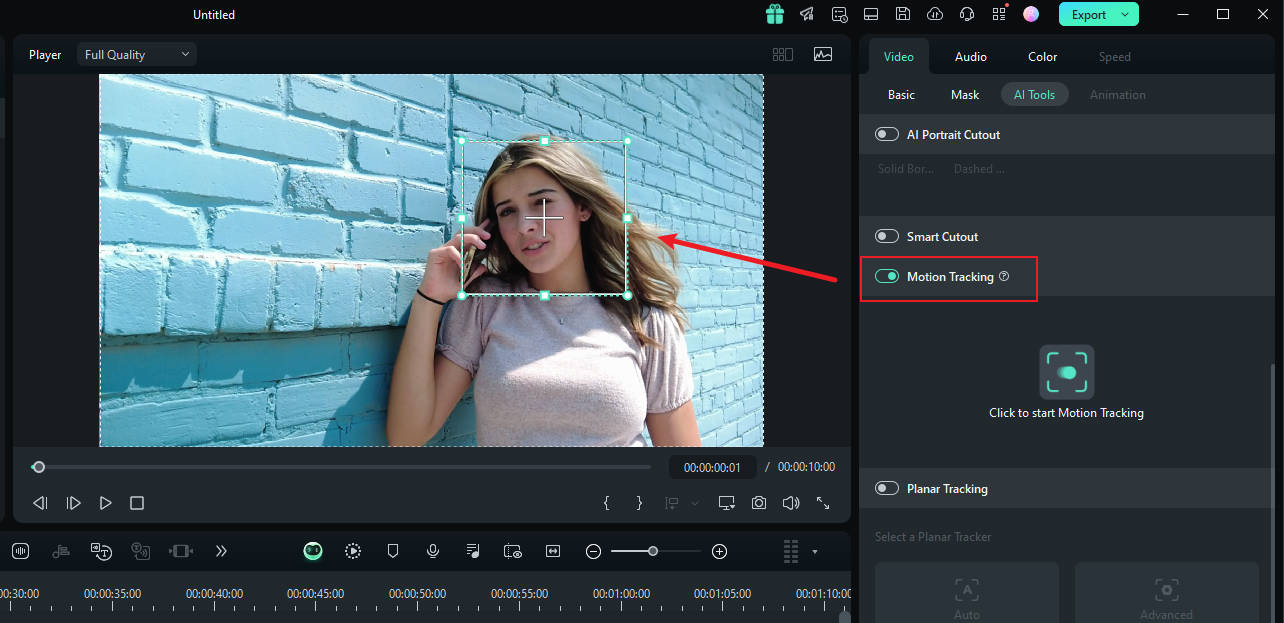
ขั้นตอนที่ 3เริ่มกระบวนการติดตามการเคลื่อนไหว
เมื่อเสร็จแล้ว ให้กดปุ่ม "เริ่มการติดตาม" ภายในไม่กี่นาที คุณจะสามารถทำกระบวนการนี้เสร็จสิ้น
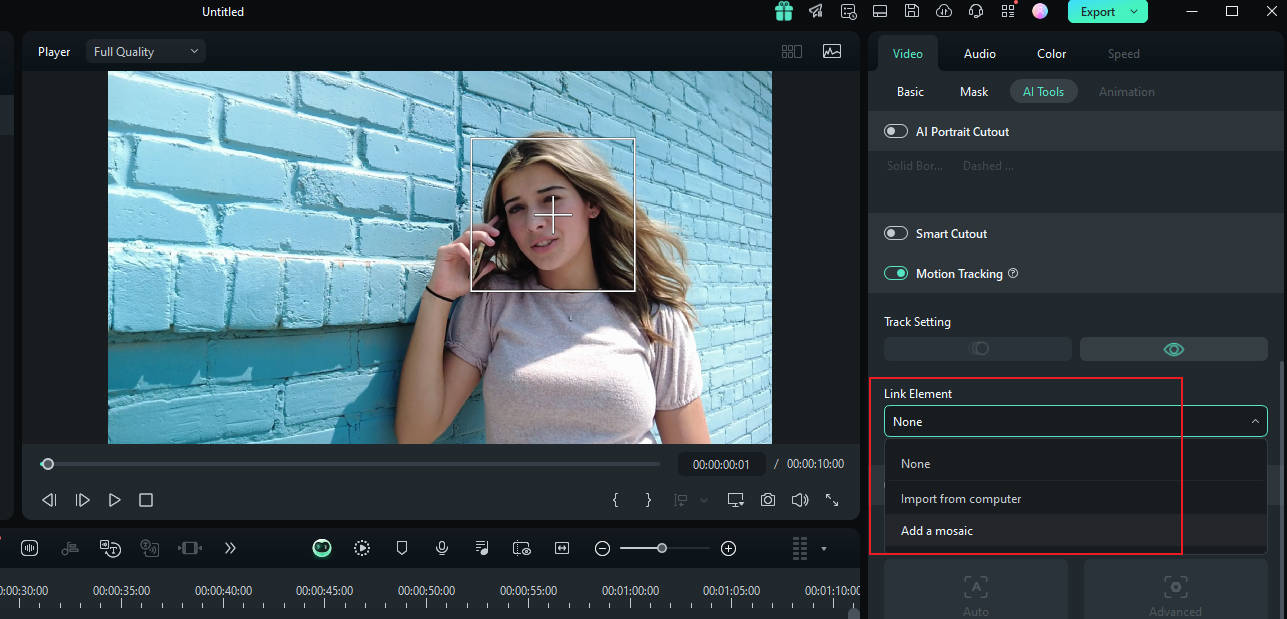
ขั้นตอนที่ 4ปรับแต่งการตั้งค่าการเบลอ
ตอนนี้ คลิกวิดีโอบนไทม์ไลน์ ในบานหน้าต่างทางด้านขวา ภายใต้ตัวเลือก "องค์ประกอบลิงก์" คุณสามารถเลือกองค์ประกอบซ้อนทับที่คุณต้องการ เช่น รูปภาพหรือโมเสก
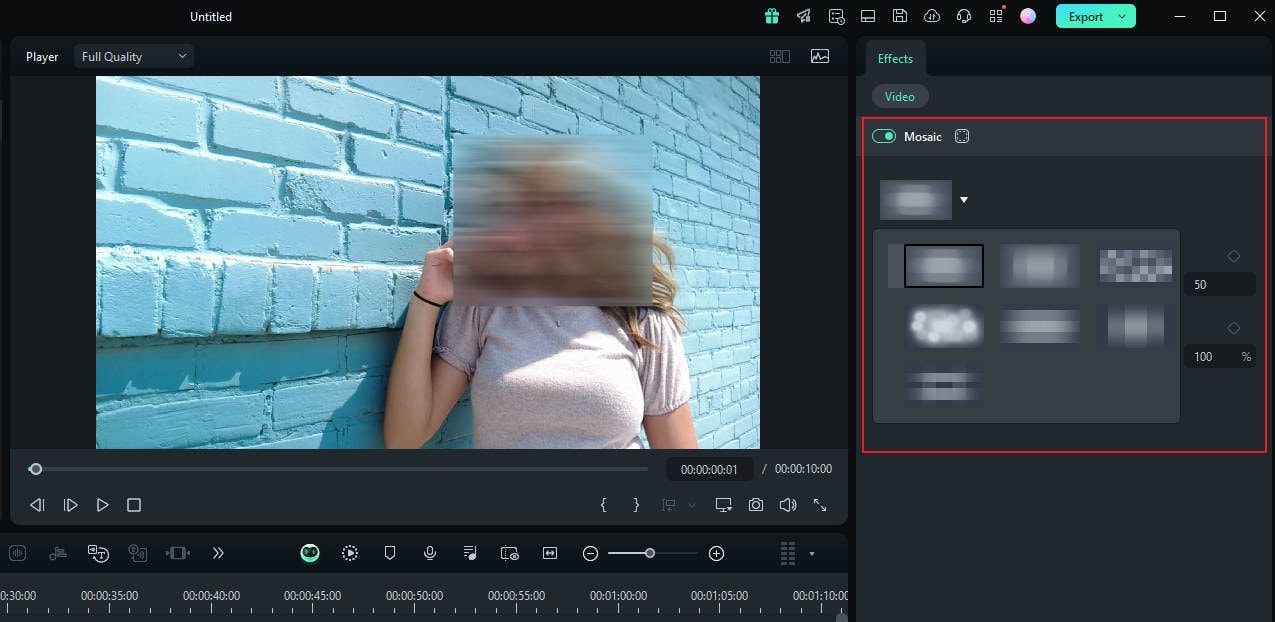
ขั้นตอนที่ 5เลือกโมเสกในการติดตามการเคลื่อนไหว
หากคุณเลือกโมเสก โมเสกจะปรากฏบนใบหน้าของบุคคล นอกจากนี้ คุณยังสามารถเปลี่ยนปริมาณการเบลอและความทึบของการเบลอได้ หลังจากนั้น ปรับพื้นที่เบลอบนหน้าต่างแสดงตัวอย่างของคุณ เมื่อยืนยันแล้ว คุณสามารถส่งออกวิดีโอได้
ส่วนโบนัส: ใช้การติดตามระนาบเพื่อทำให้การเบลอของคุณสร้างสรรค์ยิ่งขึ้น
จากคำแนะนำข้างต้น คุณจะเห็นว่า Filmora นำเสนอวิธีต่างๆ ในการช่วยคุณเบลอใบหน้า ตั้งแต่ Filmora V14 ฟีเจอร์ การติดตามระนาบ ได้ถูกนำเสนอ ซึ่งสามารถติดตามและซ้อนทับระนาบได้ คุณสามารถแทนที่ระนาบในวิดีโอด้วยภาพเป้าหมายหรือวางโฆษณา ไม่จำกัดเฉพาะรูปแบบโมเสก เพิ่มความน่าสนใจให้กับวิดีโอมากขึ้น คุณสามารถดูวิดีโอคำอธิบายด้านล่างได้
บทสรุป
ตอนนี้คุณควรจะได้เรียนรู้ วิธีการเบลอใบหน้าในวิดีโอ YouTube แล้ว บทความนี้แนะนำการแก้ไขออนไลน์ด้วย YouTube Studio และการใช้เครื่องมือบุคคลที่สาม Filmora เพื่อแก้ไขและอัปโหลดโดยตรงไปยังช่อง YouTube ของคุณ การเรียนรู้ วิธีการเบลอใบหน้าในวิดีโอ YouTube มีความสำคัญอย่างยิ่งในการปกป้องความเป็นส่วนตัว ตั้งแต่นี้ไป คุณสามารถเพิ่มการปกป้องให้กับวิดีโอของคุณได้มากขึ้น

