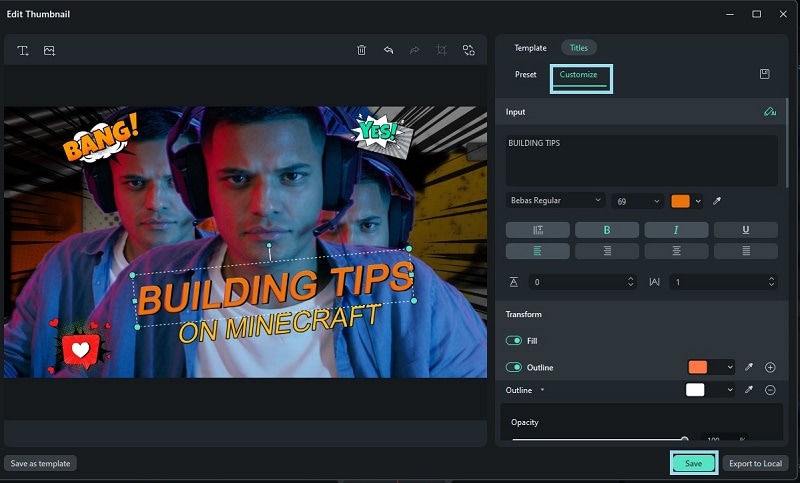
ณ ปี 2024 ช่องเกมยังคงเป็นหนึ่งในแนวที่ได้รับความนิยมมากที่สุดบน YouTube โดย Minecraft เป็นเกมที่ดึงดูดความสนใจอย่างต่อเนื่อง หากช่อง YouTube ของคุณมีเนื้อหา Minecraftสิ่งสำคัญคือต้องมีแบนเนอร์ที่แสดงให้เห็นสิ่งนี้อย่างชัดเจน แบนเนอร์ที่ดีช่วยดึงดูดผู้ชมและแจ้งให้พวกเขาทราบว่าช่องของคุณเกี่ยวกับอะไร
ในบทความนี้ เราจะสำรวจวิธีค้นหาเทมเพลตแบนเนอร์ YouTube Minecraft ที่ดีที่สุดและปรับแต่งให้ช่องของคุณโดดเด่น
ในบทความนี้
ส่วนที่ 1. จะหาและดาวน์โหลดเทมเพลตแบนเนอร์ Minecraft ได้ที่ไหน (พร้อมตัวอย่าง)
ดังที่กล่าวไว้ก่อนหน้านี้ แบนเนอร์ที่ออกแบบมาอย่างดีสามารถกำหนดโทนให้กับช่องของคุณ แสดงธีมและสไตล์ของเนื้อหาได้ในพริบตา สำหรับผู้ที่ชื่นชอบ Minecraft การรวมองค์ประกอบธีม Minecraft ในแบนเนอร์ของคุณสามารถสร้างการเชื่อมต่อทันทีกับกลุ่มเป้าหมายของคุณ
โชคดีที่มีแหล่งข้อมูลออนไลน์มากมายที่คุณสามารถหาเทมเพลตแบนเนอร์ธีม Minecraft ที่สวยงาม และจากตัวเลือกทั้งหมดเหล่านั้น เราได้รวบรวมรายการ 3 อันดับแรก:
1. Freepik (ออนไลน์)
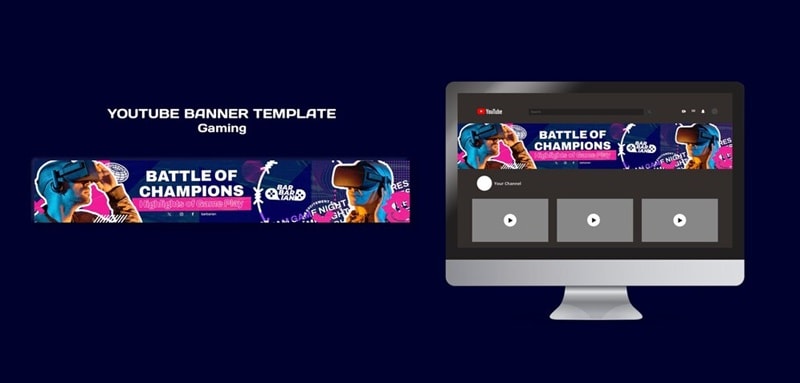
คำแนะนำอันดับต้นของเราสำหรับเทมเพลตแบนเนอร์ธีม MinecraftคือFreepikแพลตฟอร์มออนไลน์นี้นำเสนอเทมเพลตแบนเนอร์ YouTube คุณภาพสูงที่หลากหลาย รวมถึงธีมสำหรับกีฬา เทศกาลดนตรี และเกมอย่าง Minecraft
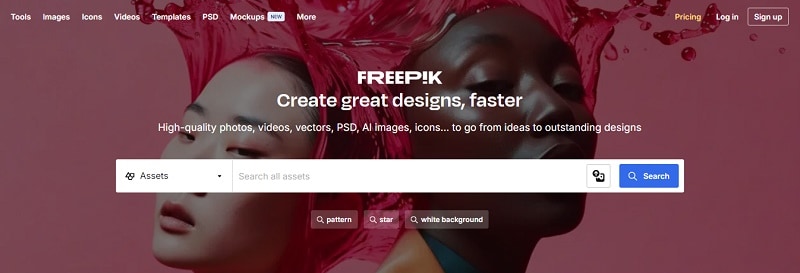
เทมเพลตที่ออกแบบอย่างมืออาชีพเหล่านี้ทำให้ง่ายต่อการสร้างแบนเนอร์ที่สะดุดตาซึ่งแสดงสไตล์ที่เป็นเอกลักษณ์ของช่อง YouTube ของคุณ ด้วยตัวเลือกการปรับแต่งมากมาย Freepik ช่วยให้คุณปรับแต่งเทมเพลตแต่ละรายการให้เหมาะกับความต้องการของคุณ ทำให้แบนเนอร์ของคุณโดดเด่นและดึงดูดสมาชิกใหม่
นี่คือแบนเนอร์ YouTube บางส่วนจาก Freepik ที่คุณสามารถใช้เป็นแรงบันดาลใจ:
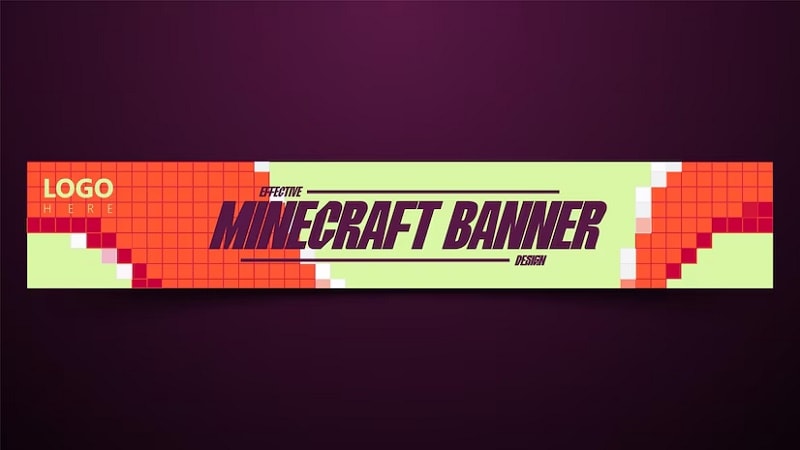
- การออกแบบแบนเนอร์ Minecraft แบบพิกเซลโดย S.Sakhawath's Illustration (พรีเมียม)
- การออกแบบเทมเพลต Game Night โดย Freepik (ฟรีพร้อมการระบุที่มา)
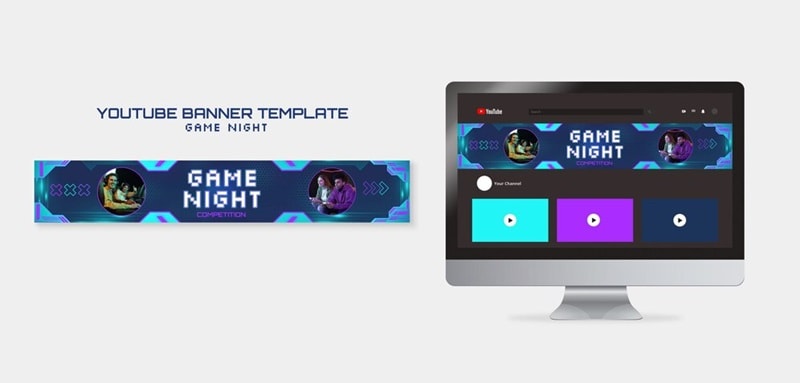
- การออกแบบเทมเพลตโซเชียลมีเดียเกมโดย Freepik (ฟรีพร้อมการระบุที่มา)
2. Piktochart (ออนไลน์)
ตัวเลือกที่ยอดเยี่ยมอีกอันสำหรับเทมเพลตแบนเนอร์ธีม Minecraft คือPiktochartคล้ายกับ Freepik แพลตฟอร์มออนไลน์นี้นำเสนอเทมเพลตแบนเนอร์ YouTube ที่ออกแบบอย่างมืออาชีพที่หลากหลาย รวมถึงเทมเพลตสำหรับช่องเกมและธีม Minecraft
เพียงเข้าสู่ระบบหรือสมัครสมาชิกเพื่อเข้าถึงเทมเพลต Piktochart ฟรี ด้วยเครื่องมือที่ใช้งานง่ายในการปรับแต่งสี ฟอนต์ และรูปภาพ คุณสามารถออกแบบแบนเนอร์ที่แสดงถึงเนื้อหาของคุณอย่างแท้จริงได้อย่างง่ายดาย นอกจากนี้ เทมเพลต Piktochart ไม่มีลายน้ำใดๆ
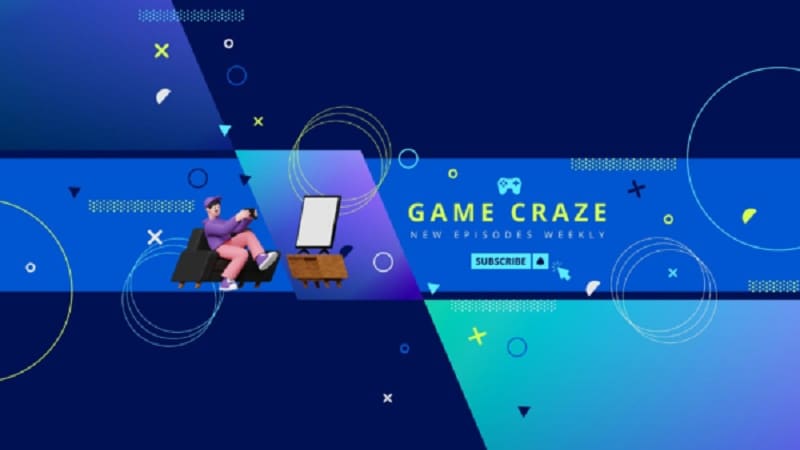
นี่คือตัวอย่างบางส่วนของแบนเนอร์ YouTubeที่มีใน Piktochart เพื่อเป็นแรงบันดาลใจ:
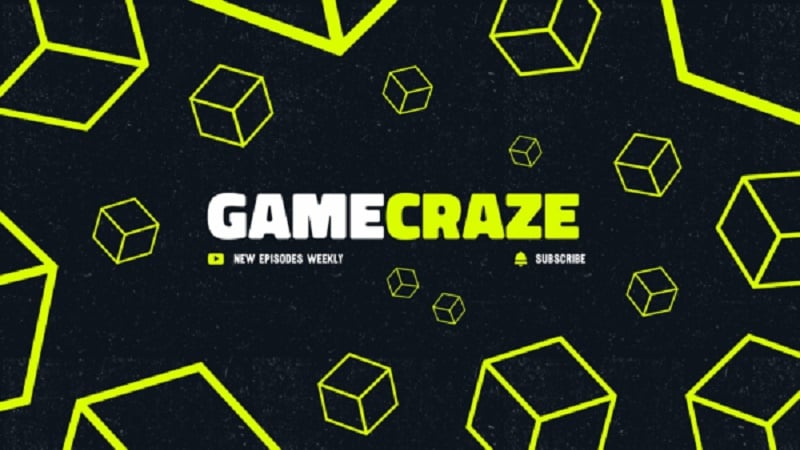
- แบนเนอร์ YouTube เกม(ฟรี)
3. LazyGraphics (Youtube)
นอกจากแพลตฟอร์มออนไลน์แล้ว ช่อง YouTube บางช่องยังมีเทมเพลตที่คุณสามารถใช้ได้ ช่องหนึ่งคือLazyGraphicsซึ่งให้บริการสไตล์และการออกแบบที่หลากหลายเพื่อช่วยคุณสร้างแบนเนอร์เทมเพลตที่เหมาะสมสำหรับช่อง YouTube ธีม Minecraft ของคุณ
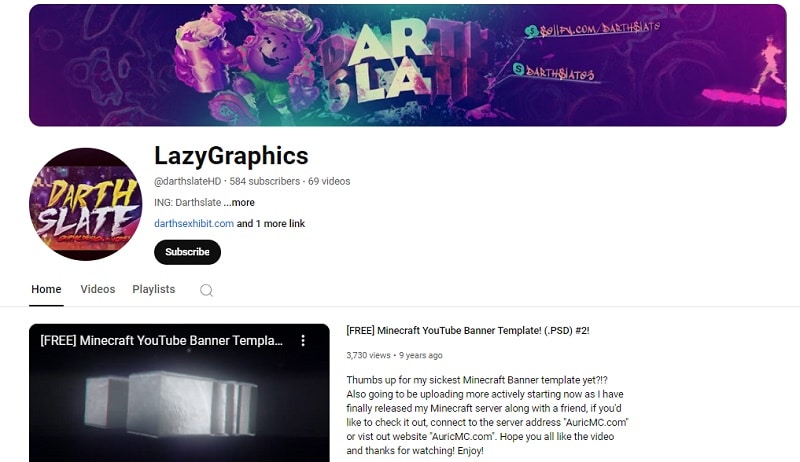
แม้ว่าเทมเพลตเหล่านี้จะมีคุณภาพสูง แต่อาจปรับแต่งได้ยากกว่าและมักต้องใช้ซอฟต์แวร์แก้ไขที่เข้ากันได้เช่น Adobe Photoshop ถึงกระนั้น LazyGraphics ก็มีการออกแบบที่ยอดเยี่ยมบางอย่างที่สามารถช่วยให้ช่องของคุณโดดเด่น
นี่คือตัวอย่างบางส่วนของแบนเนอร์ YouTube Minecraftที่มีใน LazyGraphics เพื่อเป็นแรงบันดาลใจ:
- เทมเพลตแบนเนอร์ YouTube Minecraft(ฟรีพร้อมการระบุที่มา)

- เทมเพลตแบนเนอร์ YouTube Minecraft #2(ฟรีพร้อมการระบุที่มา)

ส่วนที่ 2. วิธีปรับแต่งเทมเพลตแบนเนอร์ YouTube Minecraft
แม้ว่าเทมเพลตแบนเนอร์ธีม Minecraftจะเป็นจุดเริ่มต้นที่ดี แต่ก็ยังต้องการการปรับแต่งให้เหมาะกับโปรไฟล์ YouTube ของคุณและทำให้เป็นของคุณอย่างแท้จริง คุณอาจต้องเปลี่ยนข้อความ รวมชื่อช่อง YouTube ของคุณ หรือเพิ่มรูปภาพเพื่อทำให้แบนเนอร์เป็นเอกลักษณ์ของคุณ
แพลตฟอร์มออนไลน์เช่น Piktochart มักจะมีชุดเครื่องมือและคุณสมบัติของตัวเองสำหรับการปรับแต่ง คุณเพียงแค่คลิก "แก้ไขฟรี" บนเทมเพลตที่เลือก จากนั้นคุณจะถูกนำไปยังพื้นที่ทำงานของแพลตฟอร์มเพื่อทำการแก้ไข
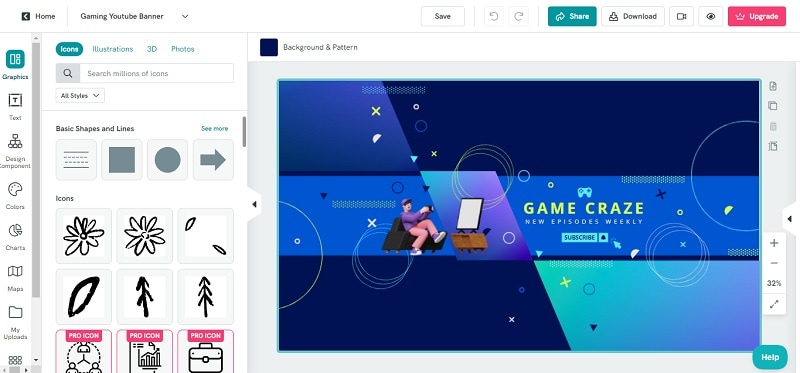
อย่างไรก็ตาม สำหรับไซต์ส่วนใหญ่ที่ให้เทมเพลตแบนเนอร์ YouTube เช่น Freepik หรือ Lazygraphics เทมเพลตมักอยู่ในรูปแบบ .PSD แม้ว่าเทมเพลตเหล่านี้จะแก้ไขได้ แต่คุณจะต้องใช้ Adobe Photoshop เพื่อทำการเปลี่ยนแปลงใดๆ
ทำตามคู่มือด้านล่างเพื่อแก้ไขแบนเนอร์ YouTube Minecraft ในกรณีดังกล่าว:
- ขั้นตอนที่ 1.เปิดเทมเพลตของคุณและปรับขนาด
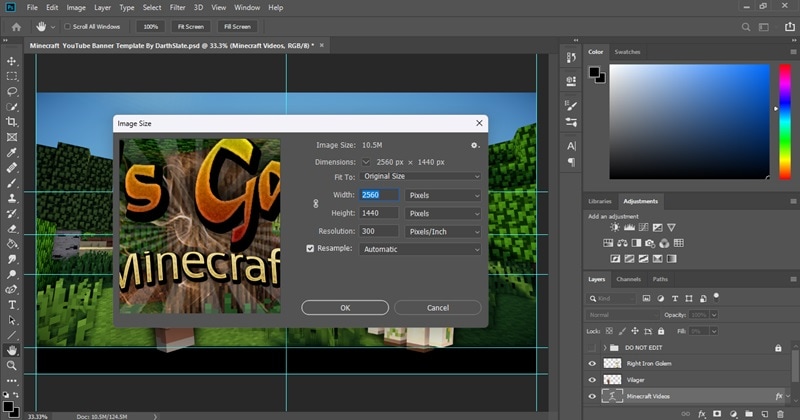
หลังจากที่คุณดาวน์โหลดเทมเพลตแบนเนอร์ธีม Minecraftจากแหล่งที่คุณเลือก ให้เปิด Photoshop และโหลดไฟล์เทมเพลต
หลังจากนั้น ตรวจสอบให้แน่ใจว่าเทมเพลตแบนเนอร์ของคุณตั้งค่าเป็นขนาดที่แนะนำ 2560 x 1440 พิกเซล โดยมีพื้นที่ปลอดภัย 1546 x 423 พิกเซลตรงกลางซึ่งควรวางองค์ประกอบสำคัญ ในการทำเช่นนี้ ไปที่Image> Image Sizeและป้อนขนาดที่ต้องการในช่อง "Width" และ "Height"
- ขั้นตอนที่ 2.แก้ไขข้อความและปรับแต่งสีพื้นหลัง
สิ่งที่ดีที่สุดเกี่ยวกับการใช้เทมเพลตคือทุกอย่างได้รับการออกแบบมาให้คุณแล้ว ซึ่งหมายความว่าเค้าโครง สี และองค์ประกอบได้รับการจัดเรียงไว้ล่วงหน้าในไฟล์ คุณไม่ต้องแยกองค์ประกอบแต่ละอย่างด้วยตัวเอง
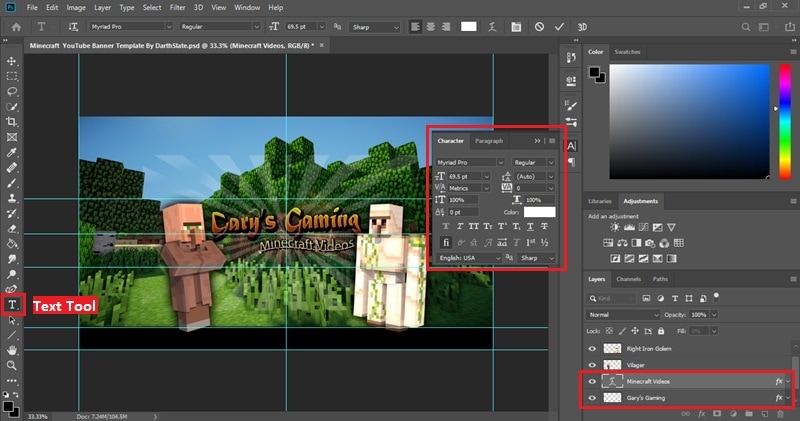
เลือกText Toolเพื่อแก้ไขหรือเพิ่มข้อความใหม่ในแบนเนอร์ของคุณ อัปเดตข้อความเพื่อรวมชื่อช่อง สโลแกน หรือข้อมูลที่เกี่ยวข้องอื่นๆ คุณสามารถเก็บหรือเปลี่ยนฟอนต์และสีที่ตรงกับแบรนด์ของช่องคุณ
- ขั้นตอนที่ 3.เพิ่มรูปภาพและรวมองค์ประกอบแบรนด์
แทนที่รูปภาพหรือกราฟิกในเทมเพลตด้วยรูปภาพของคุณเอง โดยปรับขนาดและตำแหน่งตามต้องการ นำเข้าและเพิ่มองค์ประกอบแบรนด์ เช่น โลโก้ ชื่อโซเชียลมีเดีย หรือกราฟิกเฉพาะที่แสดงถึงช่องของคุณ ใช้แผงLayersเพื่อจัดวางและผสมผสานองค์ประกอบเหล่านี้เข้ากับการออกแบบของคุณอย่างลงตัว
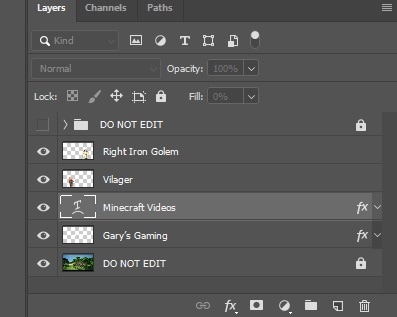
- ขั้นตอนที่ 4.บันทึกและส่งออก
เมื่อคุณพอใจกับการออกแบบแล้ว ให้บันทึกงานของคุณเป็นไฟล์ PSD สำหรับการแก้ไขในอนาคต ส่งออกแบนเนอร์สุดท้ายเป็นไฟล์ PNG หรือ JPEG ในขนาดที่แนะนำ และพร้อมอัปโหลดไปยังช่อง YouTube ของคุณ
ส่วนที่ 3. เพิ่มประสิทธิภาพช่อง YouTube Minecraft ของคุณด้วยอินโทรและเอาท์โทรที่น่าสนใจ
หลังจากสร้างแบนเนอร์ YouTube แล้ว การปรับแต่งช่องของคุณเพื่อดึงดูดผู้ชมไม่หยุดเพียงแค่นั้น ขั้นตอนถัดไปเพื่อเพิ่มประสิทธิภาพช่องของคุณคือสร้างอินโทรที่สวยงามและเอาท์โทร องค์ประกอบเหล่านี้ช่วยดึงดูดผู้ชมและทำให้พวกเขากลับมาดูอีก
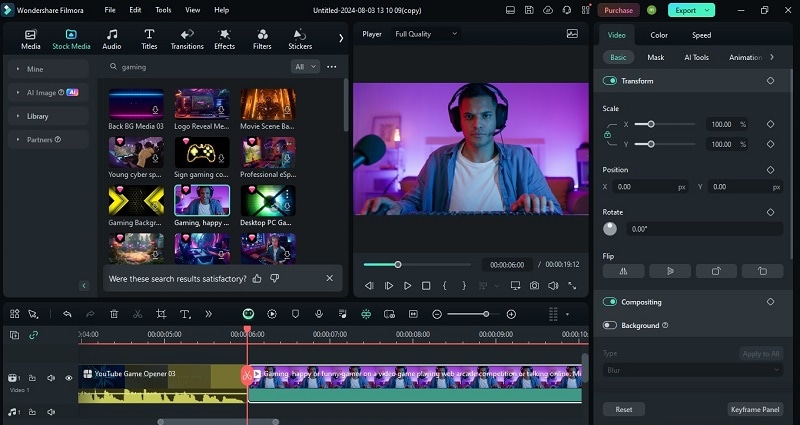
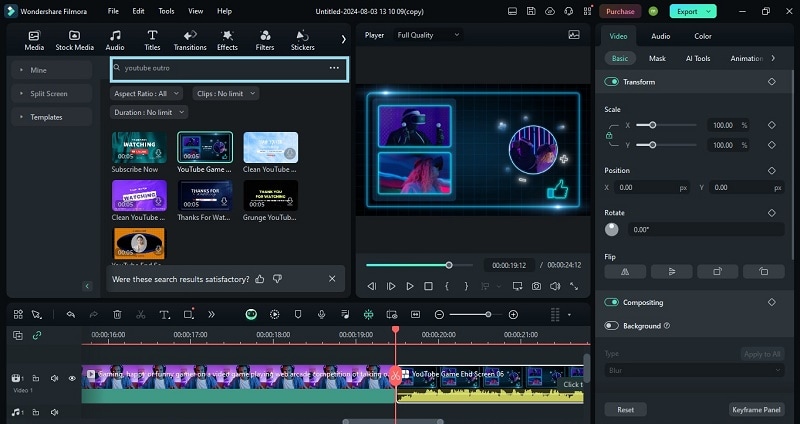
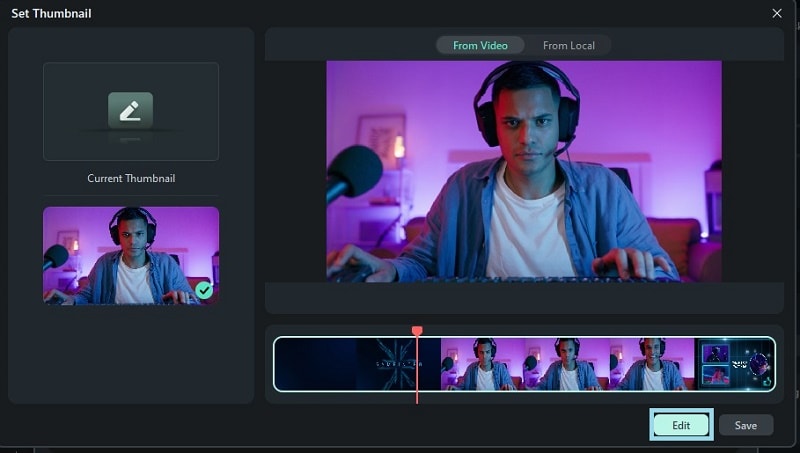
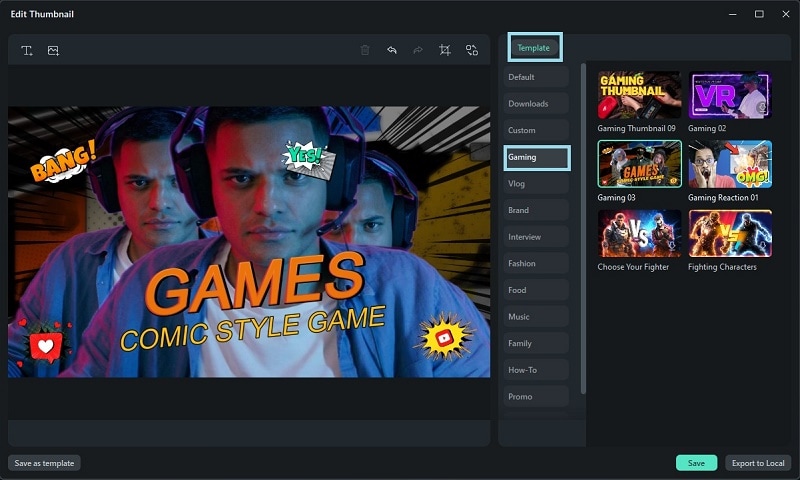
สำหรับการสร้างอินโทรและเอาท์โทรที่สวยงามได้อย่างง่ายดาย คุณสามารถใช้ซอฟต์แวร์ครบวงจรเช่นWondershare Filmoraมีเครื่องมือและเทมเพลตที่หลากหลาย รวมถึงตัวเลือกที่ปรับแต่งสำหรับช่องเกม นอกจากนี้ ด้วยเทมเพลตมากกว่า 200 รายการ อินเทอร์เฟซที่ใช้งานง่าย และเอฟเฟกต์และทรานซิชันที่หลากหลาย Filmora เหมาะสำหรับผู้สร้างที่ต้องการลุคที่สะอาดและเป็นมืออาชีพโดยไม่ต้องใช้เวลาหลายชั่วโมงในการแก้ไขด้วยตนเอง
ทำตามคู่มือทีละขั้นตอนนี้เพื่อสร้างอินโทรและเอาท์โทรที่น่าดึงดูดสำหรับช่อง YouTube ของคุณ:
- ขั้นตอนที่ 1. เปิด Filmora และค้นหาเทมเพลตอินโทร YouTube
ก่อนอื่น ตรวจสอบให้แน่ใจว่าคุณมี Wondershare Filmora เวอร์ชันล่าสุด หลังจากดาวน์โหลดและติดตั้ง Filmora แล้ว ให้เปิดโปรแกรมและสร้างโปรเจ็กต์ใหม่
จากนั้น ไปที่แท็บ "Templates" ที่ด้านบนและเลือก "Templates
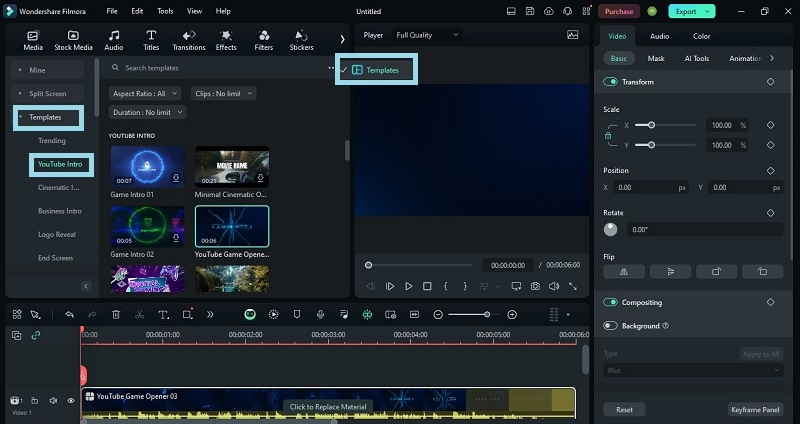
- ขั้นตอนที่ 2.