

Snapchat ได้กลายเป็นแอปยอดนิยมสำหรับการแชร์วิดีโอสั้นๆ แต่บางครั้งคุณต้องโฟกัสไปที่รายละเอียดหรือเน้นส่วนเฉพาะของวิดีโอ สำหรับกรณีนี้ คุณจะต้องรู้วิธีการซูมเข้าหรือซูมออกบน Snapchat
หากคุณไม่แน่ใจ คู่มือของเราด้านล่างจะช่วยคุณเกี่ยวกับ วิธีการซูมบน Snapchat เพื่อให้คุณสามารถจับภาพทุกช่วงเวลาได้ตามที่คุณต้องการ นอกจากนี้ เราจะแนะนำเครื่องมือที่ทรงพลังที่สามารถช่วยคุณซูมวิดีโอได้มากกว่าที่ Snapchat สามารถให้ได้
ในบทความนี้
ส่วนที่ 1. วิธีการซูมเข้าและซูมออกบน Snapchat ขณะบันทึกวิดีโอ
การซูมเข้าและซูมออกขณะบันทึกวิดีโอ Snapchat สามารถทำให้สแนปของคุณมีพลวัตและน่าสนใจมากขึ้น คุณสามารถเน้นรายละเอียดเฉพาะหรือซูมออกอย่างราบรื่นเพื่อมุมมองที่กว้างขึ้นด้วยสองวิธีง่ายๆ ที่ Snapchat นำเสนอ ไม่ว่าจะใช้ฟีเจอร์ล็อกของ Snapchat เพื่อให้มือของคุณว่างหรือซูมด้วยตนเองโดยไม่ล็อกตัวบันทึก คุณมีทางเลือก
ด้านล่างนี้ เราจะอธิบายทั้งสองวิธีทีละขั้นตอนเพื่อให้คุณสามารถเชี่ยวชาญ วิธีการซูมเข้าบน Snapchat or วิธีการซูมออกบน Snapchat อย่างมืออาชีพ
วิธีที่ 1: โดยใช้ฟีเจอร์ล็อกของ Snapchat
ฟีเจอร์ล็อกของ Snapchat ทำให้การซูมเข้าและซูมออกง่ายอย่างไม่น่าเชื่อเพราะมันล็อกปุ่มบันทึก ทำให้คุณสามารถโฟกัสไปที่การปรับซูมได้อย่างราบรื่น นี่คือวิธีการซูมบน Snapchat:
ขั้นตอนที่ 1. เริ่มบันทึก
เปิดแอป Snapchat บนอุปกรณ์มือถือของคุณและตรวจสอบให้แน่ใจว่าคุณอยู่ที่หน้าจอกล้อง กดปุ่มบันทึกตรงกลางค้างไว้เพื่อเริ่มจับภาพวิดีโอของคุณ
ขั้นตอนที่ 2. ล็อกการบันทึก
ขณะกดปุ่มบันทึกค้างไว้ ให้เลื่อนนิ้วของคุณไปทางซ้ายจนกว่าคุณจะเห็น ไอคอนแม่กุญแจ ปรากฏบนหน้าจอ นี่จะล็อกการบันทึก ดังนั้นคุณไม่จำเป็นต้องกดปุ่มค้างไว้อีกต่อไป
ขั้นตอนที่ 3. ซูมวิดีโอ
ในการซูมเข้า ให้ใช้สองนิ้วและกางออกบนหน้าจอ (เหมือนกับการยืด) นี่จะขยายพื้นที่เฉพาะที่คุณต้องการโฟกัส
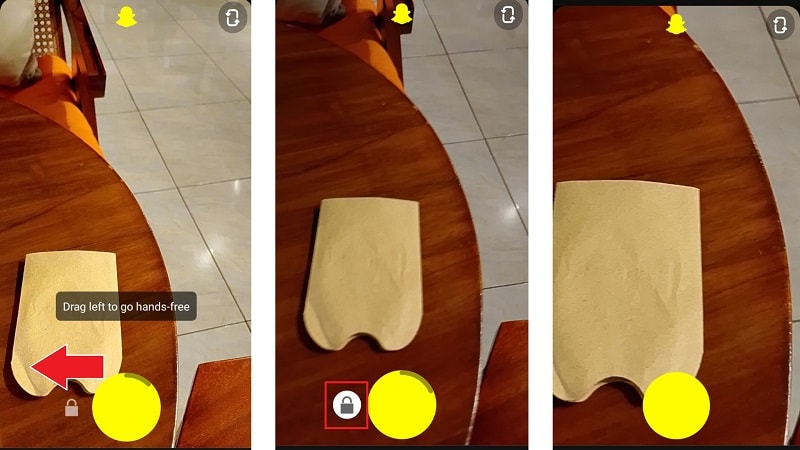
ในการซูมออก เพียงใช้สองนิ้วอีกครั้งและหุบเข้าหากัน (เลื่อนเข้าด้านใน) นี่จะลดการซูมและแสดงมุมมองที่กว้างขึ้น
ขั้นตอนที่ 4. หยุดบันทึก
เมื่อคุณเสร็จแล้ว ให้แตะปุ่มบันทึกอีกครั้งเพื่อหยุดวิดีโอ สแนปของคุณพร้อมแล้วที่จะบันทึก แก้ไข หรือแชร์กับเพื่อน!
วิธีที่ 2: โดยไม่ล็อกตัวบันทึกของ Snapchat
หากคุณต้องการให้เรื่องง่ายๆ โดยไม่ล็อกปุ่มบันทึก Snapchat ยังคงให้คุณซูมเข้าและซูมออกได้อย่างราบรื่นด้วยมือเพียงข้างเดียว นี่คือวิธีการซูมเข้าหรือซูมออกบน Snapchat โดยไม่ล็อกตัวบันทึก:
ขั้นตอนที่ 1. เปิด Snapchat และเริ่มบันทึก:
เปิดแอป Snapchat และไปที่หน้าจอกล้อง แตะและกดปุ่มบันทึกสีแดงตรงกลางค้างไว้เพื่อเริ่มจับภาพวิดีโอของคุณ
ขั้นตอนที่ 2. ซูมขณะบันทึก
ขณะกดปุ่มบันทึกค้างไว้ ให้เลื่อนนิ้วของคุณขึ้นบนหน้าจอ นี่จะซูมเข้าวิดีโออย่างราบรื่น
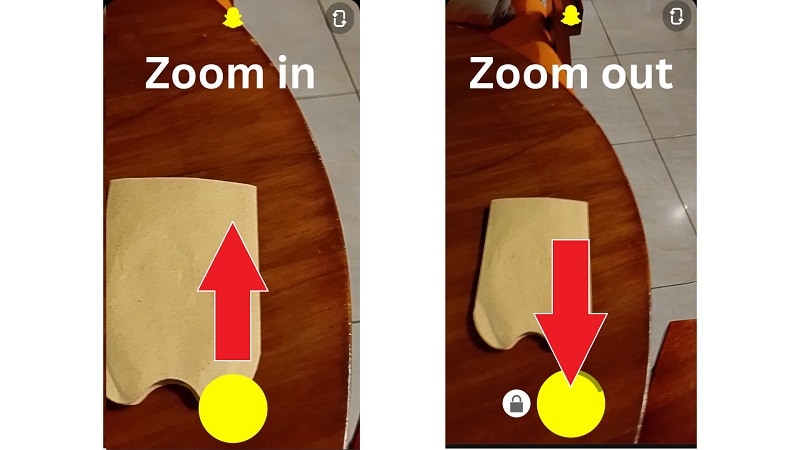
ในการซูมออก เพียงเลื่อนนิ้วของคุณลงบนหน้าจอ นี่จะลดระดับการซูมและให้มุมมองที่กว้างขึ้นของฉาก
ขั้นตอนที่ 3. หยุดบันทึก
เมื่อคุณซูมและบันทึกเสร็จแล้ว ให้ปล่อยนิ้วของคุณจากปุ่มบันทึกเพื่อหยุดวิดีโอ ตอนนี้คุณสามารถบันทึก แก้ไข หรือแชร์สแนปของคุณได้ตามที่คุณต้องการ
คำแนะนำ
ทั้งสองวิธีให้วิธีที่เรียบง่ายและใช้งานง่ายในการควบคุมวิธีการซูมบน Snapchat ขณะบันทึกวิดีโอ หากคุณต้องการประสบการณ์แบบไร้มือ ฟีเจอร์ล็อกของ Snapchat เป็นตัวเลือกที่สมบูรณ์แบบ อย่างไรก็ตาม สำหรับการปรับซูมอย่างรวดเร็วทันใจ การเลื่อนนิ้วด้วยตนเองทำงานได้อย่างราบรื่น
ส่วนที่ 2. วิธีที่มีพลวัตมากขึ้นในการซูมเข้าและซูมออกวิดีโอที่บันทึกไว้แล้วบน Snapchat
ฟีเจอร์ซูมในตัวของ Snapchat เหมาะสำหรับการแก้ไขอย่างรวดเร็ว แต่หากคุณต้องการควบคุมความคิดสร้างสรรค์มากขึ้นเพื่อทำให้วิดีโอของคุณโดดเด่น คุณสามารถแก้ไขวิดีโอของคุณโดยใช้โปรแกรมตัดต่อวิดีโอเช่น Wondershare Filmora.
Filmora เป็นโปรแกรมตัดต่อวิดีโอระดับมืออาชีพที่ให้คุณซูมเข้าและซูมออกวิดีโอที่บันทึกไว้แล้วได้อย่างง่ายดาย มันมีคลังเอฟเฟกต์ซูม ทรานซิชัน และ เครื่องมือขั้นสูง ที่สร้างสรรค์มากมาย ดังนั้นคุณจึงมีความยืดหยุ่นในการทำให้วิดีโอของคุณโดดเด่นอย่างแท้จริงนอกเหนือจากฟีเจอร์ซูมเข้าหรือซูมออกของ Snapchat
ทำไมต้องเลือก Filmora สำหรับเอฟเฟกต์การซูม?
- ฟีเจอร์แพนและซูม: คุณสามารถจำลองการเคลื่อนไหวของกล้องเช่นการแพนและการซูมเพื่อสร้างทรานซิชันที่มีพลวัตและโฟกัสไปที่วัตถุเฉพาะในวิดีโอของคุณ
- การติดตามการเคลื่อนไหว: ติดตามวัตถุที่เคลื่อนไหวโดยอัตโนมัติ ทำให้คุณสามารถใช้เอฟเฟกต์ซูมที่ติดตามวัตถุได้อย่างราบรื่น เพิ่มการมีส่วนร่วม
- ทรานซิชันการซูมที่หลากหลาย: เลือกจากทรานซิชันการซูมที่หลากหลายเพื่อเพิ่มการไหลของวิดีโอของคุณ
- ทำให้วิดีโอของคุณมีชีวิตชีวาด้วยเอฟเฟกต์ซูมเข้า/ออก: เพิ่มพลังงานและจุดโฟกัสให้กับวิดีโอของคุณโดยทำให้มีชีวิตชีวาอย่างราบรื่นด้วยเอฟเฟกต์ซูมเข้าและซูมออก


วิธีการซูมเข้าและซูมออกวิดีโอที่บันทึกไว้แล้วโดยใช้ Filmora
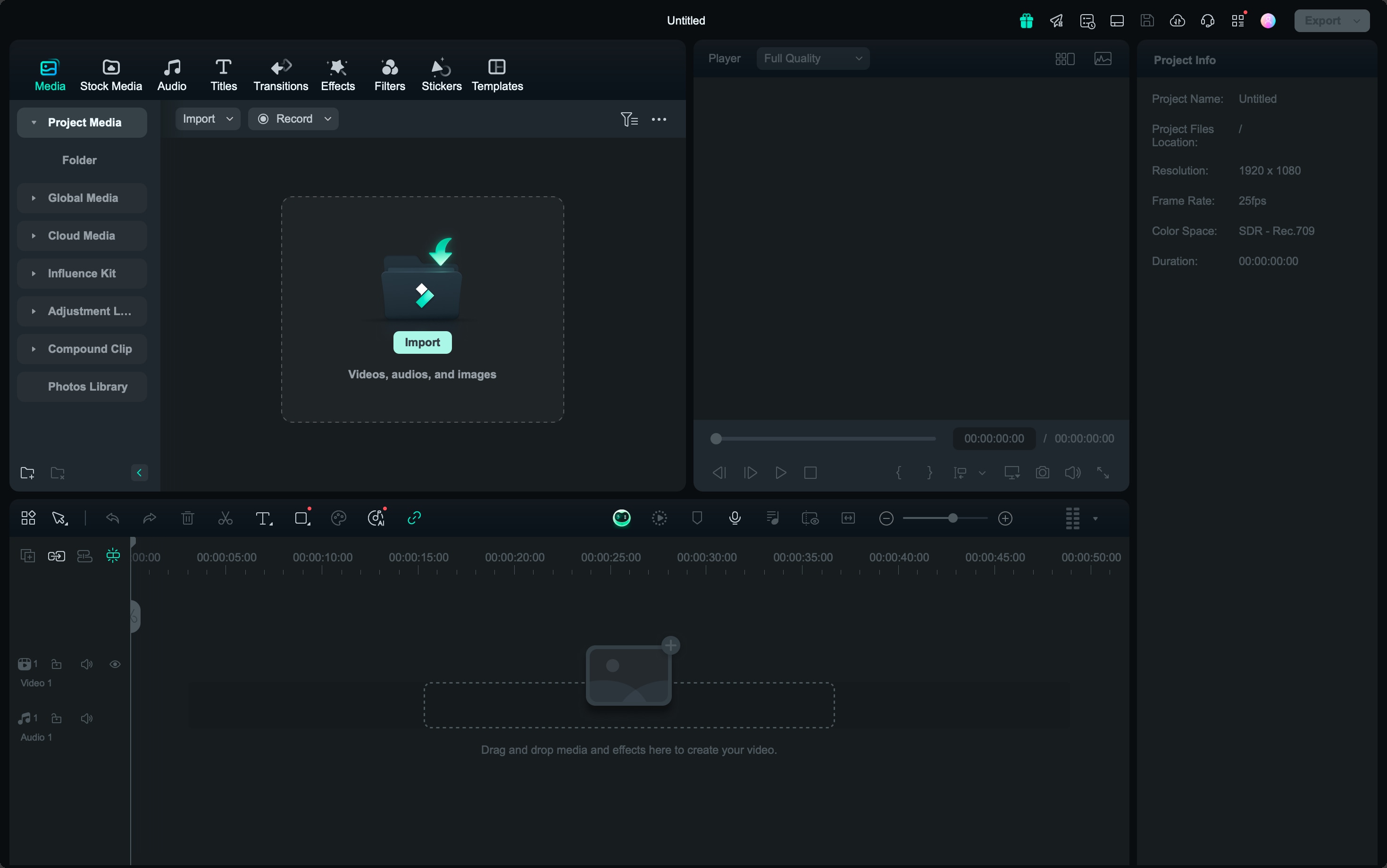
ขั้นตอนที่ 1สร้างโปรเจ็กต์ใหม่
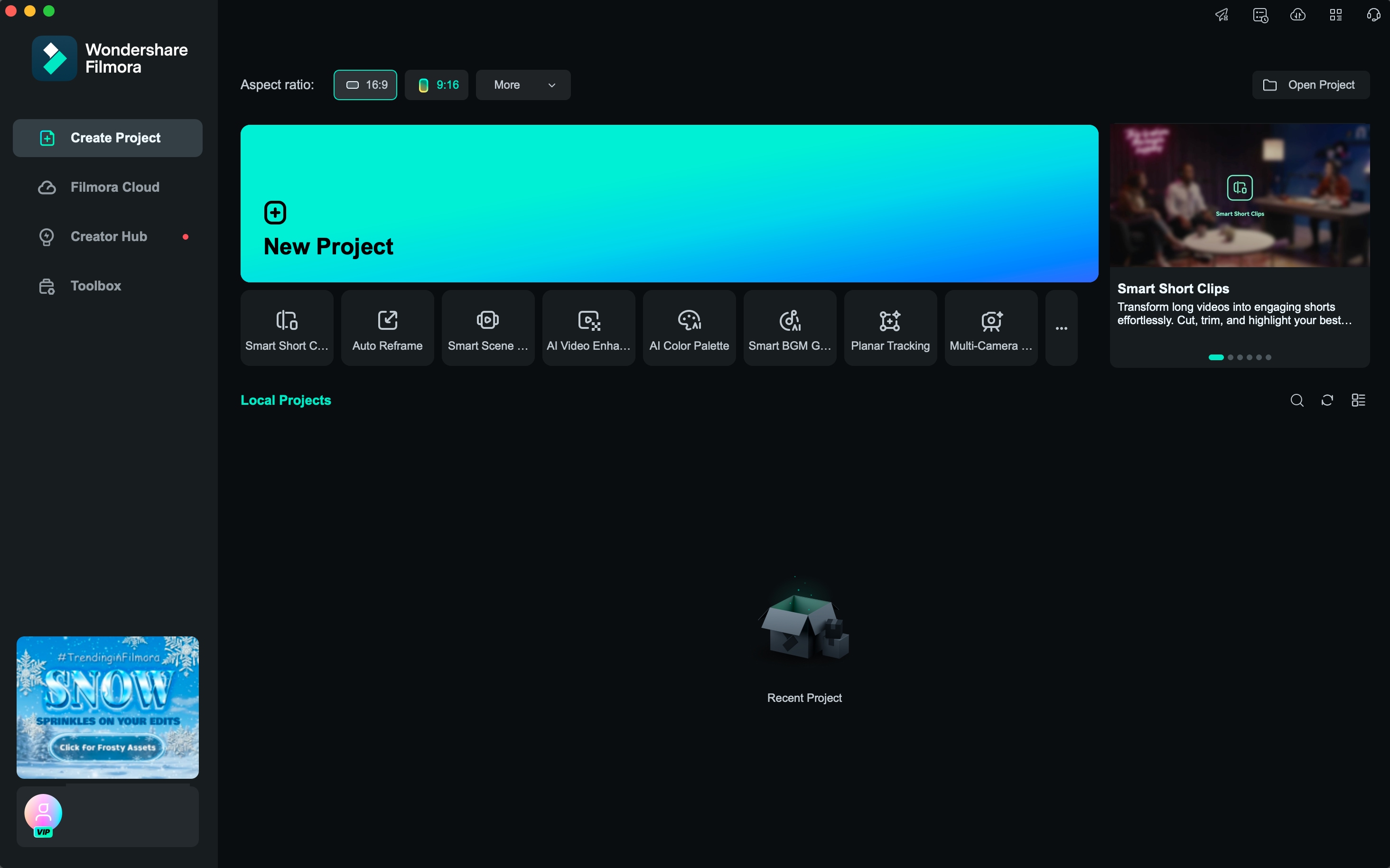
เริ่มต้นโดยเปิด Filmora บนคอมพิวเตอร์ของคุณ จากหน้าจอหลัก คลิก "โปรเจ็กต์ใหม่" เพื่อเริ่มการแก้ไข นี่จะเปิดอินเทอร์เฟซการแก้ไขที่ใช้งานง่ายซึ่งคุณสามารถเริ่มทำงานกับวิดีโอ Snapchat ของคุณได้
ขั้นตอนที่ 2นำเข้าวิดีโอ Snapchat ของคุณ
ในการนำวิดีโอ Snapchat ของคุณเข้าสู่ Filmora ให้คลิกที่ไอคอน "นำเข้า" เพื่ออัปโหลดไฟล์วิดีโอ เมื่อนำเข้าแล้ว ให้ลากและวางวิดีโอลงบนไทม์ไลน์ที่ด้านล่างของหน้าจอเพื่อแก้ไข
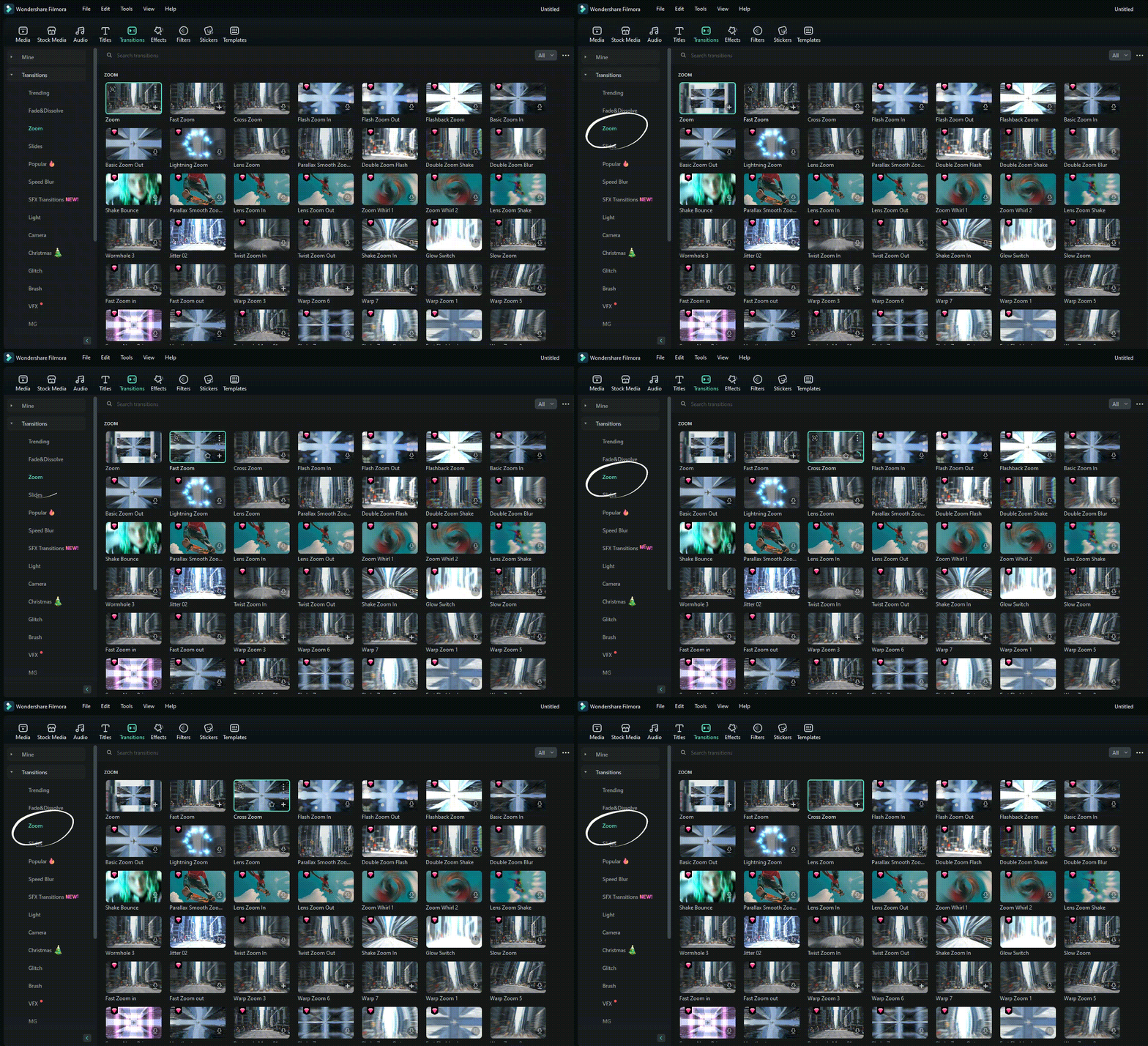
ขั้นตอนที่ 3เข้าถึงทรานซิชันซูม
จากแผงด้านบน ให้คลิกที่แท็บ "ทรานซิชัน" ในแถบค้นหาที่ด้านบนของหน้าต่างทรานซิชัน ให้พิมพ์ "Zoom In Out" Filmora จะแสดงทรานซิชันที่เกี่ยวข้องกับการซูมที่หลากหลายให้คุณเลือก
ขั้นตอนที่ 4ใช้ทรานซิชันซูม
เรียกดูทรานซิชันซูมและเลือกอันที่เหมาะกับสไตล์ของคุณ ในการใช้ทรานซิชัน เพียงลากและวางลงบนวิดีโอในไทม์ไลน์ที่ตำแหน่งที่ต้องการ
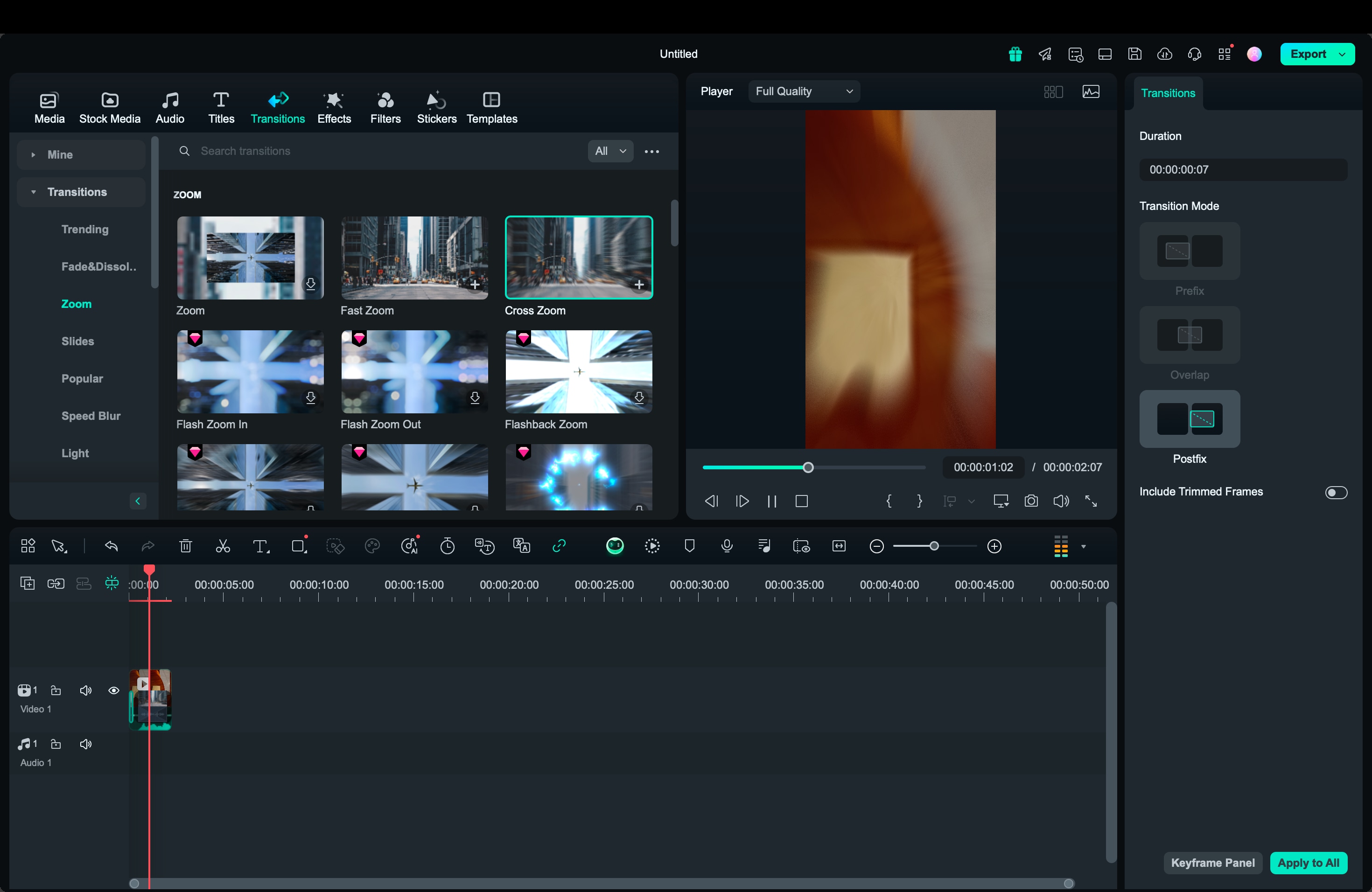
คุณสามารถปรับระยะเวลาและตำแหน่งของทรานซิชันเพื่อเอฟเฟกต์ซูมที่ราบรื่น
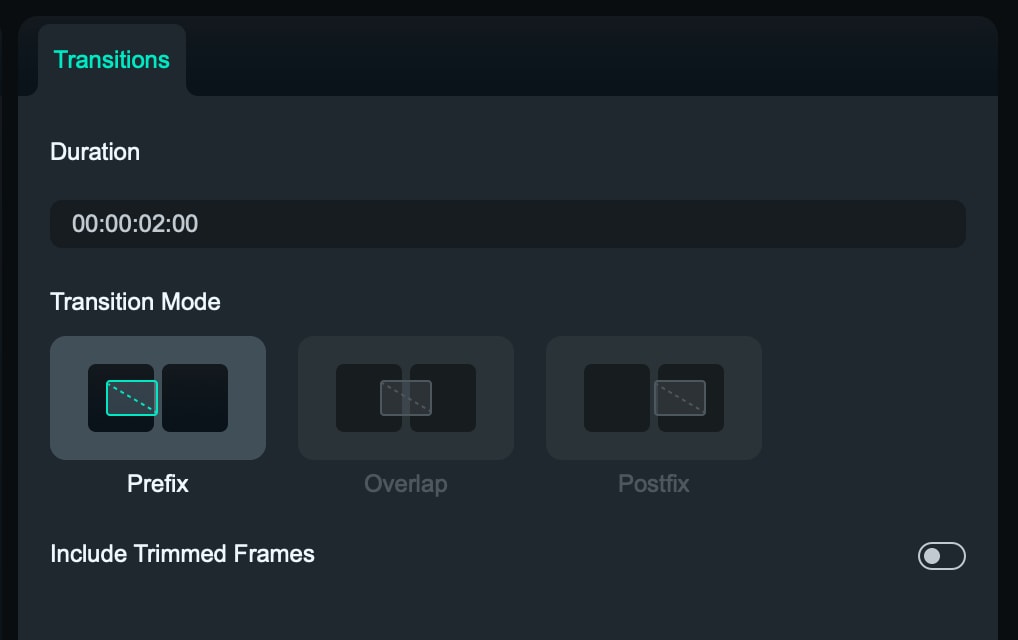
ขั้นตอนที่ 5ดูตัวอย่างและส่งออก
หลังจากใช้ทรานซิชันซูมแล้ว ให้คลิกที่หน้าต่างตัวอย่างเพื่อดูว่าเอฟเฟกต์ซูมของคุณปรากฏบนวิดีโออย่างไร
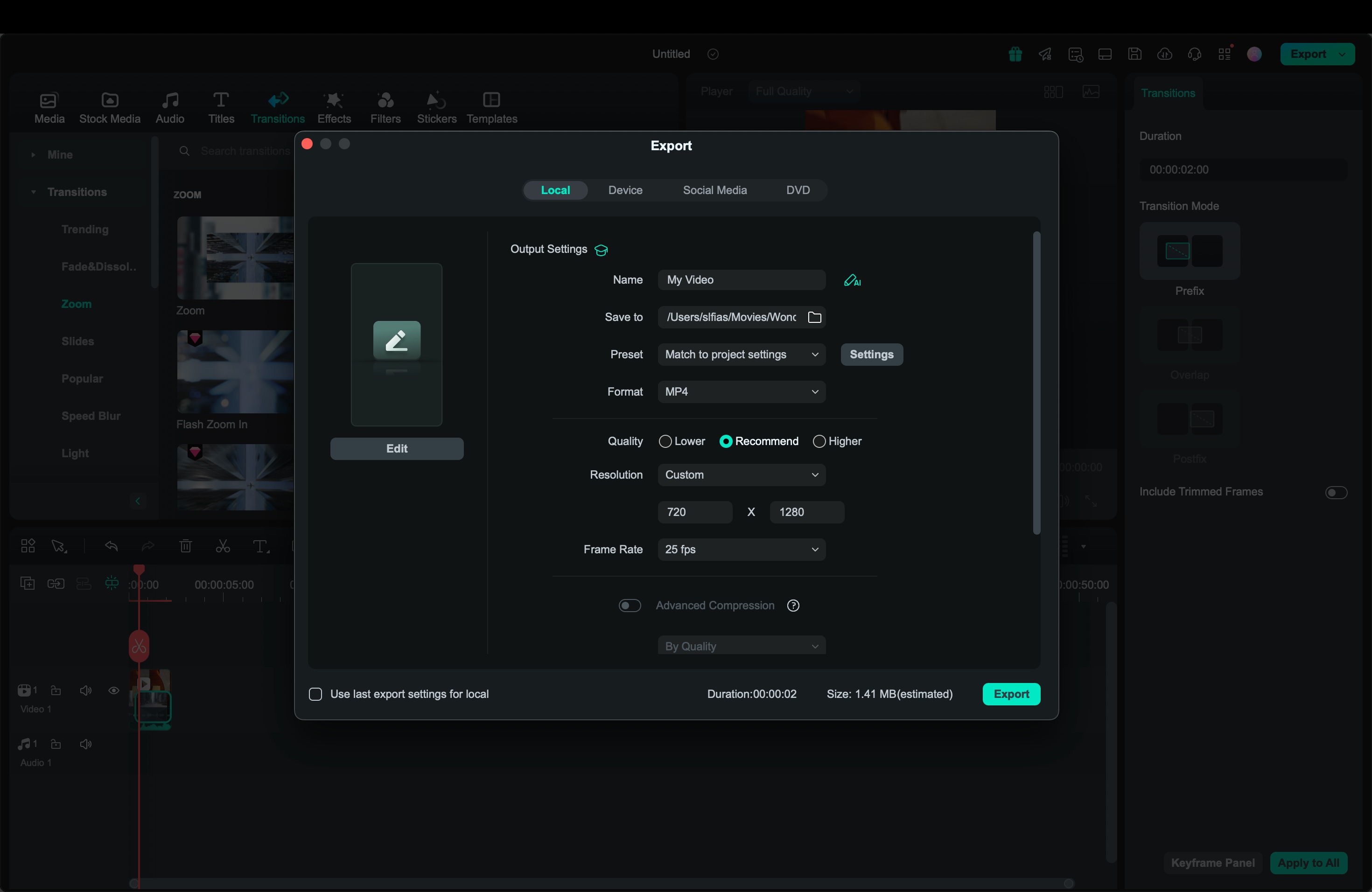
หากคุณพอใจกับผลลัพธ์ ให้คลิกที่ปุ่ม "ส่งออก" ที่ด้านบนของหน้าจอ
บันทึกวิดีโอลงในคอมพิวเตอร์ของคุณในรูปแบบที่เข้ากันได้และอัปโหลดไปยัง Snapchat เพื่อแชร์
ส่วนที่ 3. วิธีการซูมเข้าและซูมออกวิดีโอที่บันทึกไว้แล้วโดยตรงบน Snapchat
คุณยังสามารถแก้ไขวิดีโอที่บันทึกไว้แล้วและซูมเข้าหรือซูมออกได้โดยตรงภายใน Snapchat วิธีนี้ไม่เพียงแต่ใช้ได้กับวิดีโอเท่านั้น แต่ยังใช้ได้กับสแนปที่บันทึกไว้แล้ว (รูปภาพ) ด้วย
นี่คือวิธีการซูมเข้าหรือซูมออกบน Snapchat สำหรับวิดีโอที่บันทึกไว้แล้วของคุณ
ขั้นตอนที่ 1: เข้าถึงคลังภาพของคุณบน Snapchat
เปิดแอป Snapchat บนสมาร์ทโฟนของคุณ แตะที่ไอคอนที่มุมล่างซ้ายที่ดูเหมือน "มือถือสองเครื่องทับซ้อนกัน" เพื่อเปิดคลังภาพของคุณ
ขั้นตอนที่ 2: เลือกวิดีโอที่คุณต้องการแก้ไข
เรียกดูคลังภาพของคุณและเลือกวิดีโอที่คุณต้องการซูมเข้าหรือซูมออก
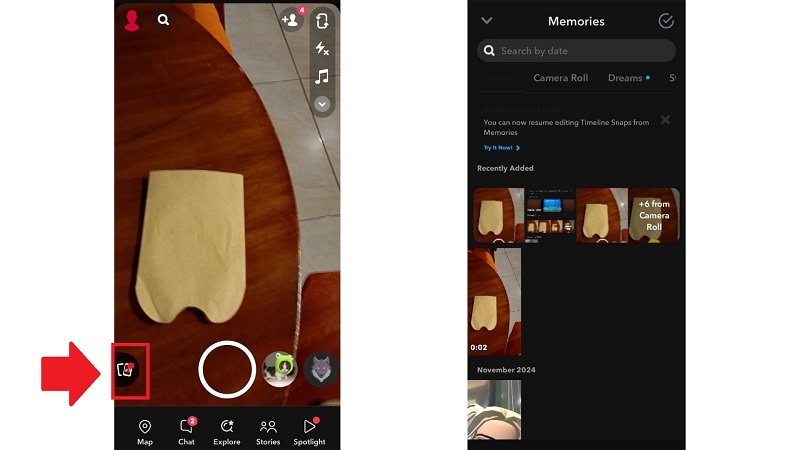
เมื่อเลือกแล้ว ให้แตะที่ไอคอน "ลูกศร" ที่อยู่ที่มุมล่างซ้ายเพื่อเข้าสู่โหมดแก้ไข
ขั้นตอนที่ 3: เปิดเครื่องมือครอป
ในหน้าจอแก้ไข คุณจะเห็นเครื่องมือแก้ไขต่างๆ ทางด้านขวามือ แตะที่เครื่องมือ ครอป เพื่อปรับการซูมบนวิดีโอของคุณด้วยตนเอง
ขั้นตอนที่ 4: ซูมเข้าบนวิดีโอของคุณ
วางสองนิ้วบนหน้าจอและกางออกเพื่อซูมเข้าบนวิดีโอ นี่จะช่วยให้คุณขยายส่วนเฉพาะของวิดีโอ โดยเน้นที่รายละเอียดที่คุณต้องการเน้น
ขั้นตอนที่ 5: ซูมออกบนวิดีโอของคุณ
ในการซูมออก ให้วางสองนิ้วของคุณบนหน้าจอและเลื่อนเข้าด้านใน (หุบเข้าหากัน)
นี่จะลดระดับการซูมและให้มุมมองที่กว้างขึ้นของเนื้อหา
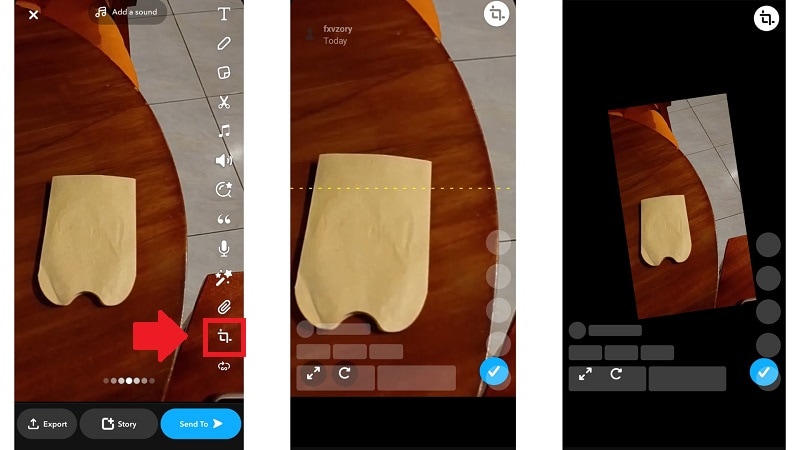
ขั้นตอนที่ 6: บันทึกการเปลี่ยนแปลง
เมื่อคุณพอใจกับการปรับซูมแล้ว ให้แตะที่ปุ่ม "ถูก" เพื่อยืนยัน
แตะ "เสร็จสิ้น" จากนั้นเลือก "บันทึกการเปลี่ยนแปลง" เพื่อบันทึกวิดีโอที่แก้ไขแล้วไปยัง Camera Roll หรือ Snapchat Memories ของคุณ
เคล็ดลับพิเศษ: ซูมเข้า/ออกบนสแนป (รูปภาพ)
วิธีการเดียวกันนี้สามารถใช้เพื่อซูมเข้าหรือซูมออกในรูปภาพ (Snap) ที่บันทึกไว้ใน Camera Roll ของคุณได้เช่นกัน เพียงทำตามขั้นตอนข้างต้นและใช้เครื่องมือครอบตัดเพื่อปรับระดับการซูม

- ขาดความแม่นยำ: ตัวเลือกการซูมเป็นแบบแมนนวลและไม่ละเอียด ทำให้ยากที่จะได้ผลลัพธ์ระดับมืออาชีพ
- เอฟเฟกต์จำกัด: คุณสามารถซูมเข้า/ออกได้เพียงแค่การปรับพื้นฐานเท่านั้น โดยไม่สามารถเพิ่มทรานซิชันสร้างสรรค์หรือเอฟเฟกต์การเคลื่อนไหวได้
- การแก้ไขที่จำกัด: Snapchat ขาดเครื่องมือขั้นสูงสำหรับการปรับแต่ง เช่น การติดตามการเคลื่อนไหว ทรานซิชันการซูมที่ลื่นไหล หรือแอนิเมชันแพนและซูม
หากคุณกำลังมองหาประสบการณ์การซูมที่มีพลวัตและสร้างสรรค์มากขึ้น เครื่องมือของบุคคลที่สามอย่าง Wondershare Filmora มีความยืดหยุ่นและฟีเจอร์ขั้นสูงมากกว่ามาก
สรุป
การเชี่ยวชาญ วิธีการซูมเข้าบน Snapchat หรือการซูมออกสามารถปรับปรุงวิดีโอและ Snaps ของคุณได้อย่างมาก ไม่ว่าคุณจะกำลังบันทึกสดหรือแก้ไขเนื้อหาที่บันทึกไว้ล่วงหน้า แม้ว่าเครื่องมือของ Snapchat จะสะดวก แต่ข้อจำกัดของมันทำให้การแก้ไขขั้นสูงเป็นเรื่องยาก
สำหรับการควบคุมเชิงสร้างสรรค์มากขึ้นและเอฟเฟกต์การซูมระดับมืออาชีพ Wondershare Filmora คือโซลูชันที่สมบูรณ์แบบ ด้วยอินเทอร์เฟซที่ใช้งานง่าย ฟีเจอร์การซูมที่ปรับแต่งได้ และทรานซิชันที่ทรงพลัง Filmora ช่วยให้คุณสร้างวิดีโอ Snapchat ที่มีพลวัตและสะดุดตาได้อย่างง่ายดาย ลองใช้วิธีการเหล่านี้วันนี้และยกระดับเกม Snapchat ของคุณไปอีกขั้น!

