


Premiere Pro ของ Adobe เป็นผู้นำด้านการตัดต่อวิดีโอ มันเต็มไปด้วยตัวเลือกและคุณสมบัติ และผู้คนใช้มันเพื่อทำงานทุกอย่างตั้งแต่การตัดต่อวิดีโอง่ายๆ ไปจนถึงงานสร้างภาพยนตร์ระดับมืออาชีพ แน่นอนว่านี่หมายความว่า Premiere Pro นั้นไม่ใช่เรื่องง่ายที่จะเชี่ยวชาญ และลูกค้าหลายคนยืนยันถึงเส้นโค้งการเรียนรู้ที่สูงชัน
หัวข้อของบทความนี้คือเอฟเฟกต์ Ken Burnsและวิธีใช้ใน Premiere Pro เราจะบอกข้อเท็จจริงที่น่าสนใจเล็กน้อยเกี่ยวกับเอฟเฟกต์ตัวเองอธิบายวิธีการใช้ใน Premiere Pro และเราจะให้ทางเลือกที่ง่ายกว่ามากแก่คุณ
ยึดติดไปจนจบ
สำหรับคำแนะนำโดยละเอียด โปรดเลื่อนลงหน้า
ในบทความนี้
ผลกระทบของเคนเบิร์นส์คืออะไร?
หากคุณเคยดูภาพยนตร์สารคดีหรือซีรีส์ คุณคงได้เห็นเอฟเฟกต์ Ken Burns ในการกระทำอย่างแน่นอน แทนที่จะแสดงภาพนิ่งบนหน้าจอ ผู้กำกับเลือกที่จะซูมเข้าภาพและแพนกล้องไปทั่วภาพอย่างช้าๆ หรือซูมเข้าหรือออกอย่างช้าๆ ทำให้ฟุตเทจน่าตื่นเต้นยิ่งขึ้น
ลองนึกภาพดูสารคดีสงครามแล้วเห็นภาพนิ่งบนหน้าจอ คุณฟังผู้บรรยาย แต่คุณสังเกตเห็นว่าคุณกำลังเสียสมาธิเพราะภาพนิ่งนั้นไม่น่าสนใจนักที่จะรับชมเป็นเวลานาน หากผู้กำกับทำให้ฉากมีไดนามิกโดยใช้เอฟเฟกต์ Ken Burns ก็จะน่าสนใจยิ่งขึ้น
ตอนนี้เรารู้แล้วว่าเอฟเฟกต์นี้คืออะไร เรามาดูวิธีสร้างมันใน Premiere Pro กันดีกว่า
คู่มือทีละขั้นตอนในการใช้เอฟเฟกต์ Ken Burns ใน Premiere Pro

ในการเริ่มต้นการกวดวิชานี้เราจะถือว่าคุณมี Premiere Pro ติดตั้งบนเดสก์ท็อปหรือแล็ปท็อปของคุณ นอกจากนี้ เรายังถือว่าคุณได้เปิดโปรแกรม สร้างโปรเจ็กต์ใหม่ นำเข้ารูปภาพที่คุณต้องการใช้เอฟเฟกต์ และเพิ่มลงในไทม์ไลน์ หลังจากที่คุณทำเสร็จแล้ว ให้ทำตามขั้นตอนเหล่านี้เพื่อเพิ่มเอฟเฟกต์ Ken Burns ให้กับภาพของคุณ
ขั้นตอนที่ 1:คลิกที่ภาพในไทม์ไลน์. ค้นหา"การควบคุมผลกระทบ"ส่วนในโปรแกรม ปรับค่าของตำแหน่ง, เครื่องชั่ง, และการหมุนของกล้อง

ขั้นตอนที่ 2:คลิกที่กรอบในไทม์ไลน์ที่คุณต้องการให้เอฟเฟกต์ Ken Burns เริ่มต้นขึ้น ตรวจสอบให้แน่ใจว่าหัวเล่นอยู่ในตำแหน่งที่จุดนั้นแน่นอน จากนั้นในหน้าต่างเดียวกันให้คลิกที่"มาตราส่วน"
ตอนนี้คุณได้เพิ่มคีย์เฟรมแรกเรียบร้อยแล้ว จากนั้น ค้นหาเฟรมที่ทำเครื่องหมายจุดสิ้นสุดของเอฟเฟกต์ และที่นี่ คุณต้องเพิ่มค่ามาตราส่วน ซึ่งจะทำให้ภาพซูมออกช้า

ใช่ เรารู้ว่าขั้นตอนที่ 2 เป็นขั้นตอนที่ยาวนาน แต่อย่างที่เราได้กล่าวไปแล้ว Premiere Pro ไม่ใช่โปรแกรมที่ง่าย และคุณต้องคาดหวังปัญหาบางอย่างจนกว่าคุณจะหาทางแก้ไขได้ คุณสามารถทดลองกับค่าตำแหน่ง มาตราส่วน และการหมุน และเปลี่ยนคีย์เฟรมต่อไปจนกว่าคุณจะพบสิ่งที่คุณชอบ
ขั้นตอนที่ 3:เมื่อคุณปรับพารามิเตอร์ตามความชอบของคุณแล้ว คุณสามารถบันทึกที่ตั้งไว้ล่วงหน้าเพื่อหลีกเลี่ยงการต้องผ่านทั้งหมดนี้อีกครั้ง เพียงคลิกขวาที่การเคลื่อนไหว in การควบคุมผลกระทบและคลิกที่บันทึกที่ตั้งไว้ล่วงหน้า.

หากขั้นตอนข้างต้นดูซับซ้อนเกินไป และหากคุณพยายามทำตามขั้นตอนเหล่านั้นแต่ไม่ได้รับผลลัพธ์ที่ต้องการ ไม่ต้องกังวล มันเกิดขึ้นกับพวกเราที่ดีที่สุด บางที Premiere Pro อาจซับซ้อนเกินไปสำหรับคุณ เรามีวิธีแก้ปัญหาแล้ว
เช็คฟิล์มโมราออกไปดูว่าเราหมายถึงอะไร

โปรแกรมตัดต่อวิดีโอ AI อันทรงพลังสำหรับครีเอเตอร์ทุกคน



ใช้เอฟเฟกต์ Ken Burns ใน Filmora - ทางเลือกที่เรียนรู้ได้ง่าย

เมื่อฟิล์มโมราเข้าสู่ตลาดผู้คนรู้สึกประหลาดใจที่จะพูดอย่างน้อยที่สุด ที่นี่ เรามีโซลูชันซอฟต์แวร์ที่มีคุณสมบัติสำคัญทั้งหมดที่คุณจะพบในซอฟต์แวร์ตัดต่อวิดีโอรุ่นเก่า คุณสมบัติอื่นๆ มากมาย และใช้งานง่ายและเชี่ยวชาญ
Filmora ใช้งานง่ายกว่า Premiere Pro มาก และเราจะแสดงตัวอย่างการอ้างสิทธิ์นี้โดยแสดงวิธีใช้เอฟเฟกต์ Ken Burns ใน Filmora
ก่อนที่คุณจะเริ่ม คุณต้องดาวน์โหลดและติดตั้ง Filmora บนอุปกรณ์เดสก์ท็อปหรือแล็ปท็อปของคุณ เมื่อขั้นตอนการติดตั้งเสร็จสิ้น คุณสามารถเปิดโปรแกรมได้ เราจะแนะนำคุณทุกขั้นตอน

 ดาวน์โหลดอย่างปลอดภัย
 ขั้นตอนที่ 1:คลิกที่โครงการใหม่และรอครึ่งวินาทีเพื่อให้ Filmora เปิดขึ้น

ขั้นตอนที่ 2:โฟกัสที่ด้านซ้ายบนของหน้าจอและสังเกตเห็นส่วนสื่อ ที่นี่ คลิกที่นำเข้า. จากนั้นเลือกรูปภาพ (หรือวิดีโอ) ที่คุณต้องการแก้ไข และเพิ่มลงในโครงการของคุณ

ขั้นตอนที่ 3:ลากรูปภาพจากแท็บสื่อไปยังไทม์ไลน์

ขั้นตอนที่ 4:คลิกขวาที่รูปภาพ (หรือวิดีโอ) ในไทม์ไลน์ แล้วคลิกที่ครอบตัดและซูม.

ขั้นตอนที่ 5:หน้าต่างใหม่จะปรากฏขึ้น ที่นี่เพียงคลิกที่แพนและซูมจากนั้นคลิกที่เริ่มต้นกรอบ (ช่องสีเขียว) และปรับตำแหน่งเริ่มต้นของกล้อง จากนั้นคลิกที่สิ้นสุด(กล่องสีแดง) เพื่อปรับเฟรมท้าย เมื่อเสร็จแล้ว ให้คลิกที่การเล่นปุ่มเพื่อดูตัวอย่างผลลัพธ์

และนั่นคือสิ่งที่คุณมี คุณใช้เอฟเฟกต์ Ken Burns กับภาพนิ่งได้สำเร็จโดยไม่ต้องใช้ Premiere Pro เรารู้สึกว่า Filmora เข้าใจง่ายกว่าอย่างเห็นได้ชัด ในขณะที่เรากำลังทำงานกับตัวเลขใน Premiere Pro เราเพียงแค่ใช้เมาส์และตั้งค่าทุกอย่างโดยสัญชาตญาณ
หากคุณพอใจกับผลลัพธ์ ให้คลิกสีเขียวสมัครสมาชิกปุ่มเพื่อยอมรับการเปลี่ยนแปลง คุณสามารถเห็นปุ่มที่มุมขวาล่างของภาพหน้าจอด้านบน
หากคุณสนุก คุณสามารถลองสำรวจคุณสมบัติ AI บางอย่างที่พัฒนาโดยทีมงานที่ Wondershare ได้ ดูส่วนต่อไปนี้เพื่อดูข้อมูลเพิ่มเติม
สำรวจแคตตาล็อกคุณสมบัติ AI ที่กว้างขวางของ Filmora เพื่อปรับปรุงวิดีโอของคุณ
Filmora เต็มไปด้วยคุณสมบัติ AI ที่มีประโยชน์มากและปรับปรุงเวิร์กโฟลว์การตัดต่อวิดีโอและรูปภาพได้อย่างมาก ที่นี่ เราจะพูดถึงคุณสมบัติ AI สามประการที่เราคิดว่าคุณจะต้องชอบ แต่ยังมีอีกมากมายที่มาจากที่มา
มาดูกันว่าพวกเขากำลังดำเนินการอยู่

โปรแกรมปรับปรุงวิดีโอ AI
คุณสมบัตินี้เป็นวิธีที่ง่ายมากในการปรับปรุงคุณภาพของไฟล์วิดีโอของคุณในเวลาไม่ถึงไม่กี่นาที โปรดทราบว่ามันใช้งานได้กับไฟล์วิดีโอเท่านั้น
เมื่อคุณคลิกที่วิดีโอในไทม์ไลน์ ให้ดูที่ด้านขวาของหน้าจอเพื่อค้นหาเครื่องมือ AI จากนั้นเพียงแค่เปิดใช้งาน AI Video Enhancerและคลิกที่สร้าง. รอสักครู่ แล้ววิดีโอของคุณจะมีความละเอียดดีขึ้น สีสันดีขึ้น โดยรวมได้รับการปรับปรุงในทุกด้าน ดูตัวอย่างภาพหน้าจอได้เลย
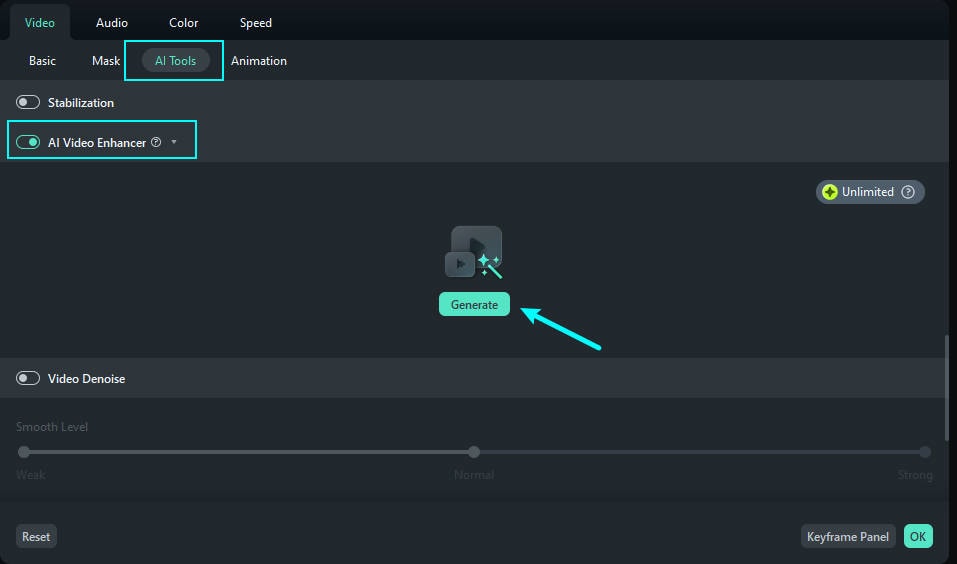
เนื่องจากคุณก็สามารถใช้เอฟเฟกต์ Ken Burns กับไฟล์วิดีโอใน Filmora ได้ ดังนั้น AI Video Enhancer จะมีประโยชน์อย่างแน่นอน
คลิปสั้นอัจฉริยะ
สมมติว่าคุณกำลังสร้างสารคดี คุณได้ใช้ Filmora สร้างสารคดีทั้งหมดนี้ คุณได้บันทึกการสัมภาษณ์ ใส่เอฟเฟกต์ Ken Burns ให้กับภาพและวิดีโอบางส่วน และคุณได้เตรียมวิดีโอทั้งหมดไว้พร้อมแล้ว ตอนนี้คุณต้องการตัดแบ่งเป็นคลิปสั้นๆ และนำคลิปเหล่านั้นไปใช้เป็นสื่อโปรโมท
ด้วย Filmora คุณสามารถทำได้ในไม่กี่คลิก ดูวิธีได้ในบทเรียน
ขั้นตอนที่ 1: ทันทีที่คุณเปิด Filmora ให้คลิกที่ Toolbox และหา Smart Short Clips
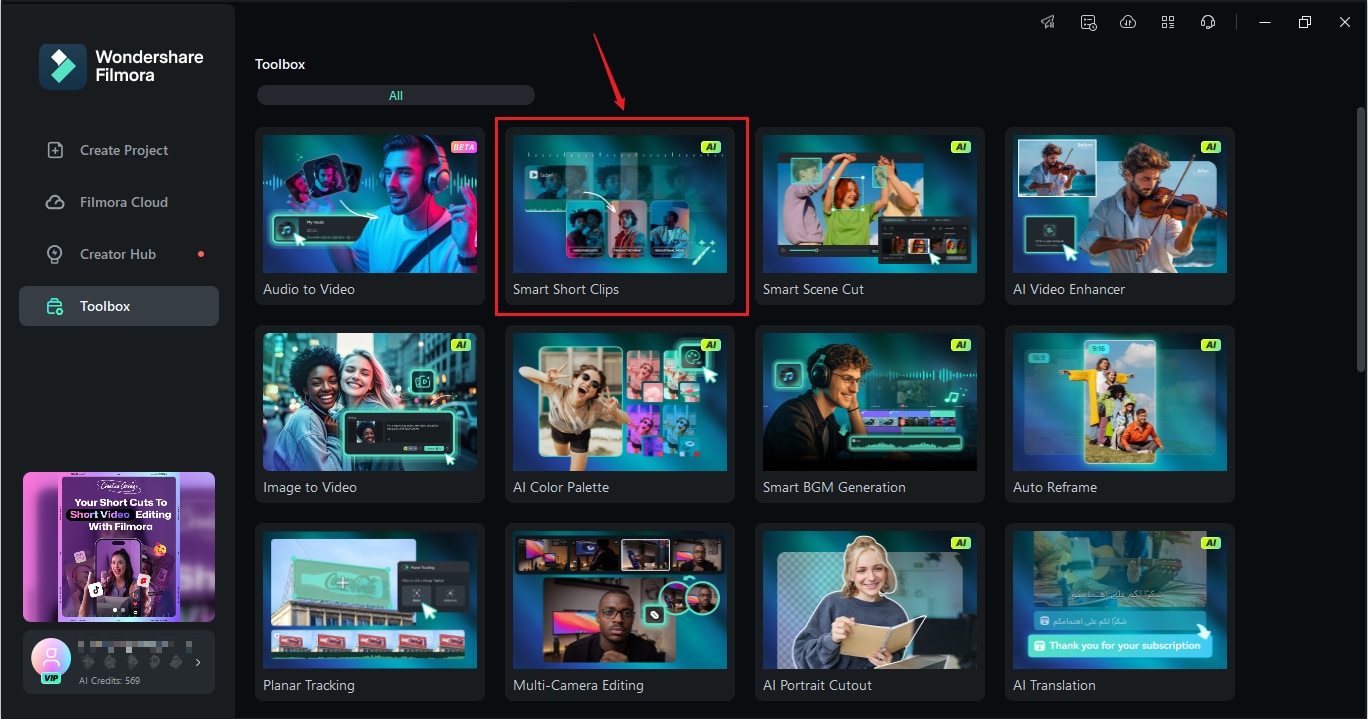
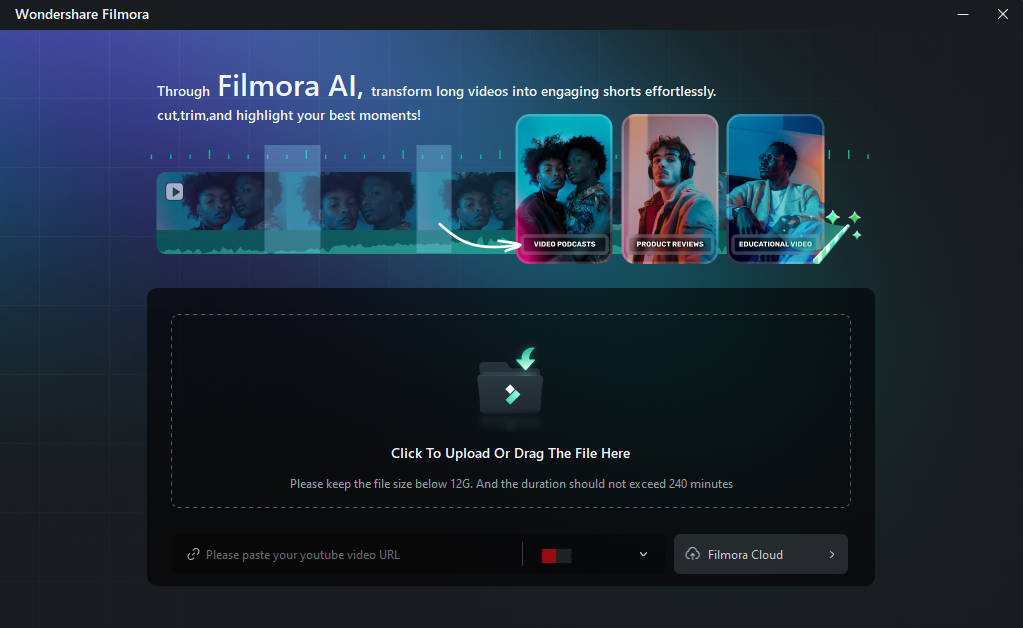
ขั้นตอนที่ 2: คุณจะเห็นหน้าต่างใหม่ ซึ่งคุณสามารถอัปโหลดไฟล์วิดีโอสารคดีของคุณได้
ขั้นตอนที่ 3: เลือก ภาษา ของวิดีโอของคุณ และระบุ ระยะเวลา ของคลิปสั้นที่ต้องการ คุณยังสามารถเลือก ธีม (ถ้ามี)
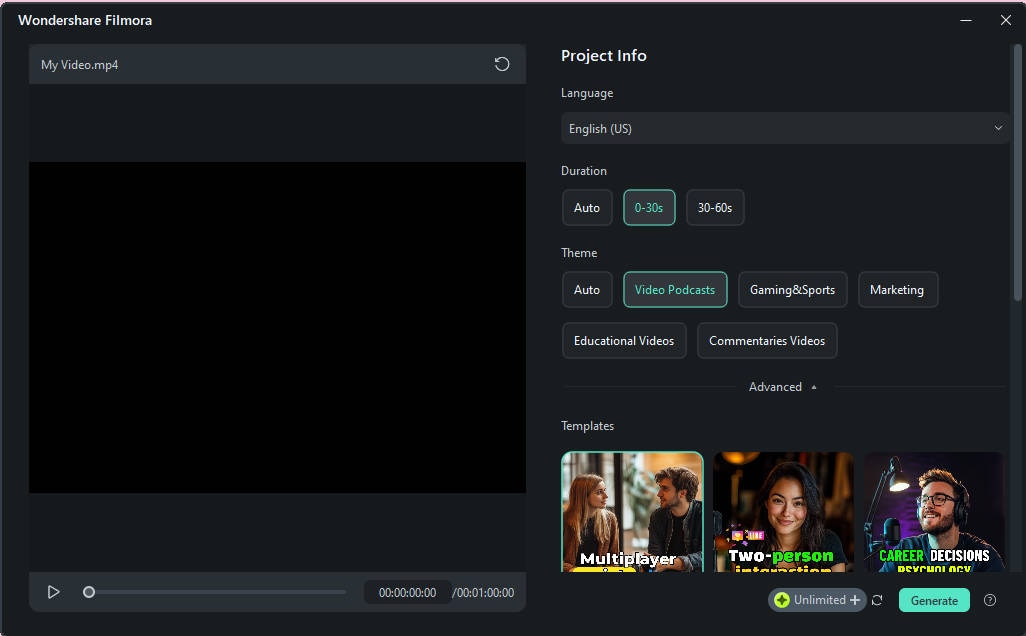
ขั้นตอนที่ 4: คุณยังสามารถดูที่ ขั้นสูง เพื่อปรับตั้งค่า อัตราส่วนภาพ ของคลิปสั้น นอกจากนี้คุณยังใช้ Smart BGM Generator ถ้าคุณต้องการให้ AI เพิ่มเพลงประกอบให้คลิปสั้นของคุณ และสุดท้ายคุณสามารถกำหนดหัวข้อหลักเพื่อช่วยให้ AI ระบุช่วงเวลาสำคัญได้ง่ายขึ้น
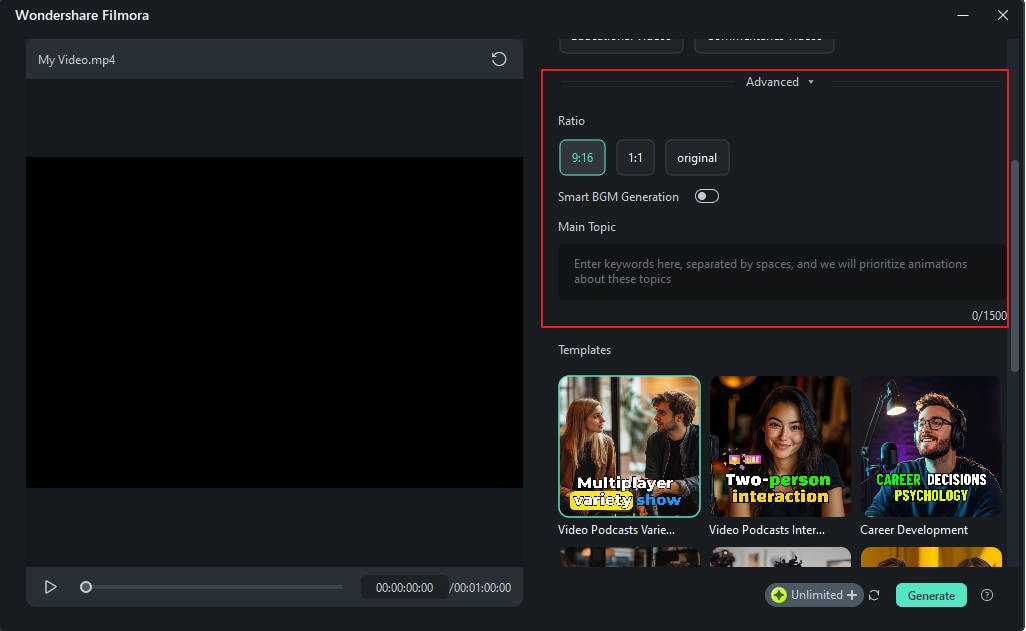
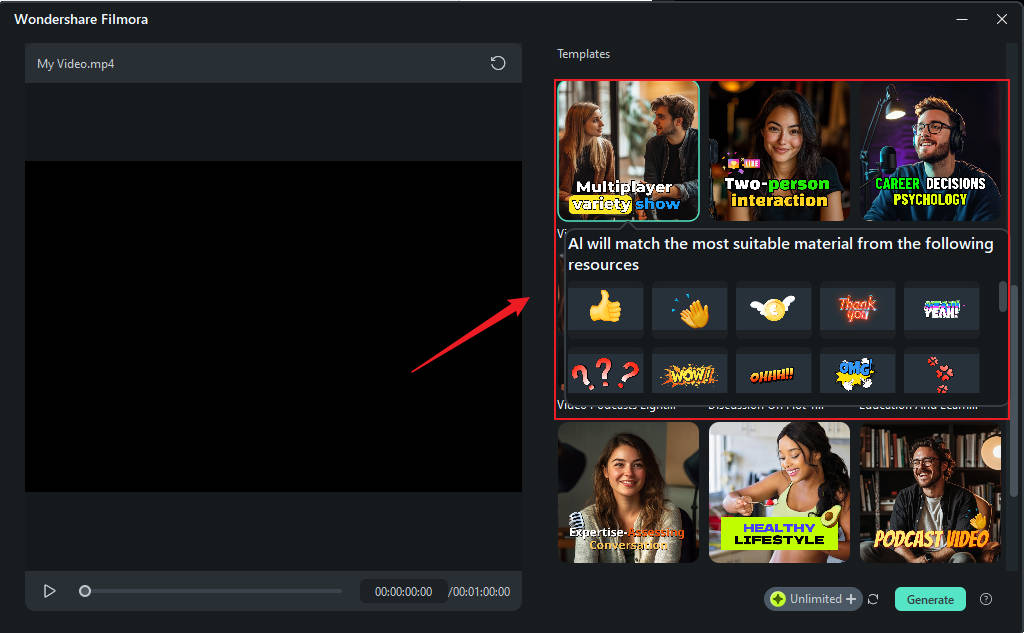
ขั้นตอนที่ 5: คุณยังสามารถดูตัวอย่าง เทมเพลต. เมื่อเจอแบบที่ชอบ ให้เลือกและคลิกปุ่มสีเขียวสร้าง ข้างล่าง จากนั้นรอสักครู่ให้ AI ทำงาน
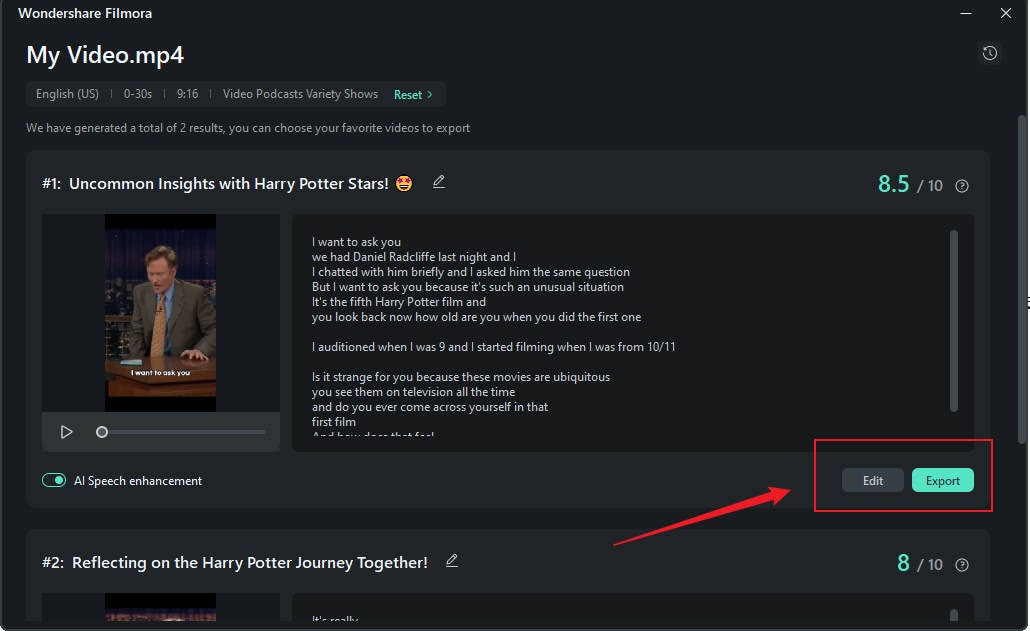
ขั้นตอนที่ 6: สำรวจคลิปสั้นที่ AI สร้างขึ้น เลือกอันที่คุณชอบ และคลิกที่ ส่งออก เพื่อบันทึกไว้
และนี่คือวิธีทั้งหมด หากคุณต้องการทำทีละขั้นด้วยเครื่องมืออื่นจะใช้เวลานานกว่านี้มาก ที่นี่กับ Filmora คุณทำได้ง่ายและรวดเร็ว
การแก้ไขโดยใช้ข้อความ AI
ลองจินตนาการว่าคุณมีวิดีโอสารคดี และสามารถตัดต่อวิดีโอนั้นด้วยคำพูดที่ถูกพูดออกมาในวิดีโอ ฟังดูเหมือนวิเศษใช่ไหม? ซึ่งนี่แหละคือสิ่งที่ AI Text-Based Editing ทำได้
นี่คือวิธีการใช้งาน
ขั้นตอนที่ 1: เช่นเดียวกับ Smart Short Clips คุณสามารถพบฟีเจอร์ AI นี้ได้ที่ Toolbox
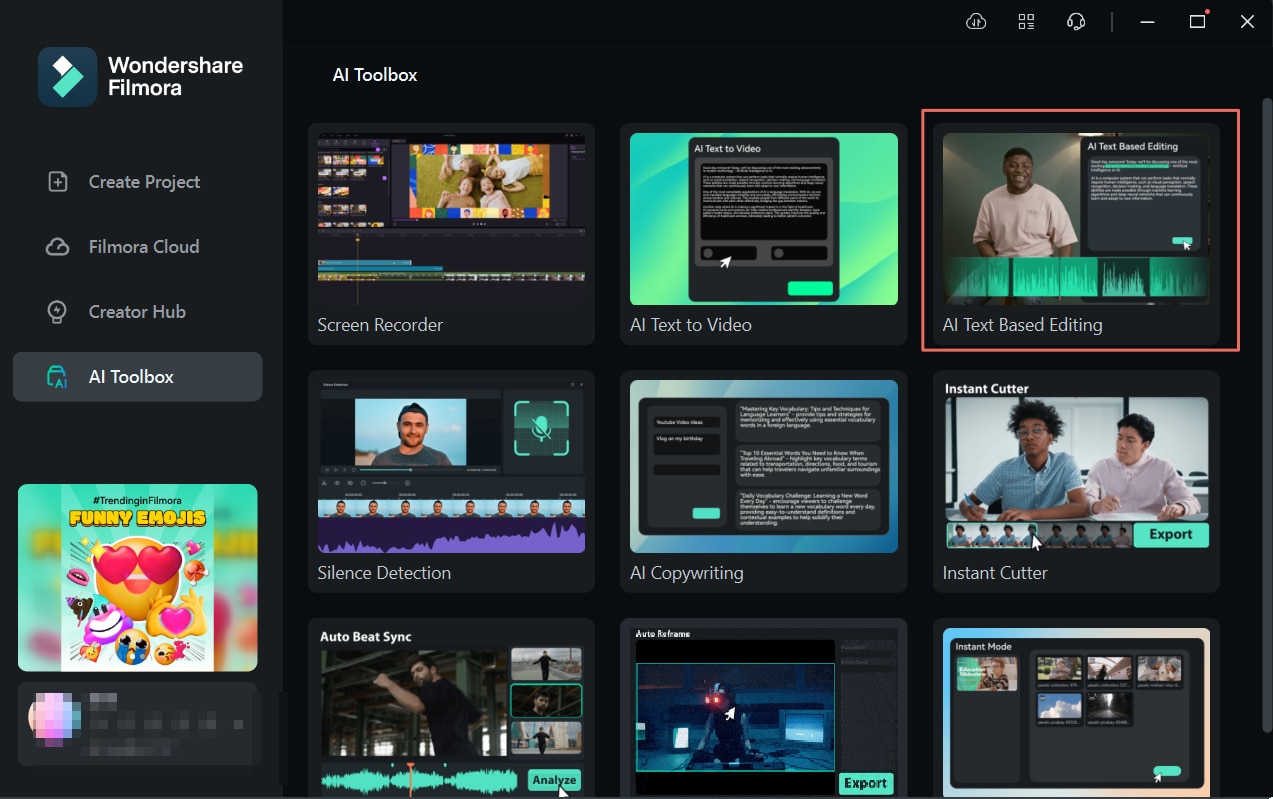
ขั้นตอนที่ 2: ระบบจะขอให้อัปโหลดไฟล์วิดีโอ แล้วเลือกภาษาของวิดีโอ
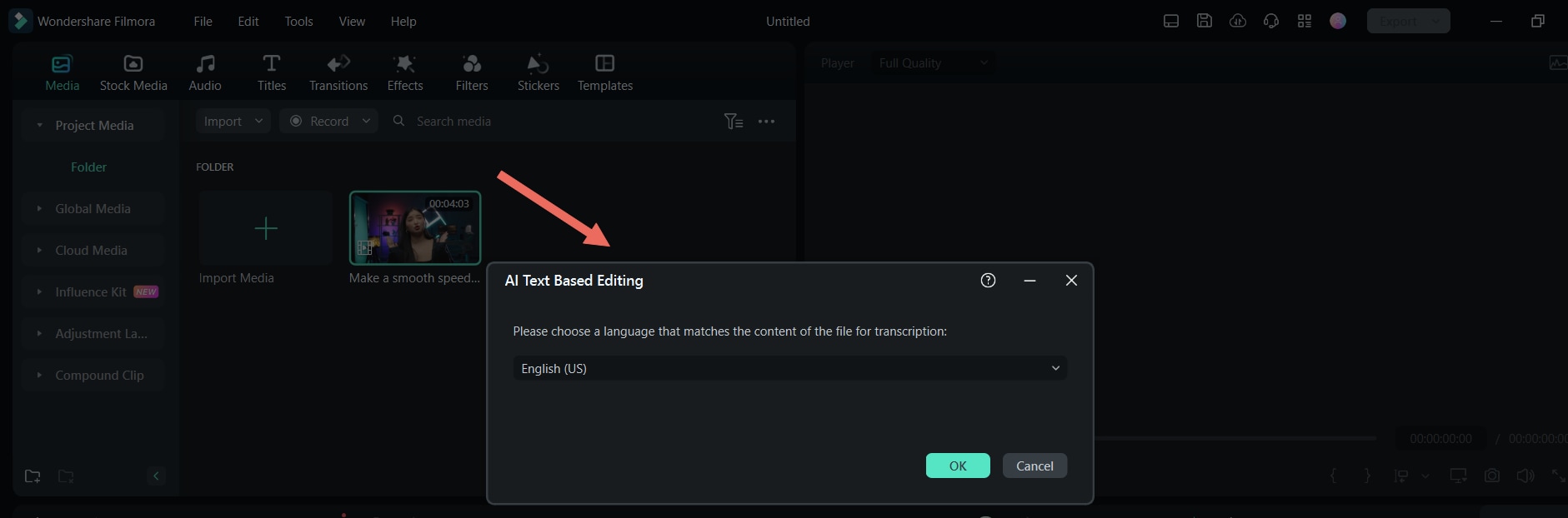
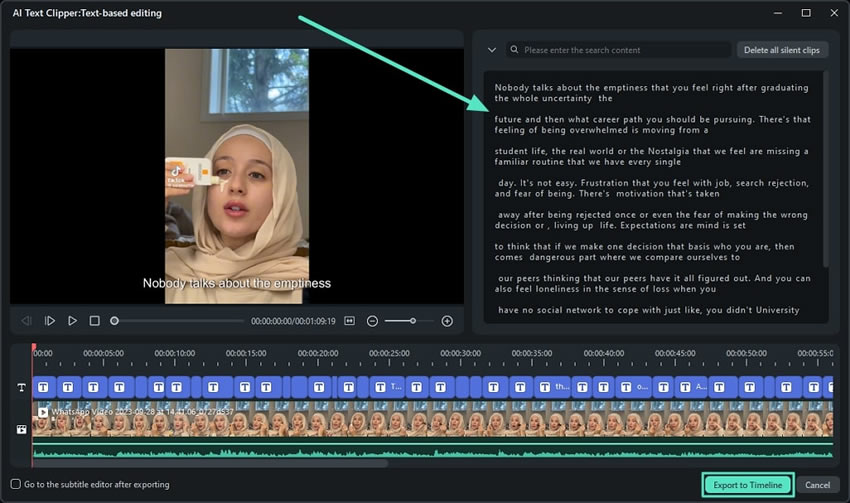
ขั้นตอนที่ 3: ปล่อยให้ AI ทำงานชั่วครู่ จากนั้นคุณจะเห็นหน้าต่างที่ให้คุณลบส่วนของวิดีโอได้โดยการลบข้อความ ถือเป็นการช่วยให้เวิร์กโฟลว์ของคุณสะดวกขึ้น เมื่อแก้ไขข้อความเสร็จแล้ว คุณสามารถคลิกที่ส่งออกไปที่ Timeline จากนั้นคุณสามารถตัดต่อวิดีโอต่อที่นั่นได้เลย
ด้วย Filmora ข้างกาย คุณสามารถเริ่มเส้นทางในการเป็นผู้สร้างสารคดีได้หากคุณสนใจแบบนี้ และจากที่คุณเรียนรู้เอฟเฟกต์ Ken Burns เราคิดว่าคุณน่าจะสนใจไม่มากก็น้อย
บทสรุป
การเรียนรู้เกี่ยวกับเอฟเฟกต์ในการผลิตวิดีโอเป็นเรื่องหนึ่ง แต่การรู้วิธีใช้งานมันให้ถูกต้องเป็นอีกเรื่องหนึ่งที่ซับซ้อนขึ้น คุณต้องใช้เครื่องมือที่ทำให้ขั้นตอนเร็วขึ้น คุณไม่อยากเสียเวลาสำรวจฟังก์ชั่นไปมา คุณต้องการเครื่องมือที่เข้าใจง่ายและพาคุณผ่านกระบวนการนั้น เช่นเดียวกับ Filmora

