

ต้องการโพสต์ Instagram Reels ต่อไปแต่ไม่มีเนื้อหาใหม่จะแชร์? ทำไมไม่นำวิดีโอที่คุณมีมาใช้ใหม่นะ ในคู่มือนี้ เราจะแสดงให้คุณเห็นว่าวิธีสร้าง Reels ด้วยวิดีโอที่มีอยู่แล้ว เป็นวิธีที่รวดเร็วในการรักษาความเคลื่อนไหวในฟีดของคุณ โดยเฉพาะในช่วงที่คุณมีตารางงานยุ่ง
Reels เป็นหนึ่งในฟีเจอร์ยอดนิยมของ Instagram สำหรับการแชร์เนื้อหา การรู้ว่าวิธีสร้าง Reel จากวิดีโอที่มีอยู่นั้น หมายความว่าคุณสามารถใช้ประโยชน์จากอัลกอริทึมของแพลตฟอร์มเพื่อเพิ่มการมีส่วนร่วม Reels มักได้รับชมมากกว่าการโพสต์ทั่วไป เพราะ Instagram ต้องการแสดงให้กลุ่มผู้ชมใหม่ที่มีความสนใจคล้ายกันเห็น
การนำวิดีโอของคุณมาใช้ใหม่เป็น Reels ทำให้คุณได้ประโยชน์นี้ ช่วยให้เข้าถึงคนที่ชอบเนื้อหาแบบเดียวกับของคุณ มาเริ่มกันเลย!

ในบทความนี้
ส่วนที่ 1. ทำไมต้องนำวิดีโอที่มีมาใช้ใหม่สำหรับ Instagram Reels?
ก่อนที่เราจะแสดงวิธีวิธีสร้าง Reels ด้วยวิดีโอที่มีอยู่แล้ว, ทำไมเราต้องนำวิดีโอมาใช้ใหม่? การนำวิดีโอของคุณมาใช้ใหม่เป็น Reels เป็นวิธีที่ง่ายในการเพิ่มการเข้าถึงและรักษาความเคลื่อนไหวบนแพลตฟอร์ม นี่คือเหตุผลที่มันมีประสิทธิภาพ:
- ภาษา: เลือกภาษาที่จะแสดงเนื้อหาของคุณ เพื่อช่วยให้ AI สร้างคำบรรยายได้อย่างถูกต้อง
- ระยะเวลา: สำหรับความยาว เลือกว่าคุณต้องการให้คลิปพอดคาสต์อยู่ต่ำกว่า 30 วินาที หรือระหว่าง 30-60 วินาที
- ธีม: เลือกธีมที่ตรงกับเนื้อหาของคุณเพื่อช่วยให้ AI สร้างภาพที่เกี่ยวข้อง เนื่องจากคุณกำลังสร้างคลิปพอดคาสต์ คุณสามารถเลือกตัวเลือก “พอดคาสต์วิดีโอ”
การนำวิดีโอมาใช้ใหม่สำหรับ Reels ของ Instagram ช่วยให้คุณประหยัดเวลา และยังช่วยให้บัญชี Instagram ของคุณเคลื่อนไหว แม้ว่าจะไม่มีเนื้อหาใหม่ การใช้งานไม่จำกัดแค่ Instagram หากสนใจ สามารถคลิกที่นี่ เพื่อเรียนรู้วิธีสร้าง YouTube Shorts ด้วยวิดีโอที่มีอยู่แล้ว ตอนนี้มาเริ่มกันว่าต้องสร้าง Instagram Reel จากวิดีโอที่มีอยู่แล้ว.
ส่วนที่ 2. วิธีสร้าง Reels ด้วยวิดีโอที่มีอยู่แล้ว
พร้อมที่จะเริ่มหรือยัง? การสร้าง Instagram Reels ด้วยวิดีโอที่คุณมีเป็นเรื่องง่าย สามารถทำได้ผ่าน Instagram โดยตรงหรือแอปอื่น ๆ นี่คือสองวิธีของวิธีสร้าง Reels จากวิดีโอที่มีอยู่แล้ว.
วิธีที่ 1. สร้าง Reels ด้วยวิดีโอที่มีอยู่บน Instagram
ขั้นตอนที่ 1. เปิด Instagram บนโทรศัพท์ของคุณ
เปิด Instagram และไปที่ส่วน Reels โดยการแตะปุ่ม + ด้านล่างของหน้าจอ

ขั้นตอนที่ 2. เลือกวิดีโอของคุณ
เลื่อนแถบเครื่องมือด้านล่างเพื่อเลือกReel. ตอนนี้คุณสามารถเลือกวิดีโอที่ต้องการโพสต์ หากต้องการใช้มากกว่าหนึ่งวิดีโอ แตะค้างที่หนึ่งในวิดีโอ เลือกวิดีโอทั้งหมดที่ต้องการ แล้วคลิกถัดไป เพื่อดำเนินการต่อ

ขั้นตอนที่ 3. แก้ไขวิดีโอ
ที่นี่คุณสามารถเพิ่มเพลง ข้อความ สติ๊กเกอร์ เอฟเฟกต์ พากย์เสียง และอื่น ๆ ลงในวิดีโอ หากต้องการแก้ไขอย่างละเอียด ให้คลิกแก้ไขวิดีโอ ที่มุมล่างซ้ายของหน้าจอ

ขั้นตอนที่ 4. แก้ไขวิดีโอด้วยเครื่องมือแก้ไขแบบละเอียด
ในพื้นที่การแก้ไขวิดีโอ คุณสามารถแก้ไขด้วยเครื่องมือแบบละเอียด เมื่อพร้อมแล้วแตะถัดไป.

ขั้นตอนที่ 5. โพสต์ Reel ของคุณ
ที่นี่คุณสามารถเขียนคำบรรยาย ใส่แฮชแท็ก หรือแท็กบุคคลใน Reel ก่อนแชร์ จากนั้นแตะถัดไป แชร์ เพื่อโพสต์ Reels ของคุณ

วิธีที่ 2. สร้าง Reels ด้วยวิดีโอที่มีอยู่บนแอป Filmora
หากต้องการฟีเจอร์แก้ไขวิดีโอขั้นสูงกว่า ลองใช้แอป Filmora เช่นWondershare Filmora. Filmora มีบน Windows, Mac, iOS และ Android ช่วยให้คุณแก้ไขวิดีโอได้ทุกอุปกรณ์ นี่คือวิธีสร้าง Reels ด้วยวิดีโอที่มีอยู่โดยใช้ Filmora:
Filmora เวอร์ชันเดสก์ท็อป
หากคุณชอบตัดต่อบนเดสก์ท็อป Filmora มีฟีเจอร์Smart Short Clips ฟีเจอร์นี้จะวิเคราะห์วิดีโอของคุณ แยกไฮไลต์ แล้วตัดเป็นคลิปสั้นอัตโนมัติ จากนั้นคุณสามารถโพสต์วิดีโอเหล่านี้เป็น Reels บน Instagram

นี่คือขั้นตอนวิธีสร้าง Reels ด้วยวิดีโอที่มีอยู่โดยใช้ Filmora เวอร์ชันเดสก์ท็อป:
ขั้นตอนที่ 1เปิด Filmora และเข้าถึง Smart Short Clips
เริ่มต้นด้วยการเปิด Filmora ในเดสก์ท็อปของคุณ จากนั้นเลือกSmart Short Clipsจากรายการเครื่องมือ
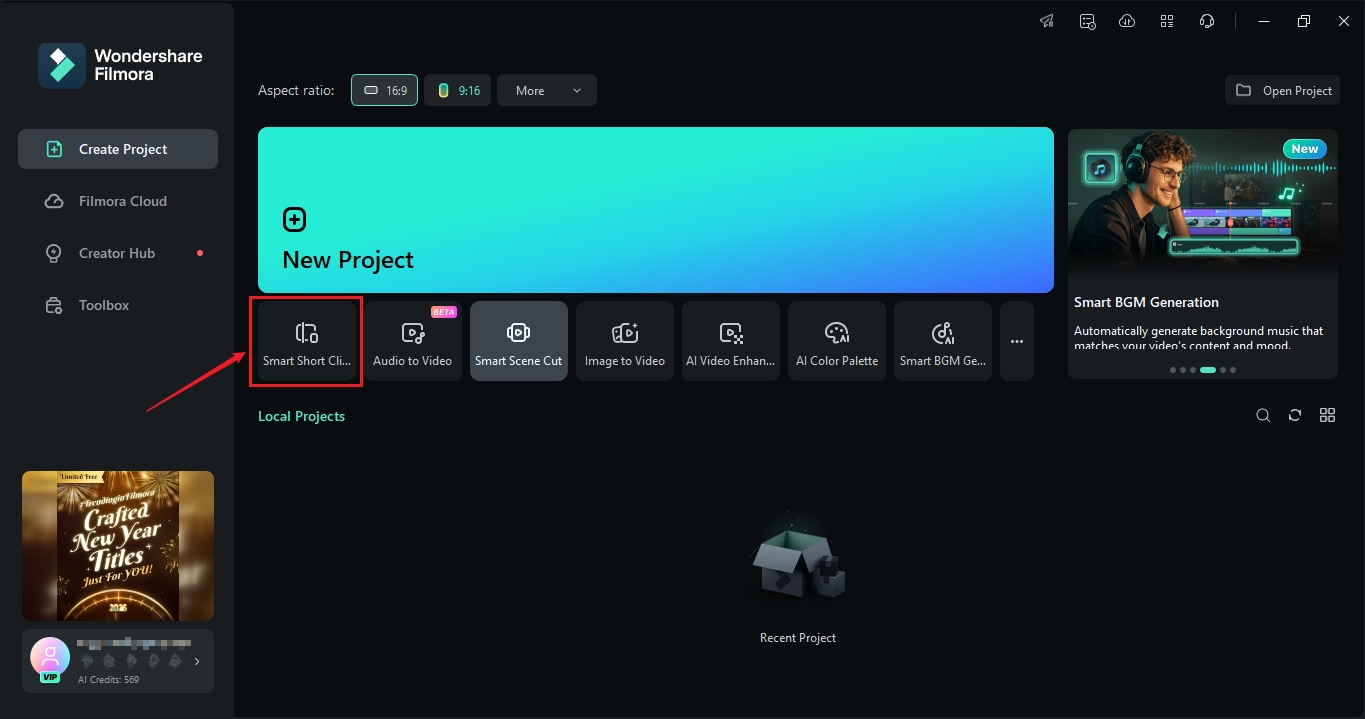


ขั้นตอนที่ 2นำเข้าวิดีโอของคุณ
นำเข้าวิดีโอจากอุปกรณ์ของคุณ หรือสามารถวางลิงก์ YouTube ได้ หากใช้ลิงก์ YouTube ต้องเป็นวิดีโอจากช่องของคุณเอง
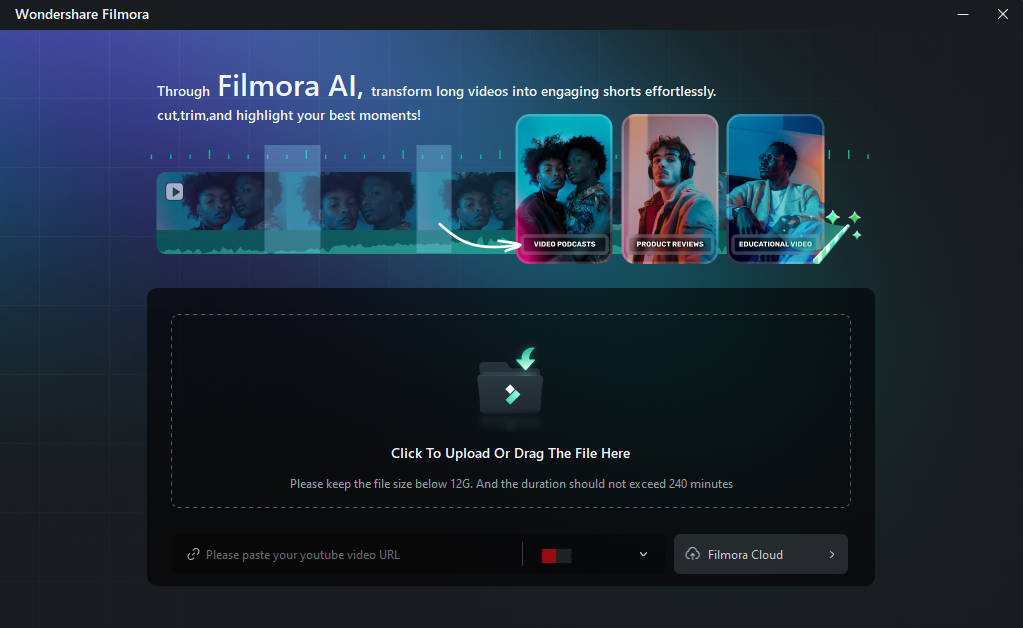
ขั้นตอนที่ 3ตั้งค่ากำหนดค่าวิดีโอของคุณ
จะมีหน้ากล่องปรับแต่งเพื่อให้คุณปรับรายละเอียดวิดีโอ ปรับแต่งสิ่งต่างๆ เช่นภาษา, ระยะเวลา, และธีม. สำหรับ Instagram Reels ตั้งอัตราส่วนภาพเป็น 9:16 สำหรับแนวตั้ง คุณสามารถเปิดSmart BGM Generation เพื่อเพิ่มเพลงพื้นหลัง กดสร้างเมื่อพร้อม

ขั้นตอนที่ 4เลือกคลิปที่ถูกย่อสั้นลง
Filmora วิเคราะห์วิดีโอและแนะนำคลิปสั้นหลายแบบ เลือกคลิปที่ตรงกับความต้องการ หรือเลือกรีเซ็ตเพื่อสร้างตัวเลือกใหม่ คุณยังสามารถใช้AI Speech Enhancementเพื่อปรับปรุงคุณภาพเสียง แล้วกดแก้ไขเพื่อดำเนินการแก้ไขต่อ

ขั้นตอนที่ 5แก้ไขวิดีโอ
ขณะนี้คุณอยู่ในพื้นที่การตัดต่อวิดีโอ! ที่นี่คุณสามารถปรับแต่ง Reel ด้วยข้อความ ฟอนต์ และองค์ประกอบสร้างสรรค์อื่น ๆ เช่นชื่อเรื่อง, การเปลี่ยนฉาก, ฟิลเตอร์, และสติ๊กเกอร์ เพื่อเพิ่มความน่าสนใจให้กับวิดีโอของคุณ

ขั้นตอนที่ 6เพิ่มเพลงประกอบลงในวิดีโอ
Filmora ผสานรวมกับ Filmstock ทำให้คุณสามารถเลือกเพลงประกอบที่เหมาะกับบรรยากาศของ Reels ได้อย่างง่ายดาย หากต้องการเพิ่มเพลง ให้ไปที่ เสียง เพลง แล้วเลือกแนวเพลงที่คุณต้องการ หรือจะพิมพ์อารมณ์ แนวเพลง หรือคีย์เวิร์ดอื่นๆ ที่คุณต้องการหา หากไม่พบเพลงที่ชอบ ให้ใช้ AI Music Generator เพื่อสร้างเพลงที่ต้องการ

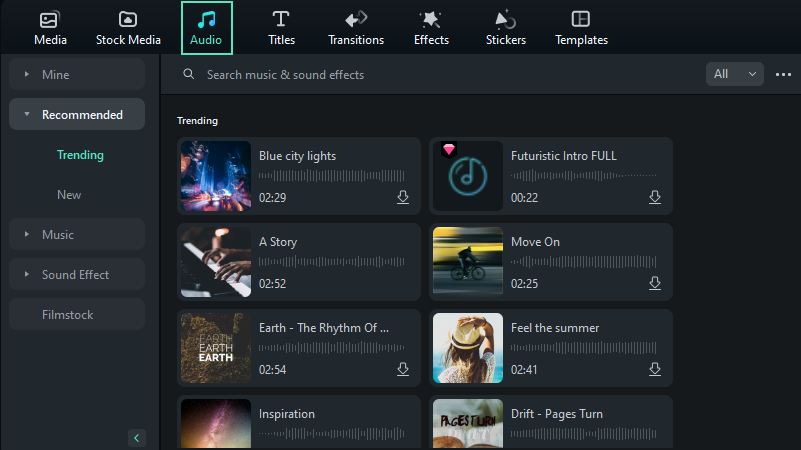
ขั้นตอนที่ 7ส่งออกวิดีโอไปยังอุปกรณ์ของคุณ
เมื่อคุณพอใจกับวิดีโอแล้ว คลิก ส่งออก เพื่อเปิดหน้าต่างส่งออก ไปที่ โลคอล แล้วตั้งค่าการส่งออกและบันทึกวิดีโอไว้ในอุปกรณ์ของคุณ

Filmora เวอร์ชั่นมือถือ
หากคุณกำลังมองหาแอป Reels ที่ดีที่สุดสำหรับ Android & iPhone ลองใช้ Wondershare Filmora เพื่อการตัดต่อที่เหนือระดับ Filmora เวอร์ชั่นมือถือมีฟีเจอร์ AI Reels Maker ฟีเจอร์นี้ช่วยให้การสร้าง Reels ง่ายขึ้นโดยจัดระเบียบวิดีโอและเลือกจุดเด่นให้อัตโนมัติ พร้อมเพิ่มทรานสิชันและซิงค์กับเพลงที่สร้างโดย AI ตามธีมและอารมณ์ที่คุณเลือก
วิธีสร้าง Reels จากวิดีโอที่มีอยู่ด้วย Filmora Mobile:
ขั้นตอนที่ 1เปิด Filmora Mobile
ดาวน์โหลด Filmora Mobile จาก Google Play Store หรือ Apple App Store หลังติดตั้งให้เปิดแอปและเลือก AI Reels Maker เพื่อเริ่มต้น

ขั้นตอนที่ 2นำไฟล์สื่อเข้ามา
เลือกไฟล์วิดีโอที่ต้องการตัดต่อจากอุปกรณ์ แล้วแตะ นำเข้า เพื่อเริ่มกระบวนการ
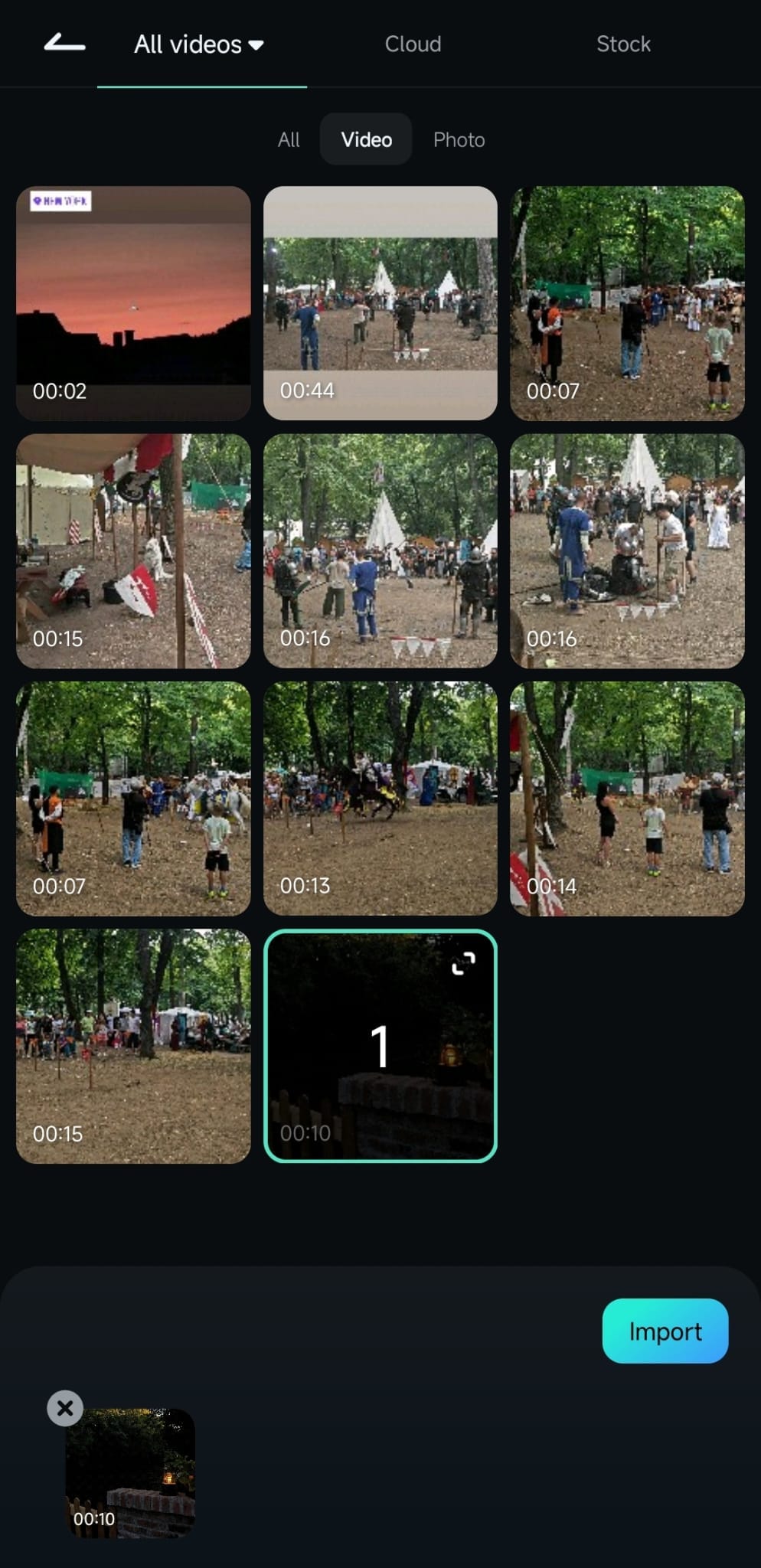
ขั้นตอนที่ 3ตั้งค่าธีมและสิ่งที่ต้องการ
ขณะอัพโหลดวิดีโอ ปรับแต่งธีม อารมณ์ เสียง อัตราส่วนภาพ สไตล์เพลง และเครื่องดนตรี เมื่อเสร็จแล้วให้คลิก สร้าง เพื่อดำเนินการต่อ

ขั้นตอนที่ 4เลือกคลิปสั้นที่ต้องการ
Filmora จะสร้างวิดีโอสั้น 3 เวอร์ชั่นเพื่อให้คุณดูตัวอย่าง หากต้องการแก้ไขเพิ่มเติมให้เลือก แก้ไขโปรเจกต์ เพื่อเข้าสู่ไทม์ไลน์

ขั้นตอนที่ 5แก้ไขวิดีโอของคุณ
ในพื้นที่ตัดต่อ คุณจะพบเครื่องมือสำหรับ ตัดวิดีโอ, เพิ่ม เสียง, ข้อความ, สติ๊กเกอร์ และอื่นๆ ลองทดลองจนกว่ารูปแบบจะสมบูรณ์

ขั้นตอนที่ 6บันทึกวิดีโอลงอุปกรณ์ของคุณ
เมื่อคุณพอใจแล้วให้แตะ ส่งออก เลือกความละเอียด อัตราเฟรม และการตั้งค่าอื่นๆ จากนั้นบันทึกวิดีโอโดยแตะปุ่มส่งออก หลังจากนั้นคุณสามารถแชร์ Reels บน Instagram ได้เลย!

Filmora สำหรับมือถือ Filmora สำหรับมือถือ Filmora สำหรับมือถือ Filmora สำหรับมือถือ Filmora สำหรับมือถือ
สร้าง Reels ใน Filmora
- • ฟีเจอร์ AI ใหม่ทรงพลัง
- • ตัดต่อวิดีโอง่ายสำหรับผู้เริ่มต้น
- • ตัดต่อวิดีโอครบสำหรับมืออาชีพ


Part 3: วิธีเพิ่มประสิทธิภาพให้ Reels ของคุณเพื่อผลตอบรับสูงสุด
หลังจากเรียนรู้การสร้าง Instagram Reel จากวิดีโอที่มีอยู่ ลองใช้เคล็ดลับเหล่านี้เพื่อดึงดูดผู้ชมให้มากขึ้น:
- ตรวจสอบให้แน่ใจว่าวิดีโอของคุณอยู่ในอัตราส่วน 9:16 เพื่อเต็มจอบน Instagram
- การใช้เพลงยอดนิยมหรือเอฟเฟกต์เสียง ทำให้ Reels ของคุณถูกค้นหาได้มากขึ้น
- ดึงดูดผู้ชมใน 3 วินาทีแรก เพื่อให้คนดูอยากชมต่อ
- ความยาวที่เหมาะสมคือ 15-30 วินาที จะสร้างผลลัพธ์สูงสุด วิดีโอสั้นมักให้ผลลัพธ์ดีกว่า
- ใส่แฮชแท็กที่เกี่ยวข้องในคำบรรยายเพื่อเข้าถึงผู้ชมที่กว้างขึ้น ใช้คำบรรยายที่ชัดเจนและมีคำกระตุ้น เช่น ชวนให้คอมเมนต์หรือแชร์
หากคุณสนใจขยายการเข้าถึงบน YouTube ด้วย ลองอ่านคู่มือเกี่ยวกับ เคล็ดลับ YouTube Shorts.
สรุป
การเรียนรู้ วิธีสร้าง Reels ด้วยวิดีโอที่มีอยู่แล้ว เป็นวิธีฉลาดในการทำให้ Instagram ของคุณเคลื่อนไหว การนำคอนเทนต์เก่ามาใช้ซ้ำช่วยขยายการเข้าถึงโดยไม่ต้องถ่ายใหม่เสมอ เป็นกลยุทธ์ที่ดีในการเชื่อมโยงกับผู้ชมใหม่
คุณสามารถสร้าง Reels ด้วยเครื่องมือบน Instagram หรือแอปตัดต่อขั้นสูงอย่าง Filmora ทำตามขั้นตอนในคู่มือเพื่อสร้าง Reels จากวิดีโอที่มีอยู่ และนำเคล็ดลับไปปรับใช้เพื่อเพิ่มผู้ชมได้!

