

CapCut ด้วยการผสานรวมอย่างไร้รอยต่อกับ TikTok ได้กลายเป็นเครื่องมือแก้ไขวิดีโอยอดนิยม โดยมีผู้ใช้งานต่อเดือนกว่า 500 ล้านราย หนึ่งในฟีเจอร์ที่โดดเด่นคือ การติดตามการเคลื่อนไหวใน CapCut ที่ช่วยให้ผู้ใช้สร้างเนื้อหาที่มีชีวิตชีวาและน่าสนใจ ด้วยการติดตามและใส่เอฟเฟกต์ให้วัตถุที่เคลื่อนไหวในวิดีโอ ฟีเจอร์ทรงพลังนี้ทำให้ การติดตามการเคลื่อนไหวใน CapCut เป็นที่ชื่นชอบในหมู่ครีเอเตอร์ โดยเฉพาะสำหรับวิดีโอ TikTok
อย่างไรก็ตาม ด้วยความกังวลเกี่ยวกับความเป็นไปได้ที่ TikTok จะถูกแบนในสหรัฐฯ หลายคนสงสัยว่า CapCut อาจเผชิญข้อจำกัดเดียวกันหรือไม่ แม้จะยังไม่แน่ชัด แต่ซอฟต์แวร์ ติดตามการเคลื่อนไหว ทางเลือกอื่นๆ เช่น Filmora ก็น่าลองใช้งาน หากคุณสนใจเรียนรู้เกี่ยวกับเครื่องมือแก้ไขวิดีโอตัวอื่นๆ แบบละเอียด โปรดอ่านต่อ!
ในบทความนี้

ส่วนที่ 1. วิธีที่ง่ายขึ้นในการใช้ Motion Tracking: Filmora เป็นทางเลือก CapCut
หากคุณพบปัญหากับ CapCut ไม่ว่าจะเป็น CapCut ใช้งานไม่ได้หรือมีปัญหาทางเทคนิคกับแอป อาจถึงเวลาลองสำรวจ ทางเลือก CapCut. Wondershare Filmora เป็นโซลูชันที่ดีเยี่ยมสำหรับผู้ที่ต้องการเครื่องมือแก้ไขวิดีโอที่เชื่อถือได้ รวมถึงฟีเจอร์ การติดตามการเคลื่อนไหว ที่น่าประทับใจ
คุณสามารถติดตามวัตถุใดก็ได้ เช่น คน รถ หรือฟุตบอล และเลือกใช้เอฟเฟกต์ ภาพเคลื่อนไหว และสไตล์ตัวอักษรกว่าพันแบบ ยังมีอีกมากมายให้สำรวจเพื่อเพิ่มคุณค่าในการเล่าเรื่องของคุณ! ที่ดีที่สุดคือ คุณยังสามารถติดตามวัตถุหลายอย่างพร้อมกันได้ด้วย!
วิธีสร้างเอฟเฟกต์ Motion Tracking ใน Filmora
Motion Tracking ด้วย Filmora สนุกและน่าตื่นเต้น! ดาวน์โหลดและติดตั้ง Filmora บนอุปกรณ์ Windows หรือ Mac ของคุณ จากนั้นทำตามขั้นตอนด้านล่างเพื่อเริ่มใช้งาน
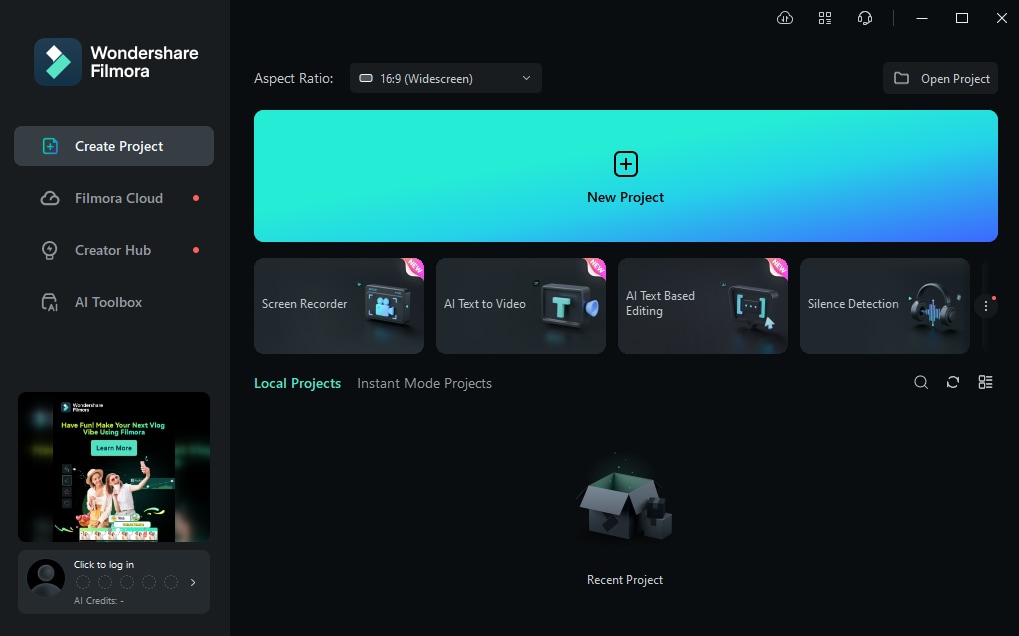
ขั้นตอนที่ 1 เปิด Wondershare Filmora แล้วคลิกที่ "New Project" จากหน้าหลักเพื่อสร้างโปรเจกต์สำหรับตัดต่อวิดีโอ
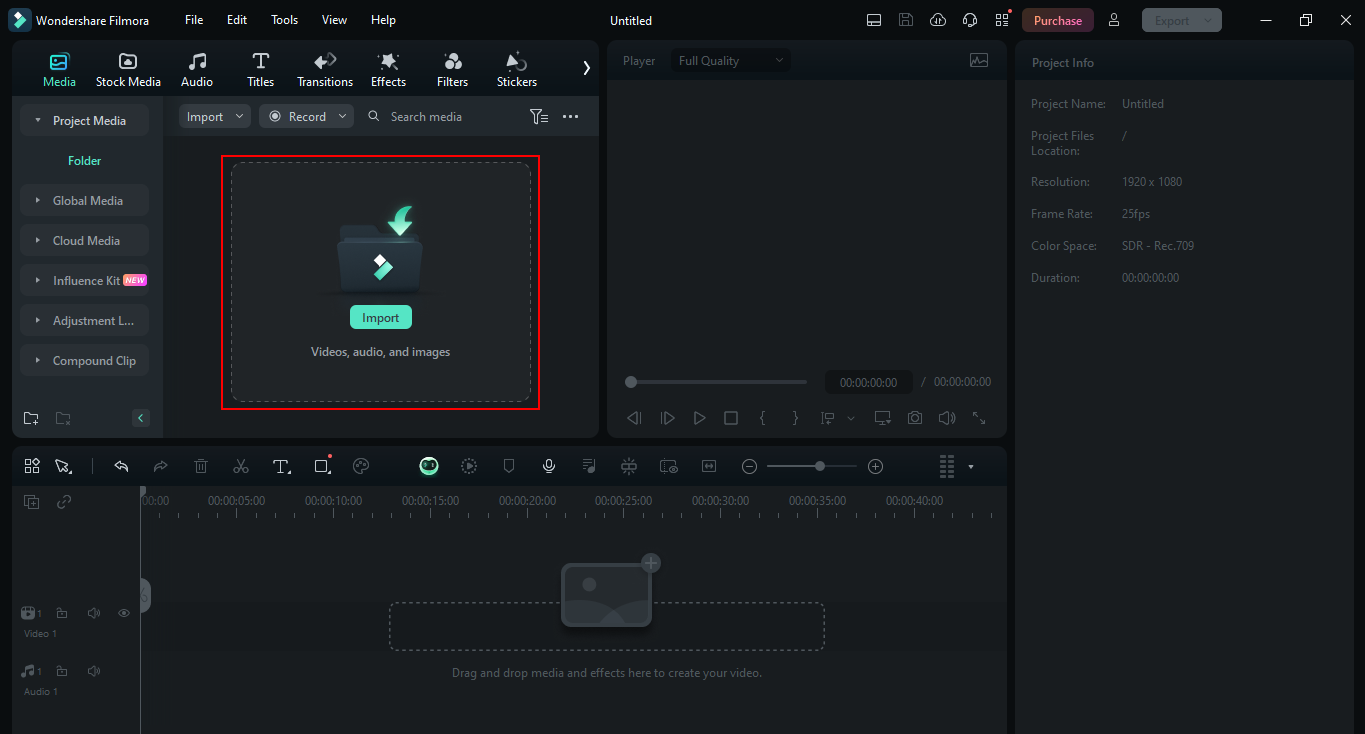
ขั้นตอนที่ 2 ไปที่ "Media" ด้านบนซ้าย คลิก "Import" เพื่อเพิ่มคลิปวิดีโอสำหรับ Motion Tracking จากนั้นลากไฟล์เข้าไทม์ไลน์เพื่อเริ่มตัดต่อ
ขั้นตอนที่ 3 คลิกที่วิดีโอบนไทม์ไลน์เพื่อเปิดแผงตัดต่อด้านขวา จากนั้นไปที่เมนู "Video" และเลือกแท็บ "AI Tools"แท็บ
ขั้นตอนที่ 4 เปิดใช้งานสวิตช์สำหรับ "Motion Tracking" ใต้ AI Tools จะมีกรอบติดตามปรากฏเหนือวิดีโอตัวอย่าง
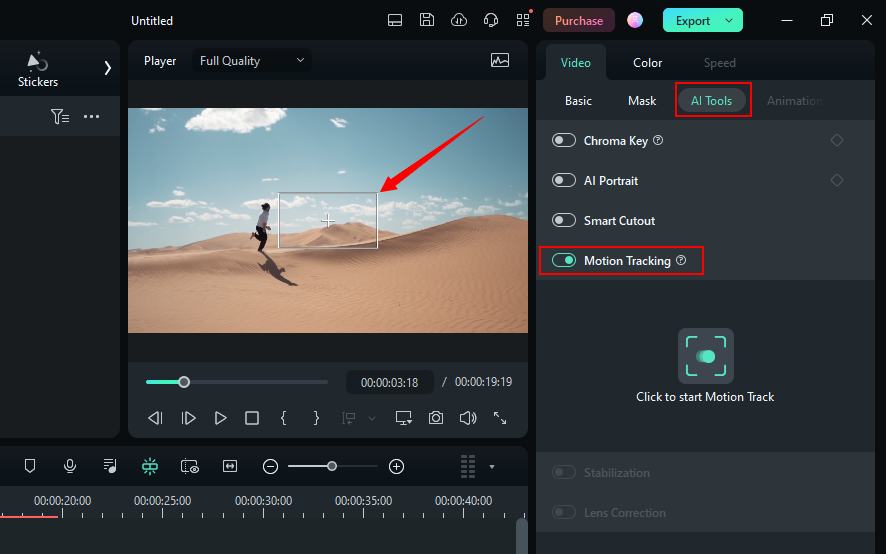
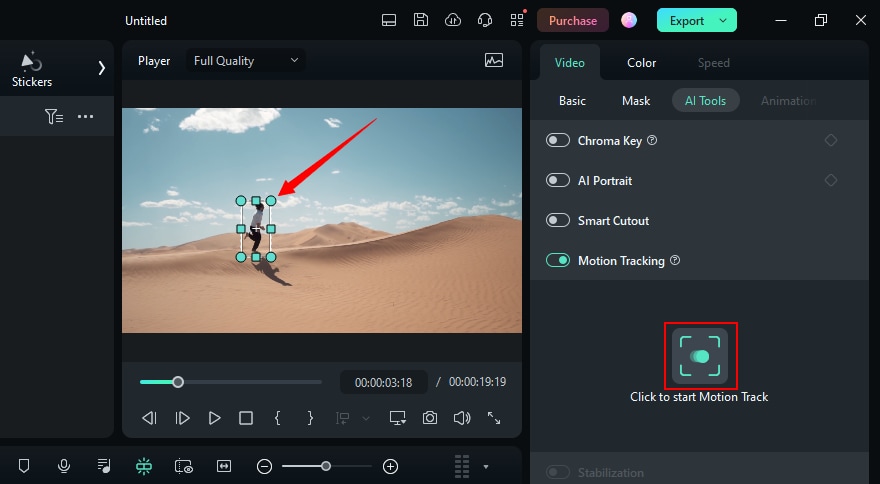
ขั้นตอนที่ 5 คลิกและลากกรอบติดตามไปวางทับวัตถุที่คุณต้องการจะติดตาม จากนั้นกดปุ่มที่มีป้ายว่า "Click to start Motion Track"ฉลาก.
ขั้นตอนที่ 6 เมื่อวิดีโอถูกเรนเดอร์แล้ว ไปที่แท็บ "Titles" ด้านบนซ้าย เลือกข้อความที่คุณต้องการและลากลงไปในไทม์ไลน์เหนือวิดีโอ
ขั้นตอนที่ 7 คลิกและลากขอบของแทร็คชื่อเรื่องเพื่อปรับระยะเวลาที่ข้อความจะแสดงในวิดีโอ
ขั้นตอนที่ 8 เลือกแท็บ "Titles" จากแผงด้านขวา คลิกกล่องข้อความแล้วพิมพ์ข้อความที่ต้องการ จากนั้นปรับแต่งแบบอักษร ขนาด สี ฯลฯ
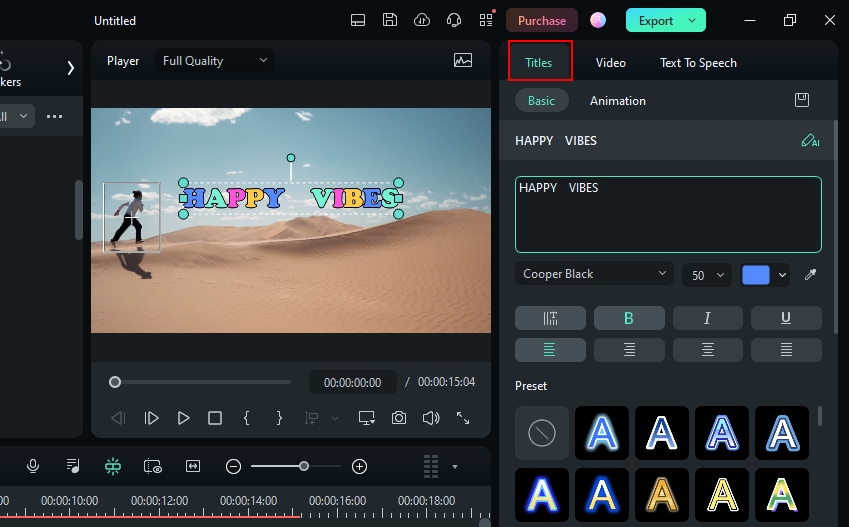
ขั้นตอนที่ 9 เลือกคลิปวิดีโอบนไทม์ไลน์เพื่อเปิดแผง Motion Tracking อีกครั้ง คลิกที่ "Link Element" ดรอปดาวน์และเลือกชื่อข้อความของคุณจากรายการ
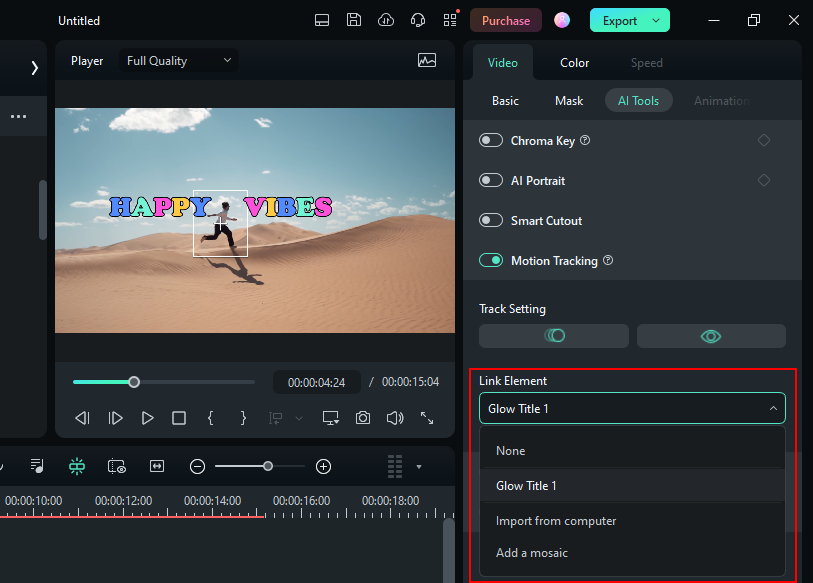
เสร็จแล้ว! ข้อความจะติดตามวัตถุที่เลือกโดยอัตโนมัติในทุกส่วนของวิดีโอ หากจำเป็น คุณสามารถลากเพื่อปรับตำแหน่งเพิ่มเติมได้
นอกจากข้อความแล้ว คุณยังสามารถติดตามวัตถุด้วยสติ๊กเกอร์ เอฟเฟกต์ และรูปภาพได้ด้วย!
วิธีใช้ Motion Tracking ใน Filmora Mobile
อย่างที่ทราบกันว่า Motion Tracking เป็นเทคนิคตัดต่อวิดีโอขั้นสูงที่ปกติจะต้องใช้คอมพิวเตอร์ อย่างไรก็ตาม ทุกวันนี้แอปบนมือถือก็มีฟีเจอร์นี้ให้ใช้งาน นั่นหมายความว่าคุณสามารถตัดต่อวิดีโอระดับสูงขณะเดินทางได้ด้วย ซึ่งเป็นพัฒนาการที่ดีมากเพราะคนส่วนใหญ่ถ่ายวิดีโอด้วยมือถือ ดังนั้นก็ควรตัดต่อจากมือถือเลยใช่ไหม?
Filmora เป็นหนึ่งในเครื่องมือที่มีฟีเจอร์เจ๋งนี้ หากต้องการใช้งาน ทำตามขั้นตอนด้านล่าง:
ขั้นตอนที่ 1: ดาวน์โหลด Filmora ในมือถือของคุณ (Android และ iOS)
ขั้นตอนที่ 2: สร้าง โปรเจกต์ใหม่ แล้วนำเข้าวิดีโอของคุณ
เคล็ดลับ: การใช้วิดีโอที่มี Green Screen จะช่วยให้ Motion Tracking มีประสิทธิภาพมากขึ้น
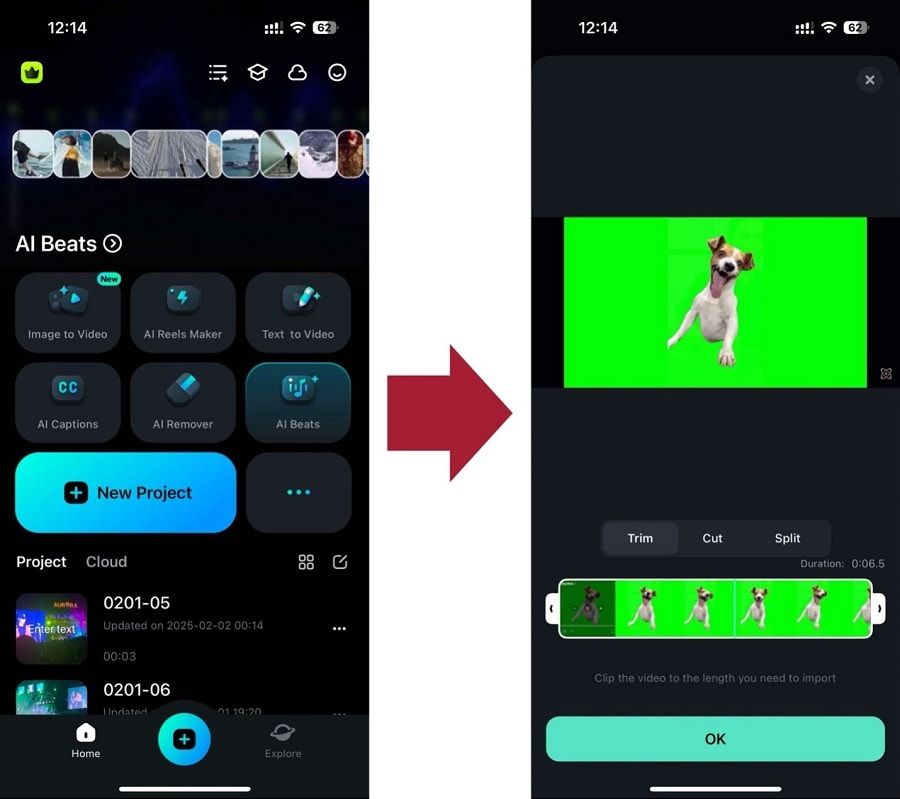
ขั้นตอนที่ 3 (ไม่บังคับ): หากใช้วิดีโอ Green Screen ให้ใช้ฟีเจอร์ Smart Cutout ขั้นแรกเพื่อลบพื้นหลังออก
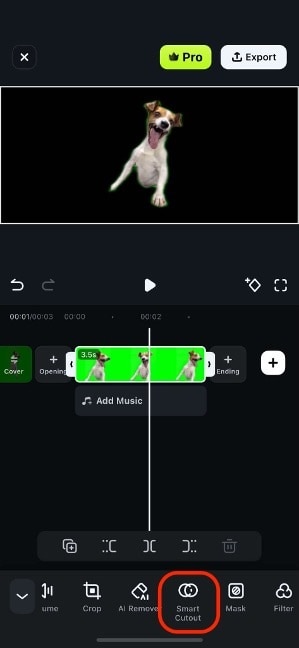
ขั้นตอนที่ 4: จากนั้นให้เพิ่มเอฟเฟกต์ลงในวิดีโอ
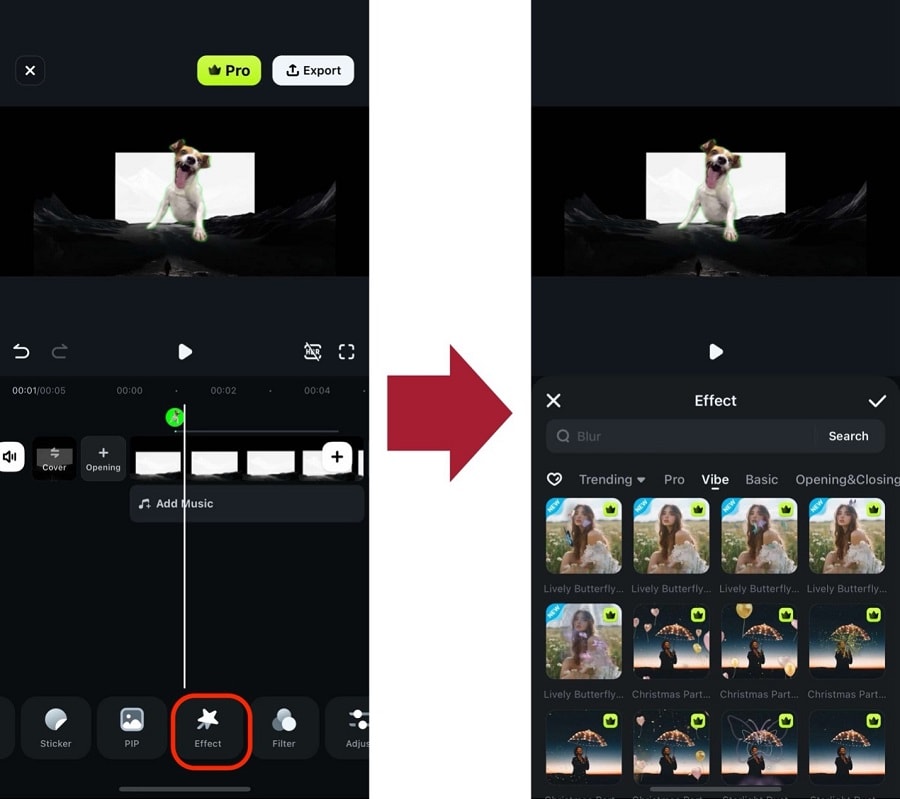
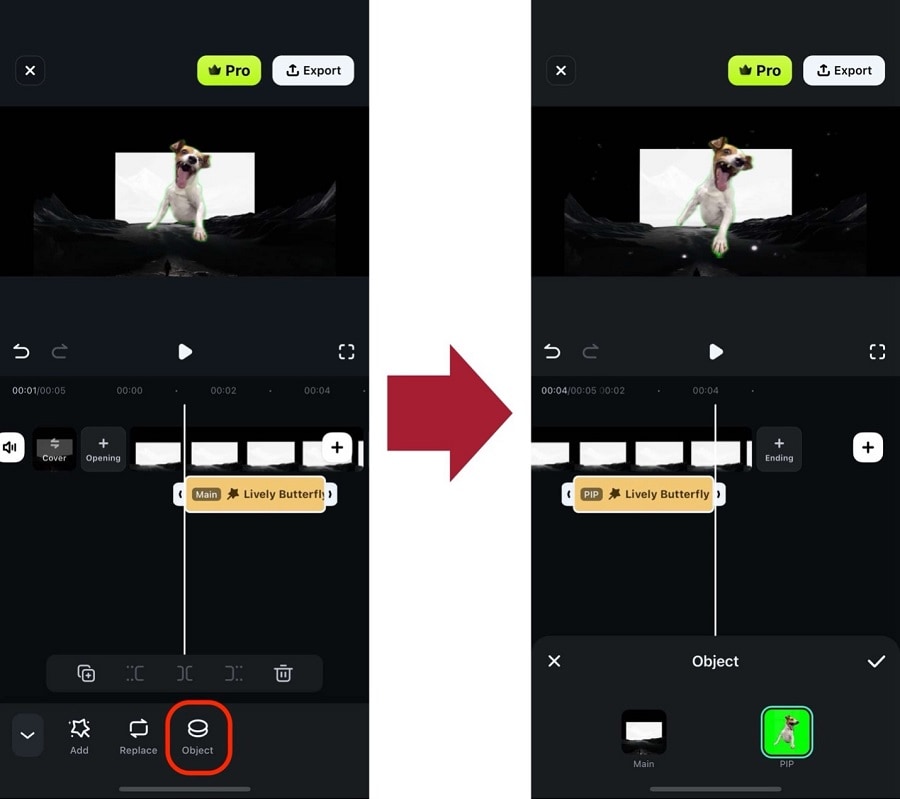
ขั้นตอนที่ 5: เมื่อเอฟเฟกต์ถูกเพิ่มแล้ว ให้เลือกคลิปอีกครั้ง แล้วไปที่ วัตถุ (Object) และเลือกวัตถุที่ต้องการติดตามการเคลื่อนไหว เอฟเฟกต์นั้นก็จะถูกนำไปใช้กับวัตถุขณะเคลื่อนไหวแล้ว
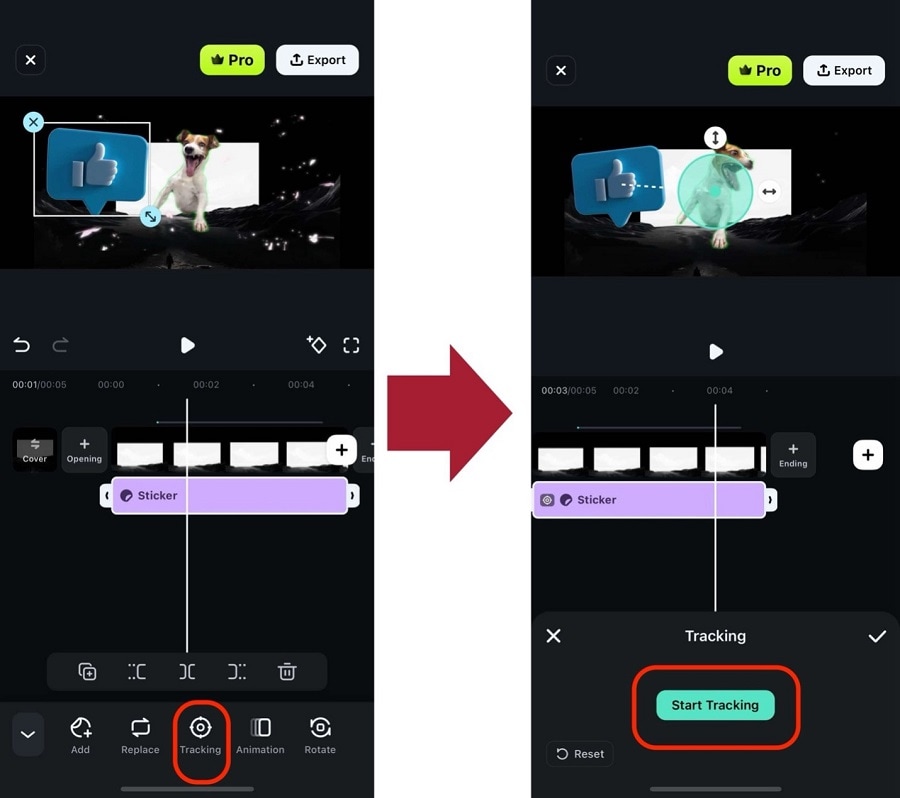
ขั้นตอนที่ 6:คุณสามารถทำแบบเดียวกันได้กับสติ๊กเกอร์หรือข้อความ เลือกวัตถุ (สติ๊กเกอร์หรือข้อความ) ที่คุณเพิ่ม จากนั้นไปที่การติดตาม > เริ่มการติดตาม.
ด้วยวิธีที่กล่าวมา คุณได้เปิดทักษะการติดตามการเคลื่อนไหวโดยไม่ต้องใช้ Blender บนโทรศัพท์ของคุณ ฟีเจอร์ขั้นสูงเหล่านี้สามารถใช้ได้ด้วย Filmora ลองใช้เลยวันนี้!
- เรียนรู้วิธีติดตามวัตถุที่เคลื่อนไหวอย่างแม่นยำ
- เพิ่มข้อความ รูปภาพ หรือเอฟเฟกต์ที่ติดตามการเคลื่อนไหวได้อย่างราบรื่น
- เพิ่มความน่าสนใจให้การเล่าเรื่องโดยคงองค์ประกอบให้อยู่ในจุดโฟกัส



เปรียบเทียบ Motion Tracking ใน CapCut และ Filmora
แล้วการติดตามการเคลื่อนไหวของ Capcut เปรียบเทียบกับ Filmora อย่างไร? นี่คือการเปรียบเทียบคุณสมบัติเด่นของแต่ละตัว
| ด้าน | Capcut | Filmora |
| ง่ายต่อการใช้งาน | อินเทอร์เฟซที่ใช้งานง่ายและเข้าใจทันที | ง่ายและเหมาะสำหรับมือใหม่ |
| ขั้นตอน | ตรงไปตรงมา มีการติดตามกล้องแบบอัตโนมัติ | ควบคุมการแก้ไขได้แบบแม่นยำและคล่องตัว |
| ความเร็วในการติดตาม | ปานกลาง | ประมวลผลรวดเร็ว |
| ผลลัพธ์การติดตาม | อาจเกิดการเคลื่อนไหวสั่น | ติดตามได้อย่างราบรื่นและแม่นยำ |
| การปรับแต่ง | ตัวเลือกจำกัด | ปรับแต่งได้หลากหลายด้วยแผง Keyframing |
| คุณสมบัติเฉพาะ | การเคลื่อนไหวด้วย AI การติดตามใบหน้า ร่างกาย และมือ | เชื่อมโยงข้อความ สติ๊กเกอร์ และเอฟเฟกต์โดยอัตโนมัติ |
| ฟรีหรือเสียเงิน | ติดตามการเคลื่อนไหวแบบเสียเงิน | ติดตามการเคลื่อนไหวฟรีพร้อมลายน้ำ |
ลดเวลาและความพยายามในการสร้างวิดีโอจากภาพ พร้อมเพิ่มประสิทธิภาพให้โปรเจกต์วิดีโอ

นอกจากการติดตามการเคลื่อนไหว คุณยังสามารถใช้เอฟเฟกต์การติดตามอื่นๆ เพิ่มเติมกับ Filmora ไปดูในส่วนถัดไป
ส่วนที่ 2 รวมเอฟเฟกต์การติดตามอื่นเพื่อยกระดับวิดีโอของคุณ
การติดตามการเคลื่อนไหวเป็นเพียงจุดเริ่มต้นสำหรับการตัดต่อวิดีโอที่โดดเด่นใน Filmora คุณสามารถผสมผสานเอฟเฟกต์การติดตามต่างๆ เพื่อเพิ่มความน่าสนใจให้กับวิดีโออีกขั้น
การติดตามการเคลื่อนไหวและการติดตามแผ่นระนาบเป็นหนึ่งในหลายประเภทของการติดตามวิดีโอ Filmora มีให้ทั้งสองแบบสำหรับการตัดต่อวิดีโอของคุณ!
Motion Tracking:
การติดตามการเคลื่อนไหวของ Filmora ช่วยให้คุณติดตามทิศทางของจุดเฉพาะในวิดีโอ คุณสามารถผูกเอฟเฟกต์ สติ๊กเกอร์ และข้อความเพื่อเล่าเรื่องและเน้นการกระทำสำคัญในวิดีโอได้
Planar Tracking:
ต่างจากการติดตามการเคลื่อนไหว การติดตามแผ่นระนาบจะติดตามพื้นผิวหรือพื้นที่ที่เคลื่อนไหวในทิศทางของมุมมอง คุณสามารถใช้การติดตามแผ่นระนาบเพื่อนำภาพหรือวิดีโอไปวางในพื้นที่เรียบ เช่น หน้าจอทีวี โต๊ะ หรือป้ายโฆษณา
วิธีสร้างเอฟเฟกต์ Planar Tracking สุดดราม่า
สงสัยไหมว่าจะยกระดับวิดีโอด้วยการติดตามแผ่นระนาบได้อย่างไร นี่คือคู่มือสั้นๆ สำหรับเริ่มต้น
ขั้นตอนที่ 1 เลือกคลิปในไทม์ไลน์ จากนั้นไปที่แผงด้านขวาและเลือก "วิดีโอ" เมนู
ขั้นตอนที่ 2 คลิกที่"AI Tools"แท็บและเปิดใช้งาน"Planar Tracking"สิ่งนี้จะเปิดพอร์ทัลติดตาม
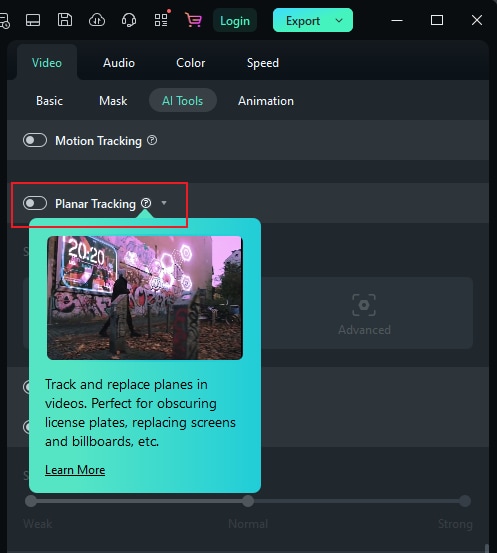
ขั้นตอนที่ 3 คุณจะเห็นกริดวางบนวิดีโอ คลิกและลากมันไปบนพื้นผิวที่ต้องการติดตาม ลากมุมอย่างแม่นยำให้ตรงกับขอบของพื้นผิว
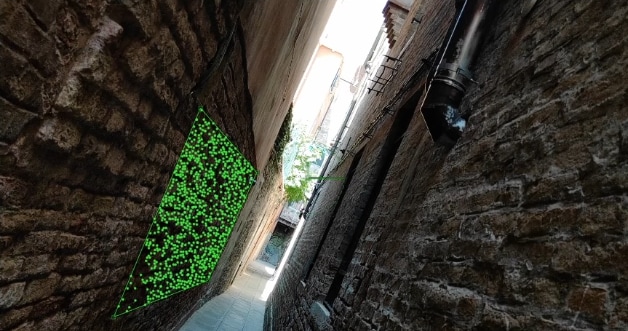
ขั้นตอนที่ 4 เล่นวิดีโอเพื่อติดตามการเคลื่อนไหวของพื้นผิวไปข้างหน้าและข้างหลัง
ขั้นตอนที่ 5 เมื่อเลือกเสร็จสิ้นแล้ว คลิกปุ่ม Track Filmora จะวิเคราะห์การเคลื่อนไหวของพื้นผิวที่เลือกตลอดเฟรมวิดีโอ
ขั้นตอนที่ 6 เพิ่มข้อความลงในไทม์ไลน์และปรับแต่งคุณสมบัติตามต้องการ หรือผูกภาพ สติ๊กเกอร์ และเอฟเฟกต์ได้เช่นกัน
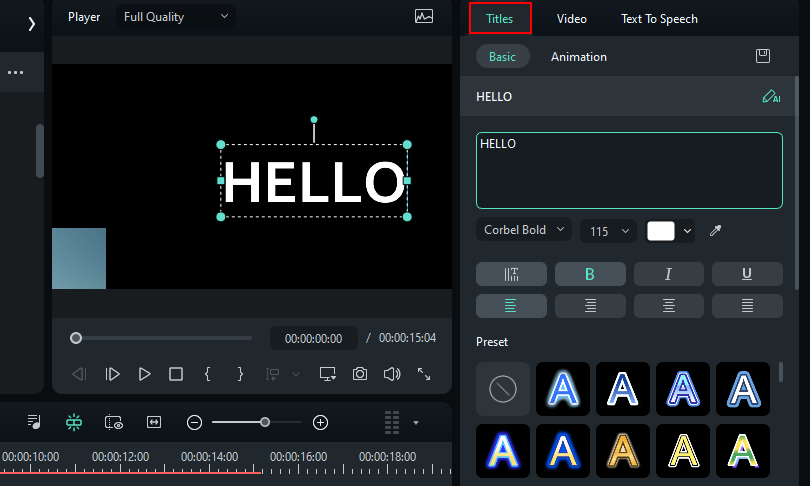
ขั้นตอนที่ 7 เลือกคลิปวิดีโออีกครั้งแล้วแตะเมนูเชื่อมโยงองค์ประกอบเพื่อจัดตำแหน่งองค์ประกอบนั้นโดยอัตโนมัติตามการเคลื่อนไหวและมุมมองของพื้นที่ที่เลือก
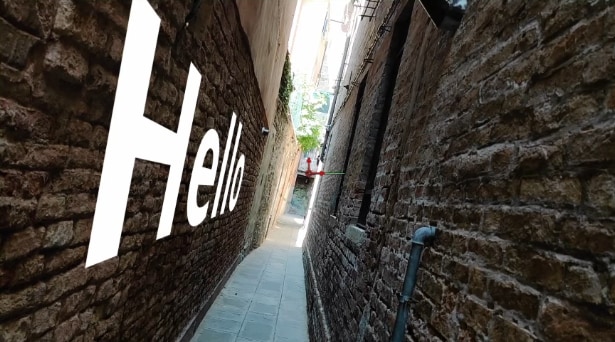
เสร็จแล้ว! คุณสามารถดูตัวอย่างวิดีโอและหากพอใจ ก็ส่งออกได้เลย วิดีโอของคุณพร้อมให้เผยแพร่และรับชมแล้ว!
ส่วนที่ 3 การติดตามการเคลื่อนไหวใน Capcut คืออะไร?
การติดตามการเคลื่อนไหวใน Capcut เป็นฟีเจอร์ที่ติดตามทิศทางของวัตถุผ่านเฟรมที่เลือก Capcut มีการติดตาม 2 แบบ: การติดตามกล้องและการติดตามเอฟเฟกต์
- การติดตามกล้องช่วยให้จัดกึ่งกลางภาพตามการเคลื่อนไหวของวัตถุ
- การติดตามเอฟเฟกต์ติดตามและผูกองค์ประกอบ เช่น ข้อความ สติ๊กเกอร์ หรือเอฟเฟกต์ให้เคลื่อนไหวตามวัตถุได้อย่างราบรื่น
แต่แล้วการติดตามการเคลื่อนไหวมีประโยชน์อะไร ทำไมถึงสำคัญ?
นี่คือเคล็ดลับที่ช่วยเพิ่มความมีชีวิตชีวาให้วิดีโอ แม้จะถ่ายจากกล้องนิ่ง! มันช่วยเล่าเรื่องของวิดีโอให้ชัดเจน เพิ่มมิติและดึงดูดผู้ชมได้อย่างมีประสิทธิภาพ
การใช้งาน Motion Tracking ใน CapCut ที่พบได้บ่อย
การติดตามการเคลื่อนไหวของ Capcut สามารถอัปเกรดวิดีโอได้อย่างง่ายดาย! นี่คือข้อดีและวิธีใช้เพื่อให้เกิดผลสูงสุด
- เพิ่มข้อความ:คุณสามารถผูกข้อความกับวัตถุที่เคลื่อนไหว เช่น คนหรือรถ ทำให้สามารถสร้างซับและชื่อเรื่องที่เคลื่อนที่กับการกระทำบนหน้าจอ
- เพิ่มกราฟิก:คุณสามารถใส่องค์ประกอบกราฟิกที่ติดตามการเคลื่อนไหว อาจเป็นสติ๊กเกอร์หรือโลโก้แบรนด์ในวิดีโอโฆษณา
- ใช้เอฟเฟกต์ภาพ:คุณสามารถเพิ่มเอฟเฟกต์ที่เคลื่อนไหวกับวัตถุ เช่น เพิ่มเบลอให้กับวัตถุที่เคลื่อนที่เร็ว
- เน้นจุดสำคัญ:การติดตามการเคลื่อนไหวช่วยให้เน้นส่วนสำคัญของวิดีโอ ตัวอย่างเช่น ติดตามลูกฟุตบอลแล้วเพิ่มเอฟเฟกต์เส้นตามการเคลื่อนไหว
จากตัวอย่างเหล่านี้ Capcut มีข้อดีมากมาย ไปดูรายละเอียดด้านล่างกัน
ส่วนที่ 4 ข้อดีของการใช้ Capcut เพื่อติดตามการเคลื่อนไหว
Capcut เป็นเครื่องมือแก้ไขวิดีโอที่มีฟีเจอร์การติดตามการเคลื่อนไหวขั้นสูง มีข้อดีหลายประการที่ทำให้เป็นที่นิยมในหมู่นักสร้างเนื้อหา
ไปชมข้อดีเหล่านี้กัน
- การติดตามกล้องอัตโนมัติ:
มีตั้งค่ารูปแบบการติดตามกล้องสำหรับใบหน้า ร่างกาย และมือในการติดตามการเคลื่อนไหวแบบอัตโนมัติ ไม่ต้องล็อกกล้องด้วยตัวเอง!
- การเคลื่อนไหวด้วย AI:
เลือกการเคลื่อนไหว AI 4 แบบ เช่น dynamic, zoom, shake! AI อัจฉริยะเหล่านี้ติดตามการเคลื่อนไหวแม่นยำเพียงคลิกเดียว
- ปรับแต่งง่าย
คุณสามารถล็อกขนาดวัตถุ ปรับแต่งเฟรมหรือความเบลอ และควบคุมความรุนแรงของการสั่น ทำให้ปรับเอฟเฟกต์ให้ตรงความต้องการได้อย่างง่ายดาย
- ควบคุม Keyframing อย่างแม่นยำ:
อยากสร้างเอฟเฟกต์การติดตามเอง? คุณสามารถ Keyframe คุณสมบัติอย่างขนาดและระยะทางเพื่อควบคุมการแก้ไขอย่างละเอียด
- ข้ามแพลตฟอร์ม
Capcut ใช้งานได้ทั้งเดสก์ท็อป มือถือ และออนไลน์ มอบประสบการณ์แก้ไขวิดีโอที่ต่อเนื่องข้ามแพลตฟอร์ม ลดความยุ่งยากในการใช้หลายโปรแกรม
พร้อมใช้การติดตามการเคลื่อนไหวใน Capcut ไหม ไปดูวิธีใช้งานกัน
ส่วนที่ 5 วิธีสร้างการติดตามการเคลื่อนไหวใน Capcut บนมือถือ
แอป Capcut บนมือถือช่วยให้คุณติดตามการเคลื่อนไหวของทั้งกล้องและเอฟเฟกต์ คุณยังสามารถสร้างเอฟเฟกต์ติดตามการเคลื่อนไหวเองด้วยการใช้ Keyframe
ไปดูวิธีการใช้งาน
ขั้นตอนการติดตามการเคลื่อนไหวของกล้อง
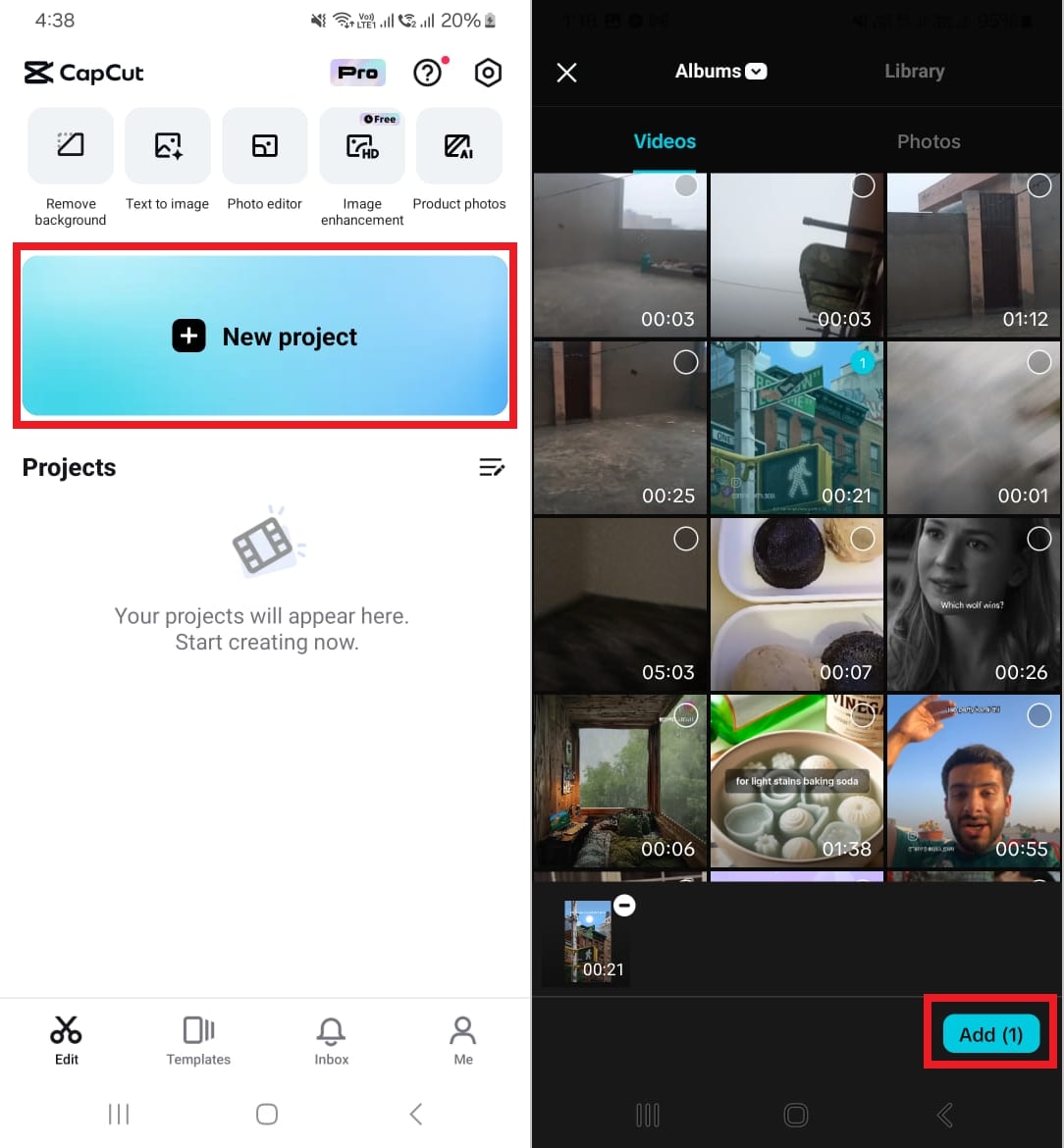
ขั้นตอนที่ 1 เปิดแอป Capcut บนโทรศัพท์ แตะ"โปรเจกต์ใหม่" > และเลือกวิดีโอที่ต้องการแก้ไข จากนั้นแตะ"เพิ่ม"เพื่อเพิ่มเข้าไปในไทม์ไลน์
ขั้นตอนที่ 2 แตะที่คลิปในไทม์ไลน์และเลื่อนแถบเครื่องมือด้านล่างไปทางซ้าย ค้นหา"การติดตามกล้อง" จากนั้นแตะเพื่อใช้งาน
ขั้นตอนที่ 3 เลือก"การติดตามกล้อง" อีกครั้ง และเลือกว่าต้องการติดตามใบหน้า ร่างกาย หรือมือ จากนั้นเลือก"กำหนดเอง"เพื่อเลือกการกระทำในวิดีโอด้วยตนเอง
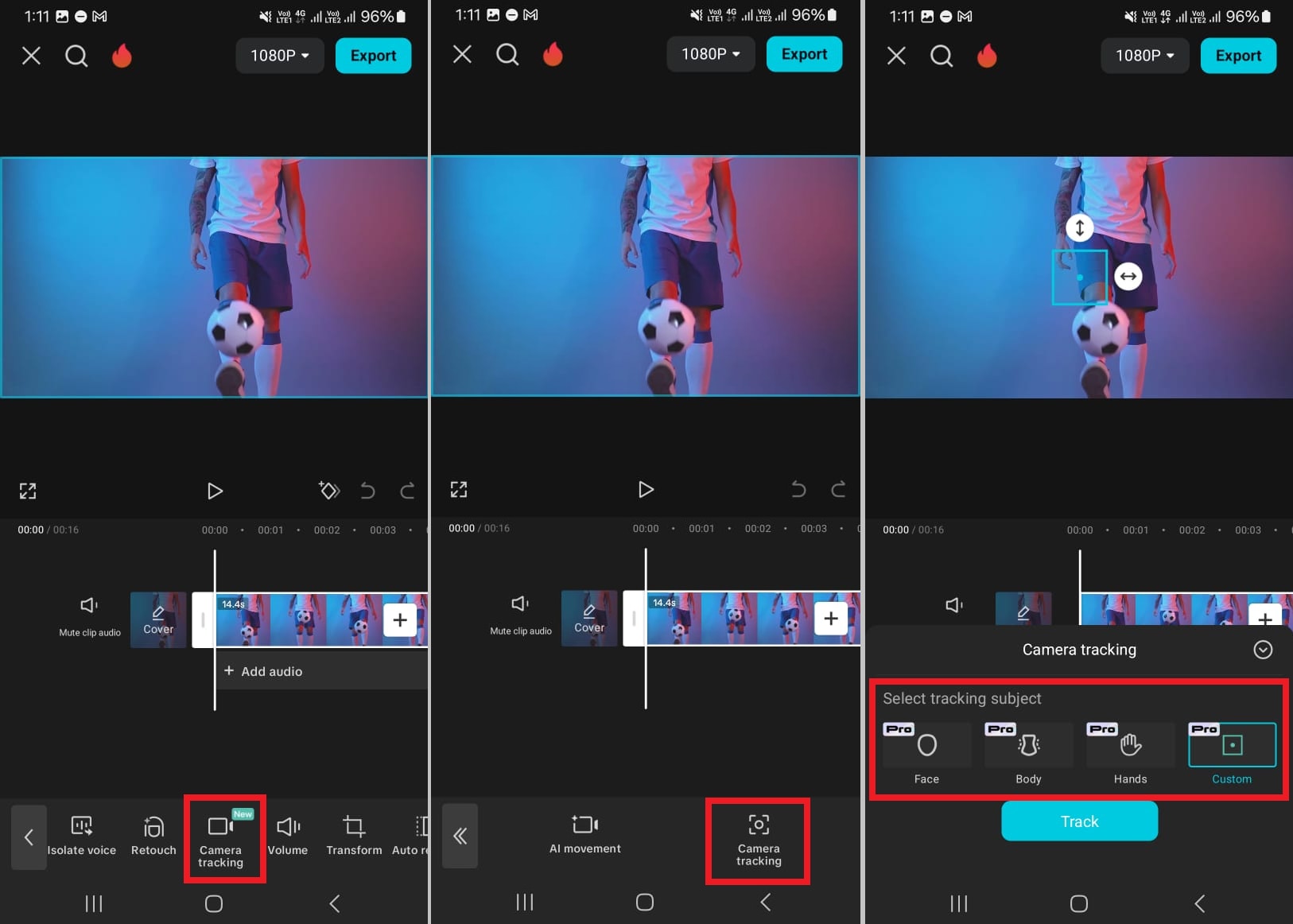
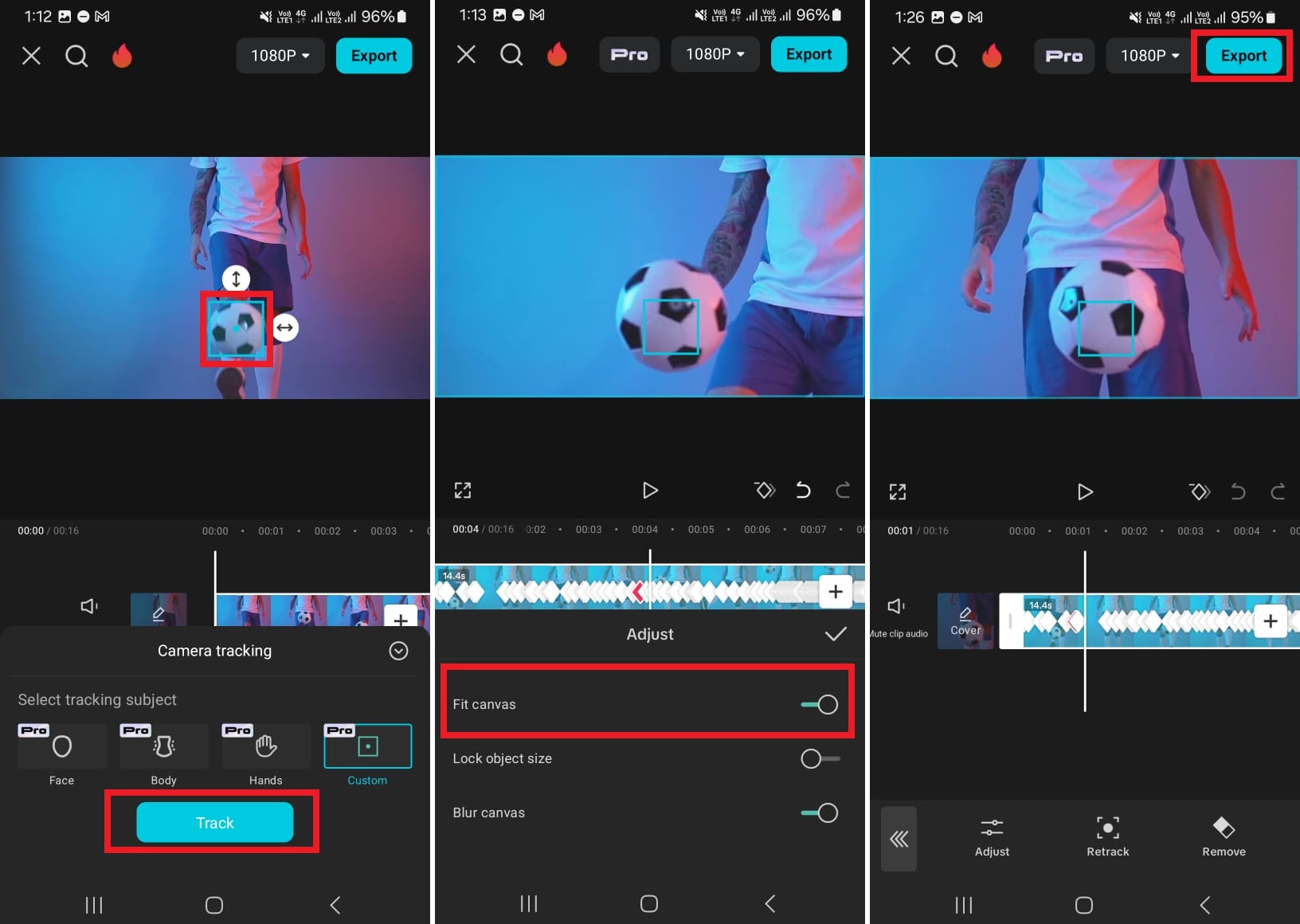
ขั้นตอนที่ 4 เมื่อคุณเลือก"กำหนดเอง," จะมีเครื่องมือเลือกกรอบสี่เหลี่ยมปรากฏบนวิดีโอ ลากไปยังวัตถุที่คุณต้องการโฟกัส และกด"ติดตาม"เพื่อเริ่มติดตามวัตถุ
ขั้นตอนที่ 5 Capcut จะเริ่มทำการติดตามวัตถุนั้นตลอดทั้งวิดีโอ เมื่อเสร็จแล้วแตะปุ่มเล่นเพื่อดูเอฟเฟกต์ที่เกิดขึ้น
ขั้นตอนที่ 6 เปิดใช้งาน"ปรับขนาดให้พอดีกับผืนผ้าใบ"จากเมนูปรับแต่งเพื่อให้ขอบวิดีโอไม่ปรากฏตามการเคลื่อนไหว คุณยังสามารถล็อกขนาดวัตถุหรือทำให้ขอบภาพเบลอได้อีกด้วย
ขั้นตอนที่ 7 เมื่อคุณพอใจกับผลลัพธ์แล้ว แตะที่ "เครื่องหมายถูก" และกด"ส่งออก"เพื่อบันทึกวิดีโอลงในอุปกรณ์ของคุณ
เร็วมากเลยใช่ไหม? ตอนนี้ มาเรียนรู้วิธีปรับให้ข้อความเคลื่อนไหวเข้ากับวัตถุกันต่อ
ขั้นตอนการติดตามการเคลื่อนไหวกับข้อความ
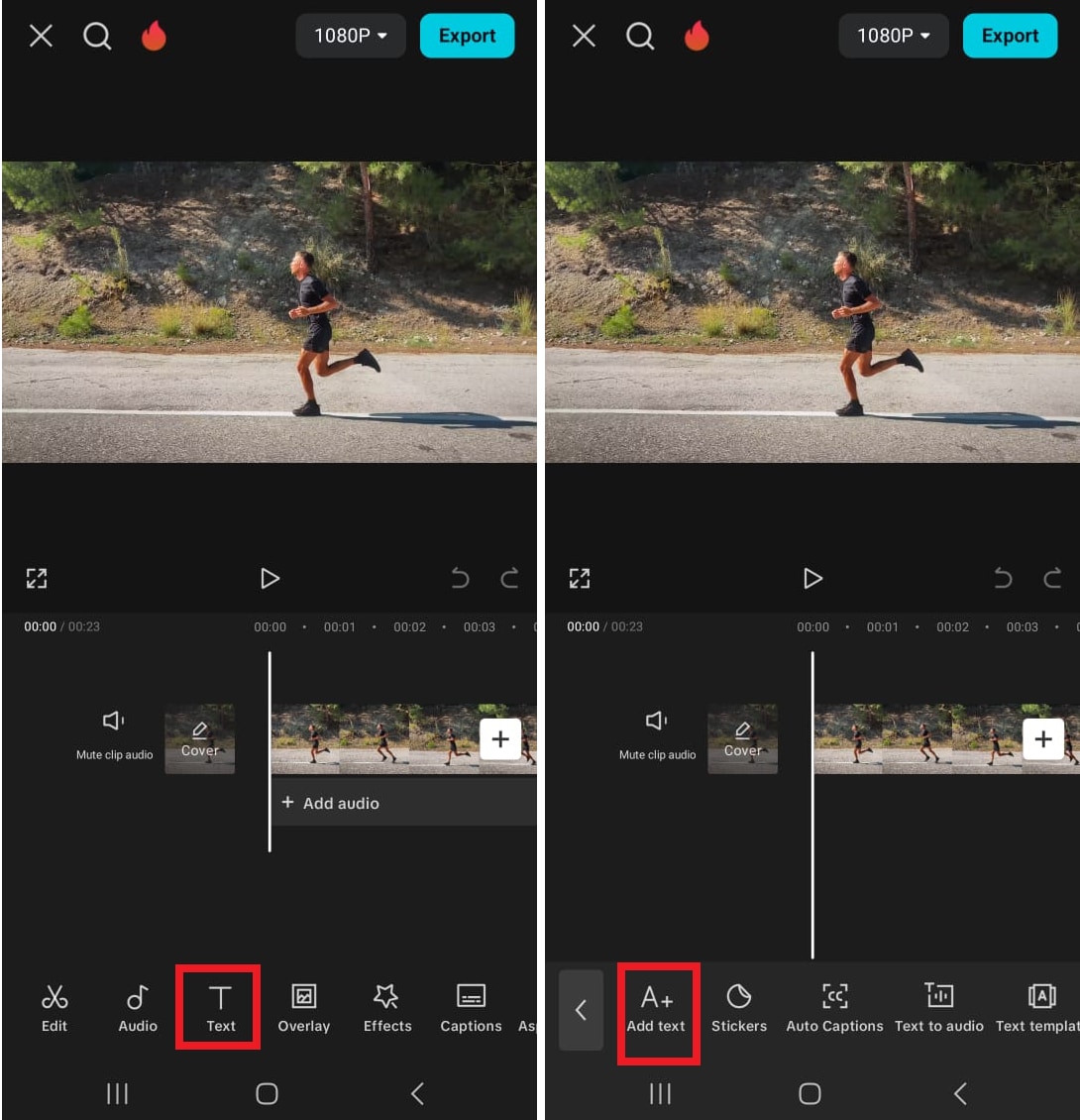
ขั้นตอนที่ 1 เมื่อคุณนำเข้าวิดีโอของคุณใน Capcut แล้ว ให้คลิกที่"ข้อความ"จากแถบเครื่องมือด้านล่าง
ขั้นตอนที่ 2 เลือก"เพิ่มข้อความ"บนหน้าจอถัดไป พิมพ์ข้อความที่คุณต้องการแล้วแตะเครื่องหมายถูกเพื่อใช้งาน
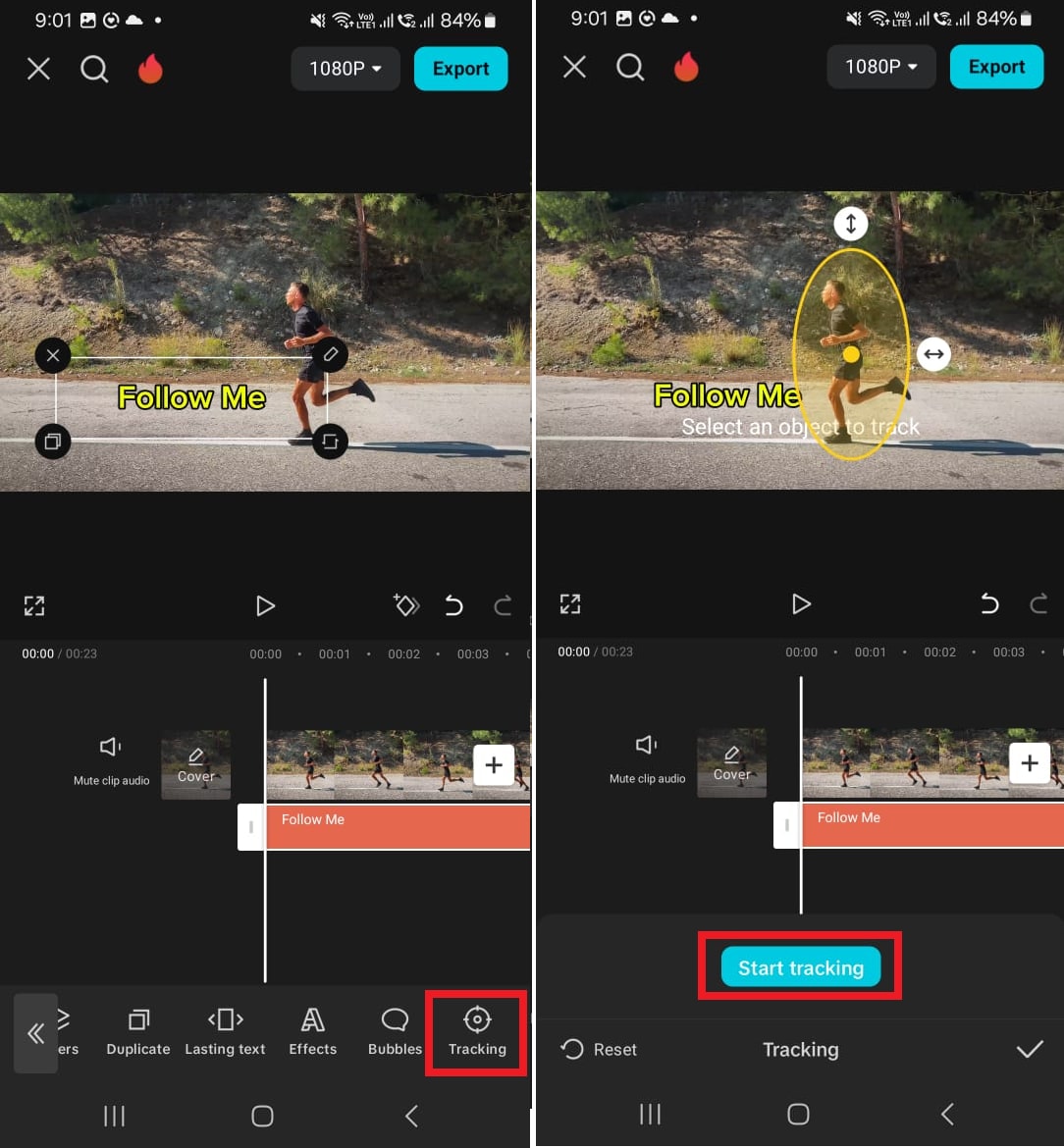
ขั้นตอนที่ 3 ลากขอบคลิปข้อความเพื่อกำหนดระยะเวลาการแสดงผลของข้อความ
ขั้นตอนที่ 4 คลิกที่คลิปข้อความแล้วแตะที่"ติดตามการเคลื่อนไหว"เมนู ระบบจะเพิ่มวงกลมติดตามบนวิดีโอ
ขั้นตอนที่ 5 ลากเพื่อปรับตำแหน่งและขนาด จากนั้นกด"ติดตาม"เพื่อดำเนินการ ระบบจะให้ข้อความของคุณเคลื่อนไหวตามวัตถุที่เลือกโดยอัตโนมัติ
ตอนนี้มาดูกันว่าการติดตามการเคลื่อนไหวด้วย Capcut บน PC ทำงานอย่างไร
ส่วนที่ 6 วิธีใช้เอฟเฟกต์การติดตามกล้องแบบเป็นขั้นตอนใน Capcut บน PC
ซอฟต์แวร์ Capcut สำหรับ PC มีเครื่องมือช่วยติดตามการเคลื่อนไหวง่ายๆ คล้ายแอปมือถือ หากต้องการติดตามขั้นสูง สามารถใช้เครื่องมือพรีเมียมหรือกำหนด Keyframe ได้
มาดูวิธีใช้เครื่องมือติดตามกล้องของ Capcut กัน
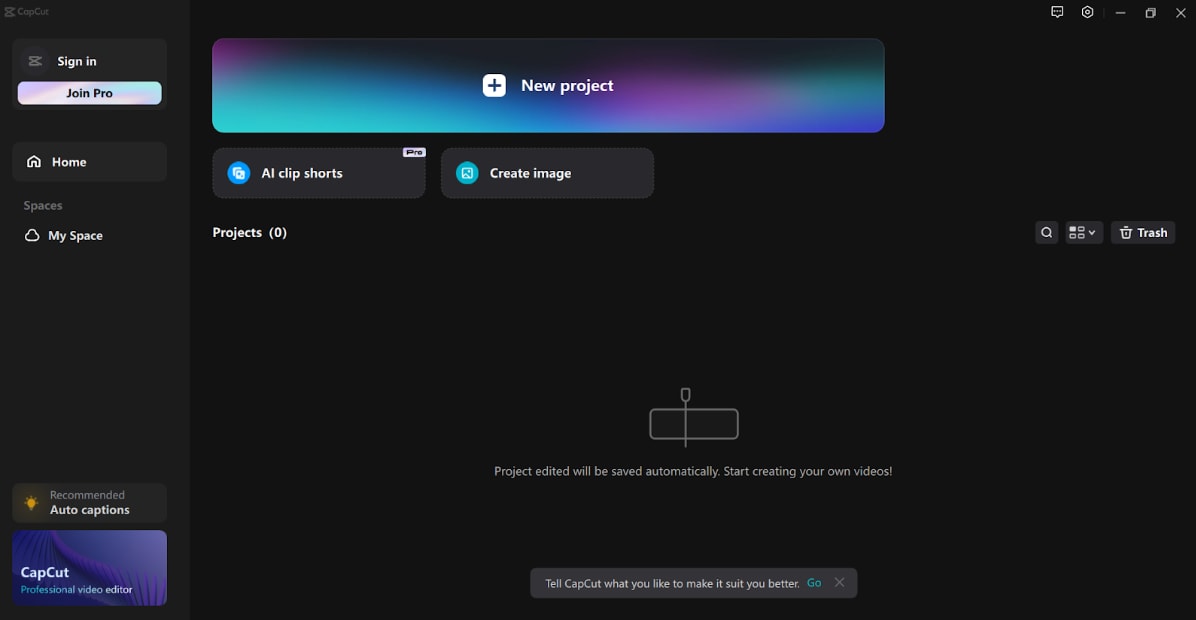
ขั้นตอนที่ 1 เปิด Capcut บน PC ของคุณ จากนั้นคลิกที่"โปรเจกต์ใหม่"ที่หน้าแรกเพื่อเริ่มแก้ไข
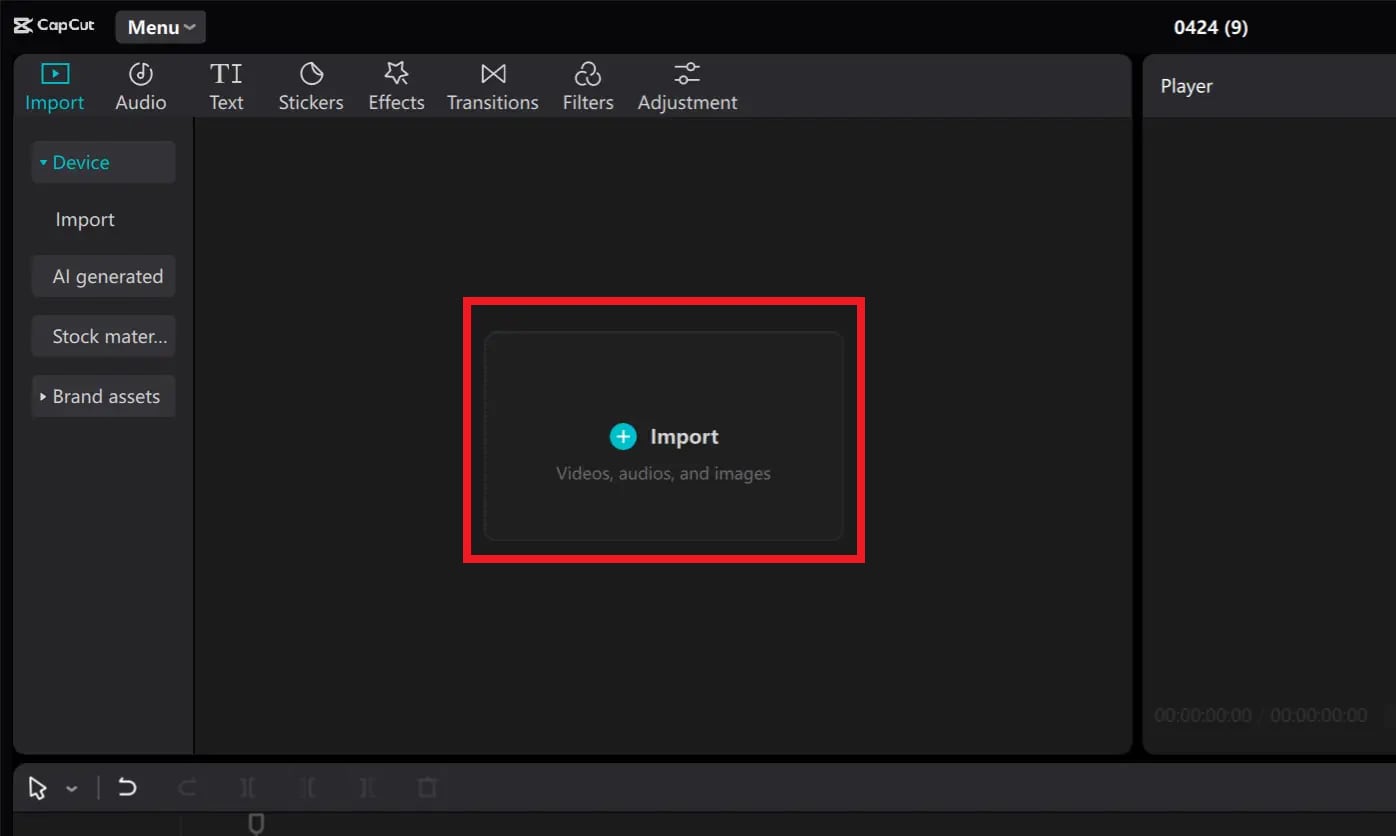
ขั้นตอนที่ 2 คลิกที่"นำเข้า"ที่มุมขวาบนเพื่อเพิ่มคลิปวิดีโอ คุณยังสามารถลาก/วางคลิปมายังอินเทอร์เฟซได้
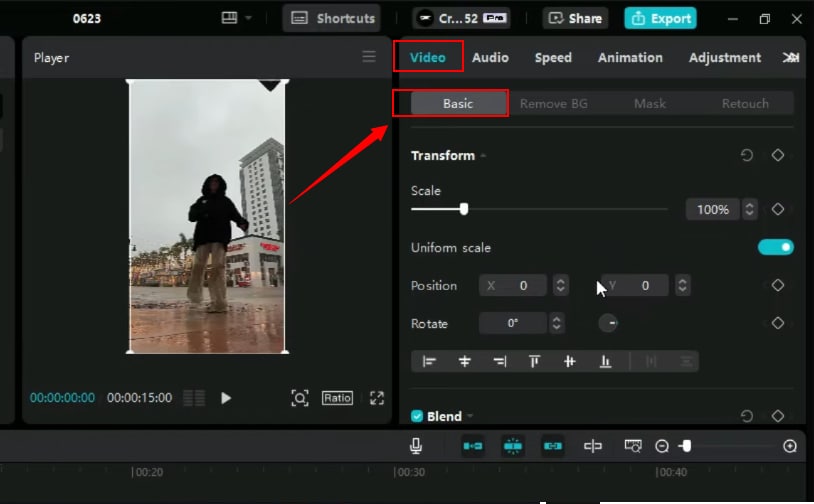
ขั้นตอนที่ 3 ลากวิดีโอลงในไทม์ไลน์ เลือกคลิปและไปที่แผงแก้ไขด้านขวา จากนั้นเลือกที่"พื้นฐาน"ในเมนู"วิดีโอ" เมนู
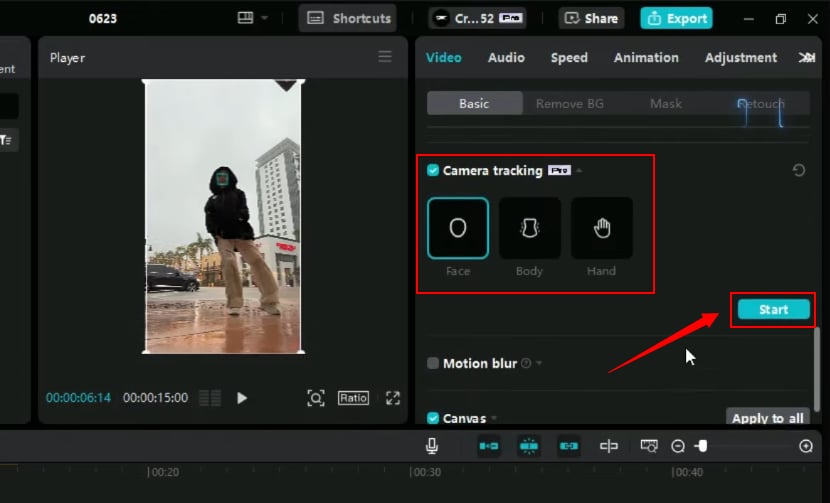
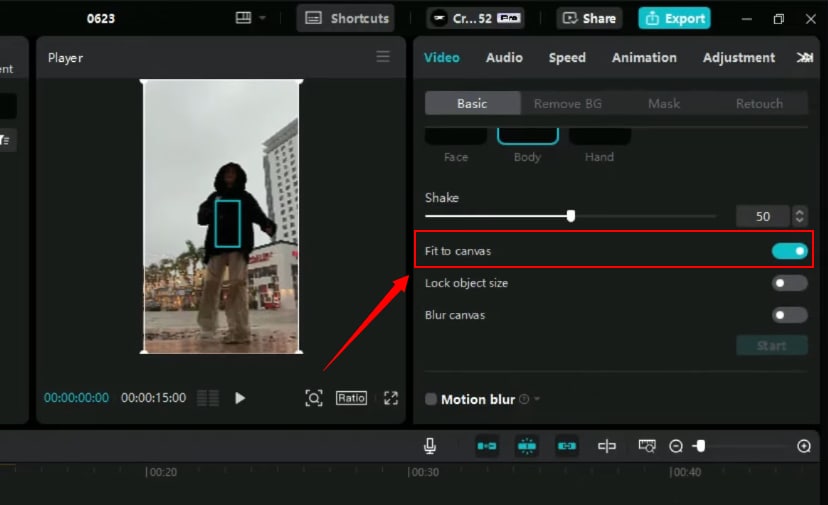
ขั้นตอนที่ 4 เลื่อนลงมาและทำเครื่องหมายในช่อง"การติดตามกล้อง"คุณจะเห็นตัวเลือกการติดตามสามแบบ
- ใบหน้า:ตรวจจับใบหน้าบุคคลในวิดีโอเพื่อนำไปติดตาม
- ร่างกาย:โฟกัสการเคลื่อนไหวของร่างกาย
- มือ:ติดตามท่าทางและการเคลื่อนไหวของมือที่เลือก
ขั้นตอนที่ 5 เลือกเอฟเฟกต์ที่ต้องการใช้แล้วคลิกที่"เริ่ม"เพื่อใช้กับวิดีโอ เมื่อเสร็จแล้วลองเล่นดูพรีวิว
ขั้นตอนที่ 6 เปิดใช้งาน"ปรับให้พอดีกับผืนผ้าใบ"ในส่วนการติดตามกล้องในเมนูด้านขวา เพื่อขยายวิดีโอให้ขอบวิดีโอไม่แสดง
CapCut ยังคงได้รับความนิยมสำหรับการตัดต่อวิดีโอด้วยอินเทอร์เฟซที่ใช้งานง่ายและความสามารถติดตามการเคลื่อนไหวขั้นพื้นฐาน สำหรับผู้ที่ต้องการฟีเจอร์ขั้นสูง ควรพิจารณาโปรแกรมทางเลือกเพิ่มเติม
ส่วนที่ 7 เคล็ดลับมืออาชีพสำหรับการติดตามการเคลื่อนไหวใน Capcut
อยากให้เอฟเฟกต์การติดตามของคุณดูดีและเป็นมืออาชีพหรือเปล่า? นี่คือเคล็ดลับที่จะช่วยคุณได้!
1. วางจุดติดตามอย่างแม่นยำ
ความแม่นยำคือหัวใจของผลงานที่มีคุณภาพสูง ใช้ฟีเจอร์ติดตามอัตโนมัติใน Capcut แนะนำให้เลือกพื้นที่ที่มีความคมชัดสูงเพื่อให้ซอฟต์แวร์ติดตามได้ง่ายขึ้น
2. เข้าใจช่วงเวลาที่ควรใช้ Keyframe
ถ้าการเคลื่อนไหวเร็วเกินไป ผลลัพธ์อาจไม่สมูท คุณสามารถเลื่อนจุดเฟรมทีละเฟรมจนได้การเคลื่อนไหวที่เป็นธรรมชาติ
3. ผสมการติดตามกับเอฟเฟกต์อื่นๆ
จับคู่เอฟเฟกต์กับการติดตามวัตถุเพื่อให้งานตัดของคุณน่าสนใจ เช่น การเชื่อมข้อความหรือสติ๊กเกอร์กับวัตถุที่ติดตาม จะช่วยให้การเล่าเรื่องดีขึ้น
4. แก้ปัญหาการติดตามที่พบบ่อย
การติดตามการเคลื่อนไหวไม่สมบูรณ์แบบเสมอไป นี่คือปัญหาที่พบบ่อยและวิธีจัดการ
- การหลุดการติดตามวัตถุ:แบ่งช่วงติดตามให้สั้นลง เพื่อความแม่นยำ โดยเฉพาะช่วงที่มีการเคลื่อนไหวเร็วๆ
- การเคลื่อนไหวสั่นหรือไม่เสถียร: ปรับ Keyframe ด้วยตนเองและใช้เฟรมเรตสูงขึ้นเพื่อให้ได้ผลลัพธ์ที่ลื่นไหล
- รับมือกับท่าทางการเคลื่อนไหวที่ซับซ้อนไม่สำเร็จ:ลดความเร็วคลิปเพื่อจัดการการเปลี่ยนทิศทางรวดเร็ว ให้การติดตามมีความแม่นยำยิ่งขึ้น
- ผลลัพธ์ความละเอียดต่ำ:เริ่มต้นจากวิดีโอคุณภาพสูง (HD) เพื่อป้องกันภาพเบลอที่จะเกิดขึ้นจากการสเกลขณะติดตาม
สรุป
จบแล้วสำหรับการติดตามการเคลื่อนไหวใน Capcutและ Filmora! เราได้แบ่งปันวิธีแบบละเอียดเพื่อให้คุณทำตามได้ง่ายๆ คุณสามารถใช้ Capcut ในการติดตามวัตถุในแต่ละเฟรมด้วยฟีเจอร์กล้องขั้นสูง
ถ้าอยากได้ทางเลือกที่ใช้งานง่ายและปรับแต่งได้สูง Filmora ก็เป็นตัวเลือกที่ยอดเยี่ยม ด้วยความสามารถในการติดตามการเคลื่อนไหวที่แม่นยำ คุณก็สามารถสร้างวิดีโอในระดับมืออาชีพได้ในไม่กี่นาที!

