100% Security Verified | No Subscription Required | No Malware

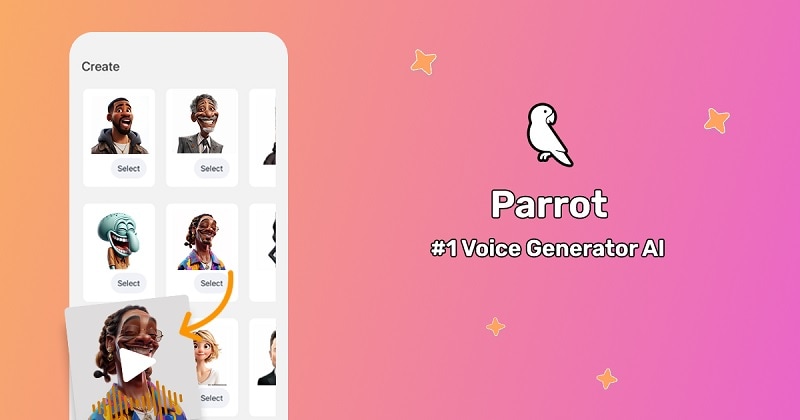
คุณเคยจินตนาการว่า Taylor Swift อวยพรวันเกิดให้คุณไหม? ลอง ตัวสร้างเสียงนกแก้ว หากคุณอยากเห็นว่ามันเป็นอย่างไร! เครื่องมือนี้เป็นที่รู้จักในเรื่อง เสียงคนดังจาก AI ซึ่งได้รับความนิยมอย่างมากสำหรับคนที่ชอบสร้างเนื้อหาตลกหรือแค่อยากหัวเราะสนุกกับเพื่อนๆ
แต่ Parrot คืออะไร และมันทำงานอย่างไร? อ่านรีวิวตัวสร้างเสียงนกแก้วของเราด้านล่าง คู่มือของเรายังอธิบายวิธีใช้งานและมีทางเลือกที่ยอดเยี่ยมเผื่อว่ามันไม่ตรงกับสิ่งที่คุณต้องการ
ในบทความนี้
ส่วนที่ 1 เจาะลึกตัวสร้างเสียงนกแก้ว
Parrot AI เป็นตัวสร้างเสียงที่ให้คุณสร้างเสียงของเซเลบริตี้ บุคคลสำคัญ และตัวละครดังจากข้อความที่คุณป้อน แค่พิมพ์ข้อความของคุณ แอปจะเปลี่ยนเป็นวิดีโอที่เหมือนกับตัวละครที่คุณเลือกกำลังพูดคำเหล่านั้น
คุณสามารถสนุกกับ Parrot voice changer ออนไลน์ และผ่านแอปมือถือซึ่งมีให้ใช้ทั้ง iOS และ Android บนเว็บไซต์คุณยังสร้างเสียงเฉพาะของคุณเองได้โดยการอัปโหลดไฟล์เสียง
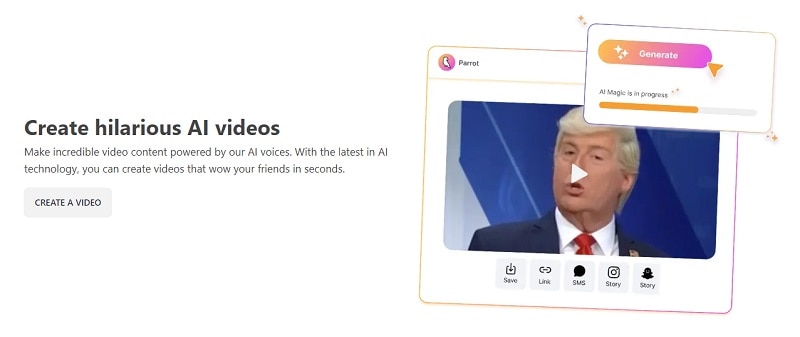
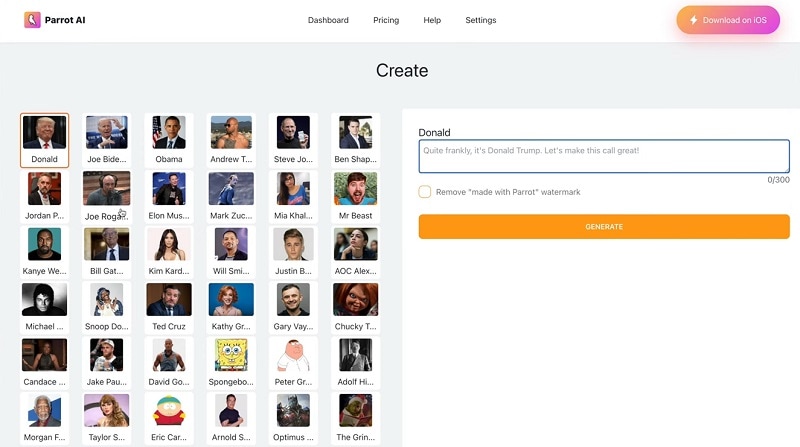
เสียงที่มีใน Parrot Voice Changer
| คนดัง | การ์ตูน | บุคคลสำคัญ | นักดนตรี |
| Kim Kardashian, Will Smith, John Cena, Michael Jordan, Keanu Reeves, Morgan Freeman, Kylie Jenner, Nicholas Cage, Tom Cruise, Leonardo DiCaprio และอื่นๆ | The Grinch, Peter Griffin, Spongebob, Squidward, Sandy Cheeks, Joker, Eric Cartman, Goku, Patrick Star, Deadpool, Sonic the Hedgehog, Super Mario, Homer Simpson, King Julien, Robot และอื่นๆ | Mr. Beast, Martin Luther King Jr., Oprah Winfrey, Joe Biden, Donald Trump, Elon Musk, Barack Obama, Kamala Harris, Mark Zuckerberg, Bill Gates, Jeff Bezos, iShowSpeed และอื่นๆ | Drake, Kanye West (Ye), Snoop Dogg, Eminem, Ariana Grande, Stevie Wonder, Shakira, 50 Cent, Tyler The Creator, Taylor Swift, Miley Cyrus และอื่นๆ |
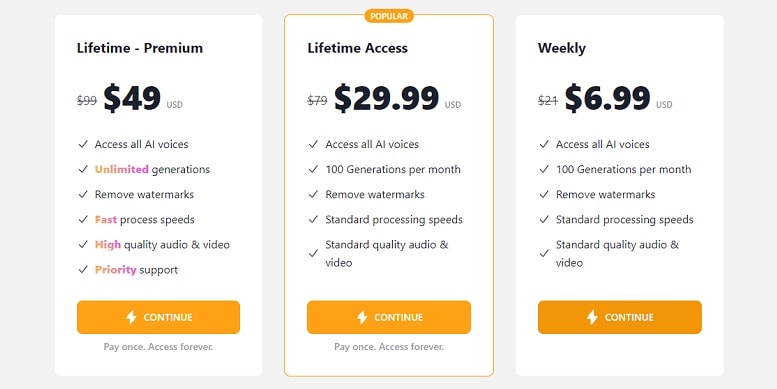
ในการเริ่มใช้ตัวสร้างเสียงนกแก้ว คุณต้องเลือกแผนการสมัครสมาชิก ราคาเริ่มต้นที่ $21 ต่อสัปดาห์ โดยมีตัวเลือกแบบซื้อขาดปกติที่ $79 (ไม่มีโปรโมชันพิเศษ) อย่างไรก็ตามแผนเหล่านี้มีข้อจำกัดเช่น สร้างเสียงได้ 100 ครั้งต่อเดือน และคุณภาพเสียง/วิดีโอมาตรฐาน
หากต้องการใช้งานคุณสมบัติทั้งหมดแบบไม่จำกัดและคุณภาพสูงสุด คุณควรพิจารณาเลือกแผนพรีเมียมตลอดชีพในราคา $99
รีวิว Parrot AI Voice Generator: ข้อดีและข้อเสีย
จากประสบการณ์การใช้งานของเรา ตัวเปลี่ยนเสียงใน Parrot AI ใช้งานง่ายและได้ผลลัพธ์ดีในเวลาอันรวดเร็ว จุดด้อยที่เห็นได้ชัดที่สุดคือรูปแบบการสมัครสมาชิกและตัวเลือกปรับแต่งที่จำกัด
ส่วนที่ 2 วิธีเปลี่ยนเสียงด้วย Parrot Voice Changer
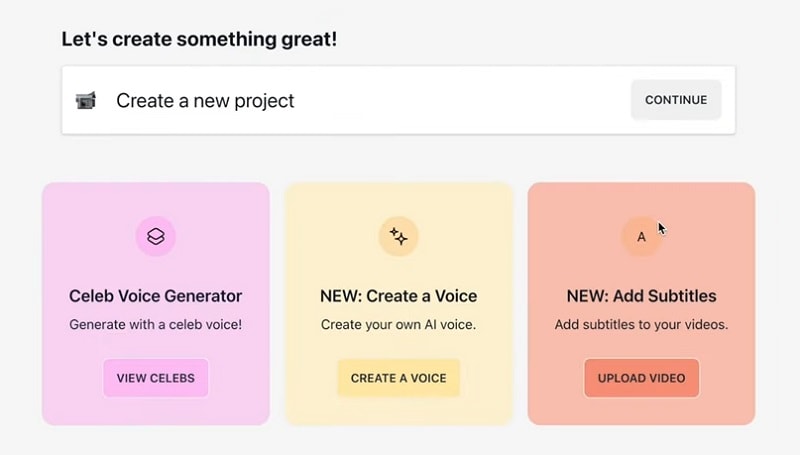
เมื่อคุณได้สมัครสมาชิก Parrot voice changer แล้ว คุณก็เริ่มสร้างคลิปเสียงได้ทันที สิ่งที่ต้องทำคือเตรียมข้อความที่ต้องการ เตรียมบัญชีของคุณให้พร้อม แล้วทำตามขั้นตอนด้านล่าง
วิธีใช้ Parrot Voice Changer ออนไลน์
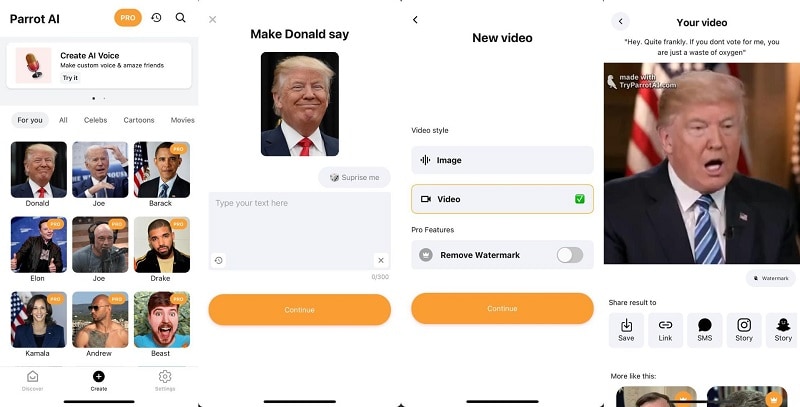
วิธีใช้แอป Parrot Voice Changer บนมือถือ
ส่วนที่ 3 ทางเลือกตัวเปลี่ยนเสียงและตัวสร้างเสียงที่ดีที่สุดแทน Parrot
หากคุณกำลังมองหาตัวเลือกที่ยืดหยุ่นและประหยัดกว่า Parrot voice generator Wondershare Filmora คือตัวเลือกที่ดีที่สุด Filmora เป็นเครื่องมือแก้ไขวิดีโออันทรงพลังที่มีทั้งบนมือถือและเดสก์ท็อป มาพร้อมกับตัวเปลี่ยนเสียงและตัวสร้างเสียงในฟีเจอร์การแก้ไขมากมาย
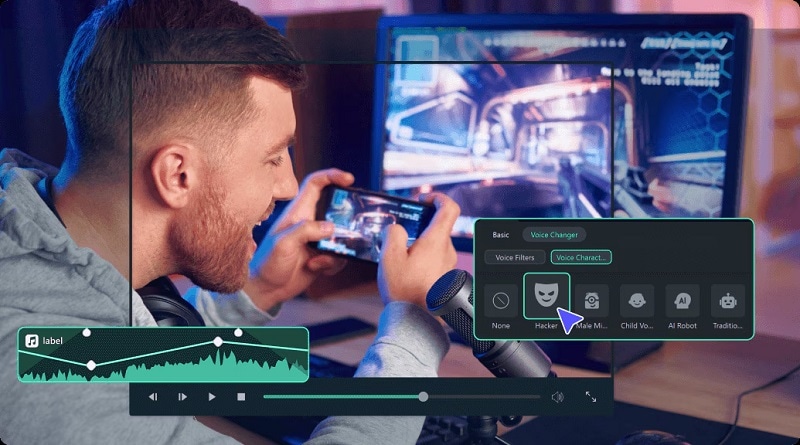
แต่ไม่เหมือนกับ Parrot voice generator Filmora เน้นการสร้างเสียงสำหรับการใช้งานจริงหลากหลายมากกว่าการเลียนแบบเสียงของคนดัง แม้ Filmora จะมีเสียงตัวละครบางตัวเช่น Patrick Start และ Morti ในเวอร์ชั่นเดสก์ท็อป ส่วนใหญ่จะมีสไตล์เสียงเหมาะกับการบรรยาย ข่าว โฆษณา เนื้อหาเด็ก ฯลฯ
หรือคุณยังสามารถใช้ เอฟเฟกต์เสียงเช่นเสียงหุ่นยนต์, เด็ก, กระรอก, และวิทยุใน Filmora หากคุณอยากเปลี่ยนเสียงให้สนุกหรือแตกต่าง
- เอฟเฟกต์วิดีโอ/เสียงและไฟล์สร้างสรรค์จำนวนมาก
- AI อัจฉริยะสำหรับการสร้างเนื้อหาอย่างง่ายดาย
- อินเทอร์เฟซที่เข้าใจง่าย มืออาชีพแต่เหมาะกับผู้เริ่มต้น
- ใช้งานได้กับ Mac, Windows, iOS และ Android



เปรียบเทียบ Filmora กับ Parrot Voice Changer
| Parrot | Filmora | |
| เสียงที่มีให้เลือก | 100+ เสียงคนดัง | เสียง AI หลายแบบสำหรับบรรยาย ข่าว โฆษณา ฯลฯ |
| เอฟเฟกต์เสียง | No | มี |
| สร้างเสียงจากข้อความ | มี | มี |
| เปลี่ยนเสียงจากไฟล์เสียง | No | มี |
| ทดลองใช้ฟรี | No | มี |
| แพลตฟอร์ม | ออนไลน์, iOS, Android | macOS, Windows, iOS, Android |
| การปรับแต่ง | No | ปรับความเร็วและโทนเสียงได้ (เฉพาะเดสก์ท็อป) พร้อมเครื่องมือแก้ไขเสียงและวิดีโอในตัว |
คุณสามารถลองใช้ Filmora ฟรีก่อนตัดสินใจซื้อแผน แม้จะซื้อแผนภายหลัง คุณไม่ได้จ่ายแค่ตัวเปลี่ยนเสียง แต่ยังได้รับฟีเจอร์อื่นๆ ของ Filmora เช่น เอฟเฟกต์ขั้นสูง ทรานซิชัน และการปรับปรุงเสียง
วิธีเปลี่ยนเสียงด้วย Filmora (บนมือถือ)
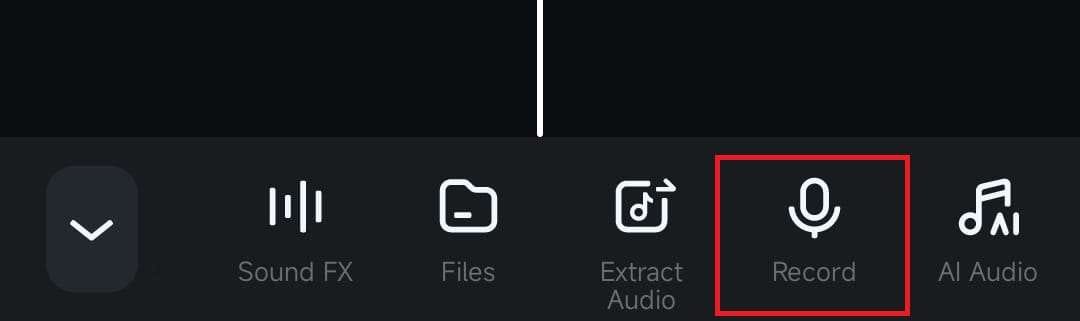
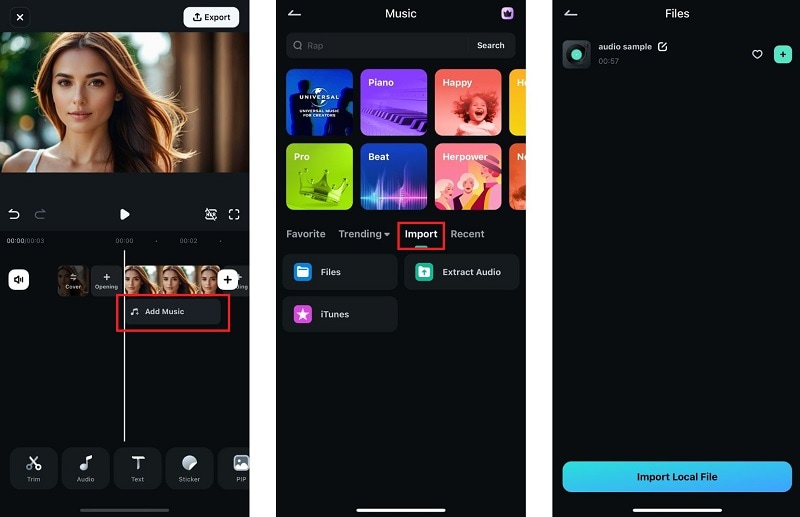
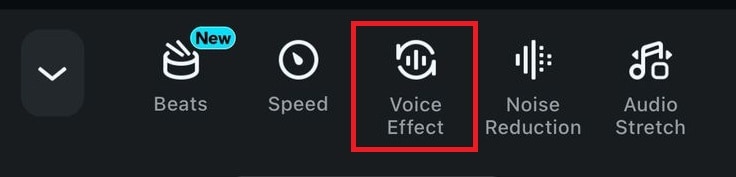
เพื่อเปลี่ยนเสียงของคุณด้วย Filmora ให้เปิดแอปก่อนแล้ว สร้างโปรเจกต์ใหม่. นำเข้าวิดีโอหรือภาพเป็นพื้นหลังสำหรับเสียงบรรยาย แล้วทำตามขั้นตอนด้านล่าง
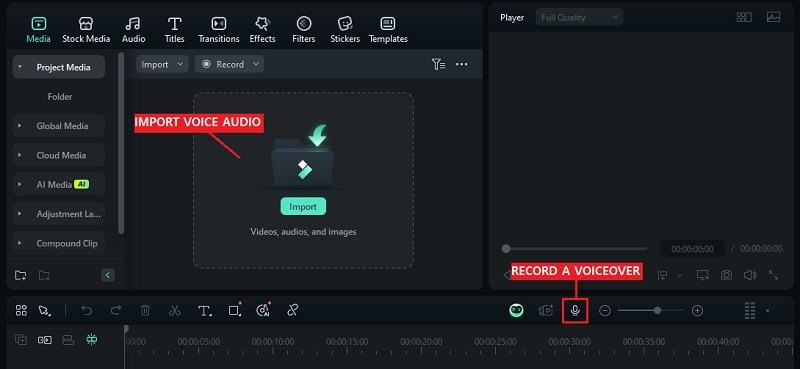
- เปลี่ยนเสียงจากการบันทึกเสียงบรรยาย


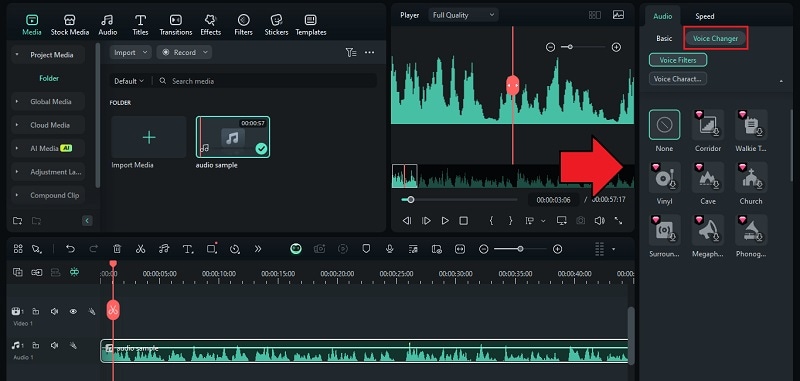
- เปลี่ยนเสียงจากไฟล์เสียงที่มีอยู่
วิธีเปลี่ยนเสียงด้วย Filmora (บนเดสก์ท็อป)
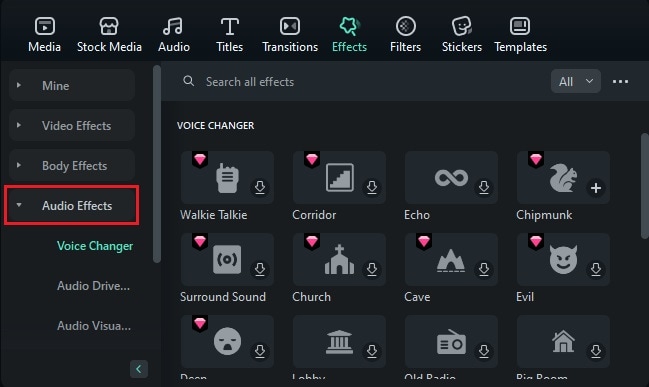
หากคุณใช้งาน Filmora บนเดสก์ท็อป คุณสามารถแก้ไขเฉพาะไฟล์เสียง และส่งออกเป็นไฟล์เสียงได้ นอกจากนี้ยังมีเอฟเฟกต์เสียงให้เลือกมากขึ้น ช่วยให้คุณปรับแต่งได้อย่างอิสระ
 ดาวน์โหลดอย่างปลอดภัย
วิธีสร้างเสียงด้วย Filmora
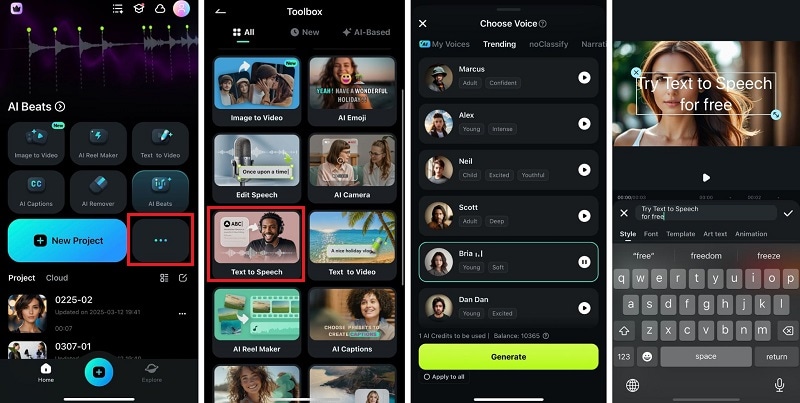
การสร้างเสียงใน Filmora สามารถทำได้ผ่าน ข้อความเป็นเสียงพูด ซึ่งมีให้ใช้ทั้งเวอร์ชันมือถือและเดสก์ท็อป วิธีการใช้งานมีดังนี้


- เปิด Filmora Toolbox จากนั้นค้นหาและเลือก ข้อความเป็นเสียงพูด.
- อัปโหลดวิดีโอหรือรูปภาพ จากนั้นเลือกเสียงและแตะ Generate.
- แก้ไขและป้อนข้อความที่คุณต้องการแปลงเป็นเสียงพูด
บทสรุป
สรุปคือ ตัวสร้างเสียง AI Parrot เป็นเครื่องมือสนุกๆ สำหรับสร้างเนื้อหาด้วยเสียงคนดัง ลองจินตนาการว่าได้รับสายจาก Keanu Reeves หรือให้ตัวละครการ์ตูนโปรดของคุณพูดในสิ่งที่คุณคิด เครื่องมือนี้สามารถทำได้ทั้งหมด
แม้ว่าจะน่าสนใจและสนุก แต่บางคนอาจไม่เหมาะ เนื่องจากค่าสมัครสมาชิก และข้อจำกัดด้านการปรับแต่ง สำหรับผู้ที่มองหาความยืดหยุ่นและฟีเจอร์อื่นๆ สามารถลองใช้ Filmora เพื่อเป็นตัวเลือกแทนตัวเปลี่ยนเสียงของ Parrot AI ซึ่งมีเอฟเฟกต์เสียงหลากหลายและควบคุมโปรเจกต์ได้มากกว่า
 ดาวน์โหลดอย่างปลอดภัย