

คุณเคยมีโมเมนต์ที่คุณดูตัวเองในวิดีโอแล้วคิดว่า "กล้องทำให้ฉันดูอ้วนขึ้นสิบปอนด์หรือเปล่า?" นั่นแหละคือช่วงเวลาที่ แอปแต่งหุ่นในวิดีโอ ได้รับความนิยม เพราะหน้าที่ของมันคือช่วยให้คุณปรับแต่งรูปร่างในขณะเคลื่อนไหว ซอฟต์แวร์จะตรวจจับจุดสำคัญต่างๆ ของร่างกายคุณ และปรับรูปทรงส่วนต้นขา แขน ฯลฯ โดยไม่ทำให้การเคลื่อนไหวดูผิดธรรมชาติ
ดูเผินๆ เหมือนเวทมนตร์ เพราะทุกเส้นโค้งทุกท่วงท่าดูเป็นธรรมชาติ นี่คือเสน่ห์ที่ทั้งน่าอัศจรรย์และน่าขนลุกของแอปแต่งหุ่นยุคใหม่ นักวิจัยเรียกมันว่าการปฏิวัติที่เงียบงัน พร้อมความกังวลว่างานรีทัชที่มองไม่เห็นอาจพร่าเลือนเส้นแบ่งระหว่างความจริงกับภาพลวงตา แต่ความจริงคือเครื่องมือเหล่านี้ไม่ใช่ผู้ร้าย เบื้องหลังมีความเป็นมนุษย์
แอปแต่งหุ่นในวิดีโอไม่ได้ซ่อนตัวตนของคุณ แต่ช่วยให้คุณได้เห็นเวอร์ชั่นที่ดีที่สุดอย่างมั่นใจ มันไม่ใช่การหลอกลวงแต่เป็นการควบคุมในงานสร้างสรรค์ ดังนั้น คู่มือนี้จะสอนวิธีใช้แอปแต่งหุ่นในวิดีโอ เพื่อปรับแต่งได้อย่างมั่นใจและมีสไตล์
Part 1: Pretty Up Video Body Editor: แอปที่ดีที่สุดสำหรับปรับแต่งรูปร่างในวิดีโอ
ถ้าคุณถ่ายวิดีโอและอยากให้สัดส่วนดูสมดุลมากขึ้น คุณจะชอบ Pretty Up Video Body Editor นี่คือหนึ่งในไม่กี่แอปที่ออกแบบมาสำหรับการปรับรูปร่างที่เคลื่อนไหวจริง ไม่ใช่แค่แก้ภาพนิ่ง คุณสามารถปรับรูปร่างในขณะเคลื่อนไหว โดยไม่เสียความเป็นธรรมชาติ เหมือนกำลังปั้นดินน้ำมันที่ขยับได้
เมื่อเข้าสู่อินเทอร์เฟซของแอปจะแสดงเมนูให้เลือกว่าต้องการแก้ไขส่วนไหนในร่างกาย พร้อมตัวปรับระดับความเข้มข้นให้เลือกปรับแต่งได้ตามต้องการ
Pretty Up Video Body Editor ปรับแต่งรูปร่างแต่ละส่วนอย่างไร
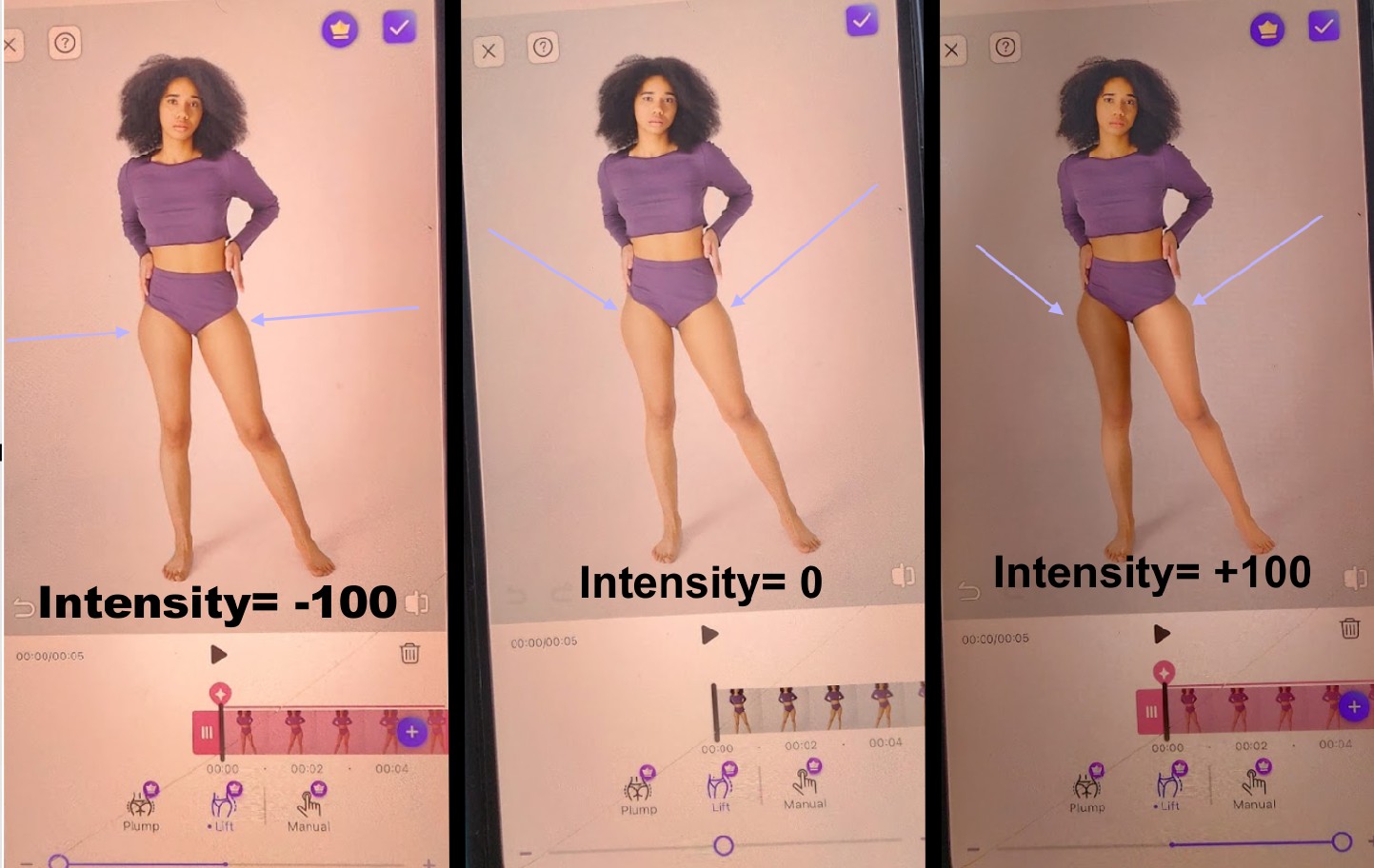
1. ปรับสะโพก
แอป Pretty Up จะปรับส่วนโค้งของคุณโดยเพิ่มหรือลดความกว้างสะโพก ให้ช่วงเอวดูชัดขึ้น โดยไม่ทำลายพื้นหลังหรือยืดภาพรอบๆ ให้ผิดรูป
2. ปรับส่วนสูง
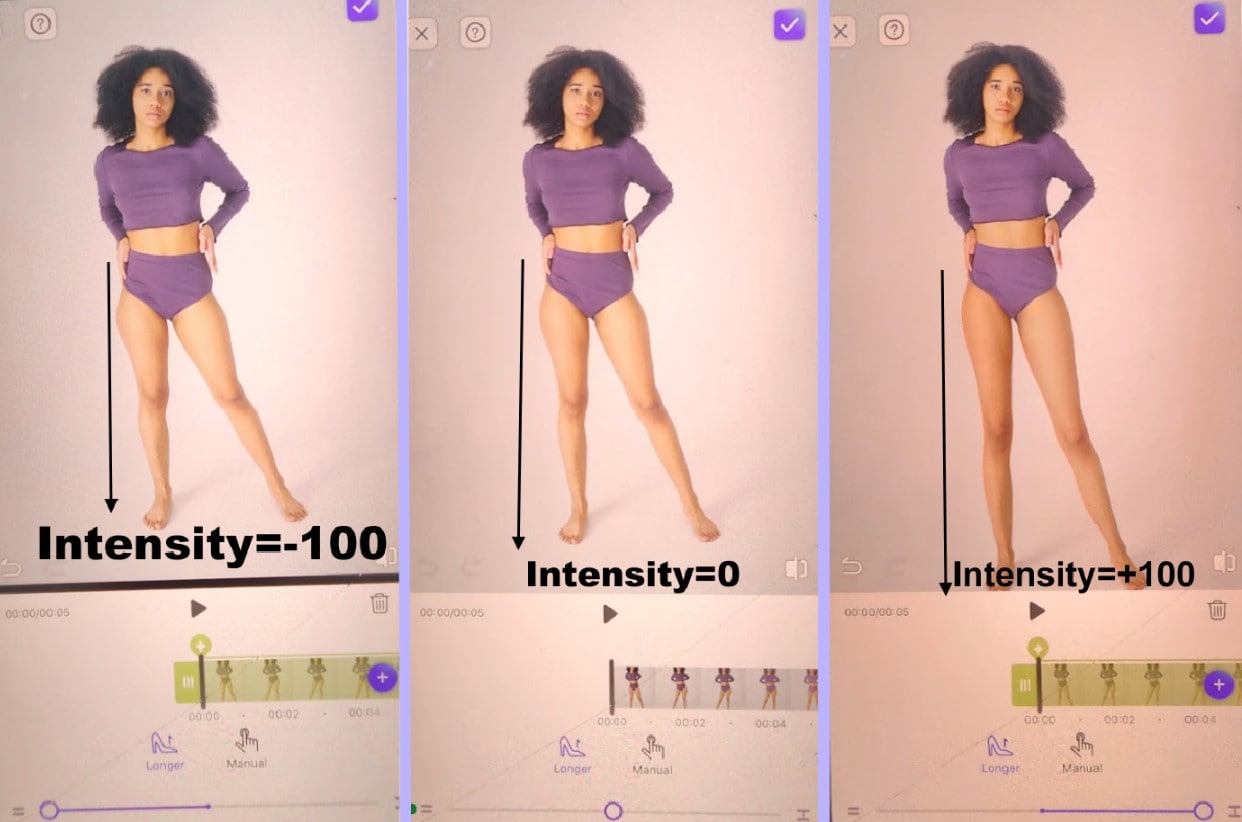
แอปแต่งหุ่นในวิดีโอนี้ช่วยให้คุณดูสูงขึ้นหรือสัดส่วนดูเป็นธรรมชาติมากขึ้น โดยปรับความยาวตั้งแต่หัวจรดเท้าอย่างกลมกลืน เหมาะสำหรับใครที่อยากดูโดดเด่นแต่ยังคงความสมจริง
3. ปรับขา
แอปนี้เลือกปรับความยาวหรือความกว้างของขาได้ จะยืดขาให้สูงหรือปรับให้เล็กลงเพื่อทรวดทรงที่ชัดเจนขึ้น โดยยังคงการเคลื่อนไหวที่เป็นธรรมชาติ เหมาะมากกับวิดีโอที่การจัดท่าหรือรูปขามีผลกับภาพรวม
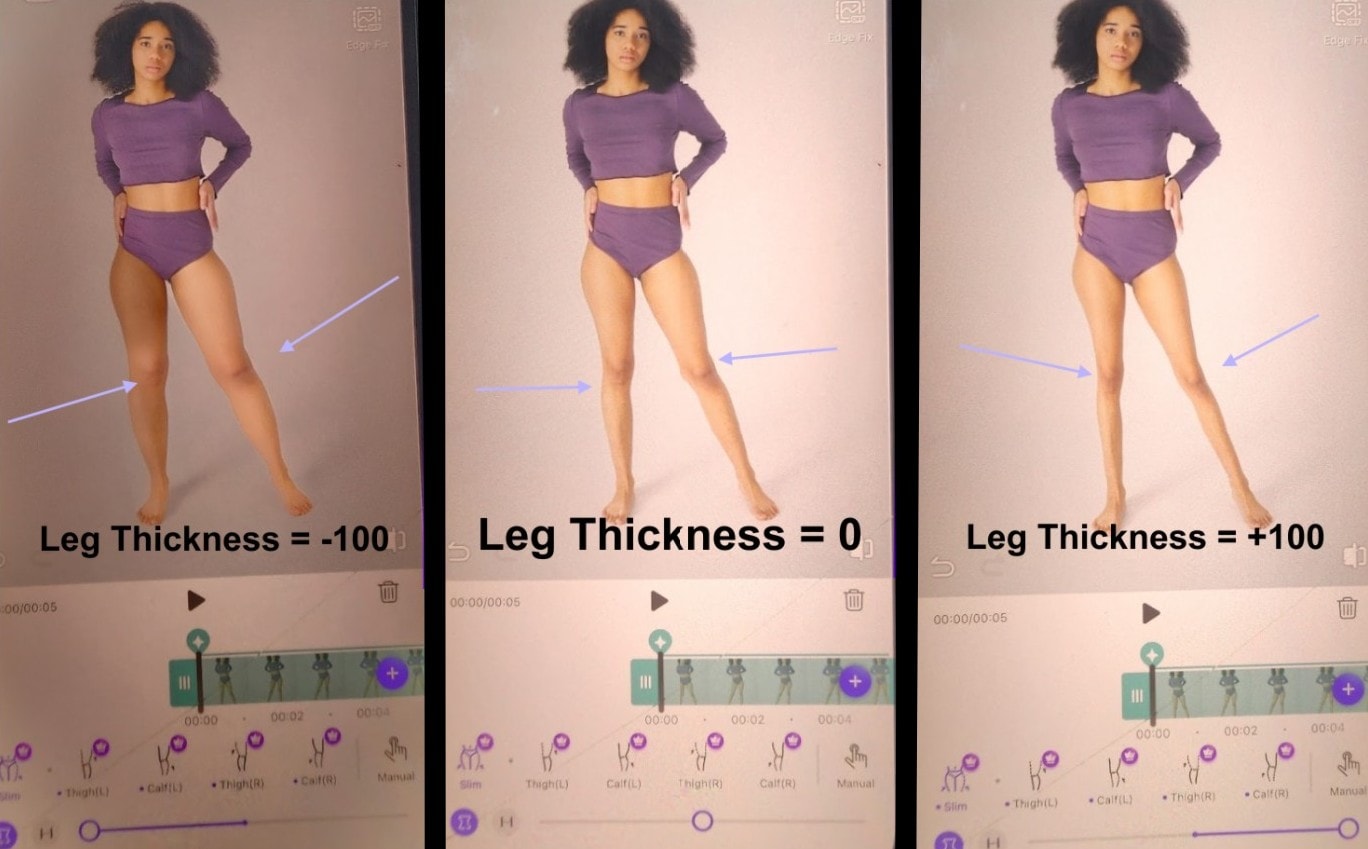
4. ปรับหน้าท้อง
สามารถปรับขนาดหน้าท้องให้แบนราบหรือผ่อนคลายมากขึ้นได้ แอปนี้จะเก็บเส้นสายรอบๆ ให้เนี๊ยบแต่ไม่เสียความโค้งเว้าเฉพาะตัว
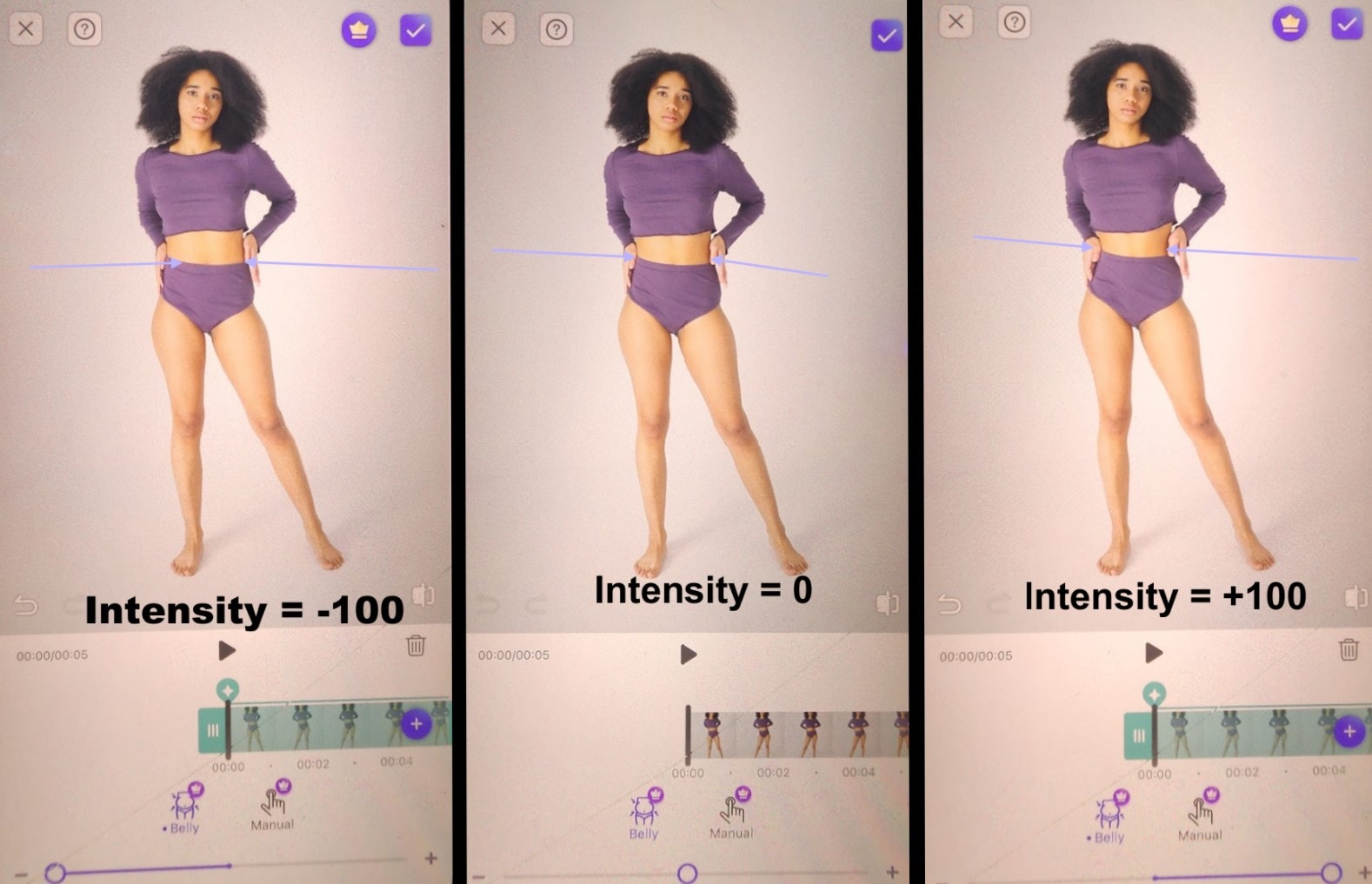
5. ปรับเอว
ฟังก์ชันนี้ช่วยปรับเอวให้แคบลงหรือกว้างขึ้นเล็กน้อย ขจัดขอบภาพแข็งๆ และปรับสีผิวรอบๆ ให้ดูนุ่มนวล งานรีทัชดูเป็นมืออาชีพโดยไม่ผิดรูป โดยเฉพาะจุดที่เอวโดดเด่น
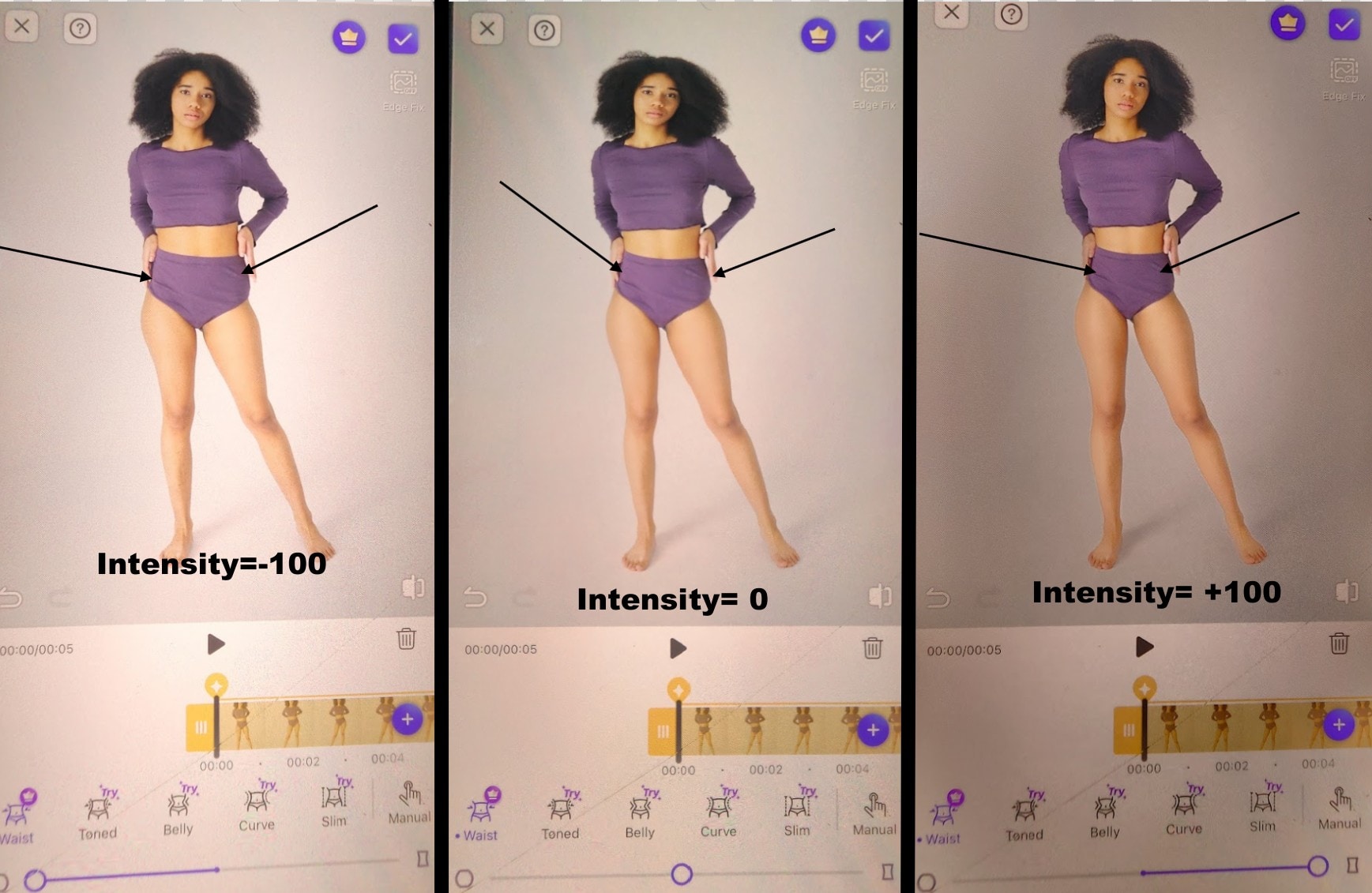
6. ปรับแขน
แอป Pretty up video body editor ช่วยปรับแขนให้เรียวขึ้นหรือนิยามกล้ามเนื้อแขนให้ชัดขึ้น อยู่ในสัดส่วนที่เหมาะสมกับร่างกาย ไม่ดูผิดธรรมชาติ
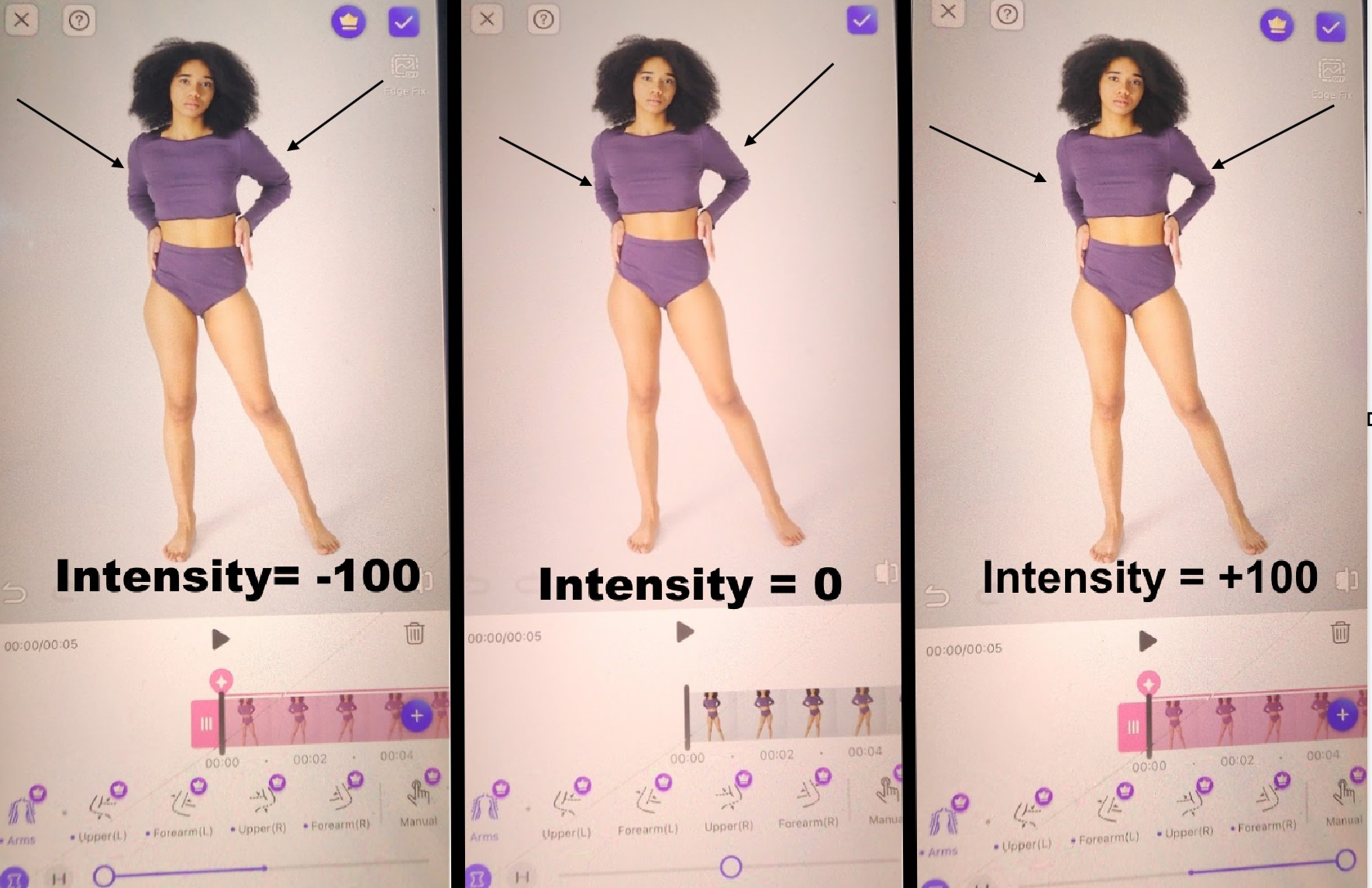
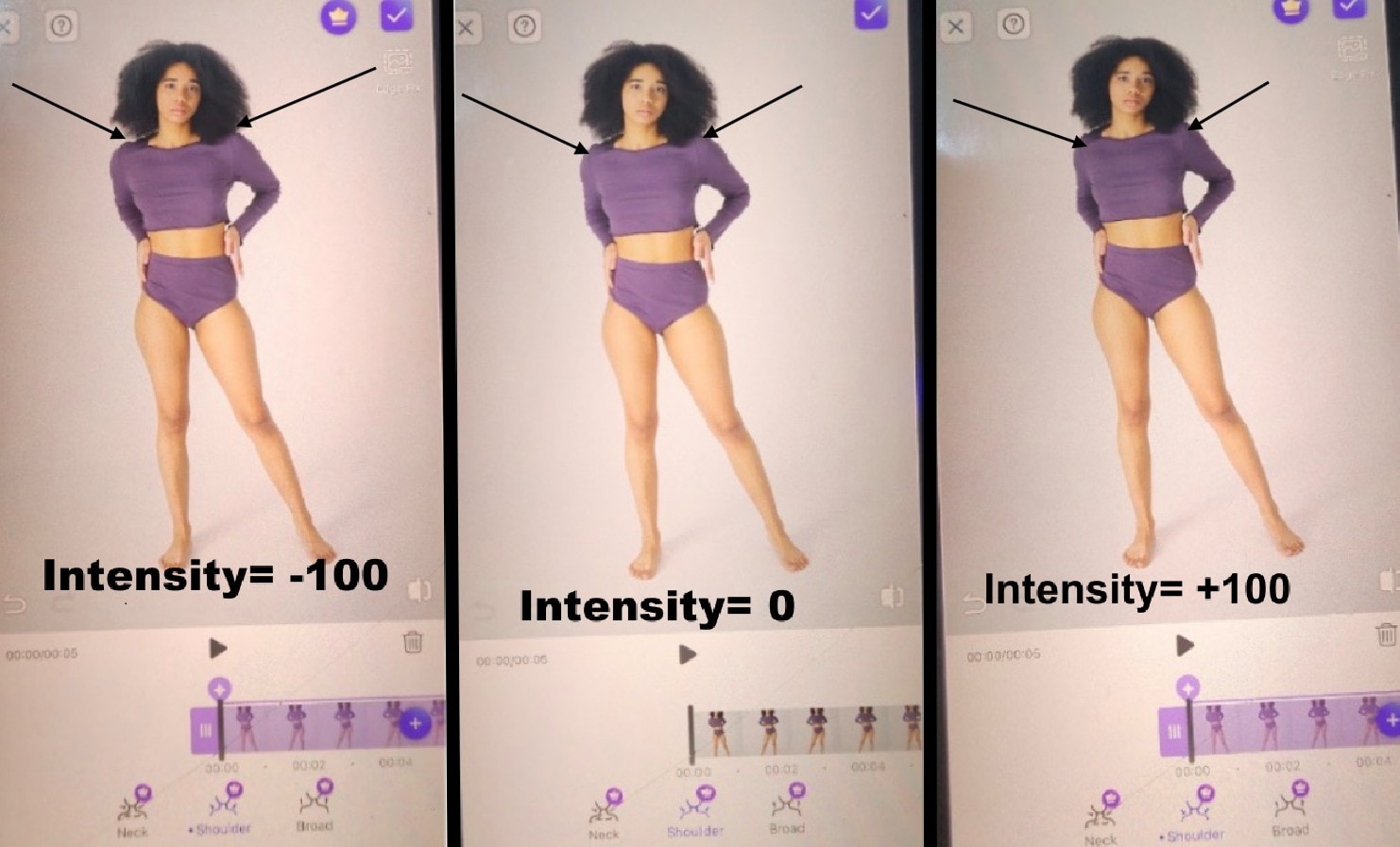
7. ปรับไหล่
แอปนี้ช่วยเพิ่มหรือลดความกว้างไหล่และปรับบุคลิกโดยแก้มุมไหล่ไม่เท่ากัน หรือสะโพกตก ให้คุณดูมั่นใจและเป็นมืออาชีพมากขึ้นในวิดีโอ
Part 2: วิธีใช้ PrettyUp ปรับแต่งรูปร่างในวิดีโอ
การใช้ Pretty Up Video Body Editor แก้ไขรูปร่างของคุณง่ายมาก AI จะติดตามทุกเฟรม ทำให้ร่างกายที่ปรับแต่งดูเคลื่อนไหวอย่างลื่นไหลโดยไม่พิลึก วิธีทำดังนี้
ขั้นตอนที่ 1: เปิดแอปแต่งหุ่นในวิดีโอบนมือถือของคุณแล้วคลิกที่ปุ่มเริ่มต้น จากนั้นนำเข้ารูปภาพหรือคลิปวิดีโอที่ต้องการ
ขั้นตอนที่ 2: เลือกส่วนที่ต้องการปรับแต่ง เช่น สะโพก หน้าท้อง เอว หรือขา
ขั้นตอนที่ 3: เลื่อนแถบปรับไปซ้ายหรือขวาตามที่ต้องการ จนกว่าคุณจะได้ผลลัพธ์ที่ดูเป็นธรรมชาติ
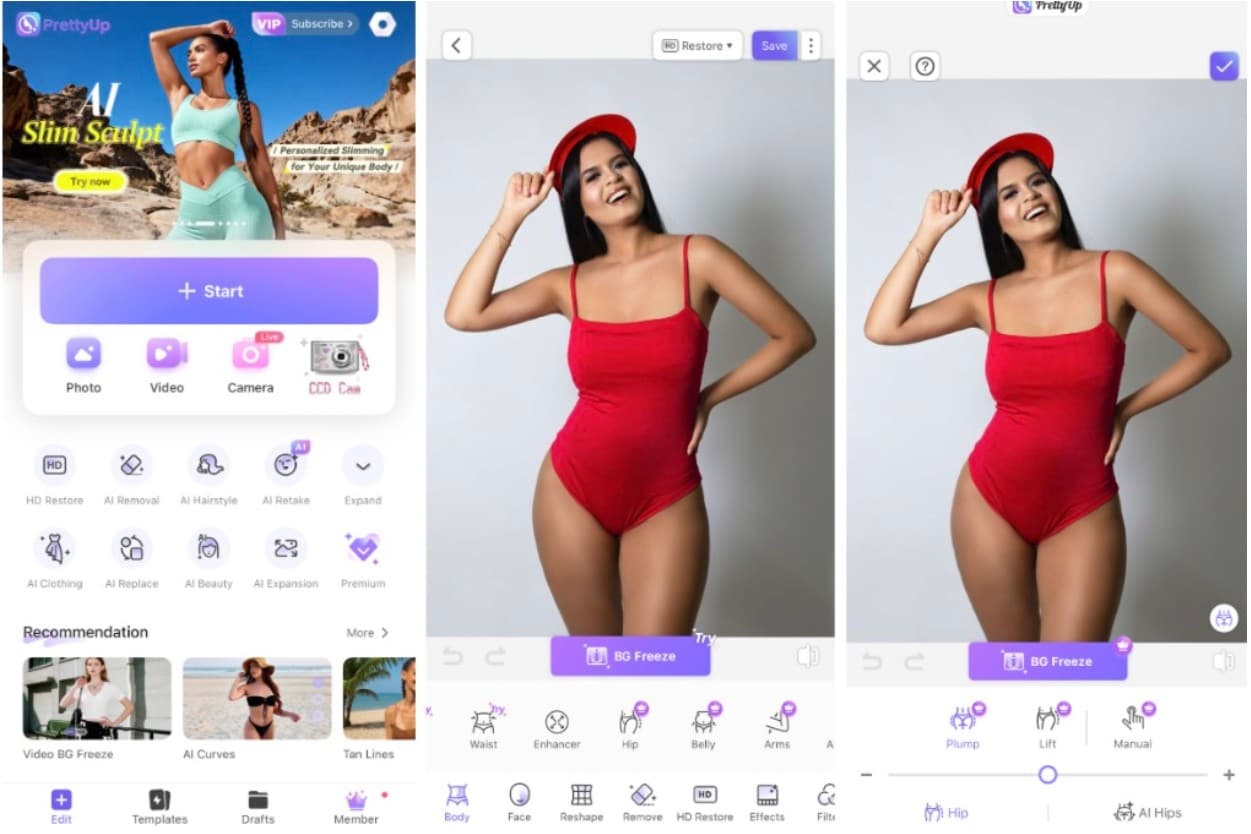
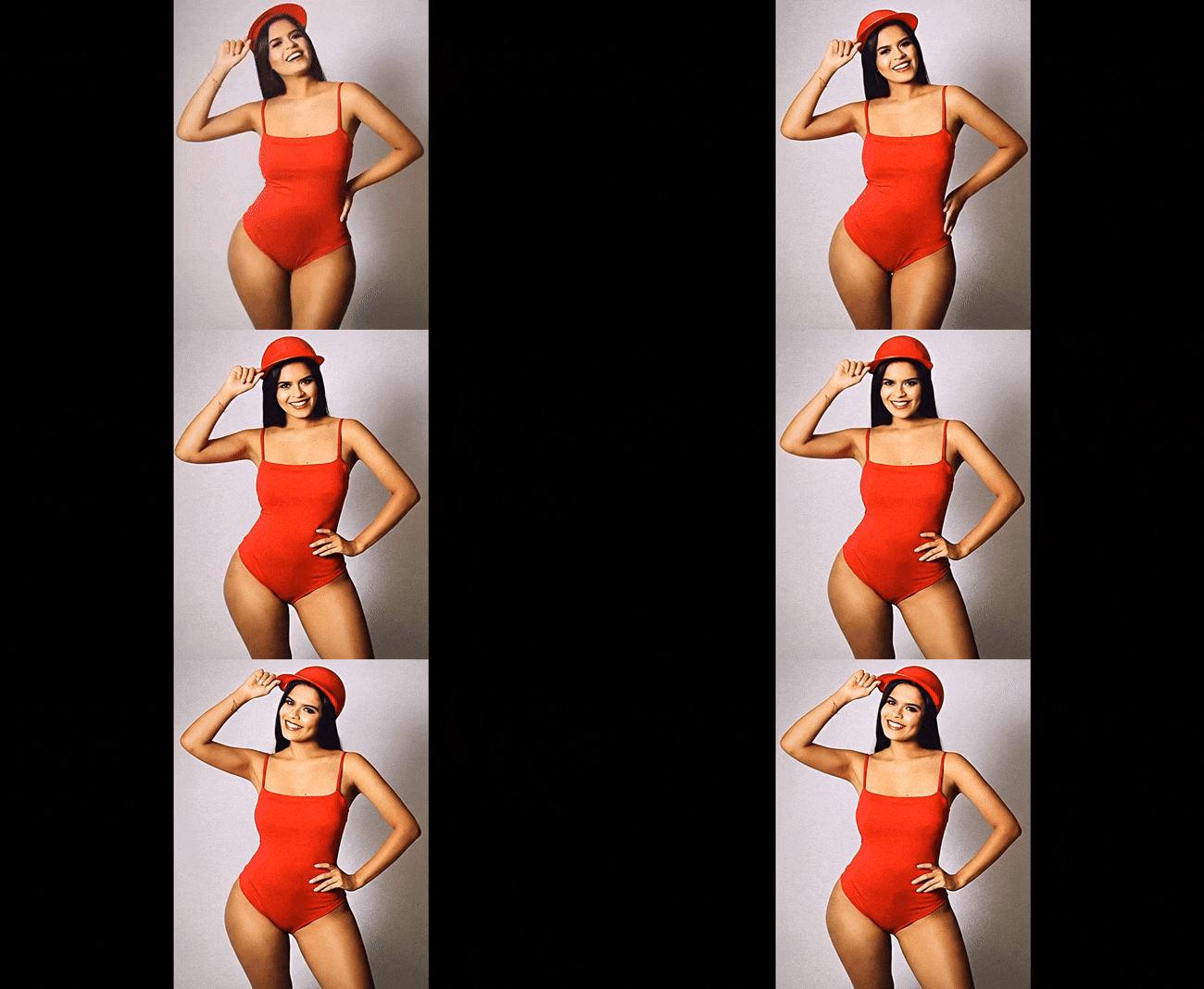
ขั้นตอนที่ 4: ดูตัวอย่างและบันทึกรูปหรือวิดีโอของคุณ
Part 3: Video Body Editor: แอปที่ดีที่สุดสำหรับแต่งองค์ประกอบใบหน้า (ตา จมูก ปาก คิ้ว ฯลฯ)

หากใบหน้าคุณดูจืดในกล้อง ต่อให้ฟิลเตอร์ก็เอาไม่อยู่ คุณต้องการเครื่องมืออัจฉริยะที่เข้าใจแสงและรายละเอียด ซึ่งก็คือWondershare Filmora แอปนี้เป็นมากกว่า video body editor แต่คือครอบจักรวาลที่ช่วยให้ผิวดูโกลว์และเสริมจุดเด่นใบหน้าโดยไม่หลอกตา
ฟีเจอร์ AI Beauty ของ Filmora ให้คุณปรับแต่งตา จมูก ปากในขณะเคลื่อนไหว โดยแอปจะติดตามการเปลี่ยนแปลงในแต่ละเฟรม ทำให้ใบหน้าดูเรียบเนียนแม้ขยับ คุณสามารถเพิ่มความสว่างบริเวณดวงตาปรับสีผิว หรือแก้ไขโครงหน้าเล็กน้อยให้สมดุล ทุกอย่างยังดูเป็นธรรมชาติและเป็นคุณอยู่


 ดาวน์โหลดอย่างปลอดภัย

วิธีแต่งใบหน้าในวิดีโอด้วย Filmora
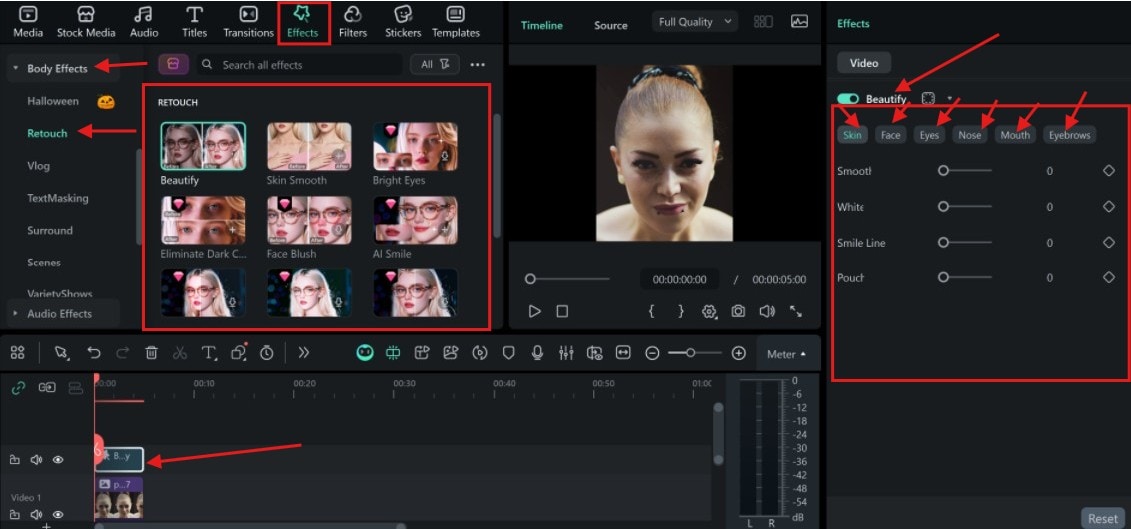
คุณสามารถแต่งใบหน้าบน Filmora ได้โดยใช้ฟีเจอร์ Beautify ซึ่งเป็นส่วนหนึ่งของเอฟเฟกต์ Retouch ภายใต้แท็บ Effects ให้คุณปรับแต่งใบหน้าได้ละเอียดและแม่นยำมากขึ้น
เมื่อคุณใช้เอฟเฟกต์ Beautify กับคลิปวิดีโอ จะมีแถบเลื่อนให้ปรับแต่ง ส่วนต่างๆ ของใบหน้า เช่น ผิว ตา จมูก ปากและคิ้ว แต่ละแถบคุณเลือกได้ว่าต้องการให้ชัดมากหรือน้อย เพื่อให้วิดีโอของคุณดูเนียนแต่ยังสมจริง
ทำตามขั้นตอนเหล่านี้เพื่อให้ใบหน้าดูสมบูรณ์แบบในแบบที่คุณฝันไว้
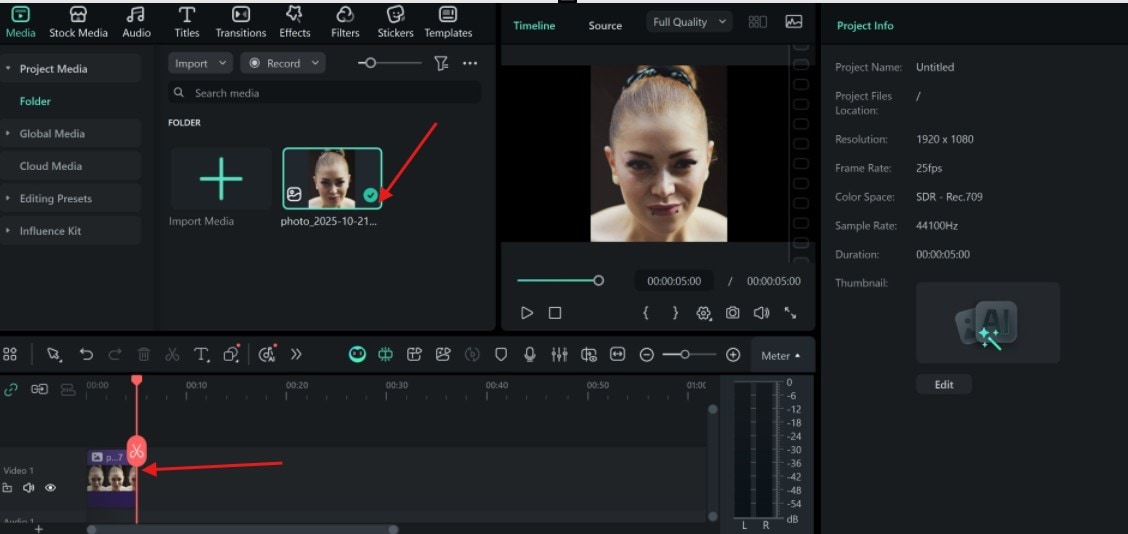
ขั้นตอนที่ 1: เปิด Filmora และนำเข้าวิดีโอของคุณ
 ดาวน์โหลดอย่างปลอดภัย
 ขั้นตอนที่ 2: ไปที่ Effect แท็บ คลิก เลือกBody Effect จากนั้นคลิกที่Retouch ลากBeautify มาวางบนคลิป เมนูด้านขวาจะแสดงแถบเลื่อน grouped ขึ้นมา เริ่มที่Skin ปรับเลื่อนSmooth เล็กน้อยแล้วดูตัวอย่างวิดีโอ
ดูตัวอย่างวิดีโอ
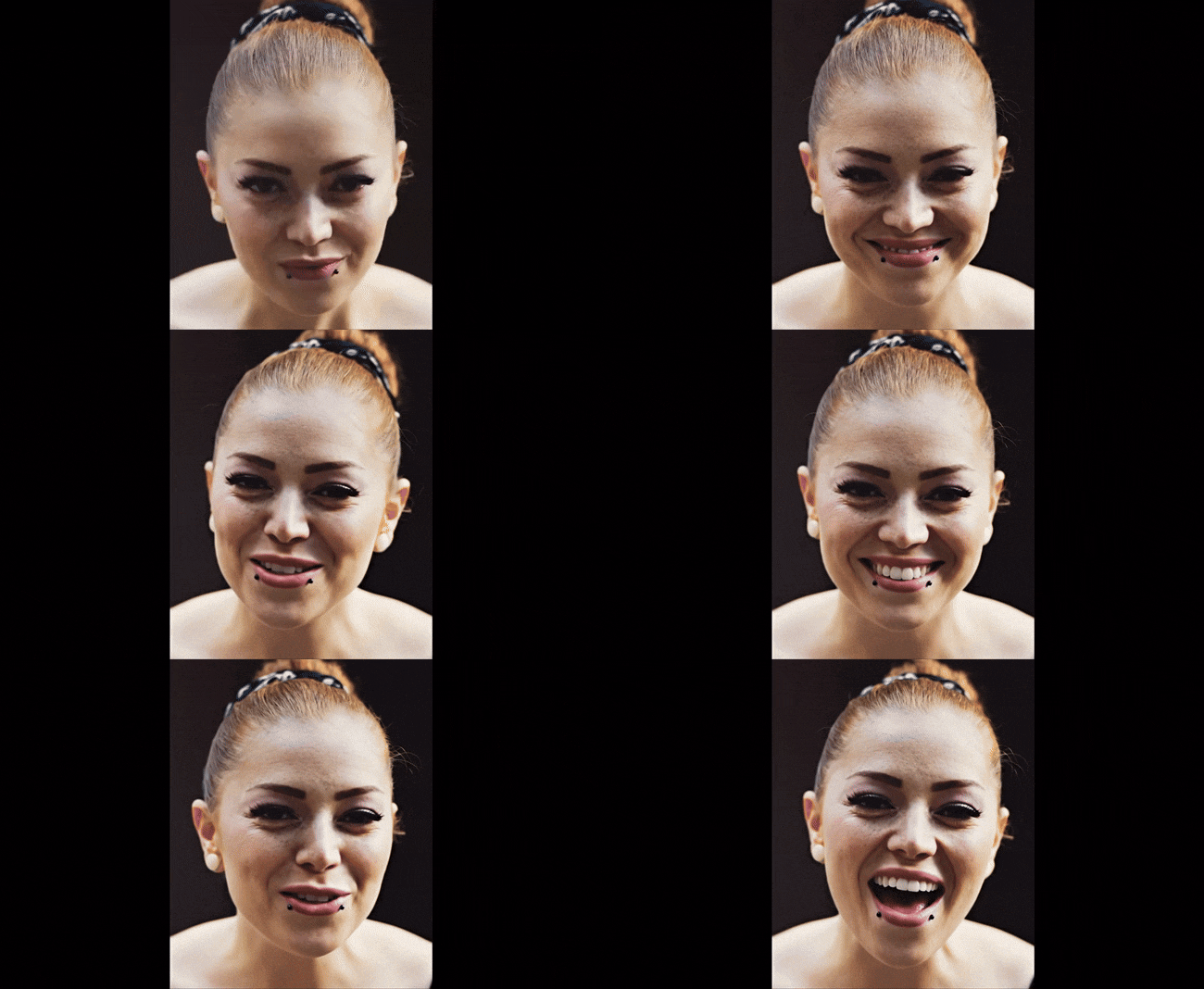
- ก่อนแต่งวิดีโอด้วย Filmora Video Body Editor
- หลังแต่งคลิปวิดีโอด้วยเครื่องมือ Filmora
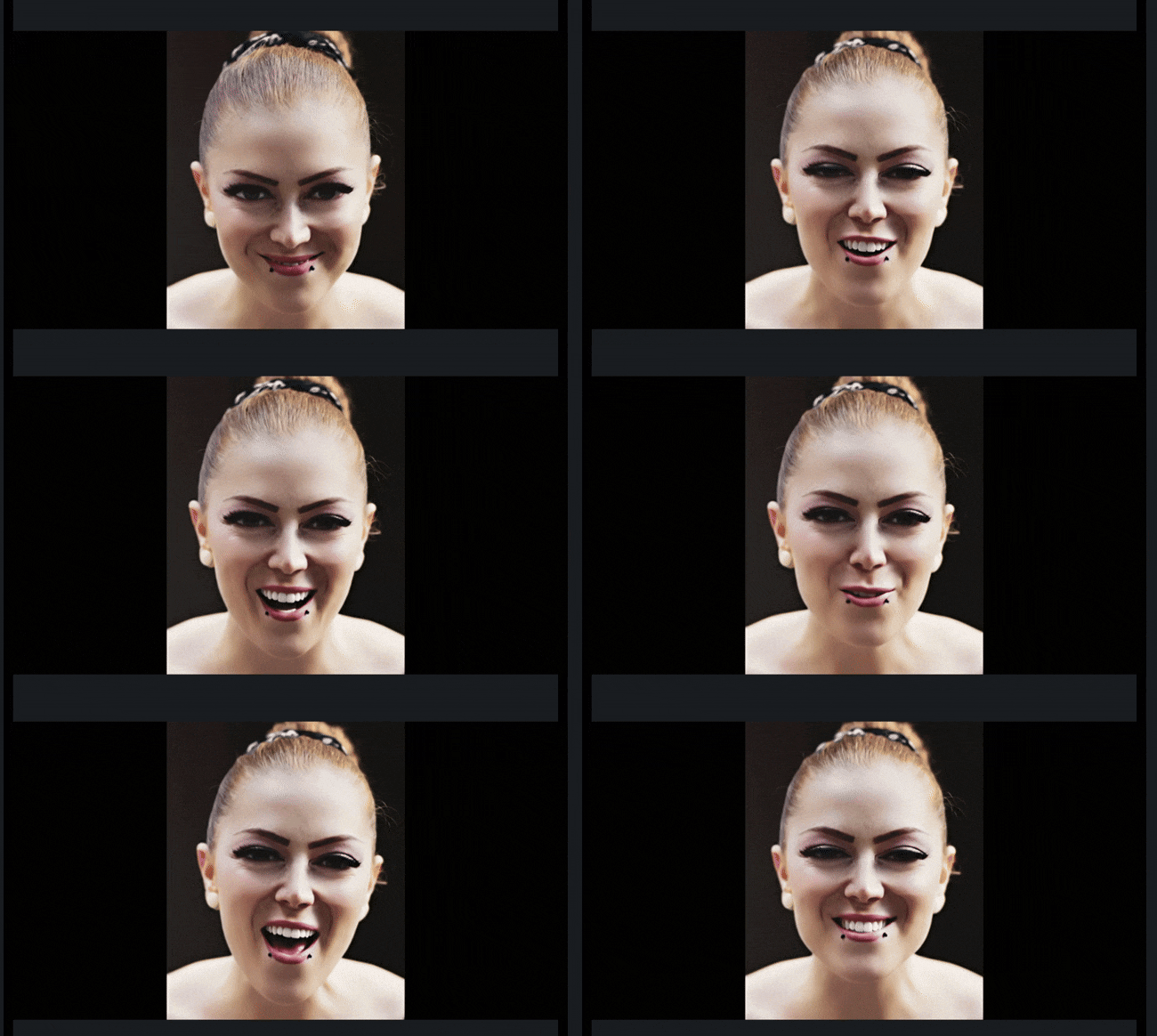
หมายเหตุ: ตัวอย่างข้างต้นใช้ระดับเอฟเฟกต์สูงเพื่อโชว์ศักยภาพ Filmora Beautify และความชัดของการเปลี่ยนแปลง แต่ถ้าอยากได้ลุคธรรมชาติ แนะนำให้เริ่มปรับแค่ 10 – 20% เพื่อรักษาผิวจริงและคุณลักษณะใบหน้าของคุณไปก่อน แล้วค่อยเพิ่มทีละนิดจนกว่าจะพอใจระหว่างความสวยกับความสมจริง
วิธีแต่งใบหน้าบนวิดีโอด้วย Filmora (มือถือ)
ขั้นตอนการปรับแต่งแต่ละเฟรมขณะเคลื่อนไหวในมือถือด้วยแอปนี้ มีดังนี้
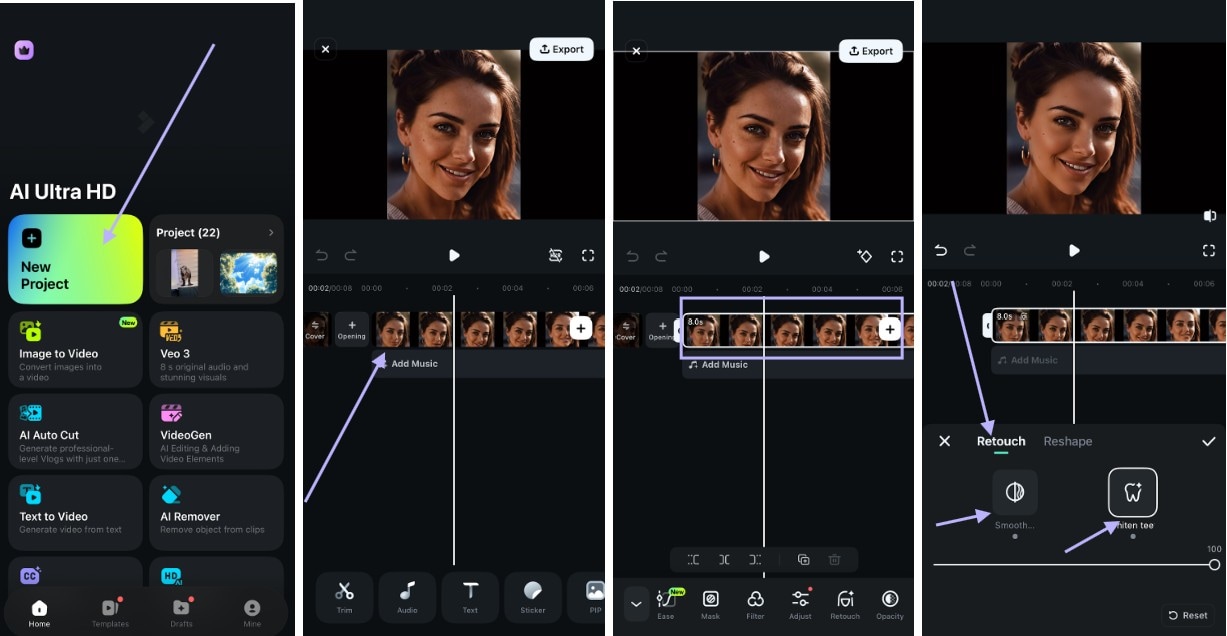
ขั้นตอนที่ 1: เปิด Filmora แล้วนำเข้าคลิปวิดีโอ
ดาวน์โหลดอย่างปลอดภัย ขั้นตอนที่ 2: คลิกวิดีโอบนไทม์ไลน์ แล้วเลื่อนเมนูด้านล่างไปจนเจอRetouch เครื่องมือ
ขั้นตอนที่ 3: ที่เมนูรีทัช ใช้แถบเลื่อนปรับความเนียนของผิวและฟีเจอร์ฟอกฟันขาว
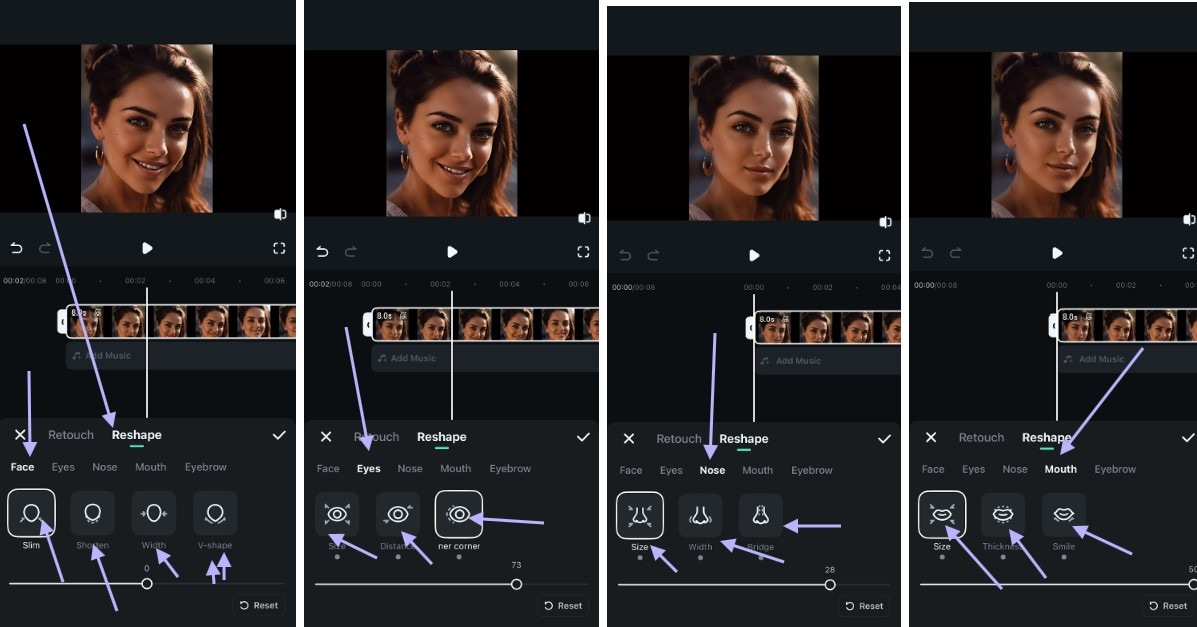
ขั้นตอนที่ 4: จากนั้นคลิก Reshape แล้วจะมีตัวเลือกปั้นโครงหน้า ตา จมูก ปาก และคิ้ว ให้ปรับได้ตามต้องการ
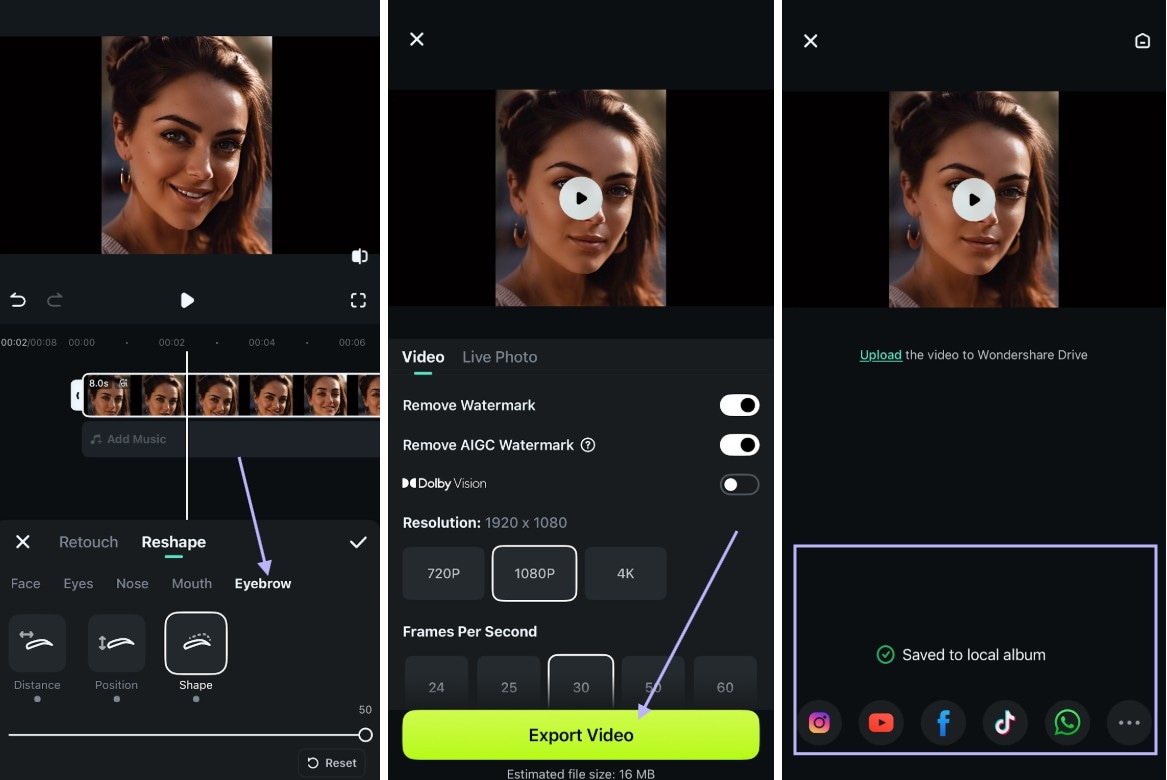
ขั้นตอนที่ 5: ส่งออกวิดีโอในความละเอียดที่ต้องการและแบ่งปันบนโซเชียลมีเดียของคุณ
ดูตัวอย่างวิดีโอ
- ก่อนแต่งวิดีโอด้วย Filmora Video Body Editor
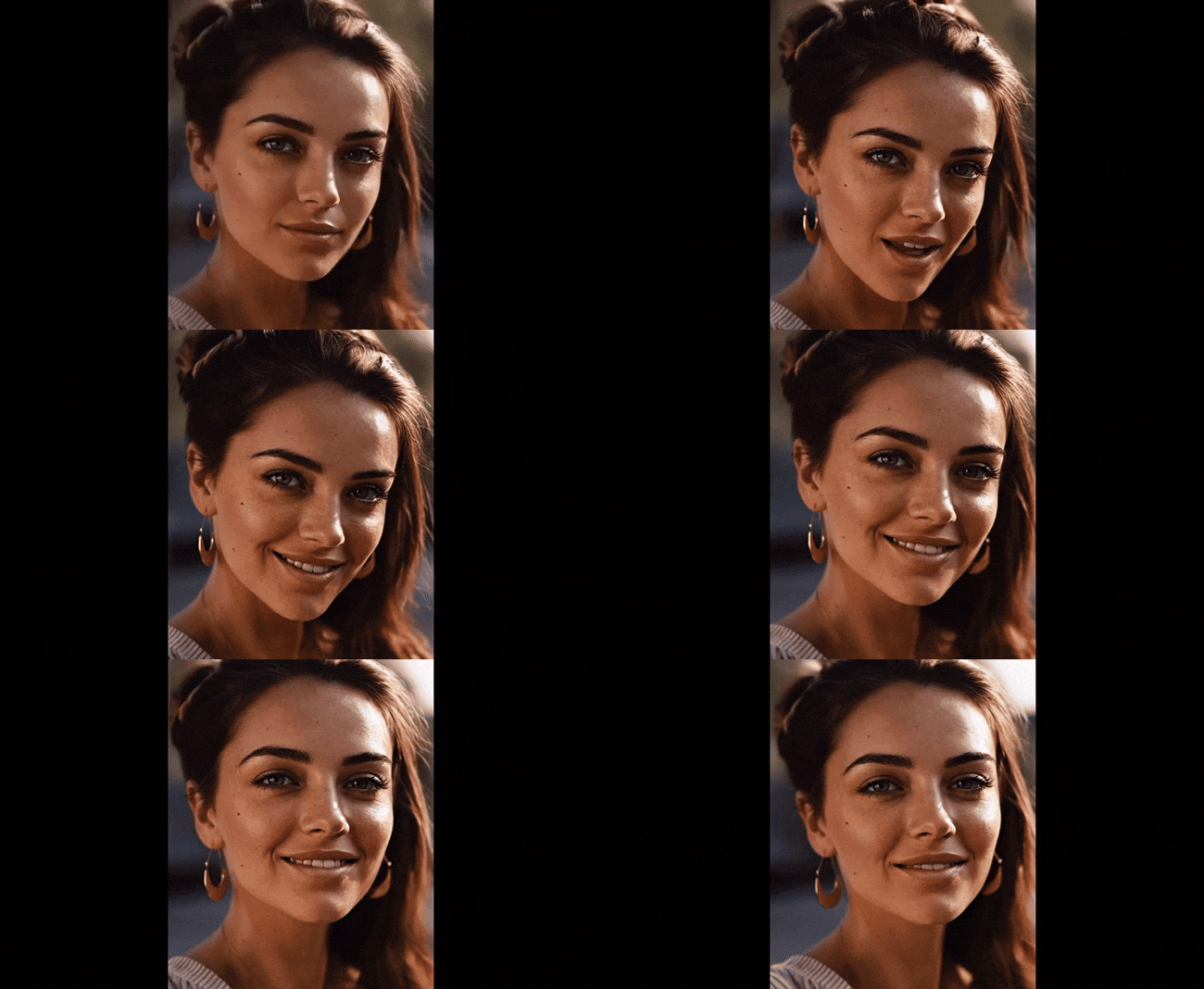
- หลังใช้ Filmora แต่งรูปร่างในวิดีโอ
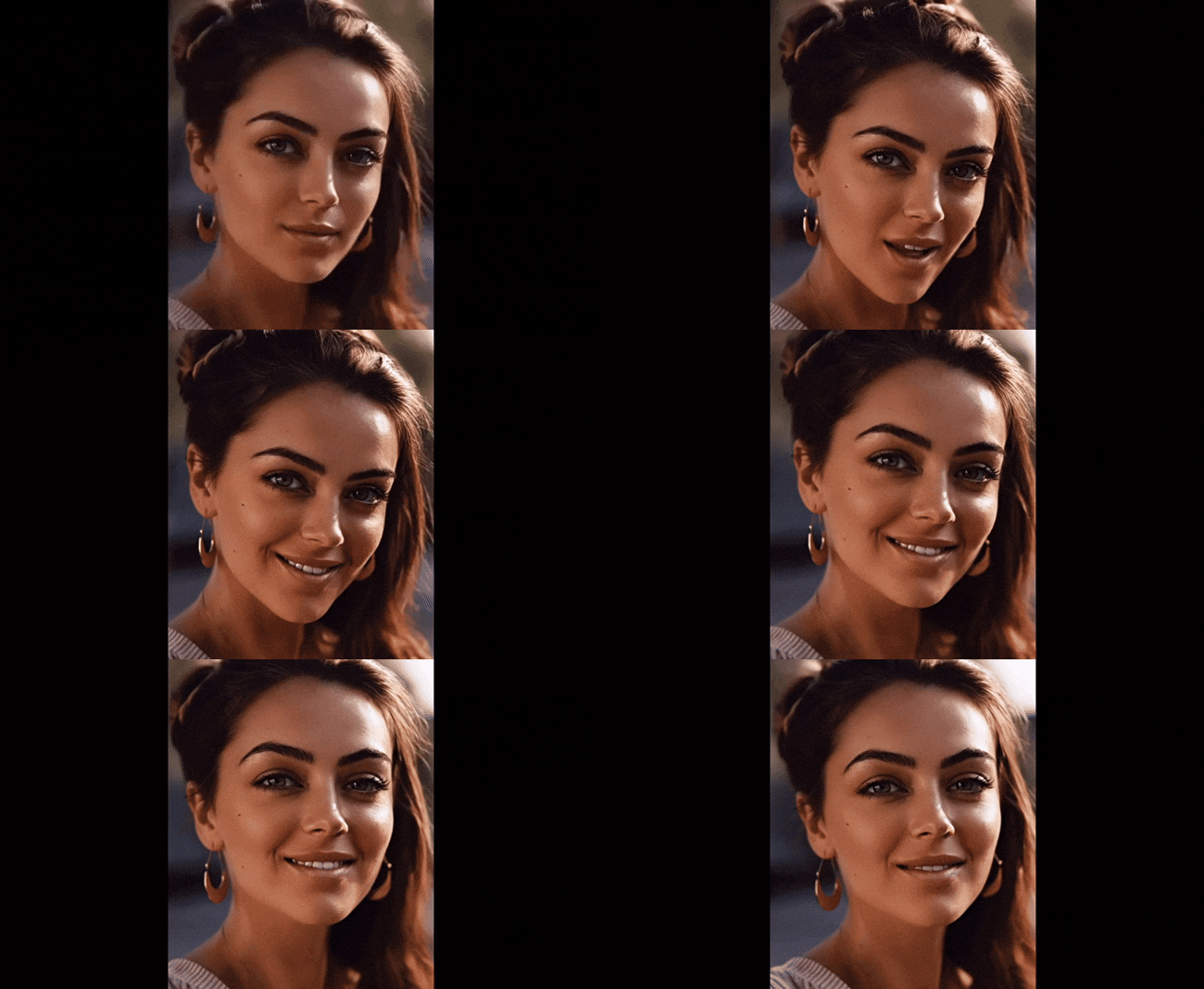
หมายเหตุ: แม้ Retouch จะเป็นเครื่องมือแต่งใบหน้าชั้นยอดที่ช่วยปรับแสง ผิว และโครงหน้าในไม่กี่วินาที คุณก็ยังสามารถลองใช้ Filmora AI Ultra HD Tool ได้เช่นกัน
สรุป
ตอนนี้คุณได้เห็นแล้วว่าแอปแต่งหุ่นในวิดีโอ และเครื่องมือแต่งใบหน้าช่วยเปลี่ยนวิดีโอให้ดูดีได้ มันช่วยปั้น แต่ง และปรับสมดุลรูปร่างให้ยังเคลื่อนไหวดูเป็นธรรมชาติ Pretty Up เหมาะกับใครที่อยากรีทัชรูปร่างให้ดูผอมเพรียว ปั้นส่วนเว้าส่วนโค้ง แก้บุคลิก เพิ่มความมั่นใจในแต่ละเฟรม ส่วน Filmora มีฟีเจอร์รีทัชช่วยยกระดับงานวิดีโอให้คมชัดดูมืออาชีพ
การใช้ PrettyUp และ Filmora นั้นง่ายมาก ไม่ต้องมีทักษะพิเศษ เพียงใช้มือถือและอินเทอร์เน็ต ไม่ว่าจะแต่งสนุก แต่งแฟชั่น หรือแต่งเพื่อธุรกิจ เครื่องมือเหล่านี้จะช่วยให้คุณดูดี โดดเด่น และชาญฉลาดต่อสายตาผู้ชมของคุณ

