

เคยมีภาพถ่ายที่ยอดเยี่ยมแต่โดนรบกวนด้วยเบลอหรือเซ็นเซอร์ที่น่ารำคาญบ้างไหม? คุณไม่ได้โดดเดี่ยวเลย บางครั้ง ภาพก็มีเซ็นเซอร์หรือจุดเบลอเพื่อปกปิดใบหน้า ข้อมูลสำคัญ หรือรายละเอียดที่ไม่ต้องการให้แสดง แล้วถ้าคุณอยากลบส่วนนั้นล่ะ?
ด้วยเครื่องมือสำหรับลบเซ็นเซอร์ในรูปภาพที่สะดวก คุณสามารถลบเซ็นเซอร์จากรูปภาพ หรือแม้แต่จากวิดีโอได้อย่างง่ายดายโดยไม่ต้องมีทักษะการตัดต่อขั้นสูง
โชคดีสำหรับคุณ ถ้าคุณเลื่อนลงไป คุณจะพบวิธีง่ายๆ ในการลบภาพที่ถูกเซ็นเซอร์ด้วยเครื่องมือ AI แอปมือถือ และเครื่องมือออนไลน์ คุณจะไม่ต้องกังวลเรื่องภาพเบลอหรือเซ็นเซอร์มาทำลายความทรงจำของคุณอีกต่อไป!
ในบทความนี้
ส่วนที่ 1 ประเภทต่างๆ ของการเซ็นเซอร์ภาพ
ก่อนที่คุณจะเรียนรู้วิธีลบเซ็นเซอร์จากภาพจริงๆ แล้วมันช่วยได้มากถ้าคุณรู้ว่าคุณเจอกับเซ็นเซอร์แบบไหน เพราะไม่ใช่ทุกภาพที่ถูกเซ็นเซอร์จะเหมือนกัน และประเภทของเบลอ บล็อก หรือสติ๊กเกอร์ที่ถูกวางบนภาพจะส่งผลต่อวิธีลบเซ็นเซอร์ที่เหมาะสม
ดังนั้นเรามาแบ่งประเภทการเซ็นเซอร์ภาพที่พบบ่อยกัน เมื่อคุณพร้อมจะปรับแต่งภาพ คุณจะรู้ว่าคุณทำงานกับอะไรและเลือกวิธีที่ถูกต้อง
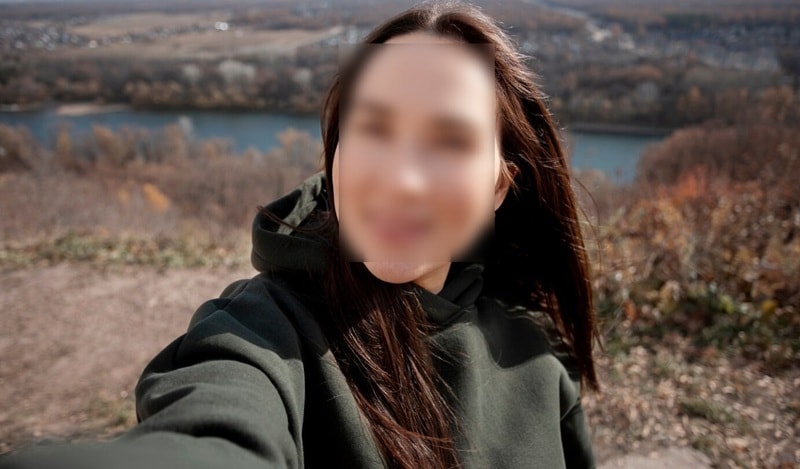
- การเบลอ:เกิดขึ้นเมื่อเช่นใบหน้าหรือรายละเอียดถูกเบลอเบาๆ เพื่อปกปิด แต่ยังดูเป็นธรรมชาติ
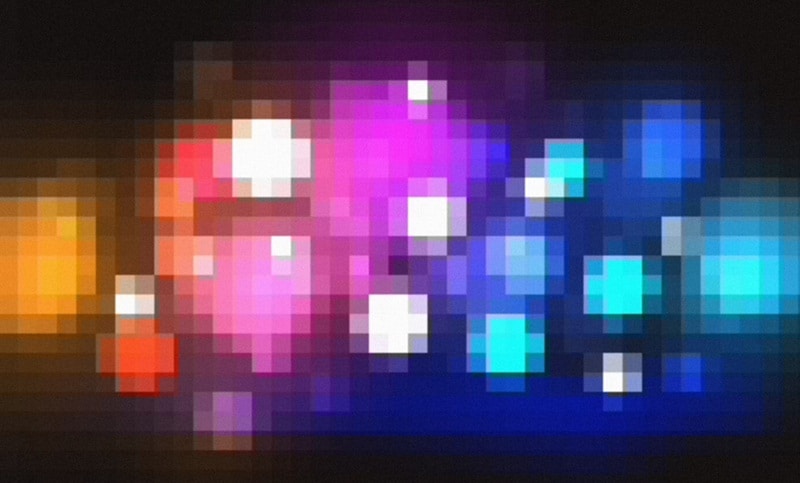
- การพิกเซลหรือโมเสก:พื้นที่ที่ถูกเซ็นเซอร์จะดูเป็นบล็อกๆ และความละเอียดต่ำ เหมือนเกมเก่า มักใช้ปกปิดใบหน้าหรือเนื้อหาสำคัญ
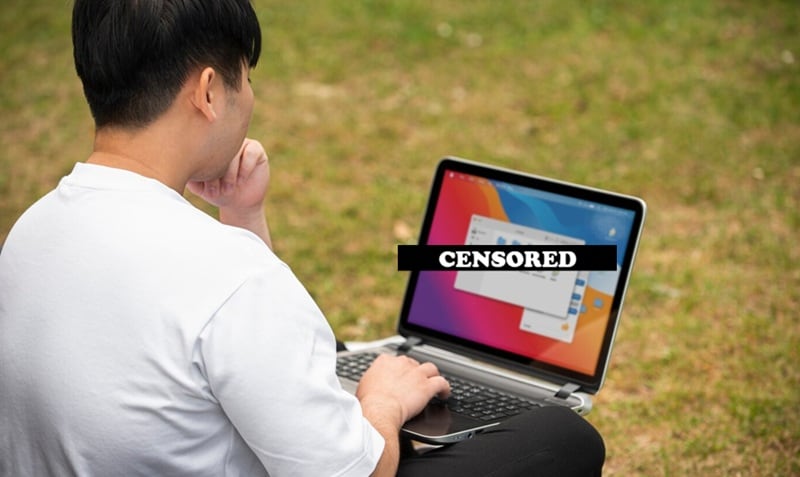
- แท่งดำหรือรูปทรงต่างๆ:กล่องดำทึบหรืออีโมจิที่วางทับบนภาพเพื่อปกปิดบางสิ่ง บางครั้งก็เป็นแท่งดำที่ปิดตาหรือรูปทรงที่ปิดข้อความชื่อภาพ: remove-censor-from-images-4.jpg
อัลท์ภาพ: เซ็นเซอร์รูปด้วยแท่งดำ
- ข้อความหรือโอเวอร์เลย์:บางคนก็ใส่ข้อความ เช่น “CENSORED” หรือวลีแปลกๆ ทับบนภาพเพื่อบังสิ่งใดสิ่งหนึ่ง อาจเป็นสติ๊กเกอร์ หรือโอเวอร์เลย์สีต่างๆ
เลือกเครื่องมือที่เหมาะกับงาน
ตอนนี้คุณรู้ถึงความแตกต่างแล้ว มาดูคู่มือเครื่องมือเหล่านี้เพื่อช่วยคุณลบภาพที่ถูกเซ็นเซอร์:
- เบลอหรือการป้าย:ใช้เครื่องมือ AI เพื่อคืนรายละเอียดที่หายไป
- การพิกเซล:เลือกเครื่องมือ AI สำหรับแก้ไขภาพที่ออกแบบมาเพื่อทำให้พื้นที่บล็อกกลับมาคมชัด
- แท่งดำ:อันนี้ยาก เครื่องมือ AI ขั้นสูงบางตัวอาจช่วยได้ แต่ผลลัพธ์ขึ้นอยู่กับแต่ละภาพ
- ข้อความหรือสติ๊กเกอร์:ใช้เครื่องมือที่มีฟีเจอร์เติมเนื้อหาอัตโนมัติหรือ inpainting เพื่อเอาส่วนที่ถูกปกปิดออกและแทนที่
ส่วนที่ 2 คู่มือทีละขั้นตอนสำหรับการลบเซ็นเซอร์จากรูปภาพด้วยเครื่องมือ AI บนเดสก์ท็อป
ขอบคุณเทคโนโลยี AIการลบเบลอ, การพิกเซล หรือการปกปิดสุ่มจากรูปภาพไม่ใช่สิ่งที่แค่ผู้เชี่ยวชาญเท่านั้นที่จะทำได้ เครื่องมือลบเซ็นเซอร์ภาพสามารถวิเคราะห์พื้นที่ที่ถูกเซ็นเซอร์ เติมส่วนที่ขาดและทำให้ภาพของคุณสะอาดได้รวดเร็วกว่าการแก้ไขมืออย่างมาก
จากเครื่องมือ AI ที่มีอยู่ทั้งหมด ตัวที่โดดเด่นมากคือWondershare Filmoraด้วยฟีเจอร์AI Object Removerคุณสามารถลบเบลอ สติ๊กเกอร์ หรือบล็อกที่ไม่ต้องการออกจากภาพของคุณได้แค่ไม่กี่คลิก
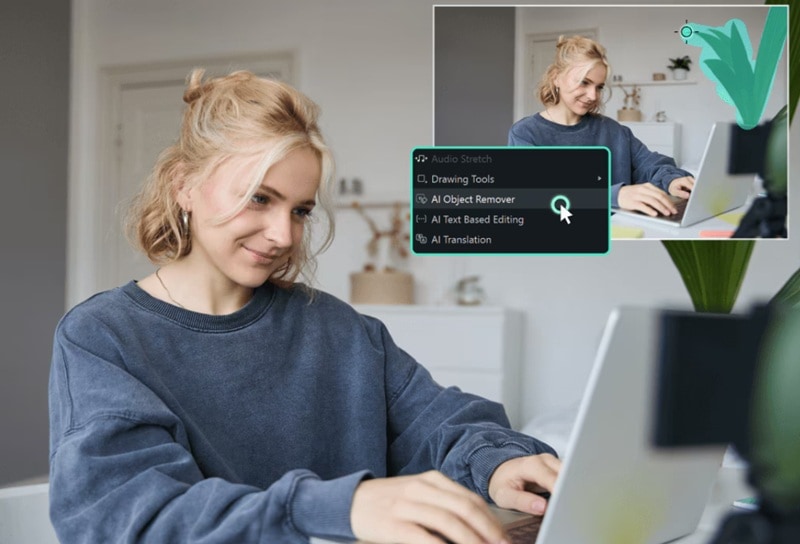
- ลบวัตถุที่ไม่ต้องการออกจากวิดีโอและภาพในไม่กี่วินาที
- ไม่ต้องแมสก์มือ – AI จะจัดการสิ่งที่ยากแทนคุณ
- รักษาคุณภาพพื้นหลังด้วยฟีเจอร์เติมอัจฉริยะ
- ใช้งานได้บน Windows, Mac, iOS และ Android



นี่คือเหตุผลที่ Filmora เป็นทางเลือกที่ตอบโจทย์ในการลบเซ็นเซอร์จากภาพ:
- ลบองค์ประกอบที่ไม่ต้องการหลายอย่าง:ตั้งแต่คนและข้อความไปจนถึงโลโก้และวอเตอร์มาร์ก Filmora สามารถลบสิ่งรบกวนในวิดีโอและภาพของคุณได้ทั้งเร็วและเนียน
- ลบอย่างชาญฉลาดและแม่นยำ:เครื่องมือนี้ใช้การตรวจจับอัจฉริยะเพื่อลบเฉพาะสิ่งที่คุณเลือก โดยหลีกเลี่ยงการลบสิ่งสำคัญที่อาจอยู่ใกล้หรือซ้อนทับ
- ไม่สูญเสียคุณภาพ:แม้จะลบเซ็นเซอร์ออก ภาพหรือวิดีโอของคุณก็ยังคมชัดและมีรายละเอียด ผลลัพธ์ดูสะอาดตาอย่างมืออาชีพ ช่วยประหยัดเวลาและแรง
- แก้ไขได้ทุกที่ทุกเวลา:Filmora ใช้ได้กับทุกอุปกรณ์ ทั้ง Windows, macOS, Android และ iPhone ดังนั้นคุณสามารถแก้ไขได้เมื่อสะดวก
- ชุดเครื่องมือตัดต่อครบครัน:Filmora ไม่ใช่แค่สำหรับลบภาพที่ถูกเซ็นเซอร์เท่านั้น แต่ยังมีเครื่องมือแก้ไขครบถ้วนและมีคลังสื่อในตัวขนาดใหญ่ ให้คุณสร้างสรรค์วิดีโอที่โดดเด่นได้ตั้งแต่ต้นจนจบ
ด้วยฟีเจอร์เหล่านี้ Filmora โดดเด่นในฐานะเครื่องมือสำหรับลบเซ็นเซอร์ภาพที่เชื่อถือได้ ถึงเวลาลงมือแล้ว! ทำตามคู่มือทีละขั้นตอนนี้เพื่อเรียนรู้วิธีลบเซ็นเซอร์จากภาพด้วย Filmora:
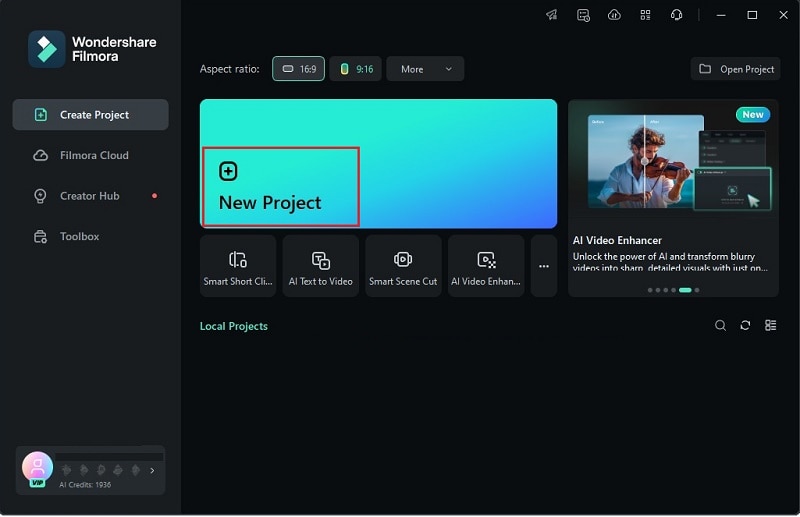
หากยังไม่ทำ ดาวน์โหลดและติดตั้ง Filmora เวอร์ชั่นล่าสุดบนอุปกรณ์ของคุณ เมื่อพร้อมแล้ว เปิดแอปและคลิกที่ “โปรเจกต์ใหม่” เพื่อเริ่มงานบนพื้นที่ว่าง

 ดาวน์โหลดปลอดภัย
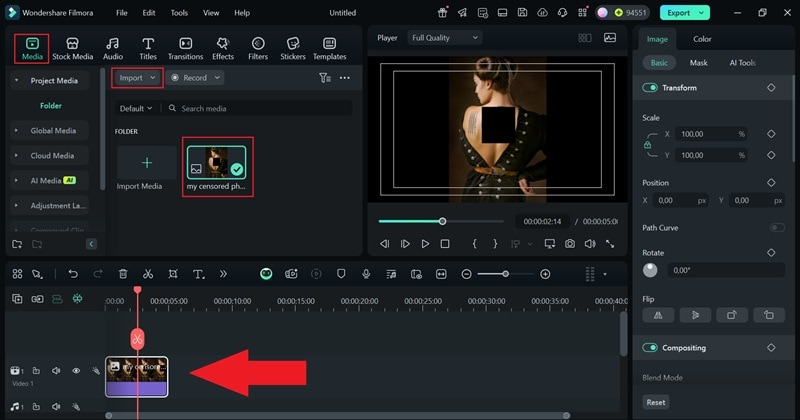
ถัดไป ไปที่แท็บ "สื่อ" แล้วคลิกปุ่ม "นำเข้า" ค้นหาภาพที่คุณต้องการลบเซ็นเซอร์บนอุปกรณ์ของคุณ เมื่อโหลดเสร็จแล้ว ลากลงไปที่ไทม์ไลน์ด้านล่างเพื่อเตรียมพร้อมแก้ไข
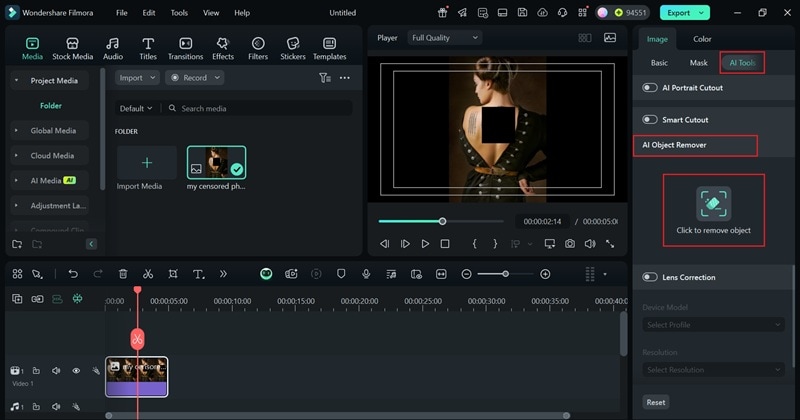
เพื่อเริ่มลบเซ็นเซอร์ ให้คลิกที่ภาพของคุณในไทม์ไลน์ ด้านขวาไปที่ “เครื่องมือ AI” และเลื่อนจนเจอ “AI Object Remover” คลิกที่ไอคอนเพื่อเปิด
ใช้แปรงเพื่อไฮไลท์พื้นที่ที่ถูกเซ็นเซอร์ เมื่อปกปิดครบแล้ว กด “ลบ” แล้วปล่อยให้ Filmora ทำงานต่อ รอไม่กี่วินาทีและแอปจะใช้เอฟเฟกต์ให้อัตโนมัติ
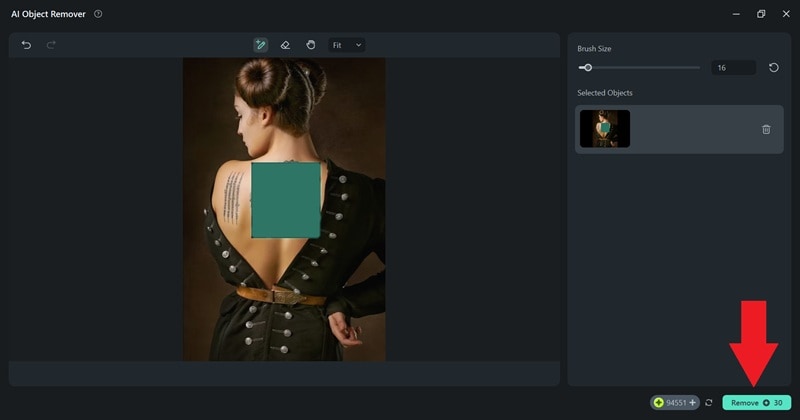
ตรวจสอบหน้าต่างตัวอย่างเพื่อดูว่าถูกลบเซ็นเซอร์ออกจากภาพแล้ว หากต้องการปรับแต่งเพิ่ม คุณสามารถเพิ่มสติ๊กเกอร์, ฟิลเตอร์, ข้อความหรือเอฟเฟกต์.
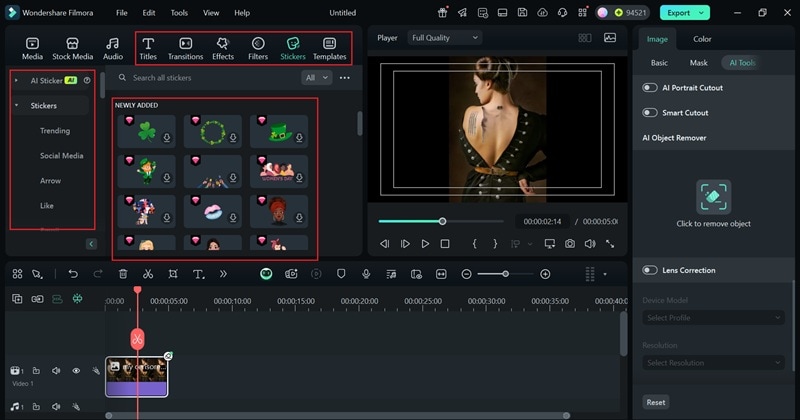
เมื่อคุณแก้ไขเสร็จแล้ว ให้คลิก “ส่งออก” ที่มุมขวาบน เลือก “บันทึกในเครื่อง” เพื่อบันทึกลงอุปกรณ์ของคุณ และอย่าลืมเลือกไฟล์รูปภาพ เช่น JPEG หรือ PNG เสร็จเรียบร้อย คุณพร้อมใช้งานแล้ว
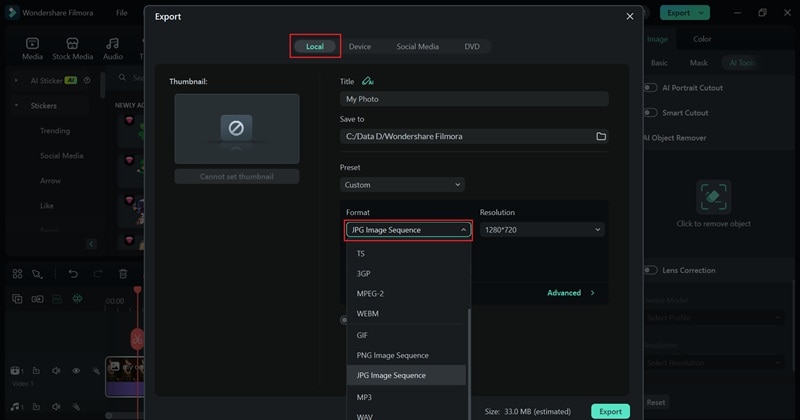
เหมาะสำหรับ: เครื่องมือบนคอมพิวเตอร์เหมาะกับการแก้ไขรายละเอียด เช่น ลบแถบดำ โมเสก หรือเซนเซอร์หลายจุด เหมาะสำหรับควบคุมและคุณภาพที่ดีกว่า
บทที่ 3 วิธีลบเซนเซอร์ภาพด้วยแอปมือถือ
ดังที่คุณเห็น การใช้ Filmora บนคอมพิวเตอร์เพื่อเอาเซนเซอร์ออกจากภาพนั้นง่ายและสนุกจริงๆ แค่คลิกไม่กี่ครั้ง คุณก็สามารถทำให้ภาพดูสดใหม่ได้
แต่บางคนก็ชอบความสะดวกในการแก้ไขผ่านมือถือ ข่าวดีคืออย่างที่เราบอกไป Filmora’s AI Object Remover มีใน Filmora บนมือถือด้วย ดังนั้นหากคุณเป็นสายแต่งภาพขณะเดินทาง คุณก็สามารถลบเซนเซอร์ออกจากภาพใน iPhone หรือ Android ได้อย่างไม่มีสะดุด
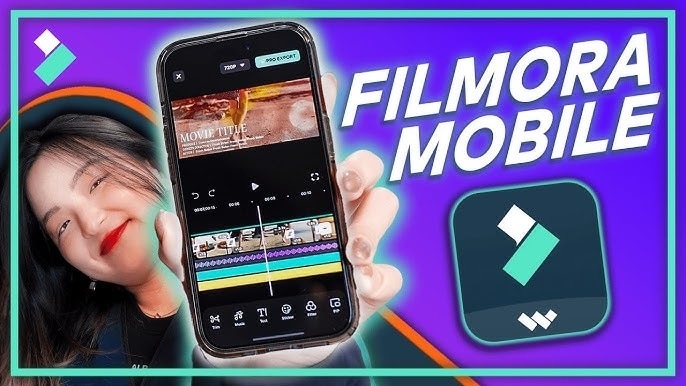
ศึกษาวิธีลบเซนเซอร์ออกจากภาพด้วยฟีเจอร์ Photo Censor Remover ของ Filmora Mobile ได้ตามคู่มือด้านล่างนี้
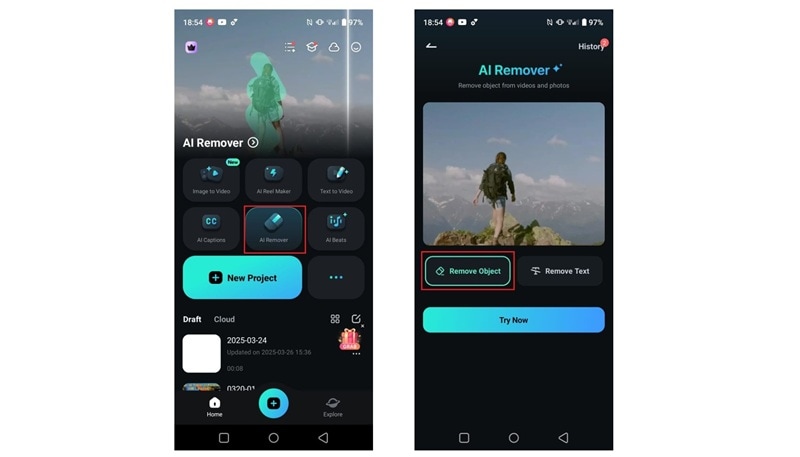
เปิดแอป Filmora Mobile ในมือถือ ถ้ายังไม่มี ให้โหลดจากApple Store หรือ Google Play จากหน้าจอหลัก แตะ “AI Remover” แล้วเลือก “ลบวัตถุ”
 ดาวน์โหลดปลอดภัย
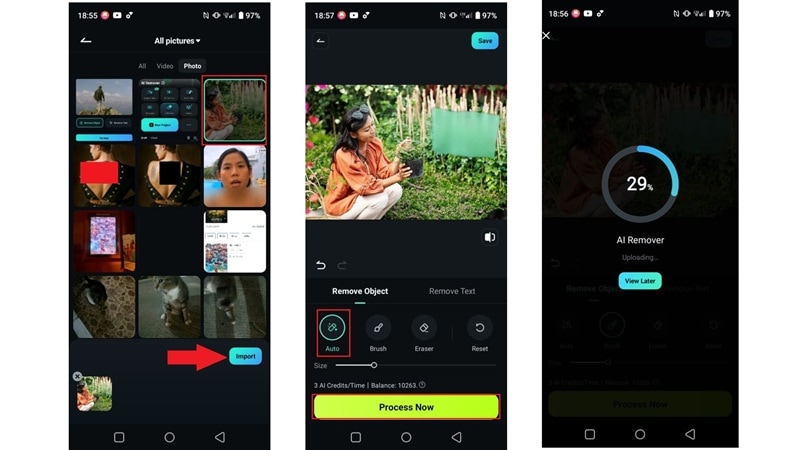
จากนั้น อัปโหลดภาพที่คุณต้องการลบเซนเซอร์ แล้วแตะ “นำเข้า” เพื่อเพิ่มเข้ามา ใช้แปรงเน้นพื้นที่ที่ต้องลบเซนเซอร์ หากเลือก "อัตโนมัติ" จะง่ายขึ้นมาก เมื่อไฮไลท์เสร็จแล้ว แตะ "ดำเนินการทันที" แล้วรอผลลัพธ์สักครู่
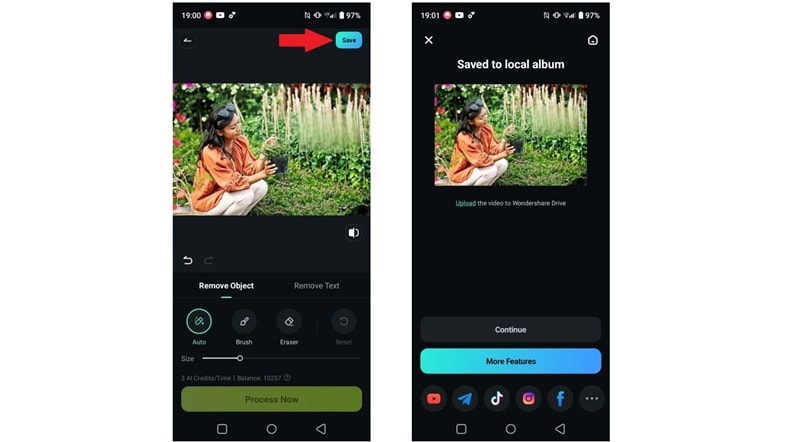
เมื่อกระบวนการเสร็จ คุณจะเห็นผลลัพธ์ในหน้าต่างตัวอย่าง หากจำเป็นให้แปรงซ้ำแล้วดำเนินการใหม่เพื่อปรับปรุงผลลัพธ์ เมื่อพอใจแล้ว แตะ "บันทึก" เพื่อเพิ่มเข้าอัลบั้ม คุณสามารถแชร์บนโซเชียลหรือแตะ "ฟีเจอร์เพิ่มเติม" เพื่อเพิ่มเอฟเฟกต์ ข้อความ หรือสติ๊กเกอร์ในตัวแก้ไขหลักของ Filmora
เหมาะสำหรับ:แก้ไขแบบไวเมื่อใช้มือถือ เหมาะกับเบลอง่ายๆ สติ๊กเกอร์ หรือแปรง — แต่จะยุ่งยากกับแถบดำหรือพิกเซลหนัก
บทที่ 4 ลบเซนเซอร์ภาพอย่างรวดเร็วด้วยเครื่องมือออนไลน์
จนถึงตอนนี้ เราเห็นความยืดหยุ่นของ Filmora ในการลบเซนเซอร์จากภาพ ไม่ว่าจะใช้คอมพิวเตอร์หรือมือถือ แต่หากคุณรีบหรือไม่อยากติดตั้งอะไร ก็ยังมีตัวเลือกอีก คุณสามารถลบเซนเซอร์ภาพออนไลน์มีเครื่องมือมากมายที่ทำได้ในเบราว์เซอร์โดยไม่ต้องดาวน์โหลด
แพลตฟอร์มอย่างSimplified, Pixelied, PixelCutและอีกหลายเจ้า ทำให้การลบเบลอ สติ๊กเกอร์ หรือข้อความออกจากภาพเป็นเรื่องง่าย แค่เข้าชมเว็บไซต์ อัปโหลดภาพ แล้วเริ่มแก้ไข ง่าย เหมาะกับมือใหม่ และสมบูรณ์แบบเมื่อต้องการผลลัพธ์โดยไม่เสียเวลาขั้นตอนเพิ่ม
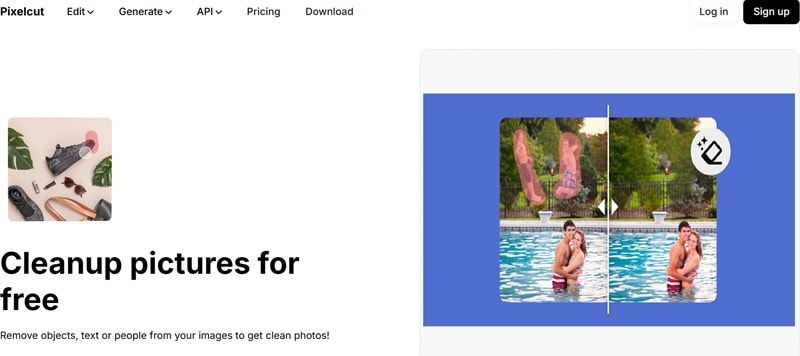
ยกตัวอย่าง ลองใช้ PixelCut เพื่อเรียนรู้วิธีลบเซนเซอร์ออกจากภาพออนไลน์ ทำตามคู่มือด้านล่างนี้ได้เลย:
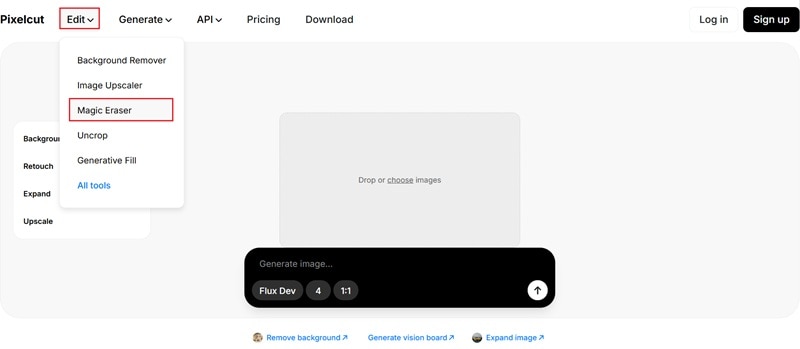
เริ่มต้นโดยเปิดเว็บเบราว์เซอร์ไปยังPixelcutเว็บไซต์ ที่หน้าหลัก คลิกเมนู "แก้ไข" แล้วเลือก "Magic Eraser" เพื่อเปิดเครื่องมือสำหรับลบเซนเซอร์จากภาพ
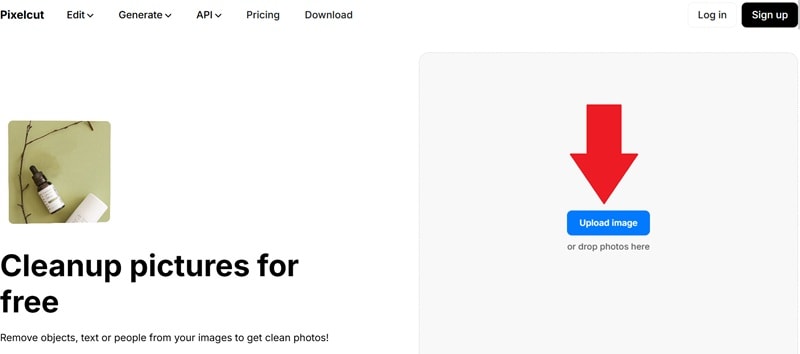
คลิก "อัปโหลดรูปภาพ" เพื่อเพิ่มภาพที่ต้องการลบเซนเซอร์ เลือกภาพจากอุปกรณ์ ภาพจะถูกโหลดเข้าสู่โปรแกรมแก้ไขอัตโนมัติ
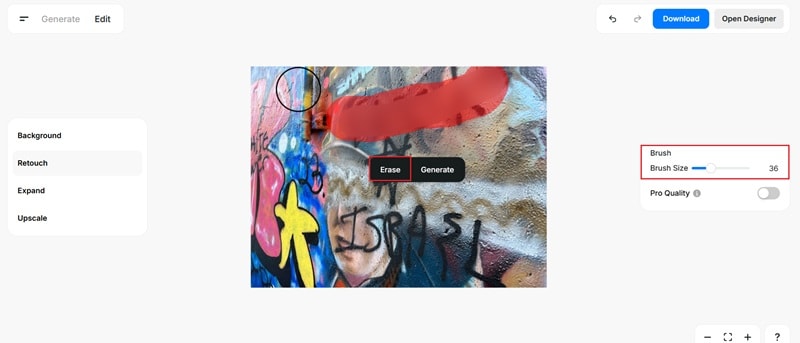
จากนั้นปรับขนาดแปรงแล้วเน้นบริเวณที่เซนเซอร์ไว้ เมื่อคลุมหมดแล้ว คลิก "ลบ" รอสักครู่ให้เครื่องมือประมวลผล
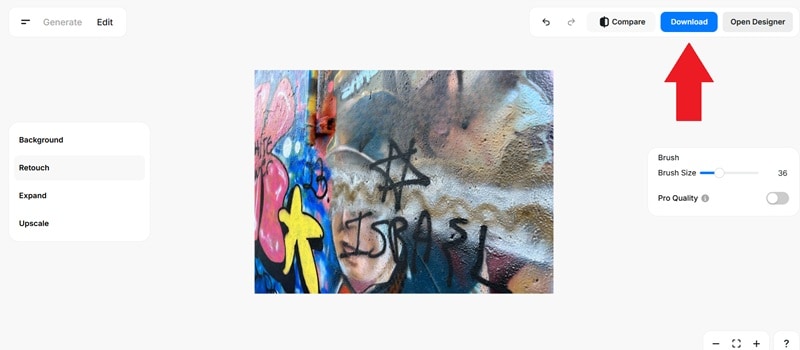
เมื่อกระบวนการเสร็จ จะเห็นผลลัพธ์ทันที หากต้องการดูเปรียบเทียบก่อนหลัง คลิก "เปรียบเทียบ" เมื่อพอใจแล้วแค่คลิก "ดาวน์โหลด" เพื่อบันทึกลงเครื่องของคุณ
เหมาะสำหรับ:แก้ไขแบบรวดเร็วและง่ายโดยไม่ต้องติดตั้งอะไร เหมาะกับเซนเซอร์เบาๆ เช่นเบลอเล็กๆ ข้อความ หรือวัตถุ
สรุป
ขอบคุณเทคโนโลยี AIการลบเซนเซอร์ออกจากภาพกลายเป็นเรื่องง่ายมาก มีเครื่องมือออนไลน์หลายตัว เช่น Simplified, Pixelied, PixelCut ที่ช่วยลบเซนเซอร์จากภาพได้ แต่สำหรับเครื่องมือทั้งหมด Wondershare Filmora คือที่โดดเด่นที่สุด
ฟีเจอร์ AI Object Remover ของ Filmora ช่วยให้ลบเซนเซอร์จากรูปได้ง่ายๆ แค่เน้นพื้นที่ด้วยแปรงแล้วปล่อยให้เครื่องมือจัดการ ที่สำคัญ Filmora ยังเป็นชุดโปรแกรมแก้ไขแบบเต็มรูปแบบ หลังลบเซนเซอร์แล้ว คุณสามารถตกแต่งภาพด้วยฟีเจอร์ขั้นสูงหรือใช้งานคลังในตัวต่อได้
ไม่ว่าจะเจอเบลอ โมเสกหรือแม้แต่แถบดำ Filmora ก็จัดการได้ และทำงานทั้งบนคอมและมือถือ คุณสามารถลบเซนเซอร์ออกจากรูปได้ทุกที่ทุกเวลา
 ดาวน์โหลดปลอดภัย

