


เคยถ่ายรูปสวยๆ แต่กลับรู้ว่ามีบางอย่างอยู่เบื้องหลังที่ทำลายภาพทั้งหมดหรือไม่ บางทีอาจเป็นคนสุ่มเดินผ่านไปมา สิ่งของที่ไม่ควรปรากฏบนกล้อง หรือแม้แต่ตำหนิเล็กๆ น้อยๆ ที่ดึงดูดความสนใจมากเกินไป
มันน่าหงุดหงิด แต่โชคดีที่การซ่อมแซมผ่านโทรศัพท์ของคุณนั้นง่ายกว่าที่เคย
ทุกวันนี้ มีการพัฒนาเครื่องมือลบวัตถุมากมายสำหรับแอปมือถือ ดังนั้นคุณจึงไม่จำเป็นต้องมีซอฟต์แวร์แฟนซีหรือทักษะการแก้ไขขั้นสูง
หนึ่งในตัวเลือกที่ดีที่สุด? Snapseed—แอปแต่งภาพฟรีที่ใช้งานง่ายจาก Google พร้อมใช้งานทั้ง Android และ iOS มันมาพร้อมกับเครื่องมือบำบัดที่ออกแบบมาโดยเฉพาะสำหรับการลบวัตถุที่ไม่ต้องการด้วยการแตะเพียงไม่กี่ครั้ง
ในบทความนี้ ฉันจะแสดงให้คุณเห็นอย่างชัดเจนวิธีใช้ Snapseed เพื่อลบวัตถุจากรูปภาพ ไม่ว่าคุณจะเป็นช่างภาพโทรศัพท์ทั่วไปหรือเพียงแค่คนที่แก้ไขภาพเป็นประจำ บทความนี้จะช่วยให้คุณลบวัตถุโดยใช้ Snapseed เพื่อสร้างภาพที่สะอาดขึ้นในเวลาไม่นาน
ในบทความนี้
ส่วนที่ 1: คู่มือทีละขั้นตอนสำหรับการลบวัตถุในภาพถ่าย Snapseed

เครื่องมือบำบัดของ Snapseed เหมาะอย่างยิ่งสำหรับการขจัดสิ่งรบกวนสมาธิเล็กๆ น้อยๆ ออกจากภาพถ่ายของคุณ เช่น จุดด่างดำ คราบฝุ่น หรือแม้แต่คนในพื้นหลังที่เรียบร้อย คุณยังสามารถใช้ Snapseed เพื่อลบอิโมจิข้อความ ลายน้ำ หรือองค์ประกอบอื่นๆ ที่เพิ่มลงในรูปภาพของคุณหลังจากถ่ายภาพ
อย่างไรก็ตาม หากคุณพยายามลบบางสิ่งออกจากพื้นหลังที่ซับซ้อน ผลลัพธ์อาจไม่สมบูรณ์แบบ (สำหรับการแก้ไขที่ยากขึ้น โปรดดูส่วนที่ 3)
นี่คือคำแนะนำทีละขั้นตอนเกี่ยวกับการใช้ Snapseed เพื่อลบวัตถุในภาพถ่าย
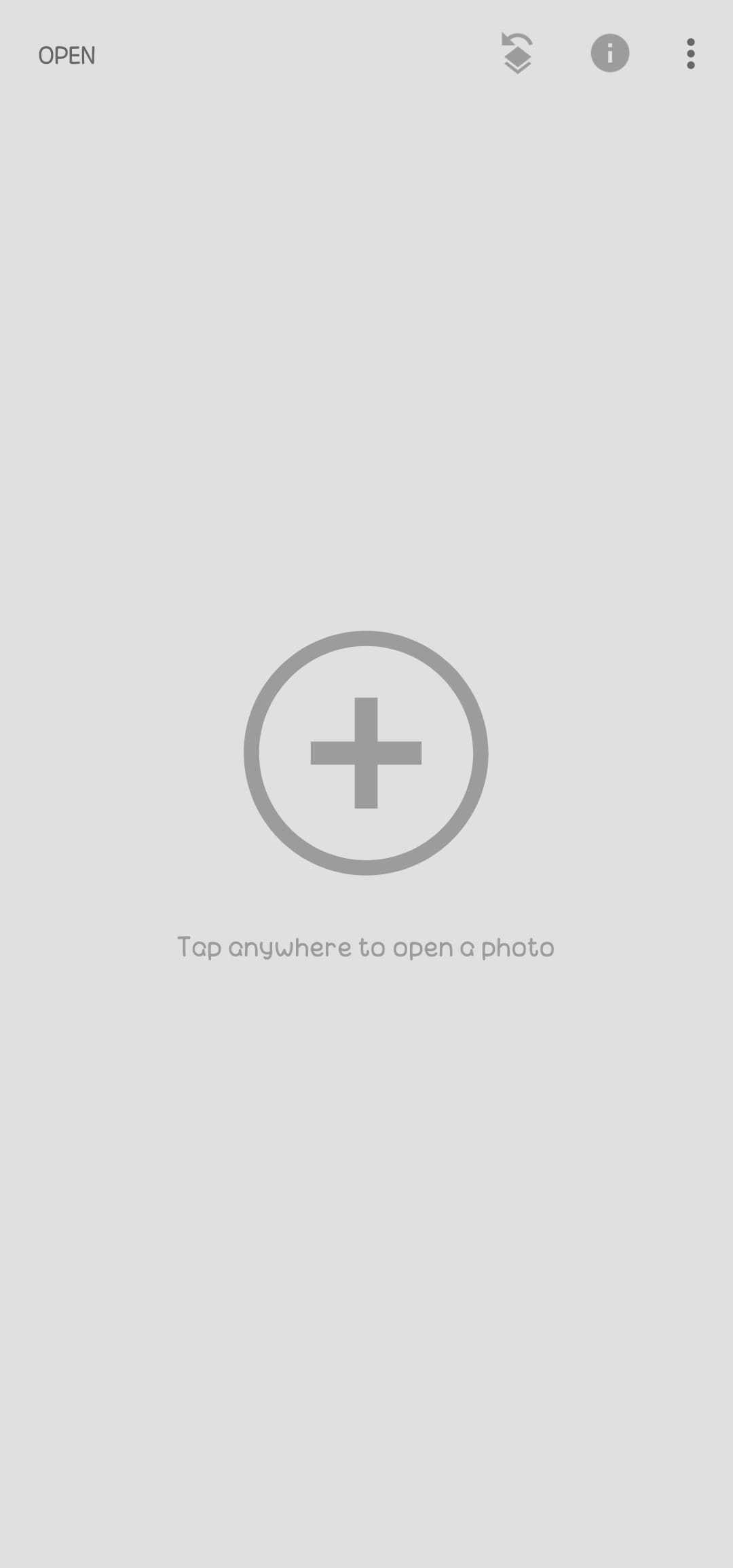
- ขั้นตอนที่ 1:เปิดรูปภาพของคุณใน Snapseed
- ดาวน์โหลดและติดตั้ง Snapseed (หากคุณยังไม่ได้) จาก Google Play Store หรือ Apple App Store
- เปิดแอปแล้วแตะที่“+”ไอคอนหรือที่ใดก็ได้บนหน้าจอเพื่อเลือกรูปภาพจากแกลเลอรีของคุณ
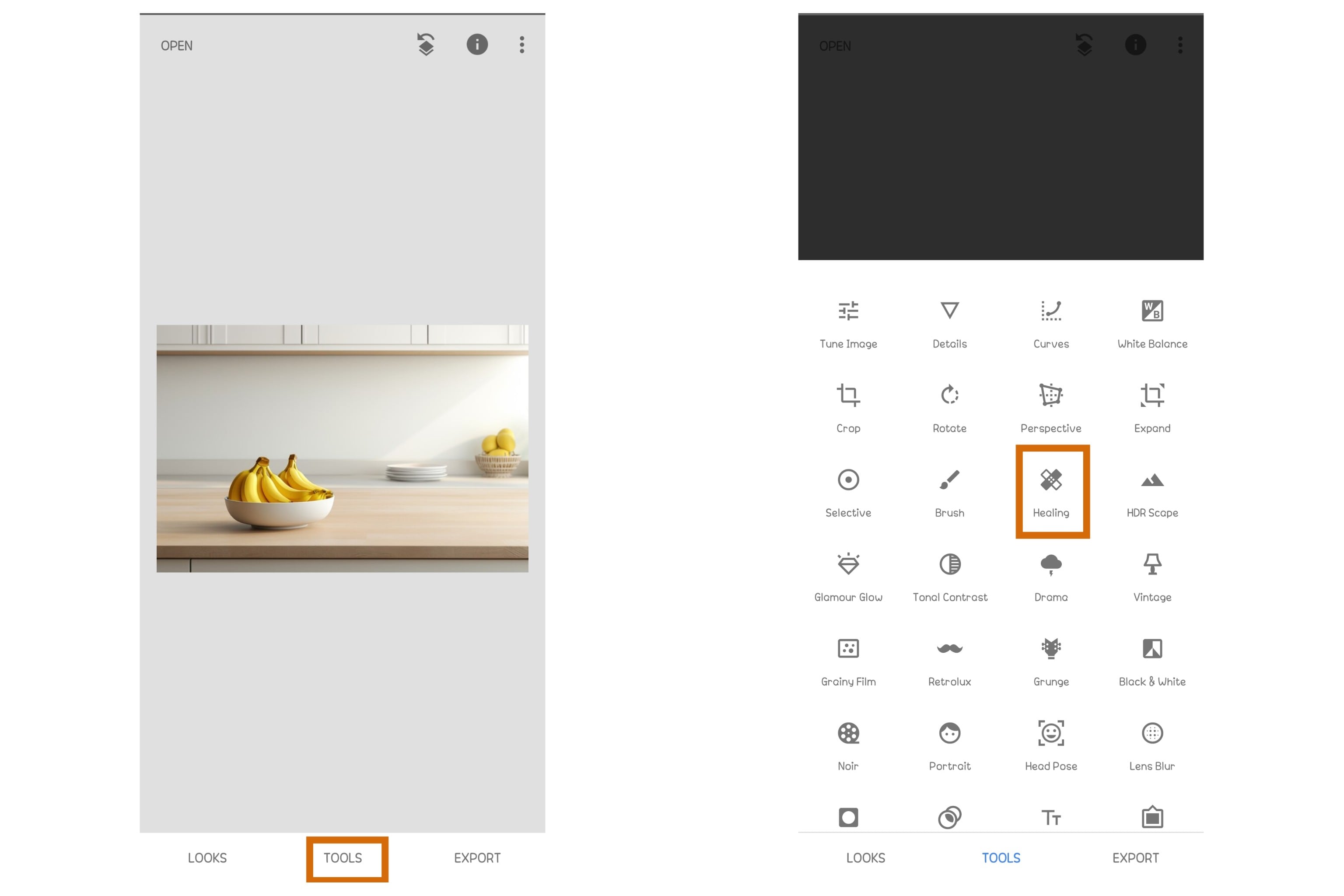
- ขั้นตอนที่ 2:เลือกเครื่องมือบำบัด
- คลิกเครื่องมือที่ด้านล่างของหน้าจอ
- เลือกการเยียวยาจากรายการเครื่องมือ
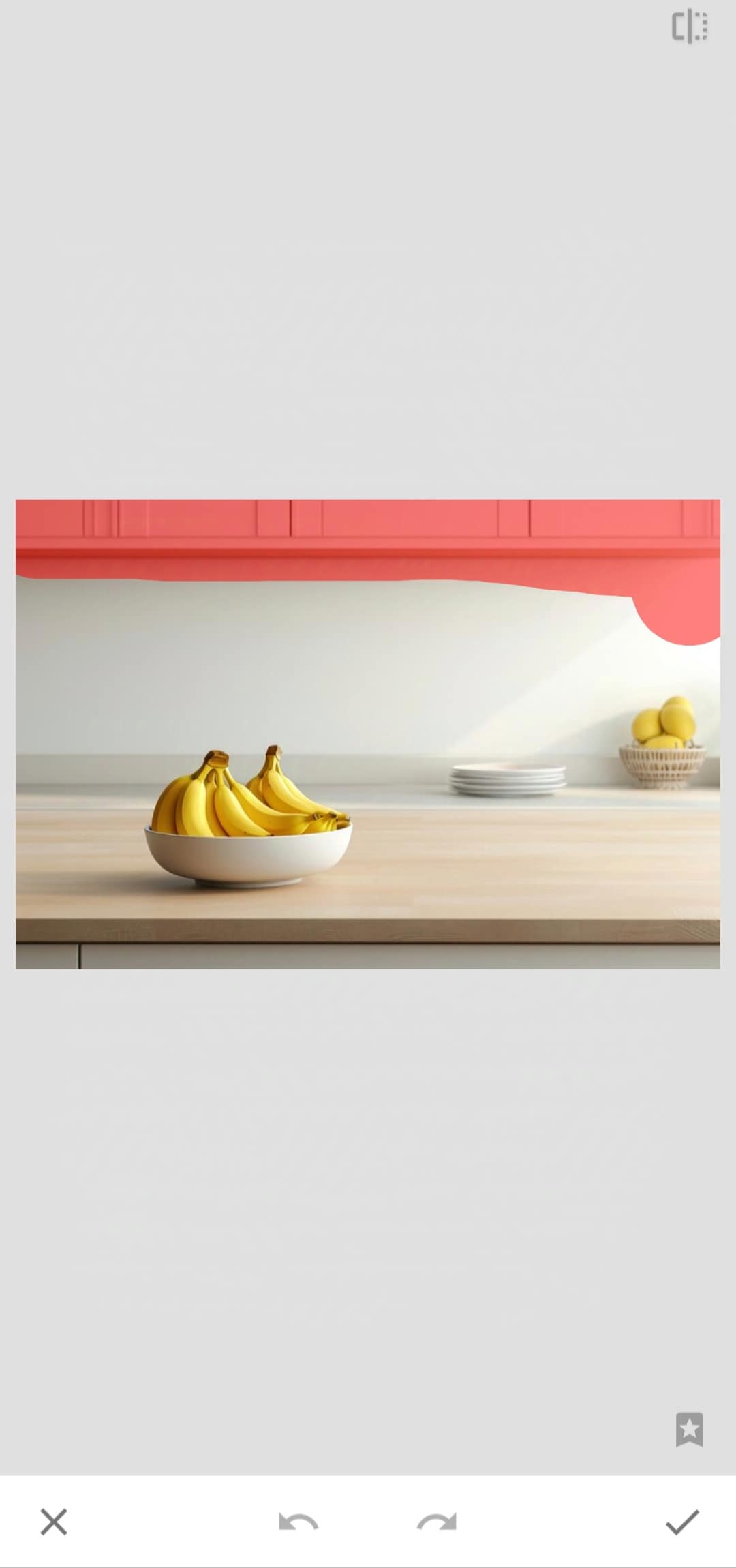
- ขั้นตอนที่ 3:แปรงทับวัตถุที่คุณต้องการลบออก
- ซูมบริเวณที่ต้องการแก้ไขโดยใช้สองนิ้วบีบออกด้านนอก
- ใช้นิ้วแปรงข้ามวัตถุที่ไม่ต้องการ เครื่องมือจะแทนที่ด้วยพิกเซลจากพื้นที่โดยรอบโดยอัตโนมัติ
- หากการลบดูไม่สมบูรณ์แบบ ให้ใช้ Undo ( ⟲ ) ที่ด้านล่างและลองอีกครั้งด้วยจังหวะที่เล็กกว่าและแม่นยำ
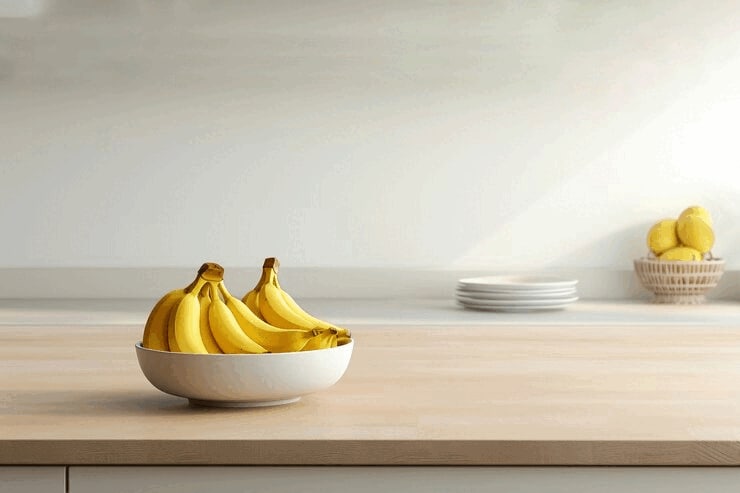
- ขั้นตอนที่ 4:บันทึกรูปภาพที่แก้ไขของคุณ
- เมื่อพอใจแล้วให้แตะเครื่องหมายถูก ( ✔ ) ที่มุมขวาล่างเพื่อใช้การแก้ไข
- คลิกที่ส่งออก > บันทึกเพื่อรักษาการเปลี่ยนแปลง นอกจากนี้คุณยังสามารถเลือกส่งออกเป็นเพื่อสร้างสำเนาในโฟลเดอร์เฉพาะ
ส่วนที่ 2: คุณจะลบวัตถุที่สมบูรณ์แบบใน Snapseed ได้อย่างไร
การเรียนรู้วิธีการลบวัตถุใน Snapseed ฟังดูง่าย คุณคาดหวังว่าจะเปิดเครื่องมือบำบัด แปรงข้ามวัตถุ แล้ววัตถุก็หายไป แต่ถ้าคุณได้ลองแล้ว คุณจะรู้ว่ามันไม่ได้ออกมาสมบูรณ์แบบ โดยเฉพาะอย่างยิ่งสำหรับผู้ใช้ครั้งแรก การแก้ไขอาจดูผิดปกติเล็กน้อยด้วยพื้นที่ที่มีรอยเปื้อน พื้นผิวที่ซ้ำกัน หรือแพทช์ที่เบลอ
ข่าวดี? ด้วยเคล็ดลับเล็กๆ น้อยๆ และความอดทน คุณสามารถปรับปรุงการแก้ไขของคุณและได้รับผลลัพธ์ที่สะอาดและเป็นธรรมชาติมากขึ้น

เคล็ดลับในการกำจัดวัตถุที่ไร้ที่ติ
เคล็ดลับเหล่านี้มีประโยชน์อย่างยิ่งหากคุณยังเข้าใจวิธีลบวัตถุใน Snapseed
- บีบเพื่อซูมเพื่อให้คุณสามารถกำหนดเป้าหมายเฉพาะพื้นที่ได้แม่นยำยิ่งขึ้น
- ใช้การแตะเล็กๆ ที่ควบคุมได้แทนการปัดยาวๆ เพื่อหลีกเลี่ยงพื้นผิวพื้นหลังที่ไม่ต้องการ รอยเปื้อนที่น่าอึดอัดใจ และการบิดเบือนที่เห็นได้ชัดเจน
- หากคุณกำลังจัดการกับวัตถุที่มีขนาดใหญ่กว่า การลบมันออกในคราวเดียวอาจทำให้เครื่องมือสับสน แต่ให้ลบวัตถุออกเป็นส่วนๆ และทำงานจากขอบด้านนอกไปตรงกลางแทน
- เลือกพื้นหลังหรือพื้นหลังที่เรียบง่าย เช่น หญ้า ท้องฟ้า หรือทรายเมื่อเป็นไปได้ เครื่องมือนี้อาจมีปัญหาในการผสมผสานพื้นหลังกับรูปแบบหรือหลายสี
- แก้ไขขอบหลังจากการถอดออก ใช้การแตะเล็กๆ ที่แม่นยำรอบๆ ขอบเพื่อให้สิ่งต่างๆ เรียบเนียน
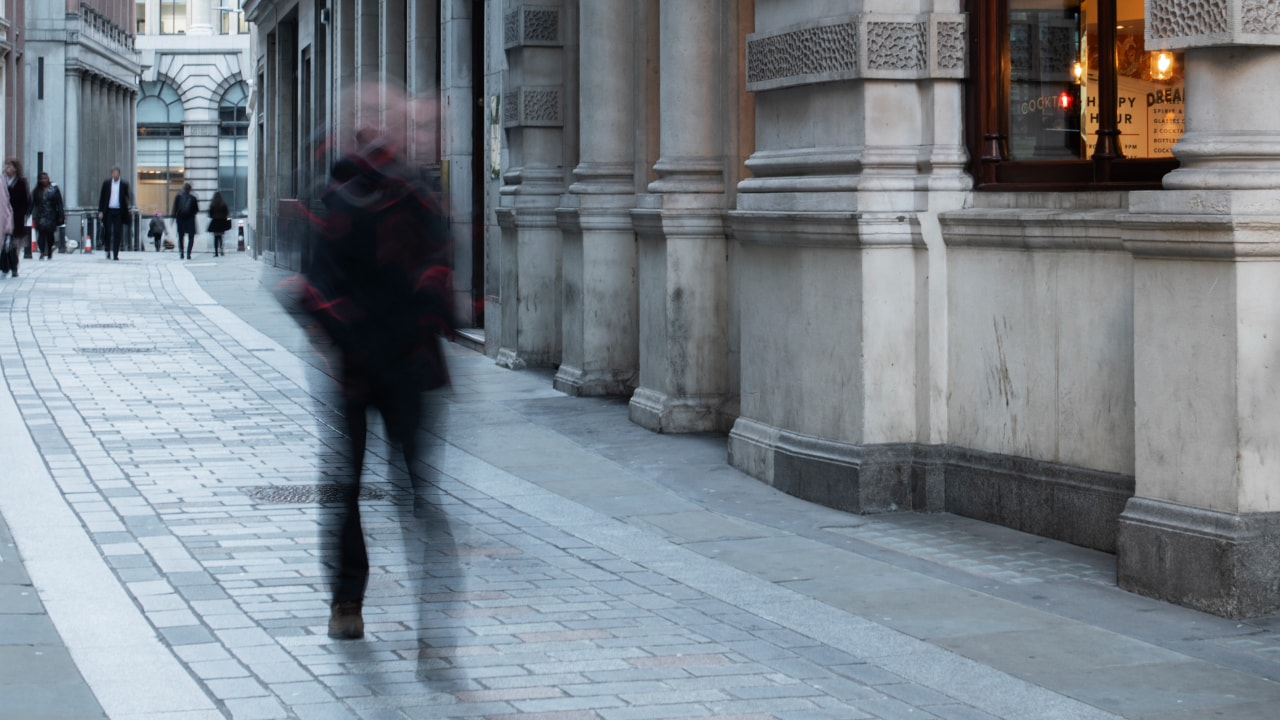
ข้อผิดพลาดทั่วไปและวิธีแก้ไข
| ความผิดพลาด | สิ่งที่เกิดขึ้น | แก้ไข |
| แปรงข้ามวัตถุในคราวเดียว | สร้างรอยเปื้อนแปลก ๆ หรือพื้นผิวยืด | ลบวัตถุออกเป็นส่วนเล็ก ๆ แทน |
| การแก้ไขบนพื้นหลังที่มีพื้นผิว | เครื่องมือแทนที่วัตถุด้วยรูปแบบที่ไม่เป็นธรรมชาติ | ลองใช้วิธีอื่น (หรือใช้เครื่องมือขั้นสูงในส่วนที่ 3) |
| ไม่ซูมเข้า | การแก้ไขที่ไม่ถูกต้องโดยมีร่องรอยที่เหลืออยู่ของวัตถุ | ซูมเข้าเสมอเพื่อความแม่นยำที่ดีขึ้น |
| แปรงใกล้วัตถุอื่นมากเกินไป | เครื่องมือคัดลอกชิ้นส่วนที่ไม่ต้องการจากบริเวณใกล้เคียง | ใช้จังหวะที่เล็กกว่าและหลีกเลี่ยงวัตถุที่ทับซ้อนกัน |
ส่วนที่ 3: ทางเลือก Snapseed: ลบวัตถุออกจากภาพถ่ายโดยอัตโนมัติโดยใช้เครื่องมือ AI
แม้ว่า Snapseed สามารถลบวัตถุได้ในการแก้ไขอย่างรวดเร็วและการปรับแต่งง่ายๆ แต่ก็ไม่ใช่ตัวเลือกที่ดีที่สุดสำหรับทุกสถานการณ์เสมอไป
ตัวอย่างเช่น คุณอาจประสบปัญหาหากคุณพยายามใช้ Snapseed เพื่อลบสติกเกอร์อิโมจิหรือการแก้ไขที่ฝังอยู่บนใบหน้าหรือบริเวณที่มีรายละเอียด
หากคุณเป็นการจัดการกับภูมิหลังที่ยุ่งวุ่นวายวัตถุขนาดใหญ่ หรือคุณเพียงแค่ต้องการผลลัพธ์ที่รวดเร็วและแม่นยำยิ่งขึ้นโดยไม่ต้องแปรงทุกรายละเอียดด้วยตนเอง อาจถึงเวลาเปลี่ยนไปใช้เครื่องมือขั้นสูงกว่า เช่นWondershare ฟิล์มโมรา.

Filmora เป็นเครื่องมือตัดต่อวิดีโอ อย่างไรก็ตาม มันไม่ได้มีไว้สำหรับการตัดต่อวิดีโอเท่านั้น เครื่องมือนี้มีความสามารถในการแก้ไขภาพถ่ายที่ทรงพลังด้วยเครื่องมือ AI หลายตัวที่ผสานรวมสำหรับการประมวลผลวิดีโอและภาพ
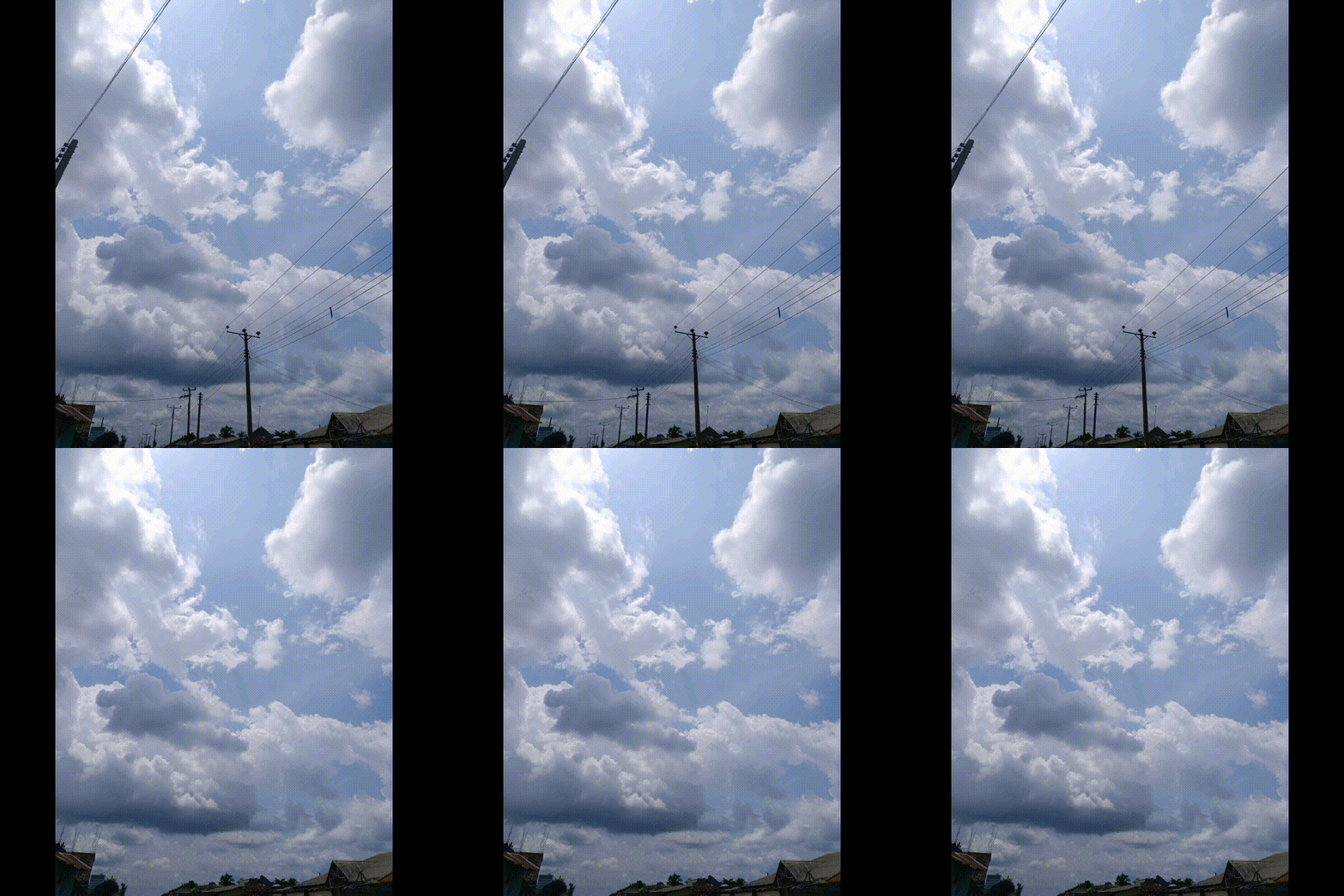
ของฟิลโมราเครื่องกำจัดวัตถุ AIตรวจจับและลบวัตถุที่ไม่ต้องการโดยใช้ความพยายามน้อยที่สุดในส่วนของคุณ ช่วยให้คุณมีตัวเลือกระหว่างการแปรงด้วยตนเองและการถอดออกอัตโนมัติ ไม่มีการเดา เพียงแก้ไขที่สะอาดตาและดูเป็นมืออาชีพในไม่กี่วินาที
- ลบวัตถุที่ไม่ต้องการออกจากวิดีโอและรูปภาพในไม่กี่วินาที
- ไม่ต้องปิดบังด้วยตนเอง—AI ทำงานหนักแทนคุณ
- รักษาคุณภาพพื้นหลังด้วยการเติมอัตโนมัติอัจฉริยะ
- ทำงานได้อย่างราบรื่นบน Windows, Mac, iOS และ Android



วิธีลบวัตถุโดยใช้ AI Object Remover ของ Filmora บนโทรศัพท์
นี่คือวิธีใช้ mobile Filmora สำหรับการลบวัตถุ AI บนโทรศัพท์ของคุณ
- ขั้นตอนที่ 1:ดาวน์โหลดและเปิด Filmora บนโทรศัพท์ของคุณ
- ติดตั้งแอป Filmora จาก App Store หรือ Google Play
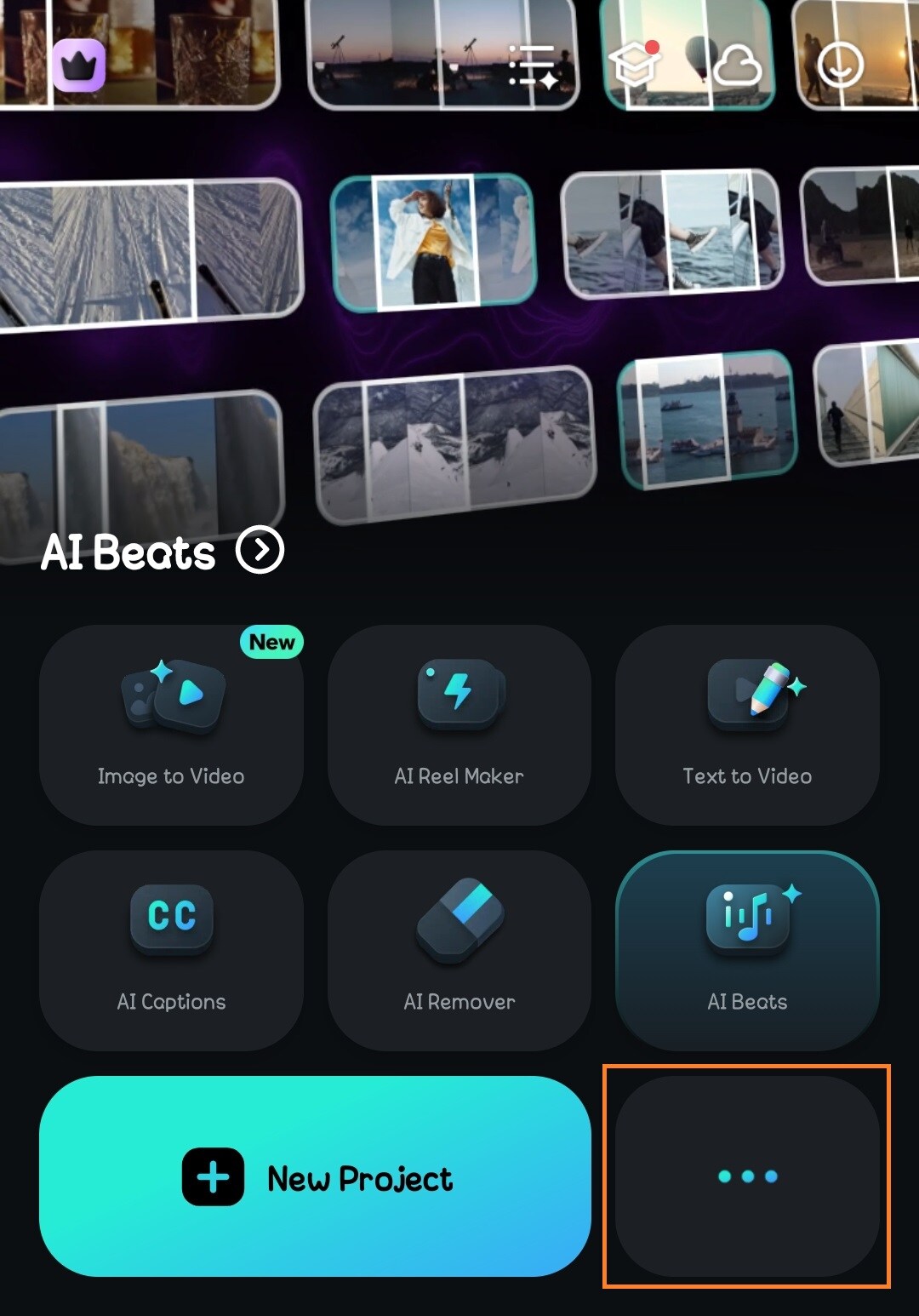
- บนหน้าจอหลัก คลิกที่โครงการใหม่และอัปโหลดรูปถ่ายของคุณ หรือแตะจุดสามจุดทางด้านขวาเพื่อเข้าถึงส่วนเครื่องมือ Filmora AI

 ดาวน์โหลดอย่างปลอดภัย
 - ขั้นตอนที่ 2 (ไม่จำเป็น): เลือกเครื่องมือลบวัตถุด้วย AI
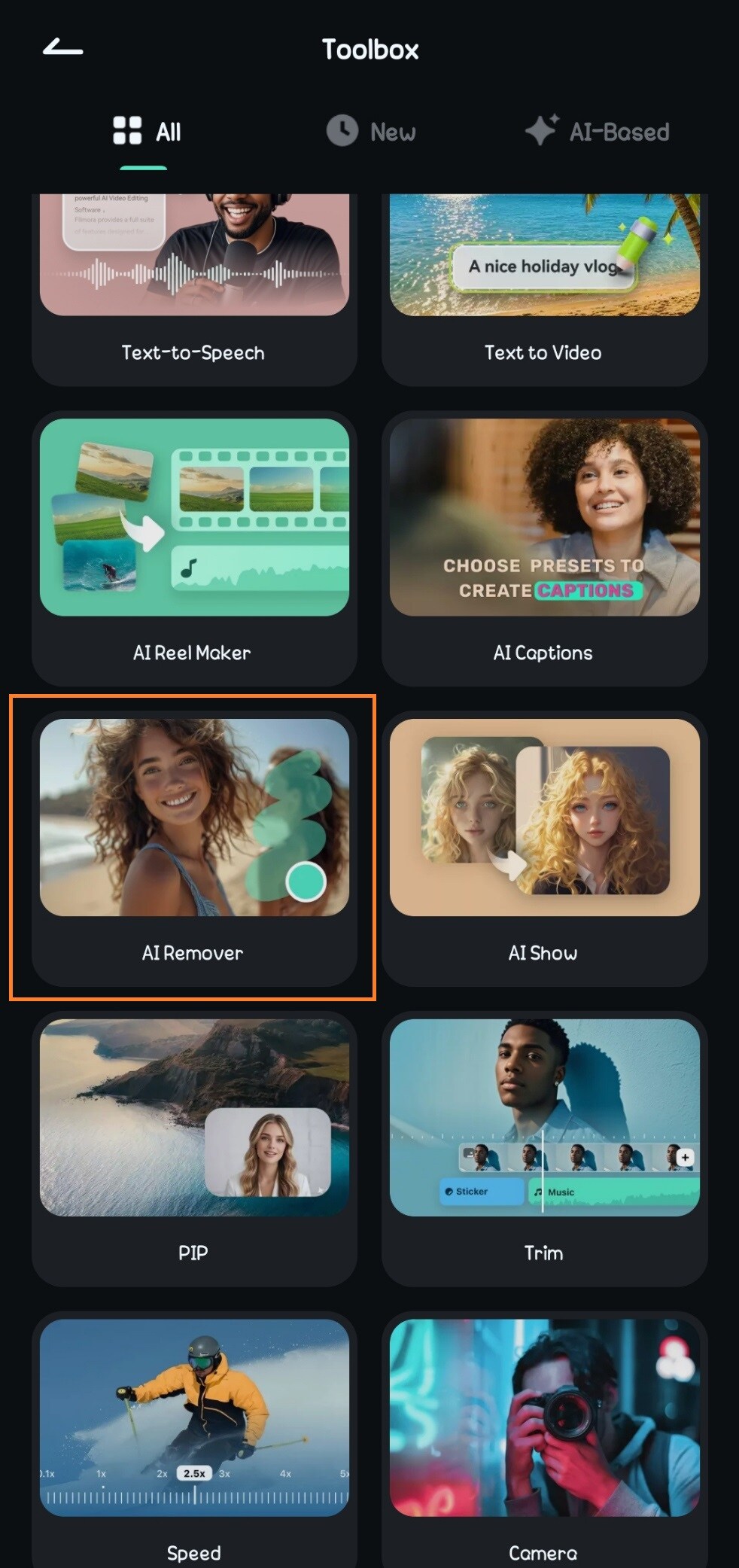
- ไปที่ส่วนเครื่องมือ AI และเลือก AI Remover.
- จากนั้นเลือกภาพที่คุณต้องการลบวัตถุออกและอัปโหลดภาพนั้น
- ขั้นตอนที่ 3:ใช้ AI Remover
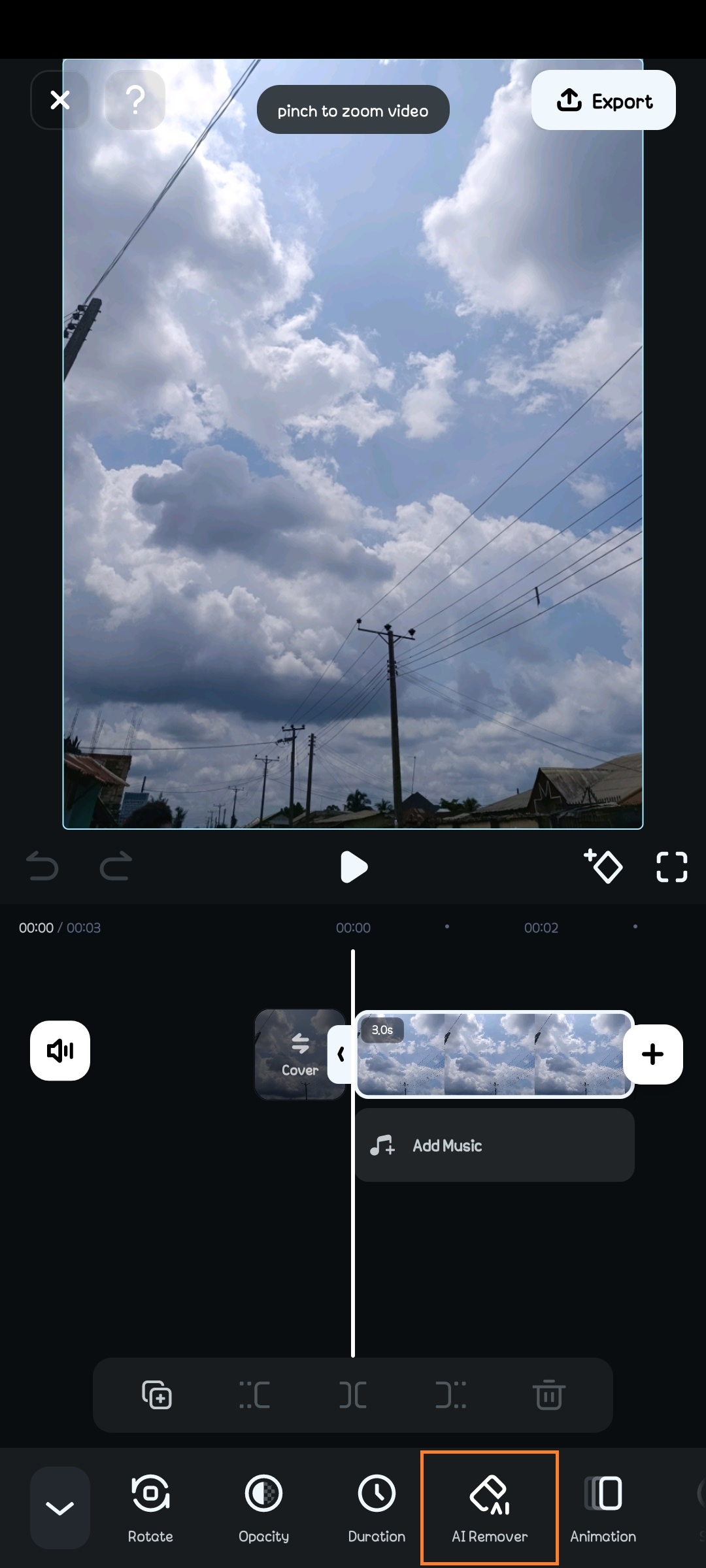
- เลือกภาพหรือวิดีโอบนไทม์ไลน์
- จากตัวเลือกในการแก้ไข ให้คลิกที่ AI Remover.
- ขั้นตอนที่ 4: คุณสามารถเลือกลบข้อความหรือวัตถุ เลือกตัวเลือกที่เหมาะกับความต้องการของคุณ
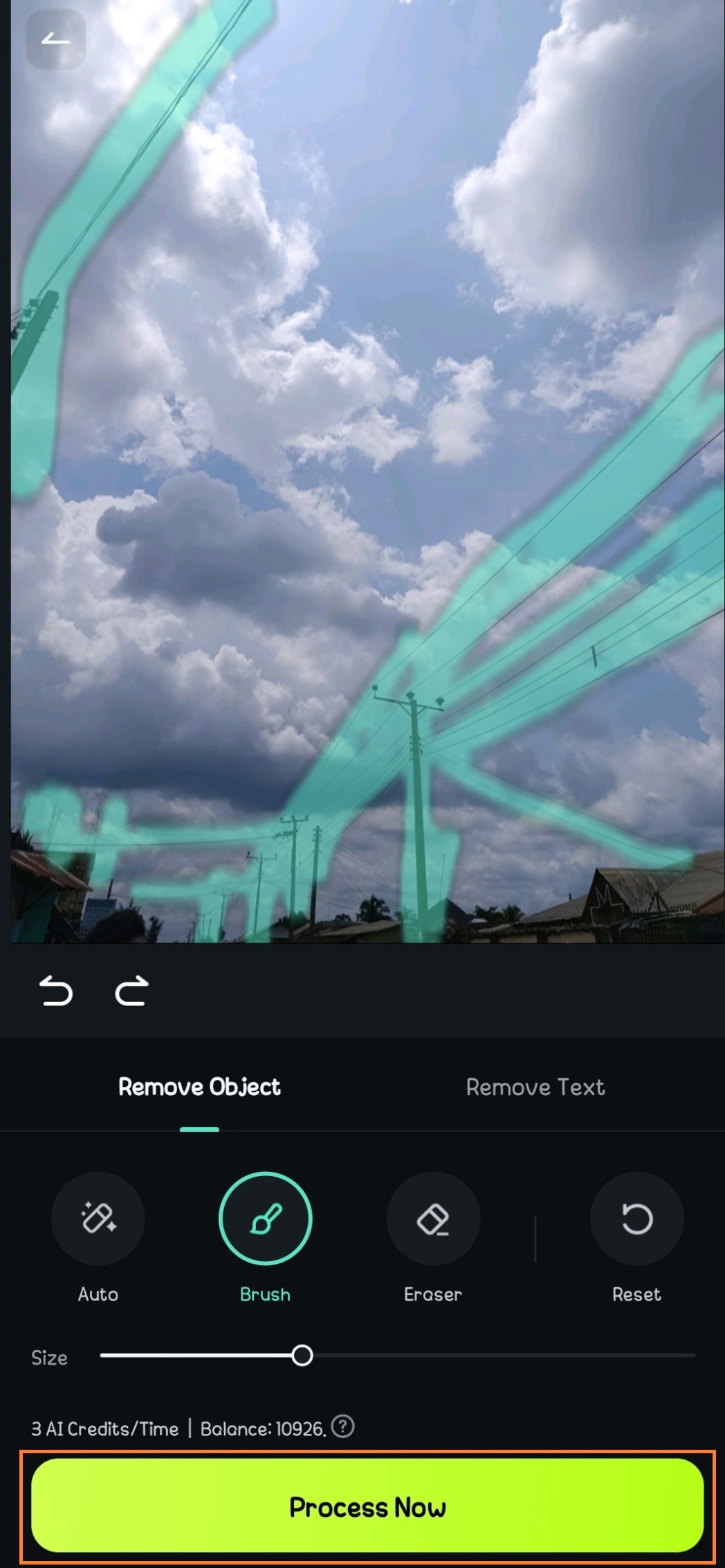
- หากต้องการลบวัตถุ ให้เลือกโหมดแปรง — แบบแมนนวลหรืออัตโนมัติ
- สำหรับความแม่นยำขณะลบแบบแมนนวล ปรับขนาดแปรงให้เหมาะสมกับวัตถุที่ต้องการลบ
- ปัดแปรงบนวัตถุที่ไม่ต้องการ — ใช้นิ้วของคุณเพื่อเน้นวัตถุหรือบุคคลที่ต้องการลบออก
- เมื่อดำเนินการเสร็จสิ้น ให้คลิกที่ ดำเนินการตอนนี้.
วิธีลบวัตถุด้วยเครื่องมือลบวัตถุ AI ของ Filmora บนเดสก์ท็อป
สำหรับการควบคุมที่มากขึ้นและการแก้ไขขั้นสูง Filmora เวอร์ชันเดสก์ท็อปมอบกระบวนการลบวัตถุที่ลื่นไหลยิ่งขึ้น นี่คือวิธีใช้เครื่องมือนี้บน PC
- ขั้นตอนที่ 1:เปิด Filmora บนคอมพิวเตอร์ของคุณ
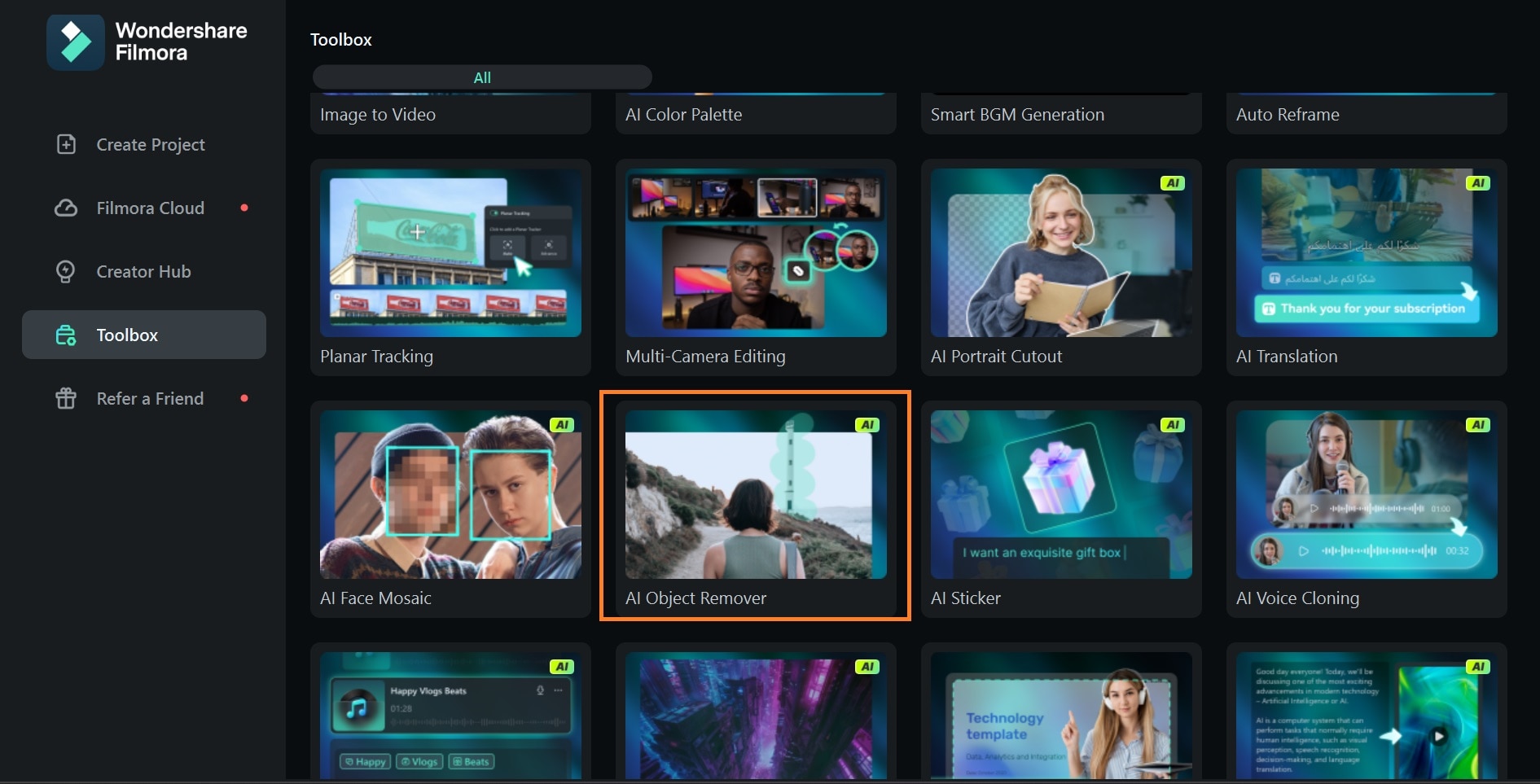
- ไปที่ Toolboxบนหน้าหลักของ Filmora
- เลือกเครื่องกำจัดวัตถุ AIและเปิดภาพของคุณ
 ดาวน์โหลดอย่างปลอดภัย
 - ขั้นตอนที่ 2: ไฮไลท์วัตถุและใช้ Object Remover
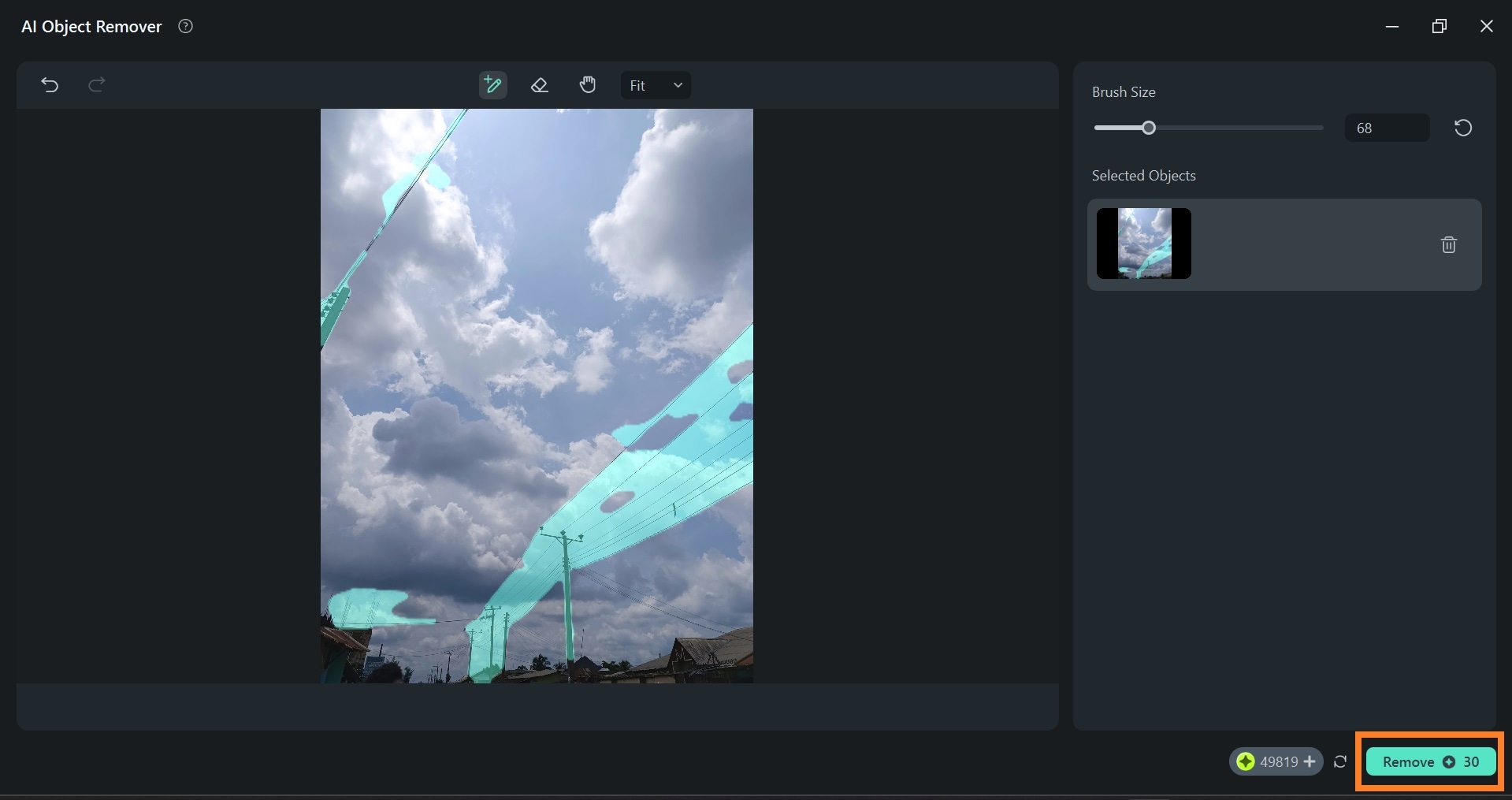
- ใช้เครื่องมือเลือกเพื่อระบุวัตถุที่ไม่ต้องการ คุณสามารถปรับขอบให้แม่นยำยิ่งขึ้นและปรับขนาดแปรงเพื่อความละเอียด
- คลิกRemove.
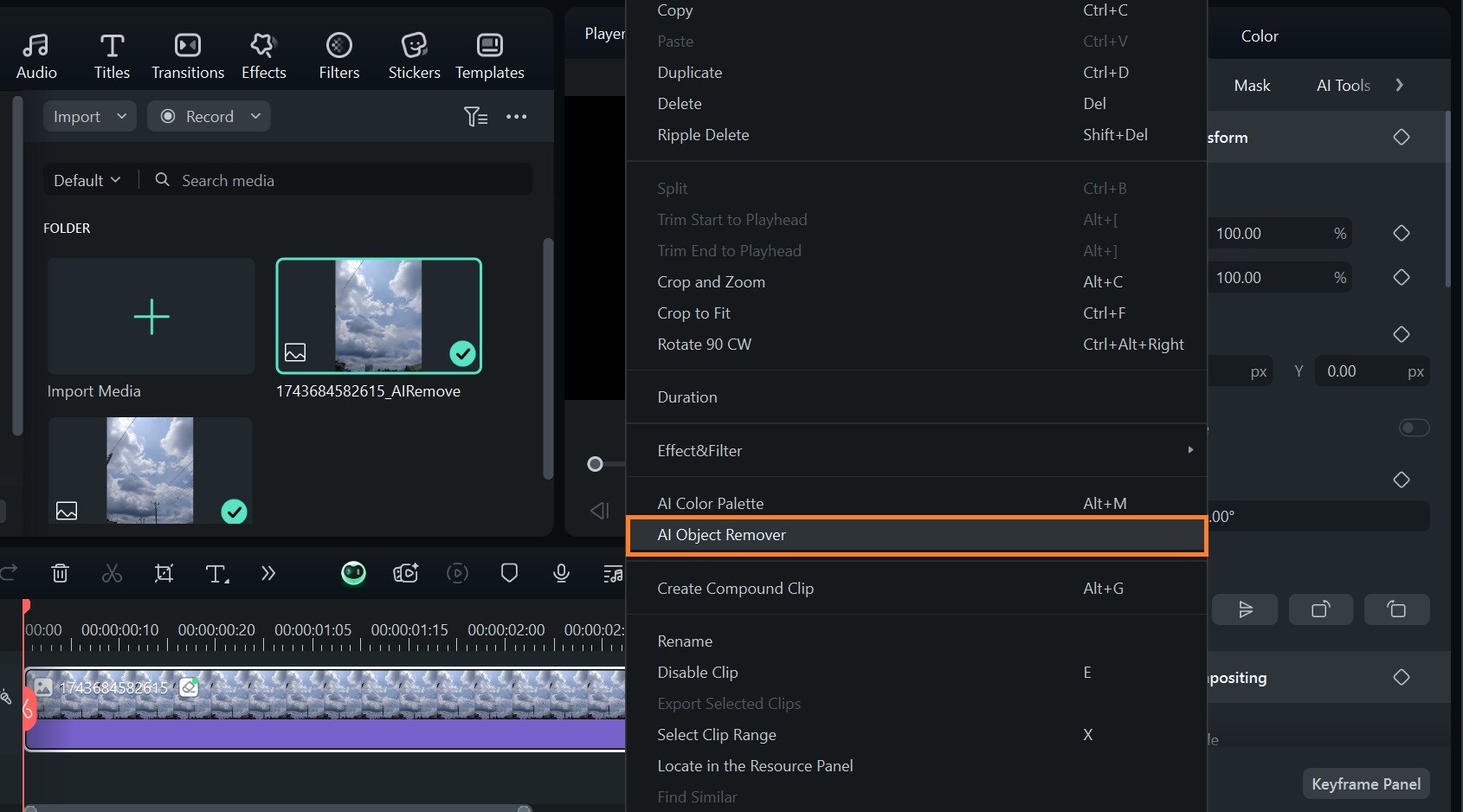
หากคุณมีภาพหรือวิดีโอบนแดชบอร์ดและต้องการลบวัตถุขณะกำลังแก้ไข เพียงคลิกขวาบนภาพในไทม์ไลน์และเลือก เครื่องกำจัดวัตถุ AI.
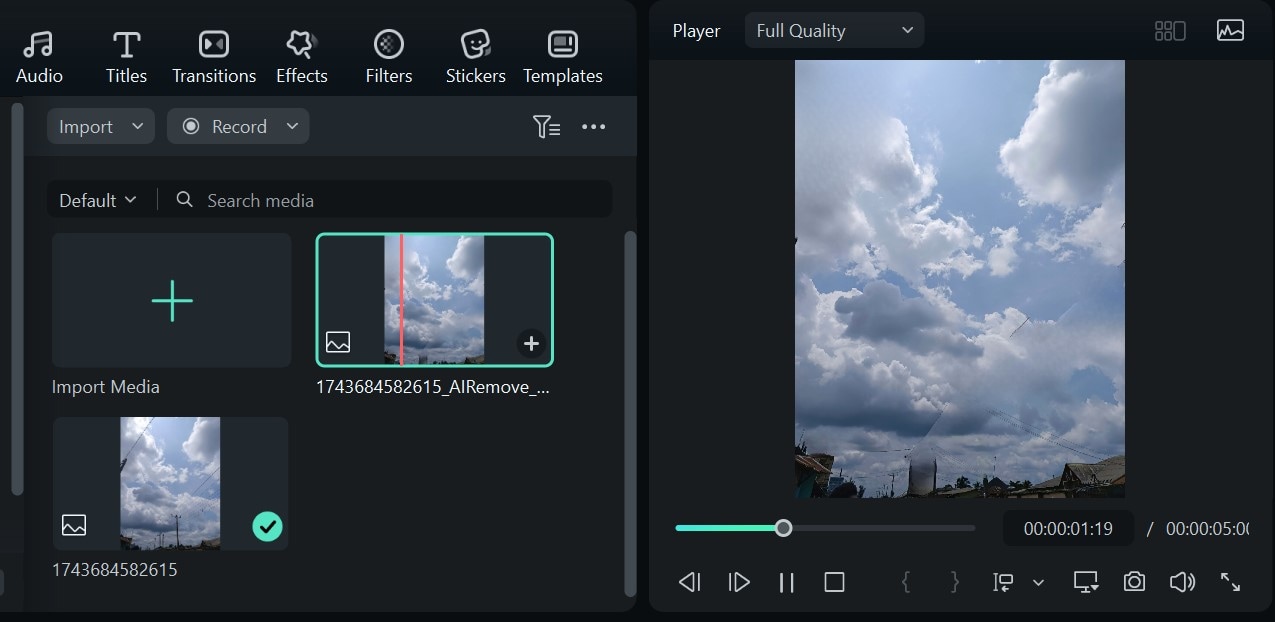
ภาพที่แก้ไขของคุณจะถูกอัพเดตอัตโนมัติบนแดชบอร์ดแก้ไข
- ขั้นตอนที่ 3: ส่งออกภาพสุดท้าย
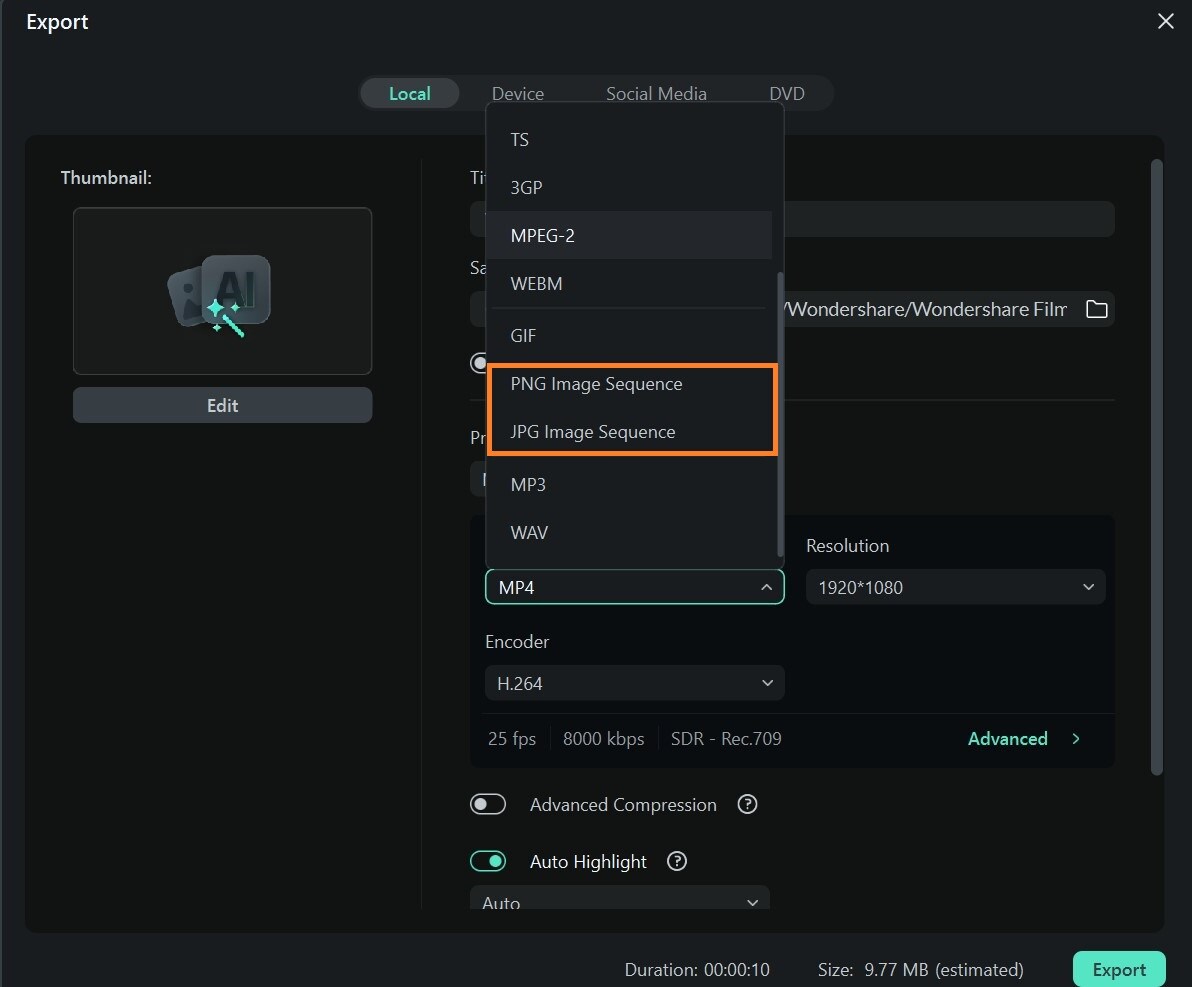
- เมื่อคุณพอใจกับผลลัพธ์แล้ว ให้ส่งออกภาพในความละเอียดที่ต้องการ
- ตรวจสอบให้แน่ใจว่าตั้งค่าฟอร์แมตมีเดียเป็น JPG หรือ PNG เพื่อหลีกเลี่ยงการส่งออกเป็นวิดีโอ
บทสรุป
ด้วยเครื่องมืออย่าง Snapseed และ Filmora การลบสิ่งรบกวนในภาพของคุณนั้นง่ายกว่าที่เคย หากคุณต้องการแก้ไขแบบรวดเร็ว Snapseed remove objectฟีเจอร์นี้เป็นตัวเลือกที่ดีสำหรับพื้นหลังเรียบง่ายและการแก้ไขเล็กๆ อย่างไรก็ตาม หากต้องจัดการกับพื้นผิวซับซ้อน วัตถุขนาดใหญ่ หรือองค์ประกอบที่ยุ่งยากอย่างข้อความและสติ๊กเกอร์ เครื่องมือ AI อย่าง Filmora สามารถให้ผลลัพธ์ที่สะอาดและดูมืออาชีพได้โดยใช้ความพยายามน้อย
การเลือกเครื่องมือที่เหมาะสมขึ้นอยู่กับความต้องการในการแก้ไขของคุณ แต่ด้วยตัวเลือกเหล่านี้ คุณจะสามารถสร้างภาพที่สวยงามไร้สิ่งรบกวนได้เสมอ ทดลองใช้ Filmora และเปลี่ยนภาพของคุณให้ดูมืออาชีพ!

