100% Security Verified | No Subscription Required | No Malware

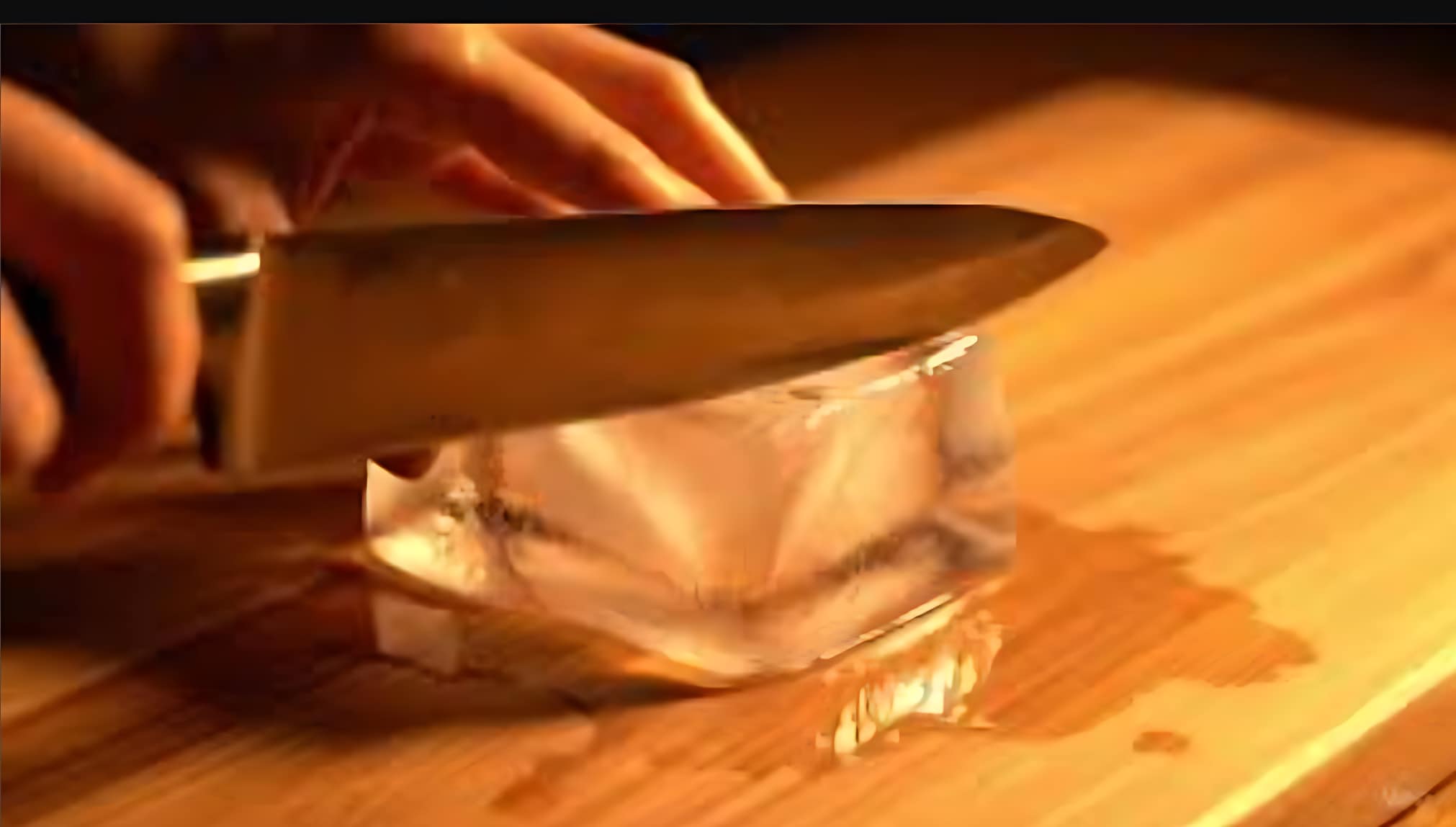
เมื่อเร็วๆ นี้ ปัญญาประดิษฐ์ได้เปลี่ยนจากการใช้เพื่อสร้างวิดีโอแบบสุ่มและไม่มีรสนิยมมาเป็นวิดีโอที่แม่นยำยิ่งขึ้นซึ่งเหมาะสำหรับการดึงดูดผู้ชม วิดีโอหั่นน้ำแข็งด้วย AI เป็นตัวอย่างที่สมบูรณ์แบบของเรื่องนี้ เนื่องจากวิดีโอเหล่านี้ไม่เพียงแต่ใช้เพื่อทำให้ผู้ชมสนใจเท่านั้น แต่ยังใช้ ASMR เพื่อทำให้พวกเขาสงบลงด้วย
วิดีโอเหล่านี้ได้รับความนิยมค่อนข้างมากในช่วงนี้เนื่องจากผู้สร้างจำนวนมากหันไปใช้ AI ในการสร้าง โชคดีที่คุณไม่จำเป็นต้องมีความรู้ทางเทคนิคหรือประสบการณ์ใดๆ ในการสร้างของคุณเอง ในคู่มือนี้ คุณจะได้เรียนรู้วิธีการสร้างวิดีโอ ASMR ตัดน้ำแข็งเหล่านี้จากโทรศัพท์มือถือ อ่านต่อเพื่อค้นหาข้อมูลทั้งหมดเกี่ยวกับเรื่องนี้!
ในบทความนี้
ส่วนที่ 1: วิธีออกแบบข้อความแจ้งของคุณสำหรับวิดีโอหั่นน้ำแข็ง AI
การแจ้งเตือนเป็นรากฐานของวิดีโอตัดน้ำแข็ง AI ASMR ทุกรายการ ยิ่งข้อความแจ้งของคุณชัดเจนและเฉพาะเจาะจงมากเท่าไร ผลลัพธ์ของคุณก็จะยิ่งดีขึ้นเท่านั้น เนื่องจากผลลัพธ์ของวิดีโอของคุณขึ้นอยู่กับสิ่งที่คุณบอกให้ AI สร้างเป็นอย่างมาก
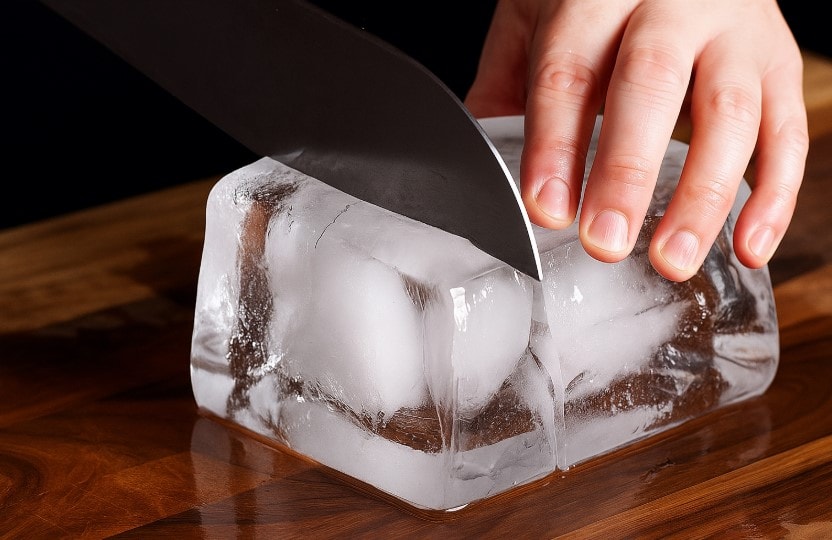
ข้อความแจ้งที่เขียนอย่างดีประกอบด้วยรายละเอียดภาพที่สำคัญ รวมถึง:
- การกล่าวถึงสไตล์ (สมจริง การ์ตูน ภาพยนตร์)
- วัสดุที่ถูกหั่น (น้ำแข็งบล็อกใส ลูกบาศก์สี ประติมากรรมฝ้า)
- วัตถุหั่น (มีด เลเซอร์ ลวด) และ
- การตั้งค่าพื้นหลัง (สตูดิโอ ธรรมชาติ นามธรรม)
เป้าหมายคือการให้บริบทแก่ AI เพียงพอที่จะสร้างฉากหั่นน้ำแข็งที่ราบรื่นและน่าพึงพอใจต่อการมองเห็นซึ่งเหมาะกับเทรนด์ ASMR ด้านล่างนี้คือการเปรียบเทียบข้อความแจ้งที่ดีและไม่ดีเพื่อเป็นแนวทางในกระบวนการสร้างของคุณ:
| การแจ้งเตือนที่ไม่ดี | พร้อมท์ที่ดี |
| การตัดน้ำแข็ง | วิดีโอ 4K ที่สมจริงเป็นพิเศษของมีดคมหั่นก้อนน้ำแข็งใสบนพื้นหลังสีดำ |
| ตัดน้ำแข็งสีชมพู | ภาพยนตร์ระยะใกล้ของน้ำแข็งสีชมพูที่ถูกหั่นอย่างช้าๆ ด้วยลวดร้อนในสตูดิโอสีขาว |
| การหั่นน้ำแข็งอย่างช้าๆ | ก้อนน้ำแข็งใสถูกตัดแบบสโลว์โมชั่นด้วยใบมีดเรืองแสง สไตล์ ASMR |
| หั่นลูกบาศก์สีน้ำเงิน | วิดีโอสไตล์ ASMR ของการแกะสลักน้ำแข็งเป็นลูกบาศก์และหั่นบนหินอ่อนอย่างสะอาด |
| การละลายน้ำแข็งและการหั่น | มุมมองมาโครโดยละเอียดของบล็อกน้ำแข็งที่ละลายถูกหั่นครึ่งด้วยใบมีดโลหะ |
ตอนที่ 2: วิธีสร้างวิดีโอหั่นน้ำแข็ง AI ด้วยเครื่องมือ AI ที่ดีที่สุด
เมื่อคุณสร้างข้อความแจ้งที่ชัดเจนแล้ว ขั้นตอนต่อไปคือการเลือกเครื่องมือ AI ที่เหมาะสมเพื่อทำให้แนวคิดของคุณเป็นจริง สองตัวเลือกที่ดีที่สุดสำหรับการสร้างวิดีโอหั่นน้ำแข็งด้วย AI คือ Google Veo 3 และ Wondershare Filmora ซึ่งแต่ละตัวเลือกมีคุณสมบัติที่ใช้งานง่ายพร้อมคุณภาพเอาต์พุตที่แข็งแกร่ง แม้แต่สำหรับผู้เริ่มต้น เครื่องมือเหล่านี้ช่วยให้คุณสร้างภาพความละเอียดสูงจากข้อความแจ้งหรือภาพนิ่งเพื่อสร้างวิดีโอตัดน้ำแข็งเช่นวิดีโอที่กำลังมาแรงเหล่านี้:
วิดีโอตัวอย่าง:
@aismrfanaticการตัดก้อนน้ำแข็งที่น่าพอใจ#เอไอ #asmr_เสียวซ่า #เอไอเอสเอ็มอาร์ #ก้อนน้ำแข็ง #ฟินวีดีโอ #แปลกสะใจASMR ♬ เสียงต้นฉบับ - AiSMR
วิดีโอตัวอย่าง:
@mycravessจริงหรือ Ai?#เรียลโลไร #สะใจ #ผลไม้แก้ว #veo3 ♬ เวียนศีรษะ - ไร้ความรู้สึก
นอกเหนือจากการสร้างคลิปสไตล์ ASMR ที่นุ่มนวลแล้ว ทั้งสองแพลตฟอร์มยังสามารถช่วยให้คุณดำเนินการตามแนวคิดได้โดยไม่ต้องใช้ทักษะแอนิเมชั่นหรือประสบการณ์การตัดต่อ ในส่วนนี้ เราจะพูดถึงวิธีใช้อย่างมีประสิทธิภาพ:
สร้างวิดีโอหั่นน้ำแข็ง AI ด้วย Google Veo 3
Google Veo 3 เป็นหนึ่งในเครื่องสร้างวิดีโอ AI ที่ทรงพลังที่สุดในปัจจุบัน สร้างวิดีโอที่ราบรื่นและสมจริงโดยใช้คำแนะนำภาษาธรรมชาติ และรองรับความสม่ำเสมอของการเคลื่อนไหว เอฟเฟกต์สโลว์โมชัน และการซิงค์เสียง
เหมาะอย่างยิ่งสำหรับเนื้อหารูปแบบสั้น เช่น การตัด ASMR การตัดน้ำแข็งรูปทรงต่างๆ กางเกงขาสั้นการตัดน้ำแข็งสไตล์ TikTok และการตัดสโลว์โมชั่นในภาพยนตร์สำหรับวงล้อ แม้ว่าจะมีประโยชน์ที่ปฏิเสธไม่ได้ แต่ก็สามารถเข้าถึงได้เฉพาะในแผนการสมัครสมาชิกแบบชำระเงินเช่นเอไอโปรและAI อัลตร้า.
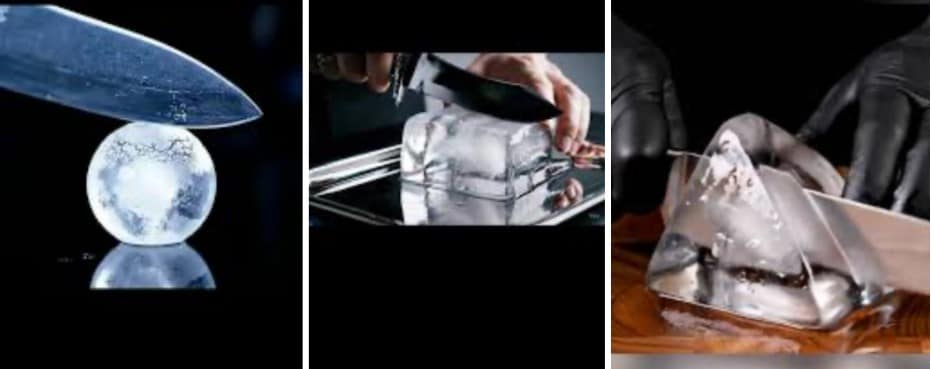
นี่คือขั้นตอนง่ายๆ บางประการในการใช้ Google Veo 3 เพื่อสร้างวิดีโอหั่นน้ำแข็งด้วย AI:
- เยี่ยมชมเว็บไซต์อย่างเป็นทางการของ Google Veo 3 และคลิกที่ลองใช้ Veo.
- หากคุณใช้โทรศัพท์มือถือ คุณจะต้องดาวน์โหลดแอป Gemini จาก app store ในพื้นที่ของคุณ
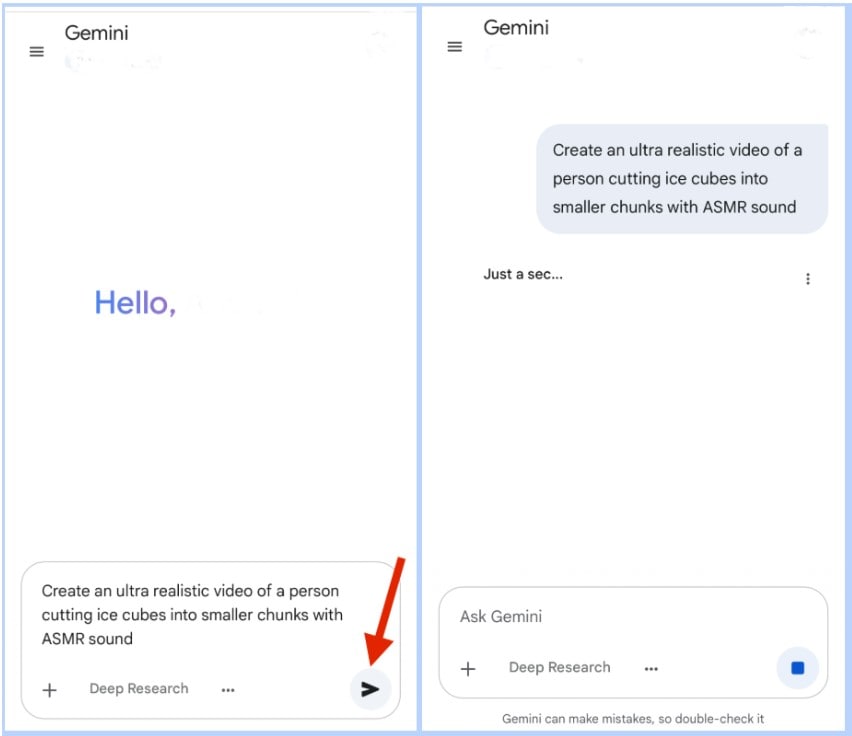
- ป้อนข้อความแจ้งโดยละเอียดของคุณในกล่องข้อความ
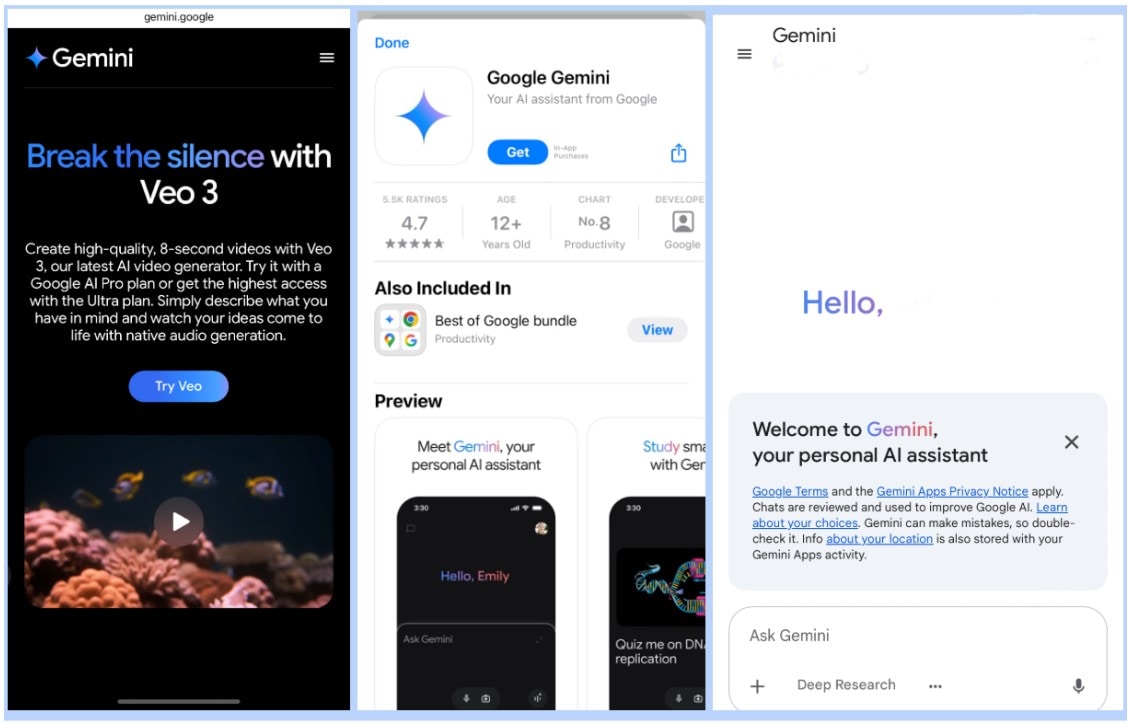
- คลิกที่ส่งเพื่อสร้างวิดีโอ
- ดูตัวอย่างผลลัพธ์
- ดาวน์โหลดลงในอุปกรณ์ของคุณเมื่อคุณพอใจ
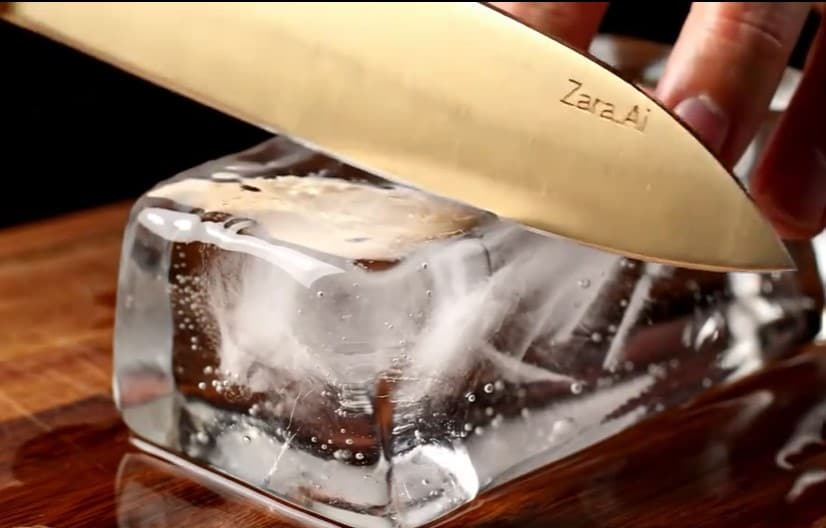
วิดีโอด้านล่างเป็นตัวอย่างการหั่นน้ำแข็งที่สร้างขึ้นด้วย Veo 3:
วิดีโอตัวอย่าง:
@zara.ai_อย่างเป็นทางการชิ้นน้ำแข็ง ยี่ห้อ 🔪 🥶#asmr #เอไอ #veo3 #veo3 #asmrsounds ♬ เสียงต้นฉบับ - Zara.AI
สร้างวิดีโอหั่นน้ำแข็งด้วย AI ด้วย Wondershare Filmora
Wondershare ฟิล์มโมรามาพร้อมกับภาพเป็นวิดีโอคุณสมบัติที่เหมาะอย่างยิ่งหากคุณต้องการควบคุมความสวยงามของวิดีโอ ASMR ตัดน้ำแข็งของคุณมากขึ้น โปรแกรมนี้ช่วยให้คุณป้อนข้อมูลภาพตัดน้ำแข็งแบบคงที่ (สร้างด้วย AI หรือถ่ายด้วยตนเอง) และแปลงเป็นวิดีโอไดนามิกพร้อมการเปลี่ยนภาพ เอฟเฟกต์ และการแก้ไขเสียง ASMR ทั้งหมดจากพีซีหรือโทรศัพท์มือถือของคุณ
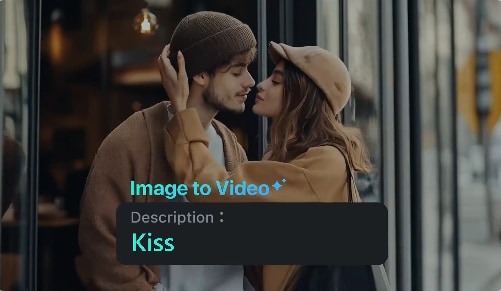
ด้วย Filmora คุณไม่จำเป็นต้องมีประสบการณ์ด้านการเขียนโค้ดหรือเทคนิคใดๆ แต่ก็สามารถแปลงภาพเป็นวิดีโอได้อย่างแม่นยำ สิ่งที่คุณต้องการคือ:
- ภาพหั่นน้ำแข็งที่สมจริง (สร้างโดย AI หรือกำหนดเอง)
- แอป Filmora เวอร์ชันล่าสุด
- เสียงหั่นน้ำแข็ง ASMR (หากคุณต้องการเพิ่มเสียงให้กับวิดีโอของคุณ)
เมื่อตั้งค่าทั้งหมดนี้แล้ว ให้ทำตามขั้นตอนเหล่านี้เพื่อสร้างวิดีโอหั่นน้ำแข็ง AI บนมือถือของคุณ:
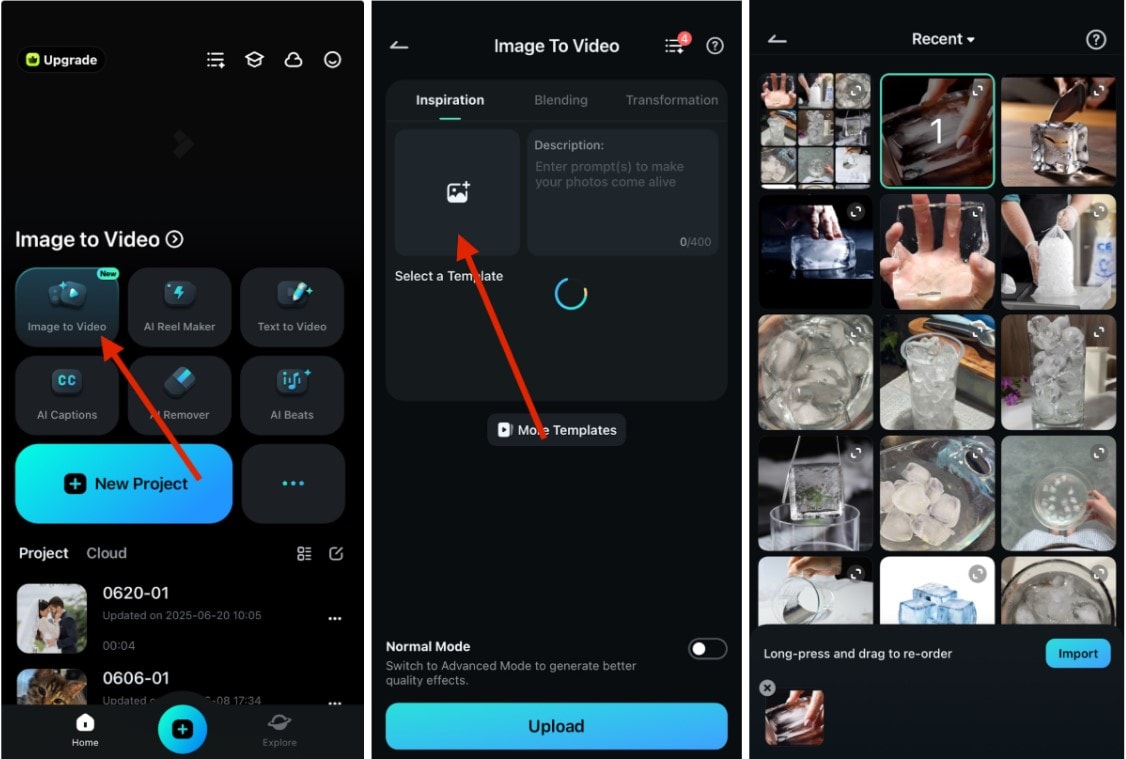
- เปิด Filmora และเลือกภาพเป็นวิดีโอ
- แตะปุ่มอัปโหลดและเลือกรูปภาพของคุณ
- คลิกที่นำเข้า.
 ดาวน์โหลดอย่างปลอดภัย
- จากกล่องข้อความพร้อมท์ ให้พิมพ์พร้อมท์โดยละเอียดสำหรับวิดีโอของคุณ
- เปิดโหมดขั้นสูง.
- แตะสร้าง
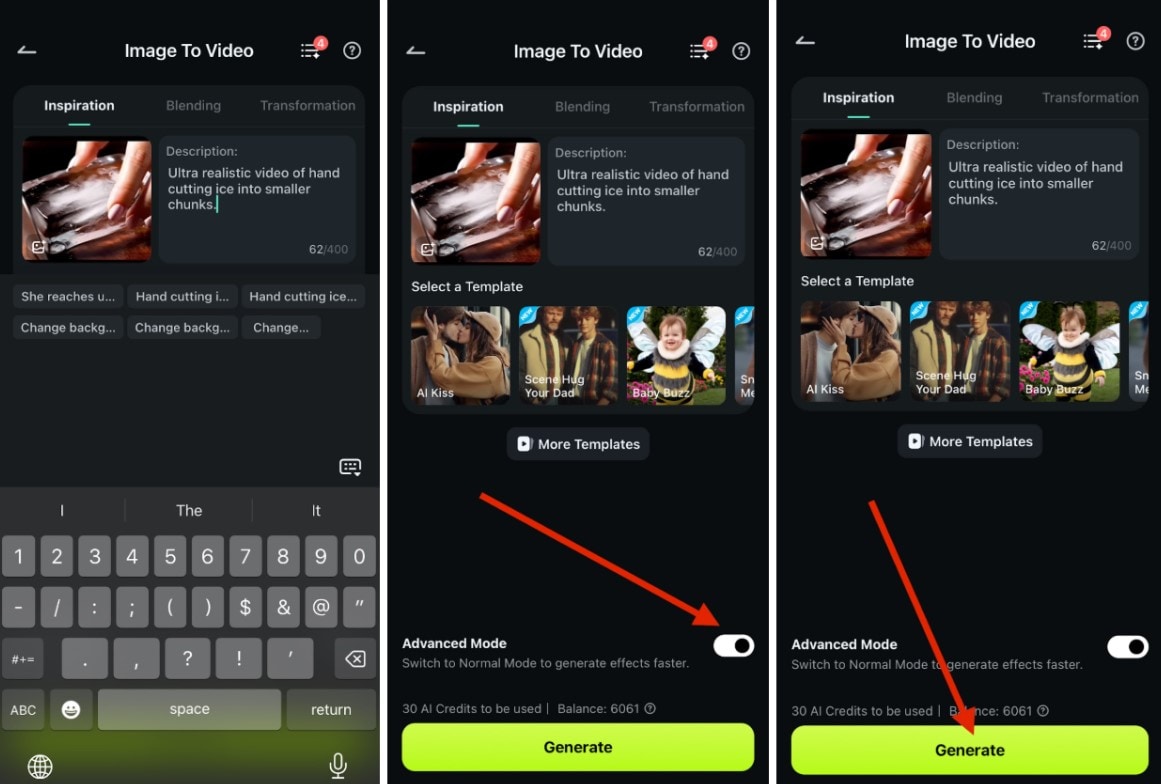
- รอให้การสร้างวิดีโอเสร็จสมบูรณ์เพื่อที่คุณจะได้ดูตัวอย่างวิดีโอ
- หากต้องการแก้ไขผลลัพธ์สุดท้าย ให้แตะที่โครงการแก้ไข.
- แตะที่บันทึกเพื่อดาวน์โหลดวิดีโอไปยังอุปกรณ์ของคุณ
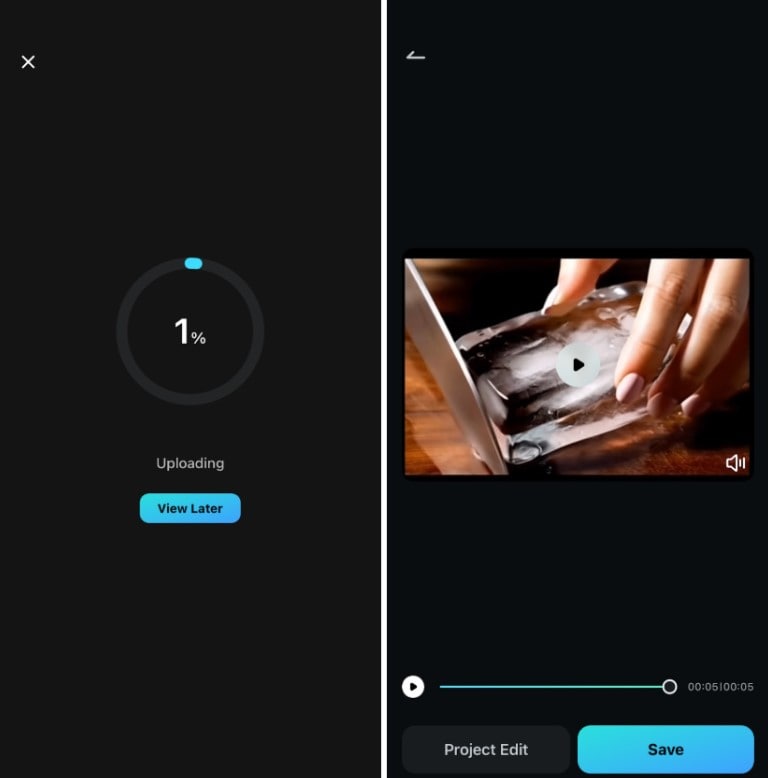
ผลลัพธ์สุดท้ายควรมีลักษณะดังนี้:
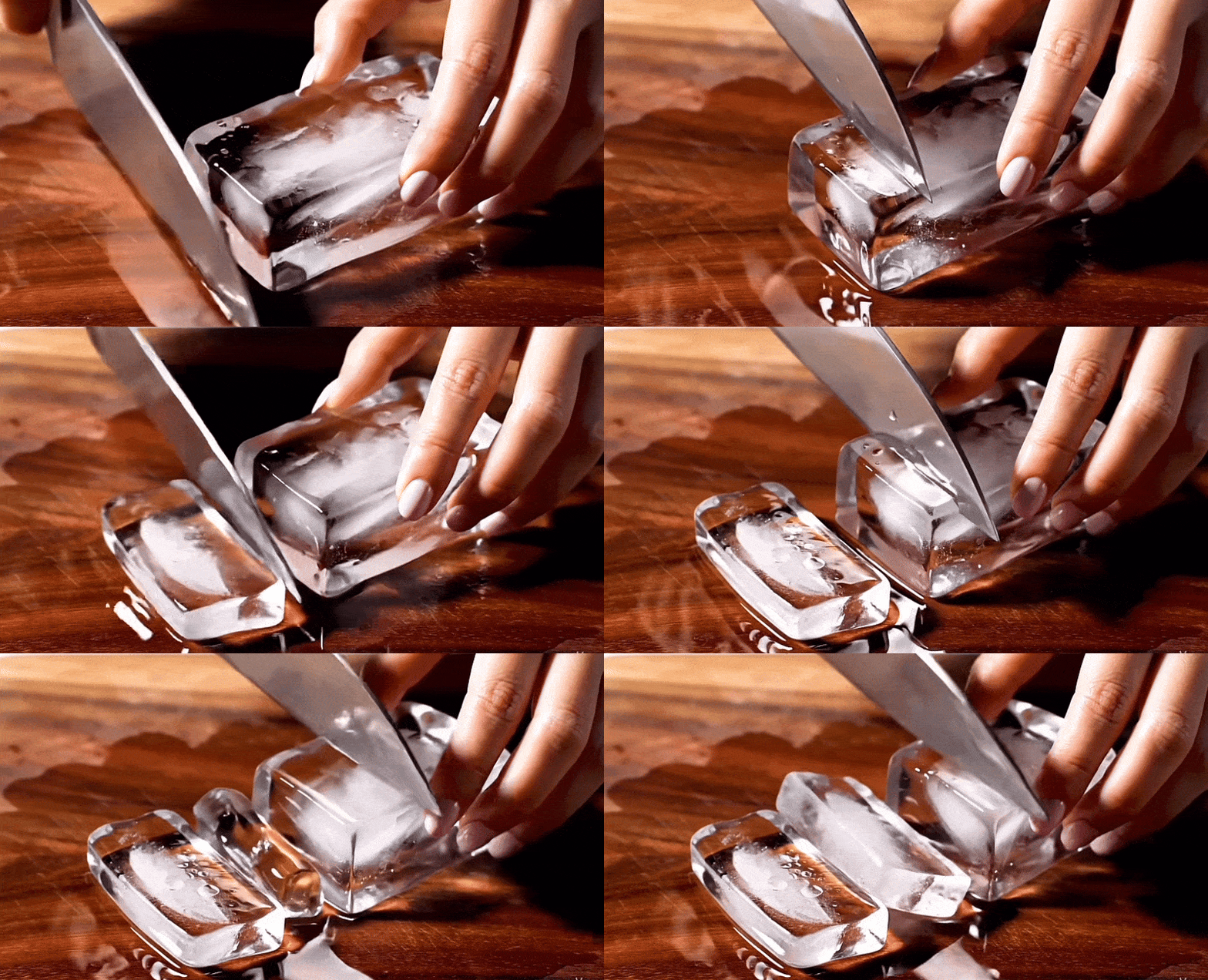
ส่วนที่ 3: เพิ่ม ASMR ที่แตกต่างกันสำหรับวิดีโอการหั่นน้ำแข็ง
เมื่อภาพที่สร้างโดย AI ของคุณพร้อมแล้ว ขั้นตอนสุดท้ายและสำคัญที่สุดคือการเพิ่มเสียง ASMR นี่คือสิ่งที่ทำให้วิดีโอหั่นน้ำแข็งของคุณดูสงบและดึงดูดความรู้สึก ASMR ช่วยยกระดับประสบการณ์ของผู้ชมโดยเลียนแบบเสียงแตก กรอบ หรือเสียงฮัมเบาๆ ของการหั่นน้ำแข็ง
เมื่อเสียงของคุณพร้อมแล้ว Filmora จะทำให้การนำเข้าและซิงค์เสียงเหล่านี้เป็นเรื่องง่าย โดยเฉพาะอย่างยิ่งเมื่อใช้เวอร์ชันมือถือ นี่คือรายละเอียดวิธีการรับเสียง ASMR สำหรับวิดีโอ AI ice slicing ที่สร้างขึ้นใน Filmora:
- ใช้โทรศัพท์หรือไมโครโฟนเพื่อบันทึกเสียงน้ำแข็งหั่นหรือกรอบ
- แยกออกจากวิดีโอที่มีอยู่โดยใช้โปรแกรมตัดต่อวิดีโอของ Filmora โดยตรง
- ดาวน์โหลดจากไลบรารีเสียงและแหล่งข้อมูลฟรี เช่น Pixabay, Freesound.org หรือ YouTube Audio Library
ตอนนี้เสียงของคุณพร้อมแล้ว ให้ทำตามขั้นตอนเหล่านี้เพื่อเพิ่ม ASMR ลงในวิดีโอการหั่นน้ำแข็งใน Filmora สำหรับมือถือ:
- หากวิดีโอของคุณถูกสร้างขึ้นมาก่อน ให้แตะภาพขนาดย่อที่เกี่ยวข้องในไลบรารีของโครงการของคุณ
- หากคุณเพิ่งสร้างวิดีโอ ให้แตะโครงการแก้ไขในหน้าตัวอย่าง
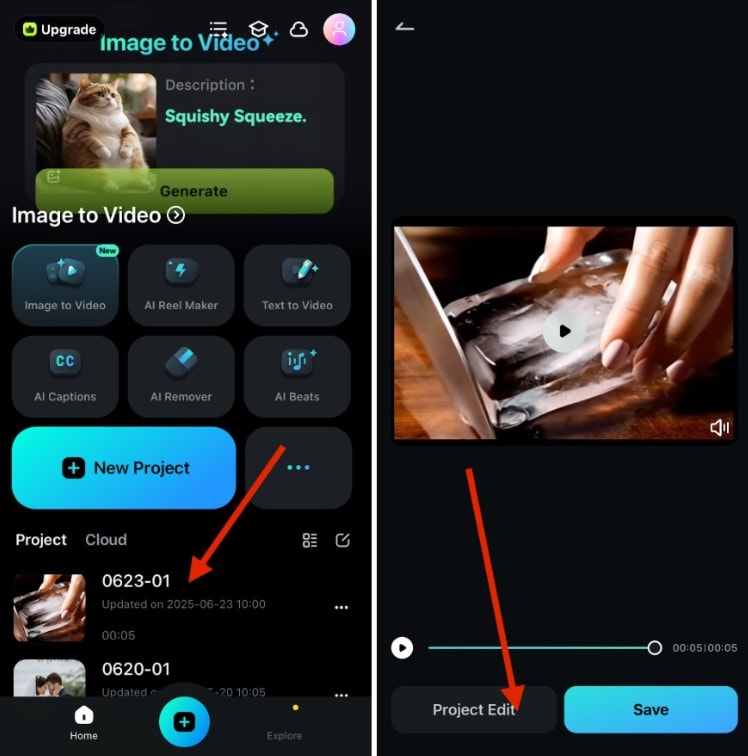 ดาวน์โหลดอย่างปลอดภัย
- แตะเสียงที่ด้านล่างของหน้าจอของคุณ
- เลือกบันทึก.
- แตะที่ปุ่มสีแดงเพื่อเริ่มบันทึกเสียง ASMR ของคุณเพื่อใช้ร่วมกับ AI ice slicing
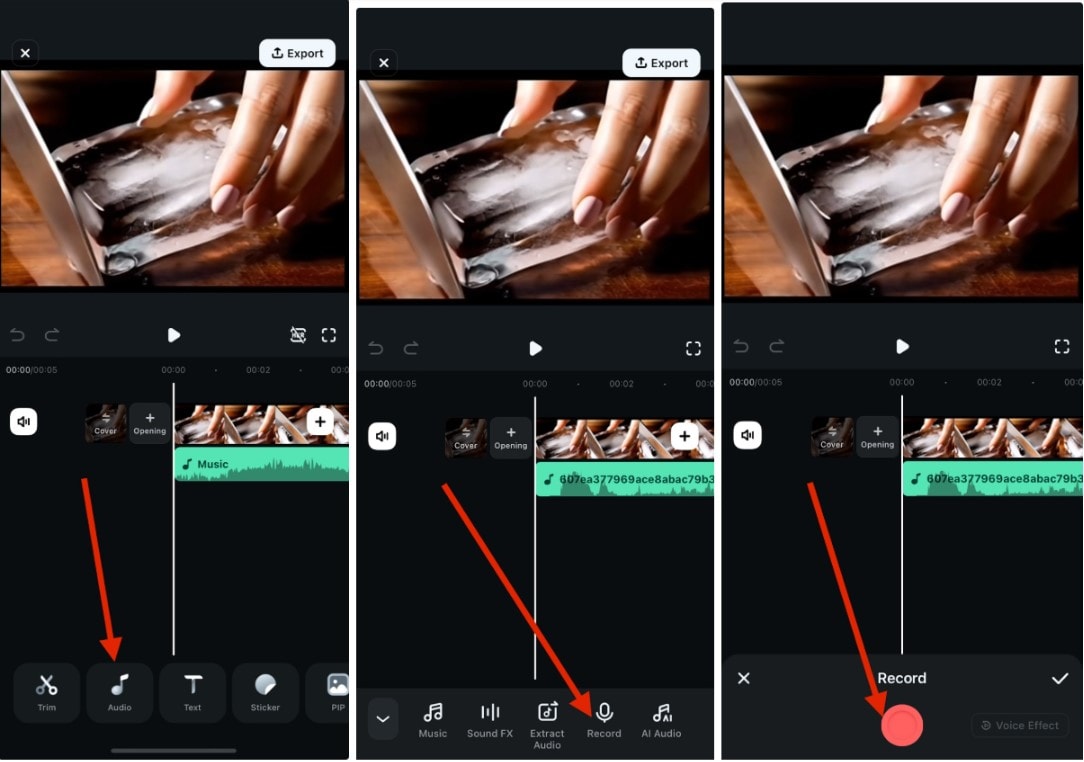
- จากเสียงแผง, เลือกดนตรี or ซาวด์ FX.
- หากคุณเลือกดนตรีคุณสามารถเรียกดูเสียงที่เลือกหรือแตะนำเข้าเพื่อเพิ่มเสียงของคุณเอง
- หากคุณเลือกซาวด์ FX, ค้นหากรุบกรอบ เสียงor น้ำแข็งเพื่อเพิ่มเอฟเฟกต์เสียงที่เกี่ยวข้อง
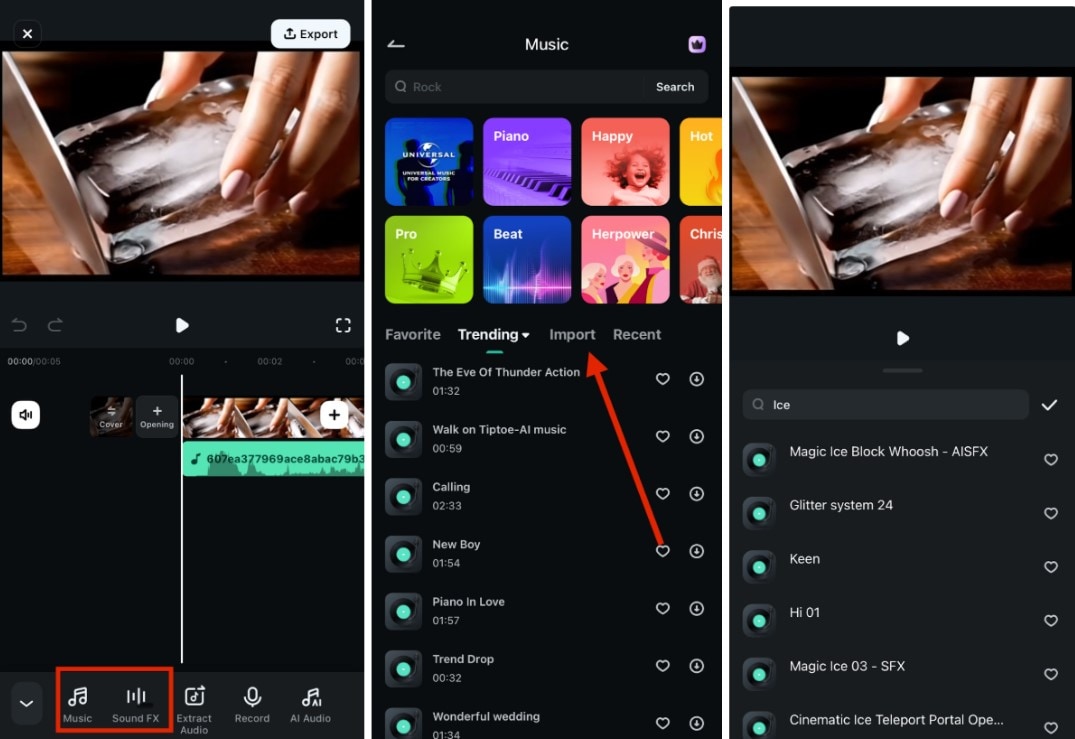
- หากคุณมีวิดีโออื่นที่มีเสียงน้ำแข็งกรอบที่คุณต้องการ ให้แตะที่แยกเสียงจากเสียง
- แตะแยกเสียงในหน้าถัดไปและเลือกวิดีโอ
- เมื่อเสร็จแล้ว ให้แตะส่งออกที่ด้านบนของชุดตัดต่อเพื่อบันทึกวิดีโอ
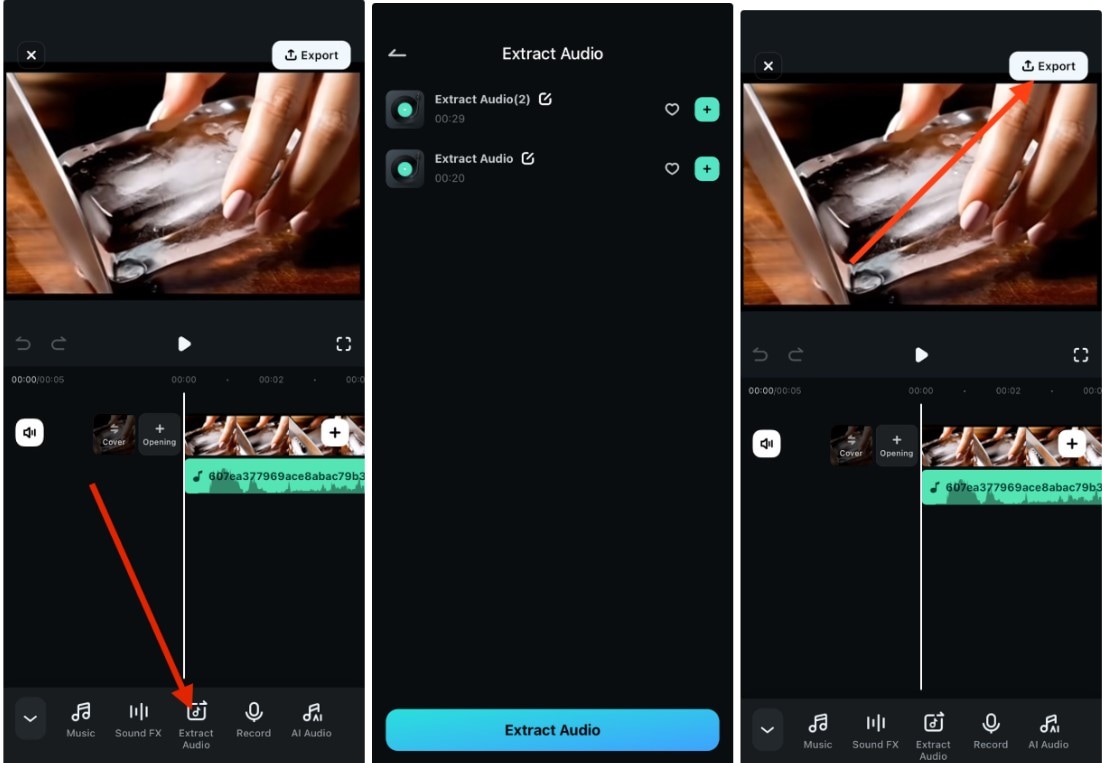
หมายเหตุ: หากวิดีโอที่สร้างขึ้นมาพร้อมกับเสียงอยู่แล้ว คุณจะต้องลบเสียงที่สร้างขึ้นเพื่อเพิ่มเสียงของคุณ เมื่อต้องการทำเช่นนี้ ให้แตะที่คลิปเสียงแล้วแตะลบ. ผลลัพธ์ควรมีลักษณะดังนี้:
คุณยังสามารถเพิ่มเอฟเฟกต์เสียงเพื่อทำให้วิดีโอน่าดึงดูดยิ่งขึ้น เช่น ตัวอย่างด้านล่าง:
บทสรุป
การสร้างวิดีโอหั่นน้ำแข็งด้วย AI ที่ดึงดูดความสนใจและมอบความพึงพอใจ ASMR ที่คมชัดนั้นไม่จำเป็นต้องซับซ้อน ด้วยภาพที่เหมาะสม การออกแบบเสียงแบบเลเยอร์ และเครื่องมือที่เชื่อมโยงทุกอย่างเข้าด้วยกัน ใครๆ ก็สามารถสร้างเนื้อหาที่โดดเด่นได้
ในอีกด้านหนึ่ง คุณสามารถใช้ Google Veo 3 สำหรับการแก้ไขที่ซิงค์กับวิดีโอของคุณ หรือหากคุณสนใจในการสร้างวิดีโอตามพร้อมท์ อย่างไรก็ตาม หากคุณต้องการการควบคุมมากขึ้น Filmora เป็นตัวเลือกที่ดีกว่าสำหรับคุณ
Filmora ลดความซับซ้อนของกระบวนการหั่นน้ำแข็งด้วยฟีเจอร์แปลงภาพเป็นวิดีโอ ช่วยให้คุณควบคุมจังหวะ เสียงสำหรับ ASMR และการแจ้งเตือนด้วยภาพได้อย่างเต็มที่ในแพลตฟอร์มเดียวที่คล่องตัว หากคุณพร้อมที่จะสร้างเนื้อหา AI ice slicing ที่ได้รับความสนใจ ให้ดาวน์โหลด Filmora เพื่อเริ่มต้น