



สติกเกอร์กลายเป็นวิธีที่สนุกในการสื่อสารบน Telegram ทำให้การแชทของคุณมีชีวิตชีวาและแสดงอารมณ์ได้มากขึ้น แม้ว่าจะมีสติกเกอร์ฟรีมากมาย แต่สติกเกอร์ที่ดีที่สุดหลายอันถูกล็อกไว้สำหรับ Telegram Premium ข่าวดีคือ คุณสามารถเพิ่มสติกเกอร์ของคุณเองลงใน Telegram ได้ฟรี
คู่มือนี้จะแสดงให้คุณเห็นวิธีเพิ่มสติกเกอร์ใน Telegramและหากคุณต้องการมากกว่านั้น อ่านต่อเพื่อเรียนรู้ขั้นตอนในการสร้างสติกเกอร์เคลื่อนไหวสำหรับแอปนี้ ง่ายและรวดเร็ว คุณจะสามารถส่งสติกเกอร์ที่ปรับแต่งเองได้ในเวลาไม่นาน
ในบทความนี้
ส่วนที่ 1: วิธีเพิ่มสติกเกอร์แบบกำหนดเองใน Telegram?
การส่งสติกเกอร์เป็นวิธีที่สนุกในการแสดงความคิดหรืออารมณ์ในการสนทนา มีสองวิธีในการสร้างและเพิ่มสติกเกอร์ที่Telegramผู้ใช้จะต้องชื่นชอบ ทั้งสองวิธีนั้นง่าย และคุณไม่จำเป็นต้องมีทักษะขั้นสูง
เพิ่มสติกเกอร์บน Telegram จากภาพถ่ายใดก็ได้
แทนที่จะใช้สติกเกอร์แอนิเมชันที่ติดตั้งมาในแอป คุณสามารถเพิ่มสติกเกอร์ Telegram จากภาพโปรดของคุณได้ สามารถทำได้ฟรีในแอปโดยตรง ไม่ต้องออกจาก Telegram หรือดาวน์โหลดเครื่องมืออื่น
ใช้เวลาเพียงไม่กี่นาทีในการเปลี่ยนภาพถ่ายใด ๆ ให้เป็นสติกเกอร์ Telegram นอกจากนี้ Telegram ยังช่วยให้ง่ายขึ้นด้วยการลบพื้นหลังได้ในคลิกเดียว ปรับขนาดตัดสติกเกอร์และจัดการสี ปรับแต่งสติกเกอร์โดยเพิ่มอีโมจิ สติกเกอร์เคลื่อนไหว หรือ GIF หรือจะวาดรูปหรือเพิ่มข้อความก็ได้
นี่คือวิธีเพิ่มสติกเกอร์ Telegram จากภาพถ่ายใดก็ได้:
ขั้นตอนที่ 1:เปิดข้อความแชทใด ๆ ใน Telegram จากนั้นแตะไอคอนสติกเกอร์ในช่องอินพุต
ขั้นตอนที่ 2:เข้าถึงแผงสติกเกอร์จากนั้นแตะไอคอนบวกเพื่อเริ่มต้น
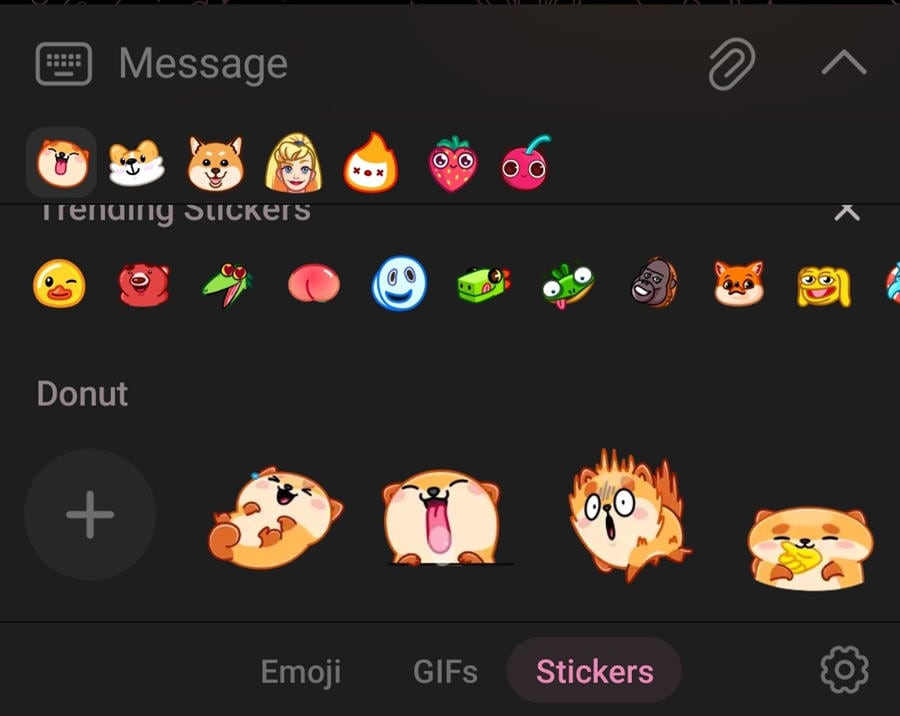
ขั้นตอนที่ 3:เลือกภาพที่คุณต้องการทำเป็นสติกเกอร์ ตรวจสอบให้แน่ใจว่าชัดเจนและมีฉากหลังที่เหมาะสม
ขั้นตอนที่ 4:แก้ไขสติกเกอร์ตามต้องการ (ครอบตัด เพิ่มข้อความ หรือเพิ่มสติกเกอร์) คุณยังสามารถลบพื้นหลังด้วยตนเอง หรือแตะตัดวัตถุออกเพื่อทำให้ง่ายขึ้น
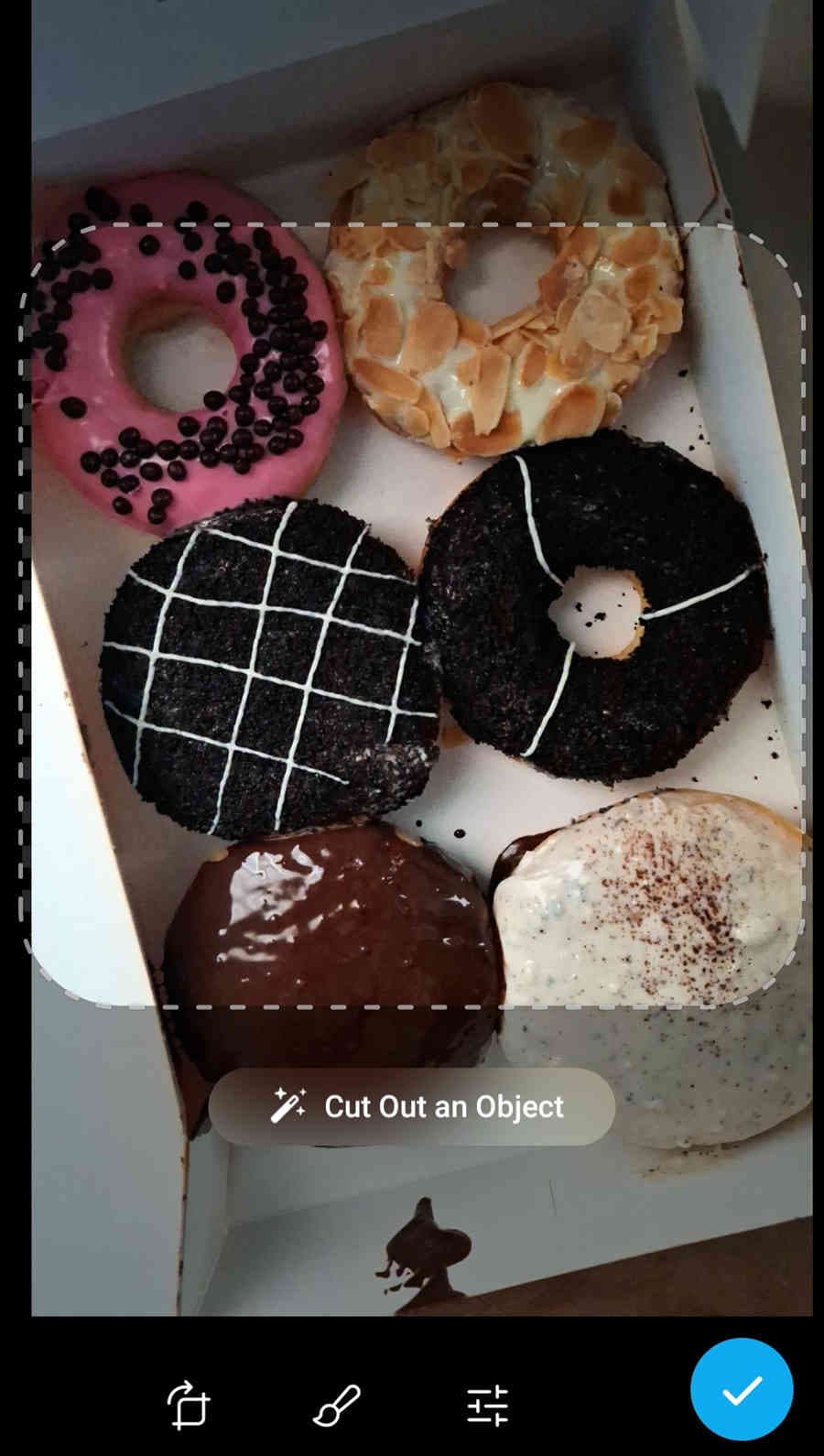
ขั้นตอนที่ 5:แตะเพิ่มเส้นขอบเพื่อให้ดูดีขึ้น บันทึก จากนั้นระบุหนึ่งหรือสองอีโมจิให้กับสติกเกอร์

ขั้นตอนที่ 6:หลังจากแก้ไขแล้ว เพิ่มมันในชุดสติกเกอร์เพื่อให้เพื่อนใช้ซ้ำได้ คุณยังสามารถส่งไปยังแชทหรือเพิ่มในรายการโปรดของคุณ
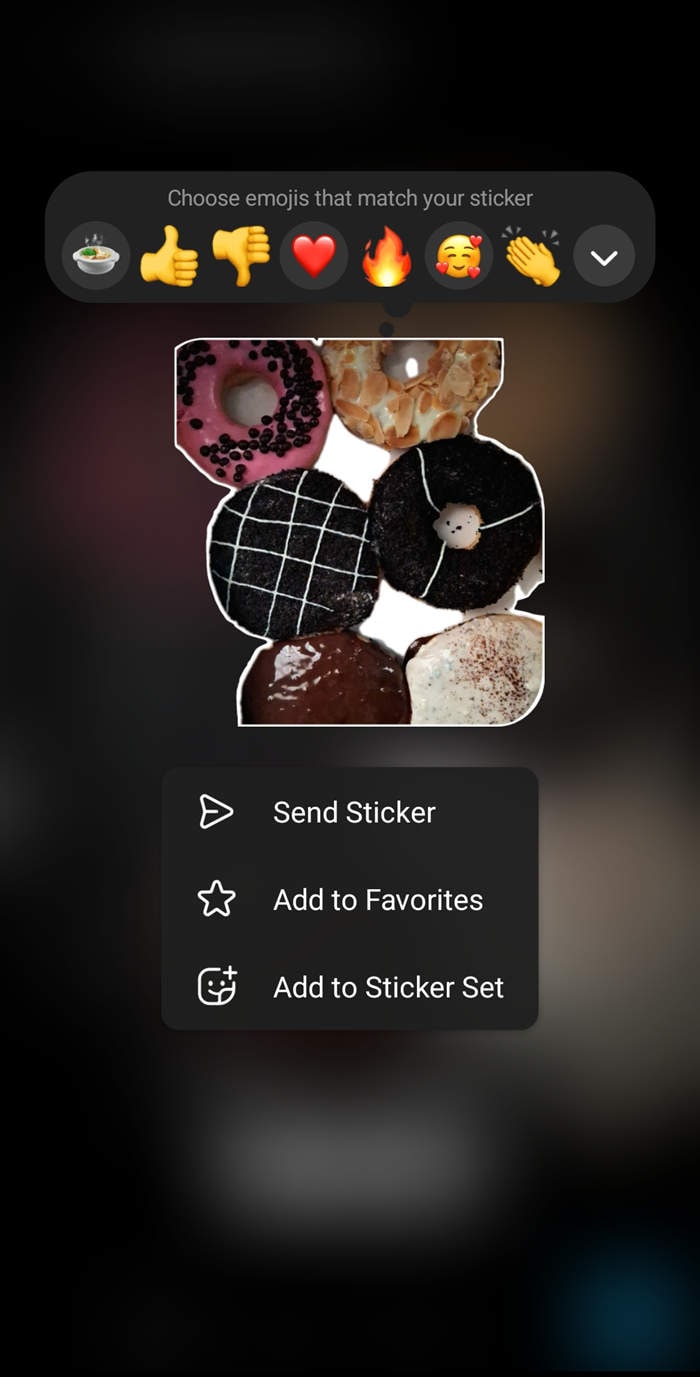

Telegram ให้คุณสร้างคอลเลกชันสติกเกอร์จากรูปภาพในอุปกรณ์ของคุณ คุณจึงสามารถสร้างชุดสติกเกอร์ส่วนตัวและเพิ่มใหม่ได้
เพิ่มสติกเกอร์ลงใน Telegram ด้วย Sticker Bot
Telegram เป็นแพลตฟอร์มแบบเปิด คุณจึงสามารถสร้าง ส่ง และแชร์สติกเกอร์แบบกำหนดเองได้หลากหลาย ประเภท ไม่ว่าจะเป็นแบบนิ่ง วิดีโอ หรือสติกเกอร์แบบเคลื่อนไหว ให้แน่ใจว่าสติกเกอร์ของคุณตรงตามแนวทางของ Telegram
หากสติกเกอร์พร้อมแล้ว ให้ทำตามขั้นตอนเหล่านี้:
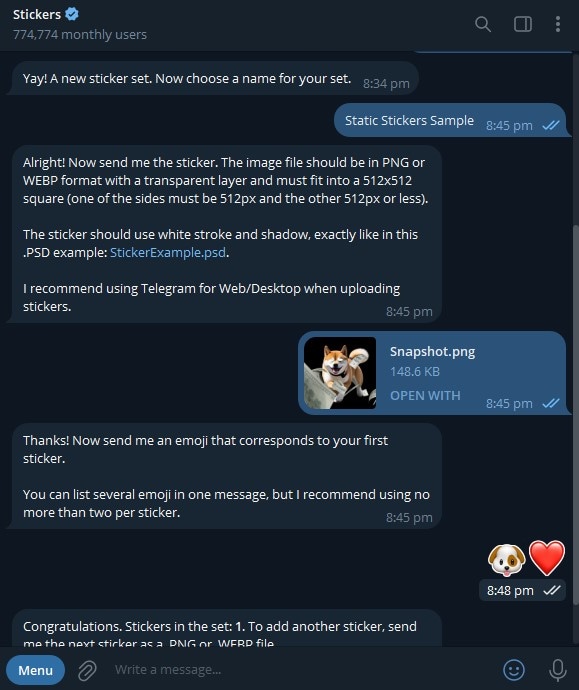
ขั้นตอนที่ 1:เปิด Telegram และค้นหา @Stickers bot คลิกที่เมนูเพื่อเริ่มต้นการสนทนา
ขั้นตอนที่ 2:ส่งคำสั่งให้บอทเพื่ออัปโหลดและสร้างชุดสติกเกอร์
- สำหรับสติกเกอร์แบบนิ่ง ให้พิมพ์:/newpack
- สำหรับสติกเกอร์แบบเคลื่อนไหว ให้พิมพ์:/newanimated
- สำหรับสติกเกอร์วิดีโอ ให้พิมพ์:/newvideo
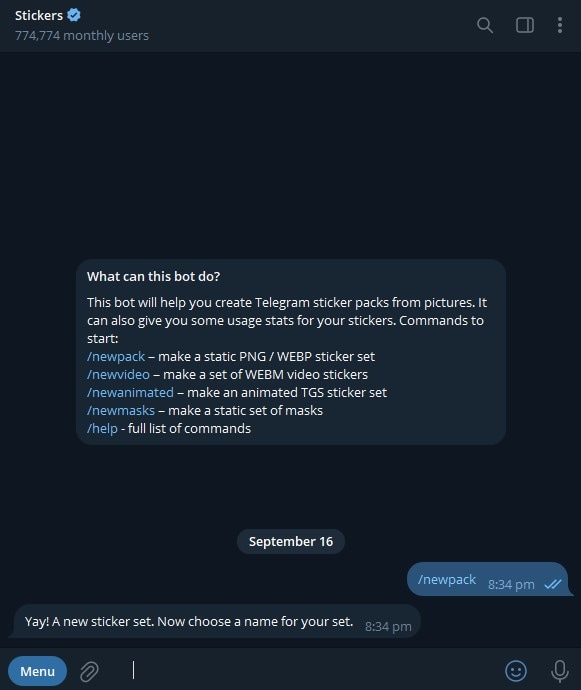
ขั้นตอนที่ 3:ใส่ชื่อชุดสติกเกอร์ของคุณ ชื่อนี้จะแสดงเป็นหัวข้อของชุดสติกเกอร์ในช่องสติกเกอร์
ขั้นตอนที่ 4:ส่งไฟล์สติกเกอร์ในขนาดและรูปแบบที่ถูกต้อง (ภาพ, TGS หรือไฟล์ WEBM)
เคล็ดลับ:
Telegram แนะนำให้ใช้เวอร์ชันเดสก์ท็อปหรือเว็บสำหรับขั้นตอนนี้
ขั้นตอนที่ 5:ส่งอีโมจิสำหรับชุดสติกเกอร์ จำกัดไม่เกินสองอันต่อสติกเกอร์เพื่อเป็นตัวแทนชุดสติกเกอร์ ส่งสติกเกอร์อื่นเพิ่มได้หากมี
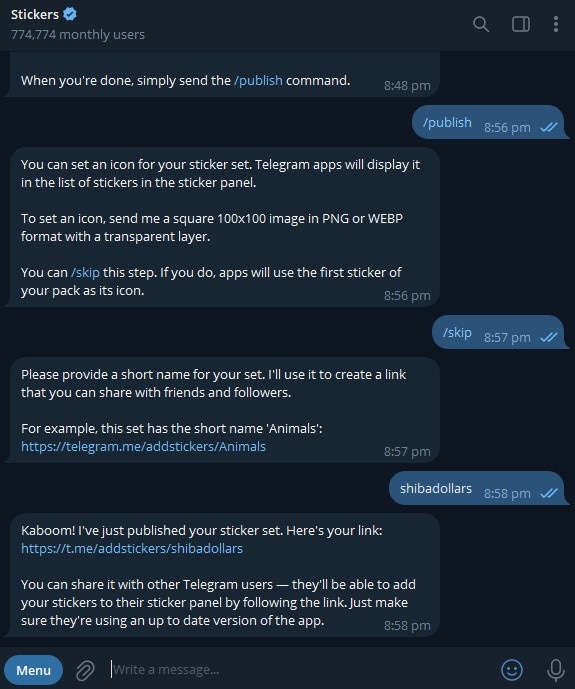
ขั้นตอนที่ 6:ส่งคำสั่ง/publishไปที่บอท คุณจะต้องระบุไอคอนสำหรับชุดสติกเกอร์ของคุณ
ขั้นตอนที่ 7:ใส่ชื่อสั้น ๆ สำหรับชุดสติกเกอร์ บอทจะเผยแพร่ชุดของคุณและให้ลิงก์สำหรับแชร์กับผู้อื่น
ภาพรวมโดยย่อเกี่ยวกับข้อกำหนดในการอัปโหลดสติกเกอร์บน Telegram
นี่คือตารางสรุปข้อกำหนดสำหรับสติกเกอร์แบบนิ่ง เคลื่อนไหว และวิดีโอบน Telegram:
| ประเภทสติกเกอร์ | แบบนิ่ง | แบบเคลื่อนไหว | วิดีโอ |
| รูปแบบไฟล์ | PNG หรือ WEBP | TGS (Lottie) | WEBM (โค้ด VP9 และอัลฟาชาแนล) |
| ข้อจำกัดขนาดไฟล์ (ไม่ควรเกิน) | ไม่มี | 64 KB | 256 KB |
| ขนาดภาพ | 512x512 พิกเซล (ด้านใดด้านหนึ่งอาจน้อยกว่าได้) | 512x512 พิกเซล | 512x512 พิกเซล (ด้านใดด้านหนึ่งอาจน้อยกว่าได้) |
| เฟรมเรต | ไม่มี | 30 ถึง 60 FPS | 30 FPS |
| พื้นหลัง | โปร่งใส (แนะนำ) | ไม่มี | ไม่มี |
| ข้อกำหนดอื่น ๆ | สามารถใช้เอฟเฟกต์เงาดำและขอบสีขาวได้ | วัตถุควรอยู่บนแคนวาส แอนิเมชันน้อยกว่า 3 วินาที แอนิเมชันที่วนซ้ำ |
ควรวนซ้ำ ระยะเวลาสั้น (≤3วินาที) ไม่มีสตรีมเสียง |
ส่วนที่ 2. สร้างสติกเกอร์แบบกำหนดเองสำหรับ Telegram ด้วย AI
การสร้างสติ๊กเกอร์เทลแกรมแบบกำหนดเองด้วย AI สามารถช่วยประหยัดเวลาและทำให้กระบวนการสนุกขึ้น แทนที่จะทำทุกอย่างด้วยตนเอง ใช้เครื่องสร้างสติ๊กเกอร์เทลแกรมเช่นWondershare Filmoraซึ่งเป็นซอฟต์แวร์ตัดต่อวิดีโอที่ใช้งานง่าย พร้อมAI Sticker generatorที่ช่วยสร้างสติ๊กเกอร์ด้วยการพิมพ์คำอธิบายข้อความ
เมื่อเสร็จแล้ว คุณสามารถส่งออกเป็นลำดับ PNG หรือถ่ายสแนปช็อตเพื่อบันทึกเป็นไฟล์ PNG และแชร์บนเทลแกรม
Filmora ยังรองรับการส่งออกวิดีโอในรูปแบบไฟล์ WEBM ที่ 30 FPS กับโค้ด VP9 คุณปรับขนาดพิกเซล ตัดวิดีโอ และแยกเสียงออกได้ นอกจากนี้ Filmora ยังให้คุณเพิ่มแอนิเมชันในโปรเจกต์ หากคุณทำวิดีโอหรืออยากเพิ่มสติ๊กเกอร์ในเทลแกรม Filmora เป็นแอปที่ดีในการเปลี่ยนไอเดียให้เป็นสติ๊กเกอร์คุณภาพสูง
ทำตามขั้นตอนด้านล่างเพื่อสร้างสติ๊กเกอร์เทลแกรมแบบกำหนดเองด้วย AI:
ขั้นตอนที่ 1:ดาวน์โหลดและติดตั้ง Filmora บนเดสก์ท็อปของคุณ ลงชื่อเข้าใช้งานหรือสร้างบัญชีใหม่หากยังไม่มี
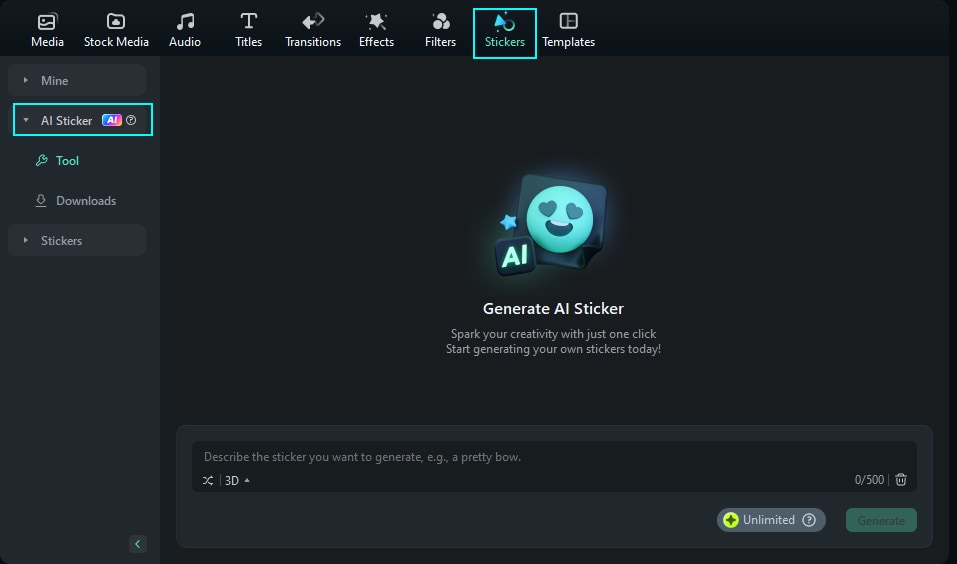
ขั้นตอนที่ 2:เริ่มต้นด้วยโปรเจกต์ใหม่จากแดชบอร์ดหลัก ต่อไปไปที่สติกเกอร์ในเมนูด้านบน แล้วคลิกที่AI Stickerที่เมนูดรอปดาวน์ในแถบนำทางด้านซ้าย
ขั้นตอนที่ 3:พิมพ์ข้อความที่อธิบายสติ๊กเกอร์เทลแกรมที่คุณต้องการ แล้วเลือกสไตล์จากตัวเลือกที่มี เช่น 3D, Sketch, และ Vector
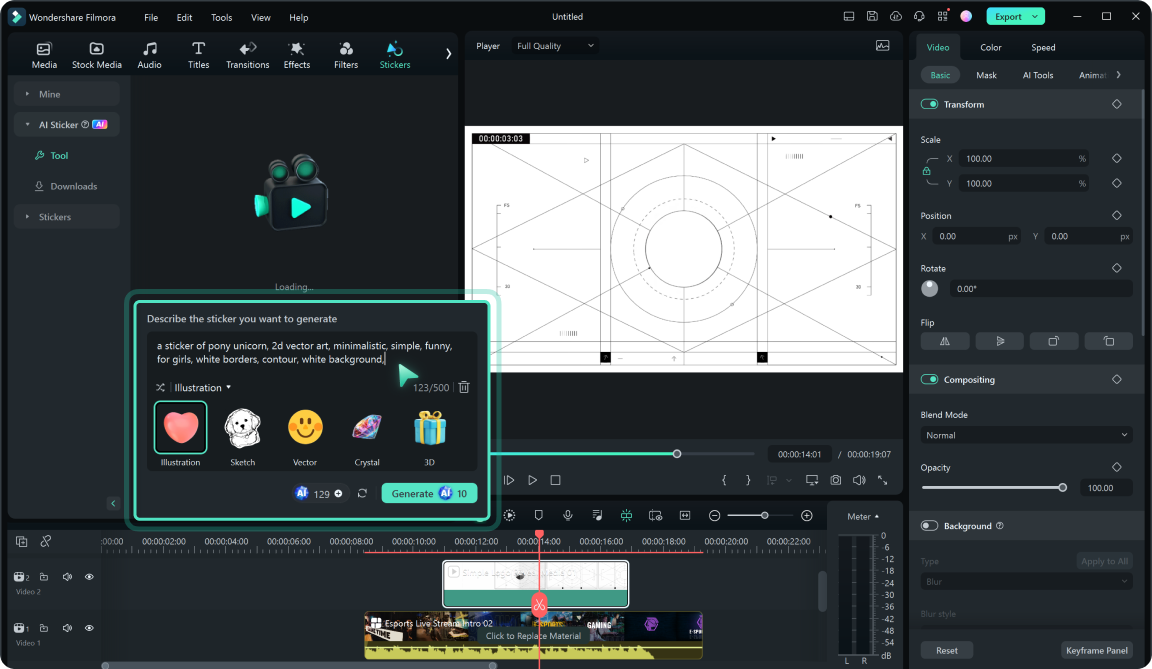
ขั้นตอนที่ 4:คลิกGenerateและรอสักครู่ขณะที่ Filmora สร้างสติ๊กเกอร์สูงสุดสี่แบบ วางเมาส์เหนือสติ๊กเกอร์และคลิกที่Downloadไอคอนเพื่อเลือกสติ๊กเกอร์ที่คุณชอบ
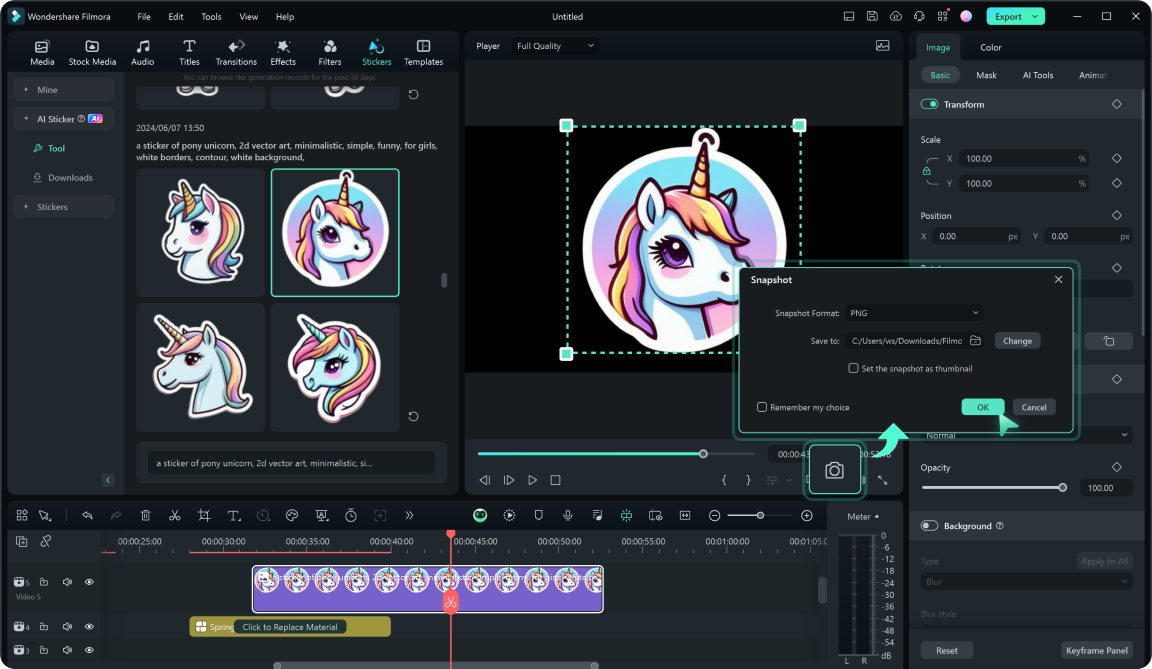
ขั้นตอนที่ 5:เพิ่มไปยังไทม์ไลน์การแก้ไขเพื่อปรับแต่งรูปลักษณ์ของสติ๊กเกอร์ คลิกที่Snapshotไอคอนเพื่อดาวน์โหลดสติ๊กเกอร์เป็น PNG เพิ่มในเทลแกรมเพื่อแชร์กับผู้อื่น
ส่วนที่ 3. เคล็ดลับเร็วๆ สำหรับการเพิ่มสติกเกอร์ใน Telegram
การเพิ่มสติ๊กเกอร์ในแชทเทลแกรมทำได้ง่าย แต่เคล็ดลับเล็กๆ จะช่วยเพิ่มความสนุก ให้คุณค้นหาสติ๊กเกอร์ใหม่และจัดการคอลเลกชันง่ายขึ้น
สำรวจชุดสติกเกอร์
วิธีง่ายๆ ในการหาสติ๊กเกอร์ใหม่คือค้นหาแพ็คสติ๊กเกอร์ คุณสามารถดูผ่านไดเร็กทอรีสติ๊กเกอร์ของเทลแกรม หรือสำรวจแพ็คที่เพื่อนหรือช่องแชร์ไว้ ติดตามช่องก็เป็นอีกวิธีหนึ่งที่จะอัปเดตสติ๊กเกอร์ใหม่ได้
จัดระเบียบคอลเลกชันสติกเกอร์ของคุณ
จัดคอลเลกชันของคุณให้เรียบร้อยด้วยการลบสติ๊กเกอร์ที่ไม่ได้ใช้อีกต่อไป เพิ่มสติ๊กเกอร์ที่ชอบในรายการโปรดเพื่อให้เข้าถึงง่ายและอยู่ด้านบนเสมอ
ค้นหา Sticker Bots
เทลแกรมมีบอทสติ๊กเกอร์มากมาย ที่ช่วยสร้างหรือค้นหาสติ๊กเกอร์ใหม่ด้วยความสะดวก บอทเหล่านี้ช่วยลดขั้นตอนและประหยัดเวลาในการสร้างหรือหาไอเดียใหม่ๆ
ตอนนี้คุณรู้วิธีเพิ่มสติ๊กเกอร์ในเทลแกรมแล้ว และมีเคล็ดลับในการจัดการด้วย ขั้นตอนเหล่านี้สำคัญในการใช้เทลแกรมเพื่อเพิ่มสติ๊กเกอร์และยกระดับประสบการณ์การใช้สติ๊กเกอร์
สรุป
ตอนนี้คุณรู้แล้ววิธีเพิ่มสติกเกอร์ใน Telegramทำไมไม่ลองสร้างสติ๊กเกอร์ของคุณเองล่ะ? สติ๊กเกอร์แบบกำหนดเองจะเพิ่มความสนุกในแชท ไม่ว่าจะพูดคุยกับเพื่อน กลุ่ม หรือทำแคมเปญ
ถ้าคุณอยากออกแบบสติ๊กเกอร์แบบง่ายๆ ลองใช้ Wondershare Filmora เครื่องมือ AI จะช่วยสร้างสติ๊กเกอร์ได้รวดเร็วและง่าย ไปเพิ่มสติ๊กเกอร์ในเทลแกรมและแชร์ผลงานของคุณกับคนอื่น!
FAQ
-
วิธีเปลี่ยนสติ๊กเกอร์เทลแกรมเป็นภาพ?
บอท StickerNinja ในเทลแกรมสามารถแปลงสติ๊กเกอร์ (TGS) เป็นไฟล์ภาพ ส่งสติ๊กเกอร์หรือโค้ดลิงก์แล้วใช้คำสั่ง /formats เพื่อเลือกฟอร์แมตที่ต้องการ (PNG, JPG หรือ GIF) บอทจะเปลี่ยนสติ๊กเกอร์และส่งไฟล์ภาพให้ คุณบันทึกลงอุปกรณ์ได้เลย -
สติ๊กเกอร์เทลแกรมเก็บไว้ที่ไหน?
สติ๊กเกอร์เทลแกรมจัดเก็บบนเซิร์ฟเวอร์ของเทลแกรม หมายความว่าไม่ได้บันทึกลงอุปกรณ์โดยตรงเว้นแต่คุณดาวน์โหลดแยกหรือเป็นแพ็ค เมื่อใช้งาน สติ๊กเกอร์จะถูกดึงจากเซิร์ฟเวอร์และแสดงในแชท คุณยังสามารถค้นหาได้ในส่วนสติ๊กเกอร์ในแชทของคุณ -
ฉันจะนำสติ๊กเกอร์ที่ถูกเก็บไว้ในเทลแกรมกลับมาได้อย่างไร?
เมื่อคุณถึงขีดจำกัด 200 แพ็คสติ๊กเกอร์ในเทลแกรม สติ๊กเกอร์เก่าที่ไม่ได้ใช้จะถูกเก็บอัตโนมัติ หากต้องการนำกลับมา ให้ไปที่การตั้งค่าสติ๊กเกอร์แล้วแตะแท็บสติ๊กเกอร์ที่ถูกเก็บ คุณจะเห็นสติ๊กเกอร์ที่เก็บไว้ทั้งหมดและเลือกกลับมาใช้งานใหม่ได้อย่างง่ายดาย

