

ทุกวันนี้เราต้องเผชิญกับสื่อมัลติมีเดียมากมายเนื่องจากไม่มีใครสามารถปฏิเสธการปรากฏตัวของอินเทอร์เน็ตในชีวิตประจำวันได้ ไม่ว่าการบันทึกกิจกรรมโดยใช้สมาร์ทโฟนของเราหรือดูวิดีโอครอบครัวเก่าคุณภาพของวิดีโอเหล่านี้ไม่สามารถเน้นมากเกินไปได้
ที่นี่,เครื่องมือเพิ่มประสิทธิภาพวิดีโอ Reminiเปลี่ยนวิธีการปรับปรุงวิดีโอให้ดูน่าดึงดูดยิ่งขึ้น อย่างไรก็ตาม เนื่องจากแอปและเว็บไซต์มีจุดแข็งหลายประการ ผู้ใช้จำนวนมากจึงแสดงความกังวลเกี่ยวกับรายละเอียดส่วนตัวของพวกเขาที่ถูกเปิดเผยเมื่อใช้แอปและเว็บไซต์
ในบทความนี้ คุณจะพบข้อมูลโดยละเอียดเกี่ยวกับโปรแกรมเพิ่มประสิทธิภาพวิดีโอ Remini AIรวมถึงตัวเลือก ความสะดวกในการใช้งาน และอื่นๆ อีกมากมาย
ในบทความนี้
ภาพรวมของ Remini Video Enhancer

เครื่องมือเพิ่มประสิทธิภาพวิดีโอ Reminiเป็นเครื่องมือที่ออกแบบมาเพื่อการปรับปรุงวิดีโอ โดยมีคุณสมบัติมากมายที่ทำให้เป็นเครื่องมือชั้นยอด ในฐานะหนึ่งในโปรแกรมปรับปรุงวิดีโอ AI ฟรีโดยผสมผสานเทคโนโลยี AI ล่าสุดที่ทำงานแบบเรียลไทม์เป็นหลักเพื่อเพิ่มคุณภาพวิดีโอของคลิปของคุณโดยอัตโนมัติ และทำให้ภาพดูแม่นยำ คมชัด และมีสีสันสดใสยิ่งขึ้น ตรวจสอบให้แน่ใจว่าคุณไม่ต้องจัดการกับหยาบ, วิดีโอพิกเซลอีกต่อไป ตอนนี้ การใช้ Remini ช่วยให้คุณปรับปรุงภาพของวิดีโอเก่าที่มีคุณภาพต่ำในตอนแรก – ดีพอๆ กับวิดีโอใหม่
คุณสมบัติที่สำคัญ:
- การปรับปรุง AI:ปัญญาประดิษฐ์ที่ได้รับการปรับปรุงช่วยเพิ่มความละเอียดของภาพและวิดีโอ และคุณภาพของภาพก็ให้ภาพที่ดีแก่คุณ
- กู้คืนภาพ:ฟีเจอร์นี้จะลบรอยความเสียหาย ความเบลอ คราบ และการซีดจางจากภาพถ่ายเก่าเกินไป และเพิ่มความรู้สึกทางศิลปะให้กับภาพธรรมดาและชำรุด
- สี:โหมด colorize จะเปลี่ยนภาพถ่ายขาวดำต้นฉบับเป็นภาพถ่ายสีที่มีเฉดสีและแนวโน้มสมัยใหม่ในปัจจุบัน
- ปรับปรุงอัตโนมัติ:ตัวอย่างเช่น สามารถปรับคอนทราสต์ ความสว่าง และความอิ่มตัว และปรับปรุงคุณลักษณะของภาพและวิดีโออื่นๆ
ความเข้ากันได้และความต้องการของระบบ
Remini Video Enhancer ใช้งานง่าย ใช้งานง่าย และพร้อมใช้งานแล้ว รองรับบนหลายแพลตฟอร์ม ซึ่งหมายความว่าคุณสามารถอัพเกรดวิดีโอของคุณได้ทุกที่
| แพลตฟอร์ม | ความต้องการของระบบ |
| เว็บ | Google Chrome, Mozilla Firefox และ Safari |
| มือถือ | Android 7.0 ขึ้นไปและ iOS 14 หรือใหม่กว่า |
| PC | ไม่มีซอฟต์แวร์ให้ดาวน์โหลดและติดตั้ง แต่คุณสามารถใช้งานบน Windows และ Mac ได้ในเวอร์ชันเว็บ |
การกำหนดราคา
หากคุณอยากรู้เกี่ยวกับแผนราคาของ Remini video enhancer นี่คือรายละเอียด ขึ้นอยู่กับอุปกรณ์ที่คุณใช้
แอนดรอยด์: จาก $0.4.$189.99 ต่อรายการ
ไอโอเอส: จาก $2.99 ถึง $9.99 ต่อสัปดาห์
เว็บ: จาก $6.99 ถึง $9.99 ต่อสัปดาห์
เวอร์ชันฟรี: ปรับปรุงภาพถ่ายและทิ้งลายน้ำ
ข้อดีและข้อเสีย
เพื่อให้ได้มุมมองที่มีเหตุผล จำเป็นต้องหารือเกี่ยวกับข้อดีของการใช้ Remini Video Enhancer และข้อบกพร่องของมัน
การให้คะแนนและบทวิจารณ์ของผู้ใช้
เราสามารถเห็นได้ว่าเครื่องมือเพิ่มประสิทธิภาพวิดีโอ Reminiได้รับคะแนนโดยรวม 4.0 บนกูเกิล เพลย์สโตร์และ 4.6/5 บนแอปเปิ้ล แอพสโตร์, หลายคนคิดว่ามันเป็นผลิตภัณฑ์เสริมภาพที่ดีและใช้มันอยู่เสมอ แต่พวกเขายังชี้ให้เห็นว่าแอปปรับปรุง AI ไม่สามารถทำทุกอย่างได้ มันจะไม่เปลี่ยนภาพถ่ายเบลอวินเทจของคุณให้กลายเป็นผลงานชิ้นเอก นอกจากนี้ เรายังเห็นข้อร้องเรียนบางประการว่ามันแพงเกินไปและใช้ไม่ได้กับวิดีโอที่มีความยาวเกิน 6 วินาที
คะแนนและบทวิจารณ์โดยรวมไม่เอื้ออำนวยนักเมื่อพูดถึงคุณสมบัติการปรับปรุงวิดีโอ นั่นคือเหตุผลที่พวกเขายังมีตัวเลือกอื่นซึ่งคุณจะพบในส่วนต่อไปนี้
วิธีใช้ Remini Video Enhancer?
ตอนนี้คุณเข้าใจสิ่งที่เครื่องมือเพิ่มประสิทธิภาพวิดีโอ Reminiข้อเสนอ มาสำรวจวิธีใช้เครื่องมือที่น่าทึ่งนี้ให้เกิดประโยชน์สูงสุดกันดีกว่า
วิธีใช้ Remini Online Video Enhancer?
หากต้องการเข้าสู่ Remini ให้เปิดเบราว์เซอร์อินเทอร์เน็ตของคุณและไปที่เว็บไซต์ Remini
- อัปโหลดวิดีโอของคุณ:คลิกที่ "อัปโหลด" และเลือกวิดีโอที่คุณต้องการปรับปรุง

- เลือกตัวเลือกการปรับปรุง:Remini มีตัวเลือกการปรับปรุงต่างๆ เลือกสิ่งที่เหมาะกับวิดีโอของคุณมากที่สุด

- เริ่มต้นการปรับปรุง:คลิก "เสริม" และปล่อยให้ Remini ทำงานได้อย่างมหัศจรรย์ อัลกอริธึม AI จะประมวลผลวิดีโอของคุณ และคุณจะเห็นการปรับปรุงแบบเรียลไทม์

- ดาวน์โหลดวิดีโอปรับปรุง:เมื่อกระบวนการปรับปรุงเสร็จสิ้น คุณสามารถดาวน์โหลดวิดีโอที่ปรับปรุงแล้วไปยังอุปกรณ์ของคุณได้
การใช้ Remini บนเว็บเป็นกระบวนการที่ตรงไปตรงมา ทำให้ผู้ใช้ทุกระดับที่มีความเชี่ยวชาญสามารถเข้าถึงได้
วิธีใช้ Remini Video Enhancer บนมือถือ?
หากคุณต้องการปรับปรุงคุณภาพวิดีโอบนมือถือ Remini video enhancer ก็เป็นสิ่งที่ดีเช่นกันแอพปรับปรุงคุณภาพวิดีโอ. นี่คือขั้นตอนการใช้งานบนโทรศัพท์ของคุณ
- ติดตั้งแอป Remini:ดาวน์โหลดและติดตั้งแอป Remini Video Enhancer จาก App Store (iOS) หรือ Google Play Store (Android)

- เปิดแอป:เปิดแอปบนสมาร์ทโฟนของคุณ
- อัปโหลดวิดีโอของคุณ:แตะปุ่ม "อัปโหลด" และเลือกรูปภาพที่คุณต้องการปรับปรุงจากแกลเลอรีของคุณ หากคุณต้องการปรับปรุงวิดีโอ คุณจะต้องเลือกแผนพรีเมียม
- ปรับปรุงและประหยัด:กดปุ่ม "ปรับปรุง" และรอให้แอปประมวลผลวิดีโอของคุณ เมื่อเสร็จแล้ว ให้บันทึกวิดีโอที่ปรับปรุงแล้วลงในอุปกรณ์ของคุณ

- ดาวน์โหลดวิดีโอ:หลังจากปรับปรุงวิดีโอแล้ว ให้ดูตัวอย่างแล้วดาวน์โหลดไปยังโทรศัพท์มือถือของคุณ

เวอร์ชันแอปมือถือยังมีอินเทอร์เฟซที่คล้ายกันซึ่งมีประโยชน์มากหากต้องการทำการเปลี่ยนแปลงขณะเดินทาง
ทางเลือกที่ได้รับการพิสูจน์แล้วสำหรับ Remini Video Enhancer
แม้ว่าตัวเพิ่มคุณภาพวิดีโอ Remini จะได้ผลลัพธ์อย่างรวดเร็วและมีตัวเลือกพรีวิวระหว่างการปรับปรุง แต่ก็มีข้อจำกัดที่ไม่สามารถมองข้ามได้ เช่น การจำกัดขนาดไฟล์และความยาววิดีโอ ผู้ใช้หลายคนยังรายงานว่าอัตราความสำเร็จค่อนข้างต่ำเมื่อจัดการกับวิดีโอที่ซับซ้อนหรือคุณภาพเสื่อมโทรมมาก เมื่อพิจารณาปัจจัยเหล่านี้ ผู้ใช้อาจมองหาอีกทางเลือกที่เชื่อถือได้มากกว่าเพื่อเพิ่มคุณภาพวิดีโอ.
Wondershare Filmora โดดเด่นอย่างมากในฐานะหนึ่งในโซลูชั่นการเพิ่มคุณภาพวิดีโอที่มีประสิทธิภาพที่สุด ด้วยการผสานรวมโมเดล AI วิดีโอเสริมประสิทธิภาพจาก Topaz เพียงแค่เปิดใช้งาน AI Video Enhancer Filmora ก็จะปรับปรุงความคมชัด กู้คืนรายละเอียด และยกระดับคุณภาพภาพรวมให้กับวิดีโอของคุณได้ในคลิกเดียว นอกจากนี้ Filmora ยังรองรับรูปแบบวิดีโอขาเข้าและขาออกหลากหลาย ให้ผู้ใช้แปลงไฟล์วิดีโอระหว่างฟอร์แมตได้อย่างง่ายดายโดยไม่มีค่าใช้จ่ายเพิ่มเติม
- การเพิ่มประสิทธิภาพวิดีโอด้วย AI: ใช้ปัญญาประดิษฐ์ขั้นสูงในการปรับปรุงวิดีโอได้ด้วยคลิกเดียว
- การปรับปรุงอัตโนมัติ: สามารถปรับปรุงคุณภาพภาพโดยไม่กระทบกับวิดีโอที่คุณมี
- การปรับแต่งสีขั้นสูง: Filmora ยังสามารถเปลี่ยนการตั้งค่าภาพและสีเพื่อให้ได้สมดุลสีที่ดีขึ้นในวิดีโอของคุณ
- เครื่องมือแก้ไขแบบครบวงจร: มีฟีเจอร์แก้ไขวิดีโอที่ขับเคลื่อนด้วย AI มากกว่า 30+ รายการ เพื่อทำให้งานที่ซับซ้อนและใช้เวลานานง่ายขึ้น นอกจากนี้ยังมาพร้อมกับฟีเจอร์อื่น ๆ อีกมากมายใน Filmora ที่ให้คุณปรับแต่งวิดีโอได้ตามต้องการ เช่นการมาสก์วิดีโอ, คีย์เฟรมมิ่ง โมชันแทร็กกิ้ง ฯลฯ
- พรีวิวแบบไม่มีลายน้ำ: Filmora ยังมีฟีเจอร์ให้ผู้ใช้พรีวิววิดีโอที่ได้รับการเสริมคุณภาพโดยไม่ติดลายน้ำ ทำให้ผู้ใช้เห็นภาพชัดเจนก่อนบันทึกไฟล์จริง
- AI Image Stylizer: คุณสามารถเลือกสไตล์ของภาพจากแม่แบบที่มีให้มากกว่า 20 แบบ ไม่ว่าจะต้องการแนวแฟนตาซี หรืออยากสร้างภาพแนวร้าย ๆ ก็ทำได้
- การลดนอยส์วิดีโอ: สามารถลดจุดรบกวนในวิดีโอจากระดับอ่อน ปกติ ถึงเข้ม เพื่อให้คุณภาพภาพดีขึ้น
- การสร้างเพลงแบ็คกราวด์อัจฉริยะ: คุณสามารถสร้างเพลงแบ็คกราวด์ที่โดดเด่นตามเนื้อหาวิดีโอของคุณด้วยAI สร้างเพลงฟรี.
จะใช้ AI Video Enhancer ของ Filmora ได้อย่างไร
ขั้นตอนที่ 1: ดาวน์โหลดและติดตั้ง Filmora
ดาวน์โหลด Filmora ลงในคอมพิวเตอร์ของคุณ ทั้ง Windows หรือ Mac อ่านคำแนะนำที่แสดงบนหน้าจอ และปฏิบัติตามเพื่อให้การติดตั้งเสร็จสมบูรณ์


ขั้นตอนที่ 2: นำเข้าวิดีโอของคุณไปยัง Filmora
เปิดใช้งาน Filmora และที่หน้าหลัก ให้ไปที่ตัวเลือก "โปรเจกต์ใหม่" จากนั้นคลิกที่ "นำเข้า" เพื่ออัปโหลดวิดีโอไปยังคลังสื่อ คลิกเลือกวิดีโอแล้วลากลงในไทม์ไลน์เพื่อเริ่มแก้ไข
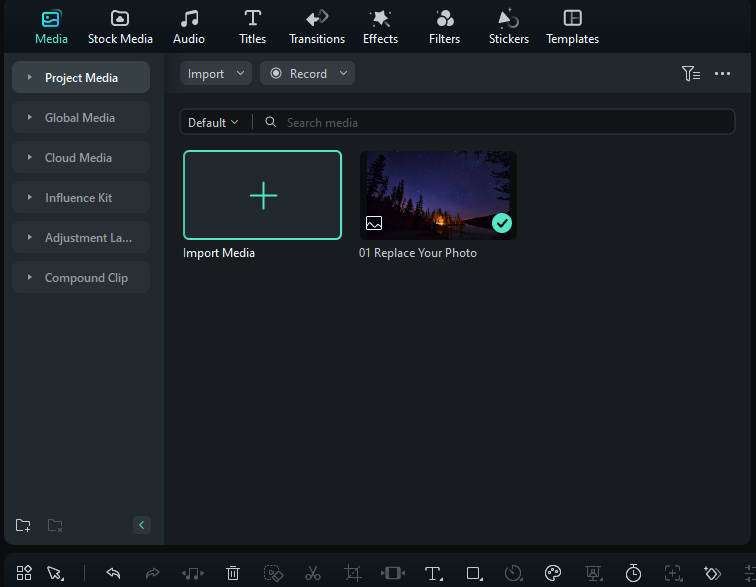
ขั้นตอนที่ 3: ไปที่ส่วน AI Tools
ที่มุมขวาบนของหน้าจอ คลิกขวาที่วิดีโอในไทม์ไลน์ คุณจะพบเมนูใต้หมวด "AI Tools".
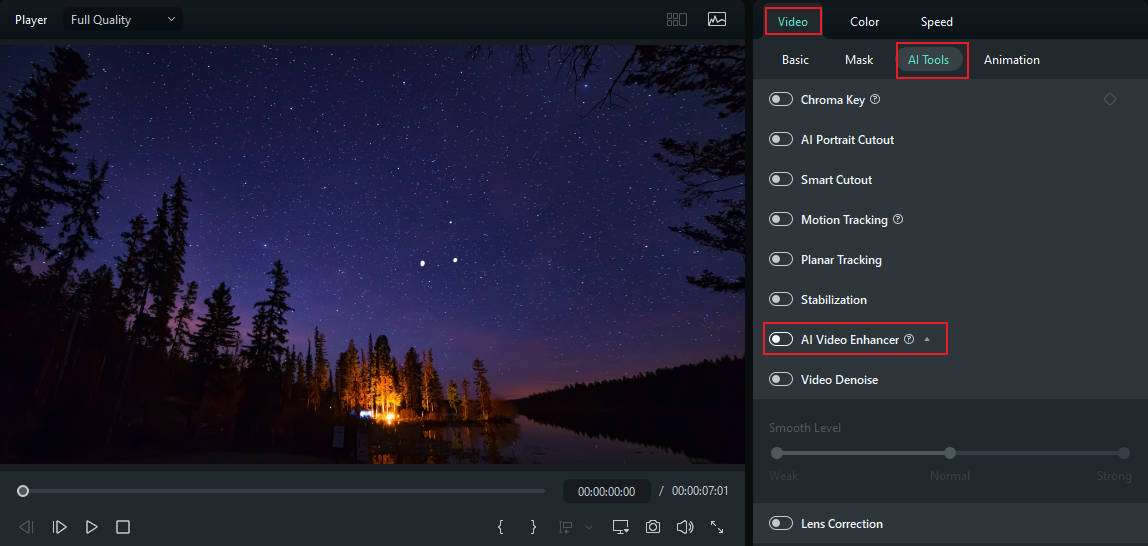
ขั้นตอนที่ 4: เลือกตัวเลือก AI Video Enhancement
เลือก AI Video Enhancement จากรายการเครื่องมือ AI ที่มีอยู่บนหน้าจอ จากนั้นคลิกปุ่มสร้างและระบบจะปรับปรุงคุณภาพวิดีโอของคุณโดยอัตโนมัติ
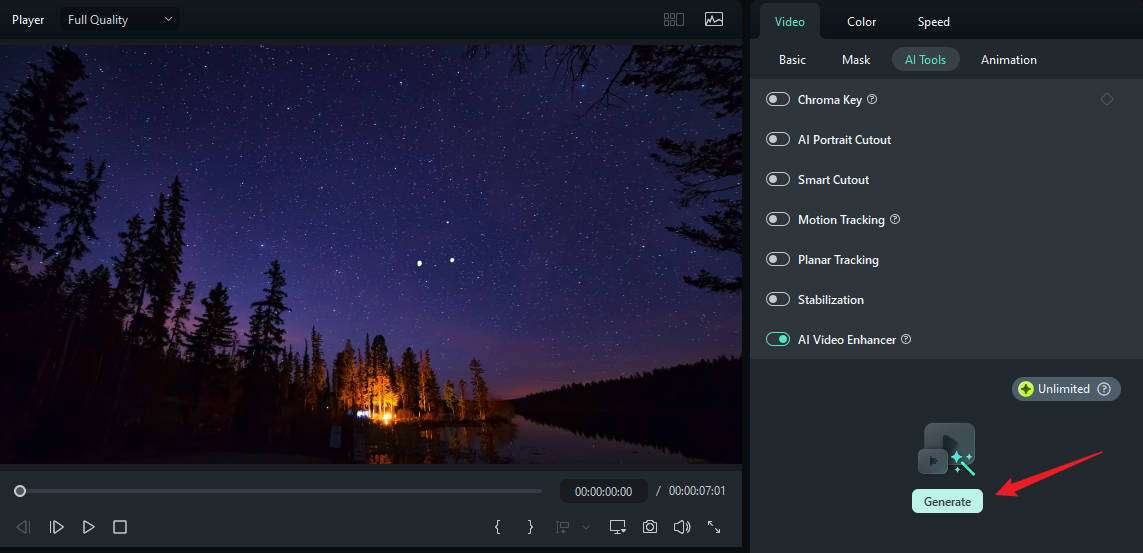
ขั้นตอนที่ 5: พรีวิวผลลัพธ์และปรับแต่งเพิ่มเติม
ระหว่างการเขียนและวาดภาพ AI จะช่วยเพิ่มประสิทธิภาพ เมื่อดำเนินการเสร็จสิ้น ใช้หน้าต่างพรีวิวเพื่อตรวจสอบผล หากไม่เป็นที่พอใจ สามารถปรับค่าต่าง ๆ เพิ่มเติมได้
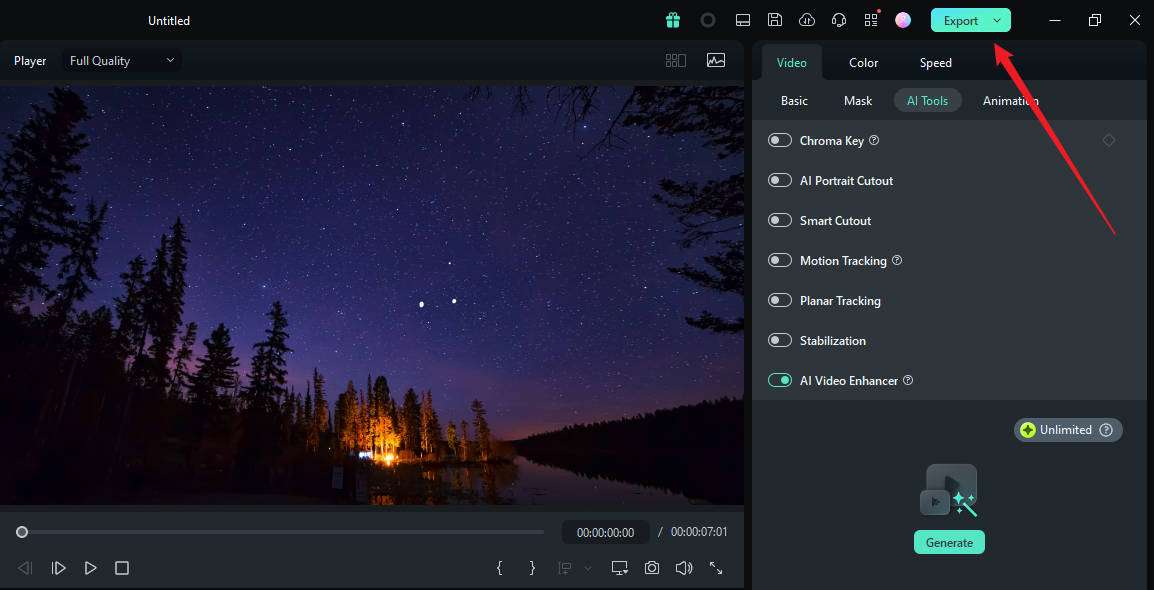
ขั้นตอนที่ 6: บันทึกวิดีโอที่ได้รับการเสริมคุณภาพ
เมื่อคุณพอใจกับการปรับปรุงแล้ว ให้ไปที่ปุ่ม "บันทึก" เลือกรูปแบบวิดีโอที่ต้องการ ความละเอียด และโฟลเดอร์สำหรับเก็บวิดีโอใหม่ที่ปรับปรุงเรียบร้อยแล้ว
นอกจากจะใช้ AI Video Enhancer แล้ว Filmora ยังมีวิธีอื่นอีกมากมายในการเสริมคุณภาพวิดีโอและขยายความละเอียดวิดีโอ นี่คือตัวอย่างวิดีโอให้คุณดูเป็นแนวทาง
- ฟีเจอร์แก้ไขวิดีโอขั้นสูงมากกว่า 100 รายการ
- เอฟเฟกต์วิดีโอ/เสียงและแอสเซ็ตสร้างสรรค์จำนวนมาก
- พลัง AI อัจฉริยะเพื่อสร้างคอนเทนต์อย่างง่าย
- ใช้งานง่ายแบบมืออาชีพ แม้สำหรับผู้เริ่มต้น
- ใช้งานได้ทั้งบน Mac, Windows, iOS และ Android

บรรทัดล่าง
เครื่องมือเพิ่มประสิทธิภาพวิดีโอ Reminiเป็นเครื่องมือที่ดีในการเพิ่มคุณภาพภาพนิ่ง แต่ไม่เหมาะกับการเพิ่มคุณภาพวิดีโอ นอกจากนั้นยังจำกัดความยาวไฟล์วิดีโอและขนาดไฟล์ ซึ่งอาจไม่สะดวกสำหรับผู้ใช้บางคน
หากไม่อยากเจอปัญหาขนาดไฟล์วิดีโอ และต้องการแก้ไขวิดีโออย่างลึกซึ้งยิ่งขึ้นWondershare Filmoraและฟีเจอร์ AI Enhancement ถือว่าตอบโจทย์มาก เป็นหนึ่งในเครื่องมือแก้ไขวิดีโอที่ดีที่สุด ด้วยฟีเจอร์ AI ที่หลากหลายในการเสริมคุณภาพวิดีโอ มีการใช้งานที่ง่าย และฟังก์ชันมากมายที่เหมาะกับครีเอเตอร์ทุกระดับ
คำถามที่พบบ่อย
-
Remini ใช้งานกับวิดีโอได้หรือไม่?
ได้ Remini คือ AI ที่ช่วยเสริมคุณภาพให้กับวิดีโอและทำให้คลิปน่าสนใจยิ่งขึ้น โดยมีฟีเจอร์สำคัญในการเพิ่มประสิทธิภาพและแก้ไขวิดีโอในแอปและเวอร์ชั่นเว็บไซต์ อย่างไรก็ตาม ต้องสมัครสมาชิกจึงจะสามารถเพิ่มคุณภาพวิดีโอได้ -
Remini ปลอดภัยหรือไม่?
Remini เป็นเครื่องมือเพิ่มคุณภาพวิดีโอและภาพที่ปลอดภัย ข้อมูลส่วนบุคคลทั้งหมดของผู้ใช้งานจะถูกจัดการและเก็บไว้ในฐานข้อมูลของบริษัท เช่น ที่อยู่อีเมล ตำแหน่ง IP และรายละเอียดโซเชียลมีเดียบางส่วน -
ความยาววิดีโอที่สามารถแชร์บน Remini ได้กำหนดไว้เท่าไร?
คุณไม่สามารถเพิ่มประสิทธิภาพวิดีโอที่นานกว่า 1 นาทีในแพ็กเกจส่วนบุคคล โดยจำกัดวิดีโอรวมต่อสัปดาห์ที่ 4 นาที/240 MB หากเป็นแพ็กเกจธุรกิจ ความยาววิดีโอสูงสุด 2 นาทีและจำกัดวิดีโอรวมต่อสัปดาห์ที่ 8 นาที/480 MB

