

 รับรองความปลอดภัย 100% | ไม่ต้องสมัครสมาชิก | ไม่มีมัลแวร์
ด้วยการใช้คลื่นเสียงของคลิปเสียงใน Premiere Proเราจึงสามารถตัดต่อเสียงได้ดียิ่งขึ้น ในบทความต่อไปนี้ เราจะเรียนรู้ว่าฟีเจอร์ซิงก์คลื่นเสียงอัตโนมัติใน Premiere Proช่วยจัดเรียงและรวมคลิปในแผงโปรเจค ในไทม์ไลน์ และตอนตั้งค่ามัลติคาเมราโปรเจคโดยอัตโนมัติอย่างไร และวิธีแทรกคลื่นเสียงลงในคลิปโดยใช้ Premiere Pro.
ในบทความนี้
- มีเอฟเฟ็กต์ภาพคลื่นเสียงมากกว่า 25 แบบให้เลือก
- สร้างคลื่นเสียงจากแทร็กเสียงโดยอัตโนมัติ
- ซิงก์คลื่นเสียงกับจังหวะและการเปลี่ยนของวิดีโอ
- ส่งออกวิดีโอพร้อมคลื่นเสียงในหลากหลายรูปแบบ
- ใช้งานได้บน Mac, Windows, iOS และ Android


จะแสดงคลื่นเสียงบนคลิปใน Premiere Pro ได้อย่างไร? (2 วิธี)
ผู้ใช้งานมักบ่นว่าคลื่นเสียงหายไปขณะตัดต่อเสียงใน Premiere Pro ซึ่งเป็นเรื่องที่น่ารำคาญ ในบทเรียนต่อไปนี้ ฉันจะสอนคุณวิธีทำให้คลื่นเสียงแสดงผลได้.
1. คลิกไอค่อนรูปประแจที่ปุ่มตั้งค่า
หากคุณไม่เห็นคลื่นเสียงบนคลิปเสียงในไทม์ไลน์ ให้ลากคลิปเสียงไปในไทม์ไลน์หรือซีเควนซ์ของคุณ จากนั้นคลิกประแจและเลือกให้แสดงคลื่นเสียง
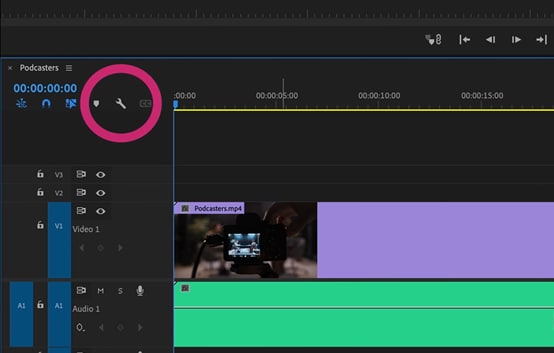
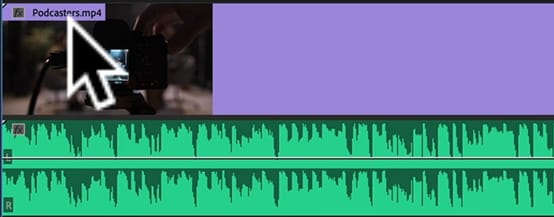
เมื่อเลือกแล้ว คุณจะเห็นคลื่นเสียงบนคลิปของคุณ ถ้าคลิกอีกครั้งจะมีเครื่องหมายถูกและคลื่นเสียงถูกเน้นเป็นสีน้ำเงิน หากไม่ต้องการให้แสดง ให้คลิกอีกครั้ง
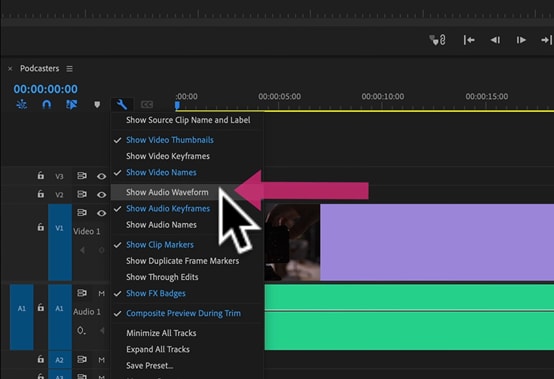
จะเป็นการปิดคลื่นเสียงและนั่นคือวิธีแสดงคลื่นเสียงบนคลิปเสียงใน Adobe Premiere Pro
2. สร้างคลื่นเสียงอัตโนมัติ
ตรวจสอบให้แน่ใจว่า"สร้างคลื่นเสียงอัตโนมัติ"ได้ถูกเลือกไว้โดยไปที่"Edit > Preferences > Audio"ก่อน เมื่อทำการนำเข้าไฟล์ หากไม่ได้เลือกตัวเลือกนี้จะไม่มีคลื่นเสียงถูกสร้าง คลิปที่นำเข้าหลังจากนี้เท่านั้นที่จะได้รับผล คลิปที่เคยนำเข้าแล้วจะไม่เปลี่ยนแปลง
ถัดไปสำหรับสร้างคลื่นเสียงบนคลิปที่ยังไม่มี ให้เลือกคลิปในแผงโปรแกรมแล้วไปที่"Clip > Generate Audio Waveform".

จะเพิ่มเอฟเฟ็กต์แอนิเมชันคลื่นเสียงใน Premiere Pro อย่างไร?
หากคุณเพียงแค่ต้องการเพิ่มเอฟเฟ็กต์ไดนามิกให้กับเสียง ให้ทำตามบทเรียนด้านล่างนี้
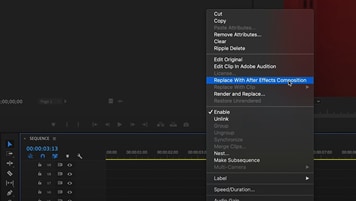
ขั้นตอนที่ 1คลิก After Effects Composition
ก่อนอื่นให้แน่ใจว่าทั้งวิดีโอและเสียงถูกเลือก คลิกขวาแล้วเลือกแทนที่ด้วยAfter Effects composition.
ขั้นตอนที่ 2สร้าง solid ใหม่ใน After Effects
เมื่อสร้างโปรเจคใหม่ใน After Effects ให้เลือก solid ใหม่สำหรับ composition ของคุณโดยเลือกสีได้ตามต้องการ
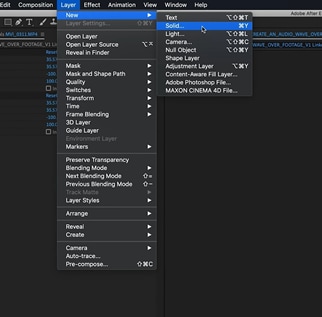
ขั้นตอนที่ 3เปิดเอฟเฟ็กต์คลื่นเสียง
ค้นหาและลากเอฟเฟ็กต์คลื่นเสียงไปวางบน solid ของคุณ คลื่นเสียงจะตอบสนองกับแทร็กเสียงในวิดีโอ หากเลือกตัวเลือก audio layer ในการตั้งค่าของ solid
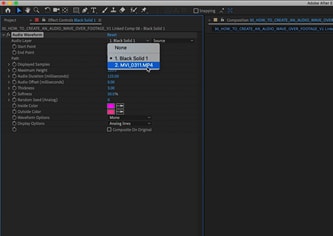
ขั้นตอนที่ 4ปรับแต่งเอฟเฟ็กต์คลื่นเสียง
ตำแหน่งของคลื่นเสียงบนวิดีโอสามารถเปลี่ยนได้ด้วยการกำหนด start และ end point ให้แน่ใจว่าค่าของแต่ละตัวเหมือนกันเพื่อความสม่ำเสมอ จากนั้นสามารถปรับแต่งลักษณะของคลื่นเสียงตามต้องการ ที่นี่ฉันใช้การตั้งค่าพื้นฐานที่เหมาะสำหรับการร้องเพลง ใช้ตัวเลือกสองสีและตัวเลือกการแสดงผลเพื่อเปลี่ยนสีภายในและสีรอบนอกของคลื่นเสียง
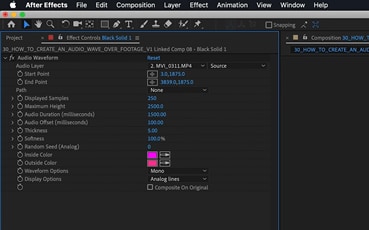
ขั้นตอนที่ 5ตรวจสอบแอนิเมชันและส่งออกวิดีโอ
กลับไปที่ Premiere คุณสามารถเลือกแสดงคลื่นเสียงแบบอนาล็อกแบบดั้งเดิมหรือคลื่นเสียงดิจิทัลที่ทันสมัย คลิปของคุณจะถูกแทนที่ด้วย composition ของ After Effects ที่เชื่อมต่อกับคลื่นเสียงของเสียงอย่างไดนามิก
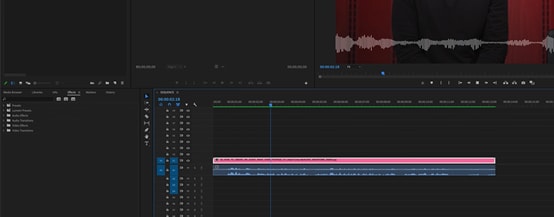
จะแก้ไขคลื่นเสียงที่ไม่ถูกต้องใน Premiere Pro อย่างไร?
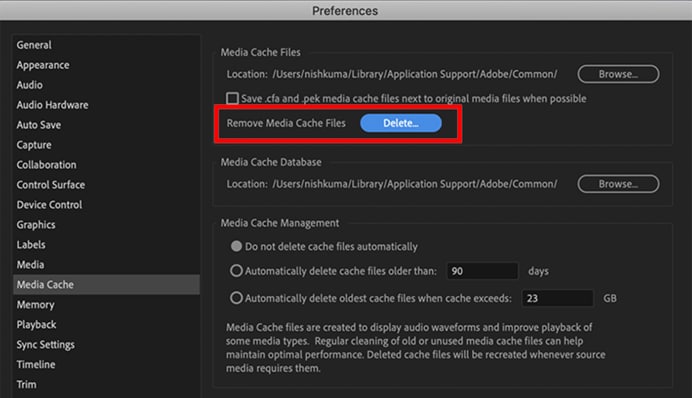
ปัญหาเหล่านี้มักเกิดจากไฟล์แคช/peak ที่เสียหาย หากคุณล้างแคชจากโปรแกรมแล้ว ขอแนะนำให้ล้างด้วยตัวเองโดยไปยังตำแหน่งที่ระบุใน"Preferences > Media Cache".
ลบข้อมูลในโฟลเดอร์ Media Cache, Media Cache files และ Peak files (ก่อนลบ โปรดเปิดโฟลเดอร์เหล่านี้เพื่อตรวจสอบว่ามีไฟล์สื่อที่จำเป็นอยู่ เพื่อหลีกเลี่ยงการลบไฟล์สำคัญโดยไม่ตั้งใจ)
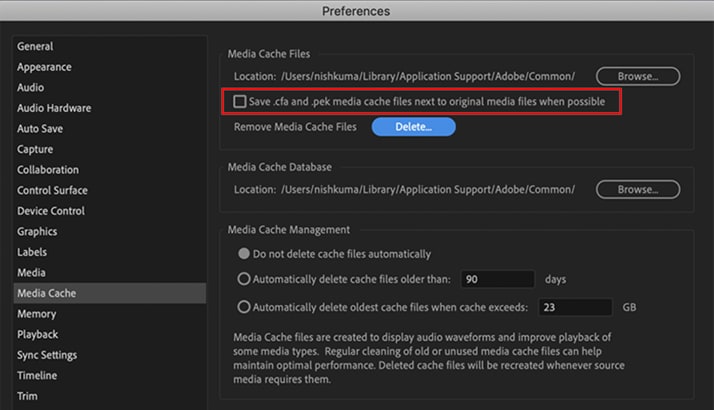
โปรดตรวจสอบให้แน่ใจว่า"บันทึกไฟล์แคช .cfa และ .pek ไว้ข้างไฟล์สื่อต้นฉบับหากเป็นไปได้"ไม่ได้เลือกอยู่ หากเลือกไว้ คุณจะต้องลบไฟล์เหล่านั้นจากโฟลเดอร์ที่เก็บไฟล์สื่อเอง
พรีวิวเสียงสามารถล้างได้ด้วย(File > Project Settings > Scratch Disks > Audio Previews)
เมื่อเปิดโปรเจคครั้งต่อไป ไฟล์เหล่านี้จะถูกลบ การสร้างแคชและ peak ที่จำเป็นใหม่อาจใช้เวลา
ทางเลือกที่ง่ายกว่าและสร้างสรรค์กว่า: Filmora Audio Visualizer
คุณได้เห็นวิธีใน Premiere Pro ซึ่งทรงพลัง แต่บ่อยครั้งต้องสลับไปใช้ After Effects และแก้ไขไฟล์แคชด้วยตัวเอง สำหรับเวิร์กโฟลว์ที่เร็วกว่าและใช้งาน直 intuitively มากกว่าพร้อมทางเลือกสร้างสรรค์มากมาย บรรณาธิการหลายคนเลือกใช้Wondershare Filmora.
วิธีของ Filmora ต่างออกไป เพราะไม่เพียงแค่ทำให้ขั้นตอนง่ายขึ้น แต่ยังทำให้ดีขึ้น หนึ่งในข้อดีคือการออกแบบครบวงจร ก่อนที่คุณจะสร้างคลื่นเสียง คุณต้องมีแทร็กเสียงที่ดี Filmora มีคลังดนตรีลิขสิทธิ์ให้เลือกใช้จำนวนมาก ช่วยประหยัดเวลาค้นหาในเว็บและหมดห่วงเรื่องลิขสิทธิ์
ตัวอย่างเพลงที่คุณสามารถใช้ทันทีสำหรับงานaudio visualizer project:





วิธีสร้าง Audio Visualizer ใน Filmora
ขั้นตอนที่ 1ดาวน์โหลดและติดตั้งโปรแกรม
เข้าสู่เว็บไซต์ Wondershare Filmora อย่างเป็นทางการและทำตามคำแนะนำบนหน้าจอ
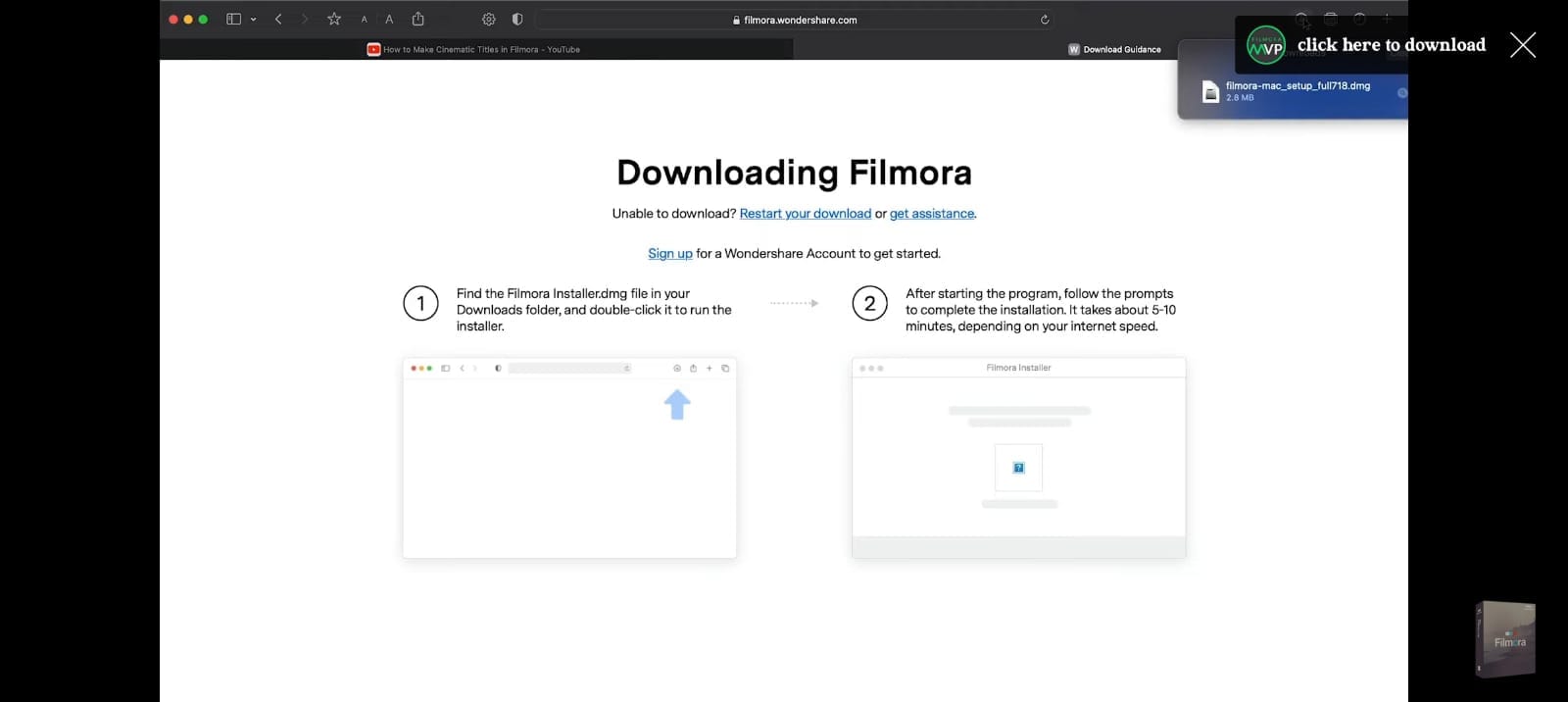
รอให้โปรแกรมติดตั้งจนเสร็จ จากนั้นหน้าหลักจะเปิดโดยอัตโนมัติบนหน้าจอของคุณ
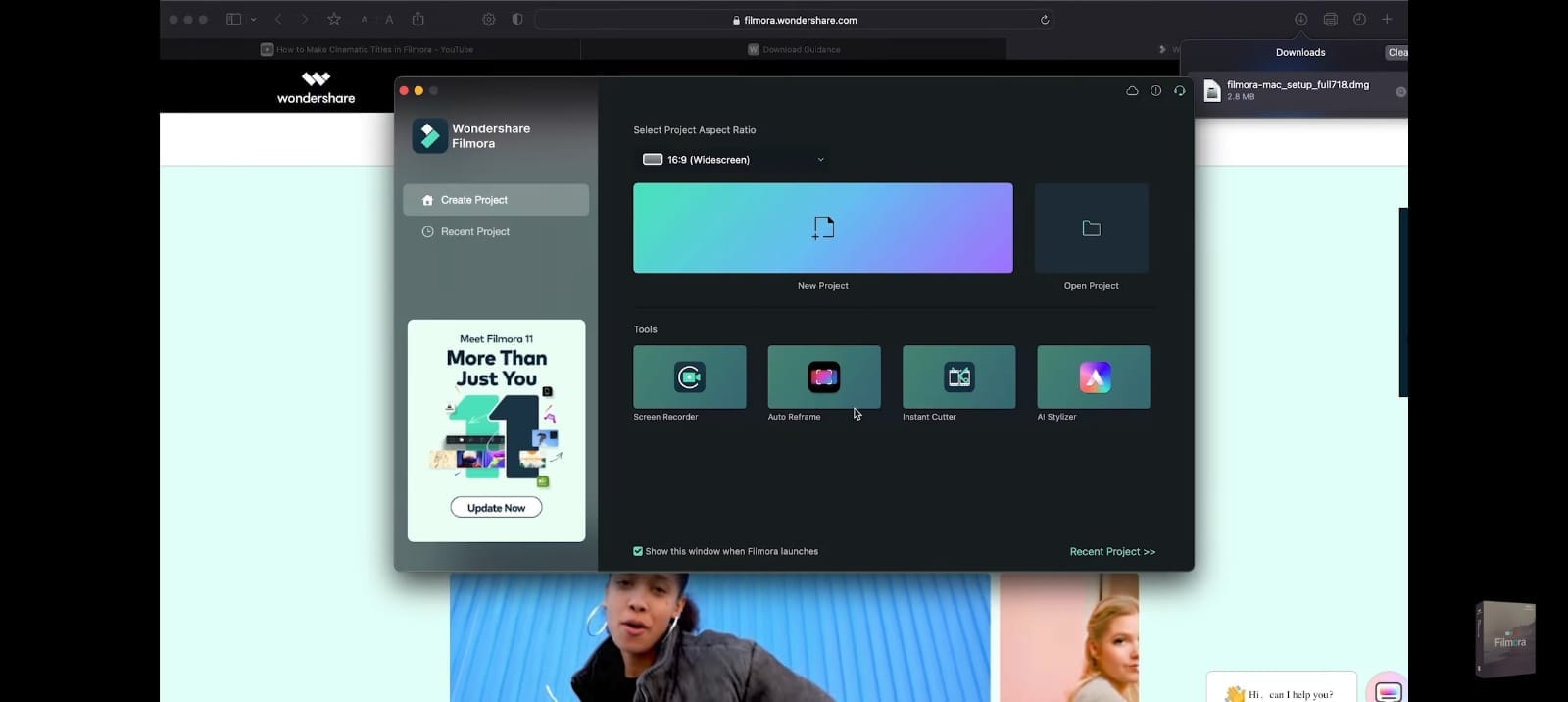
ขั้นตอนที่ 2เพิ่มไฟล์เพลง
คลิกที่ปุ่มสร้างโปรเจคใหม่จากหน้าหลัก แล้วคลิกที่คลิกที่นี่เพื่อเพิ่มสื่อเมื่อหน้าต่างเปิดขึ้น ให้เพิ่มไฟล์ลงในโปรแกรมจากที่เก็บข้อมูลของคุณ
จากนั้นลากไฟล์เสียงที่นำเข้าไปยังไทม์ไลน์ในตัวแก้ไข เพิ่มภาพสต็อกจากStock Mediaส่วนนี้
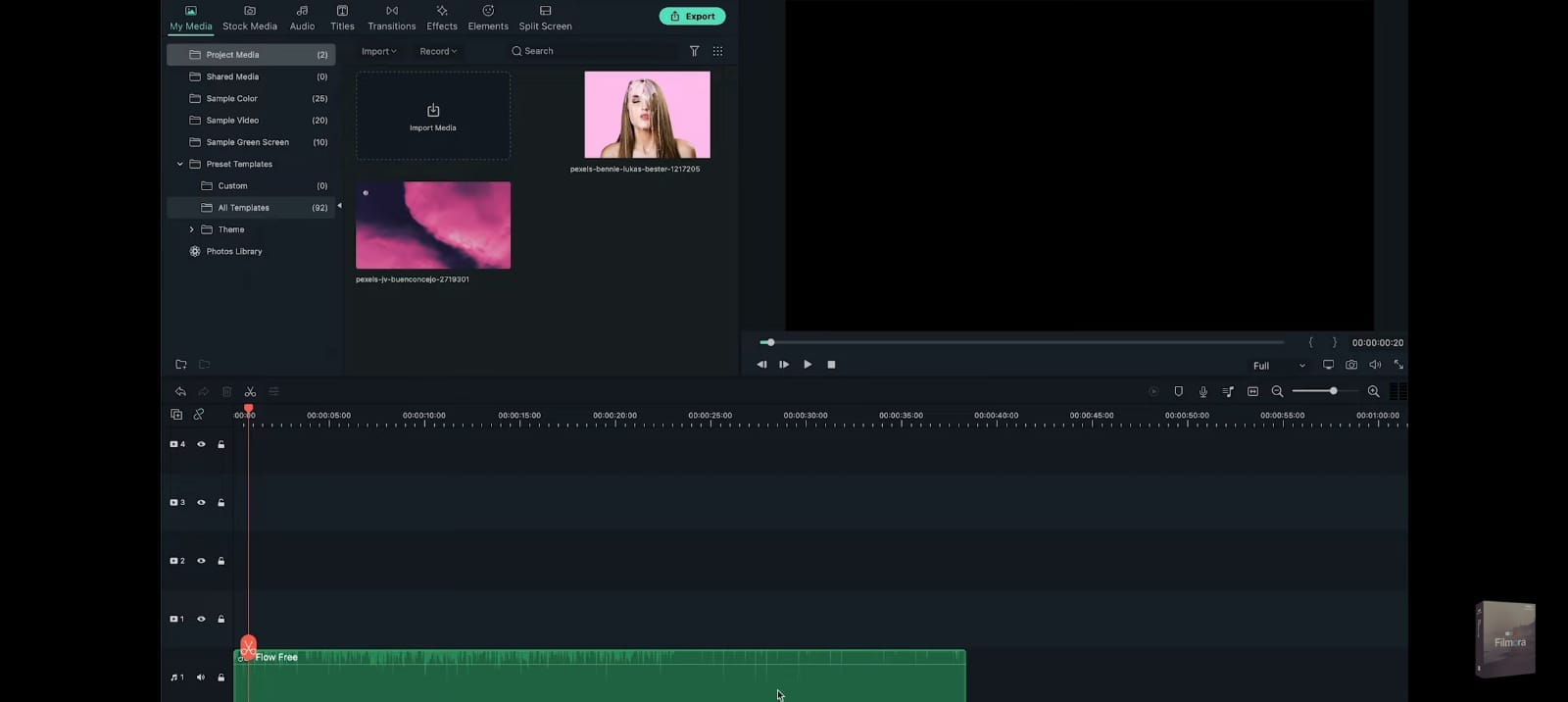
ขั้นตอนที่ 3เพิ่มเอฟเฟ็กต์ Audio Visualizer
ไปที่Effectsแท็บ เลือกหนึ่งในเอฟเฟ็กต์ visualizer ที่คุณชอบจากรายการและดาวน์โหลดมัน
ลากเอฟเฟ็กต์ visualizer ที่เลือกจากคอลเลกชันไปวางบนไทม์ไลน์แปะทับภาพพื้นหลังที่คุณได้เพิ่มไว้ ใช้แถบเลื่อนที่คลิปเพื่อปรับให้ขนาดพอดีกับทั้งคลิปเพลงและภาพ
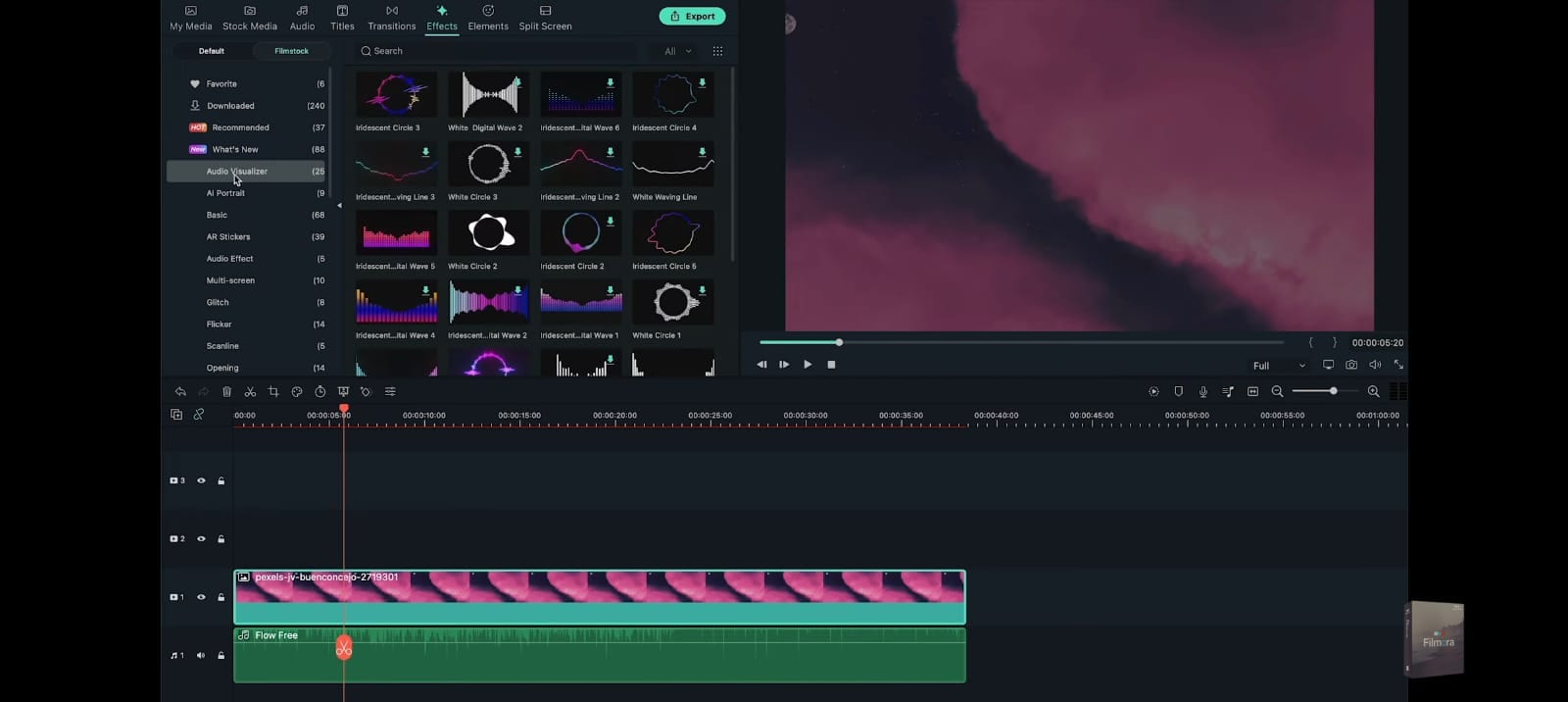
ขั้นตอนที่ 4แก้ไข Audio Visualiser
ดับเบิ้ลคลิกที่เอฟเฟ็กต์ audio visualizerที่คุณวางไว้ในไทม์ไลน์ ตัวเลือกการปรับได้แก่ ตำแหน่ง ขนาด Opacity ความเข้ม
ลากแถบเลื่อนเพื่อปรับแต่งเอฟเฟ็กต์ visualizer ตามต้องการ เปลี่ยนสีของ visualizer ได้ที่นี่ จากนั้นใช้แถบเลื่อนบน visualizer ในไทม์ไลน์เพื่อดูการเปลี่ยนแปลง กดปุ่ม OK เมื่อเสร็จ
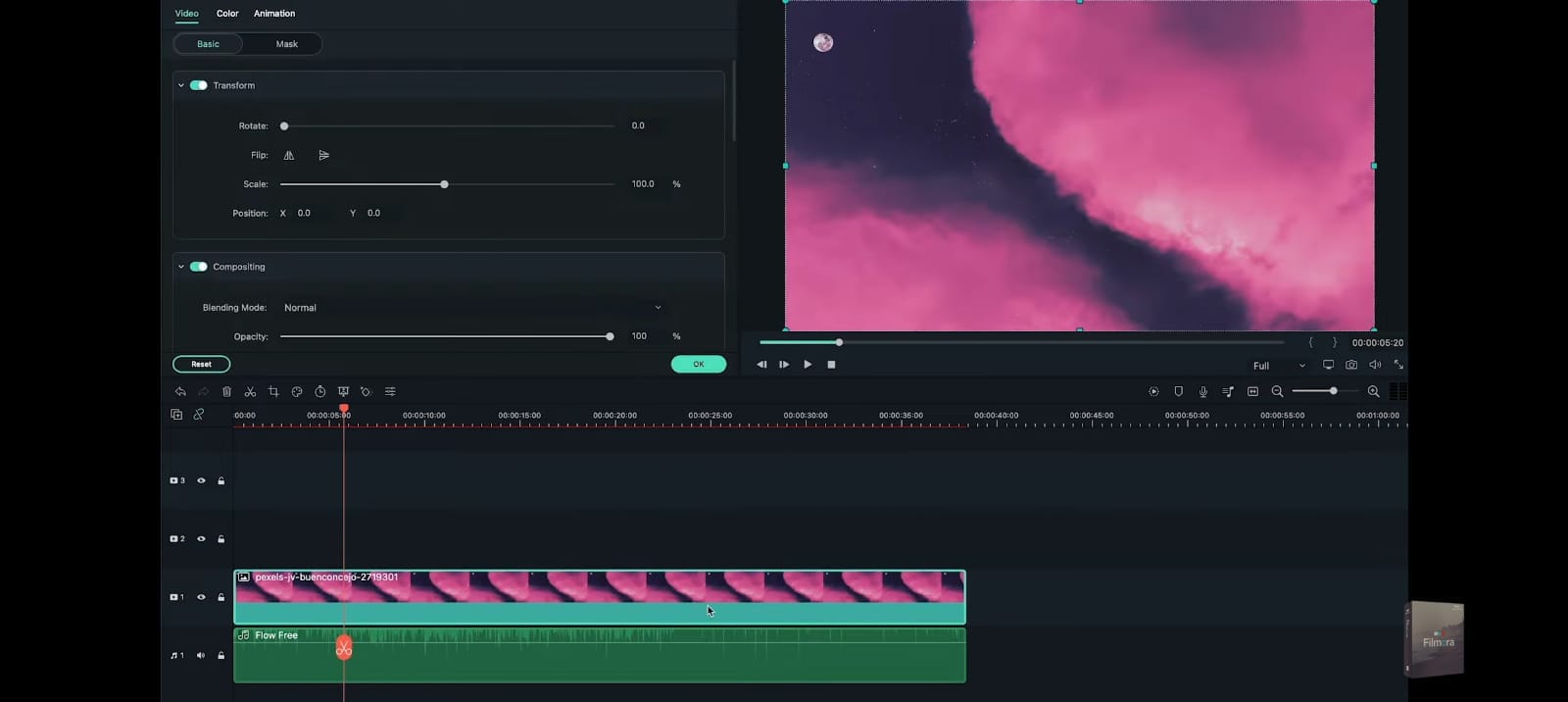
ขั้นตอนที่ 5เพิ่มรูปภาพพอร์ตเทรต
ไปที่มีเดียของฉันแท็บ ถัดไปเพื่อเพิ่มรูปภาพพอร์ตเทรตลงในโปรเจกต์ หากคุณนำเข้ารูปภาพไปที่ Filmora มาก่อนแล้ว ให้วางมันลงในไทม์ไลน์ หรือคุณสามารถเพิ่มในภายหลังโดยคลิกที่ปุ่มนำเข้าไฟล์มีเดียและเพิ่มรูปภาพพอร์ตเทรตจากอุปกรณ์ของคุณ
เมื่อไฟล์ปรากฏอยู่ในหน้าต่างมีเดีย ให้กดค้าง ลาก แล้วปล่อยไปเหนือ visualizer เช่นเดียวกับส่วนก่อนหน้าให้ปรับปลายของภาพนี้ในไทม์ไลน์ให้ตรงและพอดีกับขนาดของคลิปอื่น ๆ
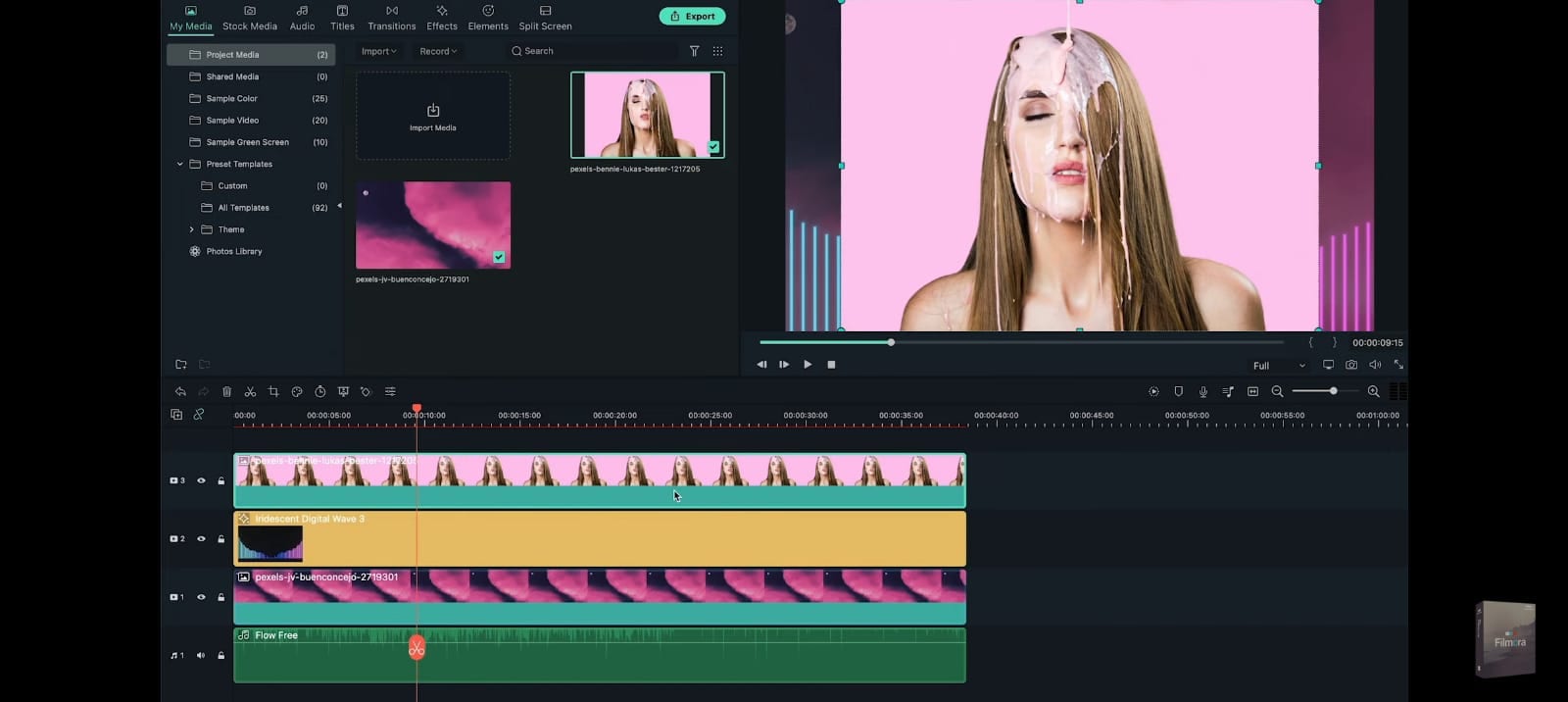
ต่อไป หน้าต่างการแก้ไขสำหรับสิ่งนั้นจะเปิดขึ้น ปรับขนาดและตำแหน่งของรูปภาพพอร์ตเทรต เช่น ขนาด ตำแหน่ง หมุน โปร่งใส ฯลฯ ย้ายรูปในหน้าต่างแสดงตัวอย่างไปยังจุดที่คุณต้องการให้แสดงภาพ จากนั้น กดปุ่ม OK ใต้หน้าต่างนี้
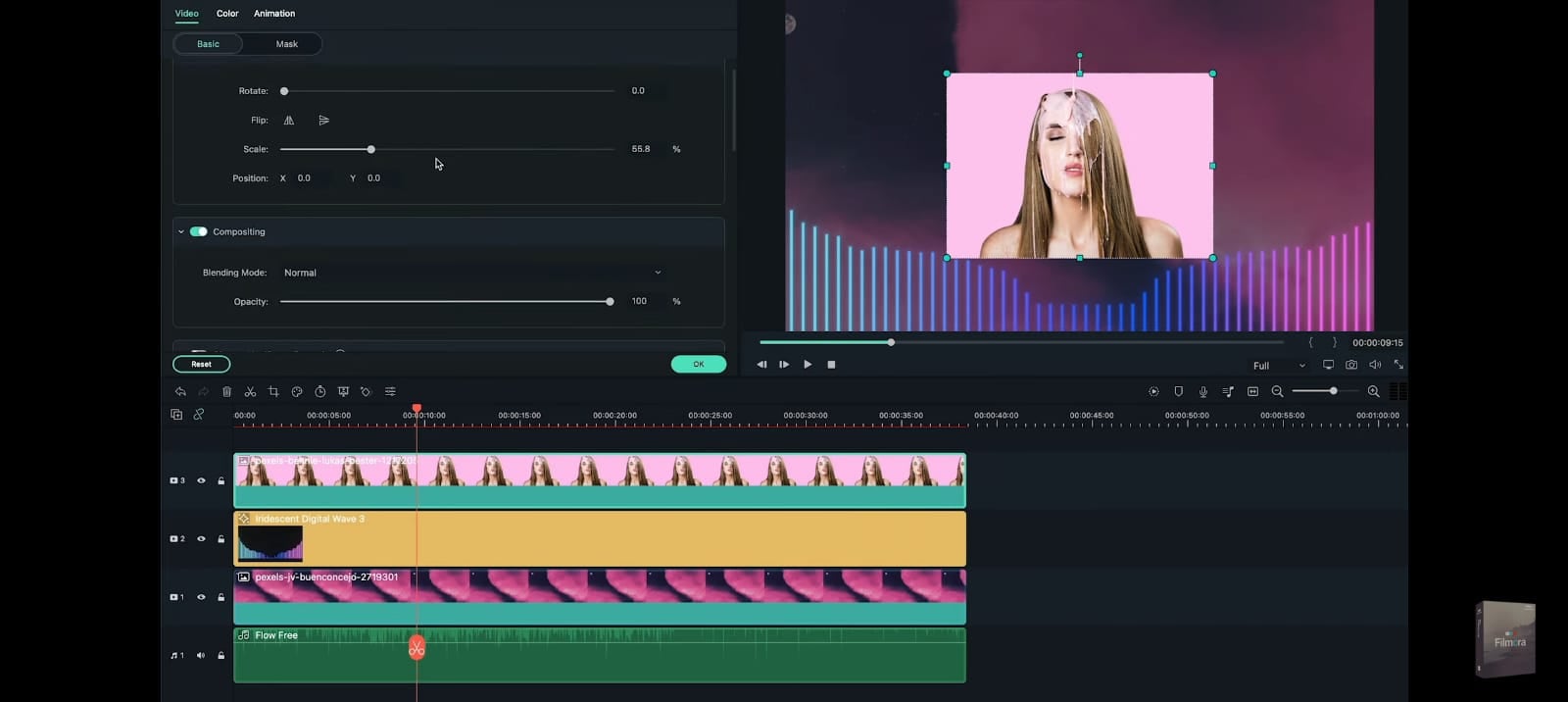
ขั้นตอนที่ 6เพิ่มเอฟเฟกต์ visualizer ซ้อนทับ
หลังจากเพิ่มภาพพอร์ตเทรตแล้ว คุณสามารถเพิ่มเอฟเฟกต์ Audio Visualizer อื่นเข้ากับโปรเจกต์ได้อีกเช่นกัน สำหรับขั้นตอนนี้ ให้แตะที่Effectsแท็บ แล้วเลือก Filmstock เลือก Audio Visualizer และคลิกที่เอฟเฟกต์ visualizer วงกลมจากรายการ ทำตามขั้นตอนลากและปล่อยเช่นเดียวกันสำหรับเอฟเฟกต์นี้ด้วย
ในไทม์ไลน์ คุณต้องปรับเอฟเฟกต์ visualizer ทับไว้บนรูปภาพพอร์ตเทรตให้ตรงกับความยาวของคลิปก่อนหน้า จากนั้น ให้แตะที่ภาพพอร์ตเทรตในไทม์ไลน์อีกครั้ง และปรับขนาดการแสดงผล เช่น ลดขนาดของภาพให้เหมาะสมกับขนาด visualizer ที่สอง
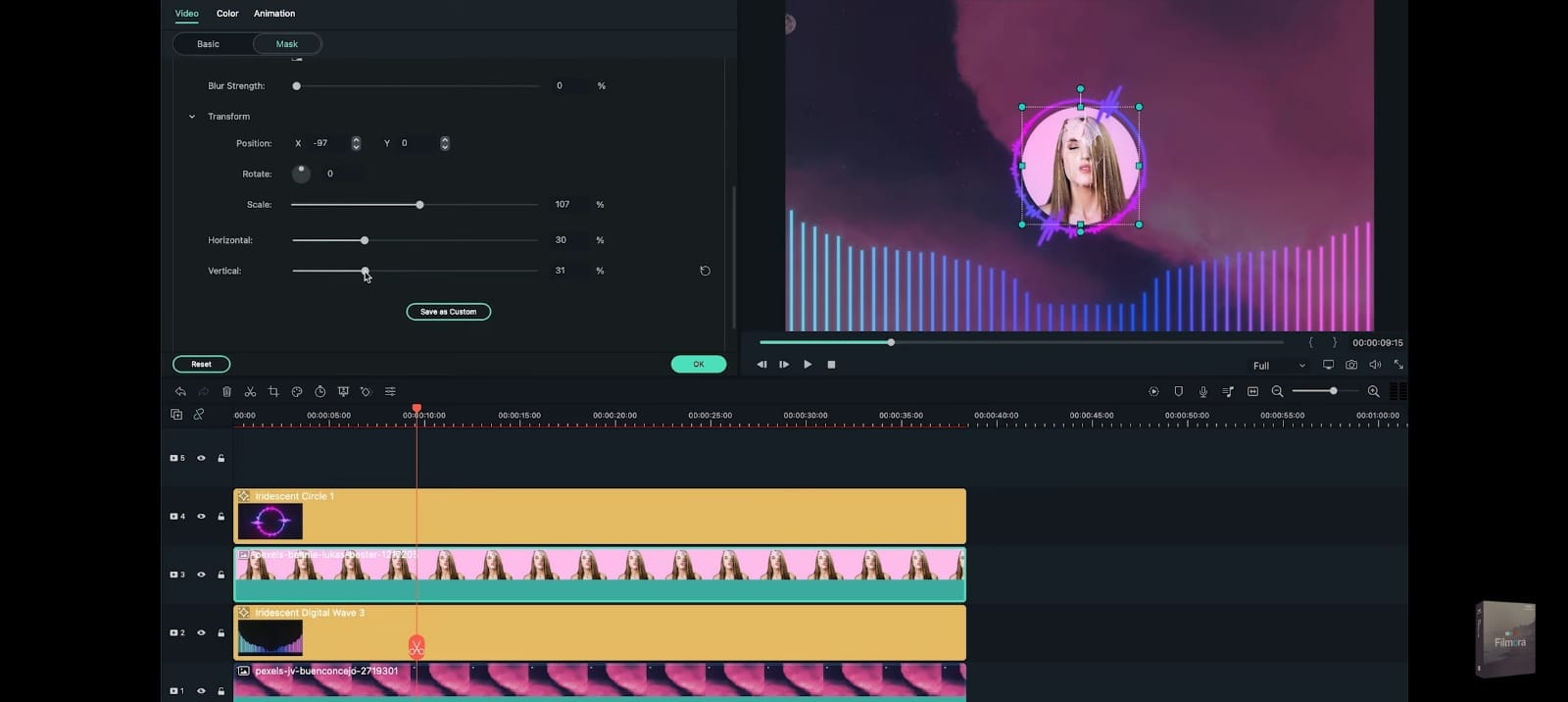
หลังจากจัดภาพให้อยู่ในขอบเขต visualizer แล้ว ให้คลิกที่Maskแท็บในหน้าต่างแก้ไขเดียวกัน เลือกรูปทรงวงกลมที่ตั้งไว้และเลื่อนลงเพื่อหาพารามิเตอร์การปรับแต่ง เช่น ตำแหน่ง การปรับขนาด การจัดแนวนอน/แนวตั้ง ฯลฯ ปรับค่าตามที่ต้องการ เช่น ให้ภาพพอดีกับขนาด visualizer วงกลม
ลากเพื่อวางภาพให้อยู่ใน visualizer หลังจากเสร็จแล้วให้กดปุ่ม OK
ขั้นตอนที่ 7เพิ่มชื่อเรื่อง
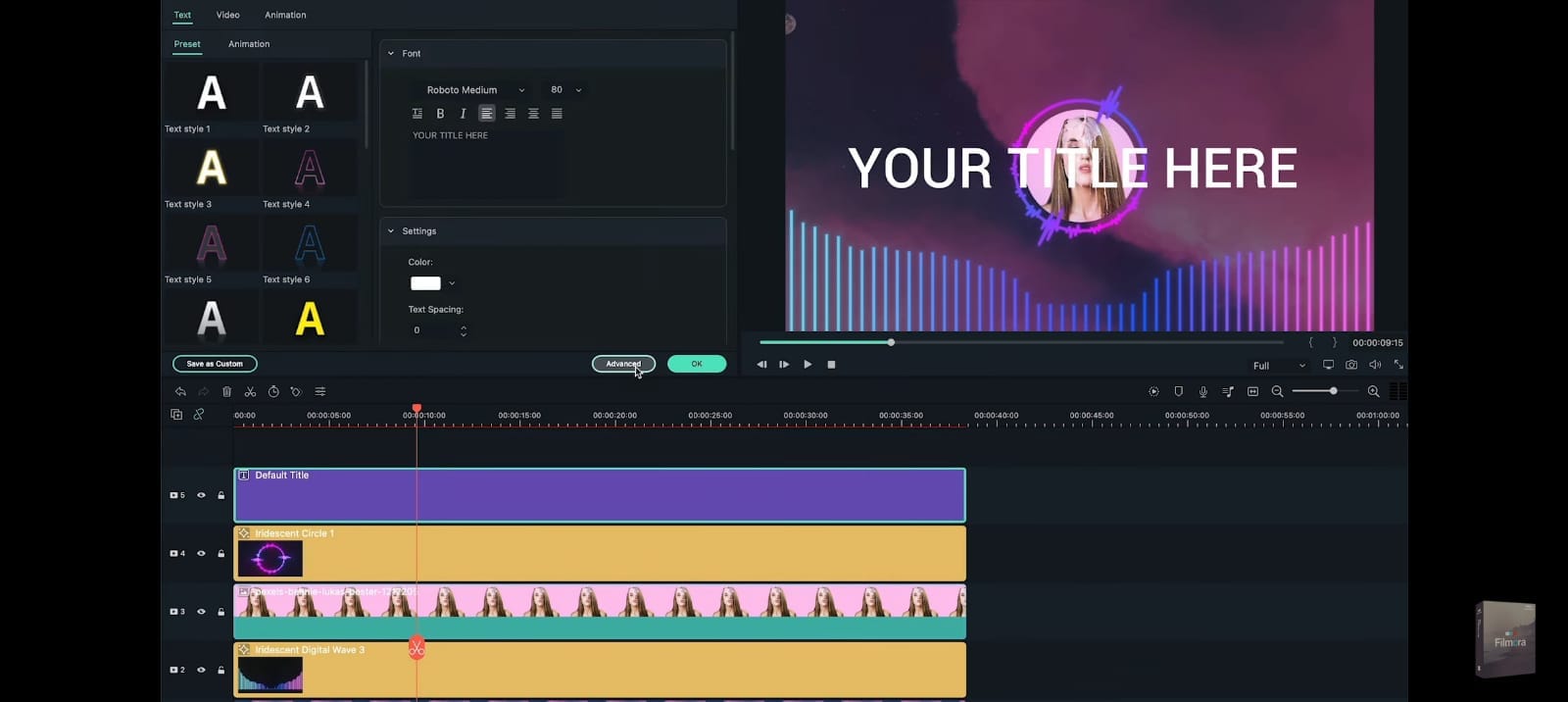
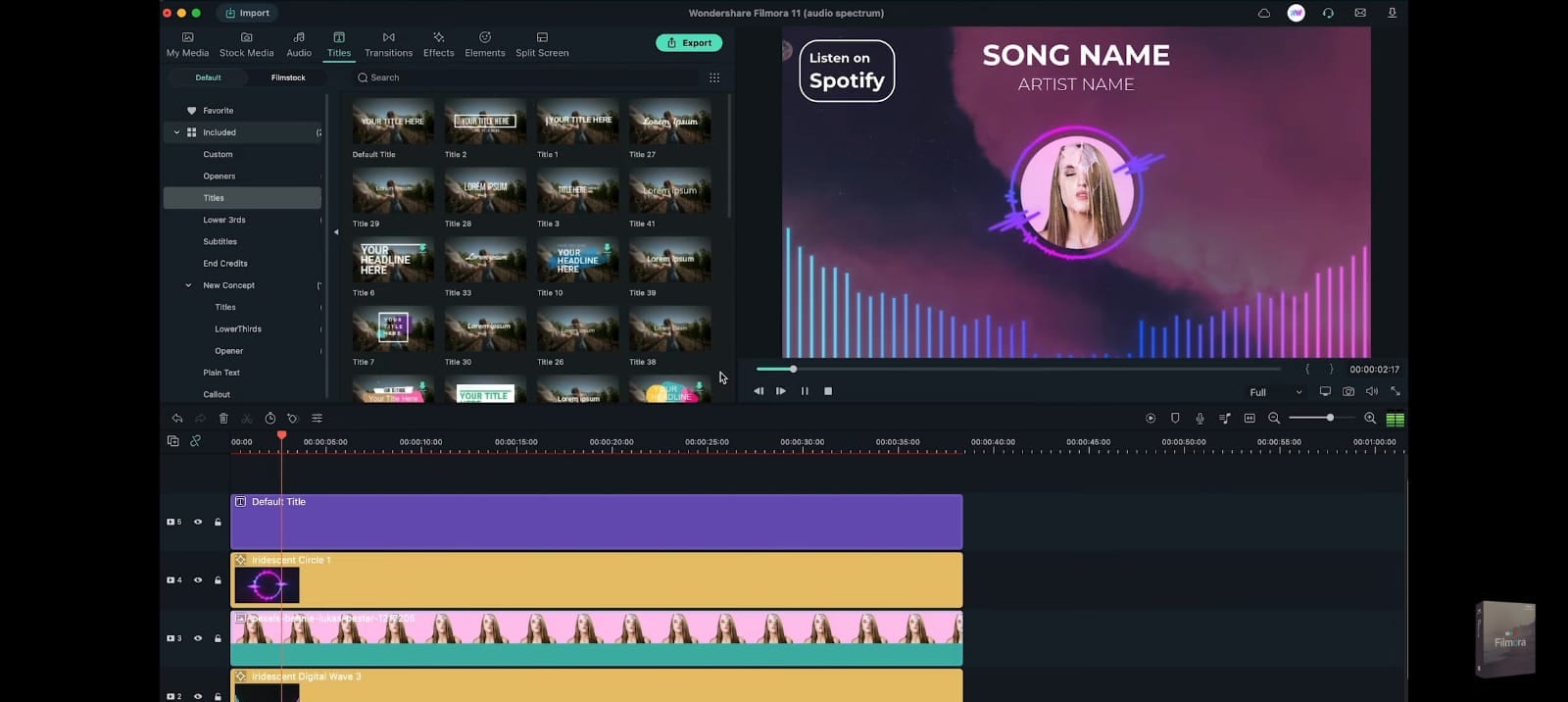
ชื่อเรื่องที่น่าสนใจเป็นองค์ประกอบถัดไปที่คุณควรเพิ่มในโปรเจกต์ คุณต้องคลิกที่Titlesแท็บที่แถบเมนูด้านบน เลือกตัวเลือกชื่อเรื่องจากรายการดรอปดาวน์แล้วลากไปในไทม์ไลน์ข้างล่าง เหมือนกับที่คุณทำกับองค์ประกอบก่อนหน้าในไทม์ไลน์ ให้ขยับตัวเลื่อนต่อไปและปรับให้มีความยาวเหมือนเดิม
จากนั้น คุณควรคลิกที่ Title ในไทม์ไลน์ที่เพิ่มไว้เพื่อเปิดหน้าต่างแก้ไขชื่อเรื่อง ที่นี่ ให้แตะที่ขั้นสูงปุ่ม
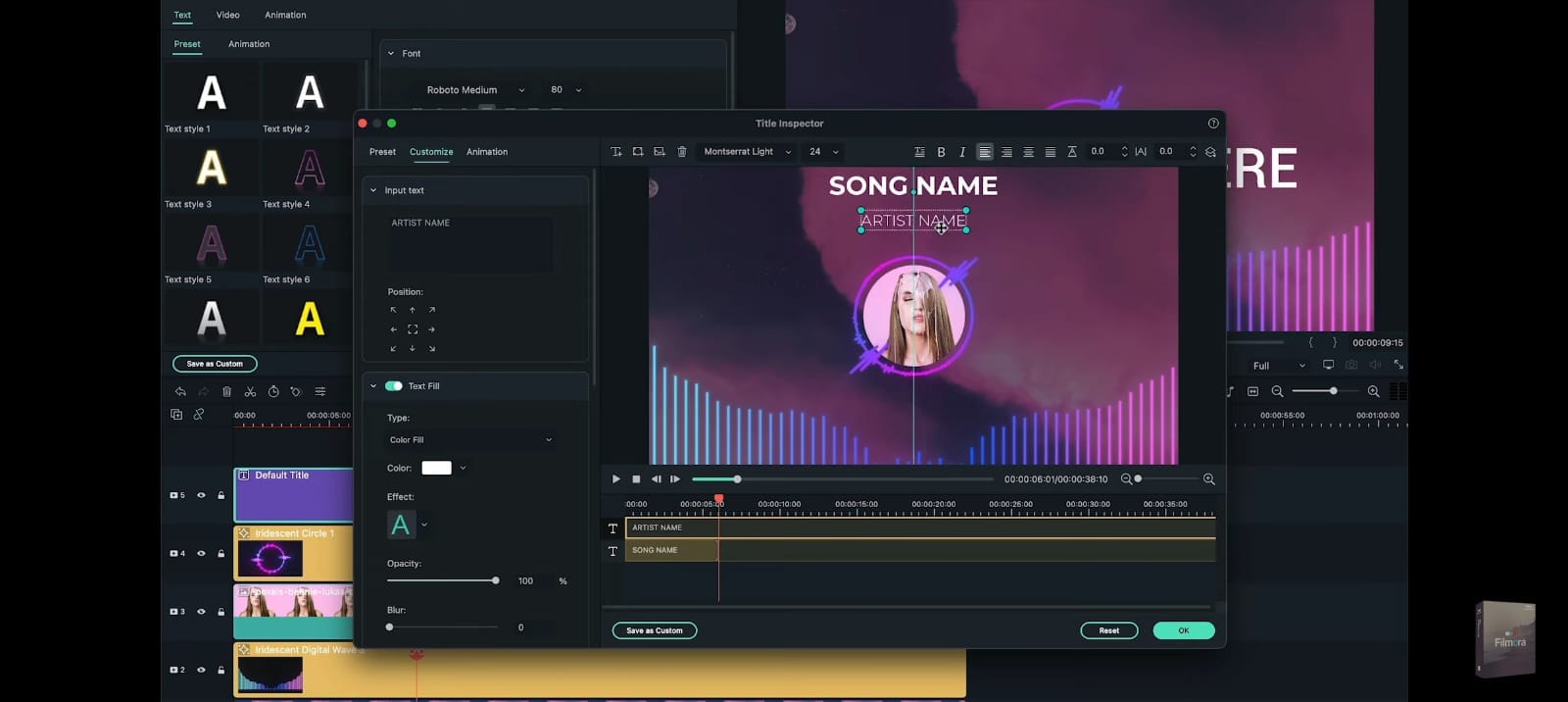
ในหน้าต่างถัดไปที่เปิดขึ้น ให้เลือกปรับแต่งเองแท็บและเพิ่มชื่อเพลงในช่องชื่อเรื่อง สามารถปรับเปลี่ยนแบบอักษรอื่น ๆ ได้ตามต้องการ เช่น ขนาดอักษร รูปแบบอักษร การเยื้อง สี ฯลฯ แตะที่ไอคอนเพิ่มข้อความในหน้าต่างนี้เพื่อเพิ่มช่องข้อความใหม่สำหรับใส่ชื่อศิลปิน ปรับขนาดให้เล็กกว่าข้อความชื่อเพลงหลัก
หลังจากนั้นคุณสามารถแตะที่ไอคอนรูปร่างเพื่อเพิ่มรูปร่างในโปรเจกต์โดยเพิ่มชื่อผู้ให้บริการสตรีมมิ่ง เช่น Apple Music หรือ Spotify เลือกตัวเลือกสี่เหลี่ยมตัวอย่าง และลากไปยังด้านข้างของจอ คลิกที่ตัวเลือกสำหรับแก้ไขรูปร่างและปรับขนาดเส้นขอบให้เป็นสาม
หากคุณต้องการสร้างมุมมนให้กับรูปสี่เหลี่ยม ให้แตะที่ไอคอนสีเหลืองเล็ก ๆ ตรงขอบรูป แล้วเลื่อนไปนิดหน่อยเพื่อปรับ แล้วพิมพ์ข้อมูลในช่องข้อความของรูปร่าง เช่น "ฟังบน Spotify" และปรับเปลี่ยนแบบอักษรและขนาดรูปร่างให้เหมาะสม เมื่อเสร็จให้กดปุ่ม OK ด้านล่าง
ขั้นตอนที่ 8ดูตัวอย่างและส่งออก
หลังจากแก้ไขแล้ว คุณจะกลับสู่หน้าจอไทม์ไลน์หลัก กดปุ่มเล่นใต้หน้าต่างแสดงตัวอย่างเพื่อดูโปรเจกต์สุดท้ายว่ามีหน้าตาเป็นอย่างไร และแตะที่ปุ่มส่งออกเพื่อดาวน์โหลดออฟไลน์ ปรับแต่งไฟล์ที่จะส่งออกโดยคลิกที่แท็บโลคอลและเลือกฟอร์แมตไฟล์ที่จะดาวน์โหลด จากนั้นกดส่งออกอีกครั้ง
สรุป
บทความนี้จะช่วยแก้ปัญหาคลื่นเสียงใน Premiere Proนอกจากนี้ คุณยังสามารถเรียนรู้วิธีสร้างคลื่นเสียงในคลิปเสียงของคุณ ควรลองใช้ Wondershare Filmora เพื่อเพิ่มแอนิเมชันคลื่นเสียงถึงแม้ว่าจะมี Premiere Pro ที่เป็นโปรแกรมตัดต่อเสียงและวิดีโอที่ยอดเยี่ยม ผู้เริ่มต้นจะพบว่าการใช้งานง่ายและสะดวกขึ้นมาก หากคุณต้องการปรับแต่งวิดีโอเพลงหรือพ็อดคาสต์ของคุณอย่างรวดเร็วFilmoraAudio Visualizer เป็นตัวเลือกที่ดีกว่า

