

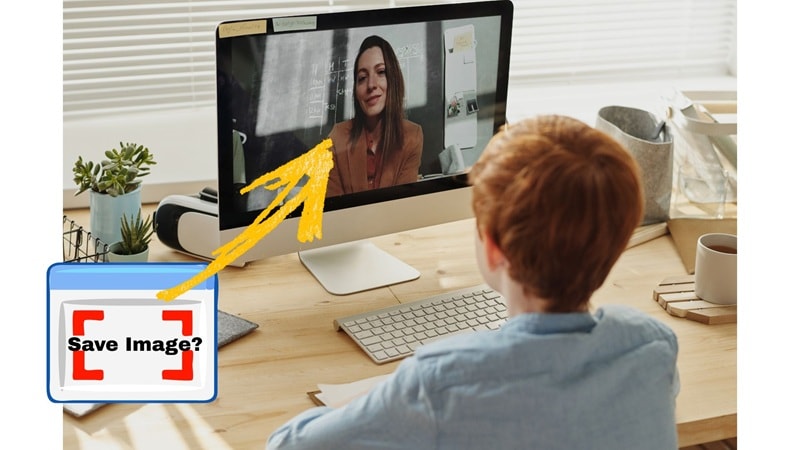
มีหลายช่วงเวลาที่คุณกำลังดูวิดีโอแล้วอยากจะหยุดภาพเอาไว้ในเฟรมที่ perfect อาจเป็นรอยยิ้มหวาน หน้าตลก หรือจังหวะกระโดดสุดมันส์ที่คุณอยากเก็บเอาไว้ตลอดไป นั่นแหละคือประโยชน์ของการรู้วิธีดึงภาพนิ่งจากวิดีโอ
เราไม่ได้พูดถึงการแคปหน้าจอแบบเร็วๆ ทั่วไป แต่คือการเรียนรู้จริงๆว่าวิธีการดึงภาพนิ่งจากวิดีโอโดยไม่เสียคุณภาพ ถ้านี่คือสิ่งที่คุณกำลังหาอยู่ บอกเลยว่ามาถูกที่แล้ว เพราะเรากำลังจะแนะนำขั้นตอนทั้งหมดให้คุณ ทำตามนี้เพียงแค่ไม่กี่ขั้นตอนก็จะได้ภาพนิ่งที่ต้องการแล้ว
ในบทความนี้
ส่วนที่ 1. เหตุผลที่การแคปหน้าจอไม่สามารถจับภาพนิ่งจากวิดีโอได้คมชัดเสมอไป
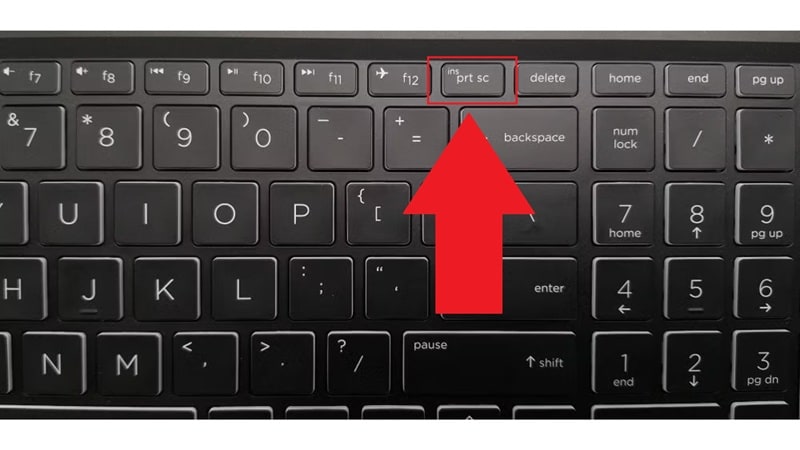
โอเค เข้าเรื่องกันเลย: วิธีการแคปภาพจากวิดีโอส่วนใหญ่คนจะเลือกกดปุ่มแคปหน้าจอเพราะสะดวกและง่ายมากๆ แค่เปิดวิดีโอแล้วกดปุ่ม "Prt Sc" บนคีย์บอร์ด (โดยทั่วไปจะอยู่ถัดจาก F12) ก็ได้ภาพหน้าจอแล้ว หลังจากนั้นก็ตัดเฉพาะส่วนที่ต้องการหรือเซฟทั้งหน้าจอก็ได้
แต่สิ่งที่ได้จริงๆ คือแค่การจับภาพหน้าจอ ไม่ใช่เฟรมจริงๆ จากไฟล์วิดีโอ ถึงจะง่าย แต่มันมีข้อจำกัดบางอย่างคือ:
- ภาพจะเบลอ: รายละเอียดจากวิดีโอต้นฉบับจะหายไป
- สีสันเพี้ยน: อาจจะดูสว่างไป มืดไป หรือผิดเพี้ยนจากต้นฉบับ
- ไม่ตรงเฟรมที่ต้องการ: บ่อยครั้งจะไม่ใช่เฟรมที่ต้องการ โดยเฉพาะถ้าวิดีโอมีฉากเคลื่อนไหวเร็วๆ
ถ้าอยากจับภาพนิ่งจากวิดีโอโดยไม่เสียคุณภาพ ควรใช้เครื่องมือที่ดึงเฟรมจริงๆ จากไฟล์วิดีโอ จะช่วยให้ได้ผลลัพธ์ดีขึ้นมาก
ส่วนที่ 2. วิธีดึงภาพนิ่งจากวิดีโอโดยไม่เสียคุณภาพ (ทีละขั้นตอน)
เนื่องจากการแคปหน้าจอมักพลาดเป้าหมายเวลาอยากได้ภาพนิ่งจากวิดีโอ คุณต้องหาโปรแกรมที่ดึงเฟรมได้เป๊ะโดยไม่เสียคุณภาพ ในกรณีนี้ขอแนะนำโปรแกรมตัดต่อครบวงจรWondershare Filmora.
ด้วยฟีเจอร์จับภาพนิ่งในตัว คุณสามารถหยุดวิดีโอช่วงเวลานั้นและเซฟภาพนิ่งที่คมชัดเหมือนต้นฉบับ ไม่มีเบลอ ไม่มีแสงประหลาดๆ ได้ผลลัพธ์ที่ชัดเจน
ขั้นตอนง่ายๆ มีดังนี้:
ขั้นตอนที่ 1เปิด Filmora แล้วเริ่มโปรเจกต์ใหม่
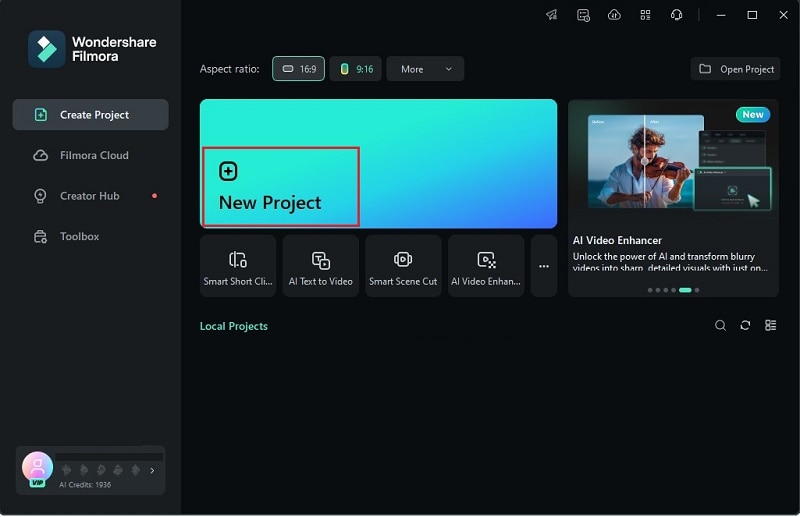
ก่อนอื่น ต้องดาวน์โหลดและติดตั้ง Filmora เวอร์ชันล่าสุดบนอุปกรณ์ จากนั้นเปิดแอปฯ แล้วคลิก "โปรเจกต์ใหม่" เพื่อเริ่มต้นใช้งาน


ขั้นตอนที่ 2อัปโหลดคลิปวิดีโอ
เมื่อเข้าสู่ไทม์ไลน์แก้ไขวิดีโอแล้ว ให้ไปที่แท็บ "มีเดีย" แล้วคลิก "นำเข้า" เพื่ออัปโหลดวิดีโอที่ต้องการดึงภาพนิ่ง จากนั้นลากวิดีโอลงมาที่ไทม์ไลน์เพื่อเริ่มทำงาน
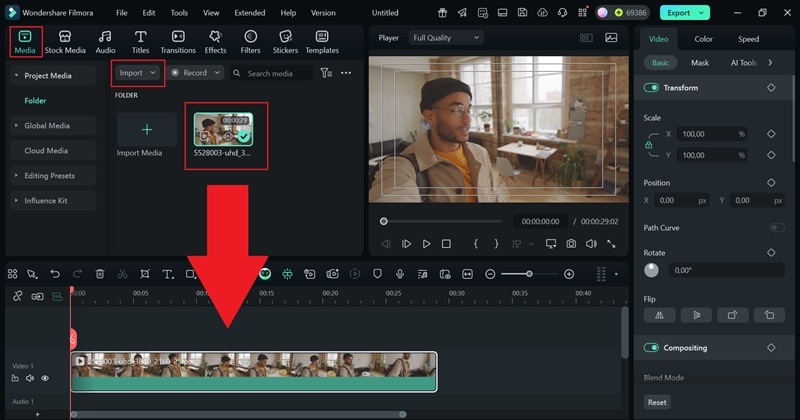
ขั้นตอนที่ 3จับภาพนิ่ง
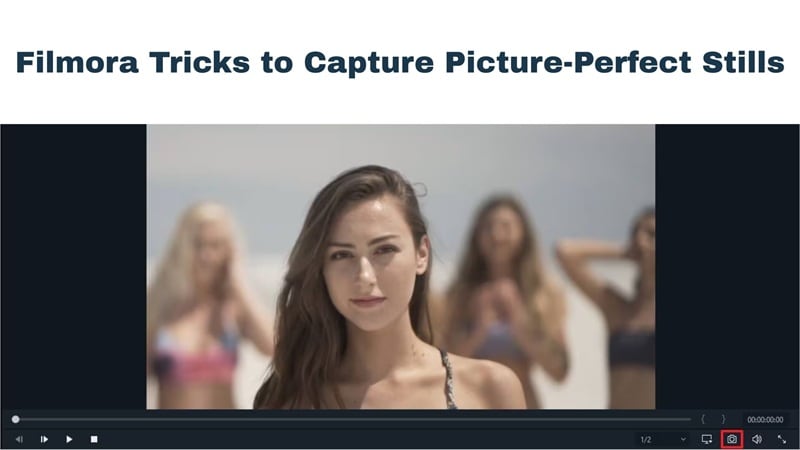
กดปุ่มเล่นในหน้าต่างพรีวิวและหยุดเมื่อถึงเฟรมที่ต้องการ ถนัดจะลาก playhead สีแดงบนไทม์ไลน์เพื่อไปช่วงที่ต้องการก็ได้ แล้วแตะที่ไอคอนกล้องใต้หน้าจอพรีวิวเพื่อจับภาพนิ่งไว้
ต่างจากการแคปหน้าจอทั่วไป ระบบนี้ดึงเฟรมจากวิดีโอที่ความละเอียดสูงสุดจริงๆ
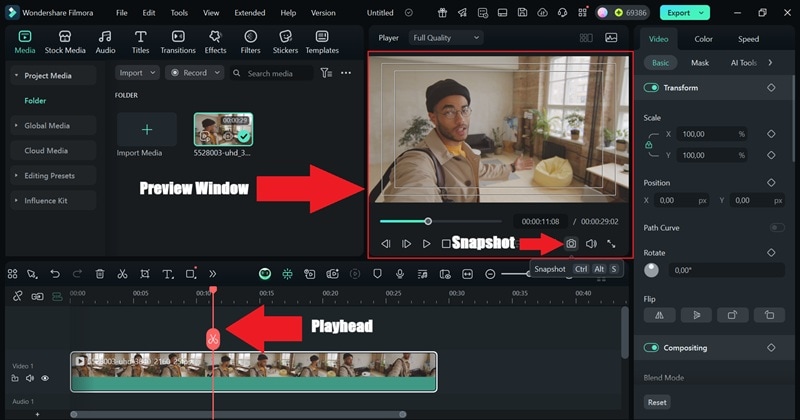
หลังจากนั้นจะมีหน้าต่างขึ้นมาให้เลือกฟอร์แมต เช่น "JPG" หรือ "PNG" และเลือกที่บันทึกไฟล์ ตั้งค่าทุกอย่างตามต้องการ แล้วคลิก "OK".
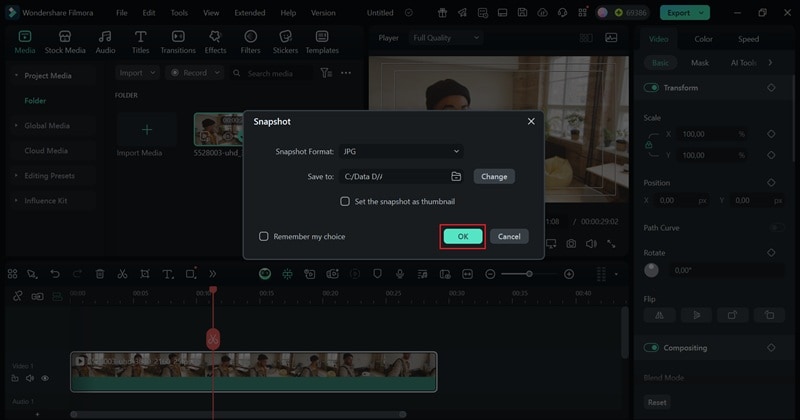
ขั้นตอนที่ 4ดูไฟล์ภาพที่เซฟไว้
จากนั้นเข้าไปที่โฟลเดอร์ที่บันทึกไฟล์ไว้แล้วเปิดดูผลลัพธ์ แค่นี้คุณก็เรียนรู้วิธีการแคปภาพนิ่งจากวิดีโอที่ถูกวิธีแล้ว จะเห็นว่าภาพยังคมกริบตามต้นฉบับ ไม่มีรายละเอียดหาย
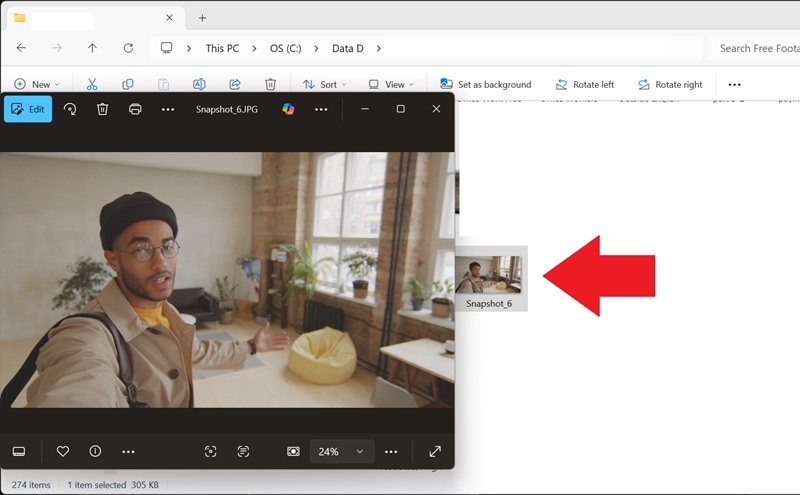
ทำไมถึงต้องเลือก Filmora?
หลังจากลองทำด้วยตัวเอง คุณจะเห็นว่าการเรียนรู้วิธีดึงภาพนิ่งจากวิดีโอด้วย Filmora ไม่เพียงแต่ใช้งานง่ายแต่ยังสนุกอีกด้วย สามารถเปลี่ยนคลิปที่คุณชอบให้เป็นภาพนิ่งคุณภาพสูงได้ในไม่กี่คลิก เร็ว ลื่น และควบคุมเฟรมที่ต้องการได้อย่างสมบูรณ์
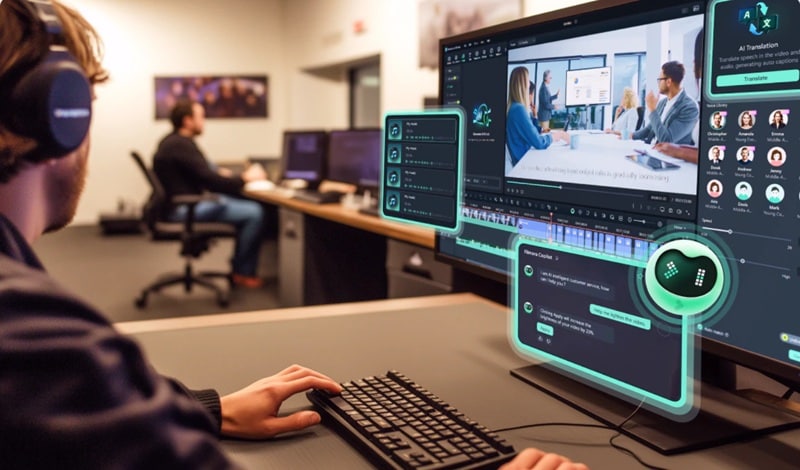
เหตุผลที่ Filmora คือทางออกดีที่สุดสำหรับคนที่อยากได้ภาพนิ่งจากวิดีโอมีดังนี้:
- คมชัดทุกครั้ง: ภาพนิ่งที่ได้จาก Filmora มีคุณภาพเหมือนต้นฉบับ ไม่มีเบลอ ไม่มีบีบอัดแปลกๆ ได้เฟรมชัดเป๊ะทุกครั้ง
- เสริมความคมด้วย AI ก่อนจับภาพ: Filmora มีฟีเจอร์AI Video Enhancerที่ช่วยปรับวิดีโอให้ดูดีขึ้นก่อนได้ แม้วิดีโอจะสั่น มี noise หรือมืดเกินไป AI จะช่วยให้วิดีโอคมขึ้น สีสวยขึ้น
วิดีโอคลีนขึ้น = ภาพนิ่งที่ดูดีขึ้น ง่ายมาก!
- จับภาพไม่จำกัด เฟรมเป๊ะทุกช็อต: จะกี่ครั้งก็ได้ แค่หยุด playhead ตรงเฟรมที่ต้องการ แล้วคลิกไอคอนกล้อง แค่นี้เอง
- ครอบ ตัด หมุน ได้ภายในตัว: รูปที่ดึงมาแล้วสามารถครอบ, หมุน หรือปรับไซส์ลงแพลตฟอร์มต่างๆ—ทั้งหมดนี้ทำใน Filmora ได้ทันที
- ปรับแต่งก่อนจับภาพ: Filmora ยังให้คุณแก้ไขเฟรมก่อนจะจับภาพนิ่ง ใส่ฟิลเตอร์วินเทจ ตัวหนังสือโดดเด่น หรือสติ๊กเกอร์น่ารักๆก็ปรับแต่งได้ตามใจเลย
นี่ไม่ใช่แค่การจับภาพ แต่มันคือการ “สร้างสรรค์”
เปลี่ยนเฟรมภาพนิ่งให้กลายเป็นอะไรที่ยิ่งใหญ่กว่าเดิม
ภาพนิ่งของคุณไม่ได้จำกัดอยู่แค่ภาพเดี่ยว ใน Filmora คุณสามารถนำไปต่อยอดเป็นวิดีโอแบบต่างๆ ได้ทันที เช่น
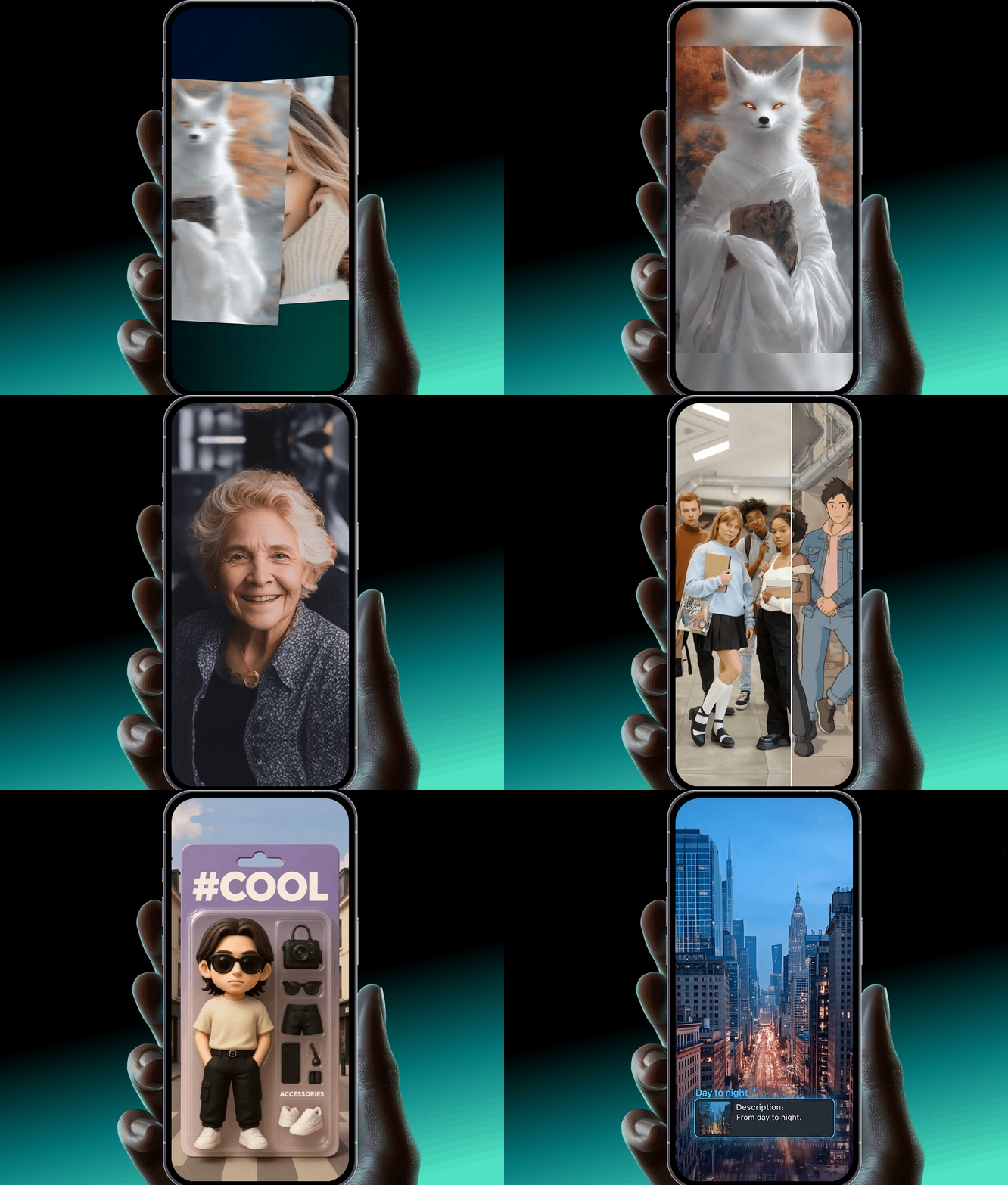
- 🎨 AI Image Stylizer - เปลี่ยนภาพนิ่งเป็นภาพศิลปะ ร่างเส้น หรือแบบการ์ตูนได้ในคลิกเดียว
- 📽️ AI Image to Video - ทำภาพนิ่งให้ออกมาเป็นคอนเทนต์วิดีโอที่ขยับได้ เหมาะสำหรับ intro, reel, short
- 🧩 เทมเพลตในตัว - นำภาพนิ่งที่ชอบมารวมเป็นสไลด์โชว์, วิดีโอคอลลาจ หรือเรียงเป็นลำดับเรื่องได้ในตัว editor ทันที
ด้วย Filmora ภาพนิ่งของคุณเป็นแค่จุดเริ่มต้น ไม่ใช่จุดจบ


ส่วนที่ 3. วิธีดึงภาพนิ่งจากวิดีโอบน iPhone หรือ Android
ตอนนี้คุณรู้แล้วว่า Filmora เหมาะมากสำหรับการจับภาพนิ่งคุณภาพสูงบนคอมฯ แล้วแต่ถ้าคุณสงสัยว่าทำบนมือถือทำยังไง อันที่จริง Filmora มีทั้งบน iPhone และ Android แต่ฟีเจอร์จับภาพนิ่งนี้ยังไม่มีในFilmora mobileในแอปนะ
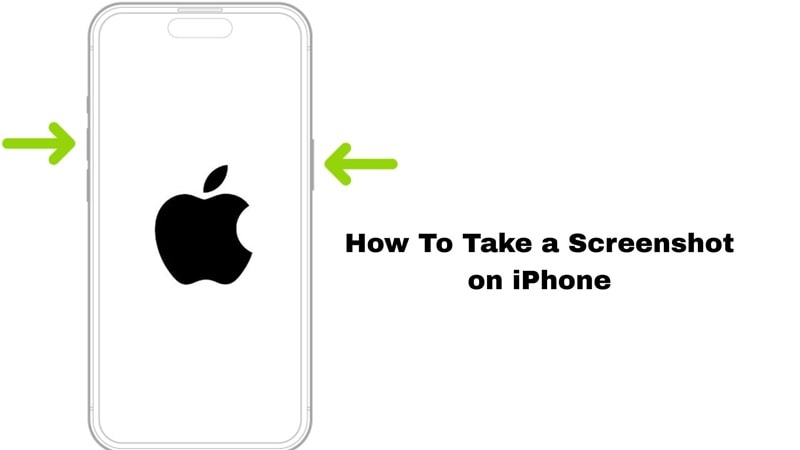
ตอนนี้วิธีที่ดีที่สุดที่จะเรียนรู้วิธีแคปภาพนิ่งจากวิดีโอก็คือใช้ฟีเจอร์แคปหน้าจอที่มีในมือถือ ทำตามขั้นตอนด้านล่างได้เลย
ขั้นตอนที่ 1.เล่นวิดีโอและถ่ายภาพหน้าจอ
เริ่มต้นด้วยการเล่นวิดีโอที่คุณต้องการจับภาพนิ่ง เมื่อถึงเฟรมที่ต้องการ ให้ถ่ายภาพหน้าจอ หากคุณใช้ iPhone แค่กดปุ่มด้านข้างและปุ่มเพิ่มเสียงพร้อมกันแล้วปล่อยทันที
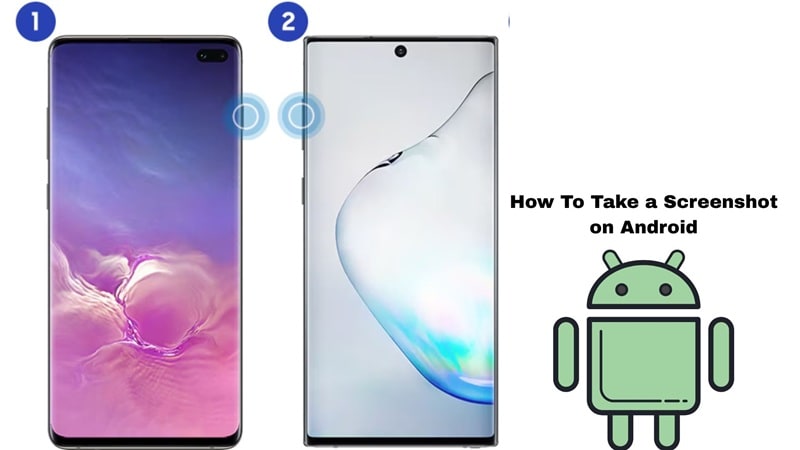
หากคุณใช้ Android วิธีการอาจแตกต่างกันเล็กน้อยขึ้นอยู่กับรุ่นโทรศัพท์ แต่ส่วนใหญ่จะใช้วิธีเดียวกัน คือกดปุ่มพลังงานและปุ่มลดเสียงพร้อมกันเพื่อถ่ายภาพหน้าจอ
ขั้นตอนที่ 2.เปิดรูปภาพและครอบตัด
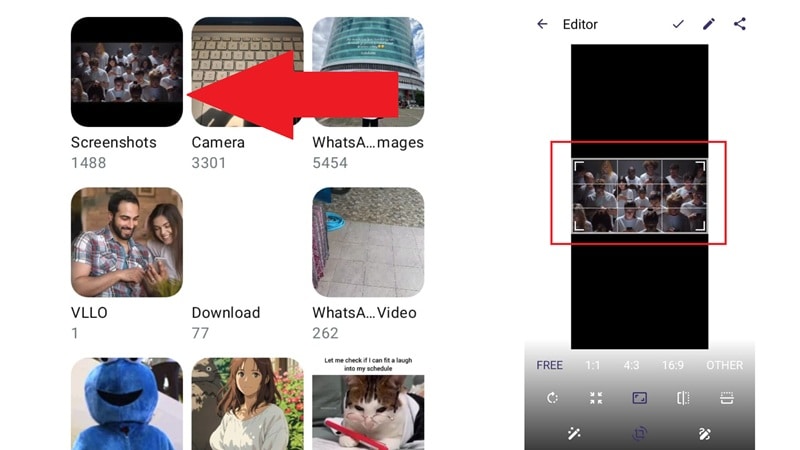
ภาพหน้าจอของคุณจะถูกบันทึกอัตโนมัติในแอพ Photos ในแกลเลอรี่ เข้าไปที่อัลบั้ม Screenshots แล้วเลือกภาพที่ต้องการดูได้ง่ายๆ
จากนั้นใช้เครื่องมือแก้ไขที่มีมาในโทรศัพท์ของคุณครอบตัดภาพให้พอดีกับเฟรมที่ต้องการ เมื่อแก้ไขแล้วกดบันทึก ก็เรียบร้อย
แต่ตามที่เห็น การจับภาพนิ่งจากวิดีโอด้วยวิธีนี้อาจไม่สมบูรณ์แบบเสมอไป มาพิจารณาข้อดีข้อเสียกันเพื่อให้รู้ว่าจะคาดหวังอะไร
ทำให้ภาพของคุณเคลื่อนไหว — บนมือถือ
หากคุณจับภาพนิ่งจากวิดีโอใน iPhone หรือ Android ด้วยการถ่ายหน้าจอ วิธีนี้ใช้ได้ — แต่มีข้อจำกัด และถ้าคุณอยากเปลี่ยนภาพนิ่งเดียวนี้ให้กลายเป็นวิดีโอสไตล์ไวรัล คุณก็ทำได้รวดเร็วด้วยFilmora Mobile's Nano Banana Pro เทมเพลต.
🍌 Nano Banana Pro — เพียงแตะครั้งเดียวเปลี่ยนภาพถ่ายให้กลายเป็นวิดีโอระดับโรงภาพยนตร์
แค่เปิดFilmora Mobile → Nano Banana Pro Templates → อัปโหลดภาพของคุณ → สร้างผลลัพธ์. AI จะเพิ่มการเคลื่อนไหวตามธรรมชาติ ปรับแสง และใส่เอฟเฟกต์อินเทรนด์ เหมาะกับ Reels, TikTok และ Shorts
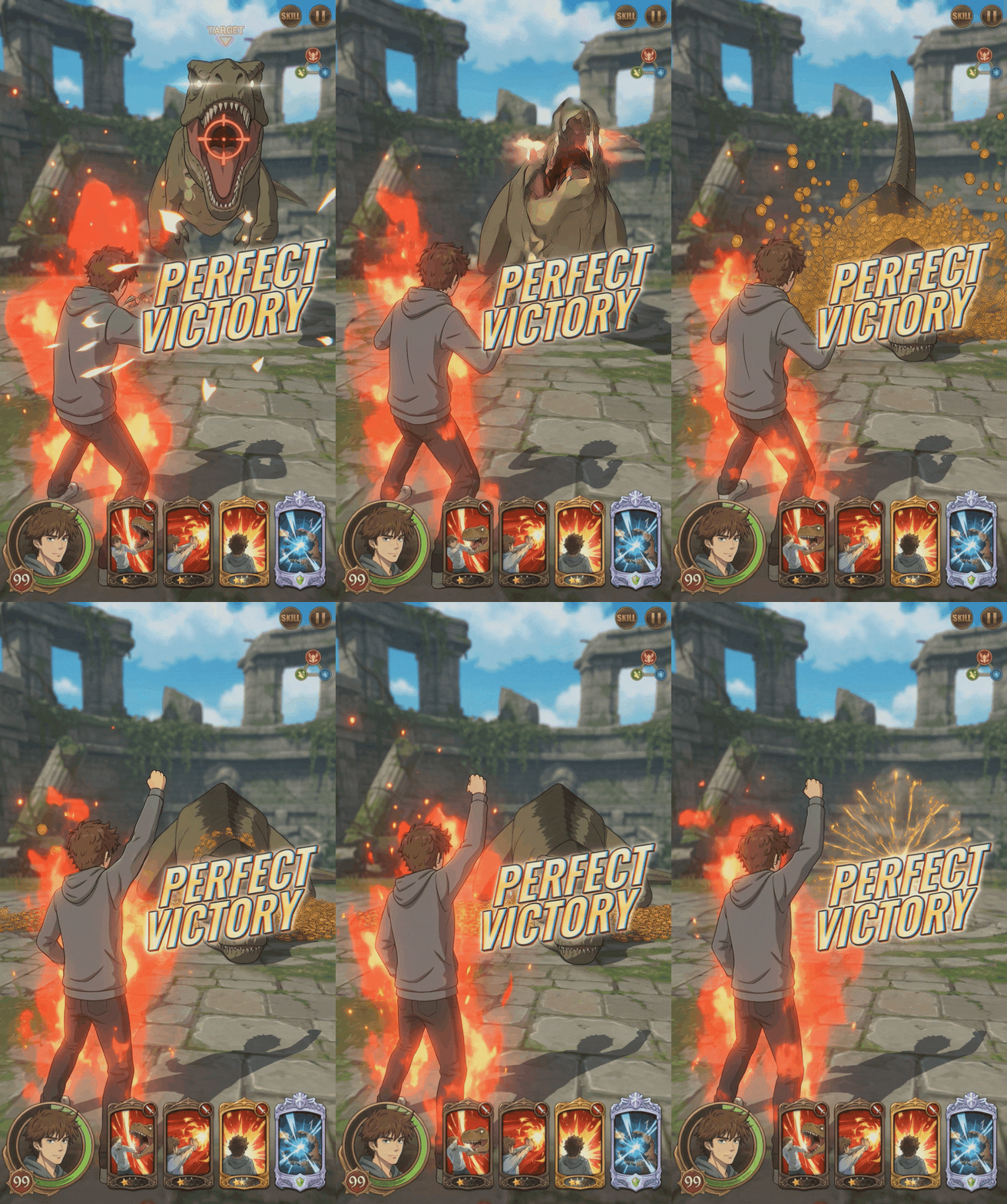
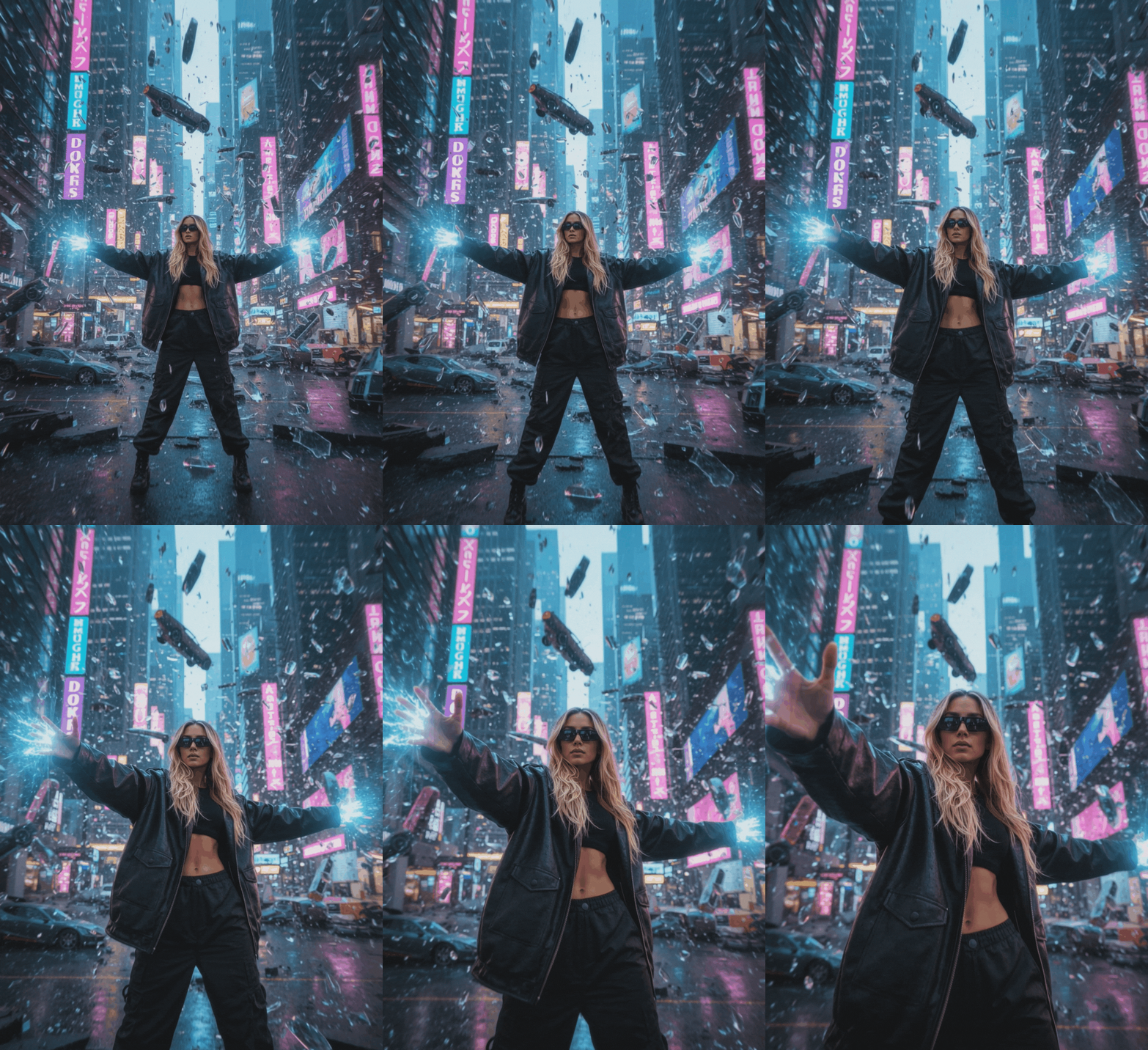
🎬 ลองดูตัวอย่างเวลาที่เฟรมเดียวมีชีวิตขึ้นมาว่าเป็นอย่างไร:
- Boss Fight
- Balloon Head

- Time Freeze
ส่วนที่ 4. เคล็ดลับมือโปรในการจับภาพนิ่งที่ดีที่สุดด้วย Filmora
ใช้มือถือเพื่อจับภาพนิ่งจากวิดีโออาจแก้ขัดได้ แต่ข้อเสียที่เจอบ่อยก็ทำให้ยุ่งยากเกินคุ้ม ภาพไม่คมชัดหรือครอบตัดยาก มันไม่ใช่วิธีที่ดีที่สุด
นั่นเป็นเหตุผลที่การใช้ Filmora ช่วยให้แตกต่าง คุณจะได้ภาพที่คมชัดสวยงามและมีตัวเลือกมากกว่า เพื่อให้ได้ผลดีที่สุด นี่คือเคล็ดลับมือโปรในการจับภาพนิ่งจากวิดีโอให้เหมือนมืออาชีพจริงๆ
- ใช้ไฟล์วิดีโอต้นฉบับที่ความละเอียดสูงสุด:ควรใช้ไฟล์วิดีโอต้นฉบับที่คุณมีคุณภาพสูงสุดเสมอ เพราะแหล่งต้นฉบับที่ชัดเจนจะทำให้ภาพนิ่งที่ได้จากวิดีโอสะอาดและคมชัด
- หลีกเลี่ยงภาพเบลอจากการเคลื่อนไหว:กดหยุดที่เฟรมที่นิ่งและคมชัด เพื่อหลีกเลี่ยงภาพเบลอ การเคลื่อนไหวเร็วๆ อาจดูดีในวิดีโอ แต่ไม่เหมาะกับภาพนิ่ง
- เล่นกับฟิลเตอร์ก่อนจับภาพ:Filmora มีฟิลเตอร์มากมายให้เลือกใช้เพื่อทำให้ภาพนิ่งจากวิดีโอดูโดดเด่น ลองใช้โทนภาพยนตร์ สไตล์วินเทจ หรือสีสันสดใสก่อนบันทึก
- ระวังอัตราส่วนของภาพ:ถ้าคุณจะโพสต์ภาพนิ่งลง Instagram หรือใส่ในสไลด์โชว์ ให้ครอบตัดให้เหมาะกับอัตราส่วนที่ต้องการใน Filmora ก่อนส่งออก
- ส่งออกเป็น PNG:หลีกเลี่ยง JPG หากต้องการคุณภาพสูงสุด ไฟล์ PNG จะเก็บรายละเอียดภาพนิ่งจากวิดีโอได้คมชัดโดยไม่บีบอัดเพิ่ม
สรุป
การรู้วิธีการจับภาพนิ่งจากวิดีโอสามารถช่วยคุณได้มากเมื่อต้องการหยุดช่วงเวลาสำคัญไว้ตลอดไป ด้วยเหตุนี้เราจึงสอนให้คุณจับภาพนิ่งจากวิดีโอโดยไม่สูญเสียคุณภาพ
แม้ภาพหน้าจอจะช่วยได้บ้าง แต่ก็มักพลาดได้ทั้งภาพเบลอและจังหวะไม่เป๊ะ Filmora มีวิธีที่ดีกว่ามาก ฟีเจอร์สแนปช็อตให้คุณจับภาพนิ่งคุณภาพสูงและคมชัดได้จากวิดีโดโดยตรง
ยิ่งกว่านั้น Filmora เป็นโปรแกรมตัดต่อแบบครบวงจร ช่วยให้คุณปรับแต่งโปรเจ็กต์ให้สมบูรณ์ก่อนจับภาพนิ่ง ด้วย Filmora การจับภาพนิ่งจากวิดีโอจึงเป็นเรื่องง่าย สนุก และสร้างสรรค์


