



 ตรวจสอบความปลอดภัย 100% | ไม่ต้องสมัครสมาชิก | ไม่มีมัลแวร์
ในบรรดาสไตล์แอนิเมชันทุกรูปแบบที่มีอยู่ สต็อปโมชันถือเป็นหนึ่งในเทคนิคที่เหมาะสำหรับผู้เริ่มต้นมากที่สุดในการเรียนรู้ คุณไม่จำเป็นต้องมีความรู้ขั้นสูงในเรื่องแอนิเมชัน การขยับโครง หรือซอฟต์แวร์สุดล้ำแต่อย่างใด นี่คือวิธีการแบบลงมือทำ ที่ทั้งสนุกและทุกคนสามารถสร้างได้ แม้จะเพิ่งเริ่มต้นก็ตาม
ยิ่งไปกว่านั้น ด้วยเครื่องมือและแอปฯในปัจจุบัน การเรียนรู้วิธีการสร้างวิดีโอสต็อปโมชัน ก็ไม่จำเป็นต้องเป็นเรื่องยากอีกต่อไป คุณสามารถเริ่มต้นได้ทันทีด้วยขั้นตอนง่าย ๆ ที่เราได้รวบรวมไว้ในบทความนี้
ส่วนที่ 1. อุปกรณ์ที่จำเป็นสำหรับการสร้างวิดีโอสต็อปโมชัน
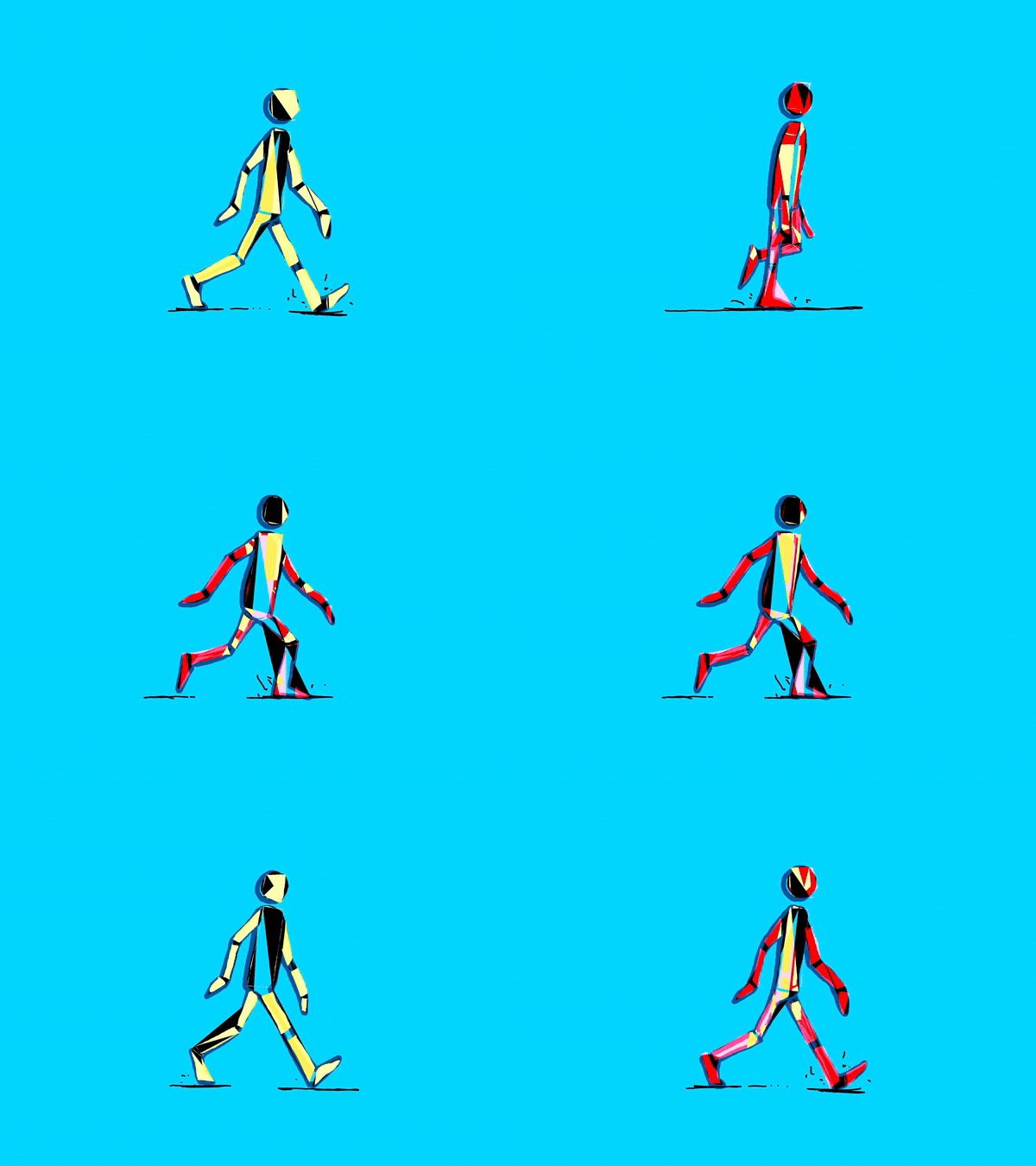
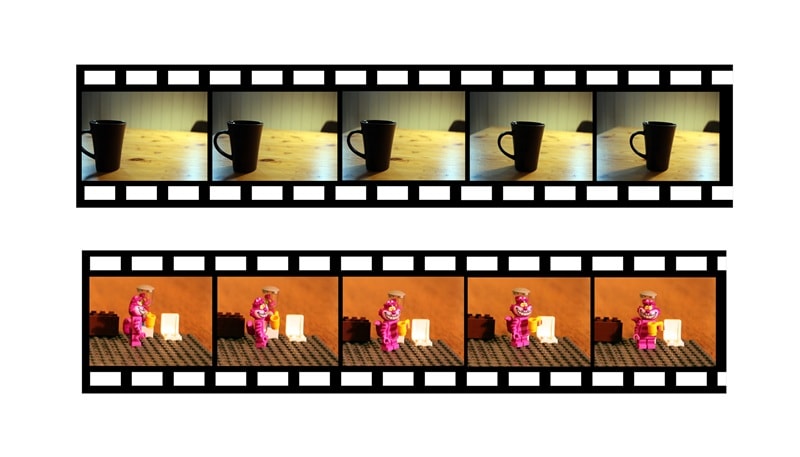
สต็อปโมชันเป็นเทคนิคแอนิเมชันแบบสร้างสรรค์ ที่จะถ่ายภาพนิ่งทีละเฟรมในแต่ละช่วงเวลา โดยแต่ละภาพจะแสดงการเคลื่อนไหวเล็กน้อยจากภาพก่อนหน้า ทำงานคล้ายกับแอนิเมชันแบบวาดมือ 2 มิติ แต่ใช้วัตถุจริงแทนการวาด เมื่อเล่นภาพเรียงต่อกัน จะเกิดภาพลวงตาเหมือนวัตถุมีชีวิตขึ้นมา
ตัวอย่างวิดีโอสต็อปโมชันสามารถพบเห็นได้ในภาพยนตร์อย่างCoralineหรือซีรีส์อย่างShaun the Sheepพวกเขาใช้โมเดลจริง ตุ๊กตา และฉากที่ประดิษฐ์ขึ้นด้วยมือ แล้วขยับให้เปลี่ยนในแต่ละช็อตเพียงเล็กน้อย
แล้วฉันจะสร้างวิดีโอสต็อปโมชันได้อย่างไร?
เพราะสต็อปโมชันต้องถ่ายเฟรมจำนวนมากทีละภาพ คุณต้องเตรียมตัวให้พร้อมก่อนเริ่มลงมือ
- กล้องหรือสมาร์ทโฟน
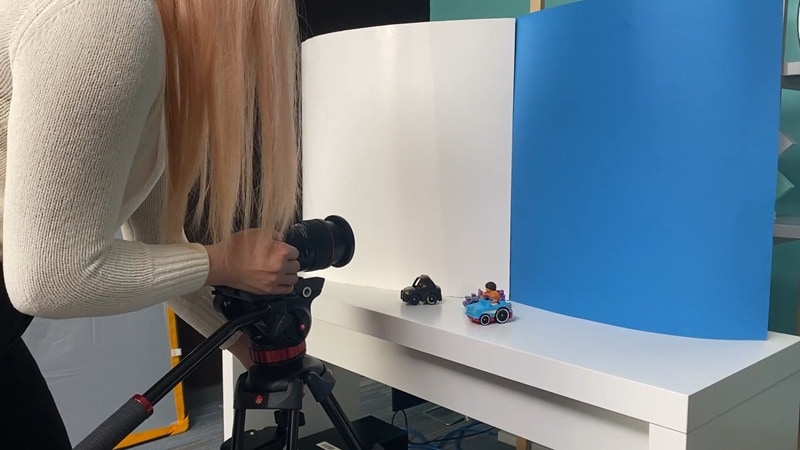
เพื่อบันทึกแต่ละเฟรม คุณต้องมีอุปกรณ์ที่ถ่ายภาพได้ชัดเจน คุณภาพสูง หากมีกล้อง DSLR หรือกล้องมิเรอร์เลสก็เจ๋ง แต่สมาร์ทโฟนก็สามารถใช้งานได้เช่นกัน
- ขาตั้งหรือที่ยึดให้กล้องนิ่ง
กล้องของคุณต้องอยู่กับที่ตลอดการถ่าย ขาตั้งถือเป็นทางเลือกที่ดีที่สุด หรืออาจจะใช้วางบนกองหนังสือหรือหาตัวยึดโทรศัพท์ที่แข็งแรงก็ได้
- วัตถุ อุปกรณ์ประกอบ หรือคาแรคเตอร์
สิ่งเหล่านี้คือนักแสดงหลักของคุณ จะเป็นอะไรก็ได้ที่อยากให้เคลื่อนไหว อาจเป็นเลโก้ โมเดลดินเหนียว ตุ๊กตากระดาษ หรือแม้แต่ของใช้ในบ้านทั่วไปก็ได้
- ฉากหลังหรือเซ็ต
จัดฉากด้วยพื้นหลังเรียบง่าย ไม่จำเป็นต้องหรูหราอะไร สามารถใช้กระดาษสี กล่องกระดาษ หรือสร้างฉากขนาดย่อมให้เข้ากับเรื่องราวของคุณ
- ไฟส่องสว่าง
การมีแสงสว่างคงที่ช่วยให้วิดีโอสต็อปโมชันดูสมูทและภาพไม่วูบวาบ ใช้โคมไฟตั้งโต๊ะหรือไฟ LED อ่อนๆ ก็ได้ ควรหลีกเลี่ยงแสงแดดเพราะแสงจะเปลี่ยนระหว่างวัน
- แอปฯสต็อปโมชันหรือโปรแกรมตัดต่อวิดีโอ
สำหรับนำทุกอย่างมารวมเข้าด้วยกัน คุณต้องมีแอปหรือโปรแกรมตัดต่อสำหรับจัดเรียงเฟรมและสร้างเป็นวิดีโอ หากอยากได้ลูกเล่นครบ เช่น เพลง เอฟเฟกต์ ข้อความ ลองเลือกใช้โปรแกรมตัดต่อวิดีโออย่างWondershare Filmoraเครื่องมือนี้มีทุกอย่างที่คุณต้องการเพื่อสร้างวิดีโอสต็อปโมชันแบบมืออาชีพ.
ส่วนที่ 2. ทีละขั้นตอน: วิธีการสร้างวิดีโอสต็อปโมชัน
หลังจากที่เตรียมอุปกรณ์ทุกอย่างครบแล้ว ก็เริ่มเรียนรู้วิธีการสร้างวิดีโอสต็อปโมชัน.
ขั้นตอนที่ 1 วางแผนฉากและเขียนสตอรีบอร์ด
เพื่อให้ภาพแอนิเมชันต่อเนื่องลื่นไหล ต้องวางแผนให้ดี เพราะการถ่ายทีละเฟรมจะง่ายขึ้นถ้าคุณรู้ล่วงหน้าว่าแต่ละช็อตจะเกิดอะไรขึ้นบ้าง
- เริ่มด้วยการร่างสตอรีบอร์ดง่าย ๆไม่จำเป็นต้องสมบูรณ์แบบ แค่วาดโครงคร่าว ๆ ให้เข้าใจการเล่าเรื่องและการเคลื่อนไหวของตัวละครหรืออุปกรณ์ประกอบฉาก
- กำหนดอัตราเฟรมที่ต้องการผู้สร้างสต็อปโมชันบางคนจะใช้ 12 เฟรมต่อวินาที เพื่อให้แอนิเมชันดูมีสไตล์ขึ้น แต่ถ้าอยากได้เอฟเฟกต์เคลื่อนไหวที่สมูทเหมือนหนังทั่วไป แนะนำ 24 เฟรมต่อวินาที ยิ่งจำนวนเฟรมต่อวินาทีมาก ภาพก็ยิ่งลื่น ถ้าน้อยจะดูขาดตอน
- เตรียมฉากหลังและเซ็ตให้พร้อมจัดวางตัวละคร อุปกรณ์ประกอบ หรือเลย์เอาต์ของฉาก ให้พร้อมถ่ายเลย ยิ่งเตรียมไว้เรียบร้อย จะยิ่งโฟกัสกับการขยับในแต่ละเฟรมได้ง่ายขึ้น
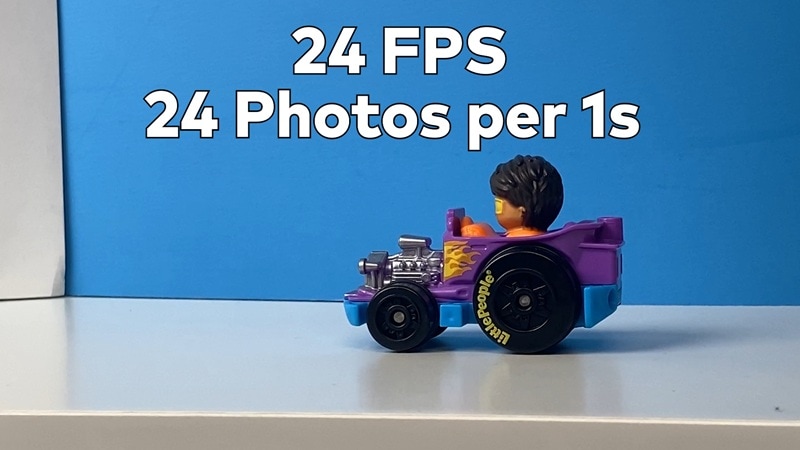
ขั้นตอนที่ 2 เริ่มถ่ายภาพทีละเฟรม
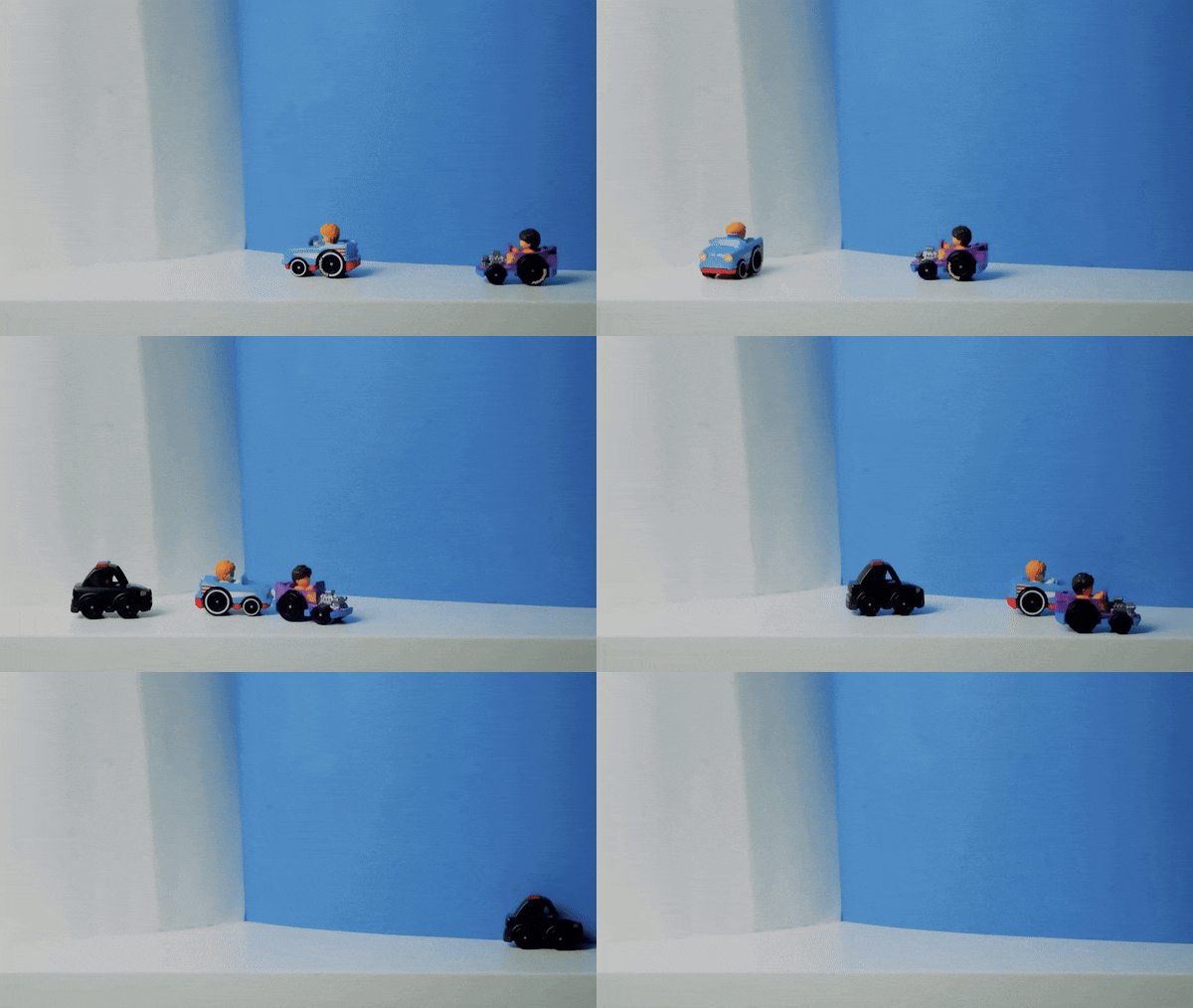
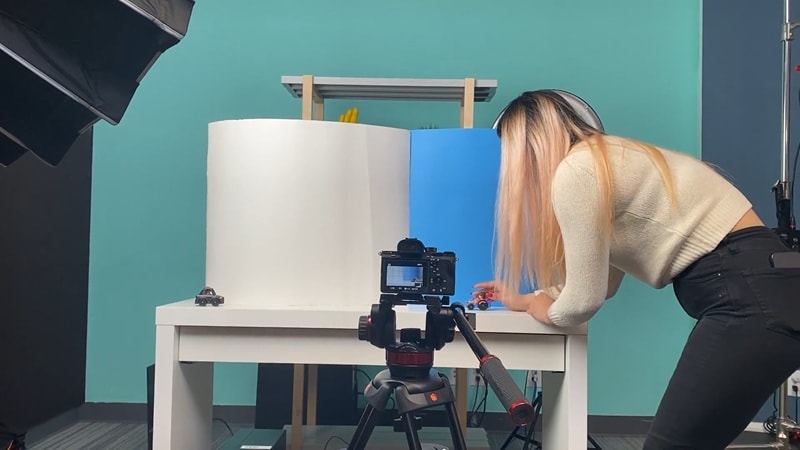
ใช้สตอรีบอร์ดและแผนที่เตรียมไว้ ก่อนถ่ายแต่ละเฟรมให้จัดตำแหน่งวัตถุหรือคาแรคเตอร์จุดเริ่มต้น แล้วค่อย ๆ ขยับทีละนิดให้ตรงตามลำดับในสตอรีบอร์ด
หลังขยับวัตถุแต่ละครั้ง ให้ถ่ายภาพทีละเฟรม หากขยับมากไปหรือไม่สม่ำเสมอ ภาพจะดูขาดตอน อย่าลืมตรวจสอบความต่อเนื่องระหว่างการถ่ายด้วย
ขั้นตอนที่ 3 ตัดต่อเฟรมเป็นวิดีโอ
เมื่อถ่ายเฟรมครบแล้วก็ถึงขั้นตอนการนำภาพมาต่อกันเป็นวิดีโอจริง จุดนี้สต็อปโมชันของคุณจะมีชีวิตขึ้นมา โดยเราจะใช้ Filmora ซึ่งเหมาะกับมือใหม่ทุกคน
ติดตั้ง Filmora ลงในคอมพิวเตอร์ของคุณ แล้วทำตามขั้นตอนต่อไปนี้เพื่อสร้างวิดีโอสต็อปโมชันของคุณเอง
ขั้นที่1สร้างโปรเจกต์ใหม่
เปิด Filmora แล้วสร้างโปรเจกต์ใหม่ การตั้งค่าอัตราเฟรมให้ไปที่File > Project Settingsแล้วเลือกอัตราเฟรมที่คุณต้องการใช้
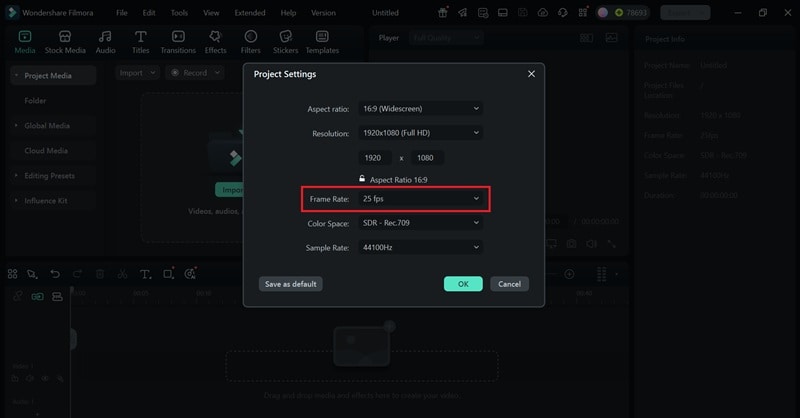
ขั้นที่2นำเข้ารูปภาพของคุณ
นำรูปภาพสต็อปโมชันทั้งหมดเข้าห้องสมุดสื่อ สามารถลากและวางลง Filmora หรือคลิกimportเพื่ออัปโหลดจากคอมพิวเตอร์ก็ได้
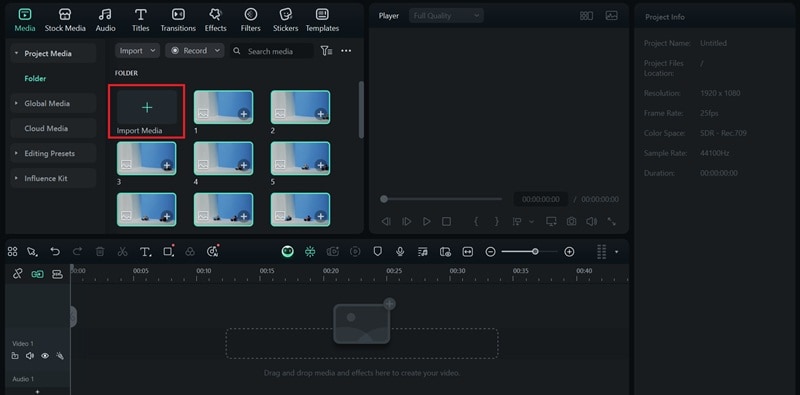
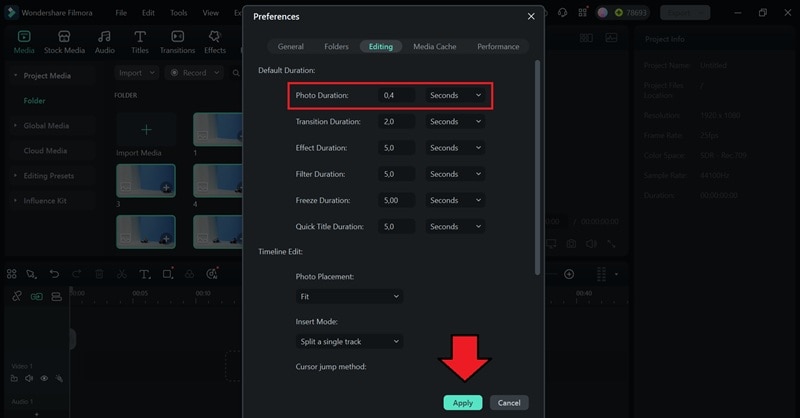
ขั้นที่3ตั้งค่าระยะเวลาแต่ละเฟรม
ควบคุมความเร็วแอนิเมชั่นด้วยการกำหนดระยะเวลาที่แต่ละภาพแสดงบนหน้าจอ หากนานเกินไปวิดีโอจะดูช้า
ไปที่File > Preferencesแล้วคลิกที่Editingเลือกแท็บ จากนั้นเปลี่ยนphoto durationเป็นประมาณ 0.04 วินาที หรือปรับตามความต้องการ จากนั้นคลิกApply.
ขั้นที่4จัดเรียงไทม์ไลน์
ลากเฟรมของคุณเรียงบนไทม์ไลน์ตามลำดับที่ถ่ายมา ตรวจสอบให้เรียงถูกต้องเพื่อให้แอนิเมชันไหลลื่นเมื่อเล่น
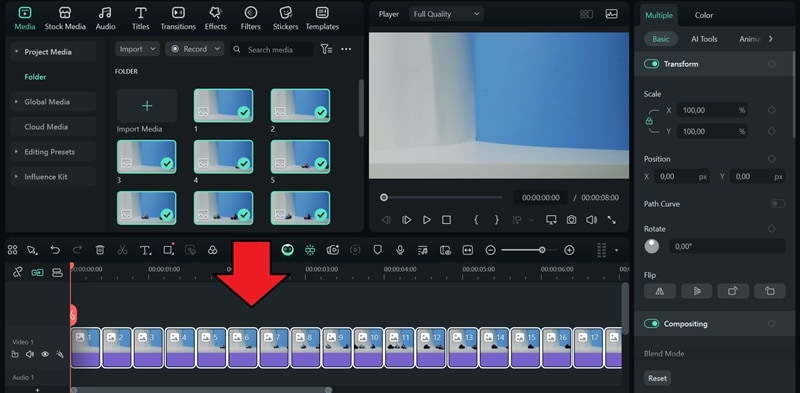
ดูบทเรียนฉบับเต็มที่นี่.
ขั้นตอนที่ 4 ตัดต่อวิดีโอสต็อปโมชันของคุณ
เมื่อเริ่มเห็นภาพเคลื่อนไหวแล้ว ก็สามารถปรับแต่ง หรือตัดต่อวิดีโอของคุณเพิ่มเติมได้
- เพิ่มเพลงและเอฟเฟกต์เสียง
เสียงช่วยให้งานของคุณมีชีวิตชีวายิ่งขึ้น ใช้เพลงไม่มีลิขสิทธิ์เป็นแบคกราวด์ หรือใช้AI Music Generator ของ Filmora เพื่อแมตช์บรรยากาศของฉาก ก็เพิ่มเสียงประกอบการเคลื่อนไหวหรือเอฟเฟกต์เสียงพื้นหลังให้สมจริงขึ้นได้ด้วย

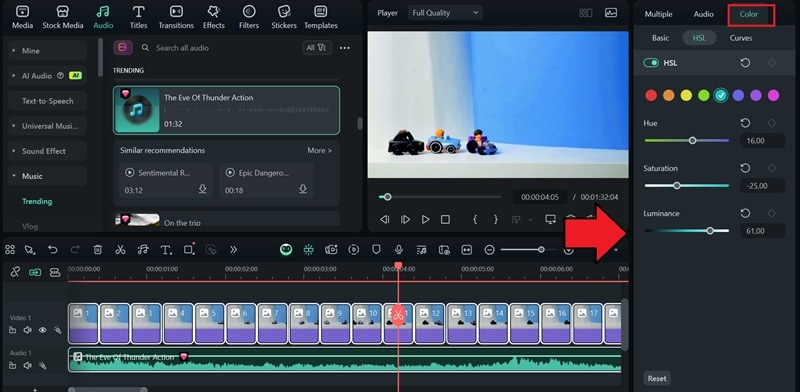
- ปรับโทนสีวิดีโอ
แต่งสีเพื่อให้วิดีโอสต็อปโมชันดูเหมือนภาพยนตร์ เลือกเฟรมแล้วไปที่Colorในแผงคุณสมบัติ สามารถเพื่มโทนอุ่น เย็น หรือสไตล์วินเทจก็ได้โดยใช้เครื่องมือแก้ไขสีของ Filmora
- เพิ่มข้อความประกอบ
เติมไตเติ้ล คำบรรยาย หรือกล่องคำพูดเพื่อช่วยเล่าเรื่อง ไปที่Titlesจะมีเทมเพลตข้อความประเภทต่าง ๆ พร้อมแอนิเมชัน ใส่ลงไทม์ไลน์ ย้ายตำแหน่ง และแก้ไขข้อความได้

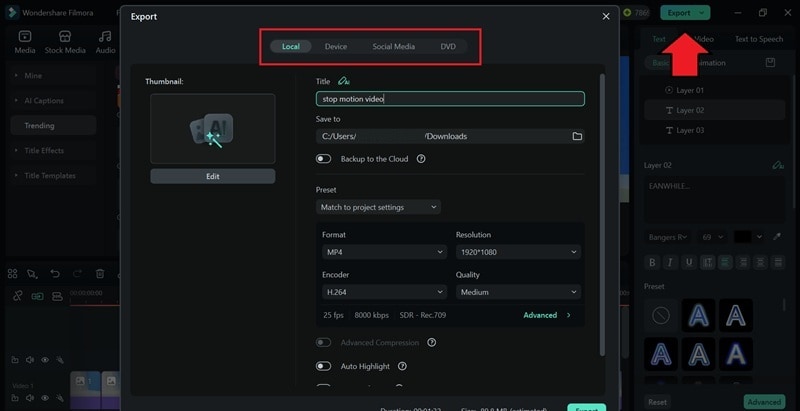
ขั้นตอนที่ 5 ส่งออกและแชร์
เมื่อวิดีโอของคุณออกมาเป็นที่พอใจ ก็ถึงเวลาส่งออกและแชร์ออนไลน์ กดที่Exportและปรับตั้งค่าให้เหมาะสมกับความต้องการ เปิดใช้งานเครื่องบีบอัดขั้นสูง สำหรับการปรับขนาดไฟล์ให้เหมาะสม
ส่วนที่ 3. ปัญหาทั่วไปกับการสร้างวิดีโอ Stop Motion และวิธีแก้ไข
ด้วยขั้นตอนข้างต้น คุณจะมีแนวทางที่ชัดเจนแล้วว่า จะสร้างวิดีโอหยุดภาพเคลื่อนไหว (Stop Motion) ได้อย่างไร ตั้งแต่ต้นจนจบ แม้ว่าจะเป็นกระบวนการที่สนุกและให้ความพึงพอใจ แต่มันก็มีความท้าทายเช่นกัน
ด้านล่างนี้คือปัญหาที่มักพบบ่อยในการทำหยุดภาพเคลื่อนไหว พร้อมวิธีแก้ไขแบบง่ายๆ
1. เฟรมกระพริบ
เฟรมที่กระพริบจะทำให้แอนิเมชันดูไม่มั่นคงหรือรบกวนสายตา ปัญหานี้มักเกิดเมื่อแสงเปลี่ยนไปเล็กน้อยระหว่างการถ่ายทำแต่ละเฟรม
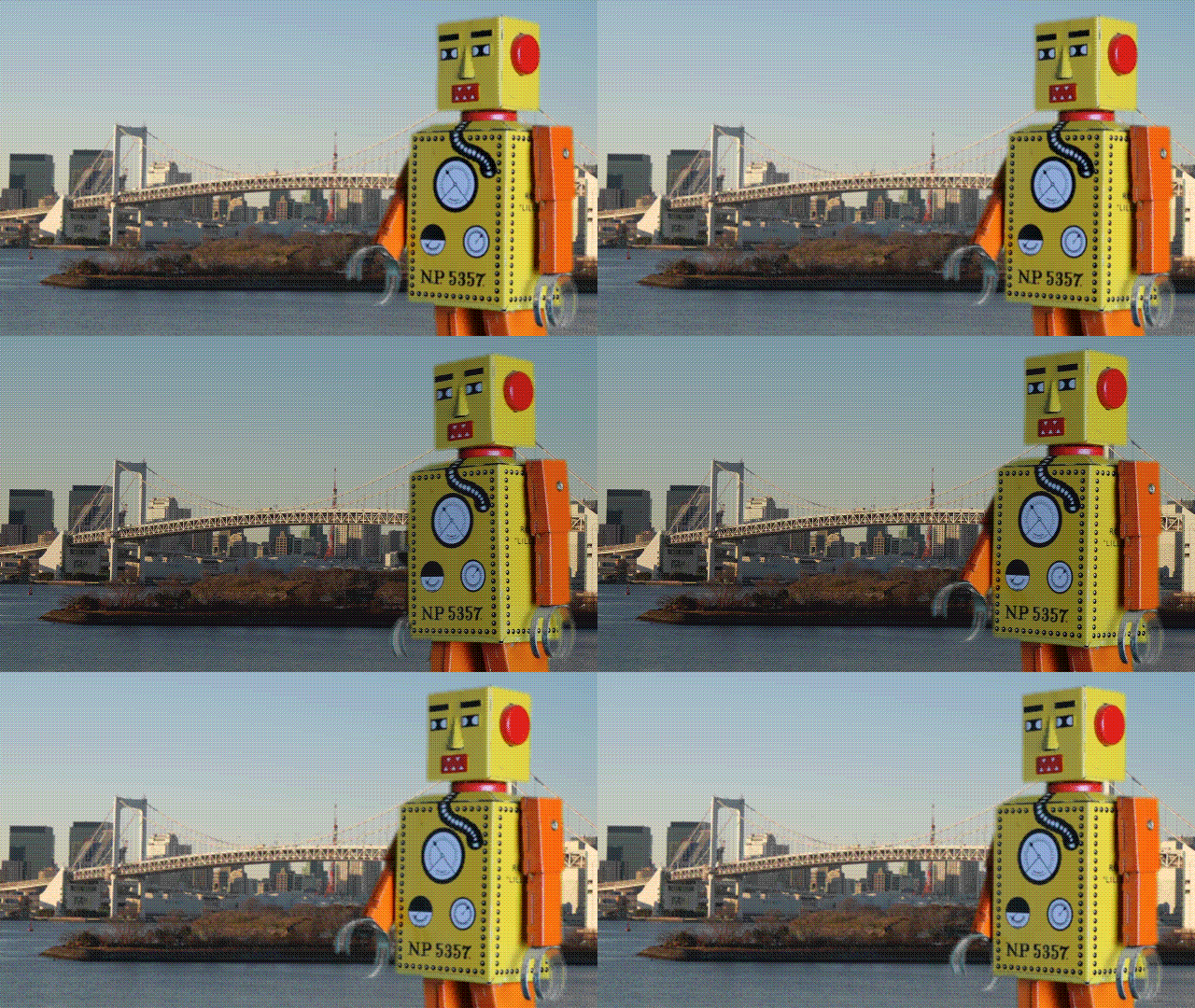
วิธีแก้และหลีกเลี่ยง:
เพื่อให้ได้ผลลัพธ์ที่ดีที่สุด ทางเลือกคือถ่ายเฟรมใหม่นั่นเอง จึงแนะนำให้ใช้แสงไฟที่สม่ำเสมอแทนแสงจากธรรมชาติ อย่าเคลื่อนย้ายวัตถุที่สะท้อนแสงระหว่างเฟรม และอย่าเปลี่ยนแปลงอุปกรณ์ขณะถ่ายทำ เพื่อป้องกันเฟรมกระพริบ
2. การเคลื่อนไหวที่กระตุก
หากแอนิเมชันของคุณดูขรุขระหรือไม่เรียบเนียน อาจเป็นเพราะมีการเคลื่อนย้ายใหญ่หรือไม่สม่ำเสมอระหว่างเฟรม
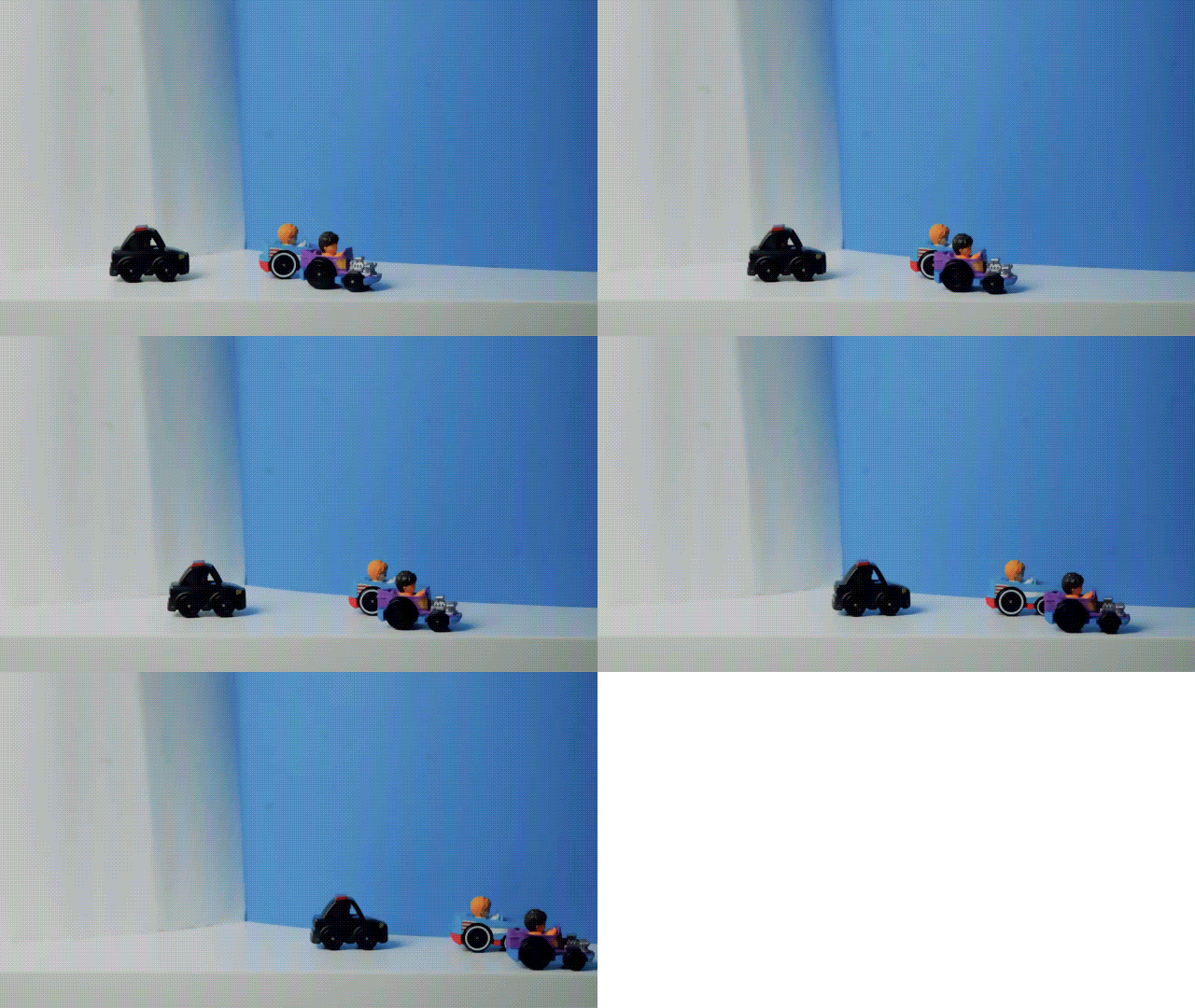
วิธีแก้และหลีกเลี่ยง:
คุณสามารถแก้ไขส่วนที่กระตุกเล็กน้อยด้วย Filmora’s AI Frame Interpolation. ฟีเจอร์นี้สามารถเพิ่มเฟรมเพิ่มเติมระหว่างเฟรมที่มีอยู่ของคุณโดยอัตโนมัติ ทำให้การเคลื่อนไหวดูนุ่มนวลและเป็นธรรมชาติโดยไม่ต้องถ่ายใหม่
3. ภาพเบลอ
เนื่องจากคุณต้องถ่ายภาพจำนวนมาก บางภาพอาจออกมาเบลอ ซึ่งเกิดจากกล้องสั่นเล็กน้อยหรือโฟกัสผิดพลาดโดยไม่ตั้งใจ
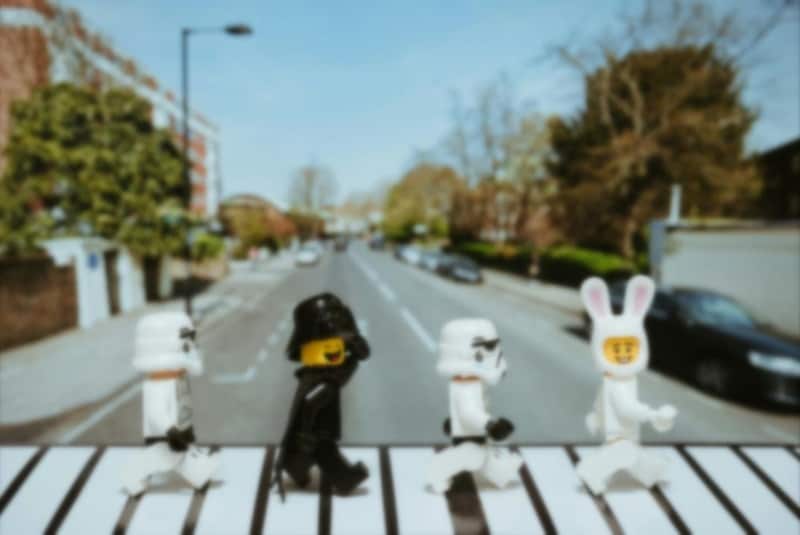
วิธีแก้และหลีกเลี่ยง:
ลองใช้ Filmora’s AI Video Enhancer เพื่อเพิ่มความคมชัดให้เฟรมที่เบลอและปรับปรุงความคมชัดโดยรวม เครื่องมือนี้จะตรวจจับภาพคุณภาพต่ำโดยอัตโนมัติและปรับปรุงด้วยการปรับความคมชัด ความเปรียบต่าง และรายละเอียด
นอกจากนี้ควรตั้งล็อคโฟกัสและค่ารับแสงก่อนเริ่มถ่ายภาพ
ส่วนที่ 4. ไอเดียสร้างสรรค์สำหรับวิดีโอหยุดภาพเคลื่อนไหว พร้อมตัวอย่าง
เมื่อคุณเริ่มเข้าใจ วิธีสร้างวิดีโอหยุดภาพเคลื่อนไหว คุณจะเริ่มติดใจและอยากทำต่อไม่มีที่สิ้นสุด ไม่มีข้อจำกัดในการสร้างแอนิเมชัน หากต้องการแรงบันดาลใจ ลองดูไอเดียเหล่านี้
1. สร้างวิดีโอหยุดภาพเคลื่อนไหวด้วย LEGO
LEGO เหมาะสำหรับหยุดภาพเคลื่อนไหว เพราะจัดท่าทางได้ง่ายและสนุกในการแอนิเมท คุณสามารถสร้างผจญภัยขนาดเล็ก สเก็ตช์ตลก หรือจำลองฉากภาพยนตร์ นักสร้างยอดนิยมเช่น LegoMe_TheOG ยังเคยถูกนำเสนอใน Spider-Man: Across the Spider-Verse สำหรับแอนิเมชัน LEGO stop-motion ของพวกเขาด้วย!
2. สร้างวิดีโอเพลงหยุดภาพเคลื่อนไหวด้วยเนื้อร้อง
เสน่ห์เฉพาะตัวของหยุดภาพเคลื่อนไหวเหมาะอย่างยิ่งสำหรับสร้างวิดีโอเพลงที่รู้สึกเหมือนทำด้วยมือ ใช้ม้วนกระดาษ โพสต์อิท หรือบล็อคตัวอักษรเพื่อแอนิเมทเนื้อเพลงของเพลงโปรดทีละเฟรม
3. สร้างวิดีโอหยุดภาพเคลื่อนไหวด้วยงานตัดกระดาษ
ถ้าแอนิเมทวัตถุหรือคาแรกเตอร์ดูยาก งานตัดกระดาษเป็นวิธีเริ่มต้นที่ง่าย วาดหรือพิมพ์คาแรกเตอร์ อุปกรณ์ประกอบฉาก และฉาก แล้วตัดออก พร้อมขยับทีละเฟรมบนพื้นเรียบ
บทสรุป
ด้วยบทเรียนข้างบน คุณจะเป็นคนที่ตอบได้เมื่อมีคนถามว่า “ทำวิดีโอหยุดภาพเคลื่อนไหวอย่างไร?”
เริ่มจากวางแผนฉากและจัดเตรียมคาแรกเตอร์หรืออุปกรณ์ประกอบฉาก จากนั้นถ่ายภาพแต่ละเฟรมโดยทำการเคลื่อนไหวเล็กๆ ระหว่างเฟรม เมื่อรวบรวมเฟรมครบแล้ว ใช้โปรแกรมตัดต่อวิดีโอ เช่น Filmora เพื่อรวมเป็นแอนิเมชันที่นุ่มนวล
หลังจากทำวิดีโอหยุดภาพเคลื่อนไหวแรก คุณจะเห็นว่าสนุกและให้รางวัลกับตัวเองมากแค่ไหน และยิ่งฝึกฝนก็ยิ่งเก่ง!

