



LinkedIn ได้เปิดโอกาสทางธุรกิจให้กับผู้คนหลายพันคน นั่นคือเหตุผลที่ทุกคนพยายามสร้างการปรากฏตัวบนแพลตฟอร์มนี้ การเรียนรู้วิธีโพสต์บน LinkedIn จากมือถือ เป็นสิ่งจำเป็นในการเดินทางครั้งนี้
มันช่วยให้มั่นใจว่าการปรากฏตัวจะไม่สะดุด จังหวะเวลายังคงแม่นยำ และทุกอย่างจะได้รับการสังเกตเห็นเสมอ
ในบทความนี้ เราจะแสดงให้คุณเห็นทุกสิ่งที่คุณต้องการเพื่อโพสต์บน LinkedIn จากมือถือ เราจะให้เครื่องมือที่ดีที่สุดในการสร้างโพสต์พร้อมคำแนะนำทีละขั้นตอน เราจะให้เคล็ดลับสำหรับการสร้างเนื้อหาที่น่าสนใจและการเพิ่มประสิทธิภาพกลยุทธ์บน LinkedIn
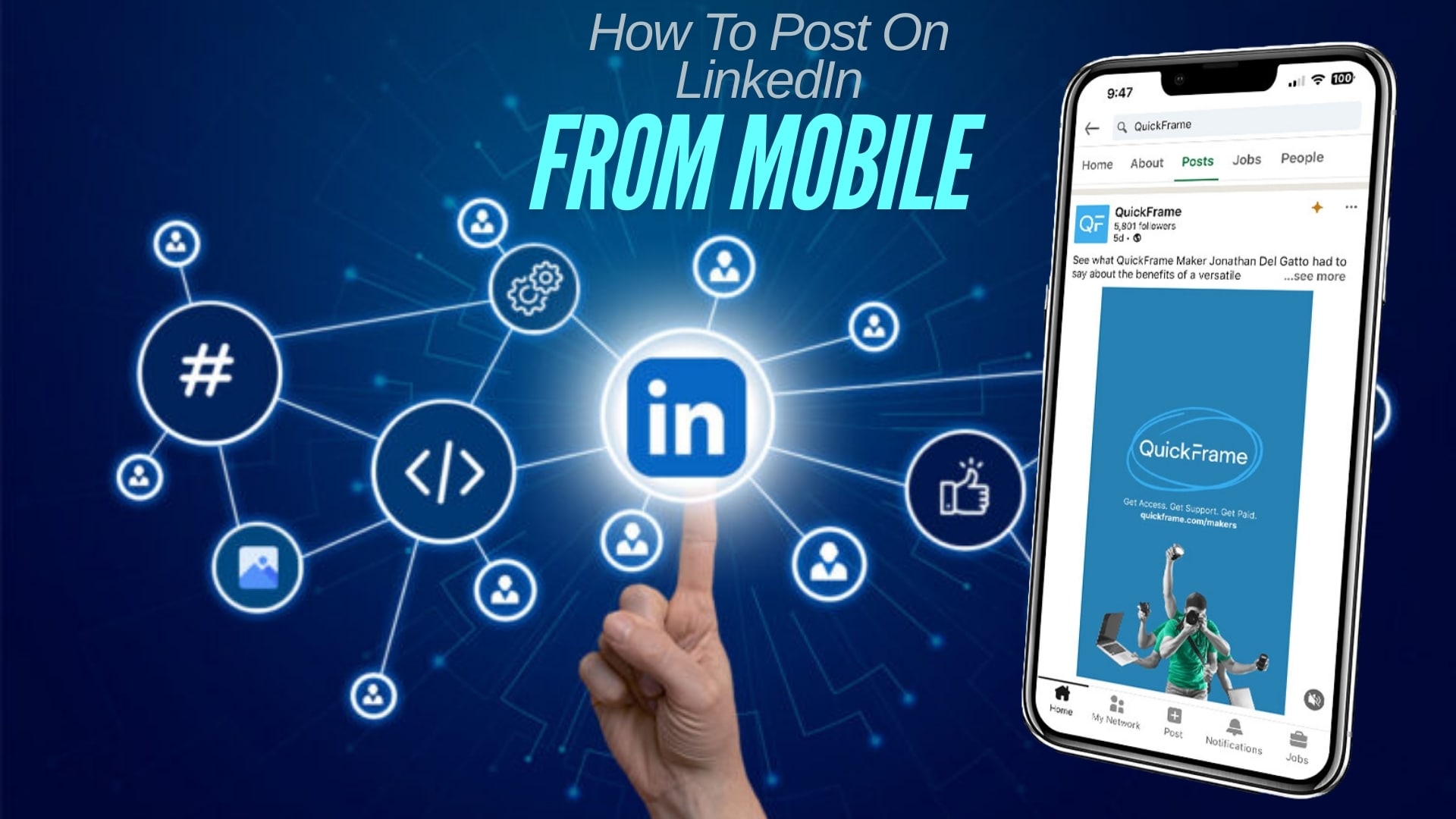
ก่อนที่เราจะเข้าสู่รายละเอียด มาดูภาพรวมของแอป LinkedIn บนมือถือกัน
ในบทความนี้

ส่วนที่ 1 ภาพรวมของแอป LinkedIn บนมือถือ
แอป LinkedIn บนมือถือใช้งานง่ายสำหรับการโต้ตอบแบบมืออาชีพที่ราบรื่น การเข้าถึงก็รวดเร็วสำหรับฟังก์ชันหลักที่น่าสนใจ ประกอบด้วยฟีดแบบไดนามิกของโพสต์จากเครือข่ายของคุณ มีแถบค้นหาและเมนู ครอบคลุมตัวเลือกสำหรับการแจ้งเตือน ข้อความ และการแจ้งเตือนงาน
ตอนนี้มาดูกันวิธีโพสต์ในแอป LinkedIn บนมือถือ
วิธีเข้าถึงฟีเจอร์การโพสต์บน Android
ขั้นตอนที่ 1: เปิด LinkedIn บนอุปกรณ์มือถือของคุณ
ขั้นตอนที่ 2: ไปที่หน้าแรกของโปรไฟล์ของคุณ
ขั้นตอนที่ 3: เลื่อนลงและไปที่ส่วนกิจกรรม คลิกที่ "สร้างโพสต์"
ขั้นตอนที่ 4: เขียนข้อความของคุณที่นี่ จากนั้นคลิกที่ไอคอนรูปภาพหรือเครื่องหมายบวก เลือกสื่อและประเภทของโพสต์ของคุณจากที่นี่
ขั้นตอนที่ 5: คลิกที่ปุ่มโพสต์ที่มุมบนขวา
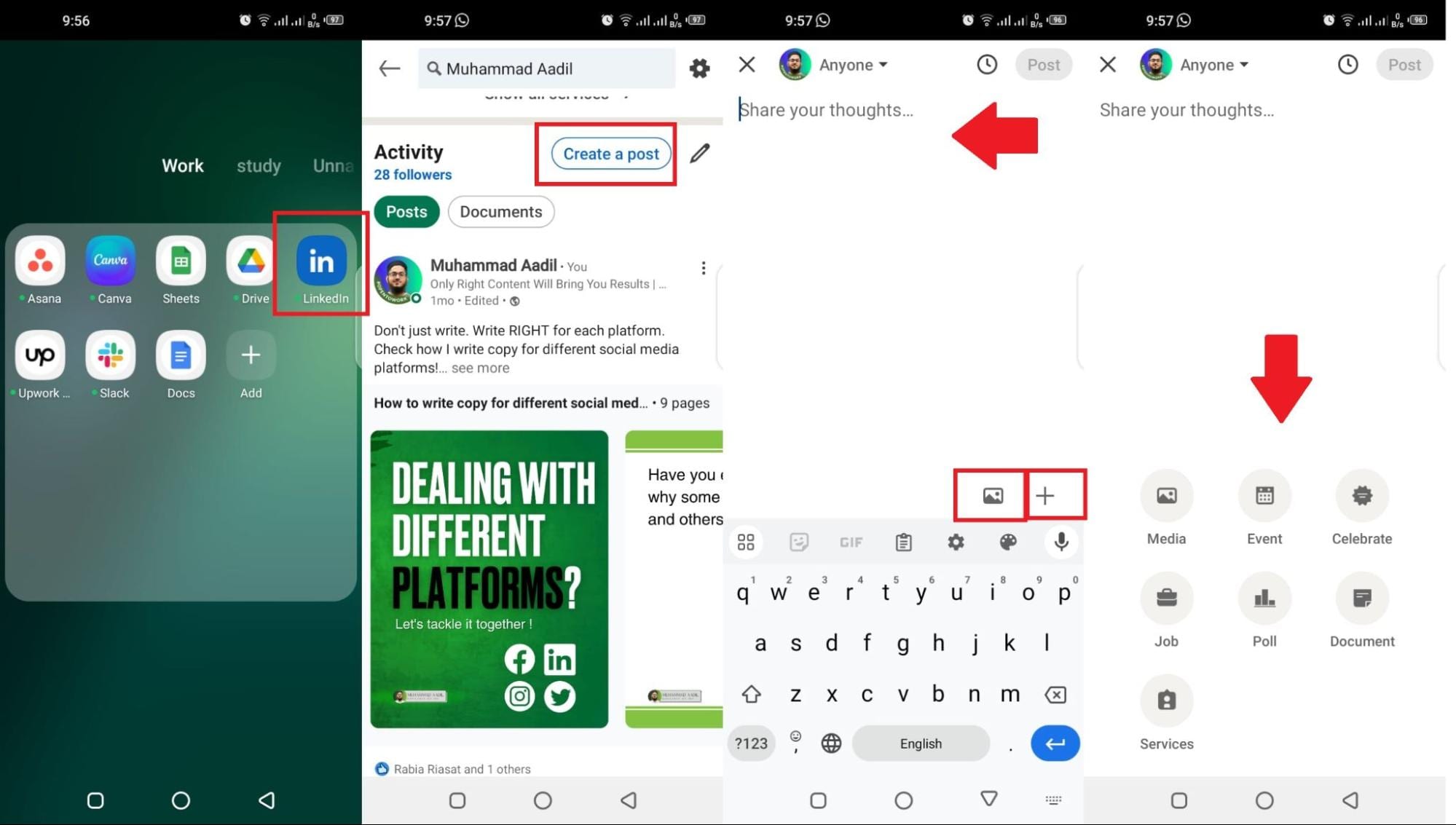
วิธีเข้าถึงฟีเจอร์การโพสต์บน iPhone
ขั้นตอนที่ 1: เปิดแอป LinkedIn บน iPhone ของคุณ
ขั้นตอนที่ 2: มองหาปุ่มโพสต์ในแถบเครื่องมือด้านล่าง โดยทั่วไปจะมีลักษณะเป็นสัญลักษณ์ "+" แตะที่มัน
ขั้นตอนที่ 3: เขียนข้อความของคุณในกล่องข้อความ
ขั้นตอนที่ 4: ปรับปรุงโพสต์ของคุณโดยใช้รูปภาพ วิดีโอ โพล และเอกสาร
ขั้นตอนที่ 5: เมื่อพอใจแล้ว ให้แตะปุ่มโพสต์ที่มุมบนขวา
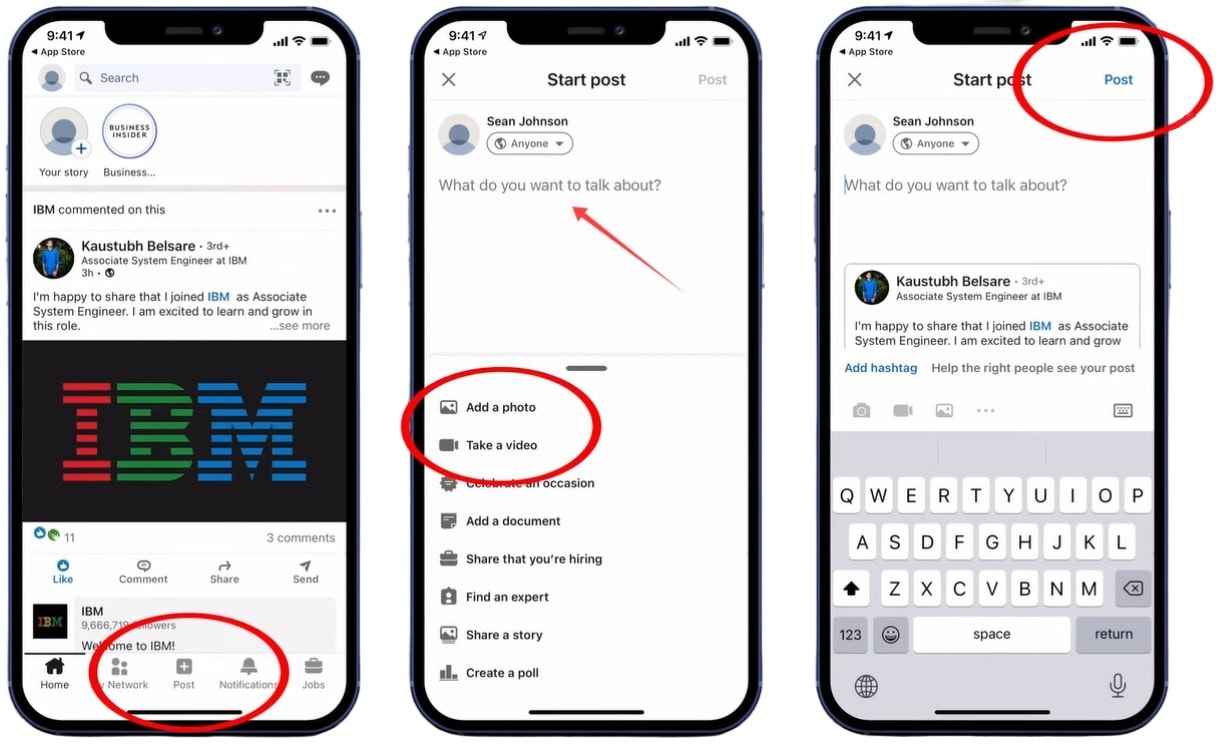
ประเภทของเนื้อหา LinkedIn ที่แตกต่างกัน
นี่คือประเภทของเนื้อหาที่แตกต่างกันที่คุณสามารถโพสต์บน LinkedIn ได้
- โพสต์ข้อความ: เป็นวิธีพื้นฐานที่สุดในการเผยแพร่ข้อมูลอัปเดตเชิงมืออาชีพหรือข้อมูลเชิงลึกแบบสั้นๆ คุณสามารถโพสต์คำถามที่น่าจดจำหรือบทเรียนสำคัญที่คุณต้องการแบ่งปันกับเครือข่ายของคุณ
- รูปภาพ: เหมาะสำหรับการเล่าเรื่องด้วยภาพที่สร้างผลกระทบทางอารมณ์ คุณสามารถใช้สำหรับเครื่องหมายความสำเร็จ คลิปสั้นๆ ของกิจกรรม หรือผลงานที่โดดเด่น
- วิดีโอ: สื่อที่ดีที่สุดสำหรับการตัดผ่านเสียงรบกวนทั้งหมด ใช้เพื่ออธิบายบางสิ่ง แสดงกระบวนการ หรือแบ่งปันจากใจจริง
- บทความ: สงวนไว้สำหรับช่วงเวลาที่ต้องการรายละเอียด ข้อความที่ยาวขึ้นช่วยให้คุณแบ่งปันข้อมูลที่ครอบคลุมมากขึ้น รวมถึงการวิเคราะห์และความเป็นผู้นำทางความคิด
ใช้เนื้อหาประเภทต่างๆ เหล่านี้ทั้งหมดเพื่อสร้างการปรากฏตัวทางวิชาชีพของคุณได้ตลอดเวลา
ตอนนี้ มาดำเนินการต่อและแสดงให้คุณเห็นเครื่องมือที่ดีที่สุดสำหรับการสร้างโพสต์วิดีโอ LinkedIn บนมือถือ
ส่วนที่ 2 เครื่องมือแก้ไขบนมือถือที่ดีที่สุดสำหรับโพสต์ LinkedIn - แอป Filmora Mobile
การสร้างเนื้อหาที่น่าสนใจบน LinkedIn เป็นสิ่งที่ขาดไม่ได้Filmora Video Editor & Maker เป็นแอปบนมือถือที่มีฟังก์ชันขั้นสูงที่ช่วยให้สร้างวิดีโอที่มีผลกระทบได้ เต็มไปด้วยความสามารถของ AI ทำให้ผู้เริ่มต้นใหม่และแม้แต่มืออาชีพสามารถใช้งานได้ คุณสามารถสร้างวิดีโอตั้งแต่เริ่มต้นหรือแม้แต่ใช้เทมเพลตที่สร้างไว้แล้ว นอกจากนี้ยังมีฟีเจอร์การแก้ไขขั้นสูงมากมาย เช่น การเพิ่มทรานซิชัน เอฟเฟกต์ ฟิลเตอร์ พื้นหลัง เป็นต้น
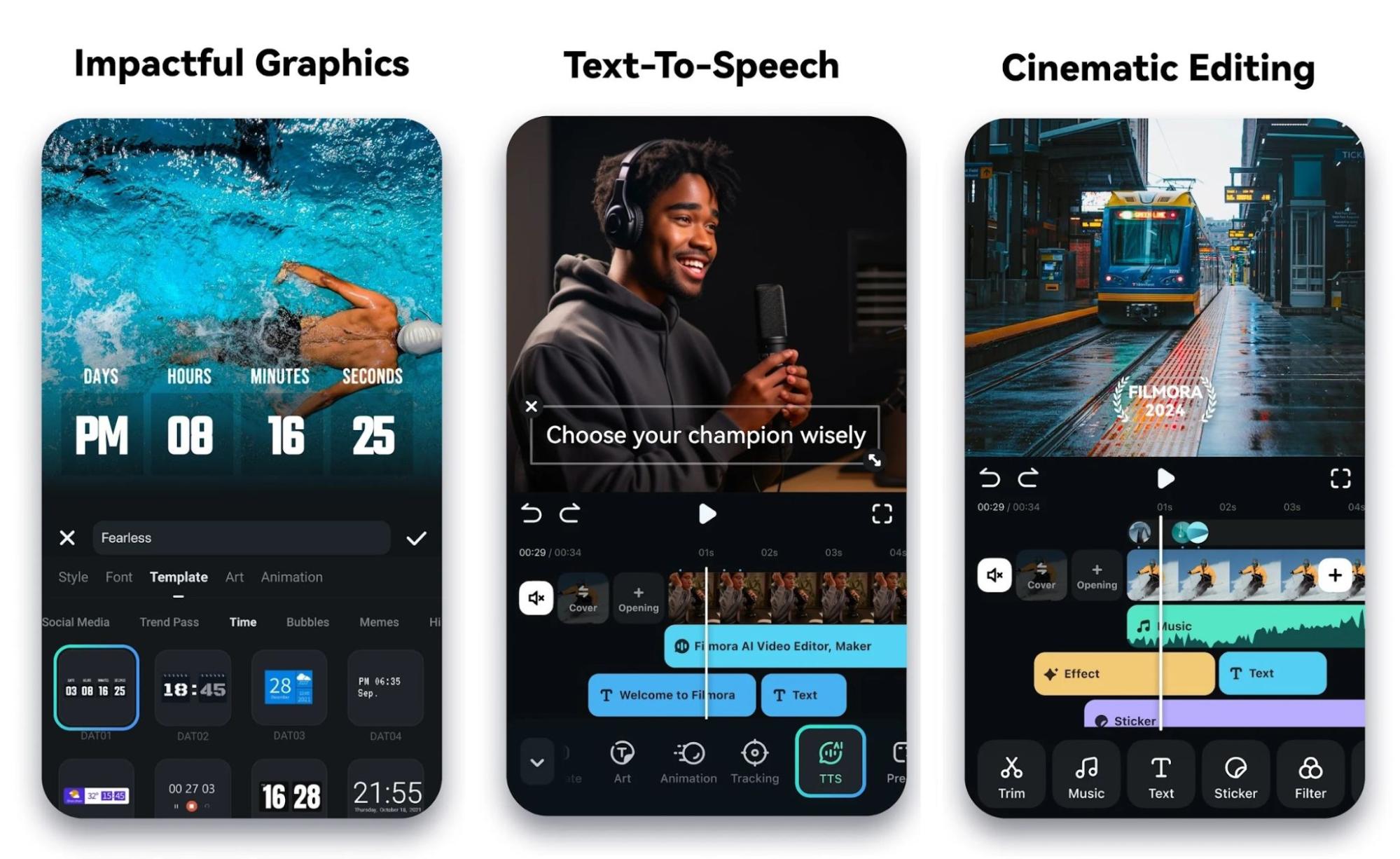
คุณสมบัติหลักของ Filmora
- AI Auto Cut: สำรวจผ่านฟุตเทจ ค้นพบการตัดและการผสานที่สมบูรณ์แบบสำหรับคลิปแอคชันที่น่าสนใจที่สุด ทั้งหมดนี้ทำด้วย AI
- เครื่องมือตัดแต่งที่แม่นยำ: ลบส่วนที่ไม่ต้องการออกจากฟุตเทจอย่างคมชัด
- AI Object Remover: เครื่องมือนี้ลบสิ่งรบกวนหรือองค์ประกอบที่น่ารำคาญที่คุณไม่ต้องการให้ปรากฏโดยใช้ AI
- ข้อความและคำบรรยายแบบไดนามิก: ข้อความซ้อนทับที่เพิ่มประสิทธิภาพด้วย AI และคำบรรยายที่สร้างอัตโนมัติช่วยให้ได้ความชัดเจนที่ดีขึ้น
- ทรานซิชันและเอฟเฟกต์ภาพ: ใช้ทรานซิชันที่ราบรื่นและเอฟเฟกต์สร้างสรรค์เพื่อทำให้วิดีโอของคุณเป็นเรื่องราวภาพ
- ซาวด์สเคปที่ช่วยเหลือด้วย AI: เริ่มต้นด้วยเสียงที่ปลอดค่าลิขสิทธิ์ที่ไหลลื่นอย่างสมบูรณ์แบบกับอารมณ์ของวิดีโอของคุณและสร้างเลเยอร์เสียงแบบมืออาชีพ
วิธีใช้ Filmora สำหรับโพสต์วิดีโอ LinkedIn
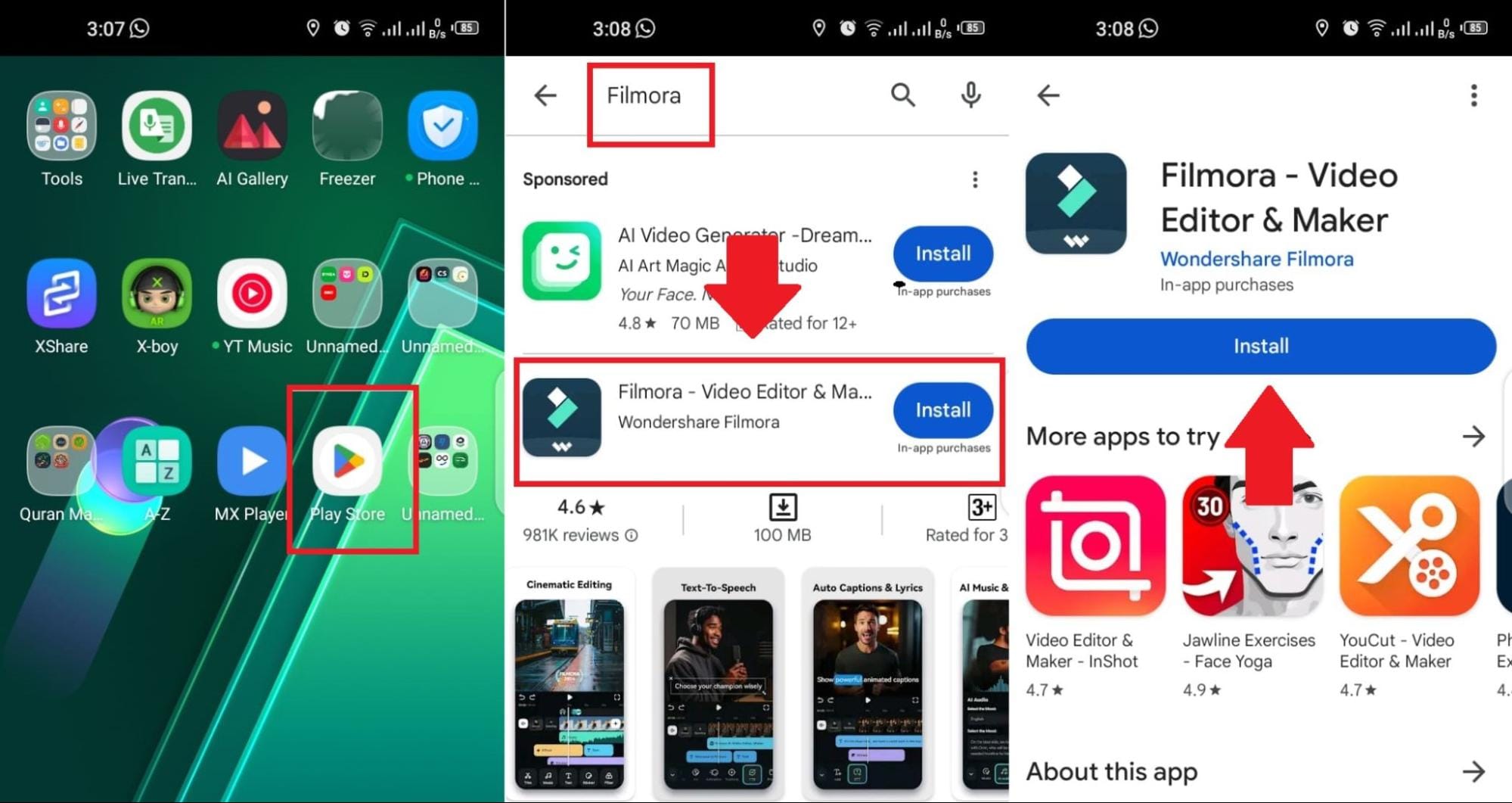
ขั้นตอน 1ติดตั้ง Filmora
ไปที่ Google Play Store บนอุปกรณ์ Android หรือ Apple App Store บน iPhone ดาวน์โหลดแอป Filmora Mobile จากนั้นเปิดใช้งาน สร้างบัญชี หรือลงชื่อเข้าใช้ด้วยบัญชีก่อนหน้า
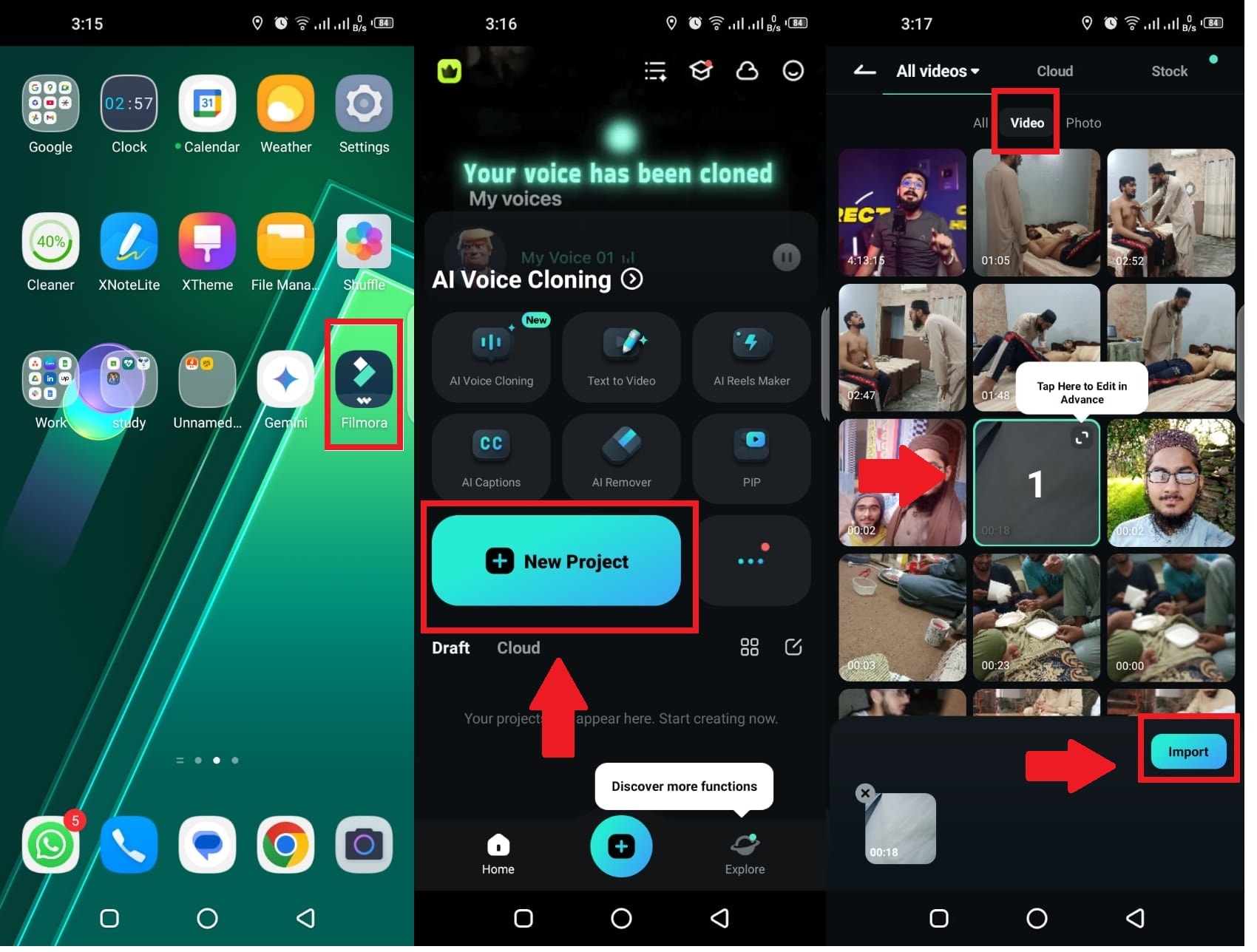
ขั้นตอน 2เริ่มโครงการของคุณ
แตะปุ่ม "โครงการใหม่" จากหน้าจอเริ่มต้นเพื่อเปิดผืนผ้าใบการแก้ไขที่ว่างเปล่า เลือกรูปภาพหรือคลิปวิดีโอจากแกลเลอรีของอุปกรณ์และแตะ "นำเข้า.".
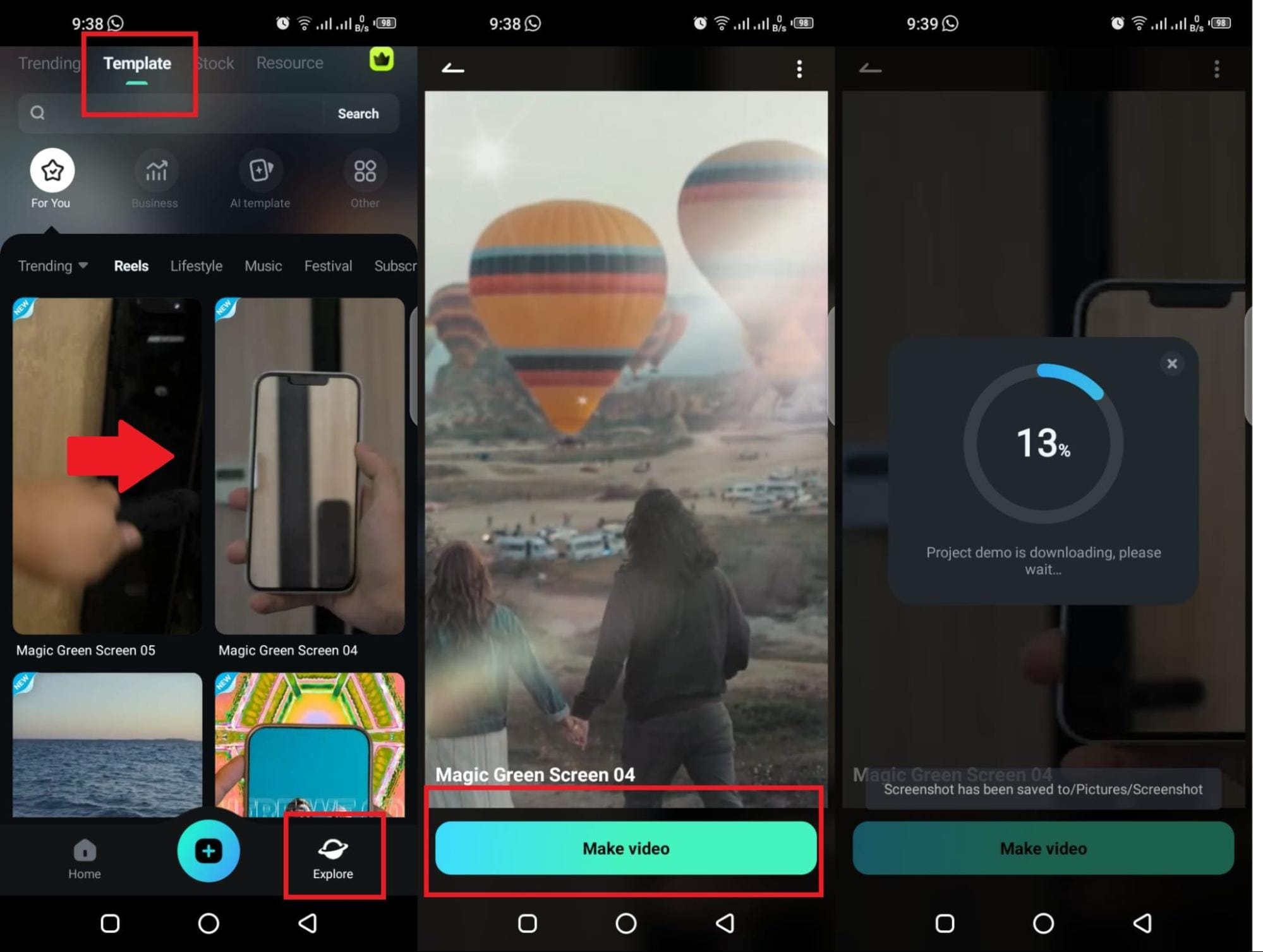
ขั้นตอน 3ใช้เทมเพลต
ในส่วน "สำรวจ" ไปที่เทมเพลตและเลือกเทมเพลตที่คุณชอบ คลิกที่สร้างวิดีโอและเพิ่มไฟล์สื่อเพื่อใช้เทมเพลตนี้
ขั้นตอน 4เริ่มการแก้ไข
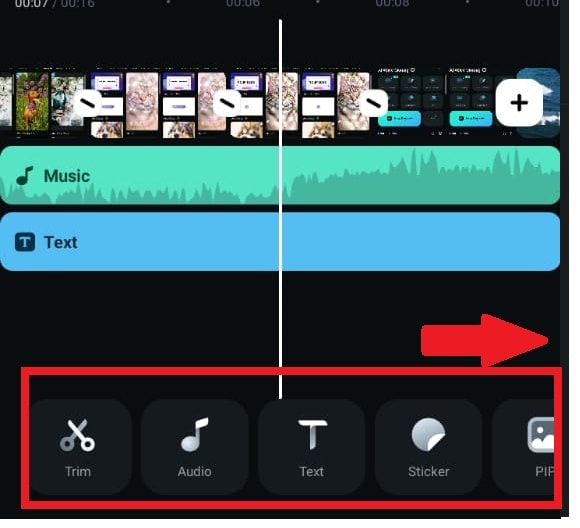
ตอนนี้ เริ่มแก้ไขวิดีโอของคุณ ลบส่วนที่ไม่ต้องการโดยใช้เครื่องมือตัดที่คมชัด ฟีเจอร์ "ตัดแต่ง" พร้อมกับฟีเจอร์อื่นๆ ทั้งหมดอยู่ในแถบเครื่องมือด้านล่าง
ขั้นตอน 5เพิ่มเสียงหรือเสียงบรรยาย
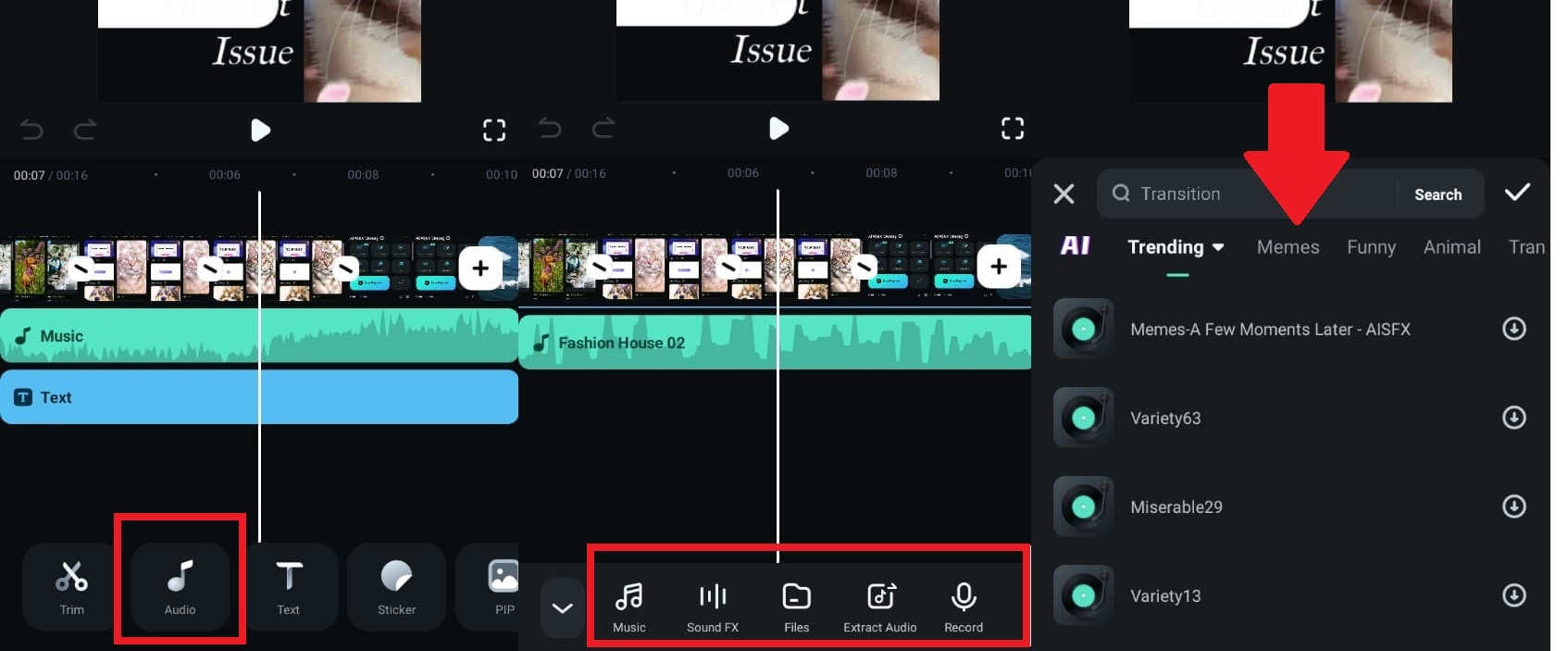
ไปที่แท็บ "เสียง" ใน Filmora และค้นพบการเลือกแทร็กที่คัดสรรมาเพื่อใช้งาน หรืออัปโหลดแทร็กโปรดของคุณ ซิงโครไนซ์และปรับเสียง
ขั้นตอน 6เพิ่มข้อความ เอฟเฟกต์ และฟิลเตอร์
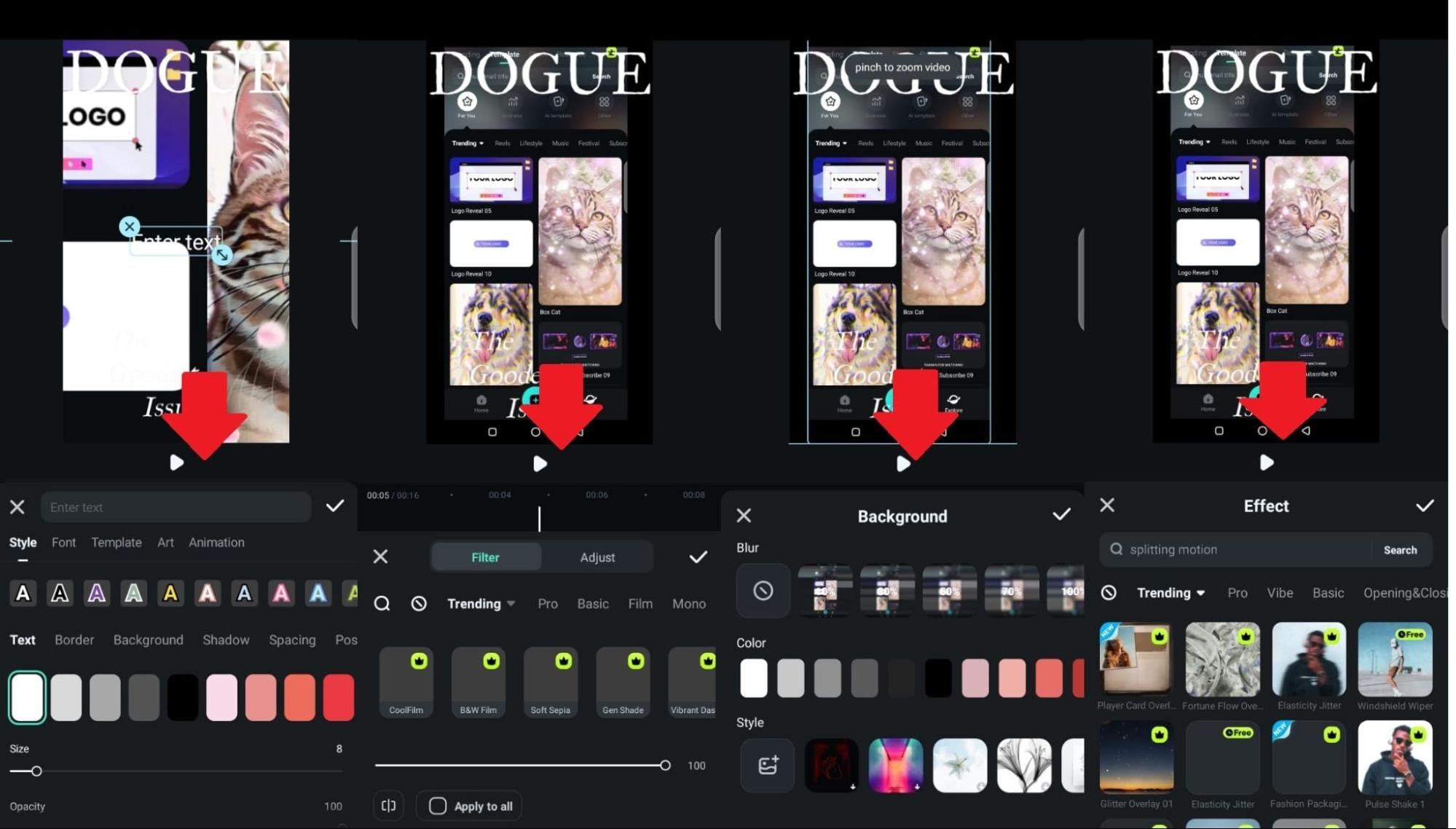
ใช้ "ข้อความ" และรับคำบรรยายแบบไดนามิกสำหรับคำบรรยายที่สะอาดที่สร้างด้วย AI นอกจากนี้ เพิ่ม Transitions, Filters, Background และ Effects เพื่อภาพที่น่าสนใจยิ่งขึ้น
ขั้นตอนที่ 7ตกแต่งให้สมบูรณ์และส่งออก
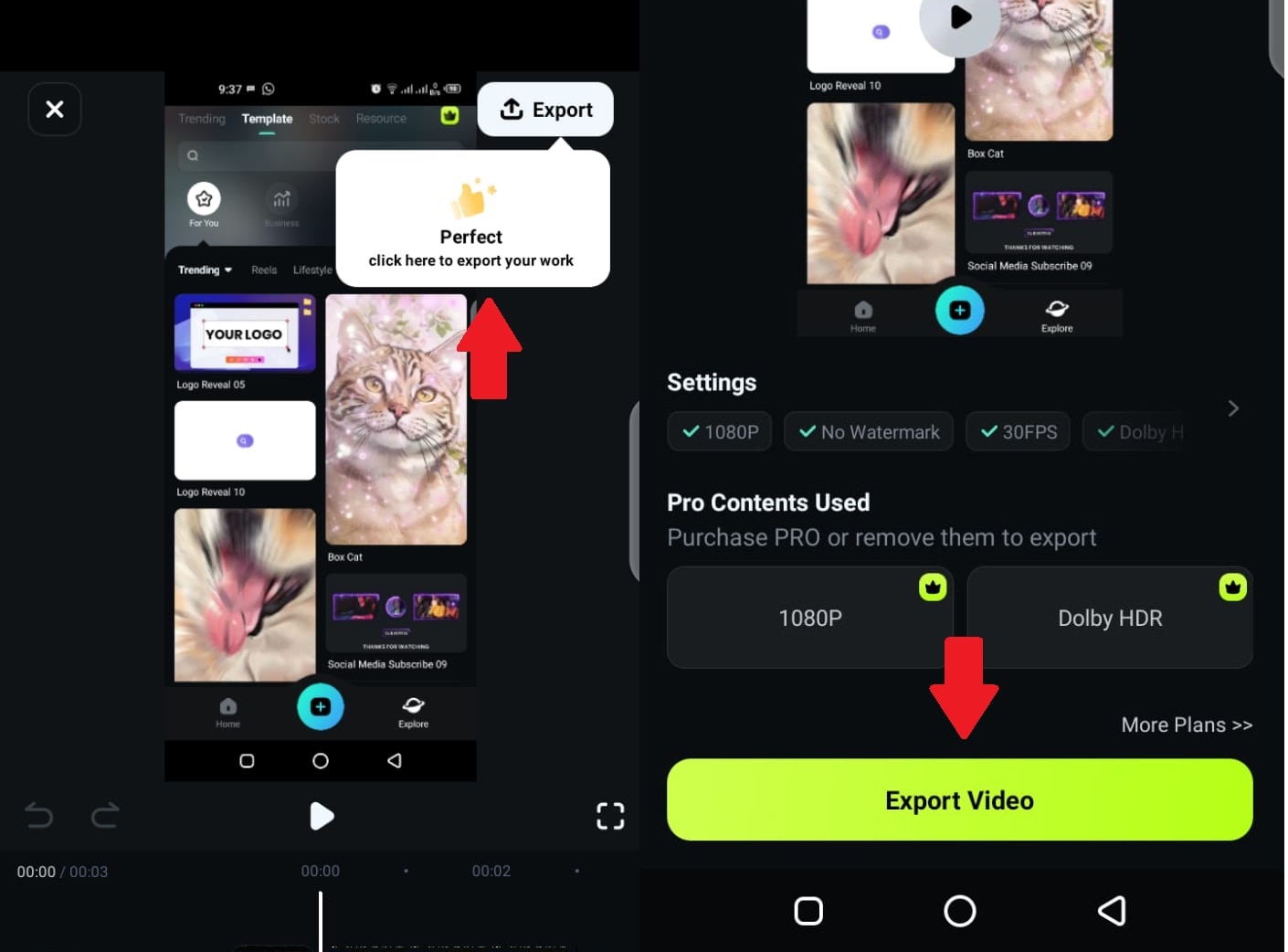
ดูตัวอย่างผลงานที่แก้ไขแล้วเพื่อให้แน่ใจว่าเป็นไปตามที่ต้องการ กด "ส่งออก," เลือกความละเอียดที่ต้องการ และบันทึกวิดีโอในรูปแบบที่เหมาะสมที่สุดสำหรับ LinkedIn
เปิดแอป LinkedIn โพสต์สิ่งใหม่ และแนบวิดีโอที่แก้ไขแล้วของคุณ
คุณได้เรียนรู้ วิธีโพสต์บน LinkedIn มือถือแล้ว ตอนนี้เรามาให้เคล็ดลับสำหรับประสบการณ์ที่ดีขึ้นบน LinkedIn กันบ้าง
ส่วนที่ 3 การสร้างเนื้อหาที่น่าสนใจ: เคล็ดลับสำหรับการโพสต์บนมือถือ
เนื่องจากการเลื่อนดูของผู้ใช้เร็วขึ้นในโลกสมัยใหม่ จึงจำเป็นต้องมีเนื้อหาที่น่าสนใจ นี่คือกลยุทธ์ที่มีผลกระทบสูงในการยกระดับโพสต์ LinkedIn ของคุณ:
- ทำให้กระชับและตรงประเด็น
ดึงดูดความสนใจด้วยประโยคแรก ใช้ตะขอเกี่ยว จากนั้นสรุปประเด็นหลักในไม่กี่บรรทัดที่กระชับ
หากคุณต้องการสร้างเนื้อหาที่น่าสนใจอย่างรวดเร็ว ให้ใช้ฟีเจอร์ AI Reel Maker[a] ของแอป Filmora Mobile สามารถตัดต่อคลิปยาวให้เป็นส่วนสั้นๆ ที่น่าสนใจได้อย่างชาญฉลาด คุณสามารถเลือกธีม อารมณ์ อัตราส่วนภาพ และเสียงพื้นหลังได้

- ใช้รูปภาพ/วิดีโอ
รูปภาพมีค่ามากกว่าคำพูดนับพัน โดยเฉพาะในฟีด LinkedIn โพสต์ที่มีภาพคุณภาพสูง เช่น รูปภาพ วิดีโอ หรืออินโฟกราฟิก คุณสามารถสร้างวิดีโอที่เป็นเอกลักษณ์ได้ง่ายๆ ด้วยเครื่องมือสร้าง AI Text-To-Video เป็นเครื่องมือที่ยอดเยี่ยมสำหรับการสร้างเนื้อหาที่เป็นเอกลักษณ์ด้วย AI

- เพิ่มคุณค่าที่แท้จริง
พวกเขากระหายเนื้อหาที่ให้ข้อมูลมากกว่าการอัปเดตพื้นผิว โพสต์ที่ให้ความรู้ สร้างแรงบันดาลใจ หรือแก้ปัญหามักจะกระตุ้นการสนทนา
- จบด้วย Call to Action ที่น่าสนใจ
ให้เหตุผลกับผู้ชมของคุณเสมอในการโต้ตอบ CTA ที่ดีเชิญชวนเครือข่ายของคุณให้มีส่วนร่วม ขอให้พวกเขาแสดงความคิดเห็นหรือสำรวจทรัพยากรเพิ่มเติม
- ใช้แฮชแท็กอย่างชาญฉลาด
แฮชแท็กคือประตูสู่การค้นพบ เลือกแฮชแท็กที่กำหนดเป้าหมายที่ดี 3-5 แฮชแท็กสำหรับเนื้อหาและอุตสาหกรรมของคุณ
- ใช้การกล่าวถึงเพื่อเพิ่มการเข้าถึง
การแท็กผู้ที่เกี่ยวข้องในโพสต์จะขยายการเข้าถึงและความน่าเชื่อถือของโพสต์นั้น ใช้การกล่าวถึงเหล่านี้อย่างมีกลยุทธ์เพื่อรวมผู้อื่นในการสนทนาที่สำคัญ
ด้วยเคล็ดลับเหล่านี้ คุณจะสร้างตัวเองให้เป็นผู้มีส่วนร่วมที่มีความคิดและมีคุณค่าต่อชุมชนมืออาชีพของคุณ ตอนนี้มาดูวิธีเพิ่มประสิทธิภาพกิจกรรม LinkedIn ของคุณ
ส่วนที่ 4 เคล็ดลับโบนัส: วิธีเพิ่มประสิทธิภาพเนื้อหา LinkedIn ของคุณ
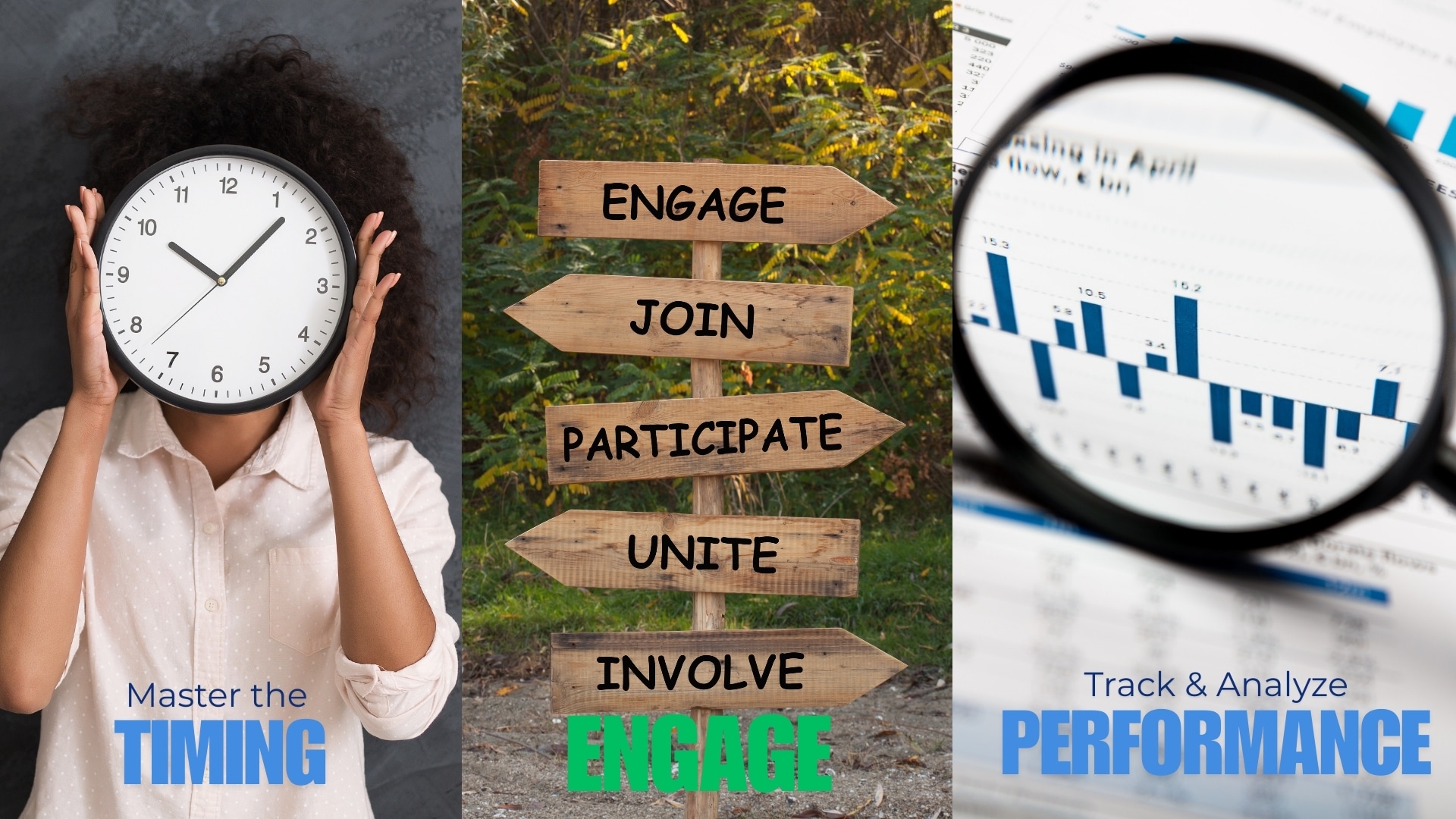
เพื่อเพิ่มการแสดงตนบน LinkedIn ให้สูงสุด คุณต้องเชี่ยวชาญศิลปะของการกำหนดเวลา การมีส่วนร่วม และการวิเคราะห์ประสิทธิภาพ LinkedIn มีชุดเครื่องมือที่หลากหลายเพื่อช่วยคุณ
นี่คือสิ่งที่คุณต้องทำ:
1. เชี่ยวชาญการกำหนดเวลาโพสต์ของคุณ
การโพสต์ในเวลาที่เหมาะสมจะทำให้มีการมีส่วนร่วมสูงสุด โดยทั่วไปช่วงเวลาที่เหมาะสมที่สุดสำหรับการโต้ตอบทางธุรกิจคือในวันธรรมดาระหว่าง 8.00 น. ถึง 18.00 น. อย่างไรก็ตาม ผู้ชมแต่ละกลุ่มมีความเป็นเอกลักษณ์ รู้จักกลุ่มเป้าหมายของคุณ
หลังจากนั้น วางแผนโพสต์ของคุณโดยใช้ฟีเจอร์กำหนดเวลาของ LinkedIn
2. มีส่วนร่วมอย่างมืออาชีพ
เมื่อโพสต์ของคุณเผยแพร่แล้ว ให้ตอบกลับในส่วนความคิดเห็นอย่างรวดเร็ว มันแสดงให้เห็นว่าคุณให้คุณค่ากับความคิดเห็นของผู้ชมและไม่ได้แค่แจกเนื้อหาออกไป การตอบกลับที่รอบคอบสร้างความสัมพันธ์ที่แข็งแกร่งขึ้นและทำให้เครือข่ายของคุณรู้สึกว่าได้รับการรับฟัง
3. ติดตามและวิเคราะห์ประสิทธิภาพ
จะรู้ได้อย่างไรว่าอะไรได้ผล? การโพสต์และหวังจะไม่เพียงพอ ใช้เครื่องมือวิเคราะห์ของ LinkedIn จากแอปมือถือเพื่อติดตามประสิทธิภาพของโพสต์ ดูการแสดงผล การเข้าถึง และเมตริกการมีส่วนร่วม (เช่น ไลค์ ความคิดเห็น และการแชร์)
คุณเก็บรวบรวมข้อมูลและไม่ได้นั่งเฉยๆ วิเคราะห์ข้อมูลแล้วปรับกลยุทธ์เนื้อหาของคุณตามข้อมูลนั้นในอนาคต
บทสรุป
เราได้พูดคุยเรื่อง วิธีโพสต์บน LinkedIn จากมือถือ โดยละเอียด แอป Filmora Video Editor & Maker ช่วยให้คุณสร้างเนื้อหาที่น่าสนใจสำหรับการโพสต์ได้ ฟีเจอร์ AI ทำให้การสร้างหลายโพสต์ในเวลาอันสั้นเป็นเรื่องง่าย
เรายังได้แสดงกลยุทธ์ให้คุณเห็นในการทำให้เนื้อหาของคุณเข้าถึงและสะท้อนกับผู้ชมของคุณ LinkedIn เป็นรากฐานสำคัญของการสร้างเครือข่ายมืออาชีพ ดังนั้นใช้ความรู้ทั้งหมดนี้เพื่อเพิ่มการแสดงตนของคุณบนแพลตฟอร์ม

