

คุณเบื่อกับวิดีโอ Instagram ที่น่าเบื่อแบบเดิมๆ หรือไม่? คุณต้องการทำให้มันโดดเด่นขึ้นไหม? ถ้าใช่ เรามีวิธีแก้ปัญหาสำหรับคุณ!
คุณสามารถเพิ่มข้อความลงในวิดีโอสториี Instagram เพื่อให้ดึงดูดความสนใจและน่าติดตามมากขึ้น ข้อความนี้สามารถเน้นประเด็นสำคัญ เพิ่มบริบท และทำให้วิดีโอของคุณโดดเด่นขึ้น
บทความนี้จะสำรวจวิธีการใส่ข้อความในวิดีโอสториี Instagram โดยใช้วิธีการต่างๆ เราจะแนะนำคุณทีละขั้นตอนเพื่อให้กระบวนการง่ายขึ้น!
มาเริ่มกันเลย!
ในบทความนี้
ส่วนที่ 1 วิธีใส่ข้อความในวิดีโอสториี Instagram โดยใช้ Filmora (แนะนำ)
Wondershare Filmora โดดเด่นในฐานะโปรแกรมตัดต่อวิดีโอที่ดีที่สุดเมื่อพูดถึงข้อความวิดีโอสториี Instagram เครื่องมือนี้ช่วยให้คุณปรับแต่งคำบรรยายของคุณได้อย่างละเอียด ด้วยฟีเจอร์ขั้นสูง คุณสามารถเปลี่ยนพรีเซ็ตข้อความ ฟอนต์ สไตล์แอนิเมชัน และอื่นๆ ไม่ว่าคุณจะต้องการคำบรรยายพื้นฐานหรือแอนิเมชันสร้างสรรค์ Filmora ก็ตอบสนองทั้งสองความต้องการของคุณ
- ประหยัดเวลาจากการทำคำบรรยายด้วยตนเองด้วย AI
- แก้ไข ปรับแต่ง และจัดรูปแบบข้อความตามที่คุณต้องการ
- รองรับคำบรรยายมากกว่า 23 ภาษา
- รับประกันคำบรรยายซิงค์กับเสียง
- สร้างไฟล์คำบรรยายแยก (เช่น .SRT) เพื่อการใช้งานที่ยืดหยุ่น



ยังมีอีก! Filmora Auto Caption เป็นฟีเจอร์ที่ใช้ AI สร้างคำบรรยายอัตโนมัติสำหรับวิดีโอของคุณ และหลังจากสร้างคำบรรยายอัตโนมัติแล้ว คุณสามารถแก้ไข ปรับแต่ง และจัดรูปแบบข้อความ—เปลี่ยนฟอนต์ สี และตำแหน่งให้เข้ากับสไตล์ของวิดีโอ Instagram ของคุณ
วิดีโอสอน: เพิ่มคำบรรยายอัตโนมัติสำหรับ Instagram Reels หรือ Stories ของคุณ
ฟีเจอร์เพิ่มเติมของฟีเจอร์แก้ไขข้อความ Filmora
- Filmora เสนอแอนิเมชันข้อความที่หลากหลายเพื่อทำให้ข้อความของคุณโดดเด่น
- คุณสามารถปรับแต่งข้อความด้วยฟอนต์ สี และขนาดที่แตกต่างกัน
- คุณสามารถใช้สไตล์ข้อความพรีเซ็ตกับคำบรรยาย Instagram ของคุณได้อย่างรวดเร็วใน Filmora
- มันช่วยให้คุณควบคุมการเคลื่อนไหวและจังหวะของข้อความด้วยการปรับแต่งที่ง่าย
- คุณยังสามารถดูตัวอย่างข้อความของคุณได้ทันทีเพื่อให้แน่ใจว่าดูถูกต้อง
ขั้นตอนการเพิ่มข้อความลงในวิดีโอสториี Instagram โดยใช้ Filmora
ก่อนอื่น ดาวน์โหลดและติดตั้งแอป Filmora บนคอมพิวเตอร์หรืออุปกรณ์มือถือของคุณ จากนั้นทำตามคำแนะนำด้านล่าง:
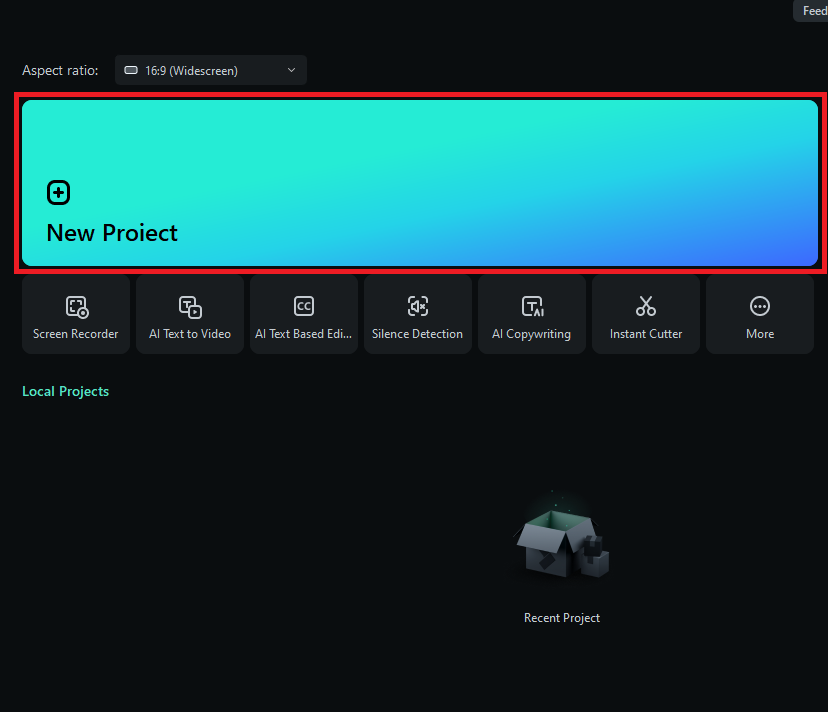
ขั้นตอนที่ 1 เปิดซอฟต์แวร์ Filmora และคลิก ""โปรเจ็กต์ใหม่"" จากนั้นคลิก ""นำเข้า"" และเลือกวิดีโอสториี Instagram ที่คุณต้องการเพิ่มข้อความ
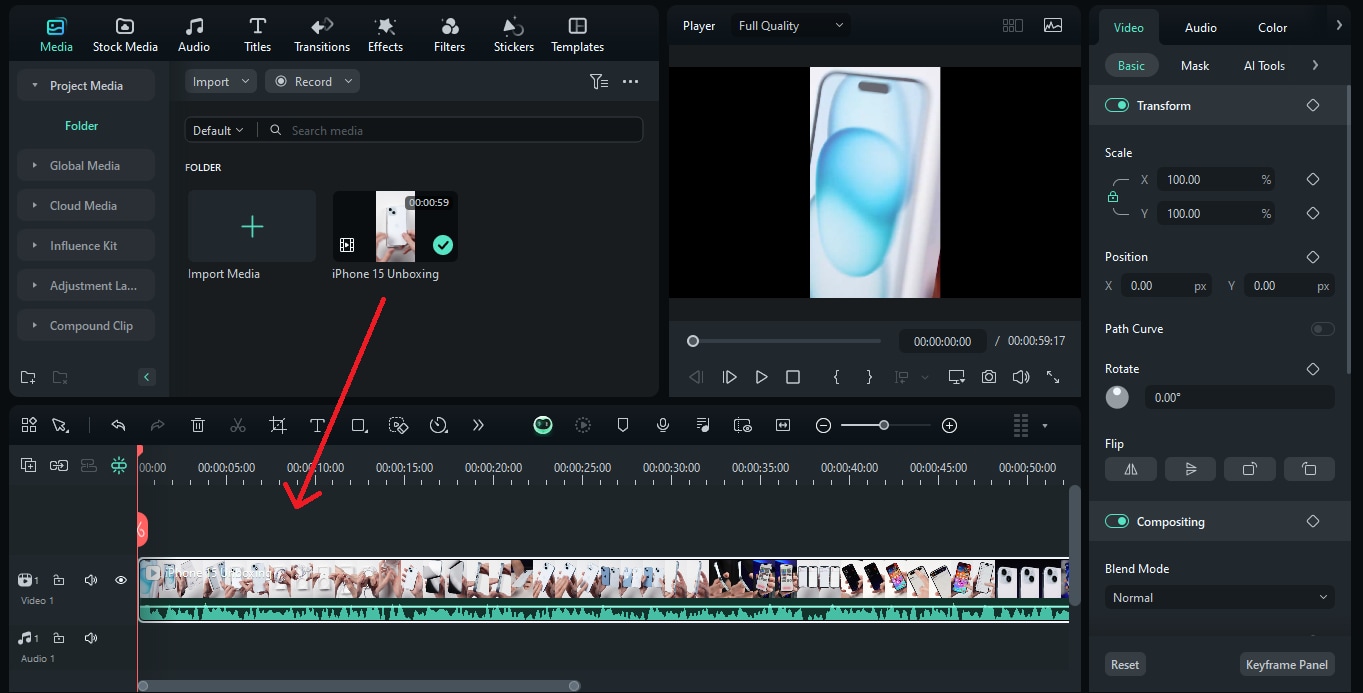
ขั้นตอนที่ 2 ถัดไป ลากและวางวิดีโอลงในไทม์ไลน์ Filmora มันจะสร้างแทร็กวิดีโอแยกบนไทม์ไลน์ คุณยังสามารถซูมเข้าและซูมออกได้
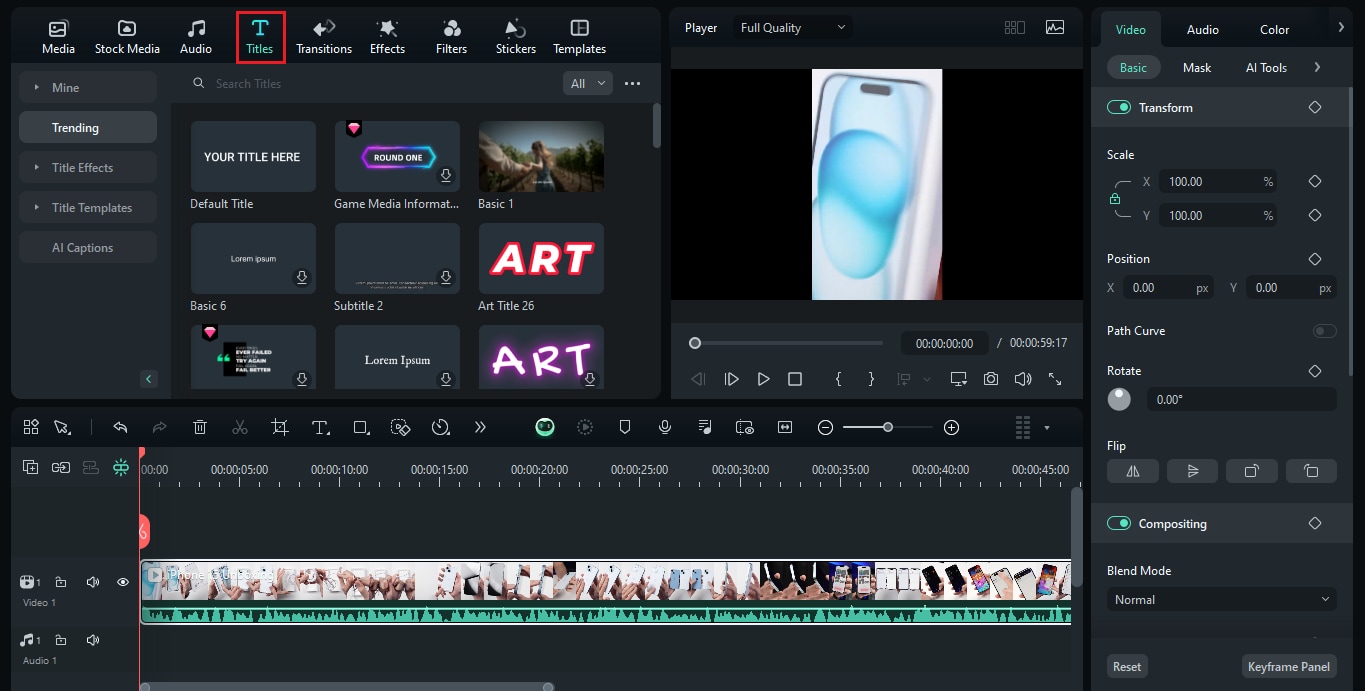
ขั้นตอนที่ 3 ตอนนี้ คลิก ""ชื่อเรื่อง" " บนแถบเมนูด้านบน จากนั้นค้นหาสไตล์ชื่อเรื่องหากคุณมีในใจ คุณยังสามารถเลือกจากเทรนด์หรือเอฟเฟกต์ชื่อเรื่อง
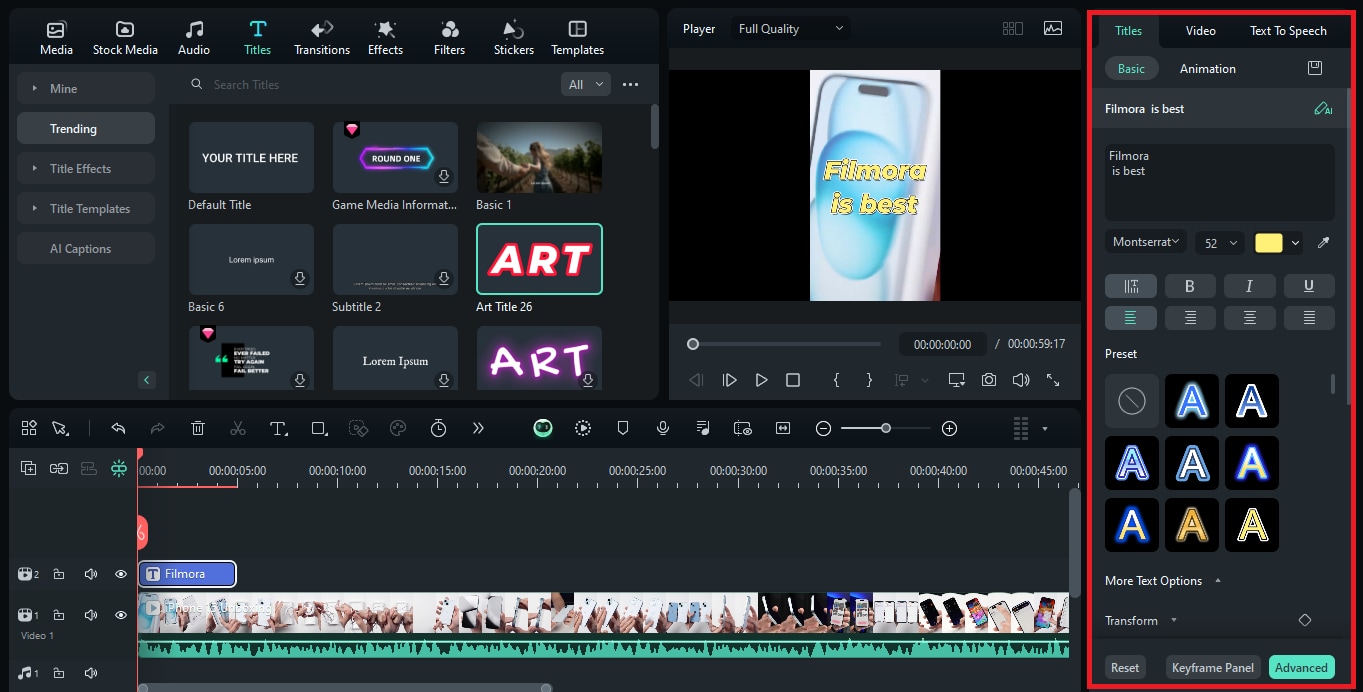
ขั้นตอนที่ 4 ลากและวางชื่อเรื่องลงในไทม์ไลน์ คุณจะเห็นหน้าต่างทางด้านขวา ในเมนูพื้นฐาน พิมพ์ข้อความในกล่องที่กำหนด และมันจะแสดงบนวิดีโอของคุณ คุณยังสามารถแตะข้อความบนหน้าจอวิดีโอและแก้ไขที่นั่น
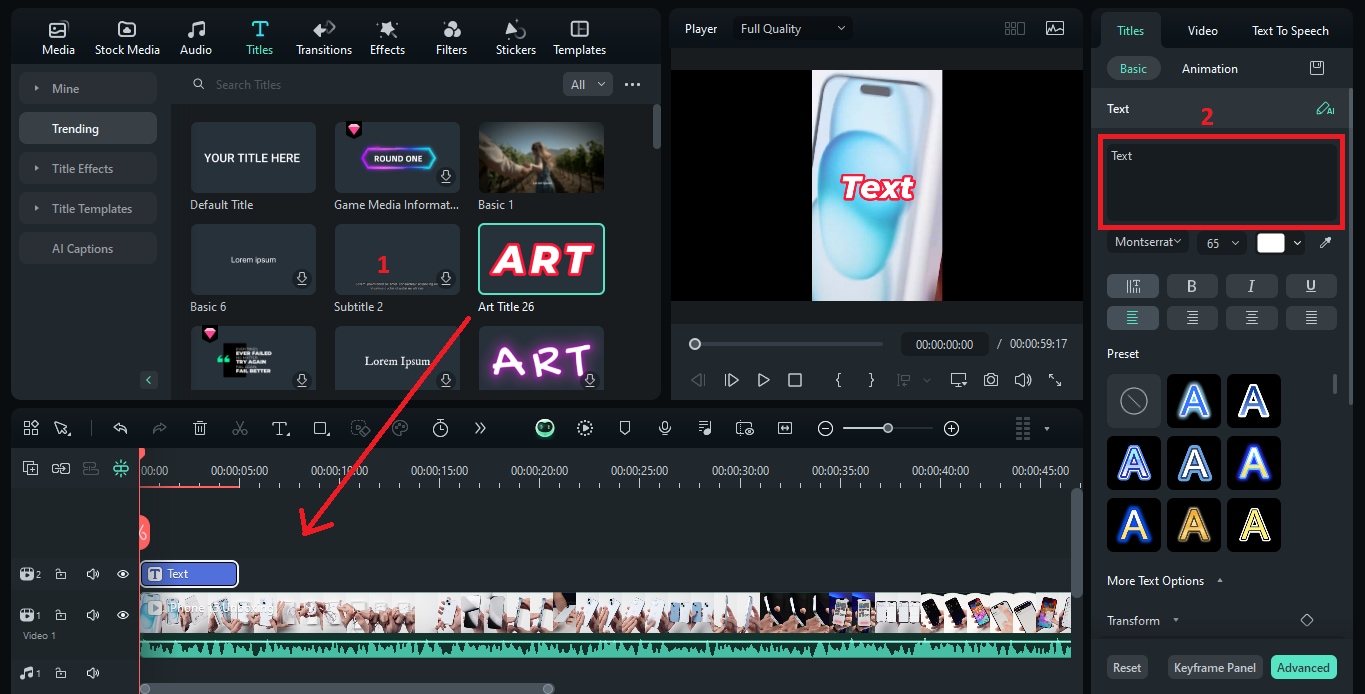
ขั้นตอนที่ 5 หลังจากป้อนข้อความในกล่องข้อความ คุณสามารถแก้ไขได้ Filmora ช่วยให้คุณเปลี่ยนฟอนต์ข้อความ สี ขนาด สไตล์ และอื่นๆ คุณยังสามารถเพิ่มแอนิเมชันให้กับข้อความของคุณได้ เพียงคลิกปุ่ม ""แอนิเมชัน"" และเลือกหนึ่งจากหลายตัวเลือก
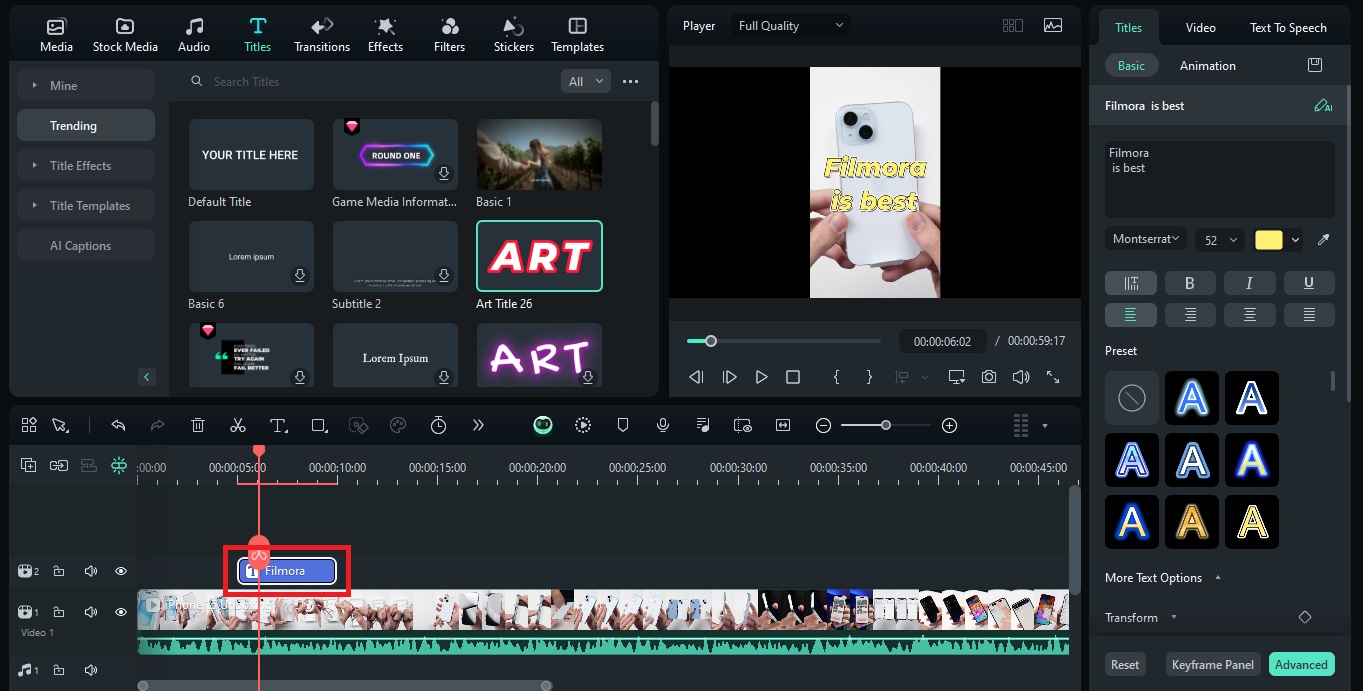
ขั้นตอนที่ 6 คุณสามารถปรับการตั้งค่าเวลาบนไทม์ไลน์เพื่อให้ข้อความปรากฏในช่วงเวลาที่กำหนด
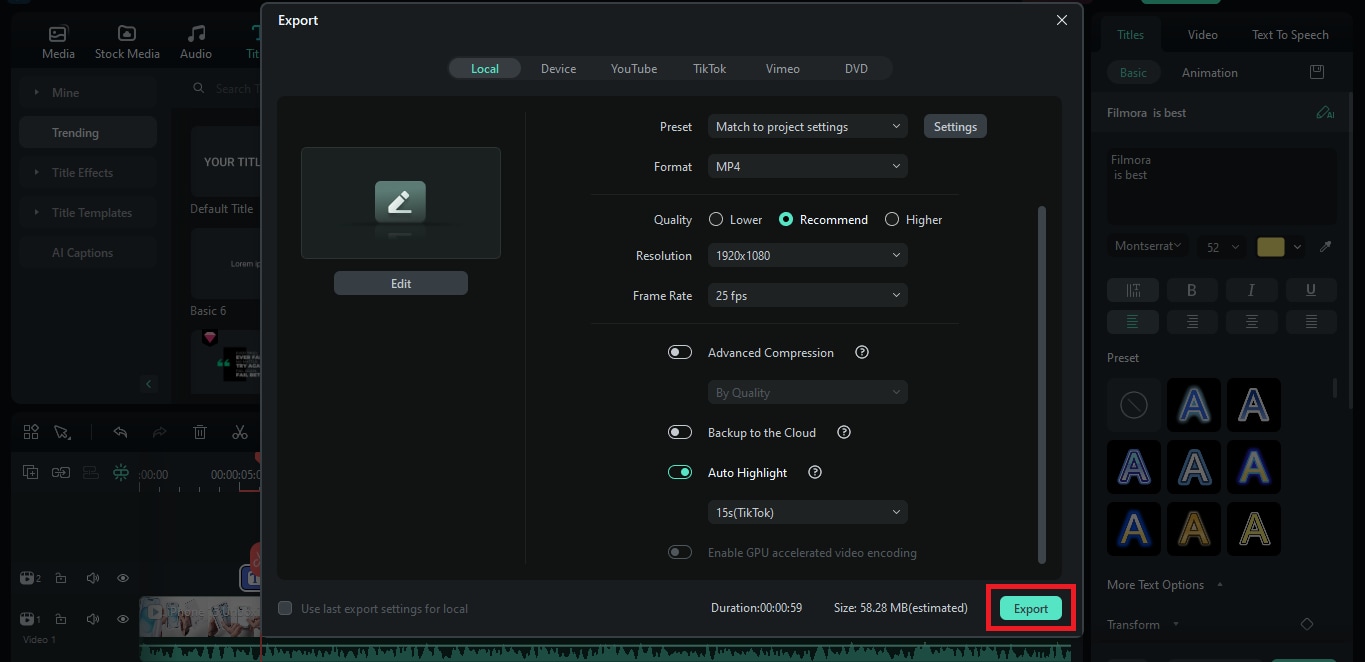
ขั้นตอนที่ 7 เมื่อคุณแก้ไขและปรับแต่งเสร็จแล้ว ให้คลิกปุ่ม "ส่งออก" บนเมนูด้านบน จากนั้นเลือกคุณภาพวิดีโอ เฟรมเรต ฯลฯ และคลิก "ส่งออก" อีกครั้งเพื่อบันทึกลงในอุปกรณ์ของคุณ
นี่คือวิธีเพิ่มข้อความลงในวิดีโอสториี Instagram โดยใช้ Filmora ง่ายและไม่ซับซ้อนใช่ไหม? นอกจากนี้ คุณยังได้สำรวจตัวเลือกการแก้ไขขั้นสูงโดยไม่มีเมนูที่ซับซ้อน ตอนนี้ มาดำเนินการต่อและสำรวจเครื่องมือแก้ไขข้อความในตัวของ Instagram
ส่วนที่ 2 วิธีเพิ่มข้อความลงในวิดีโอสториี Instagram โดยใช้เครื่องมือในตัว
เมื่อเวลาผ่านไป Instagram ก็พัฒนาเครื่องมือในตัวของมันเช่นกัน ฟีเจอร์ต่างๆ กำลังกลายเป็นขั้นสูงและสะดวกสำหรับผู้ใช้ คุณยังสามารถเพิ่มข้อความลงในวิดีโอของคุณบน Instagram ได้ ข้อดีหนึ่งของการใช้วิธีนี้คือคุณไม่จำเป็นต้องใช้แอปเพิ่มเติมและสามารถแก้ไขวิดีโอสториของคุณได้ทุกที่ทุกเวลา
เครื่องมือ Instagram ยังให้ตัวเลือกฟอนต์และสไตล์ที่แตกต่างกัน คุณยังสามารถปรับขนาดและตำแหน่งของข้อความตามความต้องการและความชอบของคุณ
นี่คือขั้นตอนวิธีเพิ่มข้อความลงในวิดีโอสториี Instagram โดยใช้เครื่องมือในตัว:
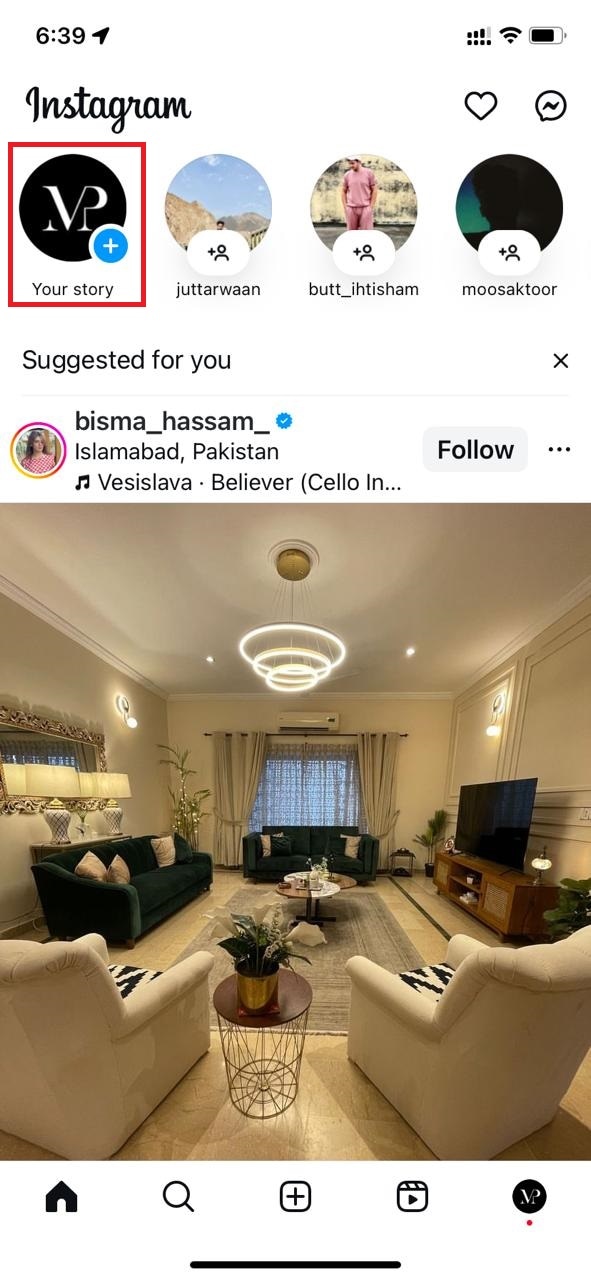
ขั้นตอนที่ 1 เปิดแอป Instagram บนสมาร์ทโฟนของคุณ และคลิกไอคอนบวกพร้อมรูปโปรไฟล์ของคุณเพื่อเพิ่มวิดีโอสториี จากนั้นเลือกวิดีโอจากแกลเลอรี่ของคุณ
ขั้นตอนที่ 2 หลังจากเลือกวิดีโอ ปรับกรอบเวลาของวิดีโอสториี Instagram ตามที่คุณต้องการและคลิก ""เสร็จสิ้น"" ที่มุมบนขวา
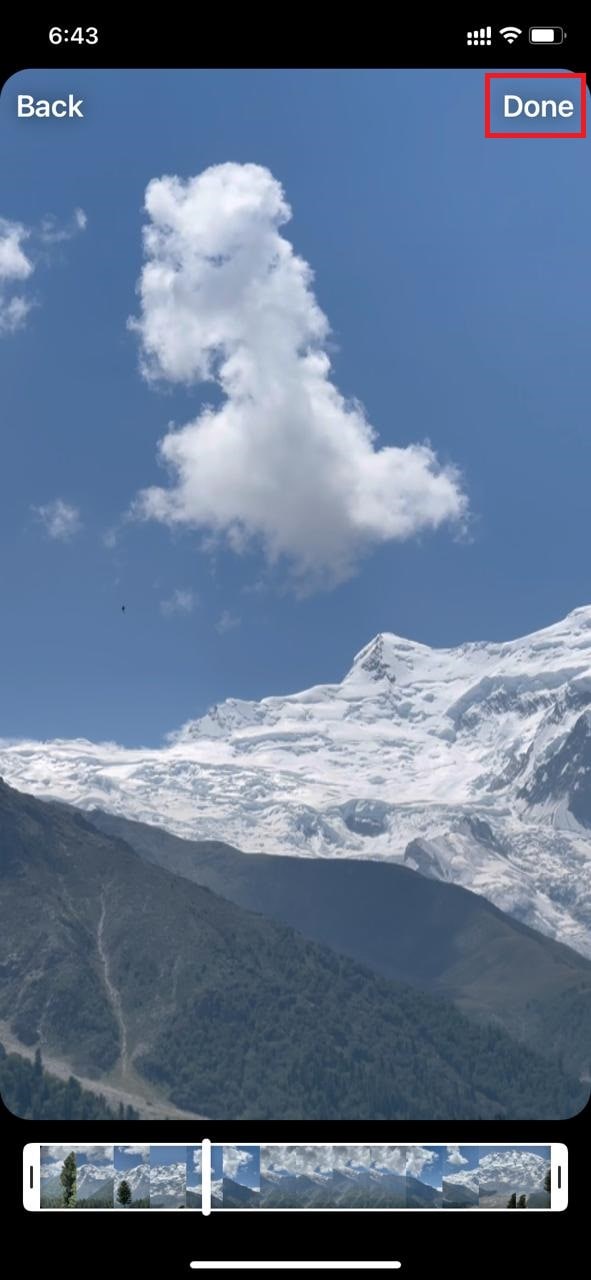
ขั้นตอนที่ 3 คุณจะเห็นตัวเลือกต่างๆ บนเมนูด้านบน คลิกไอคอนข้อความ ""Aa"" และดำเนินการต่อ
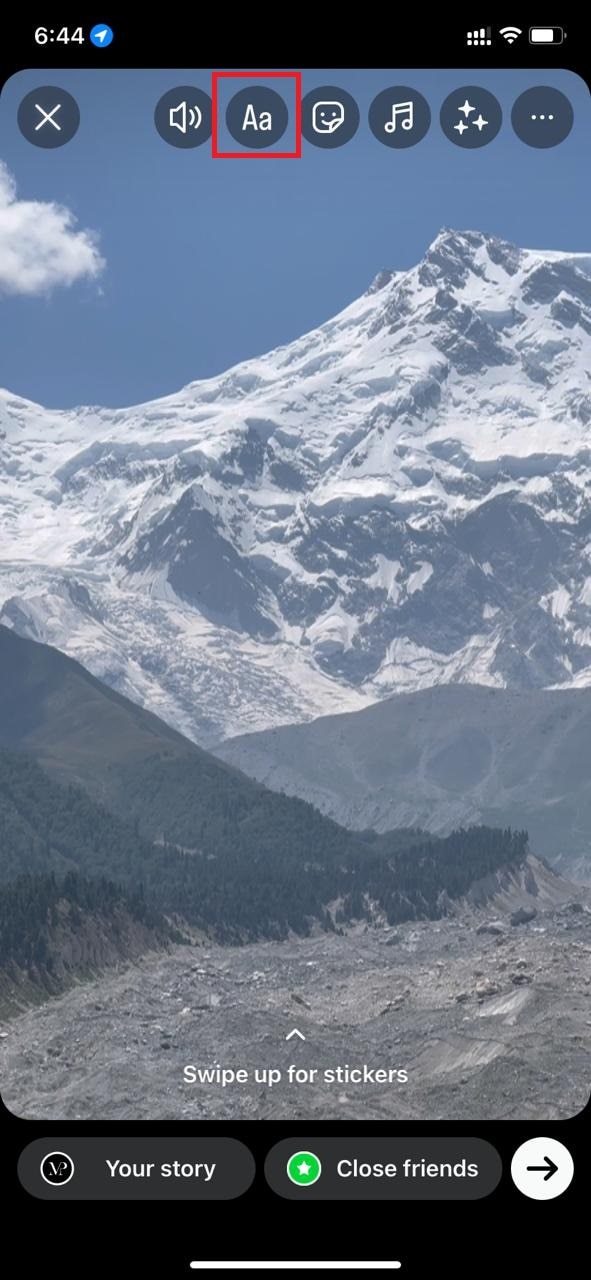
ขั้นตอนที่ 4 การคลิกที่ไอคอนข้อความช่วยให้คุณพิมพ์ข้อความที่คุณต้องการเพิ่มลงในวิดีโอของคุณ จากนั้นคุณสามารถเลือกฟอนต์ของข้อความนี้ สี แอนิเมชัน และเอฟเฟกต์
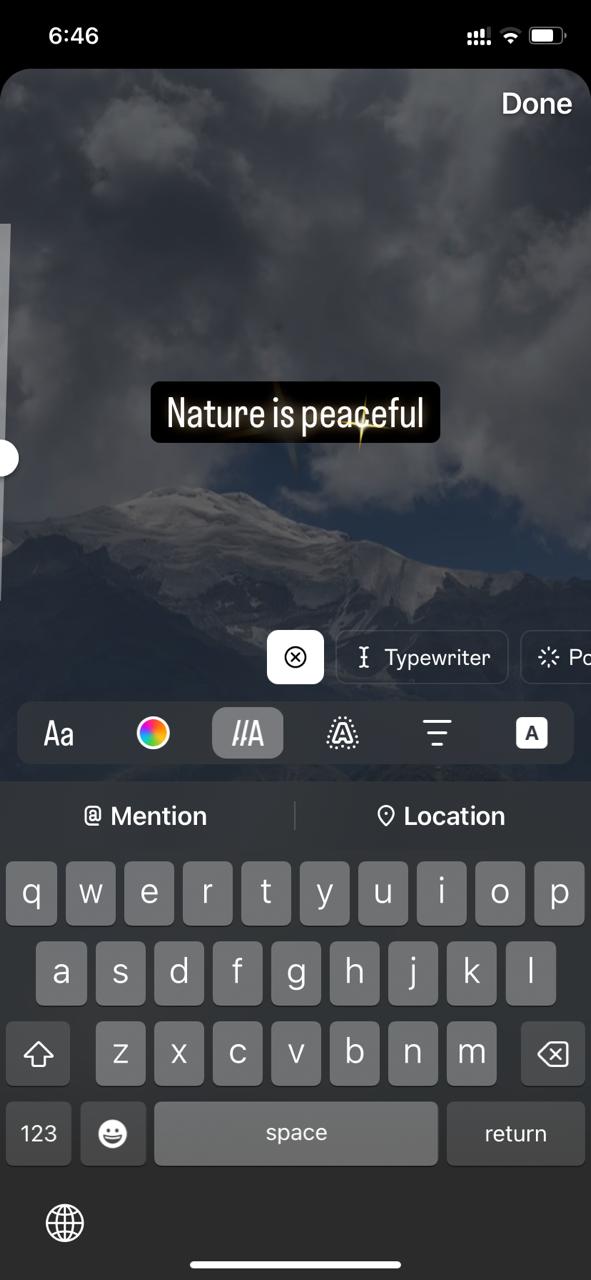
ขั้นตอนที่ 5 เมื่อคุณพอใจกับการแก้ไขแล้ว คุณสามารถคลิกปุ่ม ""เสร็จสิ้น"" อีกครั้ง จากนั้นคลิกปุ่มลูกศรเพื่ออัปโหลดวิดีโอสториของคุณไปยัง Instagram
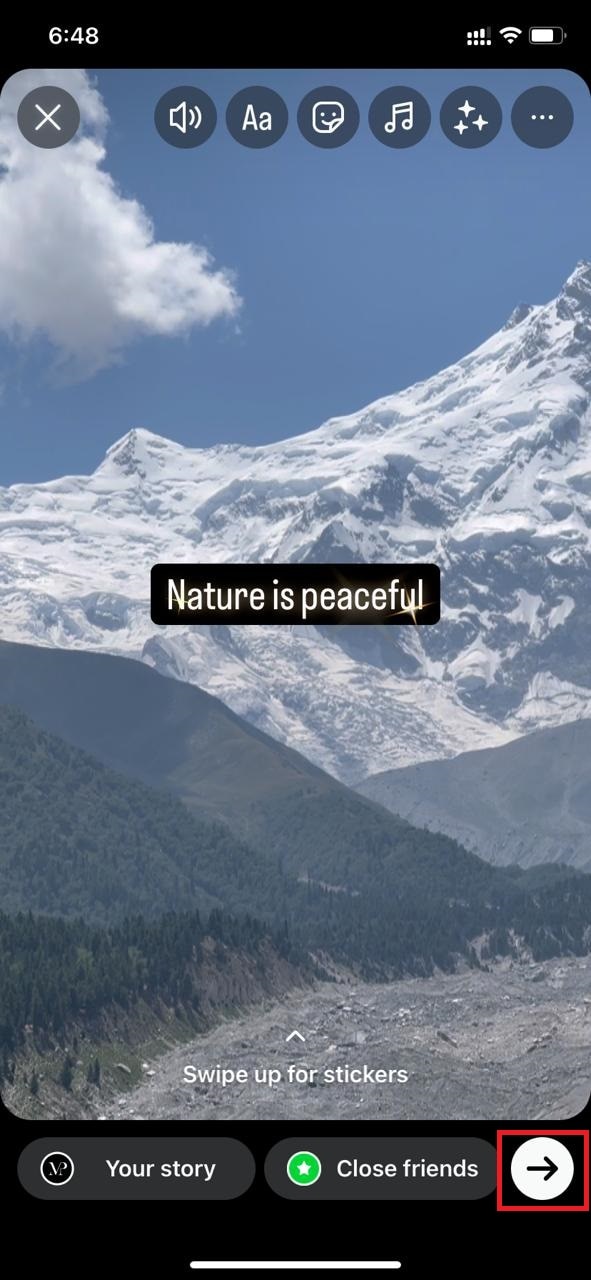
แม้ว่าเครื่องมือในตัวจะสะดวกสำหรับการเพิ่มข้อความลงในวิดีโอสториี Instagram แต่ก็ไม่มีฟีเจอร์ขั้นสูงเหมือน Filmora คุณสามารถใช้มันสำหรับการแก้ไขข้อความที่เรียบง่ายและรวดเร็ว อย่างไรก็ตาม หากคุณต้องการฟีเจอร์ขั้นสูงที่จะทำให้วิดีโอของคุณโดดเด่น คุณสามารถใช้ Filmora
ตอนนี้ มาดำเนินการต่อและสำรวจวิธีเพิ่มข้อความลงในวิดีโอสториี Instagram แบบออนไลน์
ส่วนที่ 3 วิธีเพิ่มข้อความลงในวิดีโอสториี Instagram แบบออนไลน์
หากคุณกำลังมองหาวิธีที่ไม่ต้องดาวน์โหลดซอฟต์แวร์ Canva คือวิธีแก้ปัญหาที่ดีที่สุด คุณสามารถแก้ไข Instagram stories ของคุณแบบออนไลน์ได้ แม้ว่าเครื่องมือนี้จะออกแบบมาสำหรับนักออกแบบกราฟิก แต่ก็กลายเป็นที่นิยมในหมู่ผู้ตัดต่อวิดีโอเช่นกัน Canva ได้เปลี่ยนวิธีที่เราเคยแก้ไขสื่อของเรา
มันเสนอเทมเพลตและดีไซน์มากมายให้เลือก คุณยังสามารถปรับแต่งและแก้ไขข้อความของคุณให้เหมาะกับโทนของสториได้ นี่คือวิธีใส่ข้อความในวิดีโอสториี Instagram โดยใช้ Canva:
ขั้นตอนที่ 1: เปิดเว็บไซต์อย่างเป็นทางการของ Canva บน PC หรือแล็ปท็อปของคุณ จากนั้นลงทะเบียนบัญชีใหม่ หากคุณมีอยู่แล้ว คุณสามารถเข้าสู่ระบบได้โดยตรง
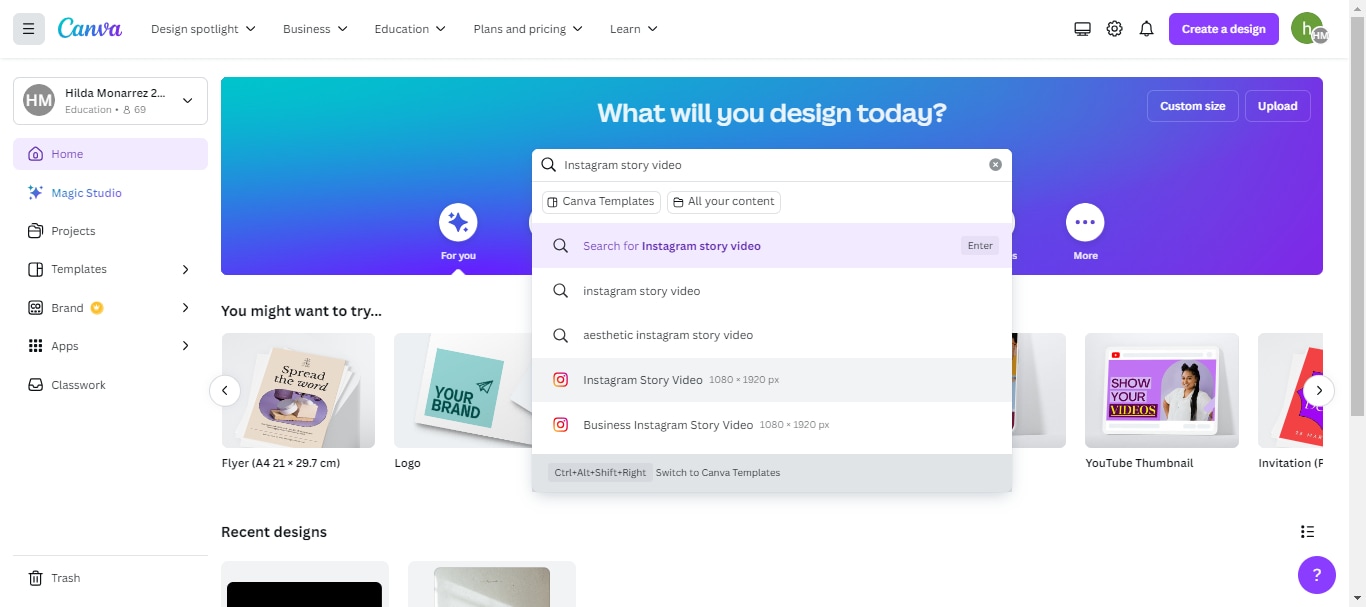
ขั้นตอนที่ 2: หลังจากเข้าสู่ระบบ คุณจะเห็นหน้าแรก คลิกแถบค้นหาและพิมพ์ "วิดีโอสториี Instagram" คุณจะเห็นตัวเลือกต่างๆ เลือกตัวเลือกที่เกี่ยวข้อง
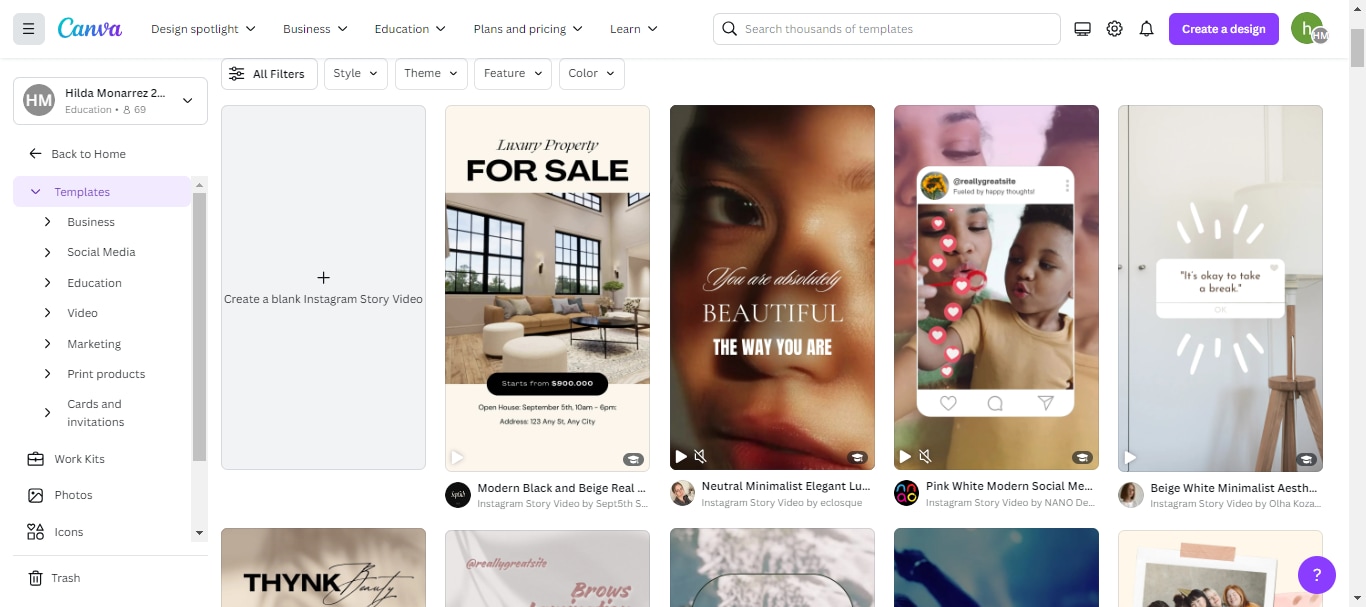
ขั้นตอนที่ 3: Canva จะเสนอเทมเพลตสำเร็จรูปที่หลากหลาย หากคุณชอบอันใด คุณสามารถเปิดมันได้ มิฉะนั้นให้คลิกหน้าว่าง
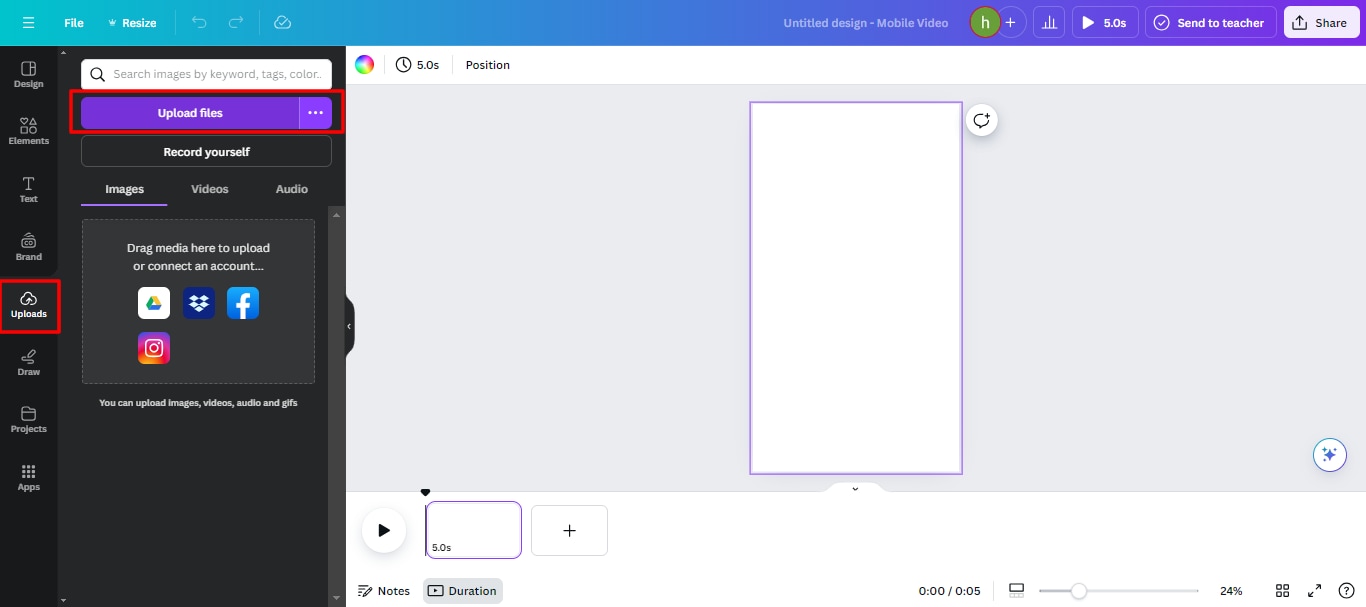
ขั้นตอนที่ 4: คลิก ""อัปโหลด"" จากนั้นคลิก ""อัปโหลดไฟล์"" และเลือกวิดีโอที่คุณต้องการโพสต์ไปยังสториี Instagram ของคุณ เมื่ออัปโหลดแล้ว ให้ลากและวางลงบนหน้าว่าง
ขั้นตอนที่ 5: ตอนนี้ คลิกปุ่ม ""ข้อความ" " และเลือกสไตล์ข้อความ คุณยังสามารถเลือกจากสไตล์ข้อความสำเร็จรูป หากคุณชอบอันใด ให้คลิก และมันจะเปิดบนหน้าจอวิดีโอของคุณโดยอัตโนมัติ
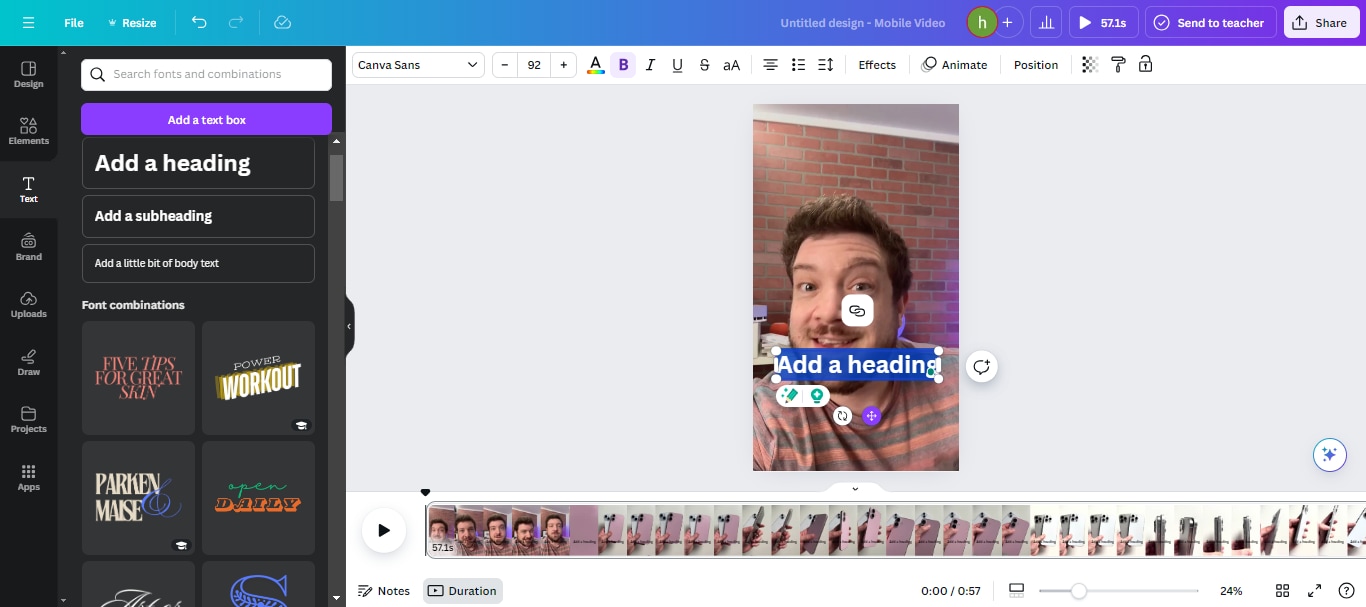
ขั้นตอนที่ 6: ป้อนสิ่งที่คุณต้องการเขียนในวิดีโอ คุณยังสามารถเปลี่ยนฟอนต์ สี และขนาดได้ นอกจากนี้ Canva ยังเสนอตัวเลือกแอนิเมชันและเอฟเฟกต์ คุณสามารถทำให้องค์ประกอบใดๆ ที่คุณเพิ่มลงในวิดีโอของคุณเคลื่อนไหวได้
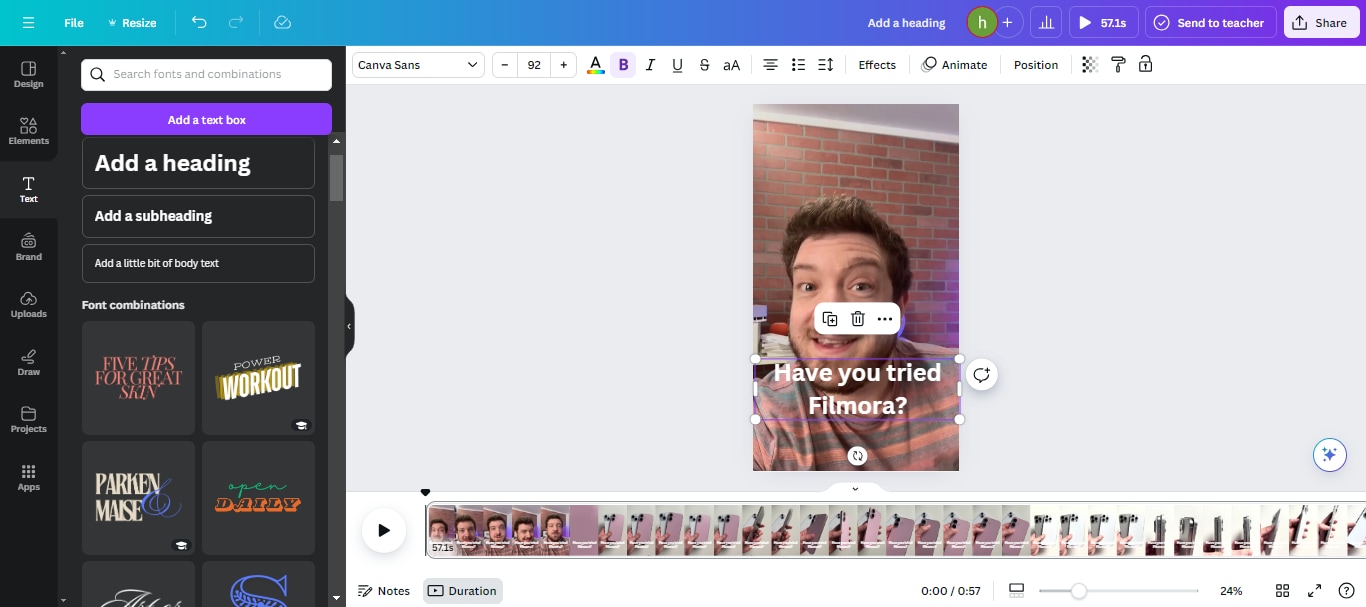
ขั้นตอนที่ 7: เมื่อวิดีโอสตอรี่ Instagram ของคุณเสร็จสมบูรณ์แล้ว ให้คลิกปุ่ม ""แชร์"" ที่มุมบนขวา จากนั้นคลิก ""ดาวน์โหลด"" เพื่อบันทึกวิดีโอของคุณ
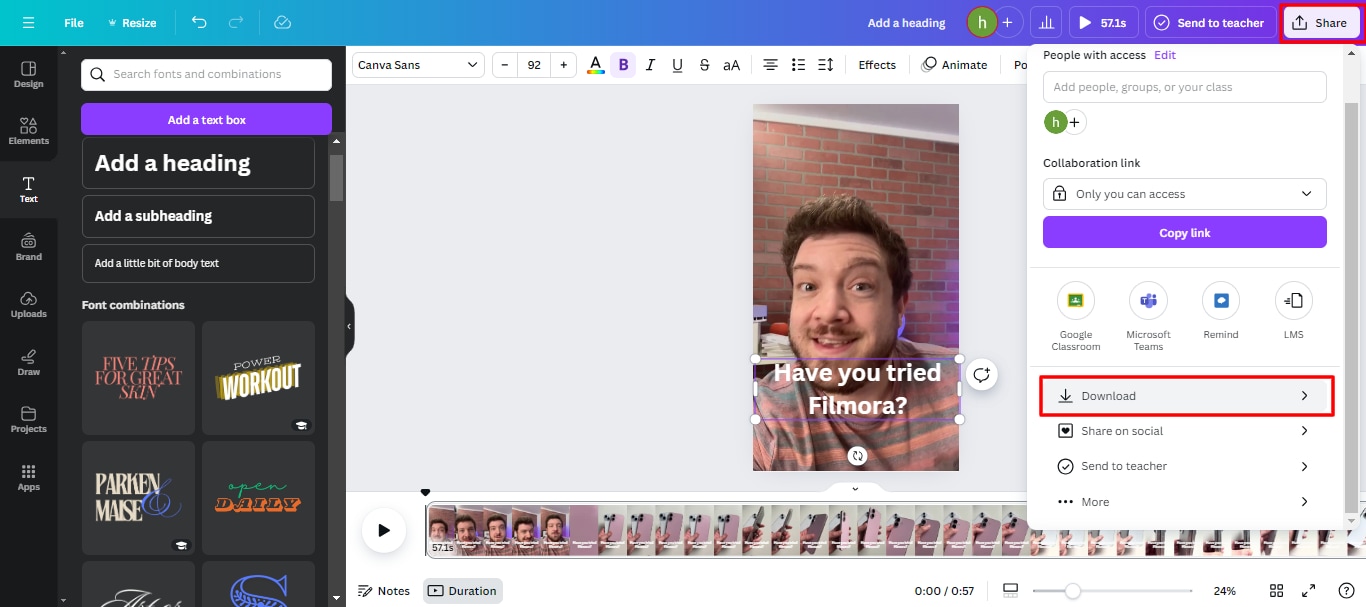
นี่คือขั้นตอนการใช้ Canva เพื่อเพิ่มข้อความลงในวิดีโอสตอรี่ Instagram ไม่ต้องสงสัยเลยว่าเป็นวิธีที่ง่ายและรวดเร็วสำหรับผู้ที่มีการเชื่อมต่ออินเทอร์เน็ต หรือสำหรับผู้ที่ไม่ต้องการดาวน์โหลดแอปหรือซอフต์แวร์ใดๆ
ส่วนที่ 4 เคล็ดลับและทริคขั้นสูงในการเพิ่มข้อความลงในวิดีโอสตอรี่ Instagram
ต่อไปนี้คือเคล็ดลับและทริคบางส่วนที่คุณสามารถทำตามเพื่อเพิ่มข้อความลงในวิดีโอสตอรี่ Instagram:
- ใช้แอนิเมชันข้อความ: เพิ่มการเคลื่อนไหวให้กับข้อความของคุณด้วยแอนิเมชันต่างๆ เช่น เฟดอิน เด้ง หรือเลื่อนเข้ามา สิ่งนี้สามารถทำให้ข้อความของคุณโดดเด่นและดึงดูดความสนใจได้
- จัดวางข้อความทับภาพ: วางข้อความทับภาพหรือวิดีโอเพื่อสร้างประสบการณ์ที่ดื่มด่ำมากขึ้น ปรับความโปร่งใสและเพิ่มเงาเพื่อให้มั่นใจว่าอ่านง่าย
- เล่นกับสี: ใช้สีที่สดใสและตัดกันเพื่อทำให้ข้อความของคุณโดดเด่น หรือจับคู่สีข้อความกับองค์ประกอบในวิดีโอของคุณเพื่อให้ดูสอดคล้องและเรียบร้อย
- ทดลองกับฟอนต์: ผสมผสานฟอนต์ต่างๆ เพื่อเพิ่มความหลากหลายและสไตล์ เพียงแค่ตรวจสอบให้แน่ใจว่าข้อความของคุณยังคงอ่านง่าย
- ปรับเวลา: ซิงค์ข้อความของคุณกับช่วงเวลาสำคัญในวิดีโอ สิ่งนี้สามารถเน้นประเด็นสำคัญและปรับปรุงการไหลของสตอรี่ของคุณ
- รวมกล่องข้อความหลายกล่อง: แทนที่จะยัดเยียดทุกอย่างลงในกล่องข้อความเดียว ให้ใช้หลายกล่อง สิ่งนี้ช่วยให้คุณแบ่งข้อมูลและสร้างเนื้อหาที่ดึงดูดสายตามากขึ้น
ตอนนี้เราได้สำรวจเคล็ดลับและทริคแล้ว มาดูกันว่าไม่ควรทำอะไรบ้าง!
ส่วนที่ 5 ข้อผิดพลาดที่ควรหลีกเลี่ยงในการเพิ่มข้อความลงในวิดีโอสตอรี่ Instagram
- หลีกเลี่ยงการใช้ข้อความมากเกินไปเพื่อให้วิดีโอของคุณสะอาดและชัดเจน
- เลือกฟอนต์ที่อ่านง่ายเพื่อให้มั่นใจว่าข้อความของคุณอ่านได้
- วางข้อความในพื้นที่ที่มองเห็นได้เพื่อให้โดดเด่น
- ใช้สีที่ตัดกันกับพื้นหลังเพื่อการมองเห็นที่ดีขึ้น
- จัดข้อความให้เรียบร้อยเพื่อรูปลักษณ์ที่ดูขัดเกลา
- ตรวจสอบขนาดข้อความเพื่อให้แน่ใจว่าอ่านได้บนทุกอุปกรณ์
- หลีกเลี่ยงการวางข้อความทับส่วนที่วุ่นวายของวิดีโอเพื่อให้ชัดเจน
- อย่าใช้เอฟเฟกต์มากเกินไป เพราะอาจทำให้วิดีโอของคุณดูรกรุงรัง
บทสรุป
สรุป! บทความนี้ได้สำรวจวิธีต่างๆ ในการเพิ่มข้อความลงในวิดีโอสตอรี่ Instagram เราได้พูดถึงว่าทำไมการเพิ่มข้อความจึงสำคัญและวิธีทำโดยใช้เครื่องมือต่างๆ คุณได้เรียนรู้เกี่ยวกับการใช้ Filmora เครื่องมือในตัวของ Instagram วิธีออนไลน์เช่น Canva และเคล็ดลับขั้นสูงบางประการ เรายังได้เน้นข้อผิดพลาดทั่วไปที่ควรหลีกเลี่ยงเมื่อเพิ่มข้อความ
หากคุณต้องการผลลัพธ์ที่ดีที่สุด เราแนะนำให้ใช้ Filmora โปรแกรมนี้มีฟีเจอร์ที่ยอดเยี่ยมและใช้งานง่าย Filmora ช่วยให้คุณสร้างข้อความที่สะดุดตาซึ่งเสริมวิดีโอของคุณ ดาวน์โหลด Filmora วันนี้และเริ่มสร้าง Instagram Stories ที่สวยงามน่าทึ่ง!

