



 ยืนยันความปลอดภัย 100% | ไม่ต้องสมัครสมาชิก | ไม่มีมัลแวร์
คุณเคยถ่ายคลิปแล้วพบว่ามันหมุนไปด้านข้างหรือกลับหัวหรือไม่? การเรียนรู้วิธีหมุนวิดีโอใน DaVinci Resolve เป็นทักษะที่ผู้ตัดต่อทุกคนควรมี โปรแกรมตัดต่อนี้สามารถแก้ไขปัญหาการวางแนวได้อย่างรวดเร็วโดยไม่ส่งผลต่อคุณภาพ
คู่มือนี้จะแสดงให้คุณเห็นฟีเจอร์หมุนวิดีโอของ DaVinci Resolve ทำงานอย่างไร นอกจากนี้ยังจะอธิบายความแตกต่างระหว่างการพลิกและการหมุน เพื่อให้คุณสามารถตัดต่ออย่างมั่นใจ
สำหรับผู้สร้างสรรค์ที่ให้ความสำคัญกับเนื้อหามากกว่าการตั้งค่าที่ซับซ้อน คู่มือนี้แบ่งปันวิธีที่ง่ายกว่าในการหมุนคลิปโดยใช้ Filmora ด้วยเครื่องมือ AI ที่ทรงพลัง เทมเพลตในตัว และการออกแบบที่เบา Filmora ทำให้การตัดต่อเร็วขึ้นและเข้าถึงได้ง่ายขึ้นสำหรับผู้สร้างสรรค์ทั่วไป มาเริ่มกันเลย!
ในบทความนี้
ส่วนที่ 1. ทำความเข้าใจการหมุนกับการพลิกใน DaVinci Resolve
ก่อนเรียนรู้วิธีหมุนวิดีโอในDaVinci Resolve คุณต้องทราบความแตกต่างระหว่างการหมุนและการพลิกคลิป การปรับแต่งทั้งสองนี้อาจดูคล้ายกันในแวบแรก แต่มีจุดประสงค์ที่แตกต่างกันมากในการตัดต่อวิดีโอ
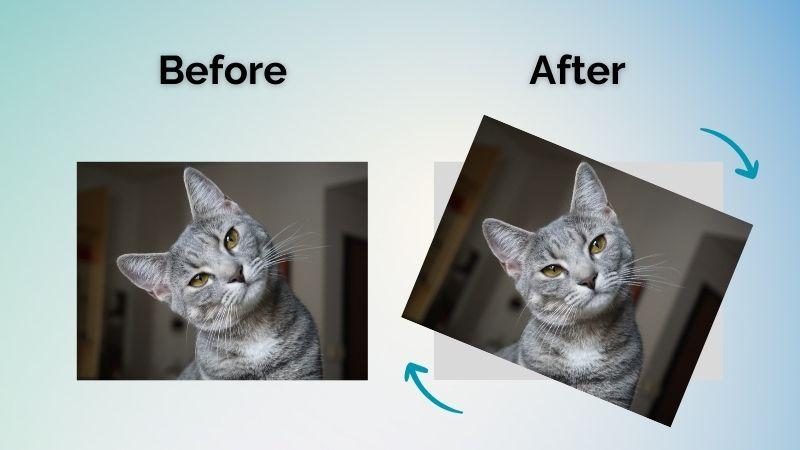
- การหมุน ในการตัดต่อวิดีโอหมายถึงการเปลี่ยนมุมหรือการวางแนวของคลิป คุณสามารถหมุนภาพได้ 90°, 180°, 270° หรือแม้แต่องศาที่กำหนดเอง ตัวอย่างเช่น การเปลี่ยนวิดีโอแนวนอนให้เป็นแนวตั้งที่ถูกต้องเป็นงานหมุนทั่วไป
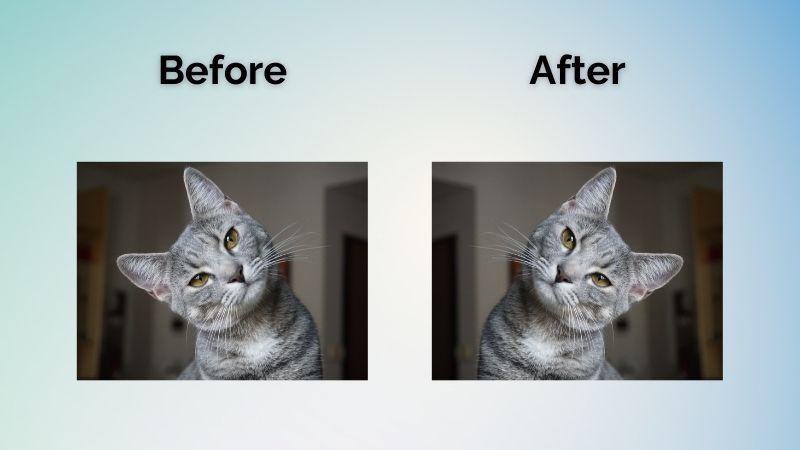
- การพลิก ในทางกลับกัน จะสะท้อนวิดีโอของคุณในแนวนอนหรือแนวตั้ง การพลิกแนวนอนจะสลับด้านซ้ายและขวา (เหมือนมองกระจก) ในขณะที่การพลิกแนวตั้งจะกลับภาพคว่ำ
ผู้คนมักสับสนระหว่างสองอย่างนี้เพราะทั้งสองปรับเปลี่ยนลักษณะที่วิดีโอปรากฏ ความแตกต่างคือการหมุนแก้ไขการวางแนว ในขณะที่การพลิกมักใช้สำหรับเอฟเฟกต์เชิงสร้างสรรค์หรือแก้ไขภาพที่สะท้อน
ส่วนที่ 2. วิธีหมุนวิดีโอใน DaVinci Resolve – 3 วิธี
หากภาพของคุณปรากฏเอียงหรือกลับหัว การรู้วิธีหมุนวิดีโอใน DaVinci Resolve จะช่วยคุณจากการถ่ายใหม่ ซอฟต์แวร์มีหลายวิธีในการปรับการวางแนวคลิป ขึ้นอยู่กับว่าคุณต้องการความแม่นยำหรือการแก้ไขอย่างรวดเร็ว
วิธีที่ 1. การหมุนพื้นฐานผ่านแผง Inspector
ตัวเลือกหมุนวิดีโอของ DaVinci Resolve ในแผง Inspector ให้คุณควบคุมมุมได้อย่างละเอียด
ทำตามขั้นตอนด้านล่างเพื่อหมุนคลิปโดยใช้มัน:
ขั้นตอนที่ 1เปิด DaVinci Resolve และนำเข้าวิดีโอของคุณลงในไทม์ไลน์
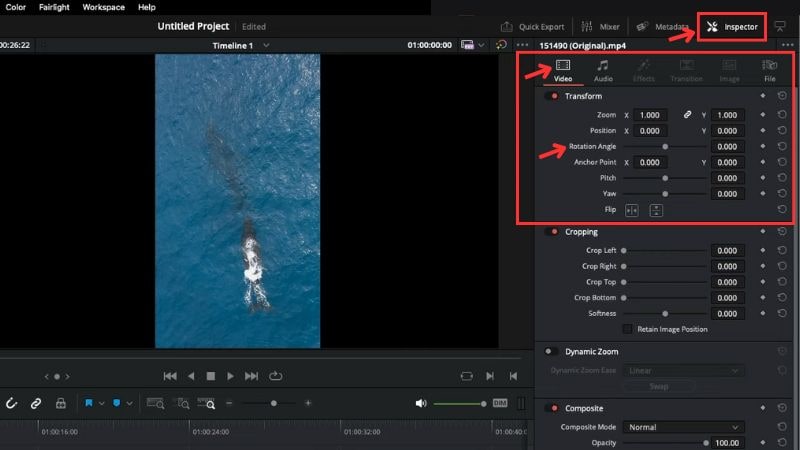
ขั้นตอนที่ 2เลือกคลิปที่คุณต้องการปรับและไปที่แผง Inspector ที่มุมบนขวาของหน้าจอ
ขั้นตอนที่ 3ค้นหาส่วนVideo > Transform และค้นหาRotation Angle.
ขั้นตอนที่ 4ปรับการหมุนโดยป้อนค่าองศาหรือใช้แถบเลื่อน
ขั้นตอนที่ 5หลังจากหมุน แถบสีดำอาจปรากฏรอบวิดีโอของคุณ ใช้แถบเลื่อนZoom เพื่อขยายคลิปและลบแถบออก

วิธีที่ 2. หมุนโดยใช้เครื่องมือ Transform
วิธีถัดไปที่ต้องเรียนรู้เมื่อพยายามหาวิธีหมุนคลิปใน DaVinci Resolve คือการใช้เครื่องมือ Transform คุณสามารถเข้าถึงได้โดยตรงในหน้าต่างแสดงตัวอย่างและลากจุดจับเพื่อปรับการหมุน
ทำตามขั้นตอนด้านล่างเพื่อใช้เครื่องมือนี้ในการหมุนวิดีโอ:
ขั้นตอนที่ 1เลือกคลิปบนไทม์ไลน์
ขั้นตอนที่ 2ใต้หน้าต่างแสดงตัวอย่าง คลิกที่ไอคอนสี่เหลี่ยมเล็ก > เลือกTransform.
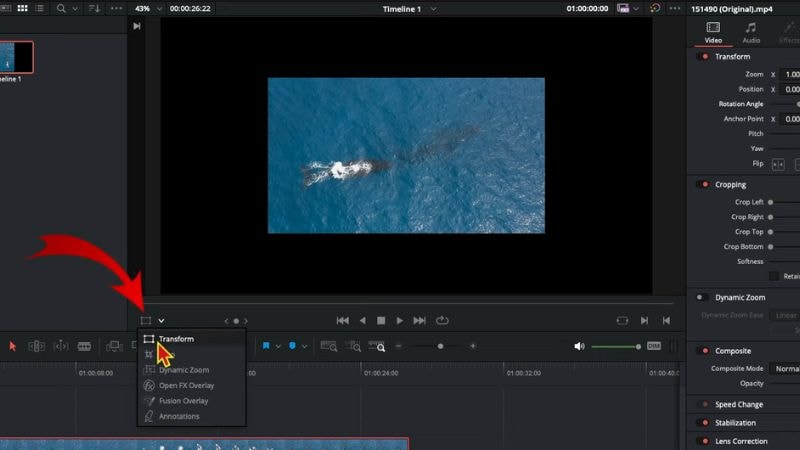
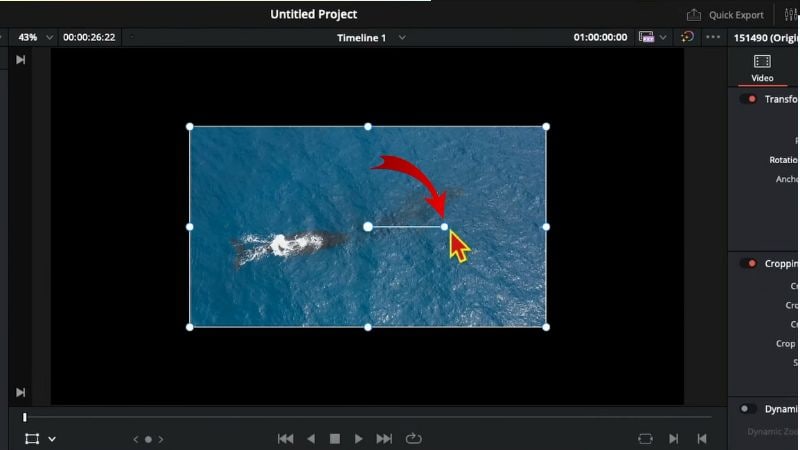
ขั้นตอนที่ 3จากนั้น กล่องจะปรากฏรอบวิดีโอของคุณ คลิกค้างที่จุดจับCircular Rotation
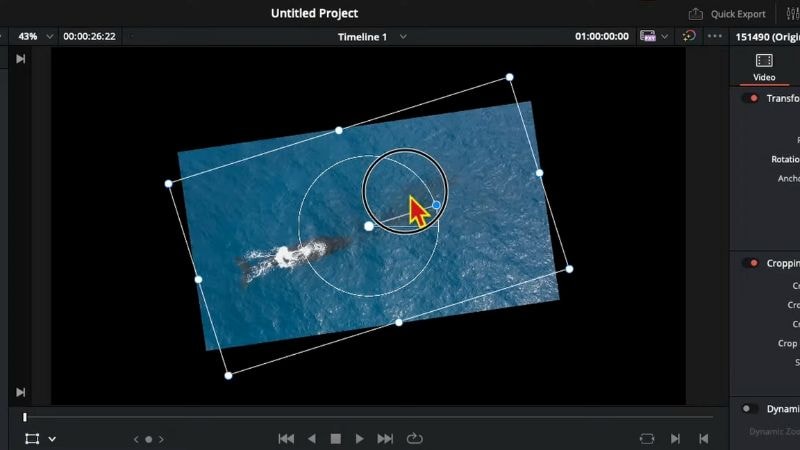
ขั้นตอนที่ 4จากนั้น ลากจุดจับเพื่อหมุนวิดีโอไปยังมุมที่คุณต้องการ
วิธีที่ 3. วิธีทางเลือกผ่าน Clip Attributes (Orientation)
คุณสามารถใช้เมนู Clip Attributes ได้หากคุณต้องการหมุนอย่างรวดเร็ว ตัวอย่างเช่น หากคุณใช้ DaVinci Resolve เพื่อหมุนวิดีโอ 90 องศาหรือ 180 องศา
นี่คือคู่มือทีละขั้นตอนเกี่ยวกับวิธีใช้มัน:
ขั้นตอนที่ 1คลิกขวาที่คลิปวิดีโอของคุณในไทม์ไลน์
ขั้นตอนที่ 2เลือกClip Attributes จากเมนู
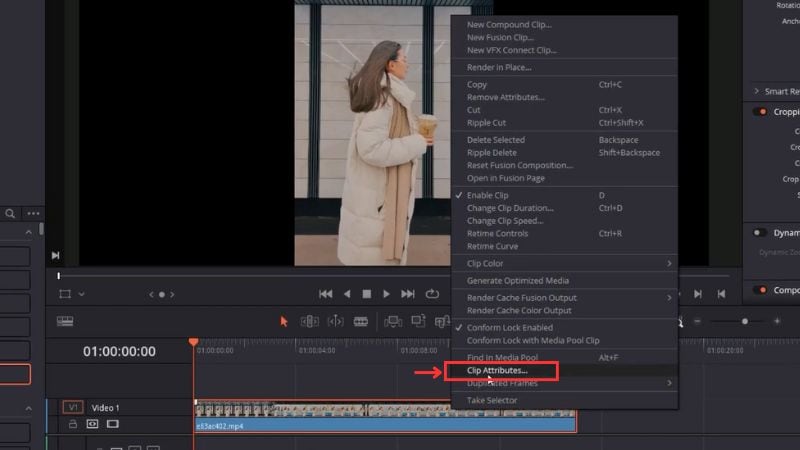
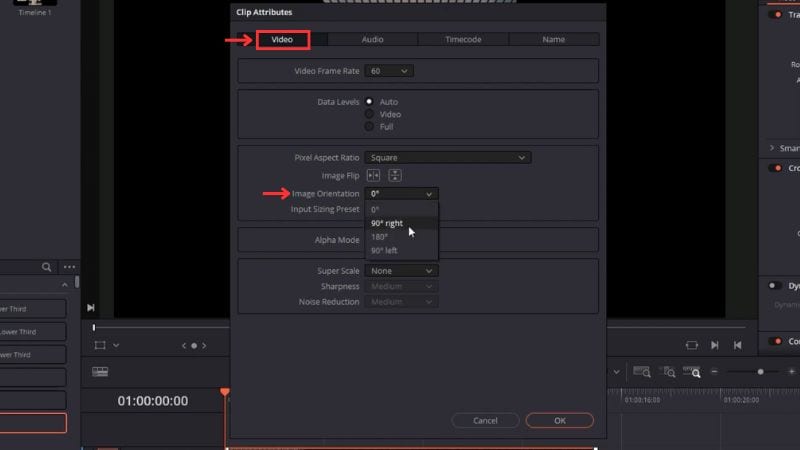
ขั้นตอนที่ 3ไปที่แท็บVideoImage Orientation.
ขั้นตอนที่ 4คุณสามารถเลือกระหว่างการหมุน 90° ขวา, 90° ซ้าย หรือ 180°
ขั้นตอนที่ 5คลิกOK เพื่อใช้การเปลี่ยนแปลง
โบนัส: เครื่องมือทางเลือก – วิธีหมุนวิดีโอด้วย Filmora
หากคุณกำลังเรียนรู้วิธีเปลี่ยนการวางแนวใน DaVinci Resolve คุณรู้ว่ามันเป็นโปรแกรมตัดต่อมืออาชีพที่ทรงพลัง มีเครื่องมือขั้นสูงเช่น Fusion VFX, Fairlight audio และฟีเจอร์ AI ที่ยอดเยี่ยมสำหรับโปรเจกต์ที่ซับซ้อน
อย่างไรก็ตาม อินเทอร์เฟซและเวิร์กโฟลว์อาจรู้สึกหนักสำหรับผู้สร้างสรรค์ที่ต้องการเพียงการตัดต่ออย่างรวดเร็วหรือการปรับแต่งเล็กน้อย หากเป้าหมายของคุณคือการตัดต่ออย่างรวดเร็ว เนื้อหาโซเชียลมีเดีย หรือประสิทธิภาพที่เบาWondershare Filmora มอบเวิร์กโฟลว์ที่มีประสิทธิภาพมากกว่า
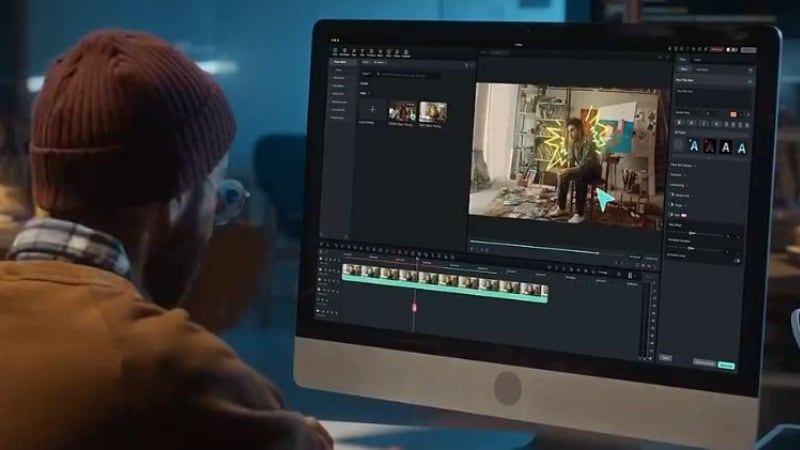
Filmora รวมการตัดต่อแบบลากและวางเข้ากับไลบรารีแอสเซ็ต ในตัวและเทมเพลตที่ตั้งไว้ล่วงหน้า นอกจากนี้ยังมีเครื่องมือ AI มากมายเช่นSmart Cutout และAI Music Generator ออกแบบมาสำหรับผู้สร้างสรรค์ที่ต้องการหมุนคลิป เพิ่มเอฟเฟกต์ และตัดต่ออย่างรวดเร็วโดยไม่ต้องนำทางพื้นที่ทำงานที่ซับซ้อน
ทำตามขั้นตอนเหล่านี้เพื่อปรับการวางแนววิดีโอของคุณใน Filmora:
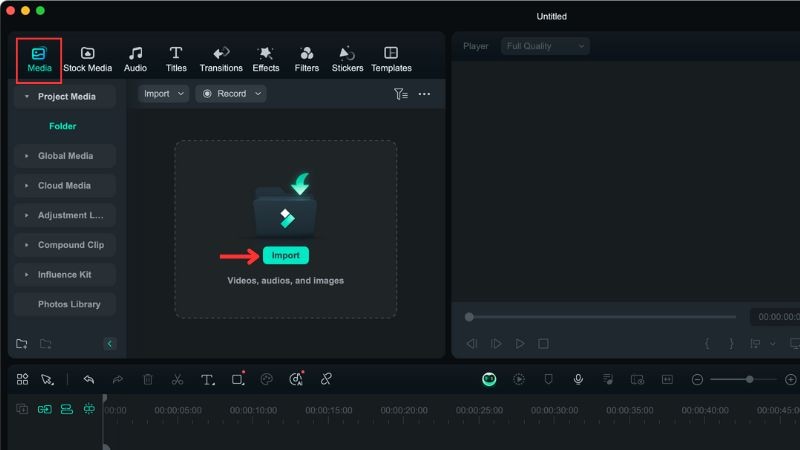
ขั้นตอนที่ 1เปิด Filmora และนำเข้าวิดีโอของคุณ
- เปิด Filmora และเริ่มโปรเจกต์ใหม่.
- ในพื้นที่ทำงานของโปรแกรมตัดต่อ ไปที่Media > สื่อโครงการ > นำเข้า และเพิ่มไฟล์วิดีโอของคุณ
- ลากคลิปที่นำเข้าจากแผงสื่อไปยังไทม์ไลน์เพื่อเริ่มการตัดต่อ
ขั้นตอนที่ 2หลุนวิดีโอ
- เลือกคลิปของคุณในไทม์ไลน์และเปิดแผงการตัดต่อทางด้านขวา
- ไปที่ Video > พื้นฐาน > Transform.
- ใช้ หมุน แถบเลื่อนหรือใส่ค่าองศาเพื่อปรับมุม
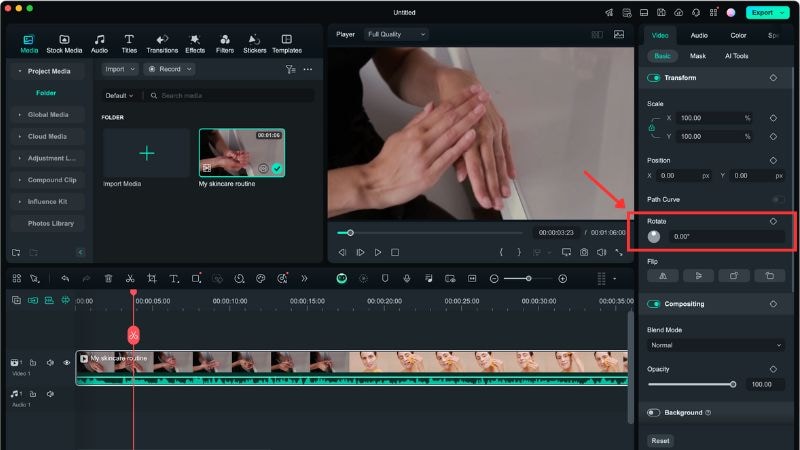
Filmora ได้รับการออกแบบมาเพื่อช่วยให้ผู้สร้างสรรค์ตัดต่อได้เร็วขึ้น แม้กระทั่งบนคอมพิวเตอร์ระดับกลาง นอกจากนี้ยังมีเพลง เอฟเฟกต์ และเทมเพลตสำหรับวิดีโอโซเชียลมีเดียในตัว หากคุณต้องการเพียงการแก้ไขทิศทางแบบง่ายหรือฟีเจอร์การตัดต่องานด่วน Filmora สามารถประหยัดเวลาและลดความซับซ้อนในการตั้งค่าเมื่อเทียบกับ DaVinci Resolve
บทสรุป
การเรียนรู้ วิธีหมุนวิดีโอใน DaVinci Resolve เป็นทักษะที่จำเป็นสำหรับการแก้ไขปัญหาการวางแนวและปรับปรุงคลิปของคุณ ซอฟต์แวร์ให้ตัวเลือกที่แตกต่างกัน ตั้งแต่แผง Inspector ไปจนถึงเครื่องมือ Transform และ Clip Attributes
ฟีเจอร์ DaVinci Resolve หมุนวิดีโอ มอบความยืดหยุ่นและการควบคุมที่แม่นยำ ทำให้เป็นตัวเลือกที่ดีสำหรับบรรณาธิการที่ต้องการความแม่นยำ แต่หากคุณต้องการการปรับแต่งที่เร็วขึ้นพร้อมทรัพยากรในตัวและเทมเพลตที่ตั้งไว้ล่วงหน้า Filmora น่าลองใช้
ลองใช้เพื่อหมุนคลิปและตัดต่อวิดีโอของคุณอย่างมีประสิทธิภาพ!
คำถามที่พบบ่อย
-
ทำไมวิดีโอที่หมุนแล้วของฉันถึงมีแถบสีดำ?
เมื่อคุณหมุนคลิป รูปร่างของเฟรมจะไม่ตรงกับอัตราส่วนภาพเดิมอีกต่อไป ซึ่งทำให้เกิดแถบสีดำรอบขอบ ใช้เครื่องมือซูมหรือครอบตัดวิดีโอเล็กน้อยเพื่อลบออก -
ทำไมวิดีโอที่หมุนแล้วของฉันถึงเรนเดอร์ไม่ถูกต้อง?
ตรวจสอบการตั้งค่าไทม์ไลน์ของคุณ หากความละเอียดหรือสัดส่วนภาพแตกต่างจากการตั้งค่าวิดีโอของคุณ การส่งออกสุดท้ายอาจดูแตกต่างออกไป จับคู่ความละเอียดโครงการของคุณกับความละเอียดของคลิปก่อนเรนเดอร์ -
การหมุนวิดีโอทำให้ภาพเล็กลงหรือไม่? จะแก้ไขอย่างไร?
การหมุนวิดีโอไม่ได้ทำให้ภาพจริงเล็กลง แต่คุณอาจเห็นพื้นที่ว่างรอบๆ มากขึ้น ทำให้ดูเล็กลง ปรับตัวเลือกซูมหรือปรับขนาดคลิปในหน้าต่างแสดงตัวอย่างเพื่อเติมเต็มเฟรม

