

การจัดตำแหน่งข้อความมีความสำคัญอย่างยิ่งต่อการตัดต่อวิดีโอ โดยเฉพาะอย่างยิ่งเมื่อสร้างองค์ประกอบที่ดูเป็นมืออาชีพ
ไม่ว่าคุณจะกำลังสร้างการ์ดชื่อเรื่อง อินโทร หรือคำบรรยาย ข้อความที่จัดตำแหน่งได้ดีจะช่วยเพิ่มความสมบูรณ์ให้กับการนำเสนอโดยรวม After Effects มีเครื่องมือที่หลากหลายเพื่อให้แน่ใจว่าข้อความถูกวางตำแหน่งอย่างแม่นยำและมีความสมดุลทางสายตา
บทความนี้จะสำรวจวิธีการต่างๆ ในการจัดตำแหน่งข้อความใน After Effects เราจะครอบคลุมเทคนิคการจัดกึ่งกลางพื้นฐาน การจัดตำแหน่งแนวตั้ง และแป้นพิมพ์ลัดเพื่อเพิ่มความเร็วในการทำงานของคุณ นอกจากนี้เรายังจะพูดถึงว่า Filmora สามารถเสริม After Effects สำหรับการแก้ไขข้อความและแอนิเมชันได้อย่างไร
เมื่อจบคู่มือนี้ คุณจะพร้อมที่จะเชี่ยวชาญการจัดตำแหน่งข้อความ เพื่อให้แน่ใจว่าโปรเจกต์วิดีโอของคุณดูสวยงามและเป็นมืออาชีพ มาเริ่มกันที่พื้นฐานกันเลย
ในบทความนี้
ส่วนที่ 1 วิธีจัดตำแหน่งข้อความใน After Effects
การจัดตำแหน่งข้อความอย่างแม่นยำใน After Effects เป็นสิ่งสำคัญสำหรับการสร้างองค์ประกอบที่สมดุล การจัดตำแหน่งข้อความที่ไม่ดีอาจทำให้ภาพดูไม่เป็นระเบียบ ทำให้ผู้ชมเสียสมาธิจากข้อความของคุณ After Effects มีหลายวิธีในการจัดกึ่งกลางและจัดตำแหน่งข้อความอย่างมีประสิทธิภาพ
เครื่องมือจัดตำแหน่งใน After Effects ให้ความยืดหยุ่นในการวางข้อความทั้งในแนวนอนและแนวตั้ง ขั้นตอนต่อไปนี้จะแนะนำคุณถึงวิธีการจัดกึ่งกลางและจัดตำแหน่งข้อความในแนวตั้งได้อย่างง่ายดาย
คู่มือทีละขั้นตอนการจัดตำแหน่งข้อความใน After Effects
ขั้นตอนที่ 1: สร้างเลเยอร์ข้อความ
เปิด After Effects และสร้างคอมโพสิชันใหม่ เลือกเครื่องมือข้อความและพิมพ์ข้อความที่ต้องการ
ขั้นตอนที่ 2: เปิดแผงจัดตำแหน่ง
ไปที่ "Window" ในแถบเมนูและเลือก "Align" เพื่อเปิดแผงจัดตำแหน่ง
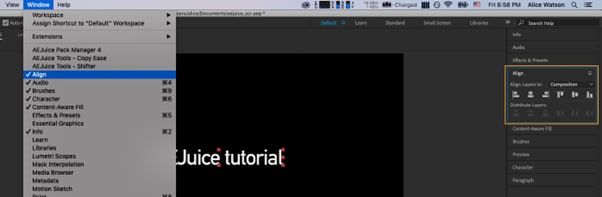
ขั้นตอนที่ 3: เลือกการจัดตำแหน่งแนวนอนและแนวตั้ง
ใช้แผงจัดตำแหน่งเพื่อคลิกทั้งตัวเลือกการจัดตำแหน่งแนวนอนและแนวตั้ง นี่จะจัดข้อความของคุณให้อยู่กึ่งกลางคอมโพสิชันอย่างสมบูรณ์แบบ
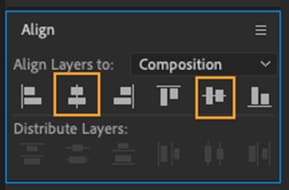
ขั้นตอนที่ 4: ปรับแต่งตำแหน่งอย่างละเอียด
ปรับข้อความของคุณด้วยตนเองหากจำเป็นโดยใช้ปุ่มลูกศรสำหรับการปรับแต่งเล็กน้อย
ขั้นตอนที่ 5: ดูตัวอย่างคอมโพสิชันของคุณ
ตรวจสอบว่าข้อความที่จัดตำแหน่งแล้วดูเป็นอย่างไรโดยเล่นตัวอย่าง
การจัดตำแหน่งข้อความแนวตั้งใน After Effects
การจัดตำแหน่งข้อความแนวตั้งใน After Effects มีความสำคัญอย่างยิ่งในการทำให้ข้อความของคุณอยู่ในตำแหน่งที่ถูกต้องในคอมโพสิชัน มีประโยชน์โดยเฉพาะอย่างยิ่งเมื่อทำงานกับการ์ดชื่อเรื่องหรือคำบรรยาย
ขั้นตอนที่ 1: ใช้แผงจัดตำแหน่ง
เปิดแผงจัดตำแหน่งโดยไปที่เมนู "Window" และเลือก "Align" แผงนี้มีตัวเลือกสำหรับการจัดตำแหน่งทั้งแนวนอนและแนวตั้ง
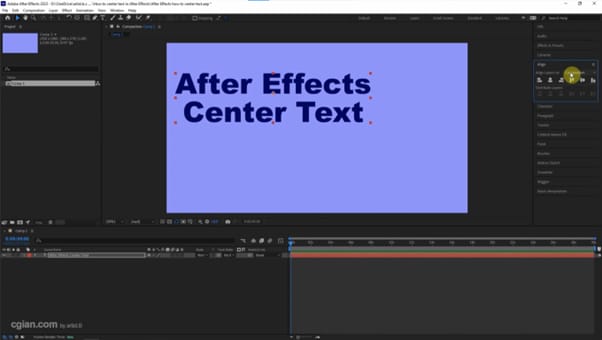
ขั้นตอนที่ 2: เลือกเลเยอร์ข้อความ
คลิกที่เลเยอร์ข้อความที่คุณต้องการจัดตำแหน่ง ตรวจสอบให้แน่ใจว่าเลเยอร์นั้นทำงานอยู่ในไทม์ไลน์
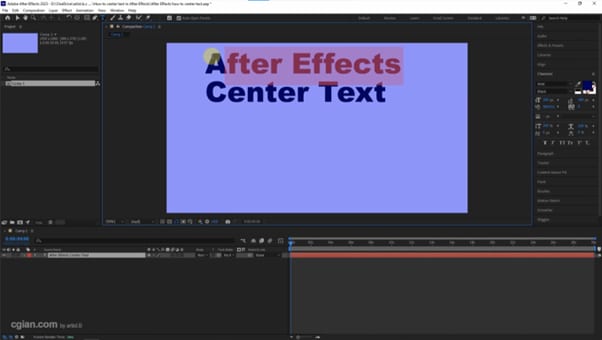
ขั้นตอนที่ 3: จัดตำแหน่งในแนวตั้ง
คลิกที่ปุ่ม "Vertical Center Alignment" ในแผงจัดตำแหน่ง นี่จะวางตำแหน่งข้อความในแนวตั้งที่กึ่งกลางของคอมโพสิชัน
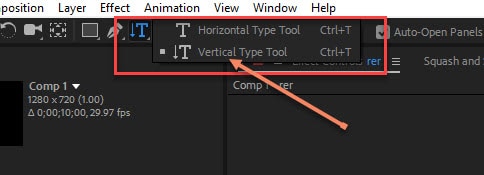
ขั้นตอนที่ 4: ปรับแต่งด้วยจุดยึด
หากการจัดตำแหน่งไม่ตรงเล็กน้อย ให้ตรวจสอบจุดยึดของข้อความ คุณสามารถปรับจุดยึดด้วยตนเองเพื่อให้แน่ใจว่าการจัดตำแหน่งแนวตั้งสมบูรณ์แบบโดยใช้เครื่องมือ Pan Behind (แป้นพิมพ์ลัด: Y)
ขั้นตอนที่ 5: ใช้แป้นพิมพ์ลัดเพื่อความรวดเร็ว
เพื่อจัดกึ่งกลางข้อความอย่างรวดเร็ว ใช้แป้นพิมพ์ลัด Ctrl + Home (PC) or Cmd + Home (Mac) เพื่อจัดตำแหน่งในแนวนอนและแนวตั้ง
การจัดตำแหน่งในแนวตั้งช่วยสร้างองค์ประกอบที่สมดุล ทำให้ข้อความดูสวยงามและอ่านง่าย
แป้นพิมพ์ลัดสำหรับการจัดตำแหน่งอย่างรวดเร็ว
- Ctrl + Home (PC) / Cmd + Home (Mac): จัดกึ่งกลางข้อความหรือเลเยอร์ที่เลือกในแนวนอนและแนวตั้งภายในคอมโพสิชันอย่างรวดเร็ว
- Ctrl + Alt + Home (PC) / Cmd + Alt + Home (Mac): จัดกึ่งกลางจุดยึดไปที่ตรงกลางของเลเยอร์ใหม่ ทำให้จัดตำแหน่งข้อความได้ง่ายขึ้นอย่างสมบูรณ์แบบ
- Ctrl + Shift + C (PC) / Cmd + Shift + C (Mac): รวมเลเยอร์ที่เลือกไว้เป็นกลุ่มและอนุญาตให้จัดตำแหน่งภายในคอมโพสิชันใหม่ได้ง่ายขึ้น
- Shift + ปุ่มลูกศร: เลื่อนข้อความหรือเลเยอร์ที่เลือกในระยะที่ใหญ่กว่า ช่วยในการปรับแต่งการจัดตำแหน่งอย่างละเอียด
แป้นพิมพ์ลัดเหล่านี้ช่วยเพิ่มความเร็วในกระบวนการจัดตำแหน่งข้อความของคุณ ทำให้แน่ใจว่าการวางตำแหน่งภายใน After Effects รวดเร็วและแม่นยำ
ส่วนที่ 2 ฉันสามารถทำให้การจัดตำแหน่งข้อความเป็นอัตโนมัติใน After Effects โดยใช้สคริปต์ได้หรือไม่
ได้ คุณสามารถทำให้การจัดตำแหน่งข้อความเป็นอัตโนมัติใน After Effects โดยใช้สคริปต์ สคริปต์ช่วยให้จัดการกับงานที่ซ้ำซากเช่นการจัดตำแหน่งเลเยอร์ข้อความหลายชั้นในหลายคอมโพสิชัน แทนที่จะปรับแต่งองค์ประกอบข้อความทุกตัวด้วยตนเอง คุณสามารถใช้สคริปต์เพื่อเพิ่มความเร็วในการทำงานของคุณ
มีสคริปต์บุคคลที่สามหลายตัวที่เน้นการทำให้การจัดตำแหน่งข้อความเป็นอัตโนมัติ สคริปต์เช่น "TextAligner" หรือ JavaScript แบบกำหนดเองสามารถจัดตำแหน่งข้อความตามการตั้งค่าคอมโพสิชันของคุณและทำให้แน่ใจว่าเลเยอร์ข้อความทั้งหมดถูกวางตำแหน่งอย่างเหมาะสม
การใช้สคริปต์ไม่เพียงแต่ประหยัดเวลาเท่านั้น แต่ยังลดข้อผิดพลาดของมนุษย์ในการจัดตำแหน่ง ด้วยระบบอัตโนมัติ องค์ประกอบข้อความของคุณจะยังคงถูกจัดตำแหน่งอย่างสม่ำเสมอในหลายคอมโพสิชัน ทำให้มั่นใจได้ว่าผลลัพธ์ดูเป็นมืออาชีพทุกครั้ง
ส่วนที่ 3 ปัญหาทั่วไปในการจัดตำแหน่งข้อความใน After Effects มีอะไรบ้าง
เมื่อจัดตำแหน่งข้อความใน After Effects อาจเกิดปัญหาหลายประการ:
1. ข้อความไม่อยู่กึ่งกลางอย่างถูกต้อง
บางครั้งเมื่อคุณพยายามจัดข้อความให้อยู่กึ่งกลาง มันอาจไม่จัดตำแหน่งได้อย่างถูกต้องเนื่องจากจุดยึดหรือการตั้งค่าคอมโพสิชัน ตรวจสอบตำแหน่งจุดยึดเสมอเพื่อการจัดตำแหน่งที่แม่นยำ
2. เลเยอร์ที่ไม่ตรงกัน
เลเยอร์ข้อความอาจเลื่อนหรือไม่ตรงกันหากคอมโพสิชันมีองค์ประกอบหลายตัว ตรวจสอบให้แน่ใจว่าเลเยอร์ทั้งหมดจัดตำแหน่งอย่างถูกต้องกับกริดหรือแนวนำของคอมโพสิชันเพื่อหลีกเลี่ยงปัญหานี้
3. ระยะห่างระหว่างข้อความไม่สม่ำเสมอ
ปัญหาเรื่องระยะห่างอาจเกิดขึ้นเมื่อบรรทัดข้อความหรือตัวอักษรกระจายไม่สม่ำเสมอ ใช้ฟังก์ชัน "Distribute" หรือการปรับระยะห่างด้วยตนเองเพื่อแก้ไขระยะห่างที่ไม่สม่ำเสมอ
4. การปรับขนาดส่งผลต่อการจัดตำแหน่ง
การปรับขนาดเลเยอร์ข้อความบางครั้งอาจทำให้การจัดตำแหน่งผิดไป ตรวจสอบจุดยึดเสมอก่อนปรับขนาดเลเยอร์ข้อความเพื่อรักษาการจัดตำแหน่งให้คงที่
5. ข้อความทับซ้อนกับองค์ประกอบอื่น
เมื่อคุณเพิ่มข้อความลงบนวิดีโอหรือรูปภาพ มันอาจทับซ้อนหรือรบกวนองค์ประกอบอื่น ปรับลำดับเลเยอร์หรือใช้แนวนำเพื่อป้องกันความยุ่งเหยิงทางสายตา
6. แป้นพิมพ์ลัดไม่ทำงาน
หากแป้นพิมพ์ลัดสำหรับการจัดตำแหน่งไม่ทำงาน อาจเป็นเพราะการตั้งค่าแป้นพิมพ์ลัดแบบกำหนดเองหรือการตั้งค่า After Effects รีเซ็ตแป้นพิมพ์ลัดหรือกำหนดค่าให้เหมาะกับการทำงานของคุณ
7. ปัญหาความละเอียดและอัตราส่วนภาพ
การตั้งค่าคอมโพสิชันที่ไม่ถูกต้องอาจทำให้การจัดตำแหน่งข้อความผิดเพี้ยน โดยเฉพาะอย่างยิ่งในความละเอียดหรืออัตราส่วนภาพที่แตกต่างกัน
การแก้ไขปัญหาเหล่านี้ต้องใช้ความใส่ใจอย่างระมัดระวังต่อจุดยึดและการปรับการตั้งค่าคอมโพสิชันอย่างถูกต้อง
ส่วนที่ 4 ฉันสามารถจัดตำแหน่งและแก้ไขข้อความโดยไม่ใช้ After Effects ได้หรือไม่
Filmora เป็นทางเลือกที่ใช้งานง่ายแทน After Effects สำหรับการจัดตำแหน่งและแก้ไขข้อความ ด้วย Filmora คุณสามารถสร้างเอฟเฟกต์ข้อความและแอนิเมชันที่น่าประทับใจโดยไม่ต้องมีทักษะระดับสูง อินเทอร์เฟซที่ใช้งานง่ายช่วยให้จัดตำแหน่งและปรับแต่งข้อความได้อย่างรวดเร็ว


Filmora เหมาะอย่างยิ่งสำหรับผู้ที่ต้องการเครื่องมือที่เรียบง่ายกว่าสำหรับการจัดตำแหน่งและแอนิเมตข้อความ อินเทอร์เฟซแบบลากและวางใน Filmora ทำให้กระบวนการจัดตำแหน่งข้อความคล่องตัวขึ้น เหมาะสำหรับผู้เริ่มต้นหรือผู้ที่ทำงานในโปรเจกต์ที่เรียบง่ายกว่า
นอกจากนี้ Filmora ยังมีพรีเซ็ตข้อความที่หลากหลายซึ่งทำให้การแก้ไขเร็วขึ้น คุณสามารถจัดตำแหน่งข้อความและใช้เอฟเฟกต์ภายในไม่กี่นาที ทำให้เป็นทางเลือกที่ประหยัดเวลาแทน After Effects สำหรับโปรเจกต์ที่เล็กกว่า
ฟีเจอร์หลักของ Filmora สำหรับการจัดตำแหน่งข้อความและการแก้ไขข้อความ
- ตัวเลือกการจัดตำแหน่งข้อความ: มีตัวเลือกการจัดตำแหน่งหลายแบบ (ซ้าย กลาง ขวา) เพื่อให้แน่ใจว่าข้อความอยู่ในตำแหน่งที่ถูกต้องภายในเฟรมวิดีโอ
- การแก้ไขข้อความขั้นสูง: มีชุดเครื่องมือที่ครอบคลุมสำหรับการแก้ไขข้อความ ช่วยให้คุณปรับแต่งองค์ประกอบต่างๆ เช่น แบบอักษร ขนาด สี และสไตล์
- รองรับคีย์เฟรม: ช่วยให้คุณสร้างแอนิเมชันคุณสมบัติข้อความ (ตำแหน่ง ขนาด การหุน) โดยใช้คีย์เฟรมเพื่อควบคุมการเคลื่อนไหวและการเปลี่ยนผ่านข้อความอย่างแม่นยำ
- การจัดการเลเยอร์ข้อความ: คุณสามารถจัดการเลเยอร์ข้อความหลายชั้นในไทม์ไลน์ ทำให้จัดระเบียบและแก้ไของค์ประกอบข้อความภายในโปรเจกต์ได้ง่าย
- เส้นอ้างอิงสำหรับการจัดตำแหน่ง: ฟีเจอร์การแก้ไขข้อความใหม่มีเส้นอ้างอิงเพื่อช่วยจัดตำแหน่งข้อความและองค์ประกอบอื่นๆ อย่างแม่นยำภายในวิดีโอ
คู่มือทีละขั้นตอน: จัดตำแหน่งข้อความและสร้างแอนิเมชันข้อความใน Filmora
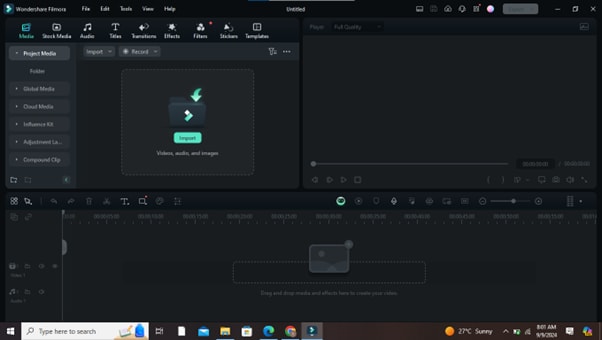
ขั้นตอนที่ 1: เปิด Filmora และเริ่มโปรเจกต์ใหม่
เปิด Filmora และคลิก "New Project" เพื่อสร้างวิดีโอของคุณพร้อมข้อความที่จัดตำแหน่งแล้ว
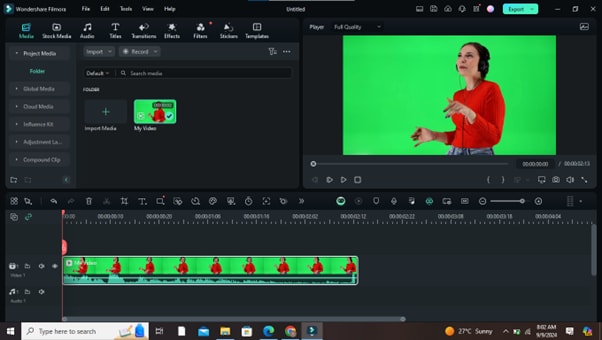
ขั้นตอนที่ 2: เพิ่มวิดีโอหรือพื้นหลังของคุณ
นำเข้าวิดีโอหรือรูปภาพพื้นหลังของคุณโดยคลิก "Import Media" และลากไปที่ไทม์ไลน์
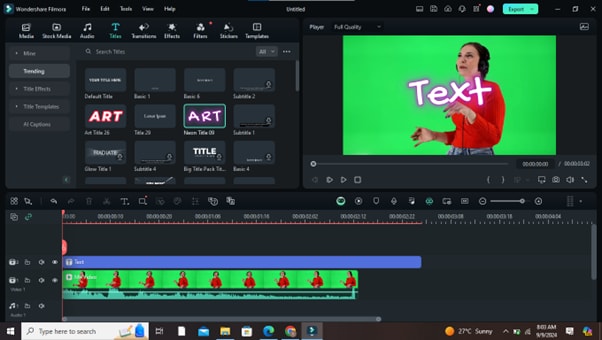
ขั้นตอนที่ 3: เพิ่มเลเยอร์ข้อความ
คลิกที่แท็บ "Titles" เลือกพรีเซ็ตข้อความ และลากไปยังไทม์ไลน์เหนือวิดีโอหรือพื้นหลังของคุณ
ขั้นตอนที่ 4: จัดตำแหน่งข้อความของคุณ
ดับเบิลคลิกที่เลเยอร์ข้อความเพื่อเปิดตัวแก้ไขข้อความ ใช้ตัวเลือกการจัดตำแหน่ง (กึ่งกลาง, ซ้าย, ขวา) เพื่อจัดวางข้อความของคุณตามต้องการ
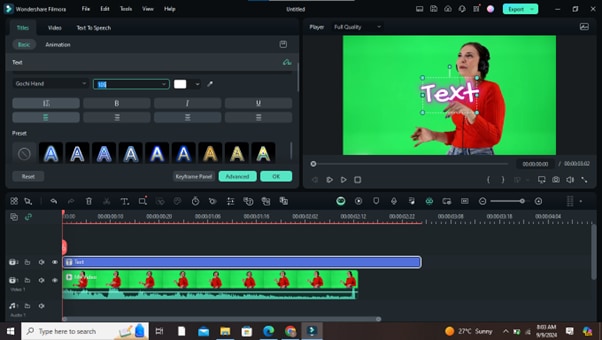
ขั้นตอนที่ 5: จัดตำแหน่งข้อความของคุณ
คุณสามารถเห็นตัวเลือก "จัดตำแหน่งข้อความ" ตรงนี้ในการตั้งค่าไตเติ้ล ปรับตำแหน่ง, แบบอักษร, ขนาด, สี และสไตล์ในตัวแก้ไขข้อความ คุณยังสามารถเพิ่มเงา, เส้นขอบ หรือเอฟเฟกต์อื่นๆ เพื่อปรับปรุงข้อความของคุณ
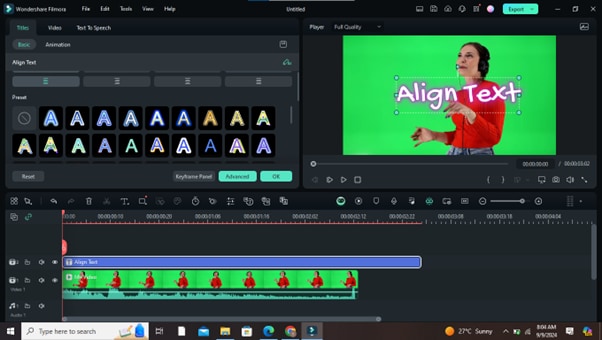
ขั้นตอนที่ 6: เพิ่มแอนิเมชันคีย์เฟรม
เพื่อทำให้ข้อความเคลื่อนไหว คลิกการตั้งค่า "แอนิเมชัน" และเปิดใช้งานคีย์เฟรม คุณสามารถปรับตำแหน่ง, ความโปร่งใส หรือขนาดตามเวลาเพื่อสร้างแอนิเมชันข้อความแบบไดนามิก
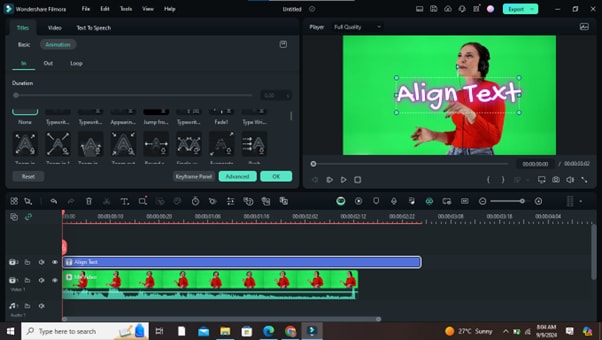
ขั้นตอนที่ 7: ดูตัวอย่างแอนิเมชันข้อความของคุณ
คลิกปุ่ม "เล่น" ในหน้าต่างตัวอย่างเพื่อดูแอนิเมชันข้อความแบบเรียลไทม์ของคุณ ทำการปรับเปลี่ยนที่จำเป็นกับจังหวะเวลาหรือเอฟเฟกต์
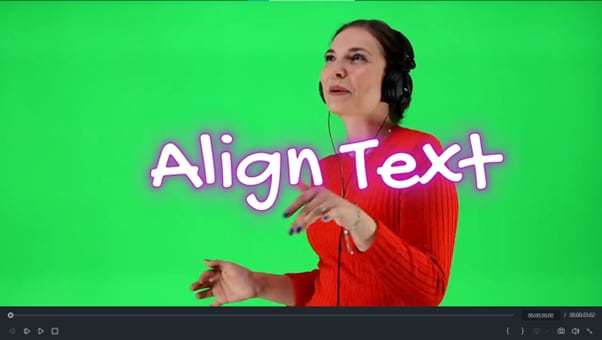
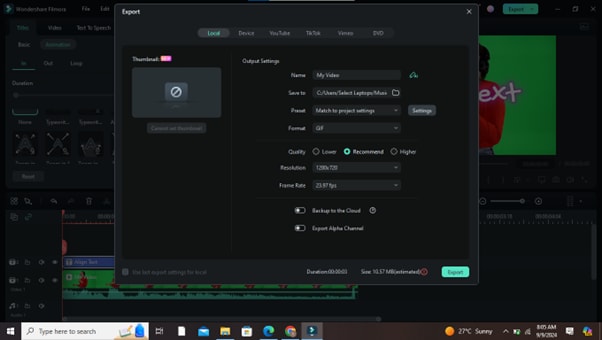
ขั้นตอนที่ 8: ส่งออกวิดีโอของคุณ
เมื่อคุณพอใจกับการจัดตำแหน่งและแอนิเมชันข้อความแล้ว คลิก "ส่งออก" เพื่อบันทึกวิดีโอของคุณในรูปแบบที่ต้องการ
ตัวเลือกการแก้ไขข้อความเพิ่มเติมใน Filmora
สร้างแอนิเมชันข้อความแบบ 3D เพื่อลำดับข้อความที่มีพลวัตและดึงดูดสายตามากขึ้น
-
การติดตามการเคลื่อนไหวของข้อความ
ซิงค์ข้อความของคุณกับวัตถุที่เคลื่อนไหวในวิดีโอโดยใช้การติดตามการเคลื่อนไหว เหมาะสำหรับการเพิ่มไตเติ้ลหรือป้ายกำกับแบบไดนามิก
สร้างคำบรรยายหรือแคปชันจากเสียงของวิดีโอโดยอัตโนมัติ ประหยัดเวลาในการป้อนข้อความด้วยตนเอง
บทสรุป
การจัดตำแหน่งข้อความเป็นสิ่งสำคัญสำหรับการสร้างวิดีโอคุณภาพระดับมอบอาชีพ After Effects มีเครื่องมือที่แข็งแกร่งสำหรับการจัดวางข้อความอย่างแม่นยำ ในขณะที่ Filmora ทำให้กระบวนการง่ายขึ้นสำหรับผู้ที่ต้องการทางเลือกที่เข้าถึงได้ง่ายกว่า
ไม่ว่าคุณจะทำงานในโปรเจกต์ที่มีรายละเอียดใน After Effects หรือต้องการปรับเปลี่ยนอย่างรวดเร็วใน Filmora เครื่องมือทั้งสองมีคุณสมบัติการจัดตำแหน่งที่ทรงพลัง
เราขอแนะนำให้คุณลองใช้ After Effects และ Filmora โดยใช้คุณสมบัติการจัดตำแหน่งเพื่อยกระดับโปรเจกต์ของคุณไปสู่ระดับถัดไป การรวมเครื่องมือเหล่านี้สามารถสร้างผลลัพธ์ที่น่าทึ่งด้วยการจัดตำแหน่งและแอนิเมชันข้อความระดับมืออาชีพ

