

ช่วงปลายปีเป็นโอกาสในการย้อนรำลึกถึงอดีต ชื่นชมกับความสำเร็จ และรำลึกความทรงจำ การสร้างวิดีโอ "Year in Review" คือวิธีที่สร้างสรรค์ในการเฉลิมฉลองช่วงเวลาที่ดีที่สุดของปีที่ผ่านมาวิดีโอสรุปปีเหมาะมากสำหรับบันทึกเหตุการณ์สำคัญ การเดินทาง และการเติบโต จะเป็นแบบส่วนตัวหรือธุรกิจก็ได้ Year in Review Video ถือเป็นสิ่งจำเป็นสำหรับโซเชียลมีเดีย อัลบั้มส่วนตัว หรือสิ่งที่เกี่ยวกับงาน ต้องใช้ทักษะการเล่าเรื่องที่ดี
บทความนี้จะนำเสนอ วิธีสร้างวิดีโอย้อนดูปีที่ผ่านไปเพื่อสร้างวิดีโอสรุปปลายปีให้ยอดเยี่ยม โดยจับภาพช่วงเวลาจากปีที่ผ่านมา รวมถึงการรวบรวมเนื้อหา เลือกเครื่องมือ ตัดต่อ และใส่รายละเอียดสุดท้าย
ในบทความนี้

ส่วนที่ 1: วิดีโอ Year in Review คืออะไร?
วิดีโอสรุปปี เป็นวิธีสร้างสรรค์ในการสะท้อนช่วงเวลาสำคัญและความสำเร็จปีที่ผ่านมา โชว์ความสำเร็จ เหตุการณ์ที่จดจำ หรือ Moment สำคัญ วิดีโออาจเป็นแบบส่วนตัว นำเสนอชีวิตประจำวัน หรือแบบมืออาชีพ แสดงความก้าวหน้าของธุรกิจ
วิดีโอโซเชียลมีเดียช่วยให้คนและบริษัทแชร์ความสำเร็จกับผู้ติดตาม หรือเก็บไว้เป็นส่วนตัวเพื่อนึกคิด เป็นของที่ระลึกมีคุณค่าของปีที่ผ่านมา
วิดีโอย้อนดูปีแบบเฉพาะบุคคล:
เน้นเรื่องราวส่วนตัว ความสำเร็จ หรือเหตุการณ์ต่าง ๆ ที่ปรับแต่งตามแต่ละคน ธุรกิจนิยมใช้เพื่อเชื่อมต่อกับลูกค้า แสดงปฏิสัมพันธ์หรือผลสำเร็จต่าง ๆ ของแบรนด์ เช่น—
- แอปฟิตเนสโชว์จำนวนการออกกำลังกายที่ผู้ใช้ทำสำเร็จ
- บริการสตรีมอาจสรุปประเภทหรือรายการโปรดของผู้ใช้
วิธีนี้ช่วยให้ผู้ชมรู้สึกได้รับการยอมรับ และเพิ่มความสัมพันธ์ทางอารมณ์กับแบรนด์ เป็นเทคนิครักษาความจงรักภักดีและความรู้สึกที่ดี
หัวข้อ:ตัวอย่างวิดีโอย้อนดูปีแบบเฉพาะบุคคล - Year In Review Video Demo – Pirsonal
วิดีโอย้อนดูปีขององค์กร:
เน้นความสำเร็จของบริษัทในปีที่ผ่านมา แสดงความสำเร็จของพนักงาน การเติบโตองค์กร และโครงการที่มีผลกระทบ เป้าหมายมี 2 ด้าน
- สำหรับพนักงาน: เพิ่มขวัญกำลังใจ และเน้นบทบาทของทีม
- สำหรับผู้มีส่วนได้ส่วนเสียหรือลูกค้า: สร้างความเชื่อมั่น และแสดงการพัฒนาองค์กร
เช่น บริษัทโชว์วิดีโอสินค้า โครงการ หรือความพยายามเพื่อสังคม วิดีโอแบบนี้ช่วยสร้างความภาคภูมิใจและเปิดกว้างอย่างมาก
หัวข้อ:Year in Review 201.Diamond View | Creative Video Agency
วิดีโอไฮไลท์กิจกรรม:
สรุปเหตุการณ์ งานแข่งขัน หรือโปรโมชั่นต่าง ๆ เน้นผู้เข้าแข่งขัน เหตุการณ์สำคัญ และผลลัพธ์ เป็นวิธีที่ดีที่จะ—
- ขอบคุณและให้เกียรติผู้เข้าร่วมทั้งหมด
- แสดงขนาดและความสำเร็จของเหตุการณ์
- ส่งเสริมกิจกรรมในอนาคตโดยโชว์ความสำคัญและบรรยากาศที่อบอุ่น
วิดีโอเหล่านี้มีผลระยะยาว คือขอบคุณในงานการกุศล รีทรีตบริษัท หรือเทศกาลชุมชน
หัวข้อ:Truss – วิดีโอสรุปกิจกรรม
ส่วนที่ 2: ทำไมต้องมีวิดีโอย้อนดูปีที่ผ่านมา?
วิดีโอย้อนดูปีช่วยเสริมสร้างแบรนด์ส่วนตัว เพิ่มการมีส่วนร่วมของชุมชน และเติบโตธุรกิจ เป็นเครื่องมือฉลาดสำหรับเป้าหมายเหล่านี้ ข้อดีของวิดีโอย้อนดูปีมีดังนี้ –
- 🌱การทบทวนตัวเองและ การเติบโต: ช่วยให้เราย้อนคิดการเดินทางปีที่ผ่านมา รวมทั้งทบทวนความสำเร็จ อุปสรรค และบทเรียนที่ได้
- 🎥เนื้อหาที่น่าสนใจ: วิดีโอเหล่านี้ช่วยให้ผู้ติดตามโซเชียลมีเดียสนุกและมีส่วนร่วมได้มากขึ้น
- 📊เพิ่มการรับรู้: วิดีโอดึงดูดช่วยเพิ่มการรับรู้แบรนด์ ขยายกลุ่มผู้ชม และเพิ่มทราฟฟิค
- 🤝สร้างความสัมพันธ์: บริษัทสามารถเพิ่มความภักดีโดยปรับแต่งปฏิสัมพันธ์และเฉลิมฉลองความสำเร็จร่วมกัน
- 🏆เหตุผลในการเฉลิมฉลอง: เหมาะสำหรับแสดงจุดสำคัญส่วนตัวหรือความสำเร็จในงาน ใช้แจ้งให้ผู้มีส่วนเกี่ยวข้องรู้และสร้างแรงจูงใจ

ส่วนที่ 3: วิธีสร้างวิดีโอย้อนดูปี?
วิดีโอย้อนดูปีเป็นวิธีที่ดีในการสะท้อนความทรงจำและโชว์ประสบการณ์ปีที่ผ่านมา แต่คุณอาจสงสัยว่าต้องเริ่มอย่างไร Wondershare Filmora เป็นโปรแกรมตัดต่อวิดีโอ ที่ช่วยให้สร้าง Year in Review ได้ง่ายมาก ดีไซน์ใช้งานง่าย และมีฟีเจอร์ขั้นสูงสำหรับสร้างวิดีโอคุณภาพสูง
Filmora มีเครื่องมือสำหรับสร้างวิดีโอไฮไลท์แบบส่วนตัวหรือองค์กร จุดเด่นคือ ทำให้งานตัดต่อเป็นเรื่องง่าย มีเครื่องมือ AI เทมเพลตที่ปรับแต่งได้ และลูกเล่นต่าง ๆ สนับสนุนหลายแพลตฟอร์มและอัพเดทเหมาะกับทั้งมือใหม่และมือโปร
ฟีเจอร์เด่น:
- Smart Scene Cut: ค้นหา ช่วงสำคัญในวิดีโอของคุณ ช่วยให้ตัดต่อได้เร็วขึ้น
- AI Smart Cutout: ลบวัตถุหรือพื้นหลังที่ไม่ต้องการได้ง่ายและเร็ว
- AI Video Enhancer: เพิ่มคุณภาพวิดีโอเป็น 4K ด้วยคลิกเดียว
- Auto Beat Sync: ซิงค์คลิปวิดีโอเข้ากับเพลงให้ดึงดูดมากขึ้น
- Green Screen: เปลี่ยนหรือเอาพื้นหลังออกให้วิดีโอน่าสนใจ
- AI Voice Enhancer: ปรับเสียงให้ชัดเจนแบบมืออาชีพ
- Preset Templates: เริ่มต้นงานด้วยดีไซน์สำเร็จรูปที่ตอบโจทย์ทุกรูปแบบ
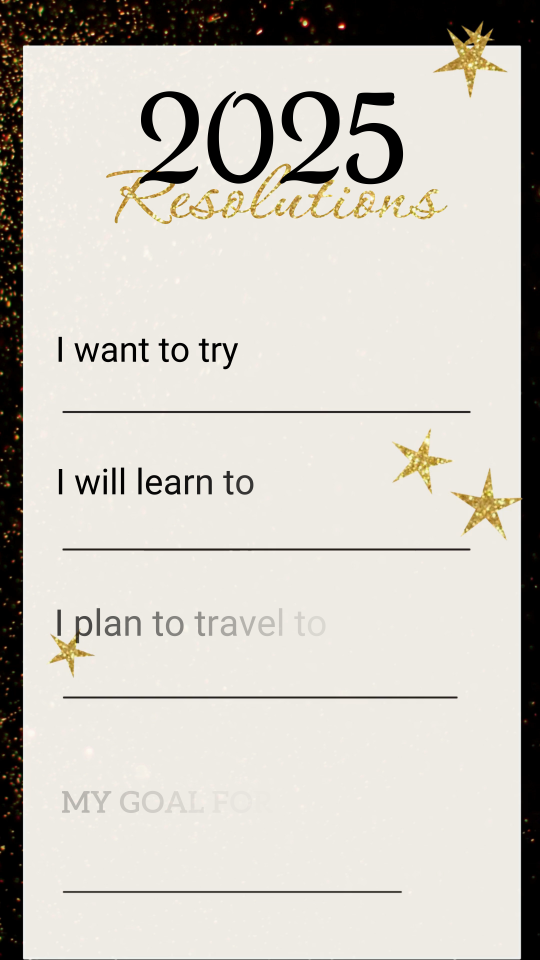





- ลูกเล่นฉลองเทศกาลเพื่อเติมแต่งความทรงจำวิดีโอของคุณ
- เติมความสุขให้คลิปด้วยการตัดต่อธีมวันหยุด
- เริ่มต้นปีใหม่ด้วยเทมเพลตวิดีโอจาก Filmora
- สร้างคลิปอวยพรเทศกาลยอดนิยมบนโซเชียลมีเดียได้อย่างง่ายดาย



วิธีสร้างวิดีโอย้อนดูปีด้วย Filmora?
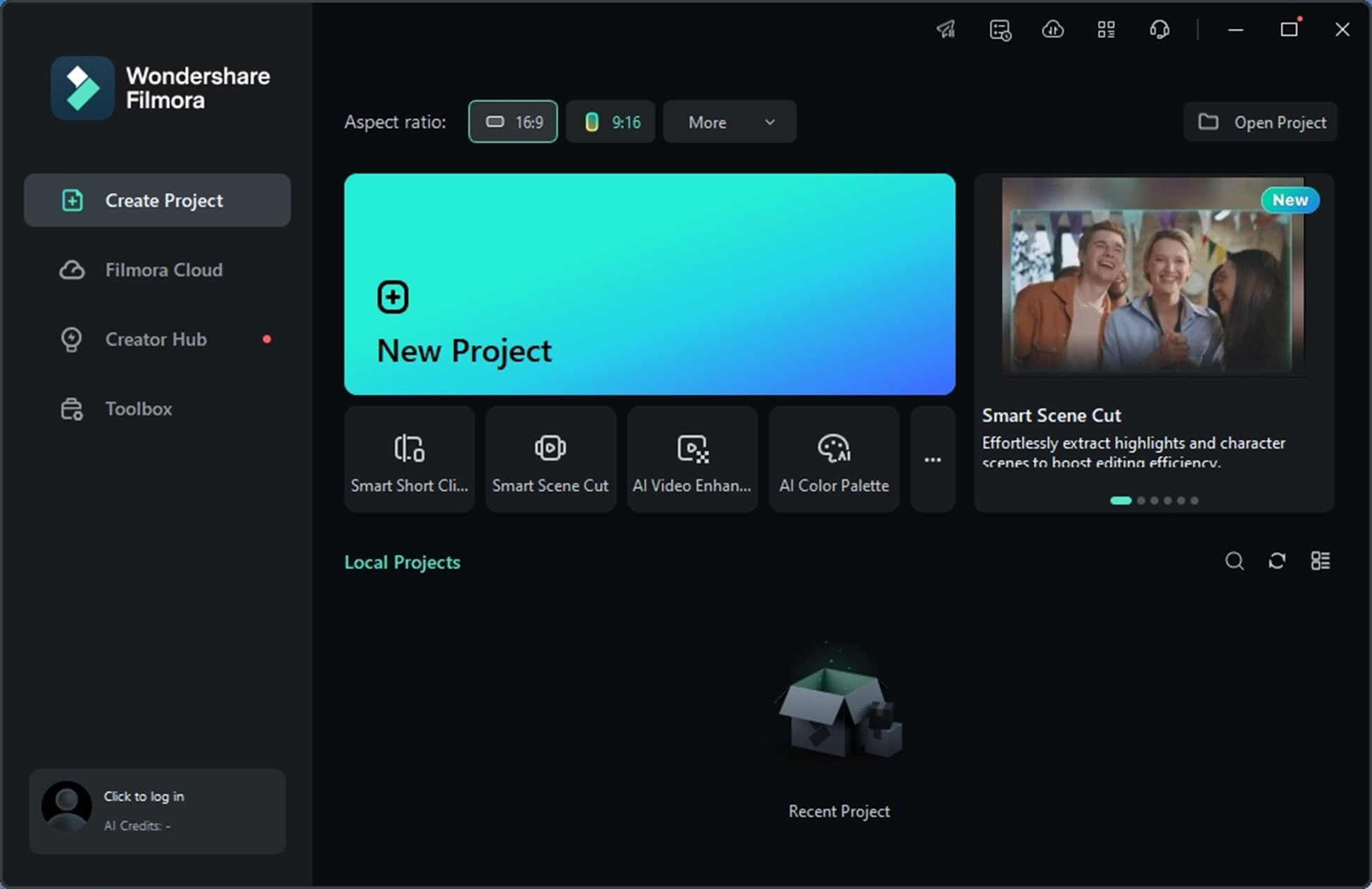
ขั้นตอนที่ 1: ดาวน์โหลด ติดตั้ง และเปิดโปรแกรม Filmora 14 บนคอมพิวเตอร์ของคุณ เปิด "โปรเจคใหม่" โดยคลิกที่ตัวเลือกนั้น
ขั้นตอนที่ 2: ใช้ "เทมเพลต" และค้นหา "วิดีโอย้อนดูปี" มีเทมเพลตสำเร็จรูปให้เลือก ลากลงไทม์ไลน์ และคลิก "คลิกเพื่อแทนที่เนื้อหา".
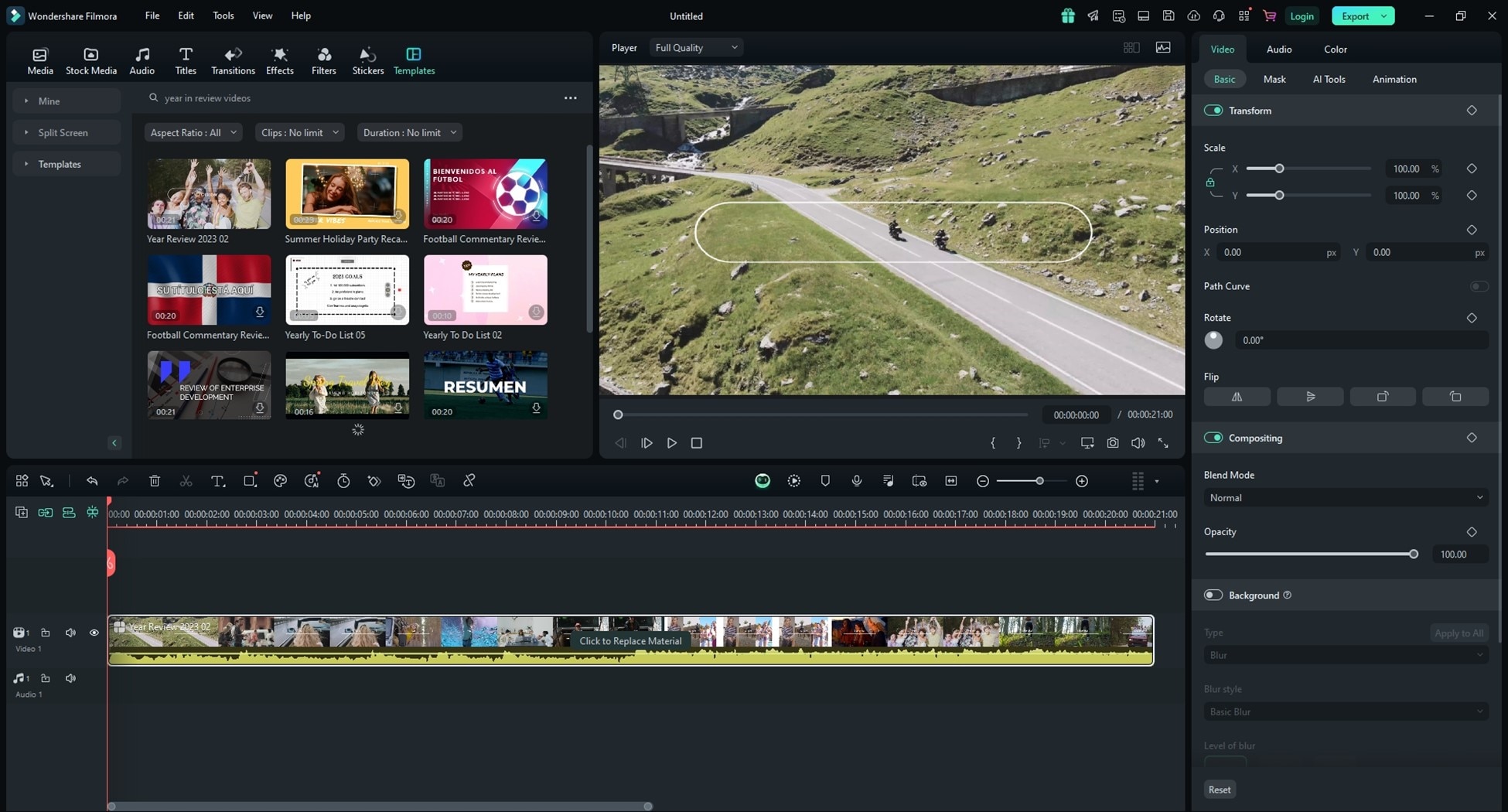
ขั้นตอนที่ 3: ปรับแต่งแม่แบบโดยการเปลี่ยนวัสดุ คุณต้องลองสำรวจด้วยตัวเอง คุณยังสามารถเพิ่มไฟล์มีเดียของคุณเองได้โดยการนำเข้าไฟล์เหล่านั้นเข้าสู่โปรแกรมจาก "มีเดีย". มีวิธีเพิ่ม "มีเดียคลาวด์" จากพื้นที่คลาวด์ของ Filmora คุณสามารถเพิ่มไฟล์มีเดียได้โดยใช้ "คลัง" มีเดียสต็อกของ Filmora และสร้างรูปภาพ AI สำหรับวิดีโอได้ด้วย
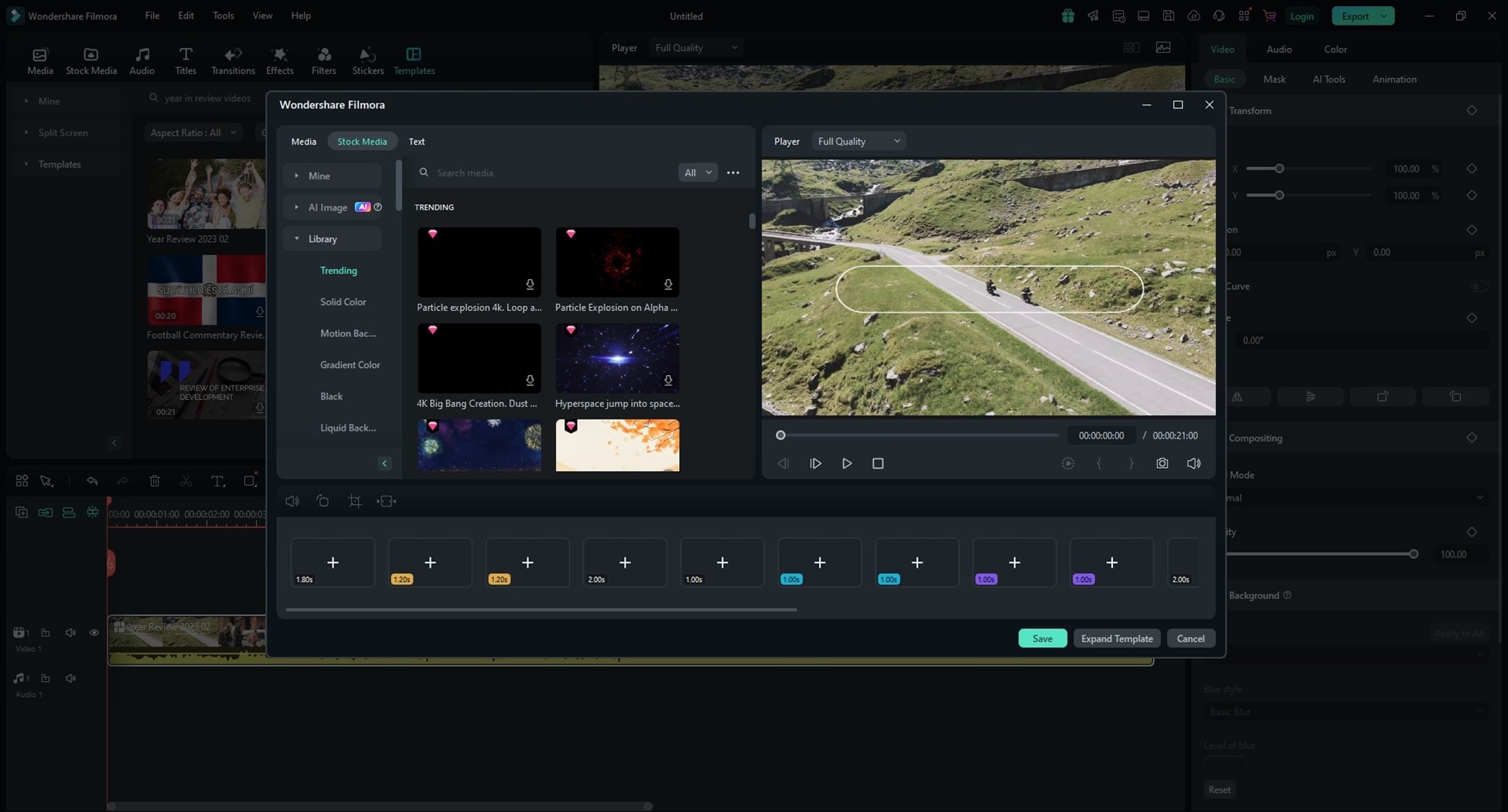
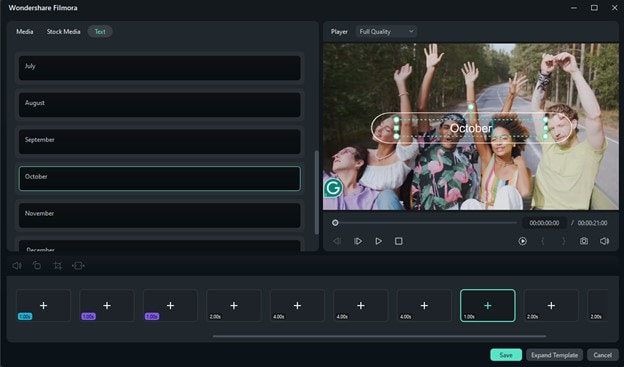
คุณยังสามารถแก้ไขข้อความ ทบทวนความทรงจำตลอดปี หรือเพิ่มเติมอย่างอื่นได้อีกด้วย!
ขั้นตอนที่ 4: หลังจากนำเข้าไปที่ไทม์ไลน์แล้ว คุณสามารถแก้ไขแต่ละองค์ประกอบของแม่แบบได้ตามต้องการ
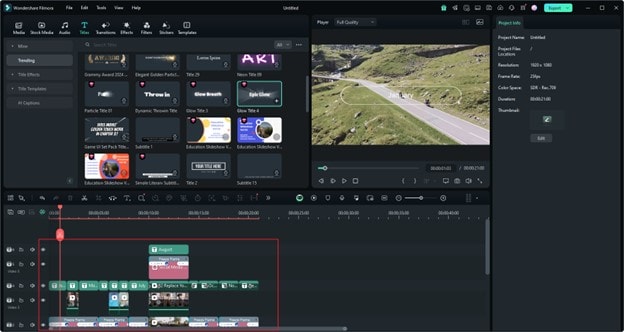
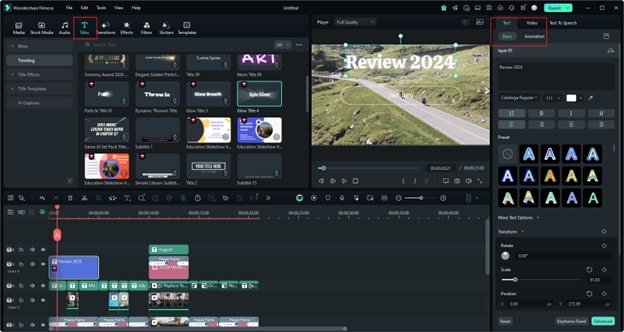
ขั้นตอนที่ 5: ใส่และปรับแต่งข้อความต่างๆ เช่น หัวข้อ คำอธิบาย หรือแท็ก เปลี่ยนรูปแบบข้อความในแถบด้านขวาเพื่อให้ทุกอย่างเป็นแบบเดียวกัน
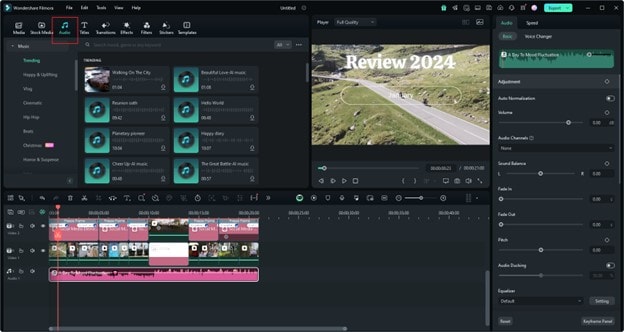
ขั้นตอนที่ 6: ตอนนี้คุณสามารถเพิ่มเพลงให้กับวิดีโอของคุณได้ มีหลายวิธีให้เลือก
- วิธีที่ 1: สร้างเพลงจากส่วน "เพลง AI" ขั้นสูงโดยใช้พร็อมพ์ตามที่คุณต้องการ

- วิธีที่ 2: คุณยังสามารถใช้ฟีเจอร์ Smart BGM Generation เพื่อสร้างเพลงประกอบวิดีโอได้ด้วย

- วิธีที่ 3: นำเข้าเสียงของคุณมายังโปรแกรม หรือใช้ "เพลง" จากมีเดียสต็อกที่มีให้ใน Filmora โดยมีตัวเลือกหลากหลายสำหรับคุณ
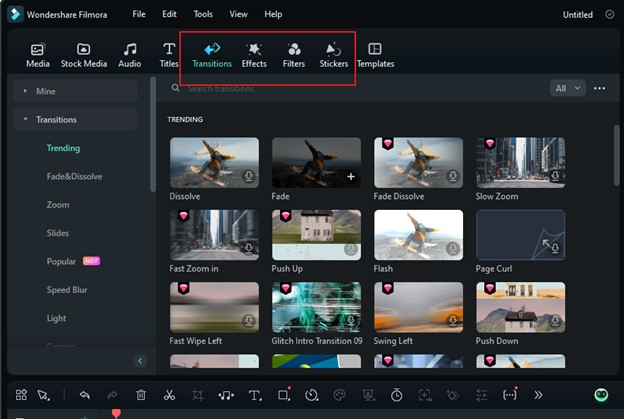
ขั้นตอนที่ 7: ใส่ทรานซิชัน ฟิลเตอร์ และเอฟเฟกต์ให้กับวิดีโอ สิ่งเหล่านี้จะช่วยให้วิดีโอของคุณโดดเด่นน่าสนใจขึ้น Filmora มีตัวเลือกมากมายให้คุณได้ลองบนเส้นทางแห่งความคิดสร้างสรรค์
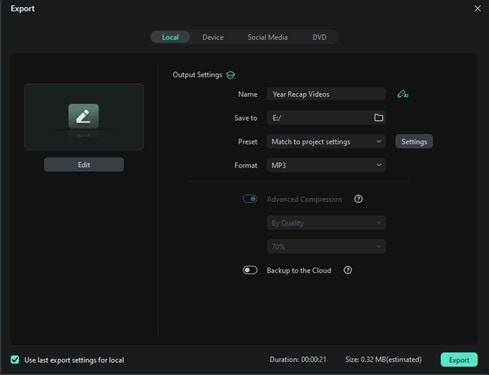
ขั้นตอนที่ 8: ตรวจสอบโปรเจกต์ของคุณเพื่อหาข้อบกพร่อง จากนั้น "ส่งออก" วิดีโอสรุปรายปีของคุณในรูปแบบและความละเอียดที่คุณต้องการ สามารถแชร์วิดีโอบนโซเชียลมีเดียหรือบันทึกเป็นไฟล์ DVD ก็ได้
ส่วนที่ 4: เคล็ดลับฟรีสำหรับการทำวิดีโอสรุปรายปี
ด้านล่างนี้คือเคล็ดลับสำหรับการสร้างวิดีโอสรุปท้ายปีให้น่าประทับใจ:
- เริ่มวางแผน: สร้างกลยุทธ์สำหรับช่วงเวลาสำคัญที่คุณต้องการเน้น โดยเน้นเหตุการณ์สำคัญ ความสำเร็จ และความภูมิใจส่วนตัว
- ใช้คลิปสั้น: เลือกใช้คลิปวิดีโอสั้นและน่าดึงดูด เพื่อถ่ายทอดอารมณ์ของแต่ละช่วงเวลาได้อย่างชัดเจน
- จัดเรียงตามเวลา: ใช้คลิปสั้นๆ ที่น่าสนใจ ถ่ายทอดประสบการณ์ของแต่ละช่วงเวลาที่ผ่านมา
- ใช้เสียงเพลง: เลือกเพลงที่มีชีวิตชีวาหรือมีความหมายซึ่งเหมาะกับบรรยากาศของวิดีโอของคุณ
- สร้างสรรค์ด้วยทรานซิชัน: ใช้ทรานซิชันแบบพื้นฐาน เช่น เฟด หรือสไลด์ เพื่อให้วิดีโอดูไหลลื่น
- เน้นความทรงจำที่ดีที่สุดของคุณ: เน้นความทรงจำที่มีค่าที่สุด แม้จะเป็นเรื่องเล็กๆ ก็ตาม
- คิดบวกเสมอ: แม้ปีนี้จะมีความท้าทาย ให้เน้นที่การเติบโตและช่วงเวลาดีๆ
สรุป:
วิดีโอสรุปรายปี สามารถช่วยให้คุณเชื่อมต่อกับผู้ชมได้ดีขึ้น เพื่อสร้างประสบการณ์ที่ราบรื่นและนวัตกรรมใหม่ๆ คุณสามารถลองใช้ Wondershare Filmora โปรแกรมนี้มีเครื่องมือที่ทันสมัยครบครัน เริ่มเล่าเรื่องราวของคุณตอนนี้ด้วย Filmora!

