



 ยืนยันความปลอดภัย 100% | ไม่ต้องสมัครสมาชิก | ปลอดมัลแวร์
วิดีโอมีบทบาทสำคัญเมื่อคุณต้องการสร้างความสัมพันธ์ทางอารมณ์กับผู้ชมของคุณและแสดงอัตลักษณ์ที่โดดเด่นของคุณ วิดีโอช่วยให้คุณเล่าเรื่องราวของคุณต่อโลก แบ่งปันอัปเดตรายวัน หรืออธิบายวิธีการทำบางอย่างให้สำเร็จภายในไม่กี่นาที
เพื่อให้เป็นไปได้ คุณต้องมีเครื่องมือและเรียนรู้ วิธีลงวิดีโอแนวนอนบน Facebook ผ่านวิธีการต่าง ๆ บทความนี้จะพูดถึงวิธีตัดต่อวิดีโอในโหมดแนวนอนโดยไม่เสียคุณภาพและเพิ่มการมีส่วนร่วมสูงสุด

ในบทความนี้
ส่วนที่ 1 เลือกวิดีโอแนวตั้งหรือแนวนอนสำหรับ Facebook ดี?
ในตอนแรก Facebook รองรับเฉพาะวิดีโอแนวนอนในรูปแบบสี่เหลี่ยมจตุรัสซึ่งปรากฏในส่วนวิดีโอ แต่ตอนนี้แพลตฟอร์มยังรองรับวิดีโอแนวตั้งที่ปรากฏเป็นคลิปสั้นเพื่อดึงดูดความสนใจผู้ชม ทั้งสองรูปแบบมีข้อดีของตัวเองและการเลือกแบบไหนให้เหมาะกับคุณขึ้นอยู่กับผู้ชมและความสะดวกของอุปกรณ์
ควรทำวิดีโอ Facebook แบบแนวนอนเมื่อไหร่?
วิดีโอ Facebook แนวนอนคือคลิปในโหมดแนวนอนที่กว้างมากกว่าสูง ดวงตาของมนุษย์คุ้นชินกับรูปแบบนี้ตั้งแต่ภาพยนตร์และทีวีเป็นมาตรฐานเมื่อหลายสิบปีก่อน มันเหมาะมากเมื่อคุณต้องการบันทึกชีวิตประจำวัน อัปโหลด YouTube หรือสร้างวิดีโอเน้นอุปกรณ์เดสก์ท็อป
ดังนั้น คุณต้องเรียนรู้ วิธีอัปโหลดวิดีโอแนวนอนบน Facebook ทำวิดีโอแนวนอนเมื่อเนื้อหาของคุณต้องการมุมมองกว้างและมีไดนามิกหรือการเคลื่อนไหวหลายอย่าง
ควรทำวิดีโอ Facebook แบบแนวตั้งเมื่อไหร่?
เหตุผลที่ทำให้วิดีโอ Facebook แนวตั้งได้รับความนิยมในปัจจุบันคือ มนุษย์นิยมใช้แอปโซเชียลบนมือถือมากกว่าบนเดสก์ท็อป ระยะเวลาความสนใจของผู้ใช้น้อยลง และพวกเขาชอบคลิปสั้นที่เป็นแนวตั้งแทนที่จะดูวิดีโอยาว ๆ
ดังนั้น เมื่อคุณรู้สึกลังเลเกี่ยวกับ แนวตั้งหรือแนวนอน Facebook แนะนำให้ใช้วิดีโอแนวตั้งสำหรับคลิปสั้น ๆ ให้ผู้ใช้รับชมและสนุกโดยไม่ต้องอธิบายมาก
ส่วนที่ 2 ขนาดและอัตราส่วนภาพของวิดีโอแนวตั้งหรือแนวนอนสำหรับ Facebook
เมื่อพูดถึงทิศทางของวิดีโอ ขนาดและอัตราส่วนภาพเป็นสิ่งที่ต้องคำนึงถึง มันแสดงออกถึงรูปทรงของภาพหรือวิดีโอของคุณ ต่อไปนี้คืออัตราส่วนภาพที่ Facebook รองรับ:
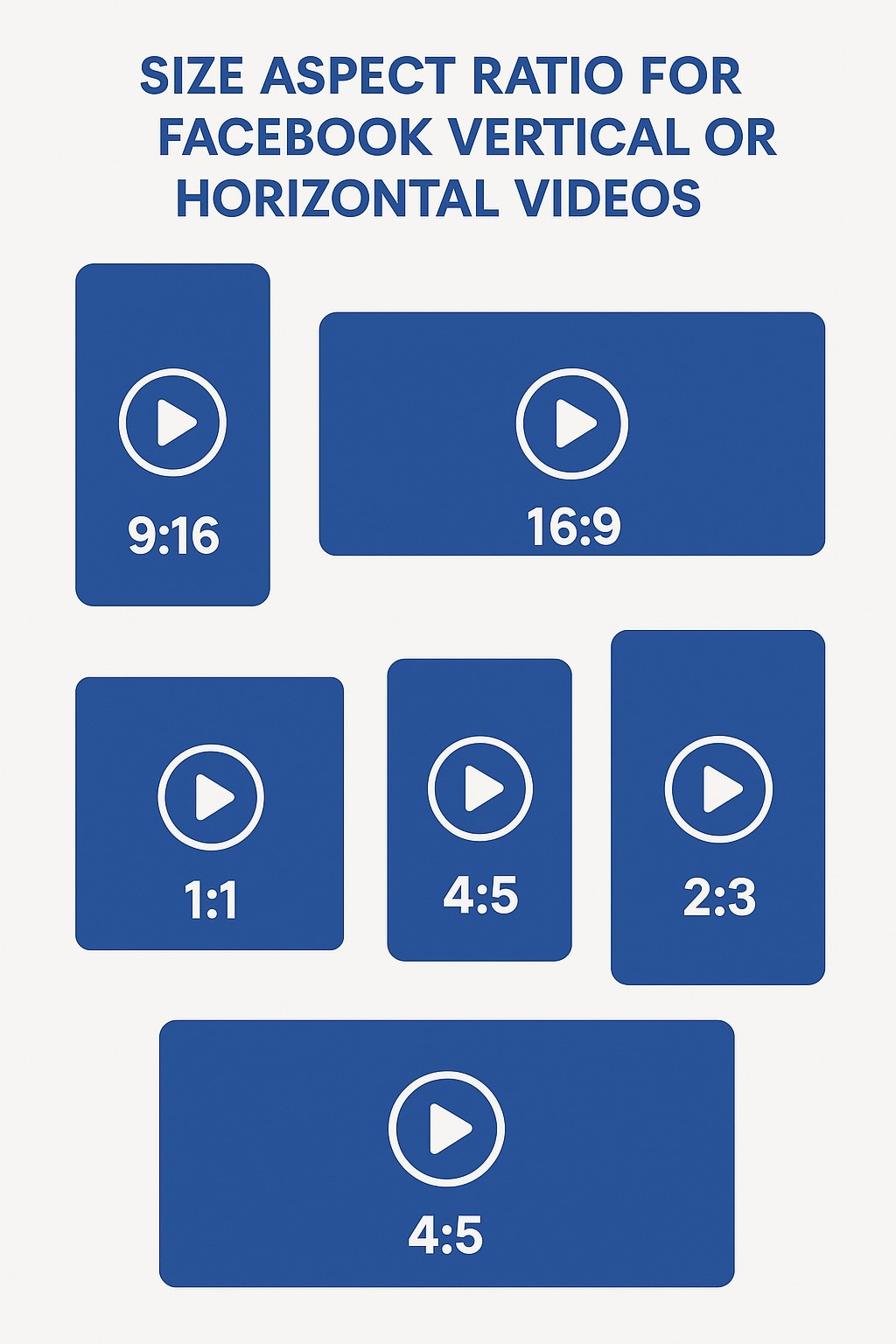
- 9:16 คืออัตราส่วนที่สมบูรณ์แบบสำหรับวิดีโอแนวตั้งบน Facebook เนื่องจากตำแหน่งของโทรศัพท์ในปัจจุบัน
- อัตราส่วน 16:9 ทำงานได้ดีสำหรับวิดีโอแนวนอนหรือแนวตั้งใน Facebook เมื่อคุณต้องการวิดีโอแนวนอนแบบมืออาชีพ
- สำหรับโฆษณาวิดีโอสี่เหลี่ยม ตัวอย่างสินค้า หรือโพสต์โซเชียล อัตราส่วน 1:1 ก็ตอบโจทย์ทั้งเดสก์ท็อปและแอปมือถือ
- หากต้องการให้คลิปของคุณเหมาะกับฟีดมือถือของ Facebook โดยไม่เป็นแบบเต็มหน้าจอ อัตราส่วน 4:5 แนวตั้งเหมาะสำหรับเนื้อหาแบบแนะนำวิธีใช้หรือส่งเสริมสินค้า
- อัตราส่วน 2:3 แนวตั้งเหมาะเมื่อตัวเลือก 9:16 หรือ 4:5 ไม่เหมาะ เหมาะกับภาพแนวตั้งหรือบทสัมภาษณ์ ใช้เมื่อผู้ชมของคุณใช้ทั้ง Facebook mobile app และเวอร์ชันเดสก์ท็อป
ส่วนที่ 3 เคล็ดลับพิเศษ! วิธีทำวิดีโอแนวนอนหรือแนวตั้งด้วย Wondershare Filmora
คุณกำลังมองหาวิธีทำวิดีโอในโหมดแนวนอนหลังจากที่ทราบถึงอัตราส่วนขนาดด้านบนอยู่หรือเปล่า?Wondershare Filmora ช่วยให้คุณทำสิ่งนั้นได้โดยไม่ลดคุณภาพ และมีฟีเจอร์ขั้นสูงมากมายให้คุณปรับทิศทางของวิดีโอ
นอกจากเวอร์ชั่นเดสก์ท็อปแล้ว Filmora App [iOS/Android] ก็ช่วยให้คุณทำได้ และยังสร้างเพลง AI ได้ด้วย เรียนรู้ วิธีลงวิดีโอแนวนอนบน Facebook, มาสำรวจวิธีต่าง ๆ เพื่อให้ได้ผลลัพธ์ที่ต้องการผ่านเดสก์ท็อปและมือถือ
ปรับทิศทางวิดีโอของคุณสำหรับ Facebook ด้วย Filmora Desktop
ถ้าคุณเป็น Influencer ที่ชอบตัดต่อวิดีโอแนวตั้งหรือแนวนอนสำหรับ Facebook ผ่านเดสก์ท็อป Filmora ก็เป็นตัวเลือกที่ดี ลองดูวิธีต่าง ๆ เหล่านี้และครอปวิดีโอของคุณผ่าน Windows และ macOS:
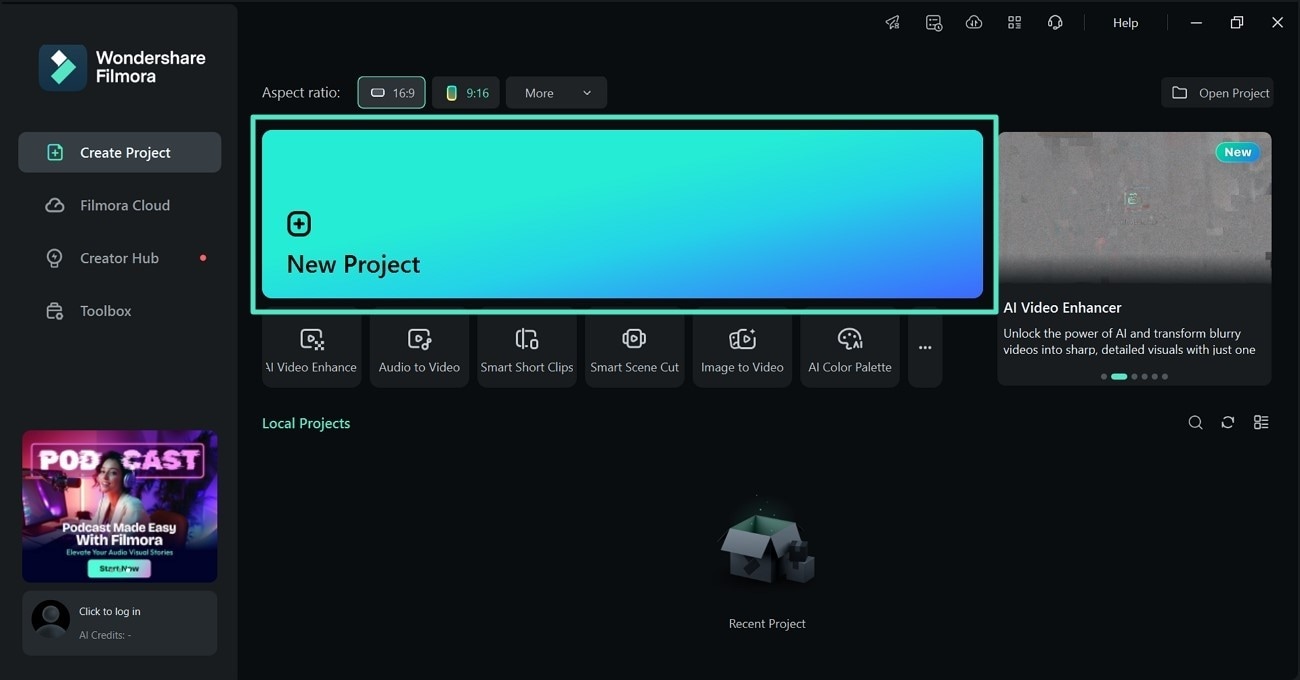
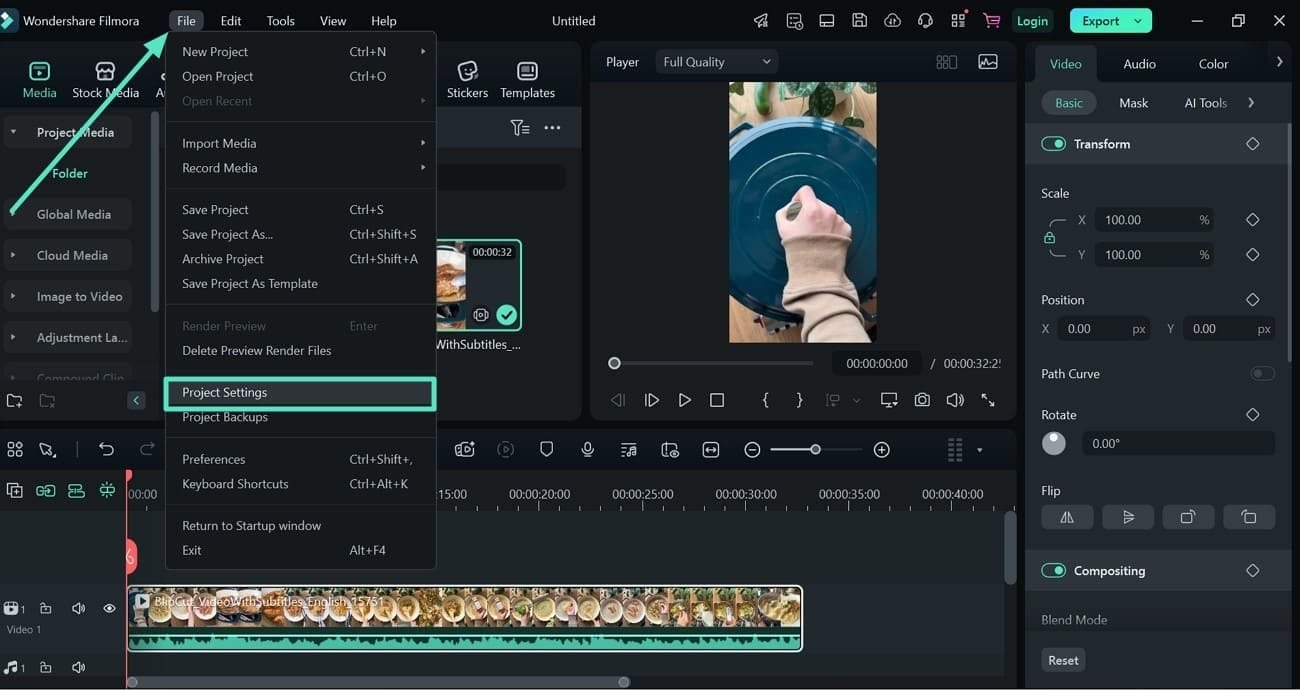
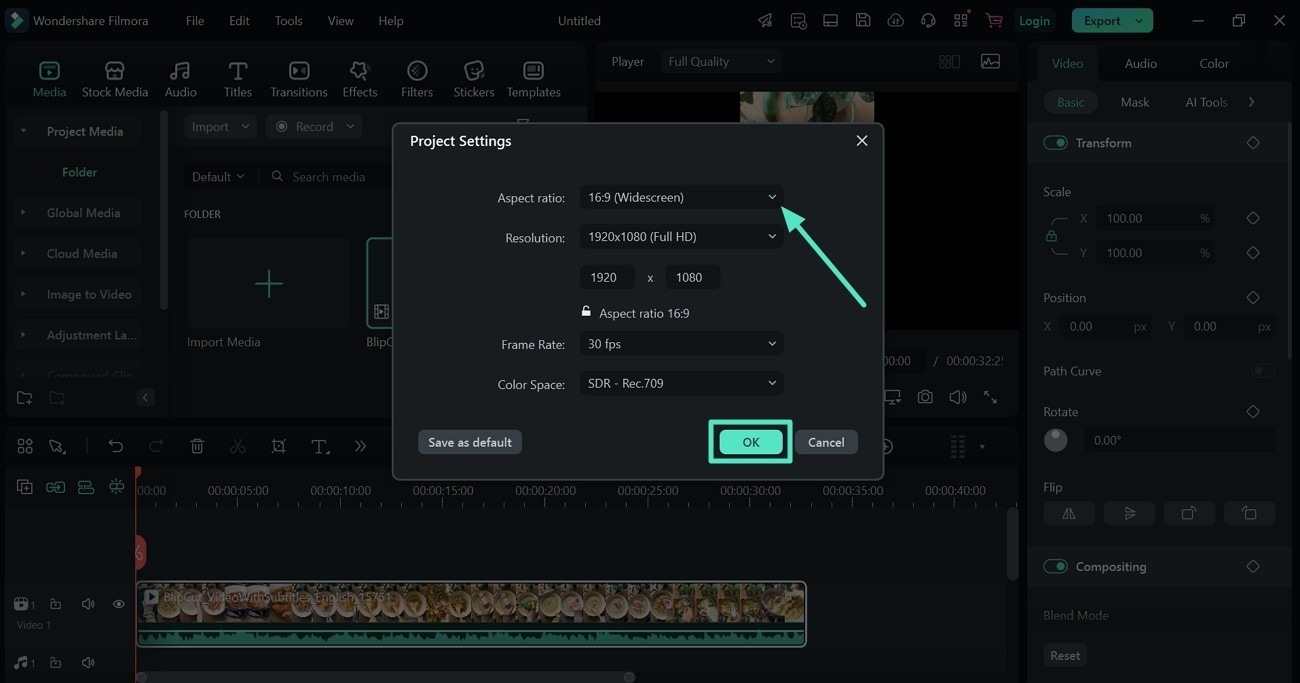
วิธีที่ 1 แปลงวิดีโอเป็นแนวนอนผ่านการตั้งค่าโปรเจกต์
Project Settings มีประโยชน์เมื่อคุณต้องการให้วิดีโอเหมาะกับจอกว้าง ทำตามขั้นตอนนี้เพื่อกำหนดทิศทางวิดีโอของคุณ:
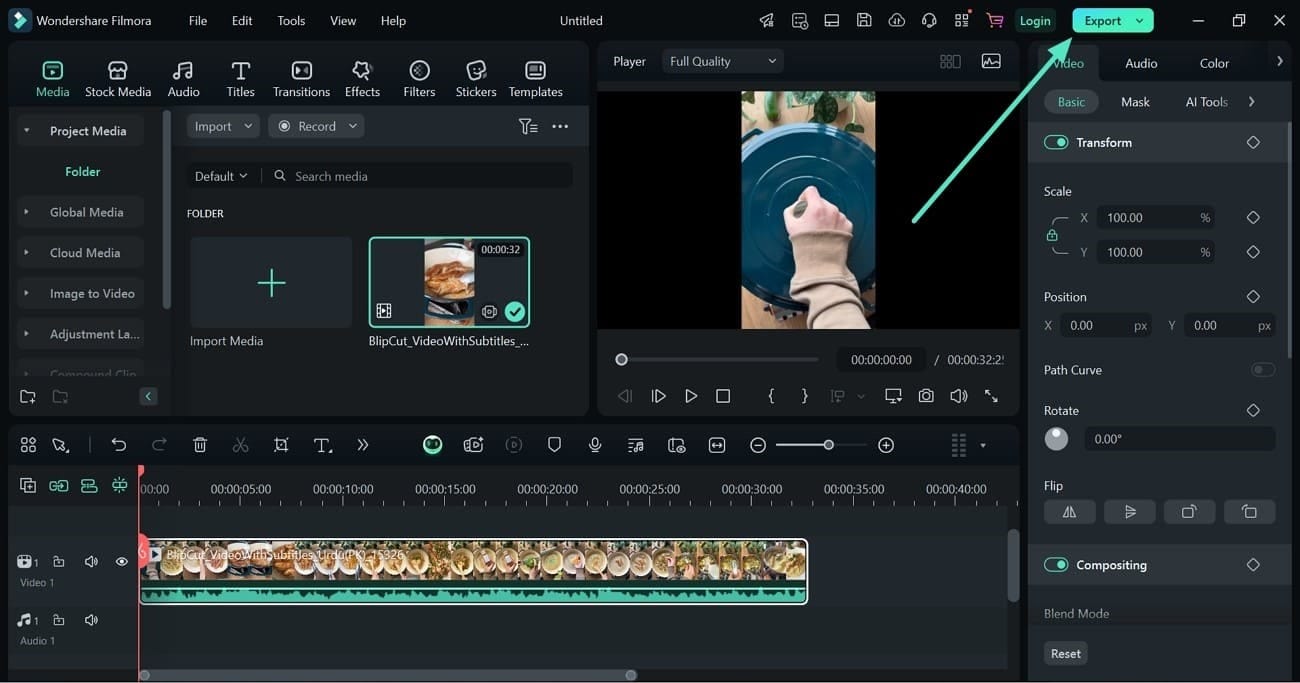
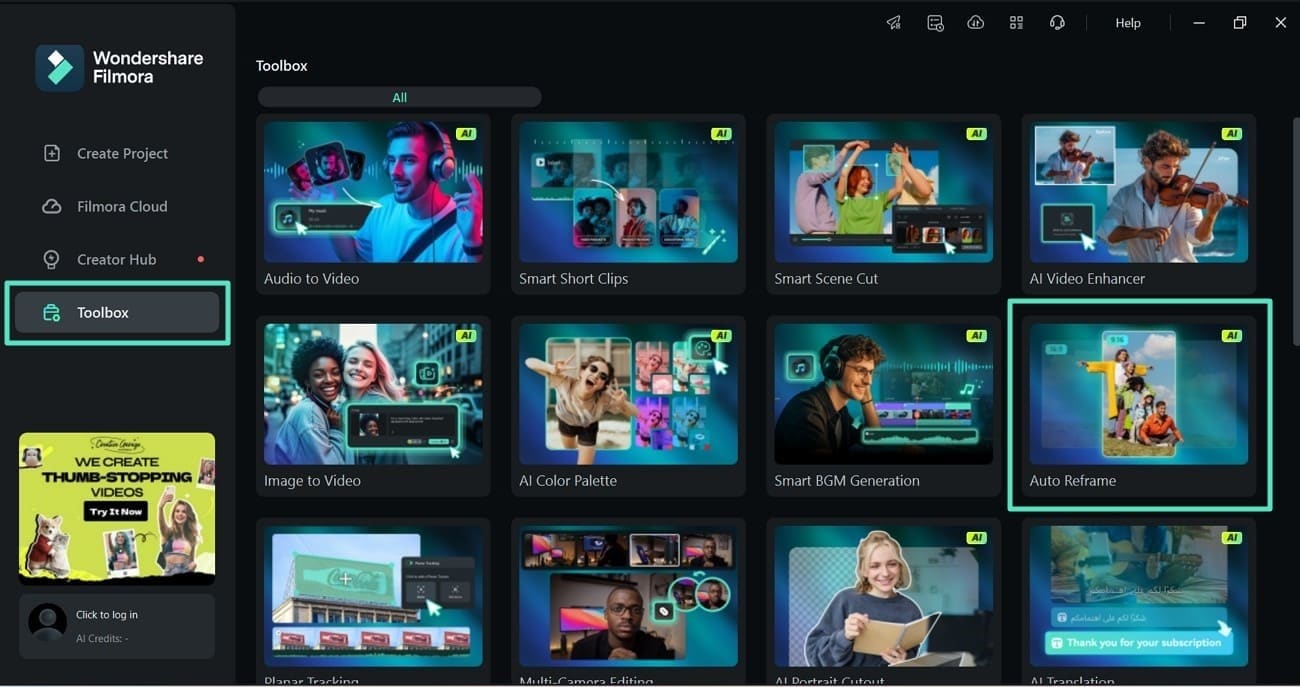
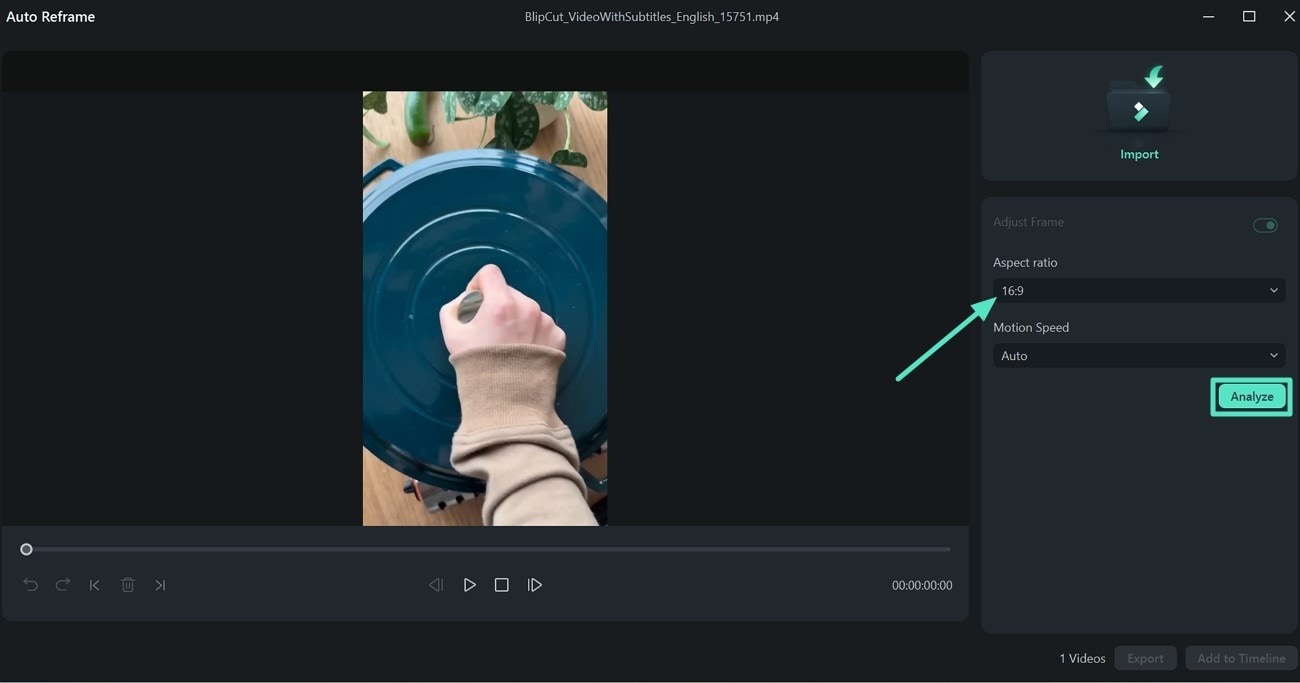
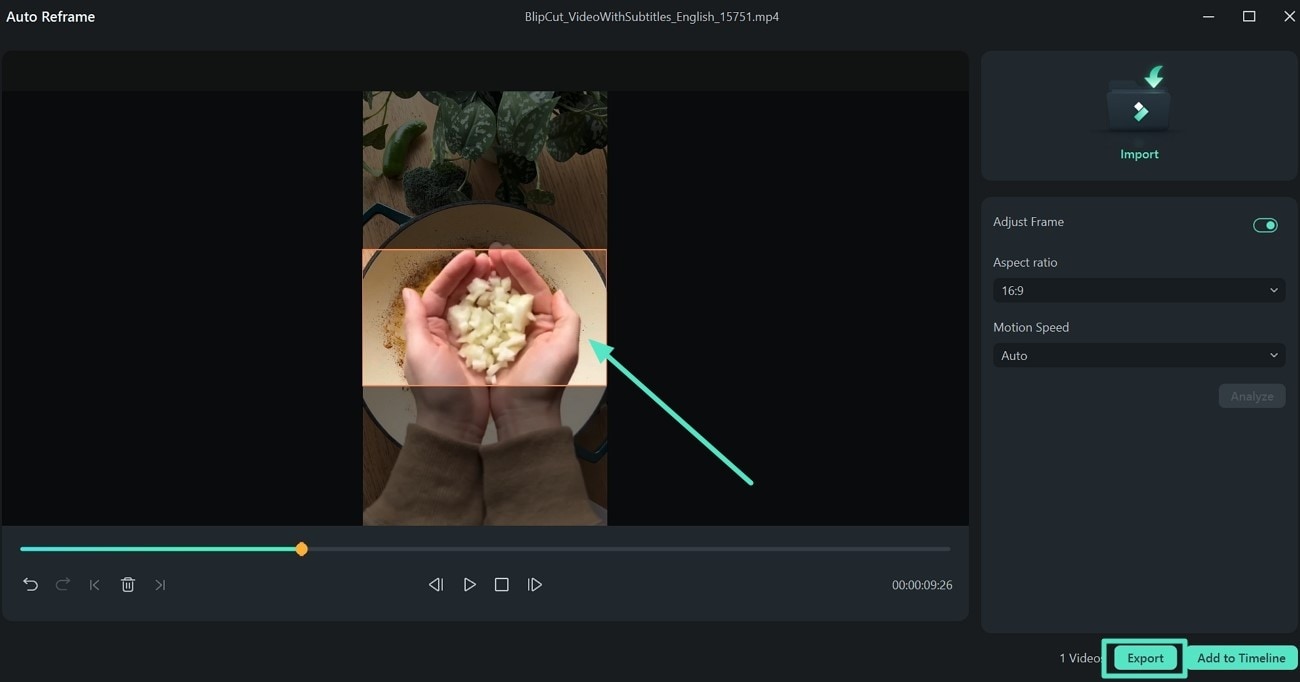
วิธีที่ 2 ใช้ Auto Reframe เพื่อแปลงเป็นอัตราส่วนแนวนอน
Project Settings มีประโยชน์เมื่อคุณต้องการให้วิดีโอเหมาะกับจอกว้าง ทำตามขั้นตอนนี้เพื่อกำหนดทิศทางวิดีโอของคุณ:
สำเร็จวิธีอัปโหลดวิดีโอแนวนอนบน Facebook พร้อมกับความเร็วการเคลื่อนไหวที่ต้องการ ทำได้ง่ายขึ้นด้วยวิธี Auto Reframe ของ Filmora
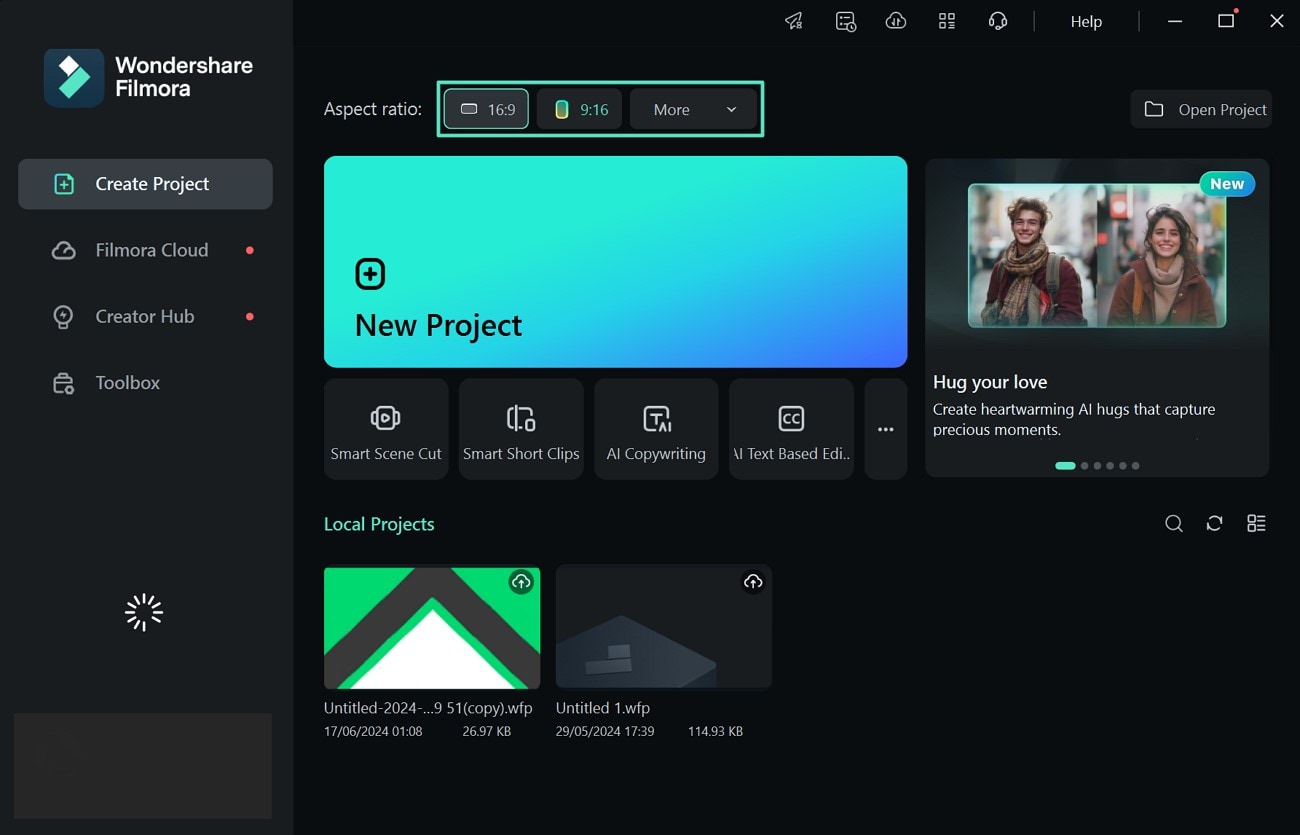
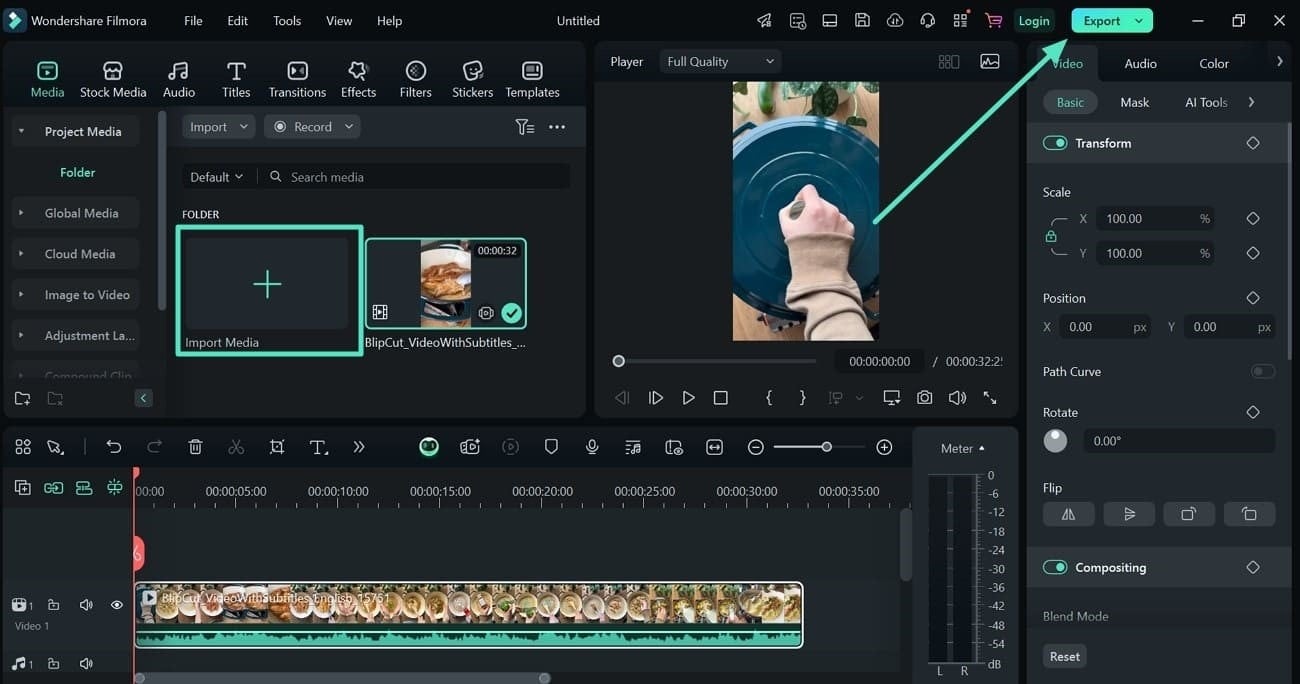
วิธีที่ 3 เปลี่ยนอัตราส่วนโปรเจกต์
ต้องการสร้างโปรเจกต์ใหม่ด้วยอัตราส่วนภาพที่เลือกเองใช่ไหม? นี่คือวิธีการด้วย Filmora เพียง 3 ขั้นตอน:
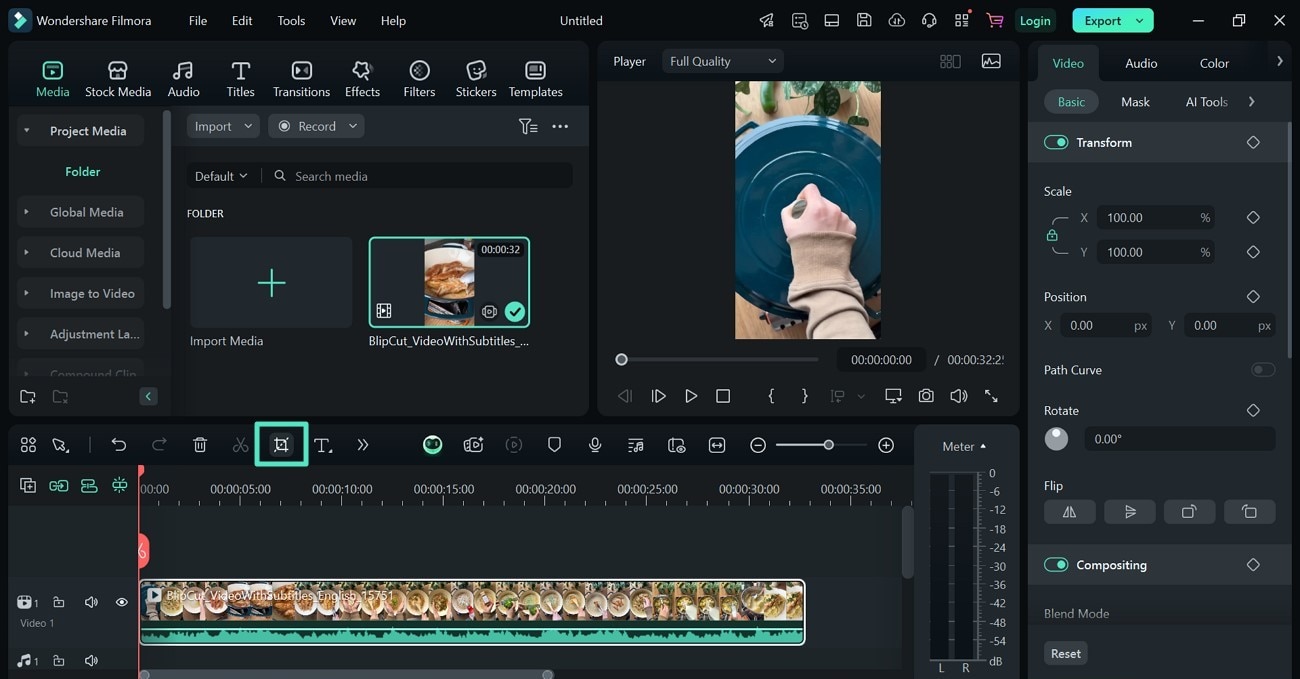
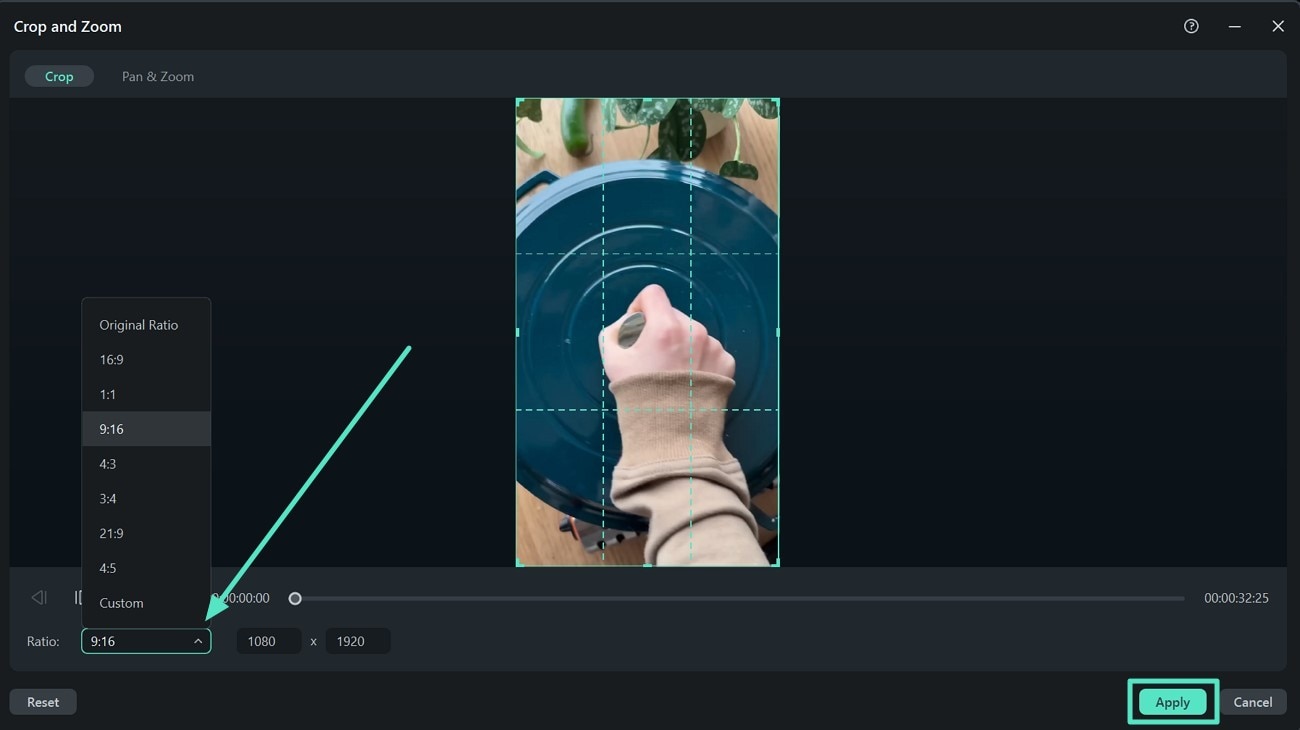
วิธีที่ 4 ครอปวิดีโอของคุณให้พอดีโหมดแนวนอน
มีวิดีโอในรูปแบบอื่นและต้องการครอปเพื่อให้เหมาะกับโหมดแนวนอน ทำตามขั้นตอนนี้ได้ภายในไม่กี่นาที:
วิธีใช้ Filmora App เพื่อปรับทิศทางวิดีโอ Facebook ของคุณ?
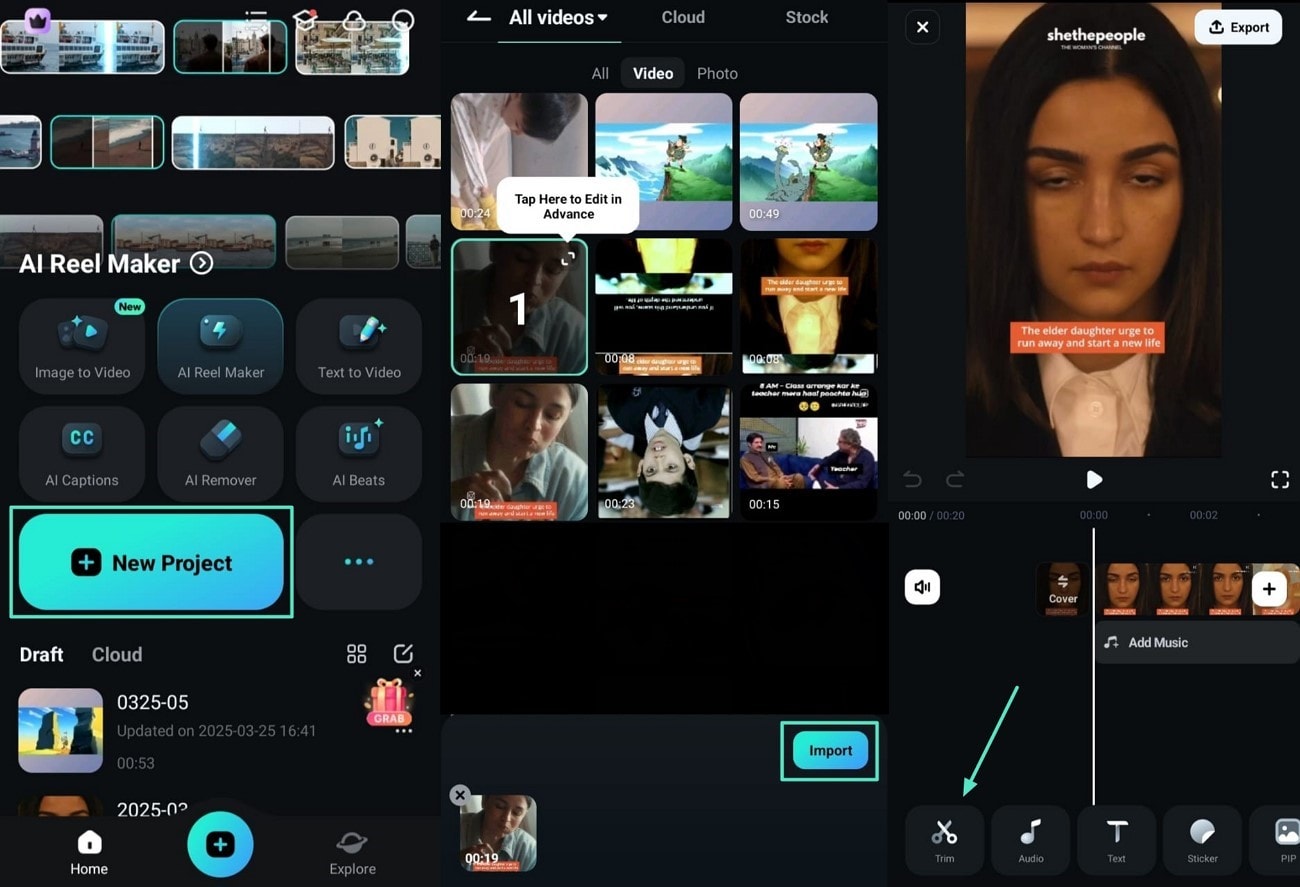
คุณบันทึกวิดีโอแนวตั้งและอยากเปลี่ยนเป็นแนวนอนบนมือถือใช่ไหม? นี่คือวิธีการด้วยฟีเจอร์ต่าง ๆ บน Filmora App:
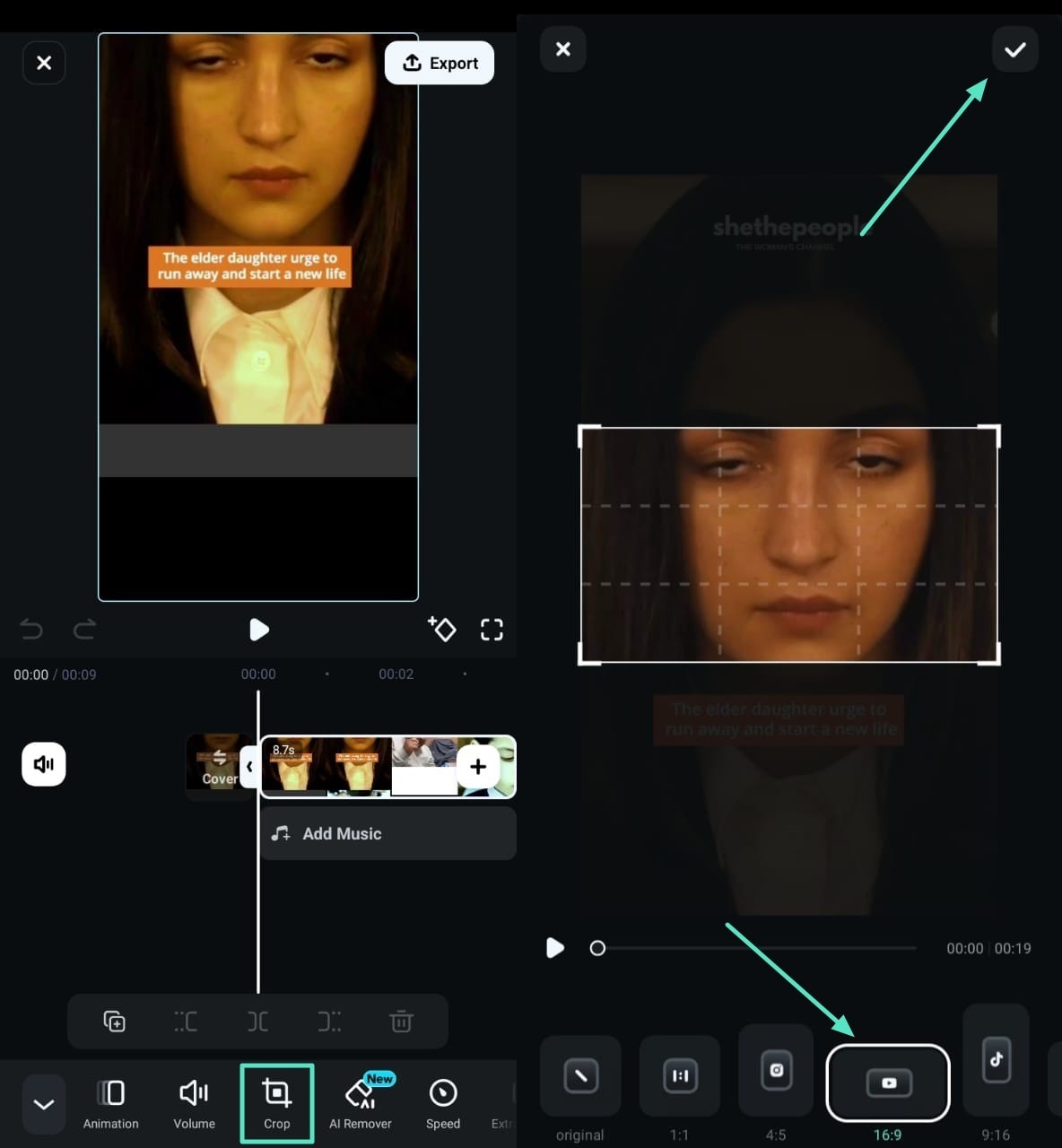
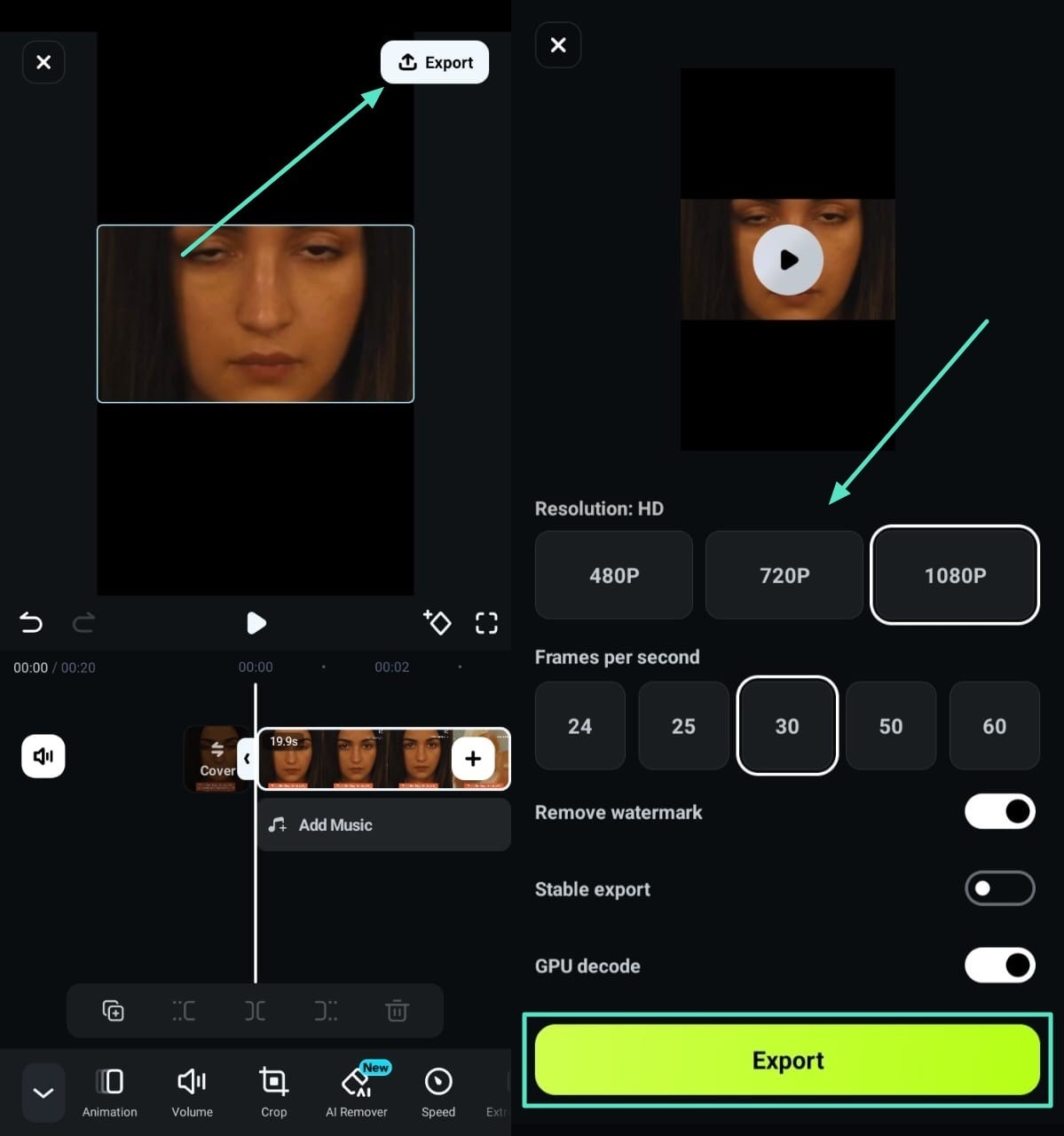
วิธีที่ 1 ครอปวิดีโอให้เหมาะกับโหมดแนวนอน
แอป Filmora มีวิธีการครอปที่ทำให้คุณสามารถตัดบางส่วนของวิดีโอและแปลงเป็นโหมดแนวนอนได้ ขั้นตอนดังต่อไปนี้จะช่วยให้คุณครอปวิดีโอและอัปโหลดเป็นวิดีโอแนวนอนหรือแนวตั้งสำหรับ Facebook:
 ดาวน์โหลดอย่างปลอดภัย
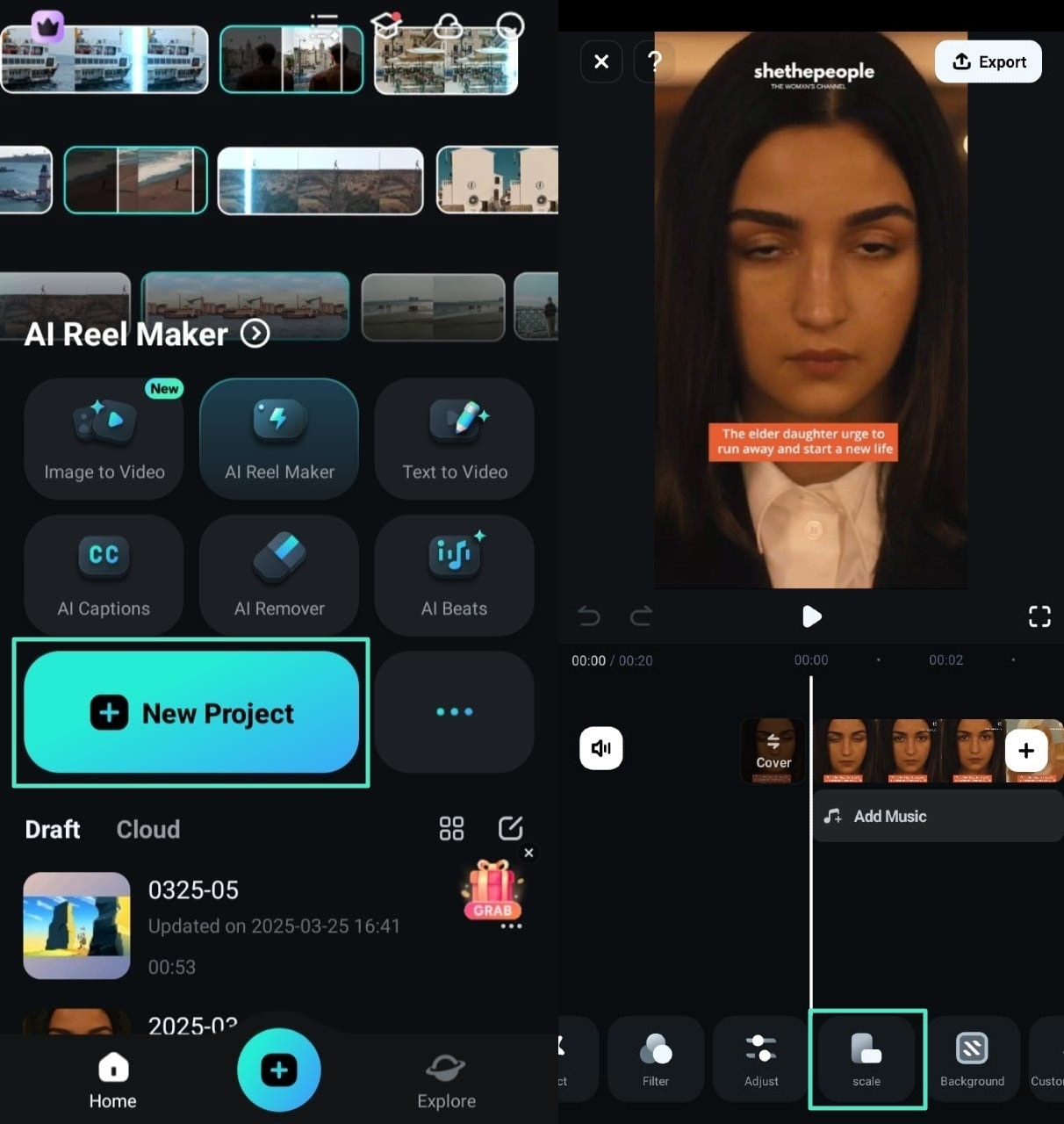
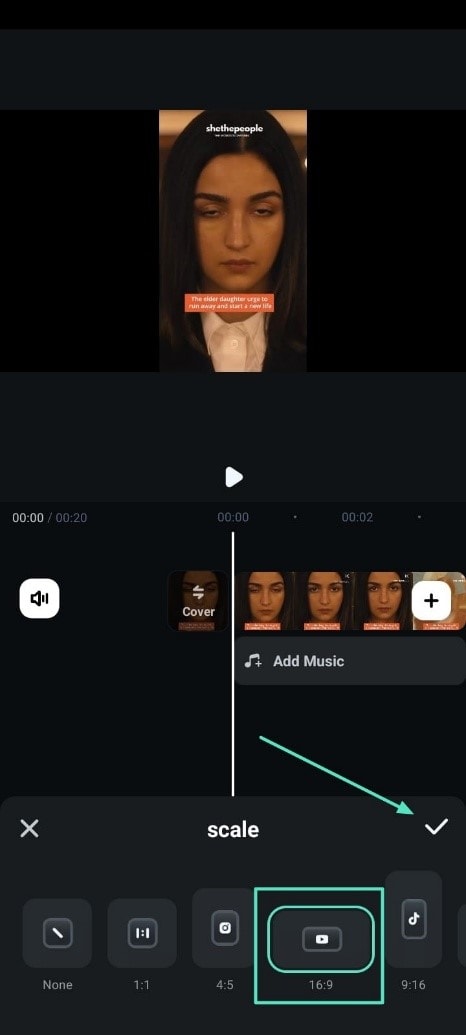
วิธีที่ 2 ปรับขนาดวิดีโอให้เข้ากับแนวนอน
ด้วยแอป Filmora ผู้เชี่ยวชาญทุกคนสามารถจัดรูปแบบวิดีโอที่บันทึกไว้ของตน และแปลงเป็นโหมดแนวนอนได้โดยไม่ลดทอนคุณภาพ ให้ทำตามขั้นตอนเหล่านี้เพื่อจัดรูปแบบวิดีโอของคุณตามรูปแบบที่ต้องการ:
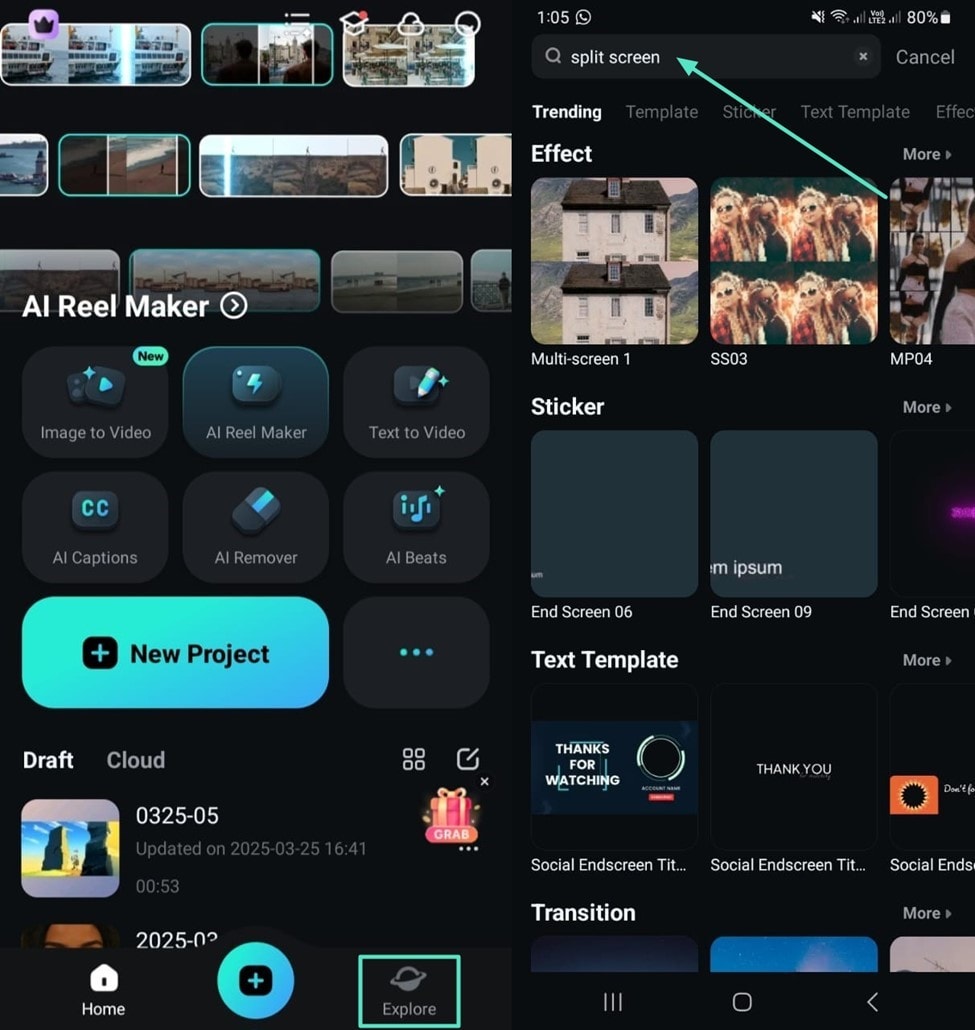
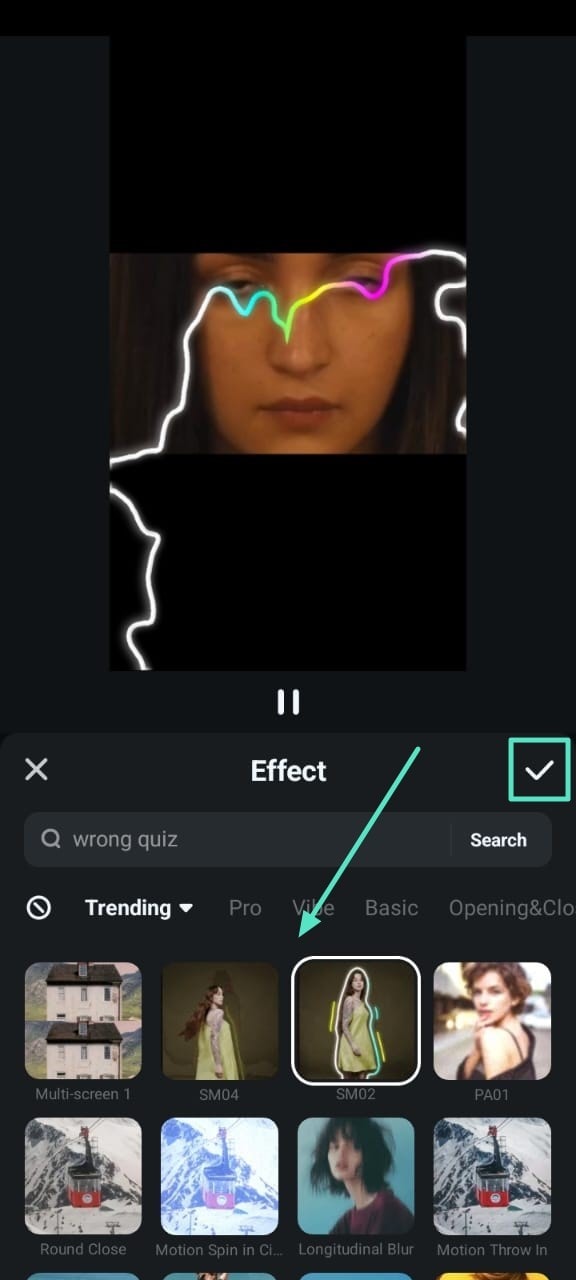
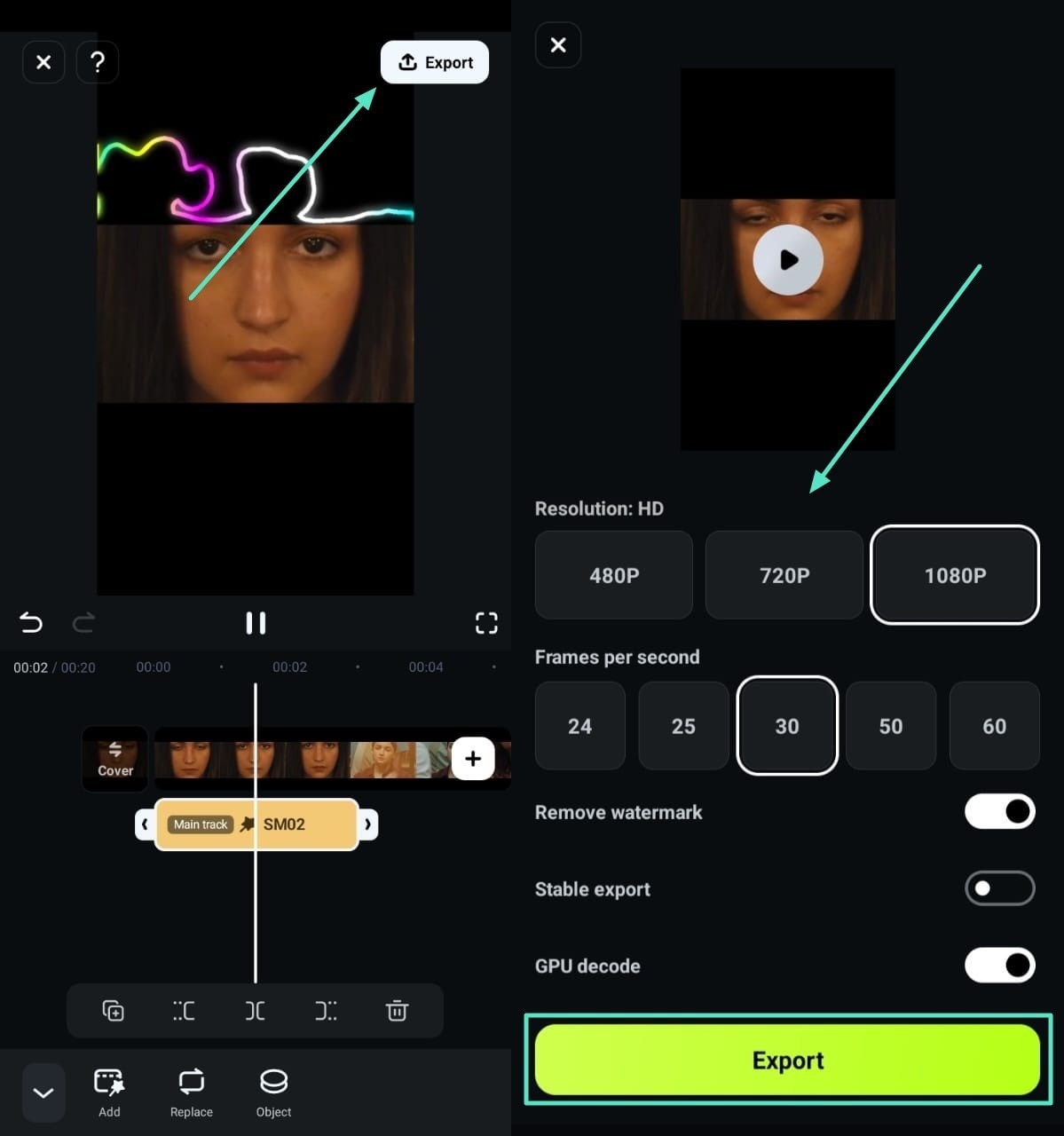
วิธีที่ 3 เปลี่ยนทิศทางวิดีโอด้วย Split Screen
ต้องการเปลี่ยนทิศทางวิดีโอของคุณด้วยฟีเจอร์แบ่งหน้าจอเพื่อให้คลิปของคุณโดดเด่นบนโลกออนไลน์หรือไม่? นี่คือคำแนะนำทีละขั้นตอนเพื่อทำสิ่งนั้นและเพิ่มเอฟเฟกต์ให้ดูน่าสนใจยิ่งขึ้น:
 ดาวน์โหลดอย่างปลอดภัย
สรุป
โดยสรุป บทความนี้ได้พูดถึง วิธีลงวิดีโอแนวนอนบน Facebook โดยให้ความสำคัญกับคุณภาพสูง พร้อมแนะนำการใช้งาน Wondershare Filmora และแอปมือถือของมัน ด้วย Filmora คุณสามารถแปลงวิดีโอของคุณเป็นแนวนอนได้ง่ายขึ้นด้วยฟีเจอร์ AI และอินเทอร์เฟซที่เป็นมิตร
