

เมื่อคุณได้แชร์สื่อที่น่าจดจำกับเพื่อน ๆ เป็นเรื่องปกติที่อยากจะย้อนกลับไปชมอีกครั้ง หลายแพลตฟอร์มส่งข้อความมีฟีเจอร์เฉพาะที่ช่วยให้คุณเข้าถึงรูปภาพและวิดีโอเก่า ๆ สำหรับผู้ที่เพิ่งเริ่มต้นใช้งานโซเชียลมีเดีย อาจไม่รู้ว่าจะต้องทำอย่างไร หากคุณเป็นหนึ่งในนั้น ลองอ่านบทความด้านล่างนี้เพื่อเรียนรู้ วิธีดูรูปภาพเก่า ๆ ใน Messengerทั้งในแอปและผ่านเดสก์ท็อป

ในบทความนี้
-
- คุณสมบัติเด่นของเวอร์ชันเดสก์ท็อป
- โปรแกรมตัดต่อวิดีโอที่รวดเร็ว
- สร้างวิดีโอจากสคริปต์ด้วย AI
- คลิปสั้นอัจฉริยะ
- ตัวเพิ่มคุณภาพวิดีโอด้วย AI
- มาสก์วิดีโอ
- เบลอใบหน้าด้วย AI
- คุณสมบัติเด่นของแอป Filmora
- ลดเสียงรบกวน
- ตัวลบวัตถุด้วย AI
- เสียง AI
- เปลี่ยนรูปภาพเป็นวิดีโอด้วย AI
- คำบรรยายด้วย AI
- แสดงภาพซ้อนในวิดีโอ
ส่วนที่ 1 วิธีดูสื่อที่ถูกแชร์ใน Messenger? ย้อนเวลากลับไปดู
แอปส่งข้อความนี้ถือเป็นหนึ่งในผู้บุกเบิกแพลตฟอร์มแชทออนไลน์ ด้วยฟีเจอร์ที่ใช้งานง่าย ให้คุณเข้าถึงสื่อในแชทและคัดลอกหรือดาวน์โหลดมายังอุปกรณ์ได้ นอกจากนี้ ยังสามารถส่งต่อรูปภาพและวิดีโอไปยังผู้ใช้รายอื่นในแพลตฟอร์มอื่น ๆ ได้ด้วยเช่นกัน คู่มือด้านล่างนี้จะแนะนำขั้นตอนวิธีดูรูปภาพทั้งหมดใน Messengerทั้งบนแอปและเดสก์ท็อป:
แอปบนมือถือ
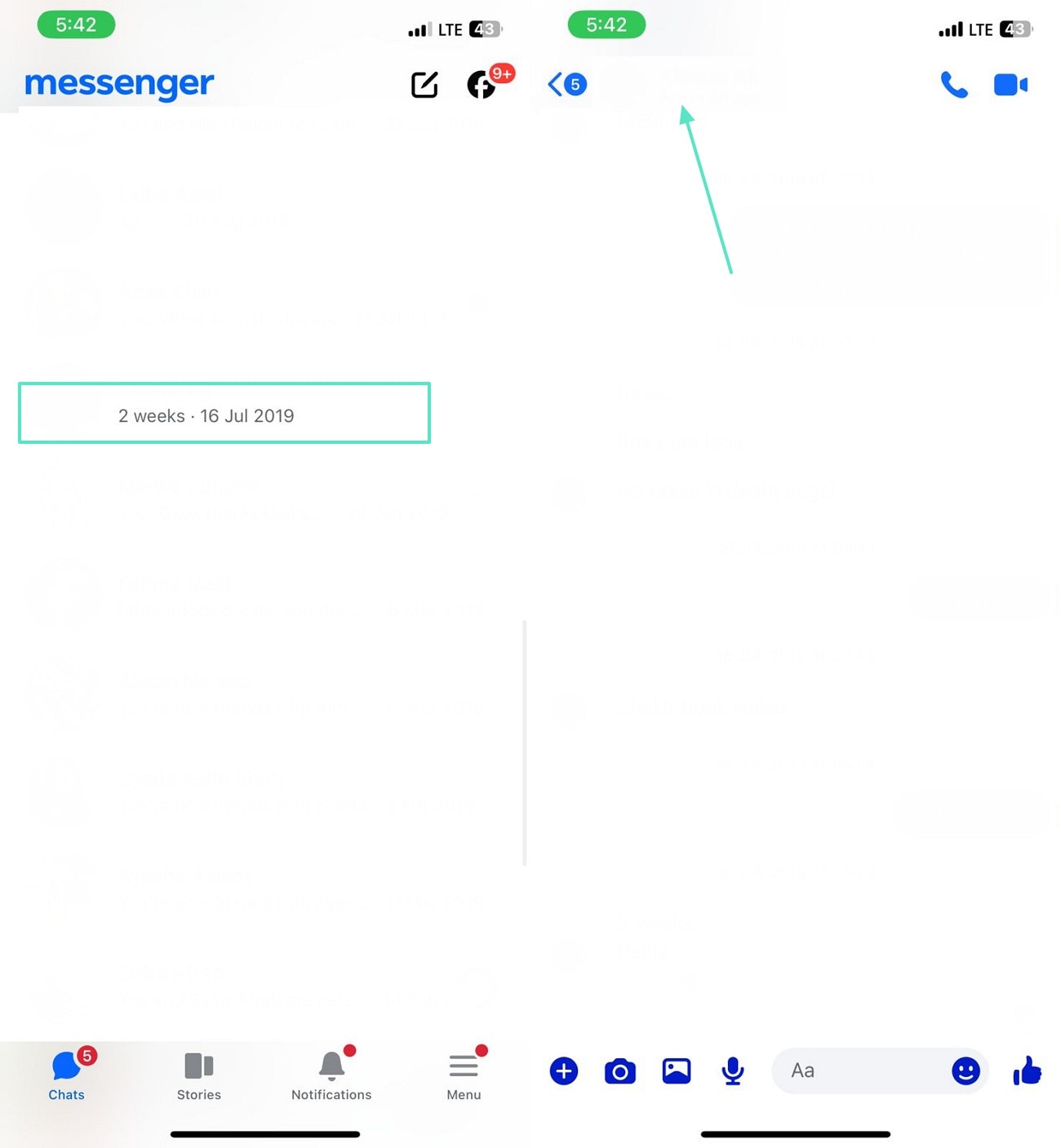
- ขั้นตอนที่ 1เริ่มต้นด้วยการเลื่อนหาและเลือกแชทที่ต้องการในแอป Messenger จากนั้นแตะชื่อแชทที่คุณต้องการดูสื่อที่ถูกแชร์ไว้
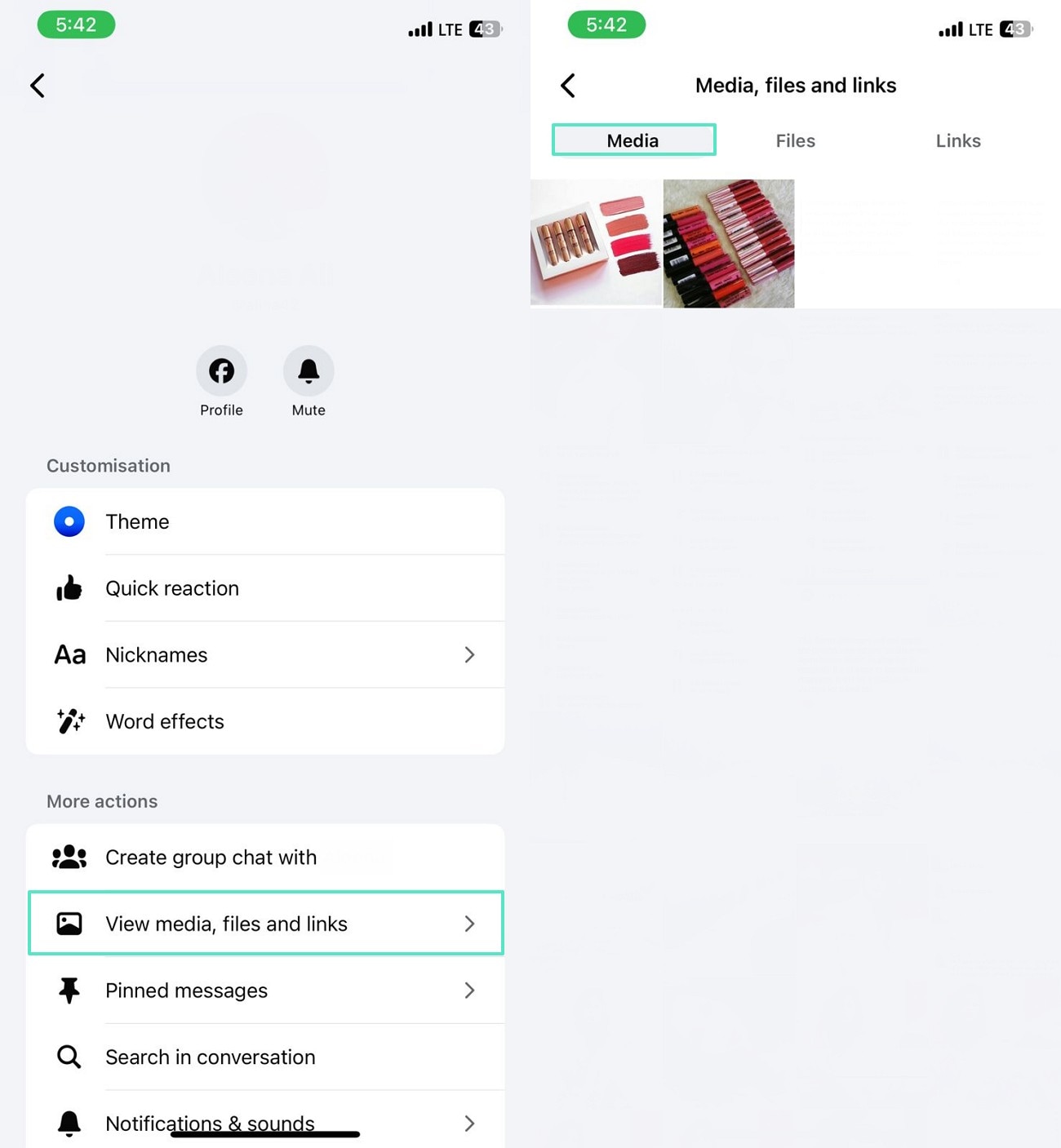
- ขั้นตอนที่ 2ในแท็บ "ดูสื่อ ไฟล์ และลิงก์" ให้เลื่อนเพื่อดูรูปภาพและวิดีโอที่คุณต้องการ
แอปเดสก์ท็อป
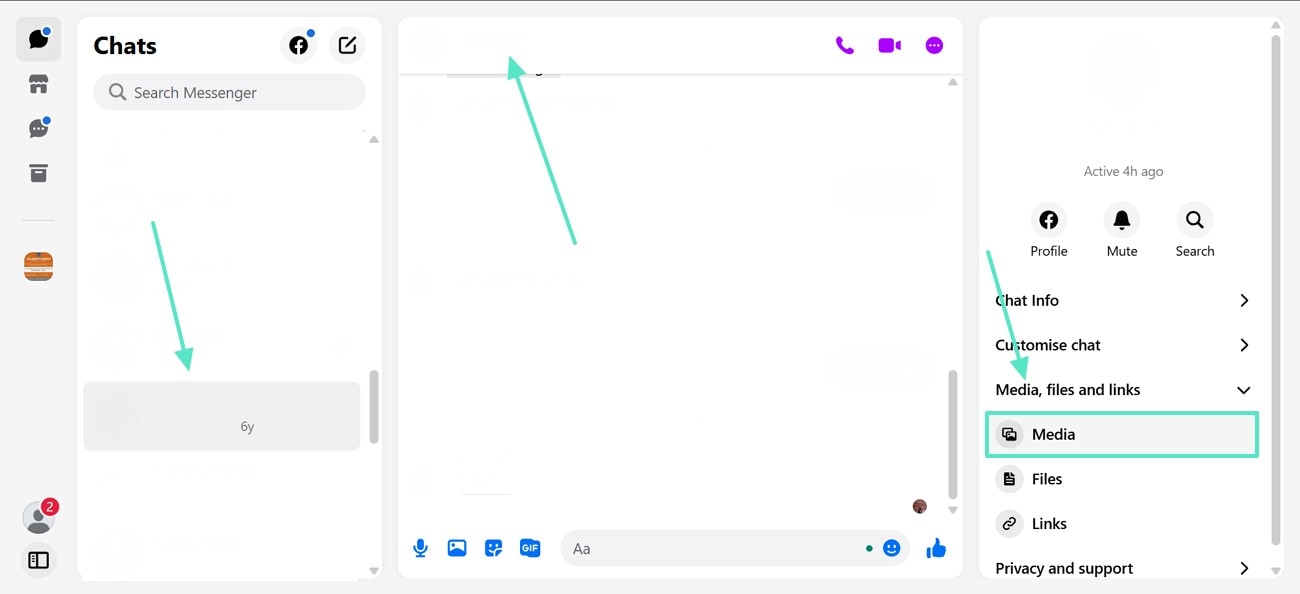
- ขั้นตอนที่ 1เมื่อเจอแชทนั้นแล้ว ให้คลิกเข้าไปในบทสนทนา เลือกชื่อแชทด้านบน แล้วเลือกตัวเลือก "สื่อ ไฟล์ และลิงก์" เพื่อดู "สื่อ" ที่ถูกแชร์ทั้งหมด
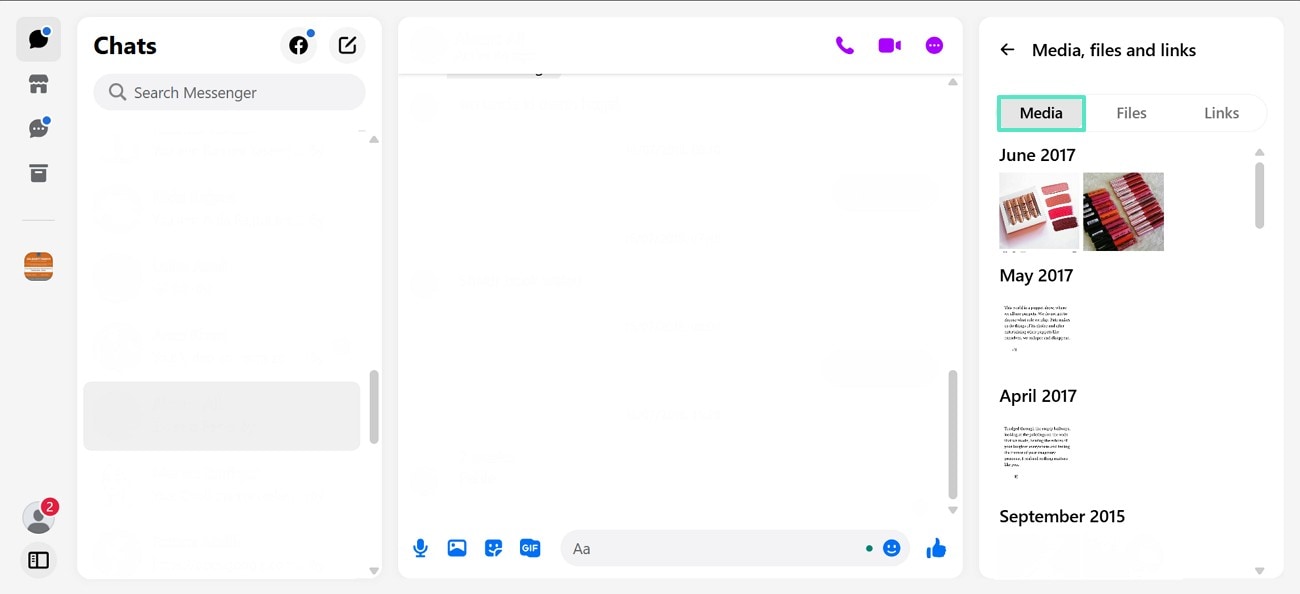
- ขั้นตอนที่ 2โดยใช้เมนูด้านขวาของหน้าจอ เข้าไปที่แท็บ "สื่อ" เพื่อเข้าถึงรูปภาพและวิดีโอทั้งหมดที่เคยถูกแชร์ในแชทนี้
เคล็ดลับพิเศษ สร้างวิดีโอและแชร์ใน Messenger: Wondershare Filmora
การแชร์สื่อใน Messengerทำได้ง่าย แต่การสร้างและตัดต่อวิดีโอยิ่งง่ายกว่าFilmoraเป็นโปรแกรมตัดต่อวิดีโอแบบครบวงจรที่มาพร้อมเครื่องมือตัดต่อวิดีโอขั้นสูง ตั้งแต่การใส่ฟิลเตอร์หรือเอฟเฟกต์ ผู้ใช้สามารถปรับแต่งวิดีโอให้ดูดียิ่งขึ้นได้ง่าย ๆ หากต้องการสร้างการแนะนำผลงานก็นำเสนอวีดีโออินโทร/เอาท์โทรได้ และหลังจากเพิ่มองค์ประกอบต่าง ๆ แล้ว ยังปรับแต่งต่อได้ตามต้องการ
นอกจากฟีเจอร์พื้นฐานแล้ว ยังมีเครื่องมือขับเคลื่อนด้วย AI ให้คุณใช้งานอีกด้วย ไม่ว่าจะต้องการลบเสียงรบกวนในวิดีโอหรือเสียง ก็ทำได้ทั้งหมดใน Filmora นอกจากเวอร์ชันเดสก์ท็อป ยังมีแอป Filmora [iOS/Android] ซึ่งมีฟังก์ชันระดับมืออาชีพ หลังจากผู้ใช้ตัดต่อเนื้อหาแล้ว ก็สามารถส่งออกไฟล์ได้ตามคุณภาพและการตั้งค่าที่ต้องการ


 ดาวน์โหลดอย่างปลอดภัย

คุณสมบัติเด่นของเวอร์ชันเดสก์ท็อป
โปรแกรมตัดต่อวิดีโอที่รวดเร็ว
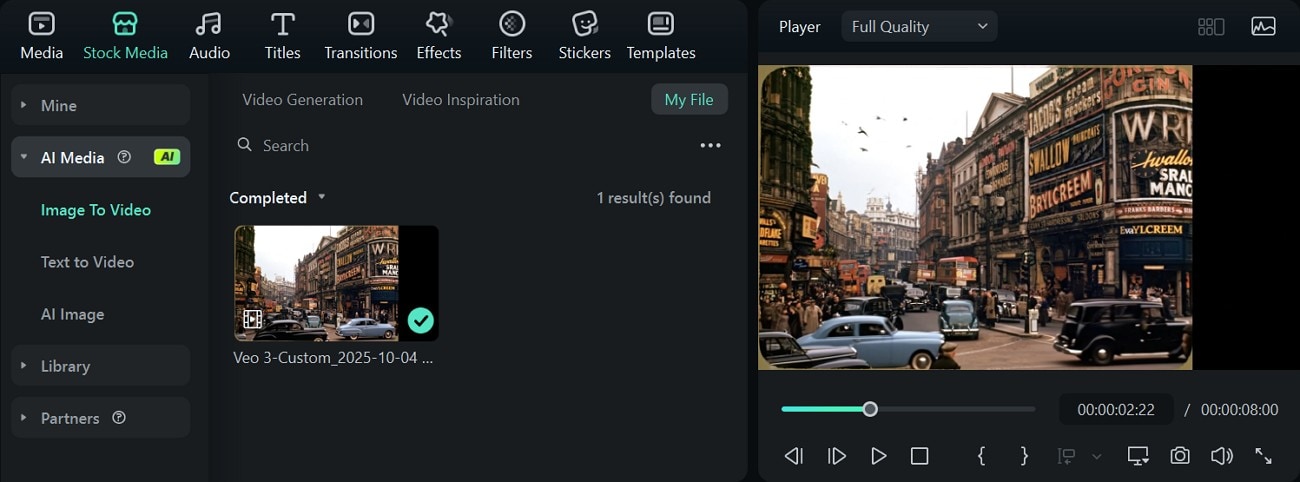
ฟีเจอร์นี้ช่วยให้คุณเพิ่ม ลบ หรือเปลี่ยนวัตถุในวิดีโอได้อย่างมืออาชีพ นอกจากนี้ ยังสามารถเลือกความละเอียดที่ต้องการเพื่อวิดีโอคุณภาพสูงที่สร้างขึ้นอัตโนมัติได้ด้วย
สร้างวิดีโอจากสคริปต์ด้วย AI
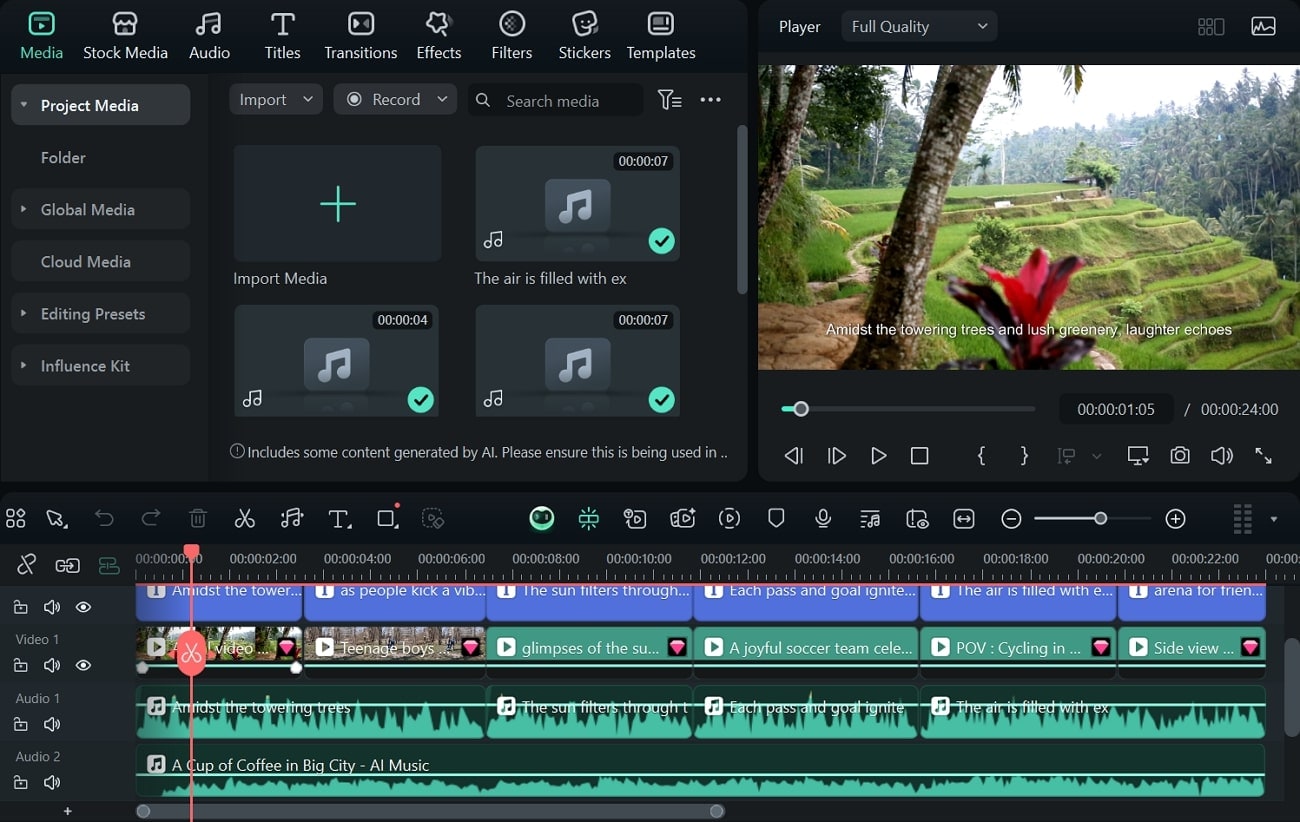
การใช้ฟีเจอร์ AI Script to Video ช่วยแปลงไอเดียที่เขียนไว้ให้กลายเป็นวิดีโอที่น่าสนใจ พร้อมตัวเลือกที่คุณกำหนด ไม่ว่าจะเป็นโมเดลเสียง ภาษา หรือสัดส่วนภาพ ก็ปรับแต่งได้ในวิดีโอ AI
คลิปสั้นอัจฉริยะ
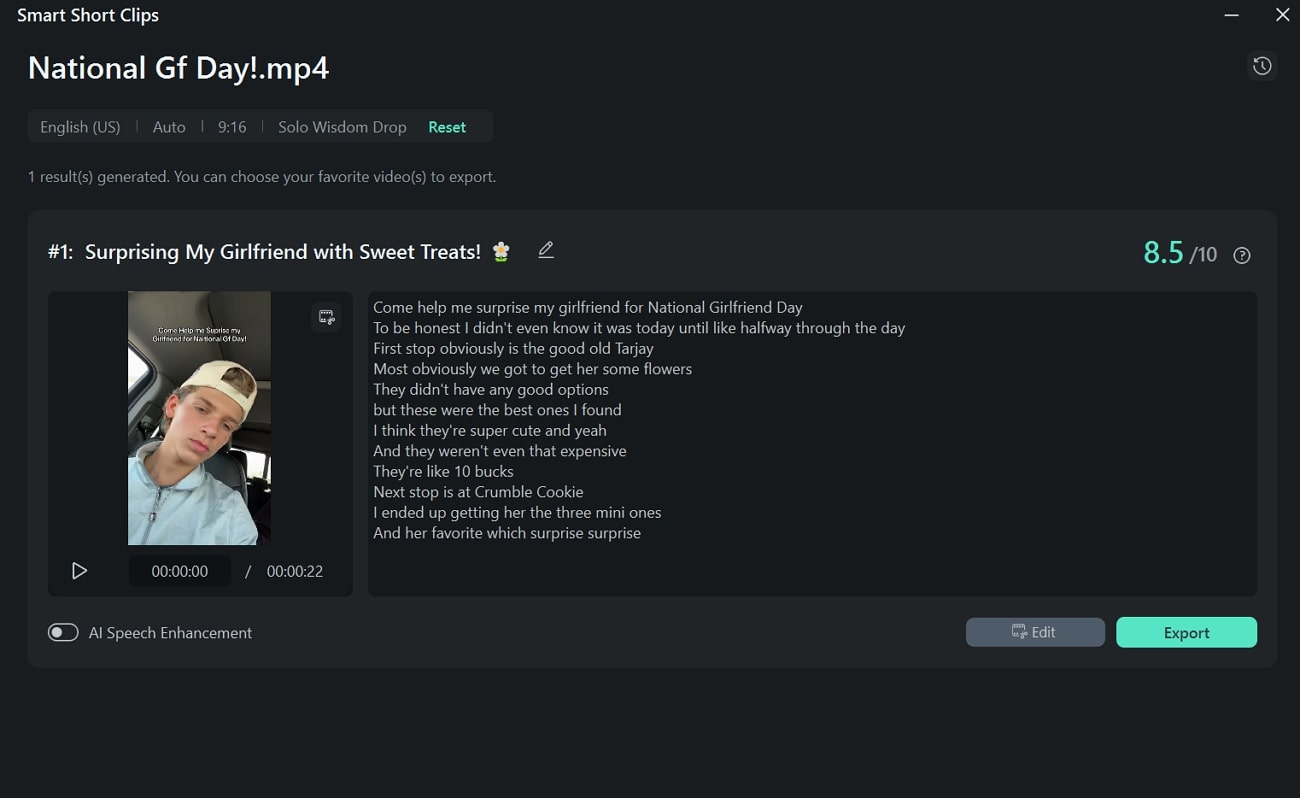
ด้วยคลิปสั้นอัจฉริยะ ผู้ใช้สามารถแบ่งวิดีโอที่ยาวออกเป็นคลิปสั้น ๆ ได้ตามระยะเวลาที่ต้องการ สามารถเลือกความยาวและธีมของวิดีโอเพื่อให้ได้ผลลัพธ์ที่ตรงใจ
ตัวเพิ่มคุณภาพวิดีโอด้วย AI
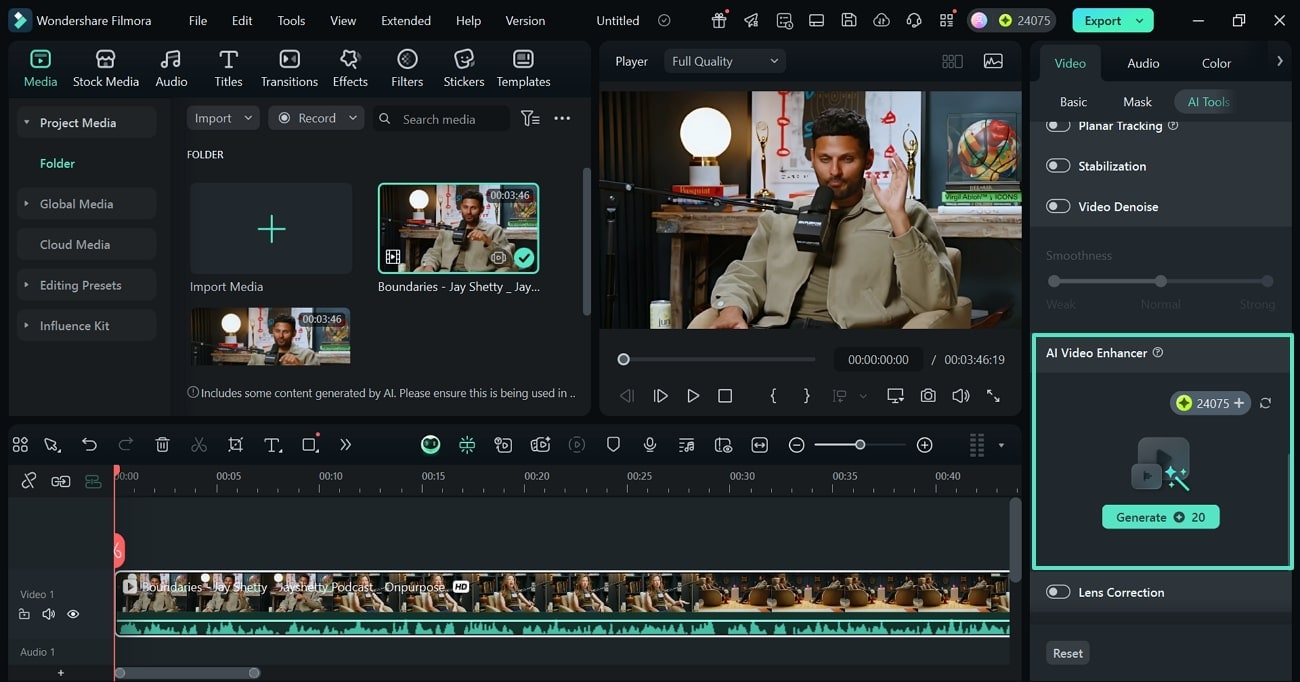
Filmora ช่วยให้ผู้ใช้เพิ่มคุณภาพวิดีโอได้ด้วยคลิกเดียวด้วยฟีเจอร์ AI Video Enhancer ฟีเจอร์นี้จะขจัดสิ่งรบกวนและจุดรบกวนออกจากวิดีโอเพื่อคุณภาพที่ดีขึ้น
มาสก์วิดีโอ
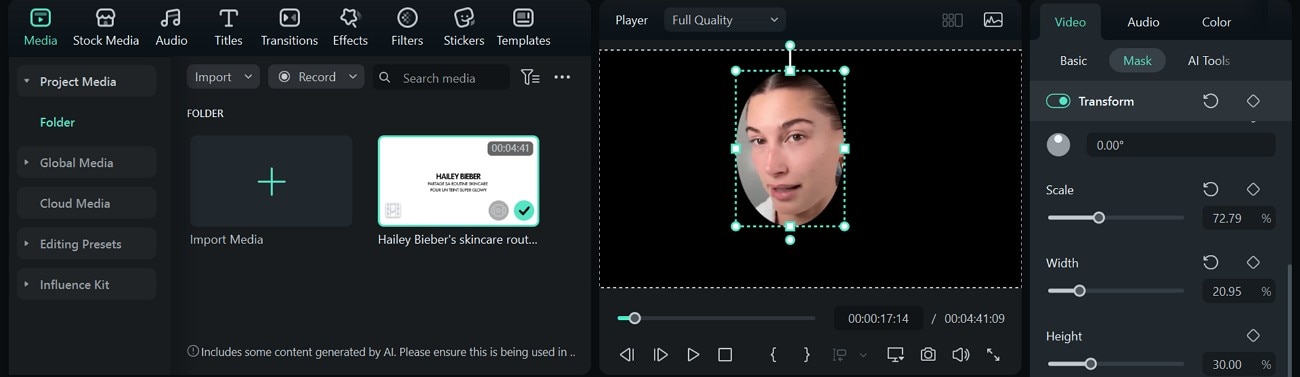
หากต้องการเพิ่มเอฟเฟกต์พิเศษในวิดีโอ ใช้ฟีเจอร์ Video Masking ซึ่งจะเพิ่มหน้ากากรูปร่างให้กับวิดีโอของคุณ พร้อมทั้งสามารถวาดมาสก์เองก็ได้
เบลอใบหน้าด้วย AI
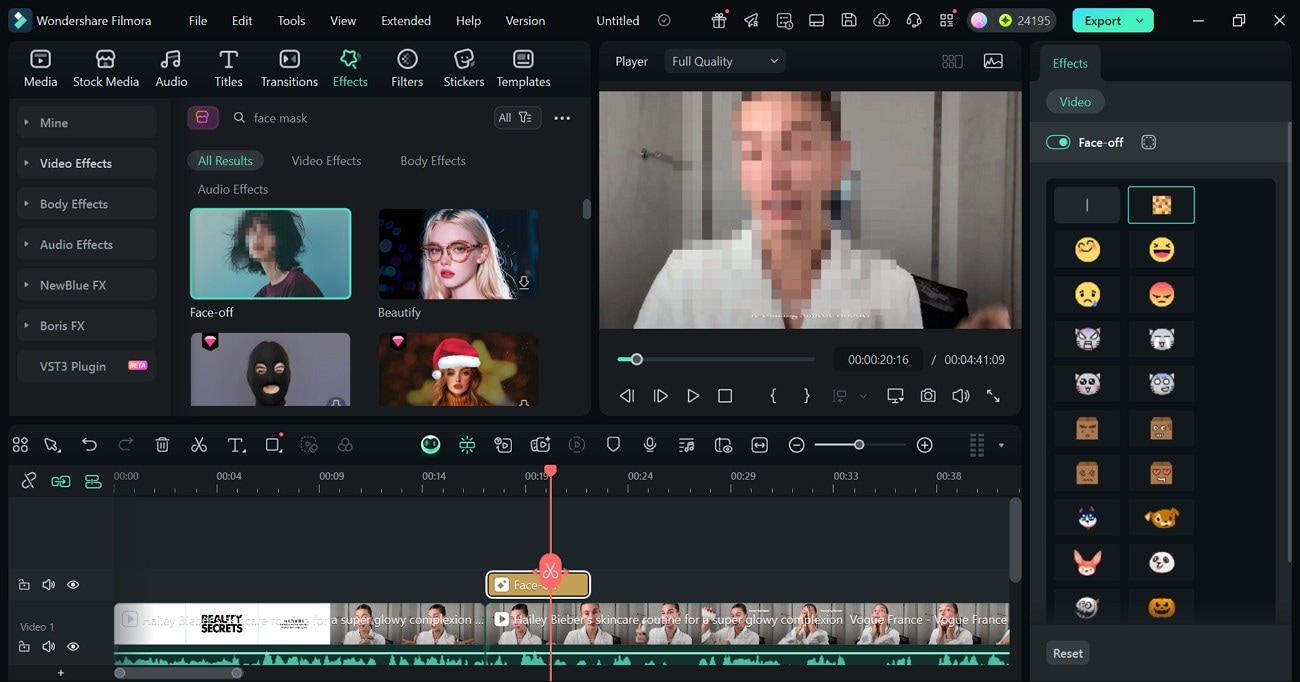
เทคโนโลยี AI ของ Filmora ช่วยให้คุณซ่อนใบหน้าในวิดีโอได้ด้วยการตรวจจับใบหน้า นอกเหนือจากการใช้มอสาอิคเพื่อปกปิดใบหน้าแล้ว ก็ยังประโยชน์จากอีโมจิแทนใบหน้าได้ในวิดีโอ
คุณสมบัติเด่นของแอป Filmora
ลดเสียงรบกวน
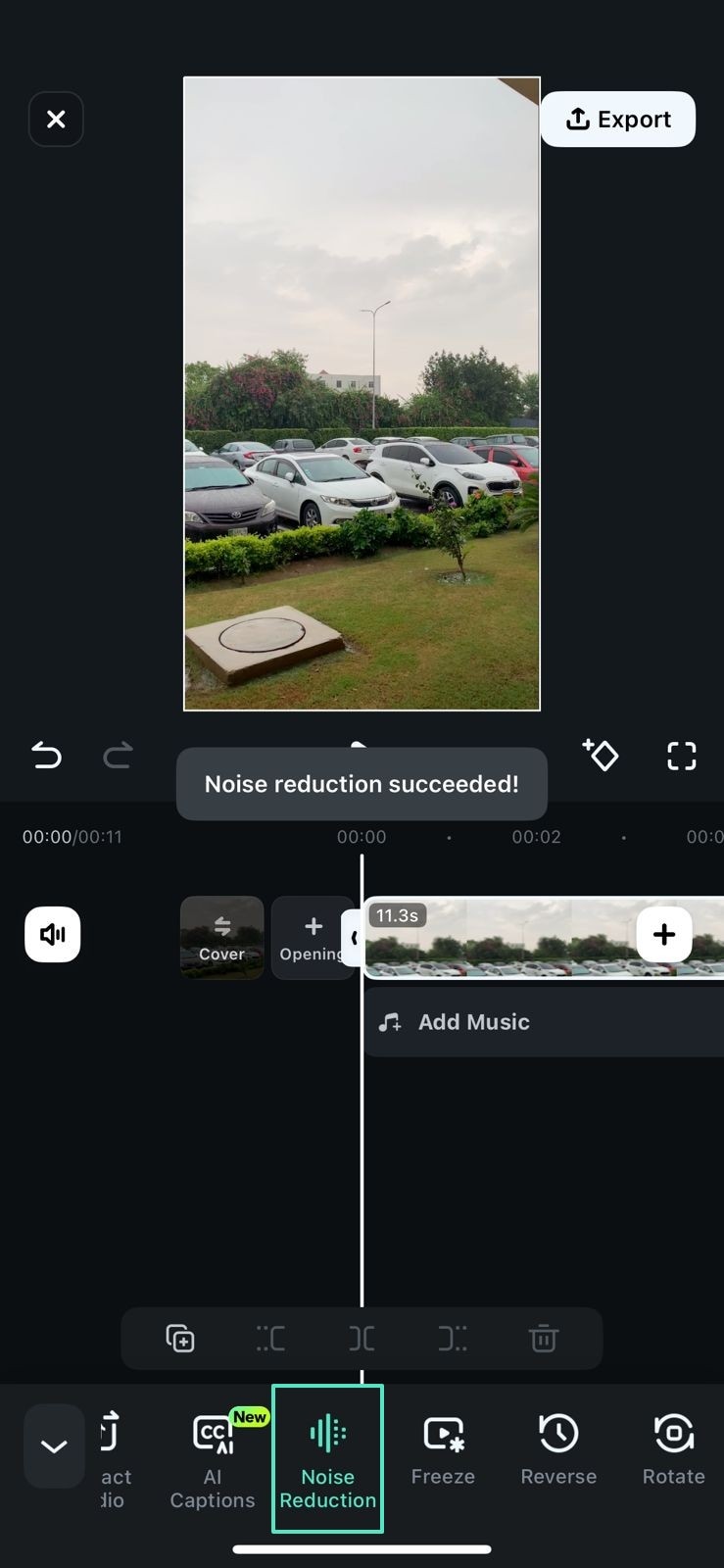
เมื่อคุณบันทึกวิดีโอในสภาพแวดล้อมที่มีเสียงดัง ให้ใช้ฟีเจอร์ลดเสียงรบกวน AI ในแอป Filmora เครื่องมือนี้จะช่วยลบเสียงพื้นหลังออกจากวิดีโอได้ด้วยเพียงคลิกเดียว
ตัวลบวัตถุด้วย AI
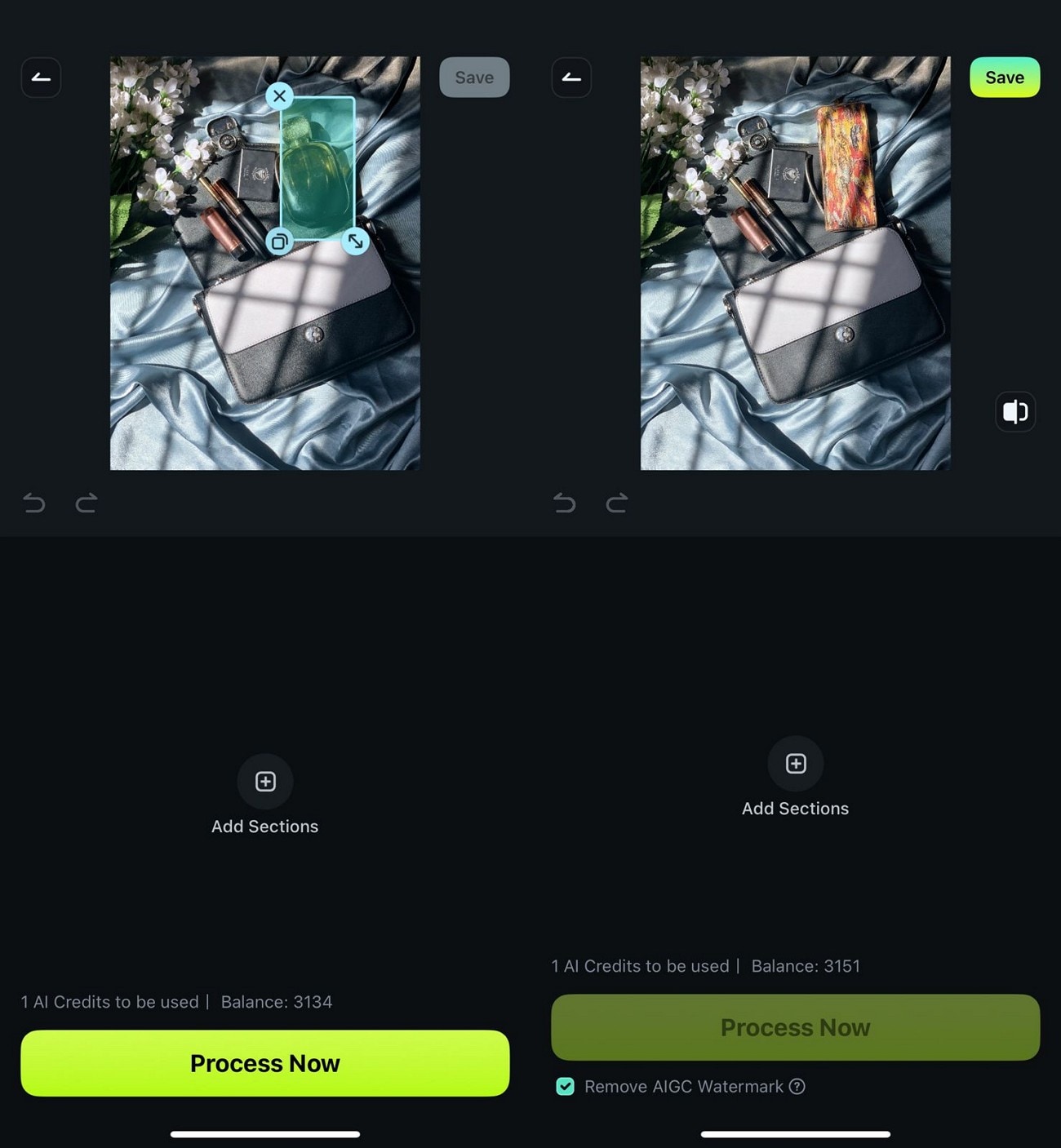
หากมีวัตถุที่รบกวนสายตาในคลิป สามารถใช้ฟีเจอร์ AI Remover ลบออกจากวิดีโอได้ เพียงวาดขอบรอบวัตถุที่ไม่ต้องการ แล้วลบได้ในคลิกเดียว
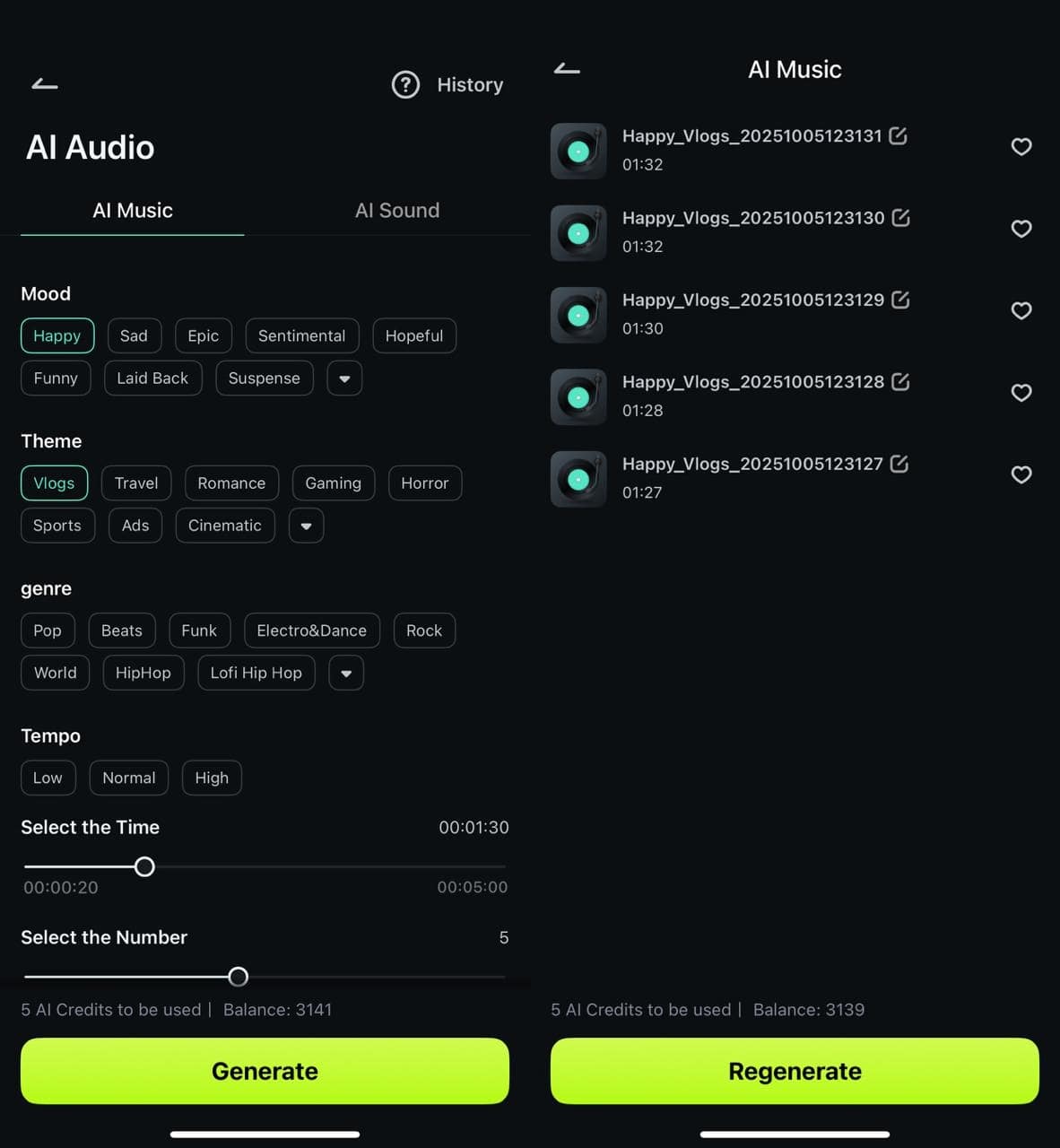
เสียง AI
ฟีเจอร์ AI Audio ช่วยให้ผู้ใช้สร้างเสียงดนตรีหรือเอฟเฟกต์เสียงด้วย AI ได้เอง โดยสามารถตั้งค่าประเภทเสียงที่ต้องการได้อย่างอิสระ
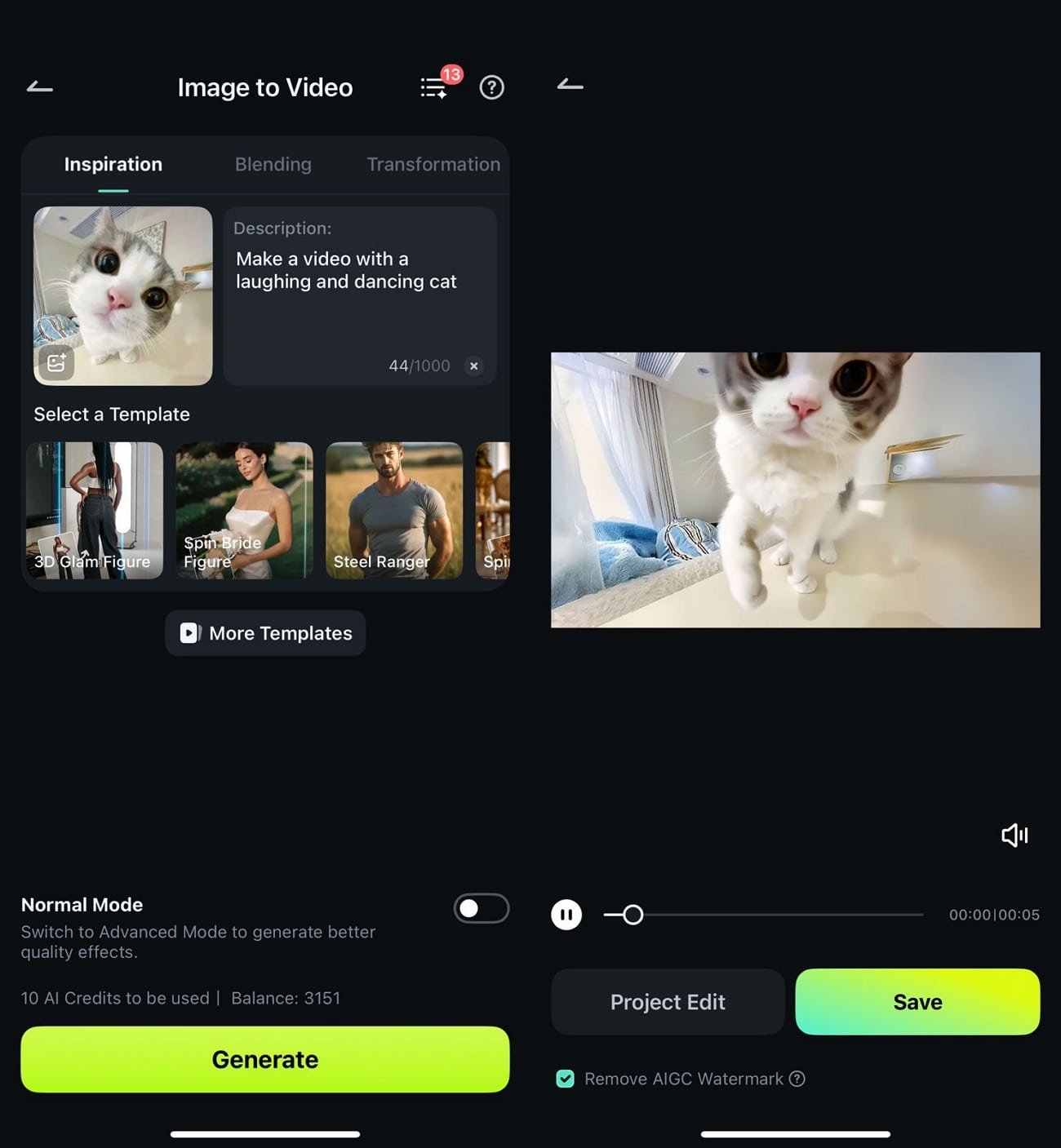
เปลี่ยนรูปภาพเป็นวิดีโอด้วย AI
หากคุณต้องการสร้างวิดีโอทั้งคลิปจากเพียงภาพเดียว ฟีเจอร์นี้เหมาะมาก ระบบ AI จะแปลงภาพเป็นวิดีโอตามข้อความที่คุณป้อน นอกจากนี้ยังสามารถเลือกแม่แบบและสร้างวิดีโอให้สอดคล้องกันได้
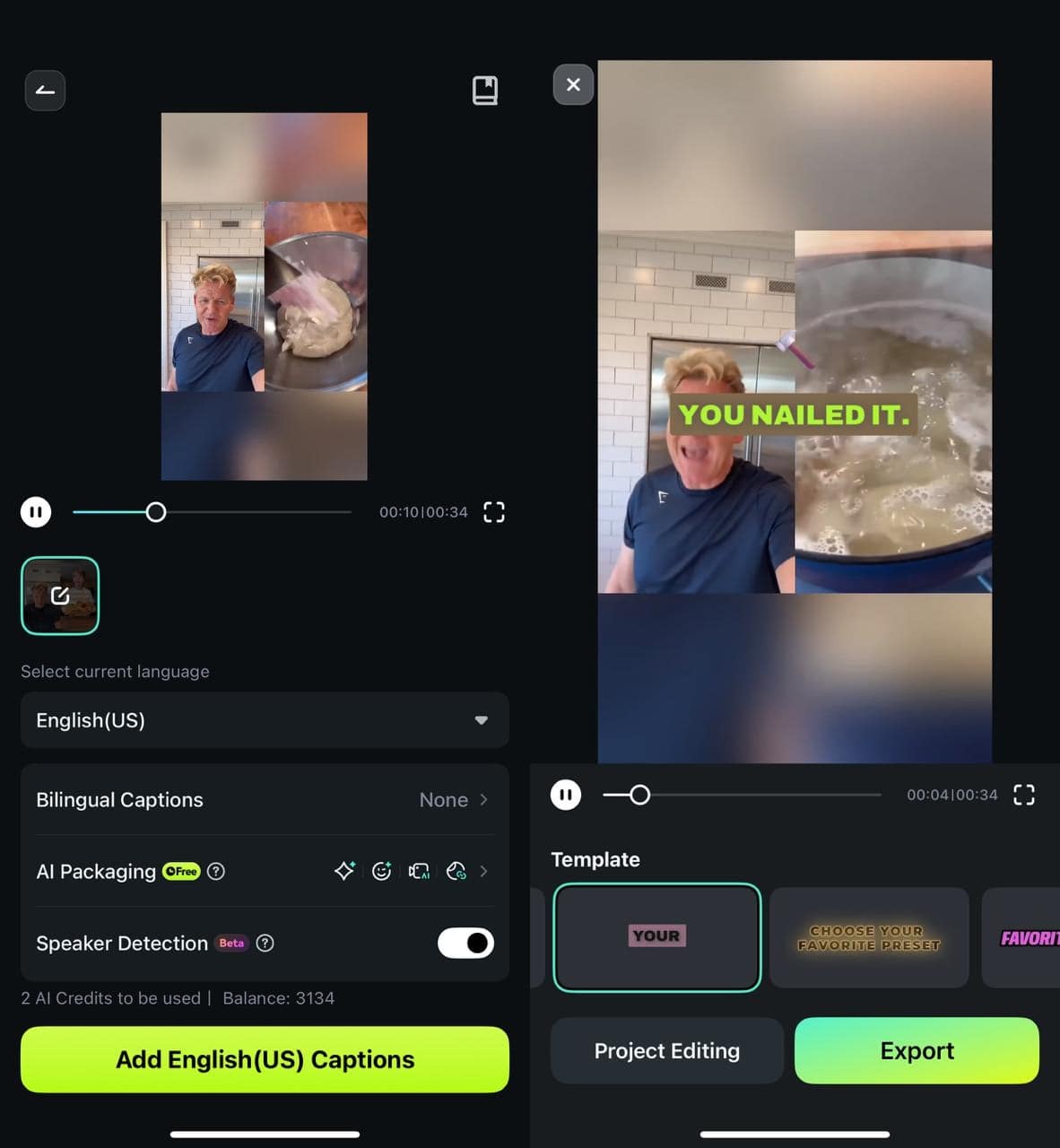
คำบรรยายด้วย AI
เครื่องมือนี้เพิ่มความสะดวกในการเข้าถึงวิดีโอของคุณ ด้วยคำบรรยายที่สร้างอัตโนมัติและสไตล์ด้วยอีโมจิ AI สามารถเปิดฟีเจอร์ "ตรวจจับผู้พูด" เพื่อให้ได้คำบรรยายที่แม่นยำขึ้น
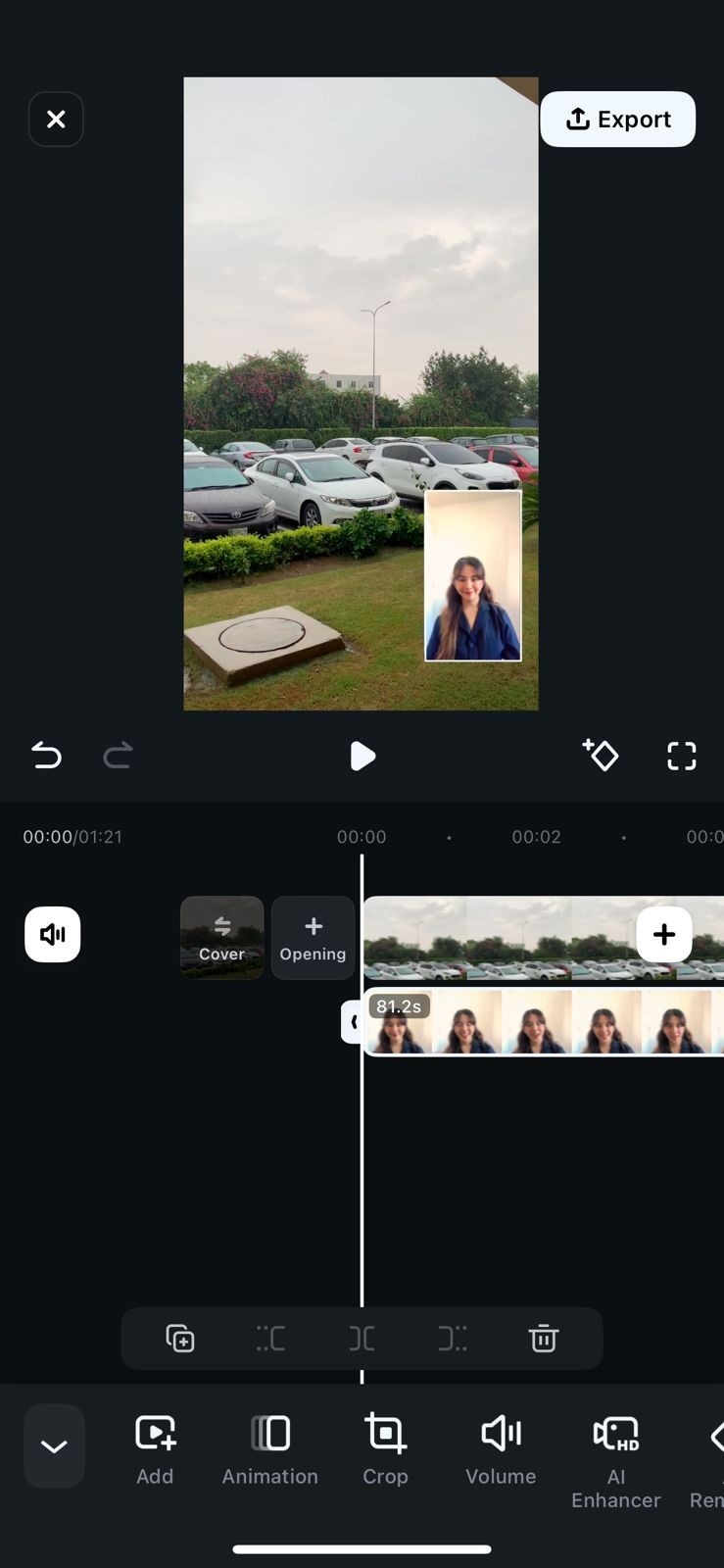
แสดงภาพซ้อนในวิดีโอ
หากต้องการสร้างวิดีโอสอน ใช้ฟีเจอร์ภาพซ้อนในวิดีโอเพื่อลดขั้นตอนการตัดต่อ และยังเพิ่มวิดีโอสำหรับการสาธิตเนื้อหาหลักได้อย่างสมบูรณ์
สรุป
กล่าวโดยสรุป Facebook จะเก็บสื่อที่ถูกแชร์ทั้งหมดภายในแชทในตำแหน่งที่กำหนดไว้ บทความนี้เป็นคู่มือโดยละเอียดเกี่ยวกับวิธีดูรูปภาพเก่า ๆ ใน Messengerแอปและเดสก์ท็อป หากคุณต้องการตัดต่อวิดีโอก่อนแชร์ในแอปนี้ สามารถใช้Filmoraได้ ด้วยเครื่องมือ AI และตัดต่อขั้นพื้นฐานหลากหลาย แพลตฟอร์มนี้ช่วยให้วิดีโอของคุณดูดีบนทุกแพลตฟอร์มโซเชียล
ดาวน์โหลดอย่างปลอดภัย 
