



Roblox เป็นเกมยอดนิยมที่เล่นโดยเกมเมอร์ทุกวัย เกมดังกล่าวมุ่งเน้นไปที่การมอบจักรวาลเสมือนจริงที่อุดมไปด้วยเนื้อหาที่แตกต่างกันให้กับผู้ใช้ ส่วนที่ดีที่สุดเกี่ยวกับเรื่องนี้คือผู้ใช้สามารถสร้างจักรวาลที่แตกต่างกันได้ ซึ่งแต่ละจักรวาลมีเอกลักษณ์เฉพาะตัว นี่คือเหตุผลว่าทำไมผู้คนถึงสนุกกับเกมนี้มาก เนื่องจากมีฐานผู้เล่นจำนวนมาก ผู้สร้างจำนวนมากจึงพึ่งพา Roblox สำหรับเนื้อหาของพวกเขา
อย่างไรก็ตาม ไม่ใช่ทุกคนที่จะเป็นสตรีมเมอร์ ดังนั้น ไม่ใช่ทุกคนอาจรู้วิธีบันทึกหรือสตรีมเนื้อหาของตน เป็นวิธีที่ยอดเยี่ยมในการหวนนึกถึงความทรงจำอันแสนสุขของคุณภายในเกม ดังนั้นคุณจะบันทึกบน Roblox ได้อย่างไร? คุณโชคดีเพราะคุณจะต้องผ่านขั้นตอนในการทำเช่นนั้นบนแพลตฟอร์มและแอปต่างๆ ก่อนเริ่ม นี่คือตารางเปรียบเทียบสำหรับภาพรวมของแต่ละเครื่องมือที่นำเสนอในหน้านี้:
ในบทความนี้
| เครื่องมือ | ความสะดวกในการใช้งาน | ระบบปฏิบัติการที่รองรับ | คุณสมบัติ |
| Wondershare ฟิล์มโมรา | ปานกลาง (อินเทอร์เฟซที่ใช้งานง่ายพร้อมคุณสมบัติหรือความสามารถขั้นสูงมากขึ้น) | MacOS และ Windows | ความสามารถในการตัดต่อวิดีโอขั้นสูง รูปแบบการส่งออกหลายรูปแบบ การบันทึกหน้าจอ + เว็บแคม การควบคุมเสียงขั้นสูง |
| เครื่องบันทึกในตัว | ง่ายๆ | เวอร์ชันพีซีของ Roblox | การบันทึกเบื้องต้น |
| เครื่องบันทึกเกม Xbox | ปานกลาง | หน้าต่าง | คุณสมบัติเฉพาะเกม การบันทึกหน้าต่างเฉพาะ |
| เครื่องบันทึกหน้าจอ macOS | ง่ายๆ | แมคโอเอส | การบันทึกหน้าจอแบบเต็ม/บางส่วน |
| เครื่องบันทึกหน้าจอ iOS / Android | ง่ายๆ | โทรศัพท์ iOS หรือ Android | การบันทึกแบบสัมผัสเดียว |
วิธีที่ 1: วิธีการบันทึกวิดีโอ Roblox ด้วย Wondershare Filmora
วิธีแรกในการบันทึกวิดีโอ Roblox ของคุณคือการใช้เครื่องมือตัดต่อวิดีโอเฉพาะ ท้ายที่สุดแล้ว โปรแกรมตัดต่อวิดีโอจำนวนมากเสนอการบันทึกหน้าจอแบบดั้งเดิม ข้อดีของคุณสมบัตินี้คือหลังจากที่คุณบันทึกคลิปของคุณแล้ว คุณสามารถแก้ไขได้ทันทีภายในเครื่องมือ คุณจะไม่ต้องแย่งชิงว่าคุณบันทึกคลิปวิดีโอไว้ที่ไหน
เครื่องมือที่มีคุณสมบัติดังกล่าวคือWondershare ฟิล์มโมรา. เป็นที่รู้จักกันอย่างแพร่หลายว่าเป็นเครื่องมือตัดต่อวิดีโอที่น่าทึ่งสำหรับทั้งผู้เริ่มต้นและมืออาชีพ แม้ว่าจะใช้งานง่าย แต่ยังมีคุณสมบัติขั้นสูงเพื่อตอบสนองความต้องการระดับมืออาชีพอีกด้วย เพียงแค่นั้น คุณจะรู้ว่านี่เป็นตัวเลือกหลักเมื่อเรียนรู้วิธีบันทึกบน Roblox
เพื่อช่วยคุณกับคลิป Roblox ของคุณ Filmora มีคุณสมบัติการบันทึกหน้าจอต่อไปนี้:
- การบันทึกหน้าจอเว็บแคมหากคุณต้องการเพิ่มสไตล์สตรีมเมอร์ปฏิกิริยาสดของคุณ Filmora เสนอคุณสมบัตินั้น มันจะซ้อนทับภาพเว็บแคมของคุณกับการบันทึกหน้าจอ Roblox โดยอัตโนมัติ
- พื้นที่บันทึกที่กำหนดเองต้องการรักษาความเป็นส่วนตัวด้วยคลิป Roblox ของคุณหรือไม่ คุณสามารถรวมเฉพาะบางส่วนของหน้าจอในการบันทึกของคุณได้
- การควบคุมเสียงที่ทรงพลังFilmora ช่วยให้คุณปิดเสียงหรือยกเลิกเสียงไมโครโฟนและปรับเปลี่ยนเครื่องมือเสียงเฉพาะระหว่างการบันทึก
- แสดงการกดแป้นพิมพ์/การคลิกเมาส์ในทางกลับกัน หากคุณต้องการสร้างวิดีโอสอนหรือเน้นกระบวนการเล่นเกมของคุณใน Roblox Filmora ยังรองรับการบันทึกการกดแป้นพิมพ์ในขณะที่คุณเล่นอีกด้วย
- ความเข้ากันได้ข้ามแพลตฟอร์มของฟิลโมราคุณสมบัติการบันทึกหน้าจอมีให้บริการทั้งบน Windows และ Mac หากคุณต้องการแก้ไขต่อบนโทรศัพท์ของคุณ คุณสามารถทำได้ – นอกจากนี้ยังมีให้บริการบน iOS และ Android
ขั้นตอนการบันทึกหน้าจอ Roblox ด้วย Wondershare Filmora
พูดถึงคุณสมบัติของ Filmora พอแล้ว คุณจะสำรวจขั้นตอนในการสร้างคลิป Roblox ตัวแรกของคุณด้วยเครื่องมือนี้ เพียงทำตามขั้นตอนวิธีการบันทึกหน้าจอบน Roblox:
ขั้นตอนที่ 1:ติดตั้ง ดาวน์โหลด และเปิดตัว Wondershare Filmora เข้าสู่ระบบหรือลงทะเบียนด้วยบัญชี Wondershare, Facebook, X, Google หรือ Apple
ขั้นตอนที่ 2:คลิกเครื่องบันทึกหน้าจอจากโฮมเพจ
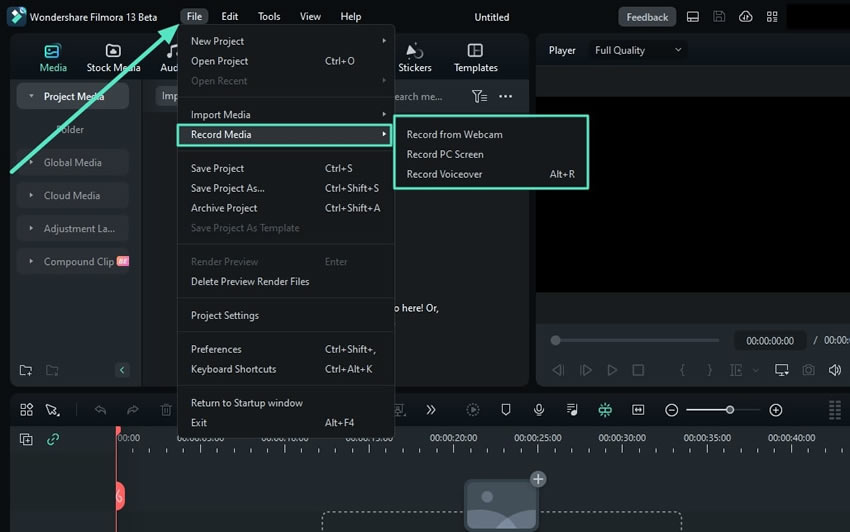

ขั้นตอนที่ 3:เมื่ออยู่ในอินเทอร์เฟซการบันทึกแล้ว ให้เลือกความละเอียดหน้าจอ:เต็มหน้าจอ, แบบกำหนดเอง, หรือหน้าต่างเป้าหมาย. สำหรับเกมแนะนำให้ใช้หน้าต่างเป้าหมาย

ขั้นตอนที่ 4:เลือกว่าคุณต้องการเพิ่มไมโครโฟน ระบบเสียง หรือกล้อง โปรดทราบว่าการเปิดใช้งานระบบเสียงให้บันทึกเสียง Roblox ได้เช่นกัน

ขั้นตอนที่ 5:เมื่อตั้งค่าเสร็จแล้ว ให้คลิกปุ่มบันทึกสีแดง เพียงแค่มองหามันอีกครั้งเพื่อจบการบันทึกในภายหลัง

วิธีที่ 2: วิธีบันทึกวิดีโอ Roblox ด้วยเครื่องบันทึกในตัวของ Roblox
วิธีที่สองพบได้ใน Roblox เอง คุณรู้หรือไม่ว่า Roblox มีวิธีการคัดกรองบันทึกบน Roblox ในตัว หากคุณเพิ่งรู้ตอนนี้ ลองดูวิธีการทำด้านล่าง ท้ายที่สุดแล้ว วิธีนี้มีข้อดีคือไม่ต้องดาวน์โหลดอะไรเลย นอกจากนี้ยังเป็นเกมดั้งเดิม ดังนั้นคุณจึงสามารถไว้วางใจคุณภาพของมันได้
อย่างไรก็ตาม ข้อเสียคือคุณจะถูกจำกัดเฉพาะการบันทึกเกมขั้นพื้นฐานเท่านั้น คุณจะพลาดคุณสมบัติของเครื่องมือบันทึกหน้าจอเฉพาะ เช่น Filmora ซึ่งไม่รวมถึงความสามารถในการบันทึกด้วยเว็บแคม ขนาดที่กำหนดเอง และอื่นๆ ไม่สามารถควบคุมคุณภาพการบันทึกวิดีโอได้เช่นกัน อย่างไรก็ตาม มันเป็นวิธีที่ค่อนข้างตรงไปตรงมาในการสร้างคลิป Roblox สนุกๆ
หากต้องการใช้เครื่องบันทึกในตัวของ Roblox ให้ทำตามขั้นตอนด้านล่าง อย่างไรก็ตาม โปรดทราบว่าสิ่งนี้มีให้สำหรับ Roblox เวอร์ชันพีซีเท่านั้น:
ขั้นตอนที่ 1:คลิกปุ่มเมนู (มุมซ้ายบน) จากนั้นไปที่เมนูประสบการณ์
ขั้นตอนที่ 2:คลิกที่จับกุม(หรือบันทึก) แท็บ แล้วคลิกบันทึกวิดีโอ เพื่อเริ่มการบันทึก
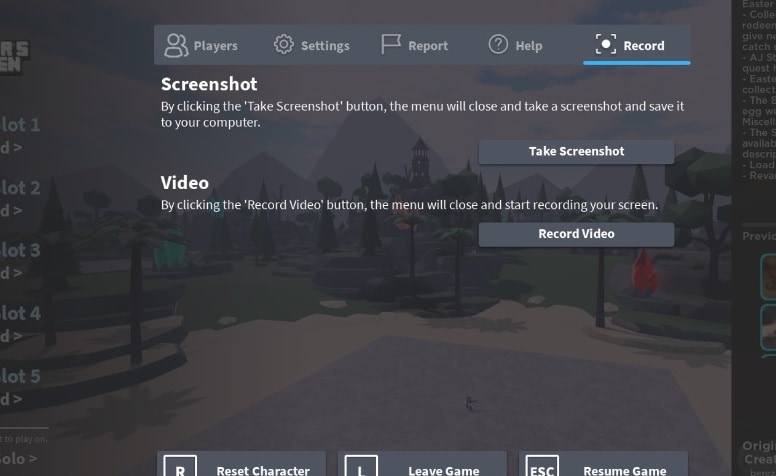
ขั้นตอนที่ 3: หากต้องการหยุดการบันทึก เพียงคลิก หยุดการบันทึก จากเมนูการจับภาพ
ขั้นตอนที่ 4: ดูการบันทึกได้ที่ วิดีโอของฉัน ลิงก์ในการแจ้งเตือนป๊อปอัพ
อย่าลืมว่าคุณควรใช้เครื่องมือเช่น Filmora เพื่อให้แน่ใจว่าคลิป Roblox ของคุณจะได้รับการตัดต่ออย่างเหมาะสม เนื่องจากเกมเองไม่มีโปรแกรมตัดต่อในตัว ดังนั้นควรใช้เครื่องมือแก้ไขวิดีโอโดยเฉพาะ และไม่ควรพึ่งพาเฉพาะผลลัพธ์การบันทึกของเกมเท่านั้น
วิธีที่ 3: วิธีบันทึกบน Roblox ด้วยโปรแกรมบันทึกหน้าจอที่มากับเครื่องคอมพิวเตอร์
จะบันทึกวิดีโอบน Roblox ได้อย่างไรโดยไม่ต้องใช้โปรแกรมจากภายนอกหรือโปรแกรมบันทึกของ Roblox เอง? ส่วนนี้จะให้คำตอบ หากคุณสงสัยว่าสามารถบันทึกด้วยเครื่องมือบันทึกหน้าจอที่มีใน Windows หรือ Mac ได้หรือไม่ คำตอบคือได้แน่นอน เพราะพวกมันถูกออกแบบมาให้บันทึกทุกกิจกรรมที่คุณทำบนคอมพิวเตอร์ของคุณอยู่แล้ว
แต่แน่นอนว่าวิธีเหล่านี้จะขาดคุณสมบัติบางอย่างที่ยอดเยี่ยม ซึ่งคุณจะได้รับจากเครื่องมือบันทึกหน้าจอภายนอกโดยเฉพาะ เช่น Filmora อย่างไรก็ตาม ก็ยังมีความสามารถมากกว่าฟีเจอร์บันทึกขั้นพื้นฐานของ Roblox โดยวิธีเหล่านี้จะให้การปรับแต่งหรือควบคุมคุณภาพของวิดีโอที่บันทึกได้มากกว่า
วิธีบันทึกวิดีโอ Roblox ด้วย Xbox Game Bar (Windows)
สำหรับ Windows วิธีการบันทึก Roblox คือผ่านทาง Xbox Game Bar ซึ่งมีติดมากับคอมพิวเตอร์ Windows ทุกเครื่อง คุณสามารถเข้าใช้งานเครื่องมือเกี่ยวกับเกมรวมถึงการบันทึกหน้าจอที่นี่ หากต้องการเริ่ม ใช้ขั้นตอนดังนี้:
ขั้นตอนที่ 1: กด Windows + G บนแป้นพิมพ์ หากคุณมีจอย Xbox เชื่อมต่ออยู่ ให้กดปุ่ม Xbox ได้เลย
ขั้นตอนที่ 2:คลิกที่จับกุม เลือกตัวเลือกจากแถบด้านบน จะมีแถบด้านข้างใหม่ที่มีตัวควบคุมการจับภาพให้ใช้งาน
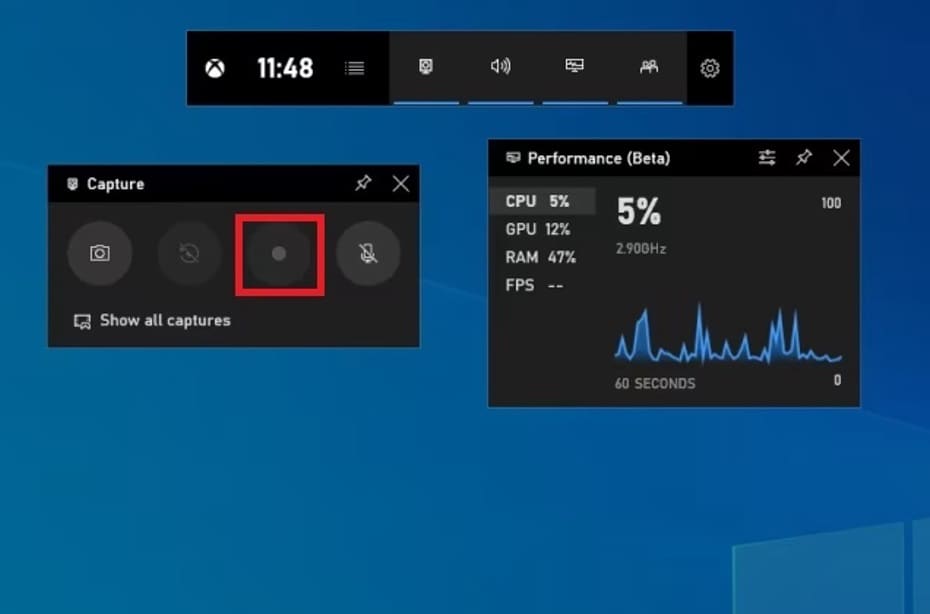
ขั้นตอนที่ 3: คลิกปุ่มบันทึกเพื่อเริ่มบันทึก และเพื่อหยุด คลิกปุ่มอีกครั้ง หรือกด Windows + Alt + G
วิธีบันทึกวิดีโอ Roblox บน MacOS
ส่วนฝั่ง MacOS การบันทึกวิดีโอบน Roblox ใช้โปรแกรมบันทึกหน้าจอที่มีมาให้ในเครื่อง ซึ่งใช้งานง่ายกว่า Windows แต่ก็เพียงพอสำหรับคลิป Roblox เช่นกัน และแน่นอนว่าได้คุณภาพสูงในแบบฉบับของ Apple
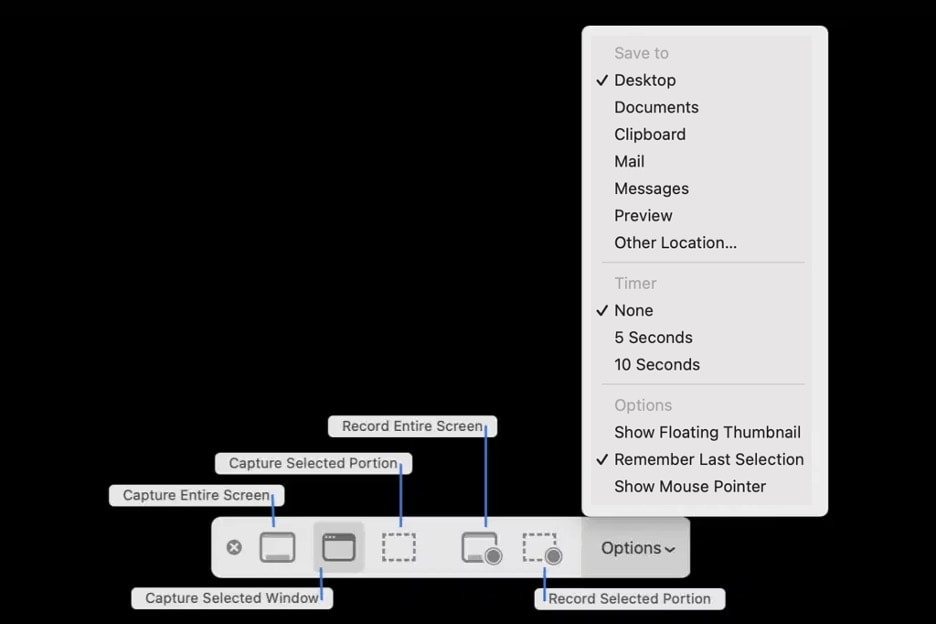
เพื่อบันทึกคลิป Roblox บน Mac ให้กด Command + Shift + 5 พร้อมกัน จะมีอินเทอร์เฟซสำหรับการบันทึกเปิดขึ้นมา รายละเอียดของปุ่มที่เกี่ยวข้องมีดังนี้:
- บันทึกทั้งหน้าจอ ปุ่มนี้จะจับภาพทุกอย่างในหน้าจอของคุณที่เล่น Roblox แต่ระวังขณะแท็บ เพราะมันจะจับภาพทุกอย่างรวมถึงการเปลี่ยนแท็บด้วย
- บันทึกเฉพาะส่วนที่เลือก ปุ่มนี้จะบันทึกเฉพาะส่วนที่คุณเลือกของหน้าจอเท่านั้น
เครื่องมือบันทึกหน้าจอที่ใช้งานง่ายสำหรับทุกคน

วิธีที่ 4: วิธีการบันทึก Roblox บนมือถือ (Android & iOS)
สุดท้าย คุณควรรู้วิธีบันทึกวิดีโอบน Roblox ด้วยโทรศัพท์มือถือ เพราะนักเล่นเกมหลายคนใช้งานบนมือถือในการเข้าถึงโลกเสมือนหลากหลายของ Roblox โดยที่ Roblox รองรับทั้ง Android และ iOS ซึ่งแต่ละระบบมีวิธีบันทึกหน้าจอต่างกัน
วิธีบันทึกวิดีโอ Roblox บน iOS
สำหรับ iOS นั้นง่ายมาก แม้ว่าคุณจะใช้งานแอปบันทึกหน้าจอจากภายนอกได้ แต่ทางเลือกที่ดีที่สุดคือใช้โปรแกรมบันทึกหน้าจอที่มาพร้อมเครื่อง
ขณะเล่น ให้ปัดลงมาจากด้านขวาของมือถือ เพื่อเข้าสู่ศูนย์ควบคุม จากนั้นให้หา ปุ่มบันทึกหน้าจอ แล้วกดใช้งาน
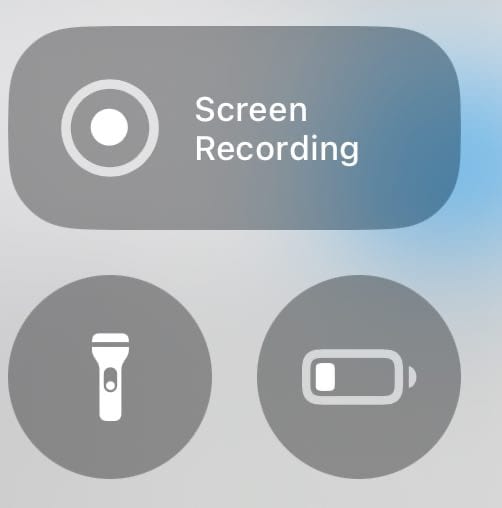
จากเมนูนี้ คุณสามารถเริ่มบันทึกหน้าจอได้เลย
วิธีบันทึกวิดีโอ Roblox บน Android
สำหรับ Android นั้น ยากที่จะให้คำแนะนำตรงไปตรงมาเกี่ยวกับการบันทึกวิดีโอบน Roblox เพราะแต่ละผู้ผลิตจะออกแบบอินเทอร์เฟซแตกต่างกันไป แต่โดยมากแล้วจะวางฟีเจอร์บันทึกหน้าจอไว้ที่ศูนย์การแจ้งเตือน
ดังนั้นให้ปัดลงจากแถบสถานะ แล้วมองหาปุ่มที่มีข้อความว่า “บันทึกหน้าจอ” หรือชื่อคล้ายกัน
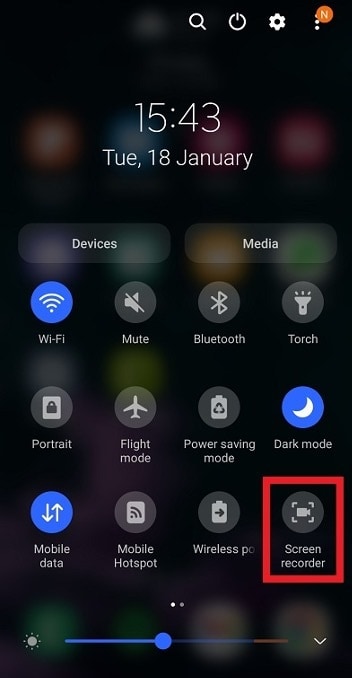
แต่หากโทรศัพท์ของคุณไม่มี ก็สามารถดาวน์โหลดแอปบันทึกหน้าจอจากภายนอกมาใช้ได้
บทสรุป
โดยรวมแล้ว จึงไม่ยากที่จะตอบคำถามที่ว่า: “จะบันทึกบน Roblox อย่างไร?” เพียงแค่เรียนรู้วิธีใช้แอปหรือฟีเจอร์บันทึกหน้าจอที่มาพร้อมอุปกรณ์ หรือตัวบันทึกที่อยู่ในตัว Roblox เองก็สามารถทำได้ อย่างไรก็ตาม อย่าลืมว่าโปรแกรมบันทึกของ Roblox อาจไม่มีตัวควบคุมขั้นสูงสำหรับผลลัพธ์การบันทึก
หากต้องการประสบการณ์การบันทึกที่ดีที่สุด แนะนำให้ใช้ Wondershare Filmora เพราะโปรแกรมสามารถปรับแต่งการตั้งค่าการบันทึก และแก้ไขต่อได้ในตัว หากคุณกำลังมองหาวิธีบันทึกความทรงจำดีๆ ใน Roblox ลองใช้ Filmora ได้เลย

