



"โดยพื้นฐานแล้วฉันมีหนังเรื่องนี้ที่มีคำบรรยายซึ่งลงท้ายด้วย .sub และเคยใช้งานได้กับ Mv2 Player ตอนนี้ฉันหยุดใช้ Mv2 Player แล้วและกำลังใช้ Windows Media Classic และคำบรรยายในรูปแบบ .sub ไม่สามารถใช้งานได้" LegalAlien จากฟอรัม myLot กล่าวไว้
ไฟล์คำบรรยาย SUB เป็นคำบรรยายที่ใช้รูปภาพ ไม่ง่ายเหมือน .srt ในการแก้ไขและแสดงบนแพลตฟอร์มต่างๆ เพื่อแก้ปัญหานี้ เราสามารถแปลง SUB เป็น SRT เพื่อให้คำบรรยายใหม่ได้รับการรับรองอย่างสมบูรณ์แบบ
แต่ทำอย่างไร? ด้วยตัวเลือกมากมายในมือ การหาแอปพลิเคชันที่เหมาะสมเป็นเรื่องยุ่งยาก ดังนั้นเราจึงได้รวบรวมและทดสอบตัวแปลงแปดตัวสำหรับคุณให้ทำงานบน Mac หรือ PC แปลงคำบรรยาย SUB เป็น SRT และรูปแบบยอดนิยมอื่นๆ เช่น SSA, TXT, RTF เป็นต้น
ในบทความนี้
8 ตัวแปลง VobSUB เป็น SRT ที่มีประสิทธิภาพสูงสุด
เมื่อคุณต้องการแปลง SUB เป็น SRT การใช้แอปพลิเคชันที่เหมาะสมเป็นสิ่งจำเป็น หากคุณใช้ซอฟต์แวร์ผิดโดยไม่ตั้งใจ คุณภาพของไฟล์อาจเสียหาย และคุณอาจสูญเสียส่วนข้อมูลที่สำคัญที่สุดบางส่วน ด้วยเหตุนี้ เราจึงได้จัดทำรายการตัวแปลงแปดอันดับแรกที่สามารถช่วยคุณดำเนินการแปลงคำบรรยายในวิดีโอเป็นนามสกุลไฟล์ .srt
1. Batch Subtitles Converter
แอปพลิเคชันที่ยอดเยี่ยมนี้ช่วยให้คุณแปลงไฟล์หลายไฟล์จากVobSUB เป็น SRT ได้อย่างง่ายดาย คุณจะไม่ต้องรอนานอีกต่อไปเนื่องจากการแปลงไฟล์แต่ละไฟล์ จะไม่มีการรบกวนหรือความเสียหายเกิดขึ้นในไฟล์ เพื่อให้แน่ใจว่าไฟล์ SRT ทั้งหมดของคุณเป็นสำเนาต้นฉบับของไฟล์ SUB
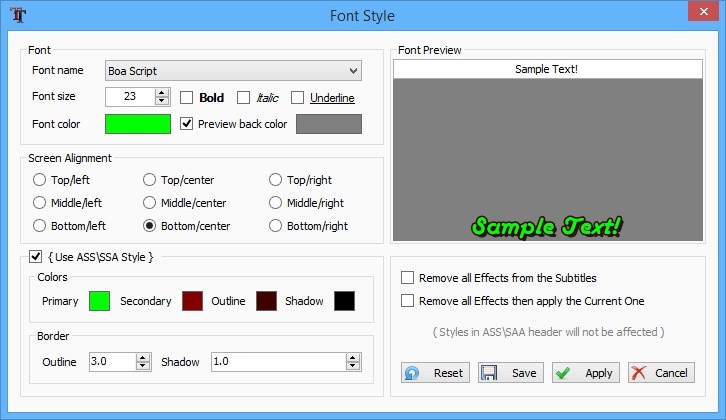
คุณสมบัติหลัก
- สามารถแปลงไฟล์หลายไฟล์พร้อมกันได้
- รองรับรูปแบบต่างๆ สำหรับการแปลงไฟล์
- อินเทอร์เฟซที่ใช้งานง่าย
- มีแผนราคาแบบพรีเมียม
ระบบปฏิบัติการที่รองรับ: Windows
ประสบการณ์การใช้งาน: ผู้เริ่มต้นถึงระดับกลาง
คะแนน: 4.2/5
รูปแบบการแปลงที่รองรับ: VTT, SRT, MP4, AVI และ MKV
2. Tool Slick
หนึ่งในแอปพลิเคชันที่ดีที่สุดในแปลง SUB IDX เป็น SRT เนื่องจากช่วยให้ทั้งผู้เริ่มต้นและมืออาชีพสามารถดึงคำบรรยายวิดีโอในรูปแบบ .srt ที่แก้ไขได้อย่างง่ายดาย สิ่งที่ทำให้แอปนี้โดดเด่นคือตัวแปลในตัวที่ช่วยให้แปลงภาษาได้พร้อมกัน นอกจากนี้ยังมาพร้อมกับอินเทอร์เฟซตัวแก้ไขเพื่อการแก้ไขไฟล์ SRT ได้ง่าย
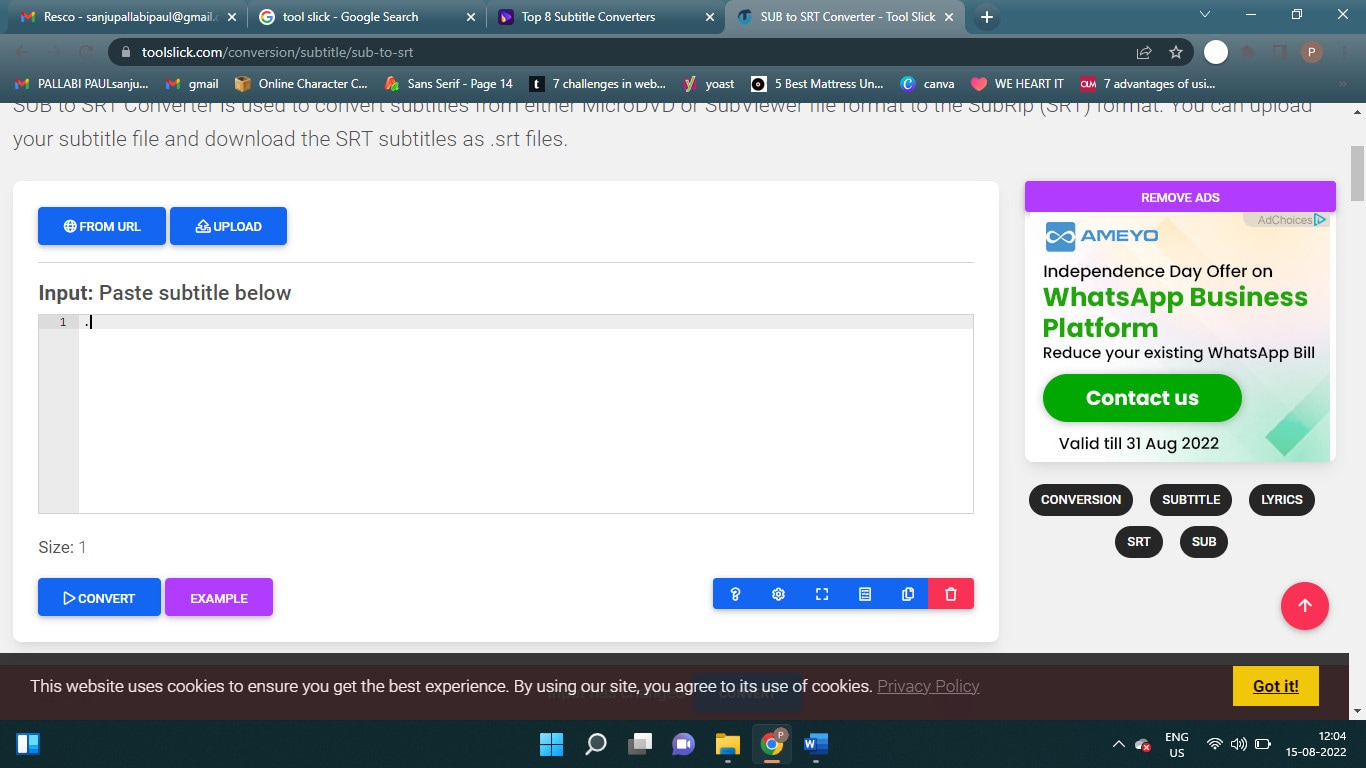
คุณสมบัติหลัก
- ตรวจจับรูปแบบย่อยโดยอัตโนมัติ
- รองรับ URL ออนไลน์และรูปแบบในเครื่อง
- ตัวแปลภาษาคำบรรยาย
- ทำงานกับเบราว์เซอร์หลายตัว
ระบบปฏิบัติการที่รองรับ: ไม่มี
ประสบการณ์การใช้งาน: ผู้เริ่มต้นถึงมืออาชีพ
คะแนน: 4.2/5
รูปแบบการแปลงที่รองรับ: SRT, VTT, MP3, MP4 และอื่นๆ
3. Wondershare UniConverter
แอปพลิเคชันบนเดสก์ท็อปนี้เป็นตัวแปลง SUB เป็น SRT ที่ดีที่สุดที่ผู้คนทุกระดับความเชี่ยวชาญและทักษะสามารถใช้ได้ มาพร้อมกับตัวแก้ไขที่ใช้งานง่ายที่ช่วยให้ผู้คนแปลงคำบรรยายเป็นไฟล์ SRT ได้อย่างง่ายดาย นอกจากนี้ยังรองรับไฟล์ในเครื่องและคลาวด์ ให้คุณสามารถเข้าถึงไฟล์คำบรรยายที่จัดเก็บไว้ในหลายตำแหน่ง
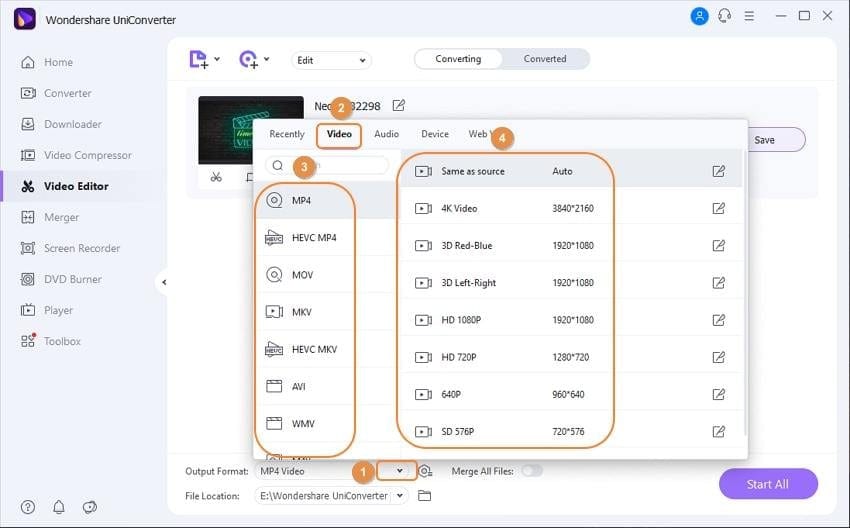
คุณสมบัติหลัก
- แปลงภายในไม่กี่นาที ด้วยความเร็วที่สูงขึ้น
- อินเทอร์เฟซผู้ใช้ที่ง่ายและเรียบหรู
- รองรับไฟล์จากที่เก็บข้อมูลในเครื่องและคลาวด์
- อนุญาตให้แชร์ไฟล์ผ่านอีเมล
ระบบปฏิบัติการที่รองรับ: Windows, Mac
ประสบการณ์การใช้งาน: ระดับกลางถึงมืออาชีพ
คะแนน: 4.2/5
รูปแบบการแปลงที่รองรับ: SRT, VTT, MCC, MP3, AMR และอื่นๆ
4. Rev
Rev พร้อมให้บริการคุณหากคุณกำลังมองหาเครื่องมือออนไลน์เพื่อแปลงไฟล์ SUB เป็นรูปแบบ SRT อินเทอร์เฟซผู้ใช้ใช้งานง่ายมาก และคุณไม่จำเป็นต้องมีความรู้จากผู้เชี่ยวชาญในการทำงานเดียวกัน นอกจากนี้ คุณสามารถแปลงหลายไฟล์พร้อมกันได้โดยไม่ทำให้เกิดความเสียหายหรือลดคุณภาพของไฟล์
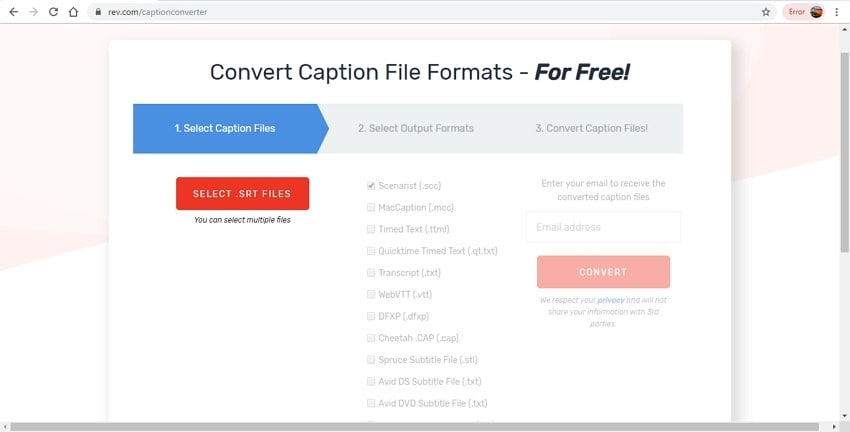
คุณสมบัติหลัก
- รองรับหลายรูปแบบสำหรับไฟล์คำบรรยาย
- ใช้แอปได้ง่ายโดยไม่ต้องมีความรู้ทางเทคนิค
- ไฟล์สามารถดาวน์โหลดไปยังที่อยู่ในเครื่องได้
- แผนฟรีสำหรับการใช้งานเคลื่อนที่
ระบบปฏิบัติการที่รองรับ: เครื่องมือออนไลน์
ประสบการณ์การใช้งาน: ผู้เริ่มต้น
คะแนน: 4.7/5
รูปแบบการแปลงที่รองรับ: SRT, VTT, MCC, TTML, SCC, TXT, DFXP, STL, CAP และอื่นๆ
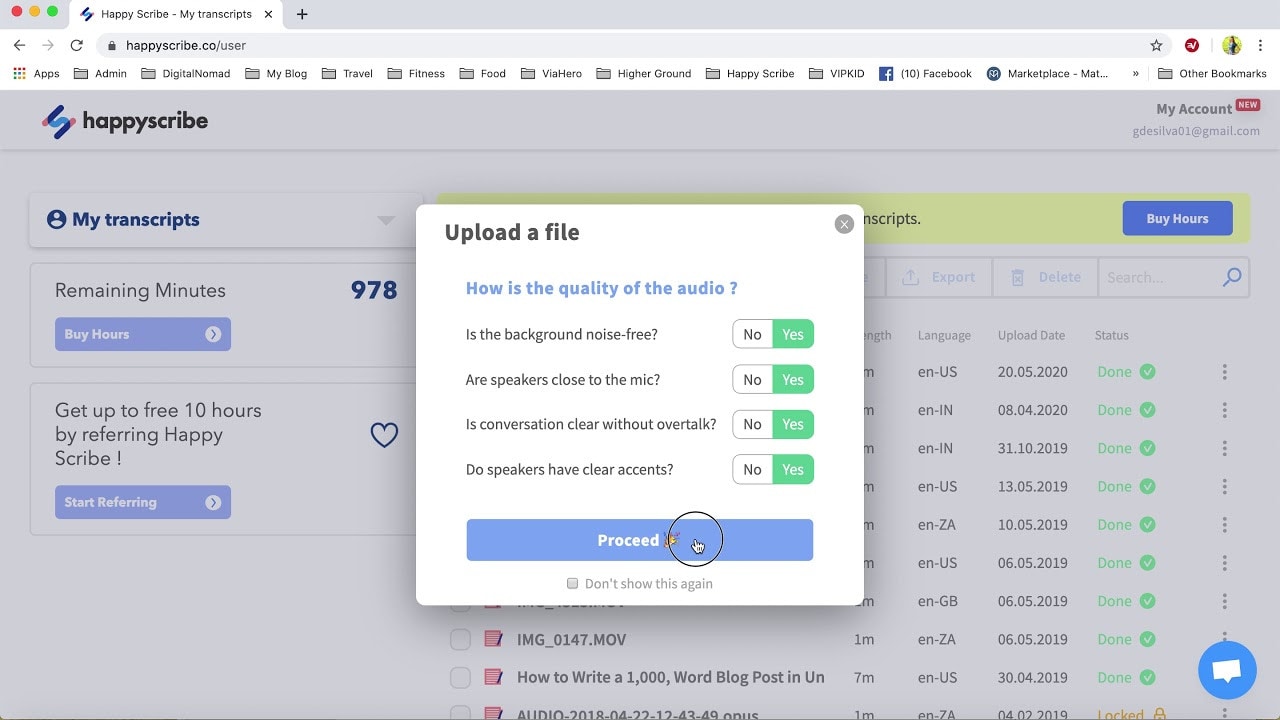
5. HappyScribe
ด้วยตัวแปลง SUB เป็น SRT ออนไลน์ นี้ คุณสามารถแปลงไฟล์ได้อย่างง่ายดาย มาพร้อมกับโปรแกรมปัญญาประดิษฐ์เพื่อรักษาความแม่นยำในไฟล์ที่แปลงและให้แน่ใจว่าข้อความ SRT เป็นสำเนาของคำบรรยาย ด้วยแผนฟรี คุณจะไม่ต้องกังวลเกี่ยวกับการชำระเงินเพื่อเข้าถึงคุณสมบัติของแอปพลิเคชัน
คุณสมบัติหลัก
- มาพร้อมตัวแปลเพื่อแปลงภาษา
- ตัวแก้ไขเป็นแบบโต้ตอบและใช้งานง่ายเพื่อการใช้งานที่ดีขึ้นและง่ายขึ้น
- ยังอนุญาตให้ผู้ใช้แชร์ไฟล์ SRT ที่แปลงแล้วผ่านช่องทางต่างๆ
- ไม่มีข้อจำกัดในการอัปโหลดไฟล์
ระบบปฏิบัติการที่รองรับ: ออนไลน์
ประสบการณ์การใช้งาน: ผู้เริ่มต้นถึงมืออาชีพ
คะแนน: 4.8/5
รูปแบบการแปลงที่รองรับ: SRT, VTT, XML, TXT
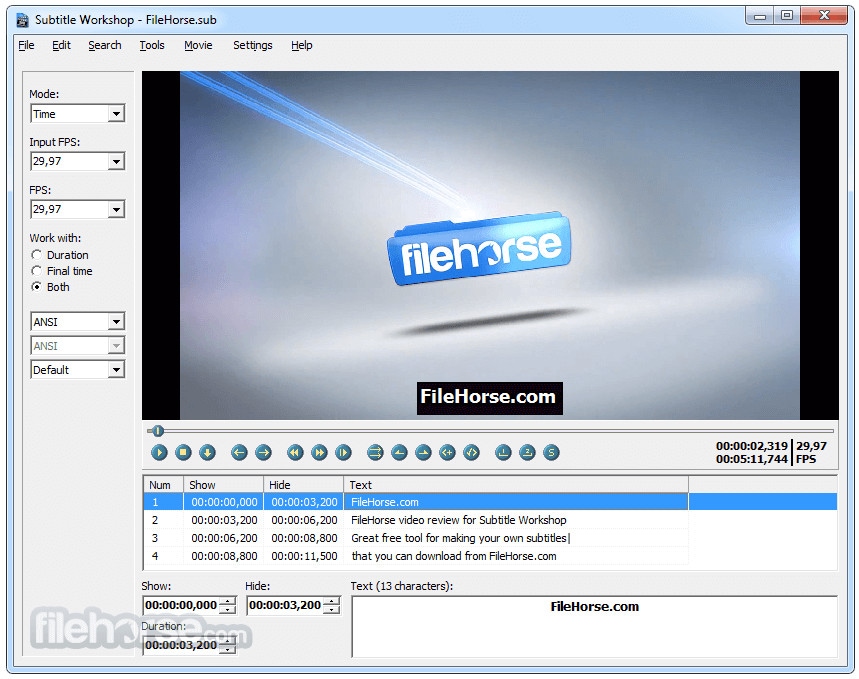
6. Subtitle Workshop
ไม่มีเครื่องมือใดที่ดีและมีความหลากหลายเท่ากับ Subtitle Workshop ในการแปลง SUB IDX เป็น SRT ตั้งแต่การแก้ไขสีตัวอักษรและเวลาไปจนถึงการปรับแต่งเวลาเริ่มต้นและสิ้นสุด ช่วยให้คุณทำงานกับไฟล์คำบรรยายได้อย่างง่ายดายและแปลงแบบอักษรให้เข้าใจได้มากขึ้น
คุณสมบัติหลัก
- ช่วยให้คุณเปลี่ยนอัตราเฟรมของข้อความคำบรรยายได้
- มาพร้อมกับตัวตรวจสอบการสะกดคำในตัวเพื่อแก้ไขไวยากรณ์
- แบ่งข้อความคำบรรยายออกเป็นมากกว่าสองส่วน
- รองรับรูปแบบไฟล์หลายประเภท
ระบบปฏิบัติการที่รองรับ: Windows
ประสบการณ์การใช้งาน: ระดับกลางถึงมืออาชีพ
คะแนน: 4/5
รูปแบบการแปลงที่รองรับ: SRT, TXT, VTT
7. Veed
ตัวแปลง SUB เป็น SRT ออนไลน์ ที่ยอดเยี่ยมนี้จะช่วยให้คุณได้รับข้อความคำบรรยายในรูปแบบที่ต้องการอย่างรวดเร็ว เนื่องจากคุณสามารถเข้าถึงได้ออนไลน์ คุณไม่ต้องกังวลเกี่ยวกับความเข้ากันได้ของอุปกรณ์ มันเป็นที่รู้จักดีในด้านความแม่นยำสูงสุดในระหว่างการแปลงไฟล์เพื่อให้แน่ใจว่าคุณจะได้รับข้อความที่แน่นอนตามที่เขียนไว้ในไฟล์คำบรรยายที่อัปโหลด
คุณสมบัติหลัก
- ช่วยให้แปลข้อความเป็นหลายภาษา
- มาพร้อมกับตัวเลือกการแก้ไขวิดีโอเพื่อสร้างแพ็คเกจที่สมบูรณ์
- ช่วยให้ผู้ใช้อัปโหลดไฟล์จากโซลูชันในเครื่องและคลาวด์
- คุณสามารถแปลงไฟล์ SRT เป็นรูปแบบอื่นๆ ด้วยเครื่องมือเดียวกัน
ระบบปฏิบัติการที่รองรับ: แพลตฟอร์มออนไลน์
ประสบการณ์การใช้งาน: ผู้เริ่มต้นถึงมืออาชีพ
คะแนน: 4.5/5
รูปแบบการแปลงที่รองรับ: VTT, TXT, SRT
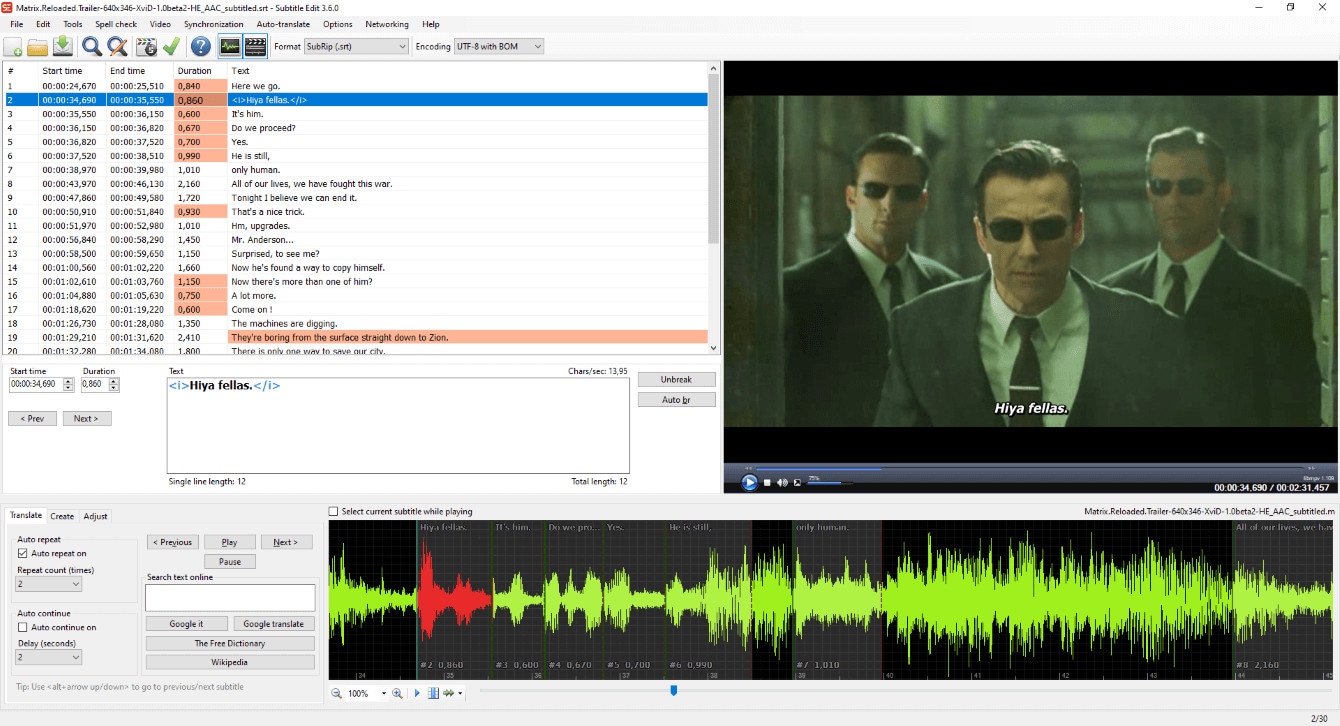
8. Subtitle Editor
ถือเป็นSUB SRT ตัวแก้ไขและแปลงที่น่าทึ่ง Subtitle Editor มีประสิทธิภาพที่ยอดเยี่ยมและช่วยให้คุณสร้างไฟล์ที่ดีที่สุดได้อย่างรวดเร็ว คุณไม่เพียงแต่สามารถแปลงและแก้ไขไฟล์ได้เท่านั้น แต่คุณยังสามารถซิงโครไนซ์ข้อความกับวิดีโอตามฉากที่เหมาะสมได้อีกด้วย
คุณสมบัติหลัก
- มาพร้อมกับตัวตรวจสอบการสะกดคำเพื่อแก้ไขการสะกดทั้งหมด
- มีโปรแกรมแปลภาษาในตัวเพื่อแปลภาษาข้อความ
- ช่วยให้คุณรวมคำบรรยายตั้งแต่หนึ่งรายการขึ้นไป
- ซิงโครไนซ์ข้อความกับวิดีโอ
ระบบปฏิบัติการที่รองรับ: Windows
ประสบการณ์การใช้งาน: ระดับกลางถึงมืออาชีพ
คะแนน: 4.5/5
รูปแบบการแปลงที่รองรับ: SRT, VTT, SUB, TXT, RTF, PSL
เรียนรู้เพิ่มเติมเกี่ยวกับ SRT

เครื่องมือแก้ไขไฟล์คำบรรยาย SRT ที่ดีที่สุดสำหรับทั้ง Windows และ Mac หลังจากการแปลง หากจำเป็น
Filmore เป็นหนึ่งในแอปที่ดีที่สุดที่จะช่วยให้คุณแก้ไขไฟล์ SRT ด้วยการจัดรูปแบบที่หลากหลาย อินเทอร์เฟซผู้ใช้ง่ายและใช้งานง่ายเพื่อให้สามารถแก้ไข .srt ได้ในไม่กี่ขั้นตอน นอกจากนี้ยังรับประกันการใช้งานสูงสุดและประสบการณ์ที่ไม่มีสิ่งกีดขวาง นี่คือเหตุผลที่มันถูกมองว่าเป็นหนึ่งในแอปพลิเคชันระดับสูงในการแปลงรูปแบบไฟล์คำบรรยายจาก SRT เป็นตัวเลือกอื่นๆ
วิธีแก้ไขไฟล์ SRT บน Filmora: แนวทางทีละขั้นตอน
- เปิด Filmora บนเดสก์ท็อปของคุณ
- นำเข้าไฟล์ .SRT ของคุณเข้าสู่ Filmora จาก Import Media
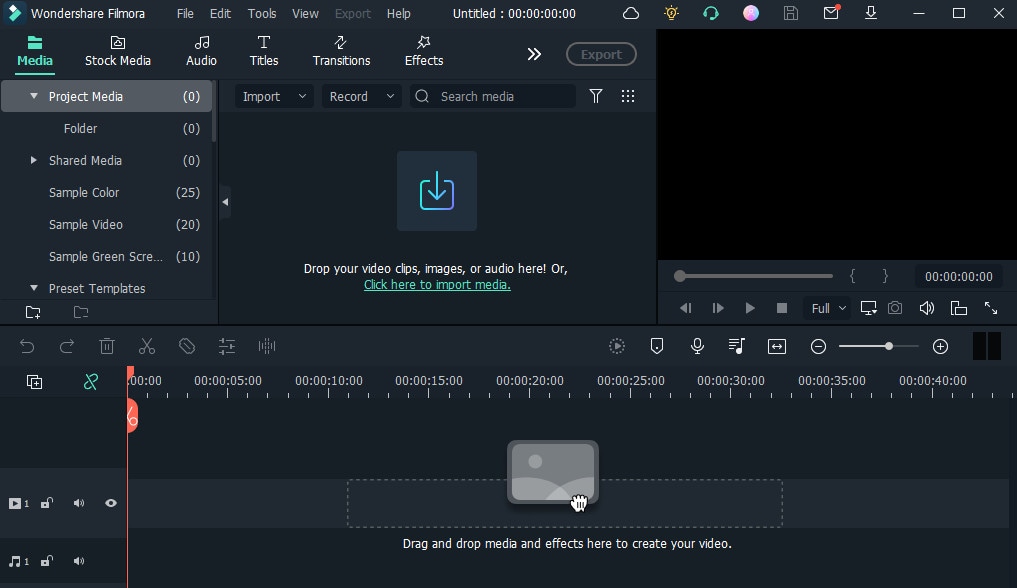
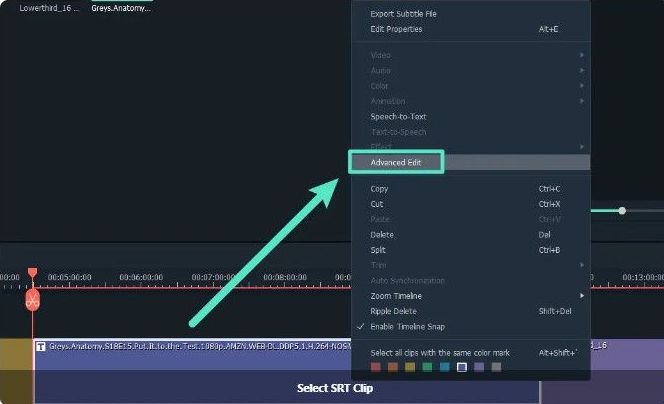
- คลิกขวาที่คำบรรยาย SRT บนแถบไทม์ไลน์ แล้วเลือกปุ่ม Advanced Edit
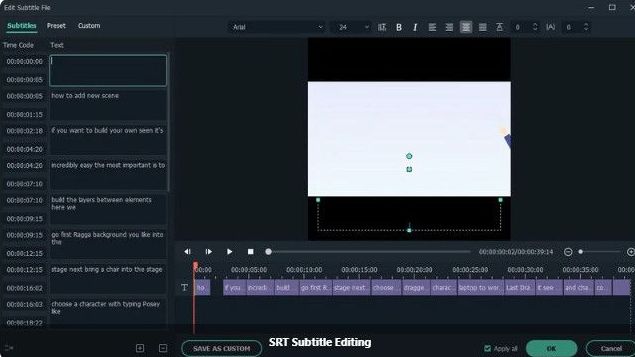
- คุณสามารถปรับแต่งรูปแบบข้อความ สีเติม เค้าโครง เงา ฯลฯ ได้อย่างง่ายดาย
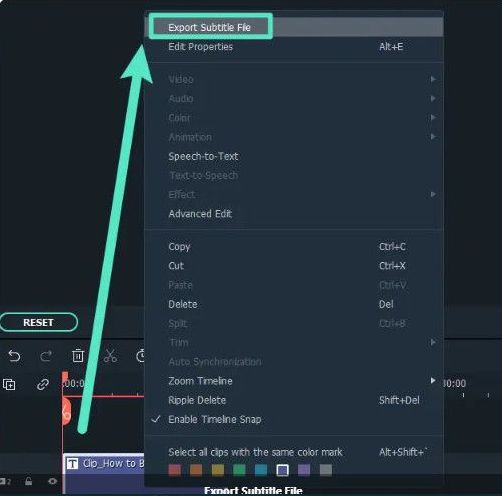
- เมื่อการแก้ไขเสร็จสมบูรณ์ ให้คลิกขวาที่ไฟล์ SRT และเลือก "Export Subtitle File" เพื่อบันทึก .SRT ที่แก้ไขแล้ว
วิธีเลือกตัวแปลง SUB เป็น SRT ที่ดีที่สุด?
คุณจะพบกับตัวเลือกต่างๆ เมื่อคุณต้องการตัวแปลงเพื่อแปลง ไฟล์ SUB เป็น SRT รูปแบบไฟล์ การเลือกแอปพลิเคชันที่ดีที่สุดไม่ใช่เรื่องง่าย โดยเฉพาะอย่างยิ่งหากเป็นครั้งแรกของคุณ ดังนั้น ต่อไปนี้คือคุณสมบัติที่ดีที่สุดบางส่วนที่คุณควรมองหาในแอปพลิเคชันตัวแปลง
1. วัตถุประสงค์ของผู้ใช้
ขั้นแรก ทำความเข้าใจวัตถุประสงค์ของคุณ จากนั้นตัดสินใจว่าแอปพลิเคชันที่เลือกเหมาะสมที่จะตอบสนองวัตถุประสงค์ของคุณหรือไม่ ตัวอย่างเช่น หากคุณต้องการสร้างโพสต์โซเชียลมีเดีย ให้เลือกแอปพลิเคชันระดับผู้เริ่มต้น ในทางตรงกันข้าม หากคุณเกี่ยวข้องกับการแปลงคำบรรยายวิดีโอเป็นไฟล์ STR แบบมืออาชีพ คุณต้องการแอปขั้นสูง
2. ประสบการณ์
คุณควรตรวจสอบว่าคุณมีประสบการณ์เพียงพอที่จะจัดการกับคุณสมบัติที่ซับซ้อนของเครื่องมือหรือไม่ วิธีนี้คุณจะไม่เสียเวลาเรียนรู้การควบคุมและคุณสมบัติของแอป แปลง SUB เป็น SRT.
3. รูปแบบที่เข้ากันได้
ตรวจสอบว่าแอปพลิเคชันเข้ากันได้กับคำบรรยาย SUB และนามสกุล SRT หรือไม่ นอกจากนี้ ตรวจสอบว่าแอปรองรับรูปแบบที่ต้องการหรือไม่หากคุณต้องการแปลงไฟล์ SRT เป็นรูปแบบอื่น
4. เสถียรภาพ
แอปพลิเคชันไม่ควรได้รับผลกระทบจากไวรัส และต้องไม่ทำให้เสียหายหรือสร้างบลอกข้อความที่ไม่สามารถเข้าใจได้ในไฟล์ SRT
สรุป
คุณควรเลือกแอปพลิเคชันหรือเครื่องมือออนไลน์ที่ดีที่สุดในการแปลงไฟล์ SUB เป็น SRT ให้ความสนใจกับวัตถุประสงค์และประสบการณ์ของคุณก่อนเลือกซอฟต์แวร์ที่ดีที่สุด นอกจากนี้ หากคุณต้องการเข้าถึงคุณสมบัติการแก้ไขและการแปลงแบบเต็มรูปแบบ ให้ตรวจสอบแผนราคาและตรวจสอบให้แน่ใจว่าอยู่ในช่วงที่คุณสามารถจ่ายได้

