



"สวัสดี ฉันจะเพิ่มไฟล์ SRT ลงใน MP4 ได้อย่างไร"
คำตอบสั้นๆ สำหรับคำถามนี้คือ เป็นไปไม่ได้ที่จะแปลงไฟล์ SRT เป็น MP4 ใช่แล้ว เนื่องจาก SRT เป็นไฟล์คำบรรยายแบบข้อความที่รวมกับแทร็กวิดีโอเพื่อช่วยให้ผู้ใช้เข้าใจวิดีโอ
แม้ว่าคุณจะพบคำแนะนำบางอย่างออนไลน์ที่แนะนำซอฟต์แวร์แปลงวิดีโอเพื่อดำเนินการประเภทนี้ แต่ความจริงคือวิธีแก้ปัญหาเหล่านั้นไม่ได้ผล
อย่างไรก็ตาม หากเหตุผลของคุณในการแปลง SRT เป็น MP4 บน Windows หรือ Mac คือการสร้างวิดีโอข้อความในรูปแบบ MP4 หรือเพิ่มคำบรรยาย SRT ลงในวิดีโอ MP4 มีเคล็ดลับหลายอย่างที่สามารถช่วยให้คุณทำงานนี้ได้อย่างง่ายดาย ดังนั้น ในบทความนี้ เราจะสอนคุณเกี่ยวกับแอปพลิเคชันต่างๆ ที่คุณสามารถใช้เพื่อเพิ่ม SRT ลงในวิดีโอ MP4
ในบทความนี้
ส่วนที่ 1: วิธีเพิ่ม SRT ลงใน MP4 บนคอมพิวเตอร์?
การเพิ่มไฟล์ SRT ลงในวิดีโอไม่ควรเป็นงานที่น่ากลัวหากคุณมีเครื่องมือที่เหมาะสม
วันนี้ Wondershare Filmora ได้พิสูจน์แล้วว่าโดดเด่นเป็นซอฟต์แวร์ที่ดีที่สุดที่อำนวยความสะดวกในการเพิ่ม SRT ลงในวิดีโอในรูปแบบต่างๆ เช่น MP4, MKV, MOV เป็นต้น บนทั้งคอมพิวเตอร์ Mac หรือ Windows ด้วยเครื่องมือนี้ คุณไม่จำเป็นต้องมีความรู้ขั้นสูง นอกจากนี้ยังรองรับฟีเจอร์การแก้ไขที่หลากหลาย รวมถึงการตัด การตัดแต่ง และอื่นๆ อีกมากมายเพื่อแก้ไขแทร็กวิดีโอและเสียงด้วยการคลิกเพียงไม่กี่ครั้ง อย่างตรงไปตรงมา หากคุณต้องการให้การดำเนินการ SRT เป็น MP4 ประสบความสำเร็จ Filmora คือซอฟต์แวร์ที่เหมาะสม
คุณสมบัติหลัก
- เพิ่ม SRT ลงใน MP4 โดยอัตโนมัติโดยไม่สูญเสียคุณภาพ
- ปรับปรุงคุณภาพวิดีโอที่แก้ไขด้วยเครื่องมือที่มีประสิทธิภาพ
- เพิ่มคำบรรยายลงใน MP4 ในกว่า 18 ภาษาต่างๆ รวมถึงภาษาอังกฤษ
- อินเทอร์เฟซผู้ใช้ที่เรียบง่าย
วิธีเพิ่ม SRT ลงใน MP4 ด้วย Filmora
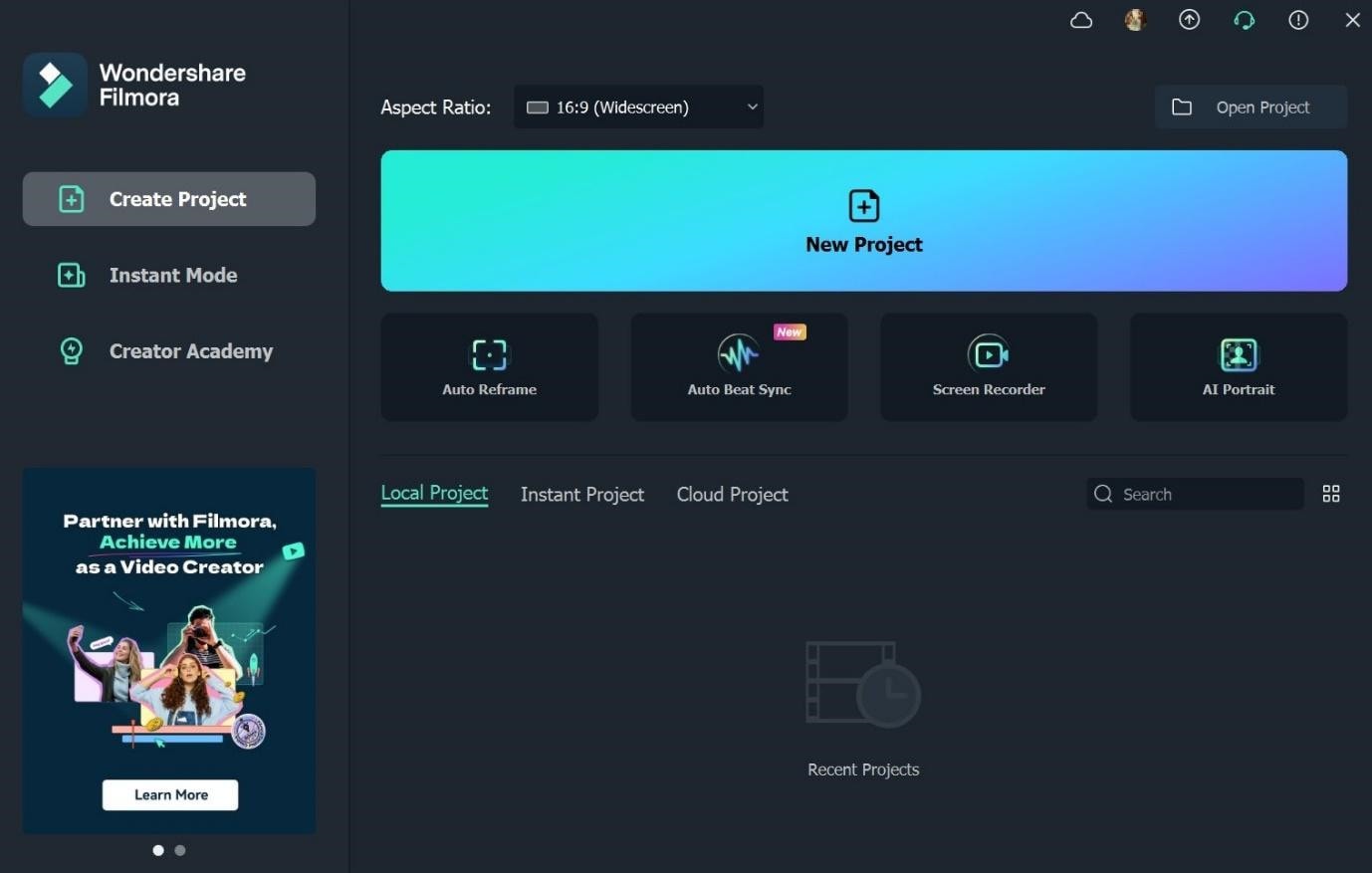
ขั้นตอนที่ 1 ดาวน์โหลดและติดตั้งซอฟต์แวร์ Filmora บน PC หรือ Mac ของคุณ > เปิดโปรแกรมและคลิก 'New Project'
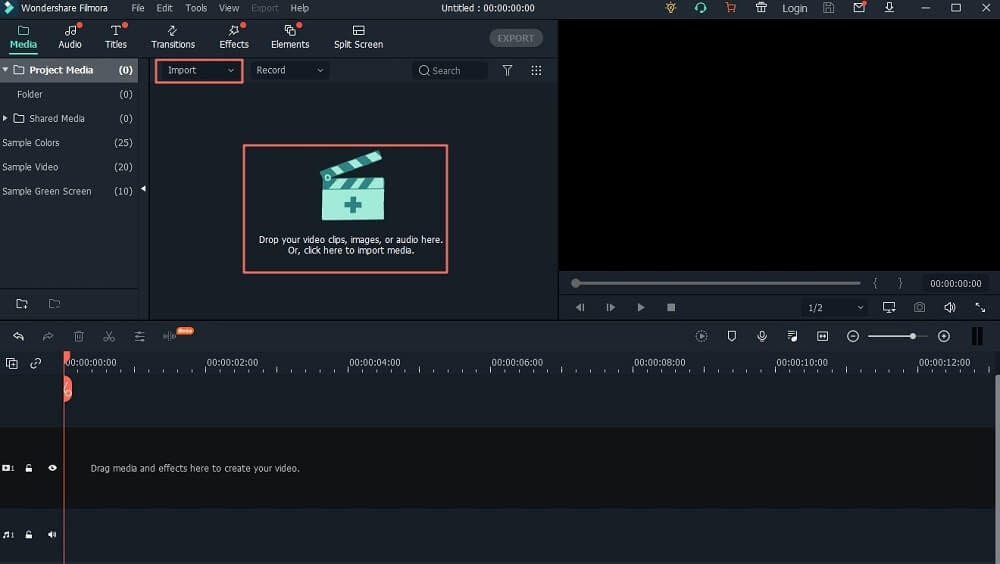
ขั้นตอนที่ 2 คลิกปุ่ม 'Import' ที่มุมซ้ายบน > เลือก 'Import Media Files' > อัปโหลดวิดีโอ MP4 และไฟล์ SRT
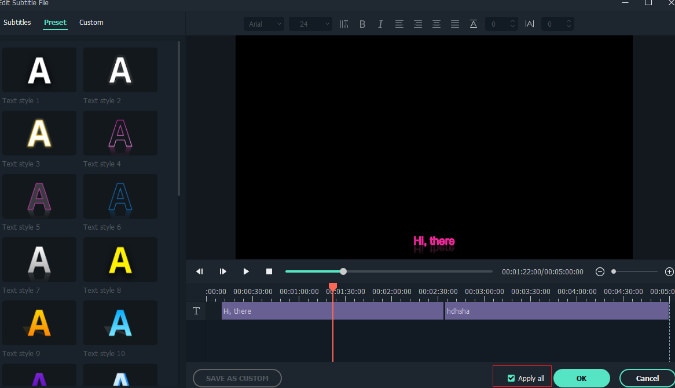
ขั้นตอนที่ 3 ถัดไป คุณต้องลากและวางไฟล์ .srt ลงใน Timeline และคลิกขวา > เลือก 'Advanced Edit'

ขั้นตอนที่ 4 แก้ไขไฟล์ SRT ตามความต้องการของคุณ คุณสามารถแก้ไขรหัสเวลา เปลี่ยนคำบรรยาย และอื่นๆ อีกมากมาย
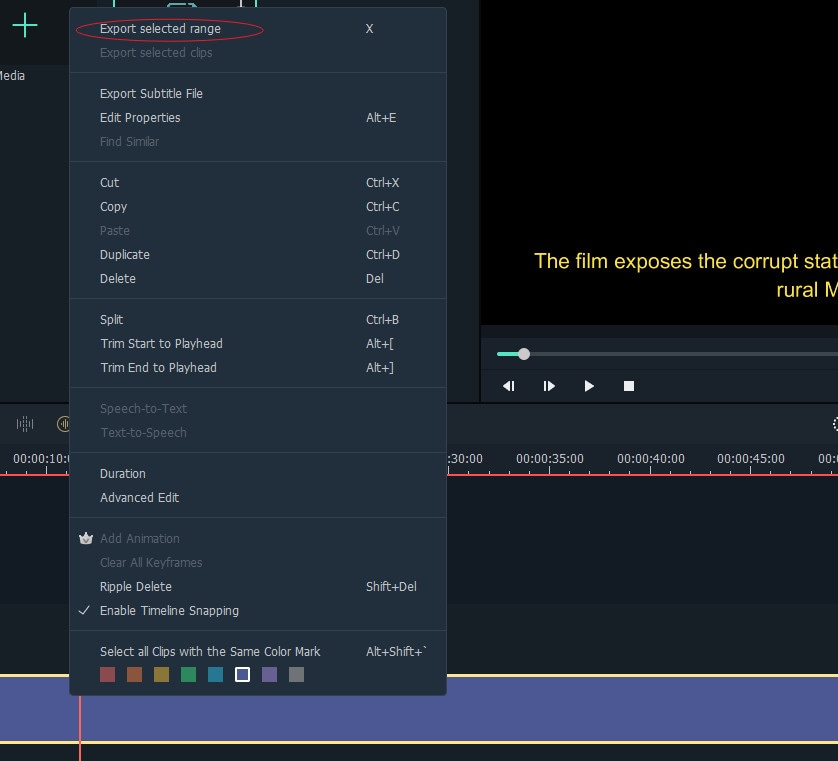
ขั้นตอนที่ 5 หลังจากที่คุณทำกระบวนการแก้ไขเสร็จแล้ว ให้คลิกขวาที่ไฟล์ 'SRT' จาก timeline จากนั้นเลือก 'Export Subtitle File' จากรายการป๊อปอัพและบันทึกไฟล์ SRT ไปยังตำแหน่งที่ต้องการบนคอมพิวเตอร์ของคุณ
เรียนรู้เพิ่มเติมเกี่ยวกับ SRT

ส่วนที่ 2: ฉันจะเพิ่มคำบรรยายลงในวิดีโอโดยไม่ใช้ซอฟต์แวร์ได้อย่างไร?
แม้ว่าการใช้ Filmora ซอฟต์แวร์เป็นวิธีที่ดีที่สุดในการเพิ่ม SRT ลงใน MP4 แต่คุณยังสามารถทำงานนี้ได้โดยไม่ต้องดาวน์โหลดซอฟต์แวร์ใดๆ เครื่องมือออนไลน์ไม่กี่ตัวที่อนุญาตให้ดำเนินการประเภทนี้คือ Clideo ใช่แล้ว Clideo สามารถใช้เพื่อแนบไฟล์ SRT กับ MP4 ได้อย่างรวดเร็วและง่ายดาย
ด้วย Clideo คุณสามารถเพิ่มคำบรรยายลงในวิดีโอบนอุปกรณ์ใดก็ได้ รวมถึง Mac, Windows, Android และ iPhone นอกจากนี้ยังรองรับคุณสมบัติการแก้ไขพื้นฐานที่สามารถช่วยให้การเพิ่มคำบรรยายลงในวิดีโอเป็นเรื่องง่ายๆ
ทำตามคำแนะนำทีละขั้นตอนด้านล่างเพื่อเพิ่ม SRT ลงใน MP4 โดยไม่ใช้ซอฟต์แวร์
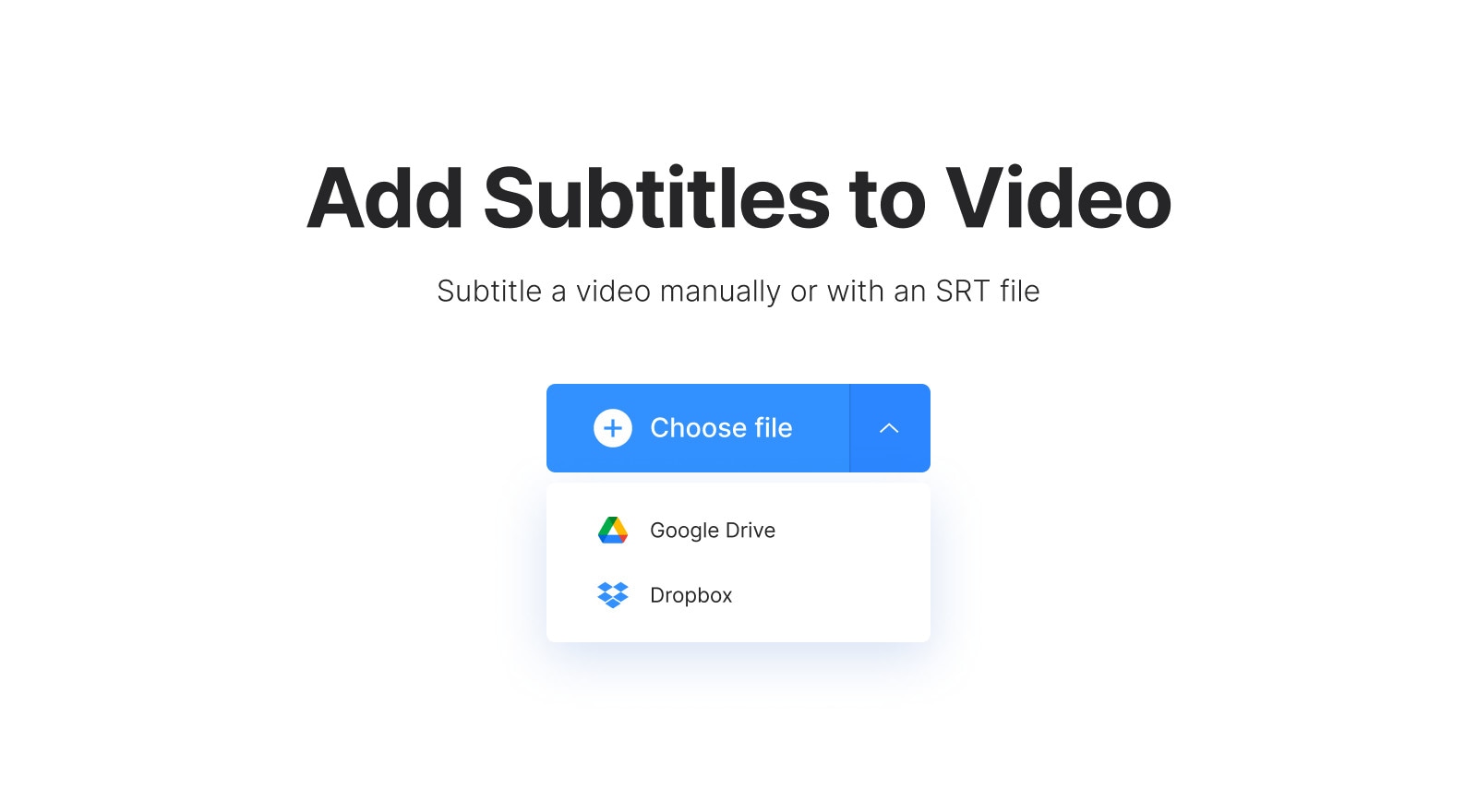
ขั้นตอนที่ 1 เยี่ยมชม เครื่องมือออนไลน์ Clideo เพิ่มไปเปอร์ลิงก์โดยตรงไปยังข้อความ Clideo Online Tool
ขั้นตอนที่ 2 คลิกปุ่ม 'Add' เพื่ออัปโหลดไฟล์วิดีโอ MP4 ที่คุณต้องการเพิ่ม SRT จากคอมพิวเตอร์หรืออุปกรณ์มือถือของคุณ คุณสามารถเพิ่มไฟล์ที่มีขนาดสูงสุด 500MB
ขั้นตอนที่ 3 เมื่อคุณอัปโหลดไฟล์วิดีโอ MP4 สำเร็จแล้ว คุณจะได้รับตัวเลือกที่คุณต้องการใช้เพื่อเพิ่ม SRT ลงใน MP4 คุณสามารถใช้ 'Add Manually' เพื่อเพิ่มคำบรรยายด้วยตนเอง 'Upload SRT' เพื่ออัปโหลดไฟล์ SRT หรือ 'Generate Automatically' เพื่อให้ Clideo สร้างคำบรรยายโดยอัตโนมัติ
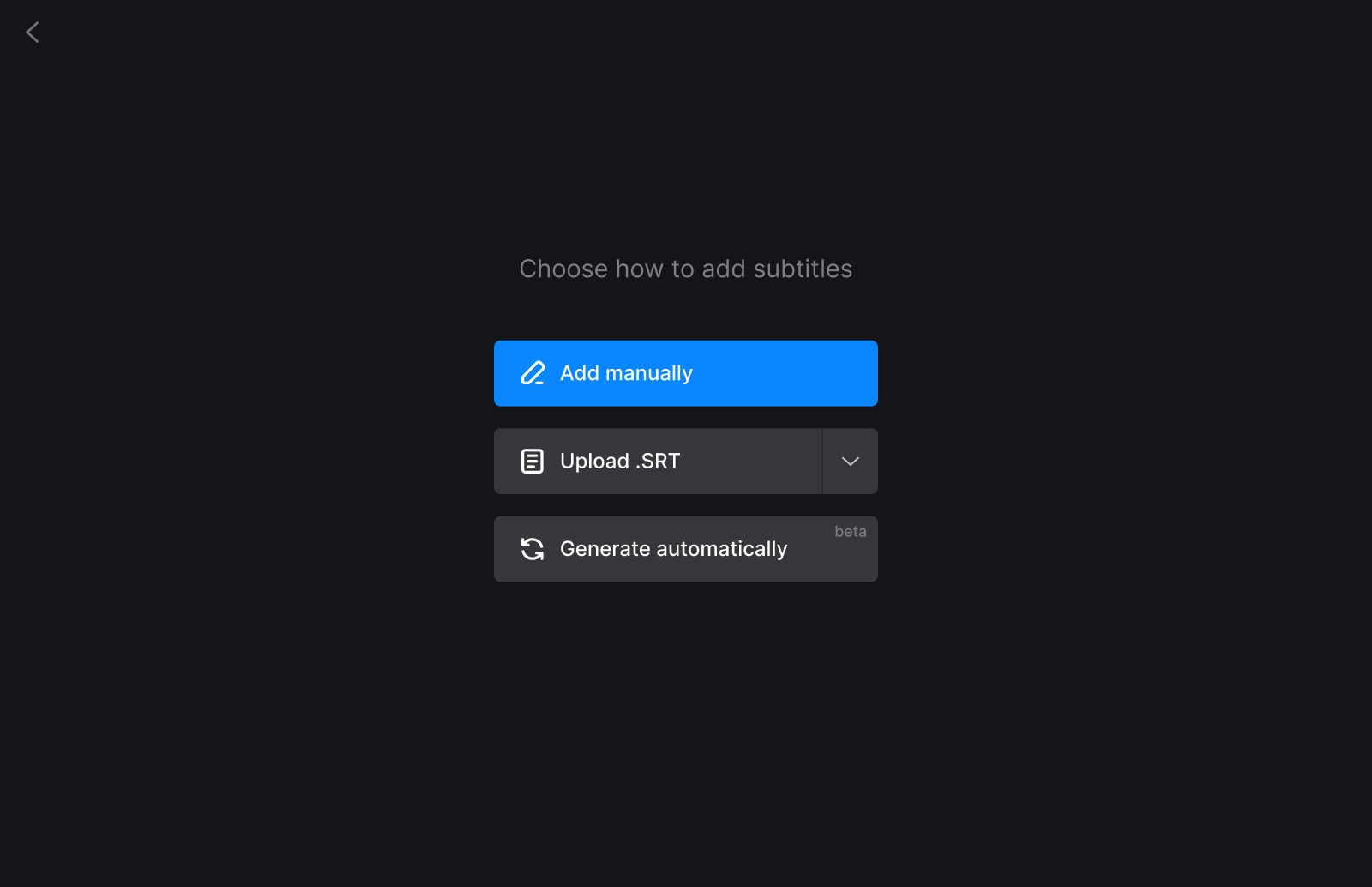
เราแนะนำให้ใช้ตัวเลือก 'Upload SRT' เพื่อเพิ่มไฟล์คำบรรยาย ตัวเลือก 'Generate Automatically' ยังเป็นฟีเจอร์ 'Beta' ดังนั้นอาจไม่ทำงานได้อย่างสมบูรณ์แบบ
ขั้นตอนที่ 4 ตอนนี้ คลิก 'Styles' เพื่อเลือกวิธีที่คุณต้องการให้ข้อความปรากฏในวิดีโอของคุณ ตั้งแต่ฟอนต์ข้อความไปจนถึงพื้นหลัง สี ขนาด และการจัดตำแหน่ง
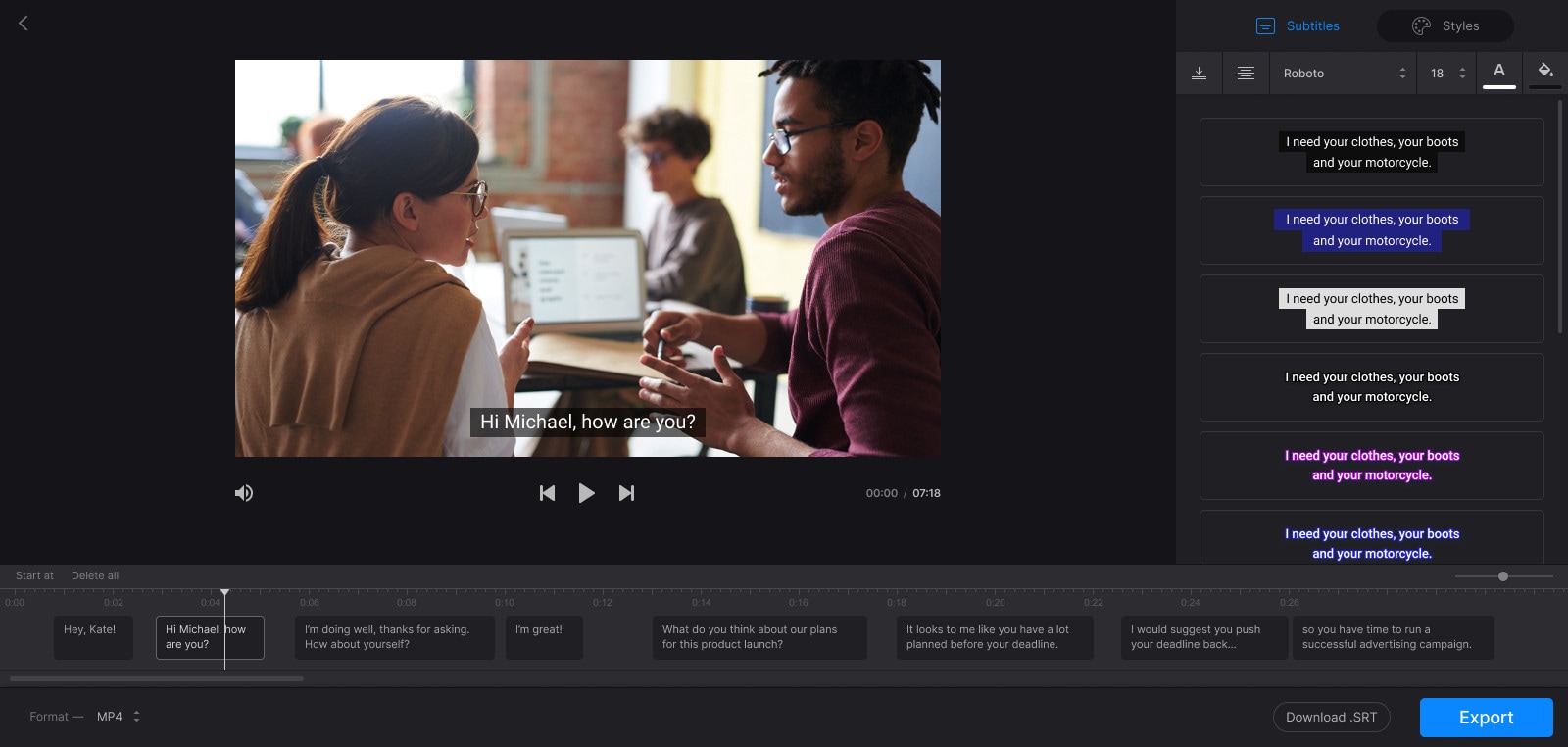
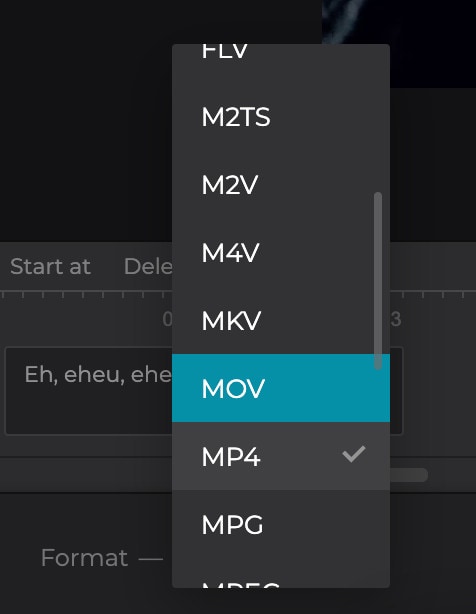
จากนั้น คลิก 'Format' ที่มุมซ้ายล่างของหน้าจอ PC หรือ Mac เพื่อเลือกรูปแบบที่คุณต้องการให้ไฟล์ผลลัพธ์ของคุณเป็น
กดปุ่ม 'Export' ที่มุมขวาล่างเพื่อเริ่มเบิร์นคำบรรยายลงในวิดีโอ MP4
ขั้นตอนที่ 5 หลังจากเพิ่ม SRT ลงใน MP4 แล้ว ให้คลิกปุ่ม 'Download' เพื่อบันทึกไฟล์ผลลัพธ์ลงในอุปกรณ์ของคุณ คุณยังสามารถอัปโหลดไฟล์ไปยัง Dropbox หรือที่เก็บข้อมูลคลาวด์ Google Drive ได้โดยคลิกไอคอนดรอปดาวน์ถัดจาก Download

ส่วนที่ 3: รูปแบบไฟล์ SRT เหมาะสำหรับคุณ หาก...
หากคุณเป็นผู้สร้างเนื้อหา YouTuber หรืออื่นๆ การเพิ่มคำบรรยายลงในวิดีโอของคุณจะช่วยให้ผู้ชมเข้าใจข้อมูลที่คุณกำลังนำเสนอได้ชัดเจนยิ่งขึ้น แม้ว่าจะมีรูปแบบคำบรรยายมากมาย แต่ SRT คือตัวเลือกที่ดีที่สุดที่เราแนะนำให้คุณเลือกเสมอเพราะเป็นรูปแบบคำบรรยายสากล ทำให้สามารถใช้งานได้บนแพลตฟอร์มใดก็ได้ ไม่ว่าจะเป็น YouTube, Twitter, Facebook, Vimeo, Premiere Pro เป็นต้น
ไม่ว่าคุณจะวางแผนที่จะทำอะไรกับวิดีโอของคุณ สิ่งสำคัญคือคุณต้องรู้รูปแบบคำบรรยายที่ถูกต้องที่รองรับบนแพลตฟอร์มที่คุณกำลังมองหาเพื่ออัปโหลดวิดีโอ ตารางด้านล่างแสดงแพลตฟอร์มต่างๆ ที่รองรับรูปแบบคำบรรยาย SRT
● แสดงคำบรรยายพร้อมกับวิดีโอออนไลน์
| แพลตฟอร์ม | เข้ากันได้กับ SRT |
| √ | |
| √ | |
| √ | |
| √ | |
| Tiktok | √ |
| Snapchat | √ |
● ใช้คำบรรยายในเครื่องมือตัดต่อวิดีโอ
| แพลตฟอร์ม | เข้ากันได้กับ SRT |
| Filmora | √ |
| Aeigsub | √ |
| EditSubtitles | √ |
| Premiere Pro | √ |
| Jubler | √ |
● แสดงวิดีโอและคำบรรยายด้วยเครื่องเล่นสื่อ
| แพลตฟอร์ม | เข้ากันได้กับ SRT |
| Kalutra | √ |
| Vimeo | √ |
| Wistia | √ |
| Dailymotion | √ |
| YouTube | √ |

ส่วนที่ 4: คำถามที่พบบ่อยเกี่ยวกับการเพิ่ม SRT ลงใน MP4
1. ไฟล์ SRT คืออะไร?
ไฟล์ SRT เป็นไฟล์ข้อความธรรมดาที่ใช้กับข้อมูลวิดีโอและไม่มีข้อมูลวิดีโอหรือเสียง
2. ฉันจะเพิ่มไฟล์ SRT ลงในภาพยนตร์อย่างถาวรได้อย่างไร?
Wondershare Filmora เป็นเครื่องมือที่ดีที่สุดที่ช่วยให้ผู้ใช้สามารถเพิ่มไฟล์ SRT ลงในภาพยนตร์โดยไม่กระทบต่อคุณภาพ
3. MP4 สามารถมีคำบรรยายฝังได้หรือไม่?
ได้ MP4 สามารถมีคำบรรยายฝังได้ สิ่งที่คุณต้องการเพื่อดำเนินการดังกล่าวคือซอฟต์แวร์ Filmora
สรุป
ยุคที่การเพิ่ม SRT ลงใน MP4 ถือว่าเป็นงานที่ยากมากได้ผ่านไปแล้ว ตอนนี้ คุณสามารถเพิ่มคำบรรยายลงในวิดีโอ MP4 ได้มากเท่าที่คุณต้องการอย่างง่ายดายโดยไม่ต้องใช้ความรู้ทางเทคนิคใดๆ สิ่งที่คุณต้องการคือซอฟต์แวร์ขั้นสูงเช่น Wondershare Filmora หรือเครื่องมือออนไลน์เช่น Clideo ไม่ว่าคุณจะใช้เครื่องมือใด เราแนะนำให้คุณทำตามขั้นตอนที่อธิบายไว้ในหน้านี้อย่างถูกต้อง อย่างไรก็ตาม เราแนะนำให้ใช้ Filmora เพื่อการแปลง SRT เป็น MP4 ที่มีประสิทธิภาพมากขึ้น

