

คุณเคยสังเกตไหมว่ามีม ภาพขนาดย่อของ YouTube และสติกเกอร์ดิจิทัลดูเท่กว่าภาพถ่ายธรรมดาเสมอ ความลับอยู่ที่เส้นขอบ การเพิ่มเส้นโครงรอบบุคคลหรือวัตถุและใส่ทั้งหมดลงในกรอบภาพเต็มไม่ใช่แค่การตะแต่งธรรมดา มันนำสายตา แยกวัตถุออกจากพื้นหลัง และดึงดูดความสนใจได้มากขึ้น
เส้นขอบสามารถเรียบและเรียบง่าย (สีขาว) หนาและโดดเด่น (สีดำ) หรือฉูดฉาดและทันสมัย (เรืองแสง) วันนี้เราจะแจกแจงสไตล์เส้นขอบและแสดงให้คุณเห็น วิธีเพิ่มเส้นขอบและเส้นโครงให้กับภาพถ่าย.
เส้นขอบตามสไตล์: แบบไหนเหมาะกับภาพของคุณ?

อย่างที่คุณคาดหวัง สไตล์เส้นขอบที่แตกต่างกันถูกออกแบบมาสำหรับอารมณ์และบริบทที่แตกต่างกัน การเลือกแบบที่เหมาะสมขึ้นอยู่กับประเภทเนื้อหาที่คุณกำลังทำงานด้วย ดูตัวเลือกที่พบบ่อยที่สุด
- เพิ่มเส้นขอบสีขาวให้กับภาพ: เส้นขอบสีขาวสร้างขอบที่คมชัดซึ่งทำให้วัตถุโดดเด่นโดยไม่ครอบงำผู้ชม สไตล์นี้เหมาะสำหรับมีม การถ่ายภาพแฟชั่น ภาพผลิตภัณฑ์ หรือภาพขนาดย่อ
- เพิ่มเส้นขอบสีดำให้กับภาพ: เส้นขอบสีดำสร้างภาพที่หนา สไตล์การ์ตูน และคอนทราสต์สูง เหมาะสำหรับโปสเตอร์และการออกแบบกราฟิกหนัก คุณสามารถใช้มันเมื่อใดก็ตามที่คุณทำงานกับสิ่งที่ท้าทายเช่นใบปลิวสไตล์พังก์ ภาพบุคคลแบบดราม่า หรือข้อความซ้อนทับที่แข็งแกร่งเพื่อดึงดูดความสนใจทันที
- เพิ่มเส้นขอบเรืองแสงให้กับภาพ: ด้วยเอฟเฟกต์นีออนหรือแสงนุ่ม คุณสามารถสร้างลุคแห่งอนาคตแบบไซเบอร์พังก์ได้ มันได้รับความนิยมเป็นพิเศษสำหรับ ภาพขนาดย่อเกม การตัดต่อ TikTok และโปรโมตเพลงที่พลังงานและสไตล์อยู่แถวหน้า เอฟเฟกต์แสงเรืองแบบเคลื่อนไหวเช่นแสงกระพริบหรือเปลี่ยนแปลง เปลี่ยนภาพนิ่งให้เป็นภาพเคลื่อนไหว ที่ดึงดูดความสนใจ
วิธีเพิ่มเส้นขอบและเส้นโครงให้กับภาพถ่ายใน Filmora จริงๆ?
หากคุณเคยค้นหาวิธีแก้ปัญหาเพื่อ เพิ่มเส้นขอบหรือเส้นโครงให้กับภาพถ่าย ออนไลน์ คุณจะพบตัวเลือกมากมาย แต่วิธีฟรีออนไลน์เหล่านั้นมักถูกจำกัดด้วยปัญหาเช่นเส้นโครงสีเดียว ไม่มีแอนิเมชัน และคุณมักได้ภาพที่มีคุณภาพลดลง หากคุณต้องการเส้นขอบแบบมืออาชีพและปรับแต่งได้ Wondershare Filmora เป็นตัวเลือกที่ดีที่สุด
มันทำงานกับภาพถ่ายและวิดีโอและช่วยให้คุณสร้างทุกอย่างจาก กรอบเรียบง่าย ไปจนถึงเส้นขอบนีออนเรืองแสงบนทุกอุปกรณ์ (Windows, Mac, Android, iOS)


 ดาวน์โหลดที่ปลอดภัย

เพิ่มเส้นขอบและเส้นโครงให้กับภาพบน PC
มาดูกันว่ามันทำงานอย่างไร เราจะเริ่มต้นด้วยเวอร์ชันเดสก์ท็อปของ Filmora
- ดาวน์โหลดและติดตั้ง Filmora
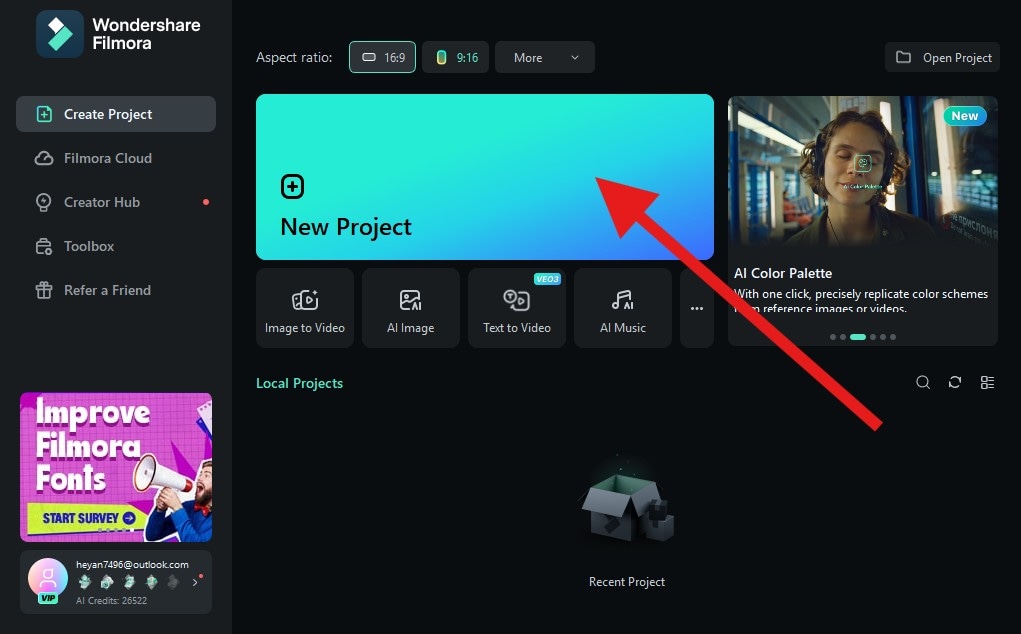
- เปิดและสร้างโปรเจ็กต์ใหม่
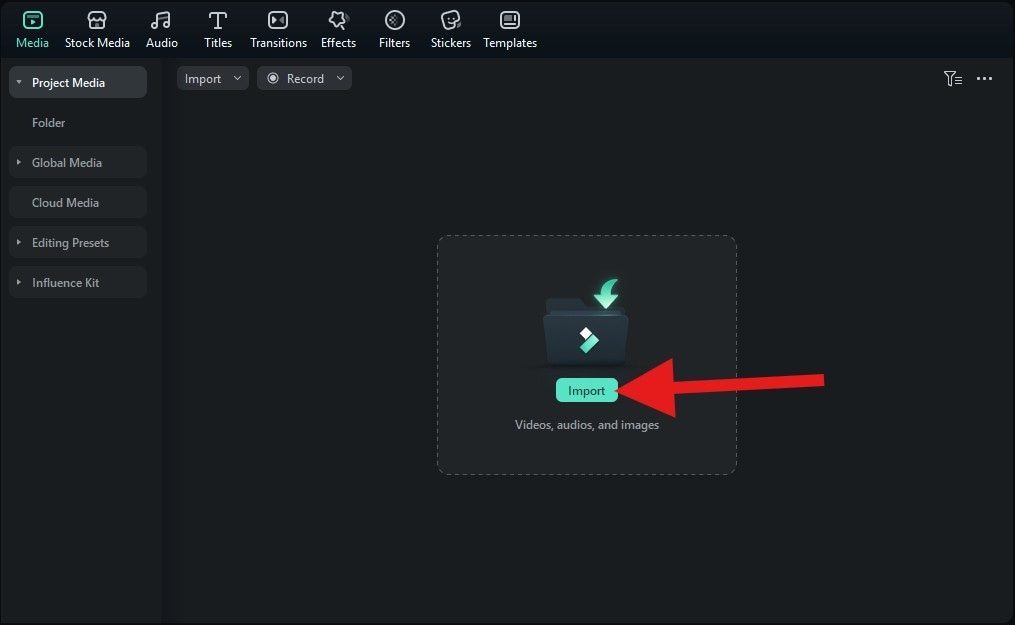
- คลิกที่นำเข้าและเพิ่มภาพถ่าย
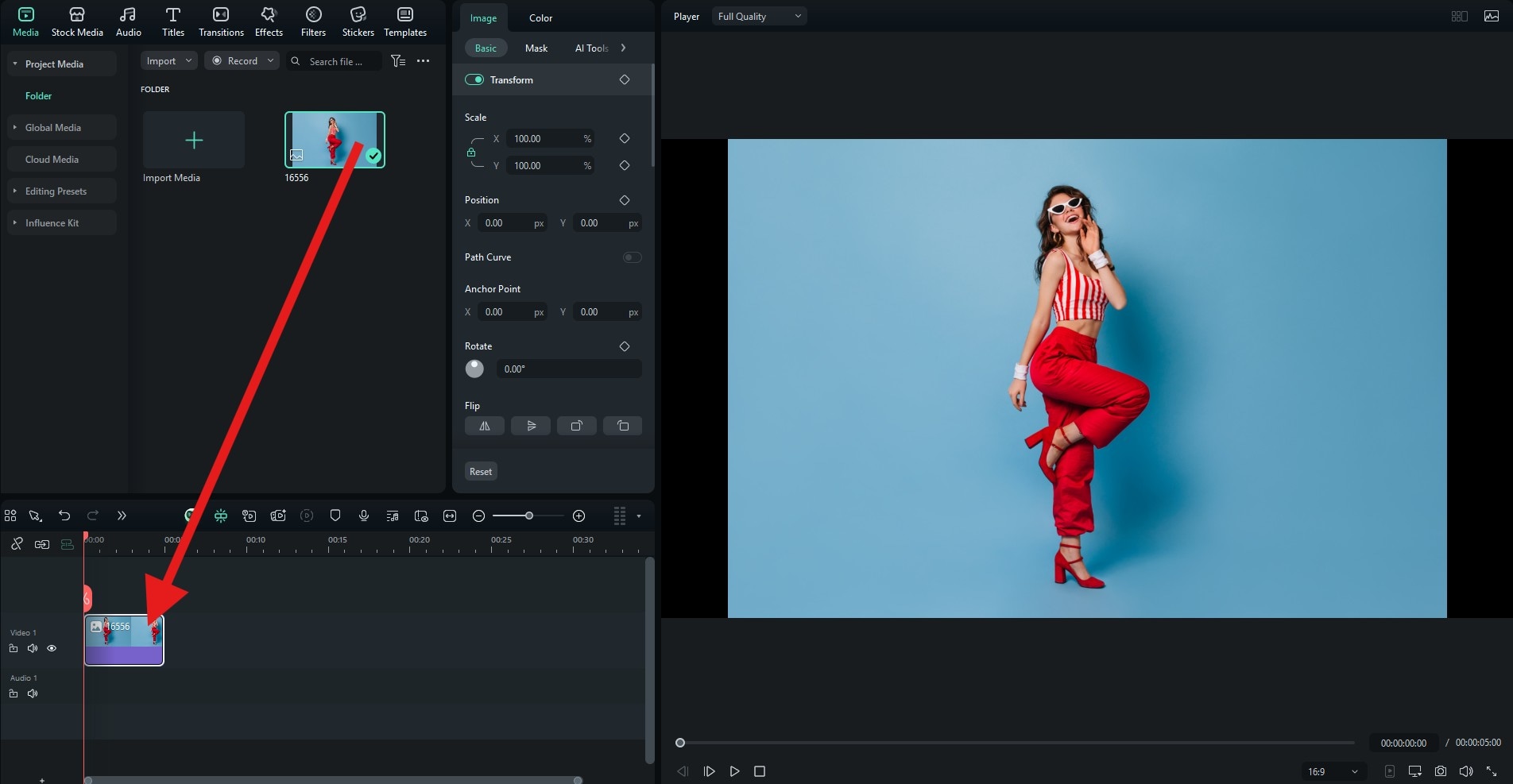
- ลากภาพถ่ายไปยังไทม์ไลน์
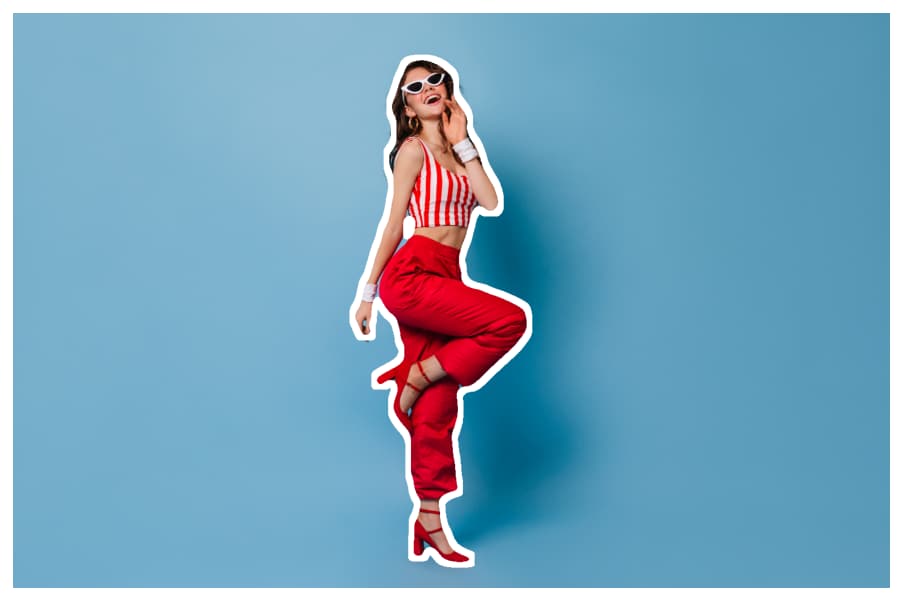
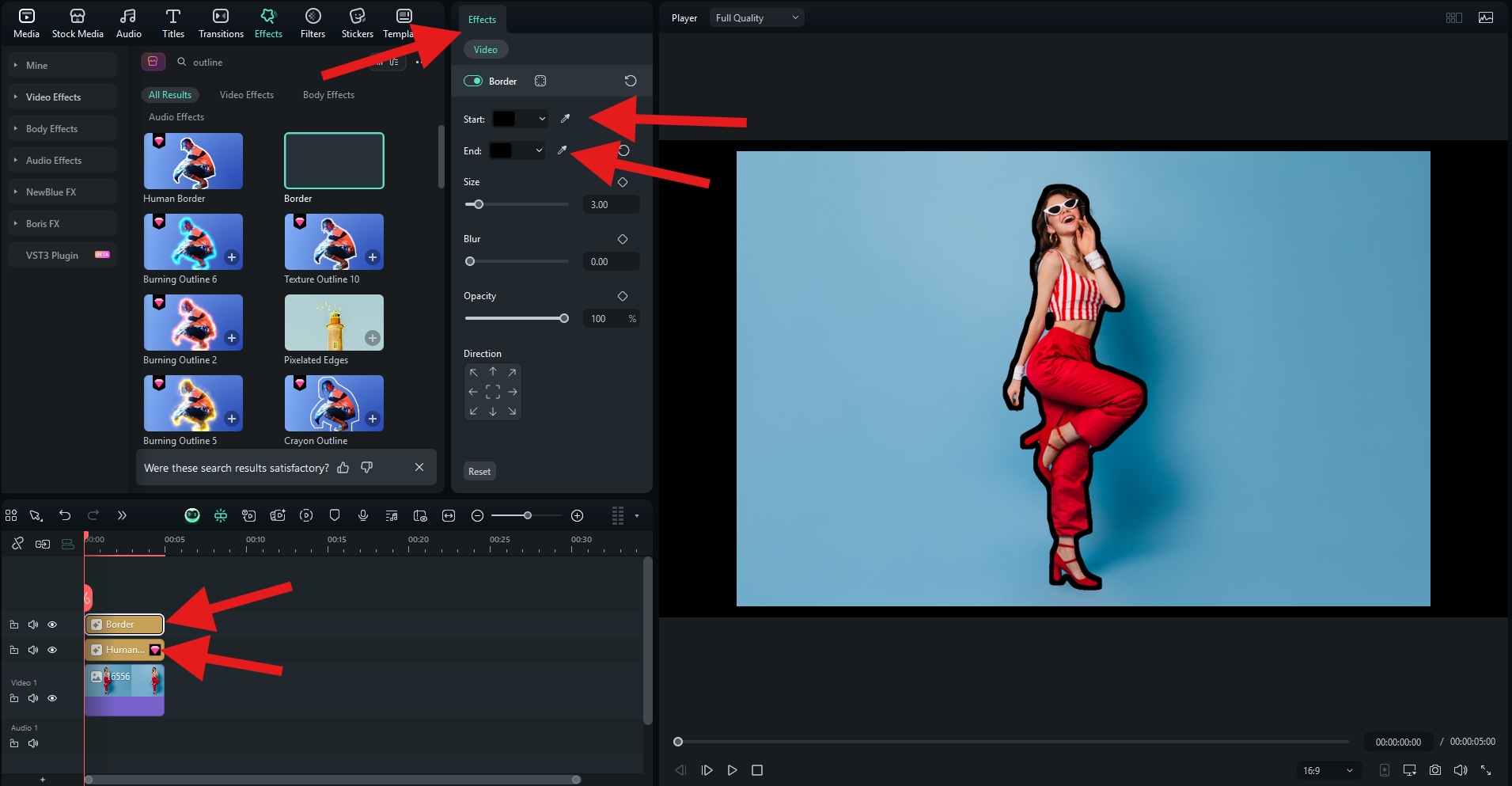
- ไปที่เอฟเฟกต์และค้นหา "outline" จากนั้นเพิ่มเอฟเฟกต์ Human Border และ Border ไว้เหนือภาพถ่ายในไทม์ไลน์โดยการลากลงมา หนึ่งจะเพิ่มเส้นโครงรอบวัตถุในภาพถ่ายของคุณ และอีกหนึ่งจะเพิ่มเส้นขอบกรอบ
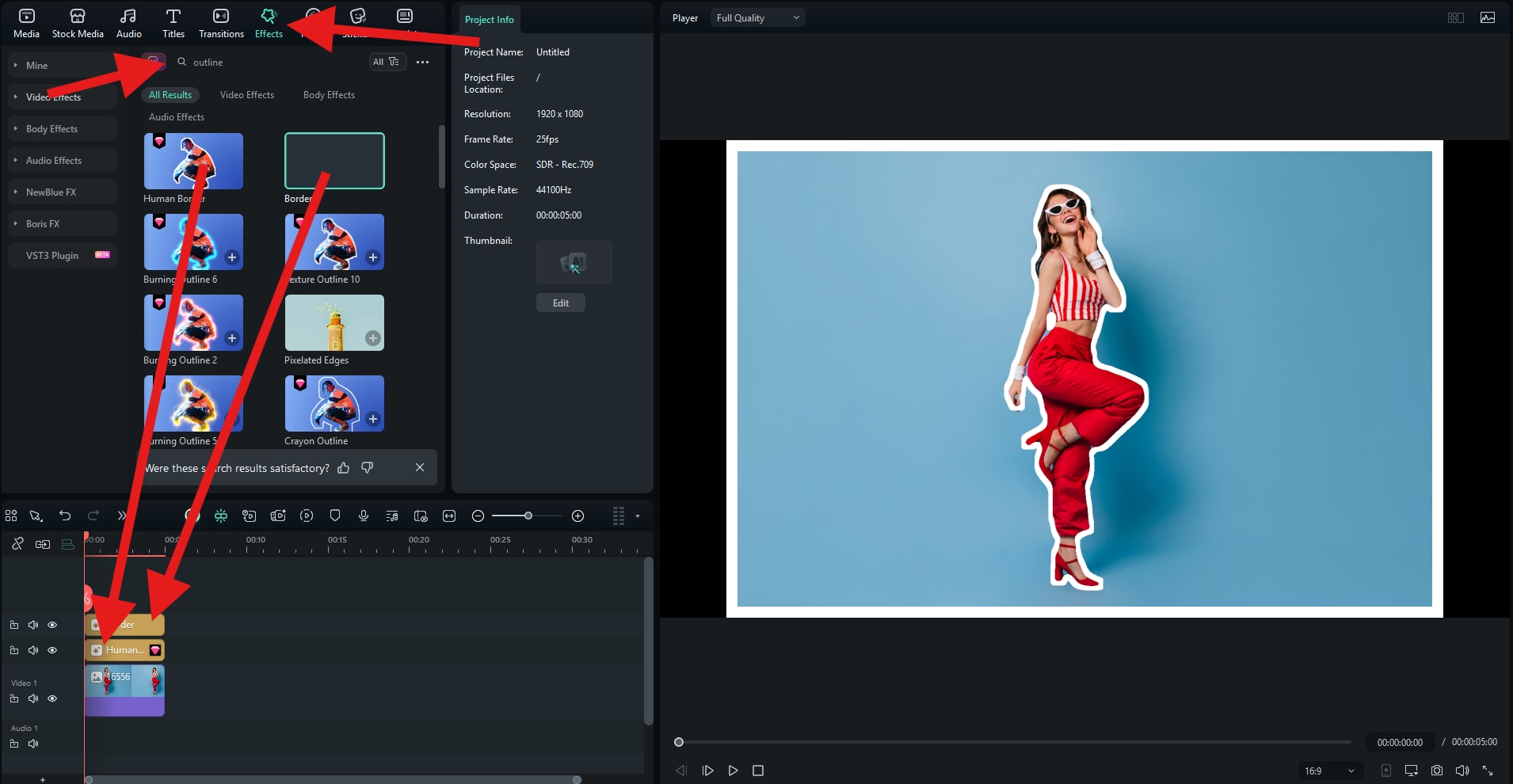
ตอนนี้คุณได้เพิ่มเส้นขอบและเส้นโครงสีขาวให้กับภาพของคุณแล้ว ดูผลลัพธ์
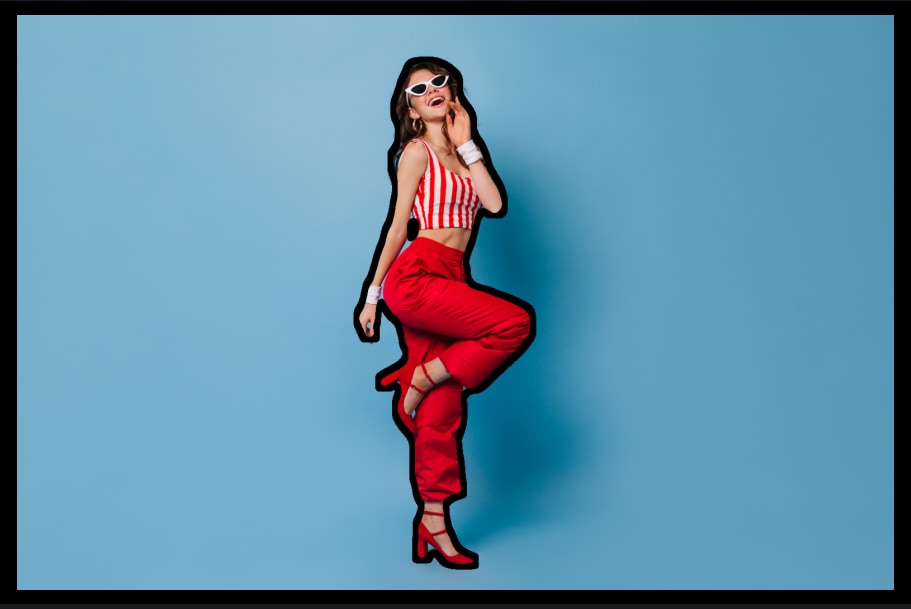
หากคุณต้องการให้เส้นขอบเป็นสีดำ คลิกที่เอฟเฟกต์ในไทม์ไลน์และไปที่ Effects > Video จากนั้นคุณสามารถเปลี่ยนสี Start และ End จากสีขาวเป็นสีดำ
นี่คือภาพเส้นขอบสีดำของเราที่ได้ผล
สุดท้าย หากคุณต้องการให้เส้นขอบเรืองแสง ทำตามขั้นตอนด้านล่าง (เฮ้ มันสัมผัส)
- ตั้งค่าสี Start และ End ให้เปลี่ยนจากสีขาวเป็นสีเหลืองอ่อน
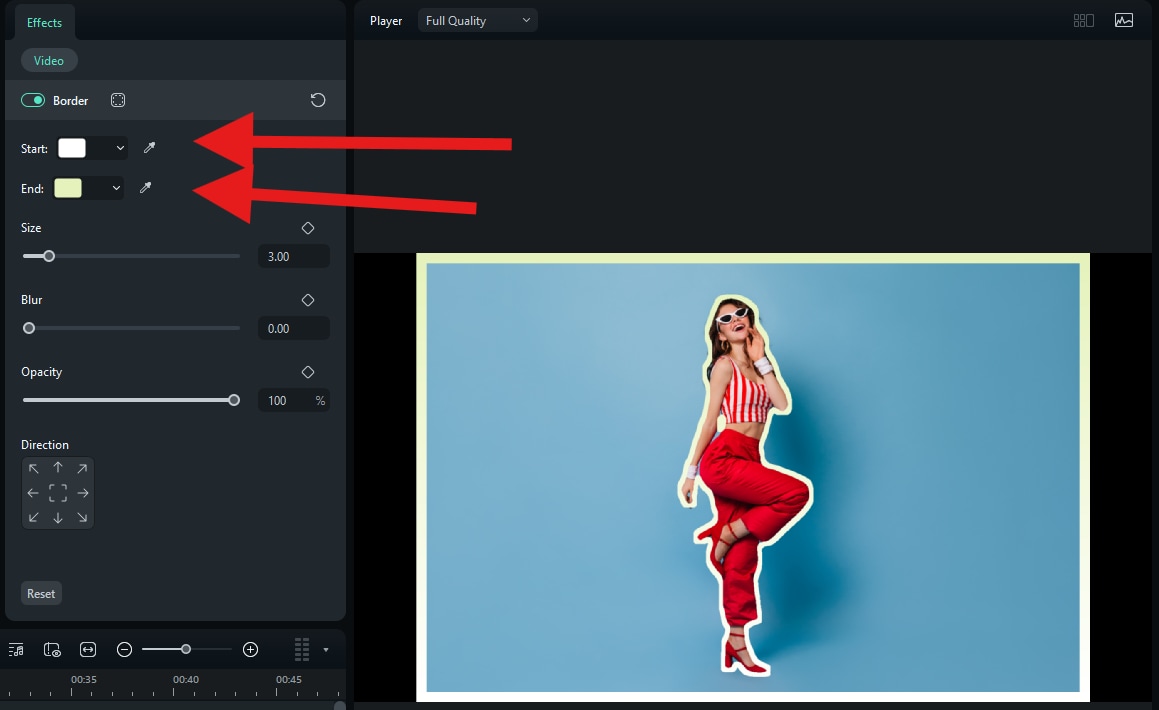
- สำหรับเอฟเฟกต์ Border (เส้นขอบภาพเต็ม) ปรับแถบเลื่อน Blur
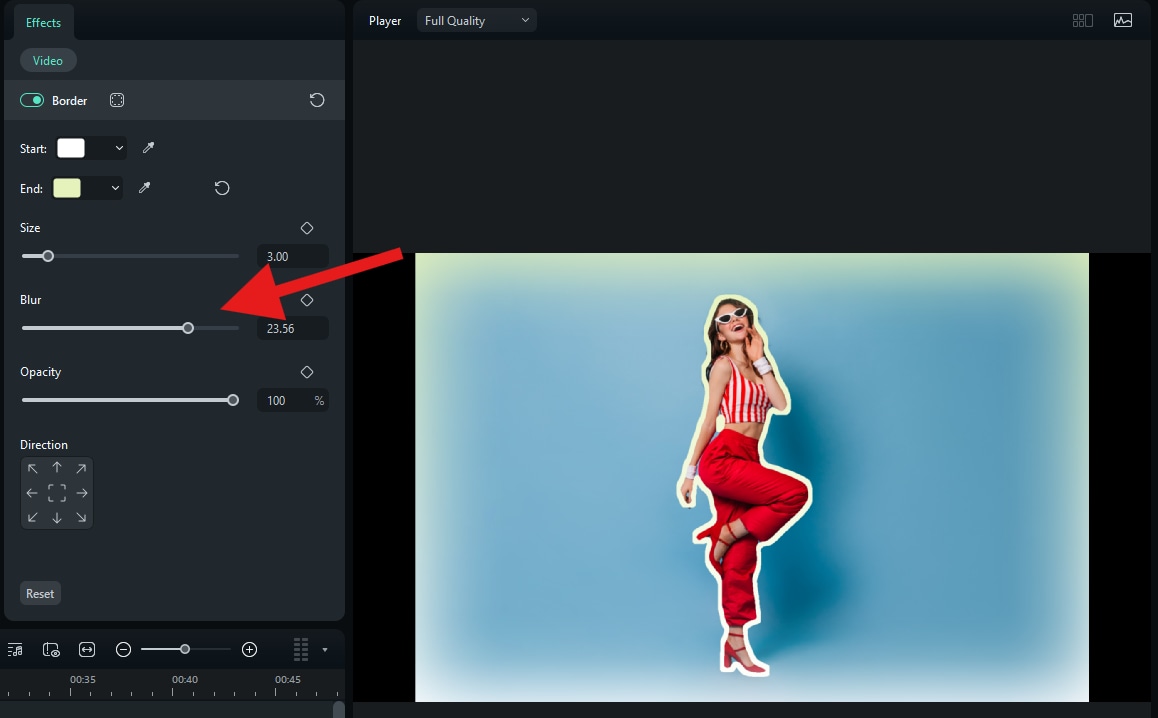
- สำหรับเอฟเฟกต์ Human Border ปรับแถบเลื่อน Feather
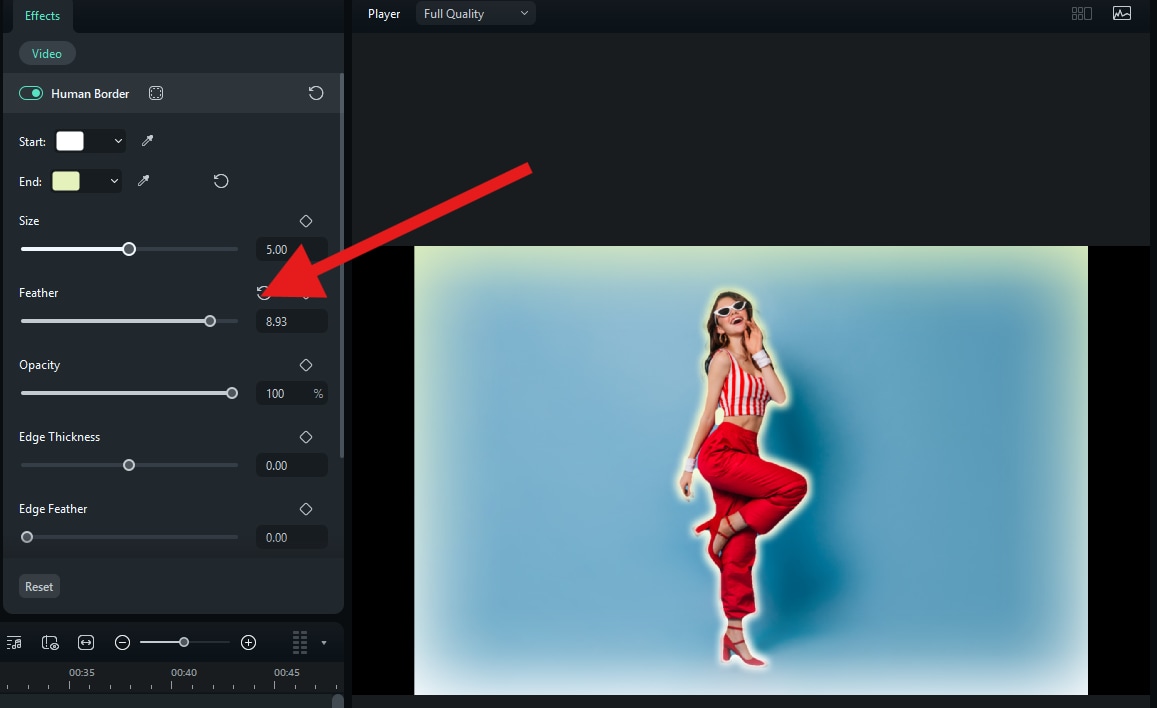
และนั่นคือวิธีที่คุณทำ นี่คือผลลัพธ์
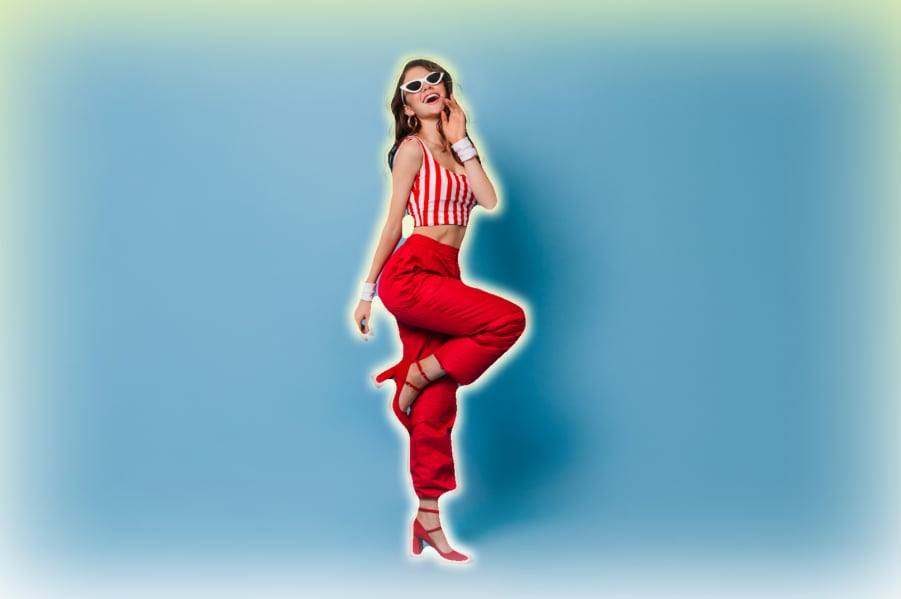
เพิ่มเส้นโครงให้กับภาพถ่ายบนมือถือ
หากคุณต้องการ เพิ่มเส้นโครงและเส้นขอบให้กับภาพถ่ายบนมือถือ แอป Filmora สามารถรองรับได้เช่นกัน คุณสามารถตัดวัตถุออกด้วยฟีเจอร์ smart cutout จากนั้นเพิ่มเอฟเฟกต์เส้นโครง
ดาวน์โหลดที่ปลอดภัย - ดาวน์โหลดและติดตั้งแอป Filmora Mobile บนโทรศัพท์หรือแท็บเล็ตของคุณ
- เปิด Filmora และแตะที่โปรเจ็กต์ใหม่
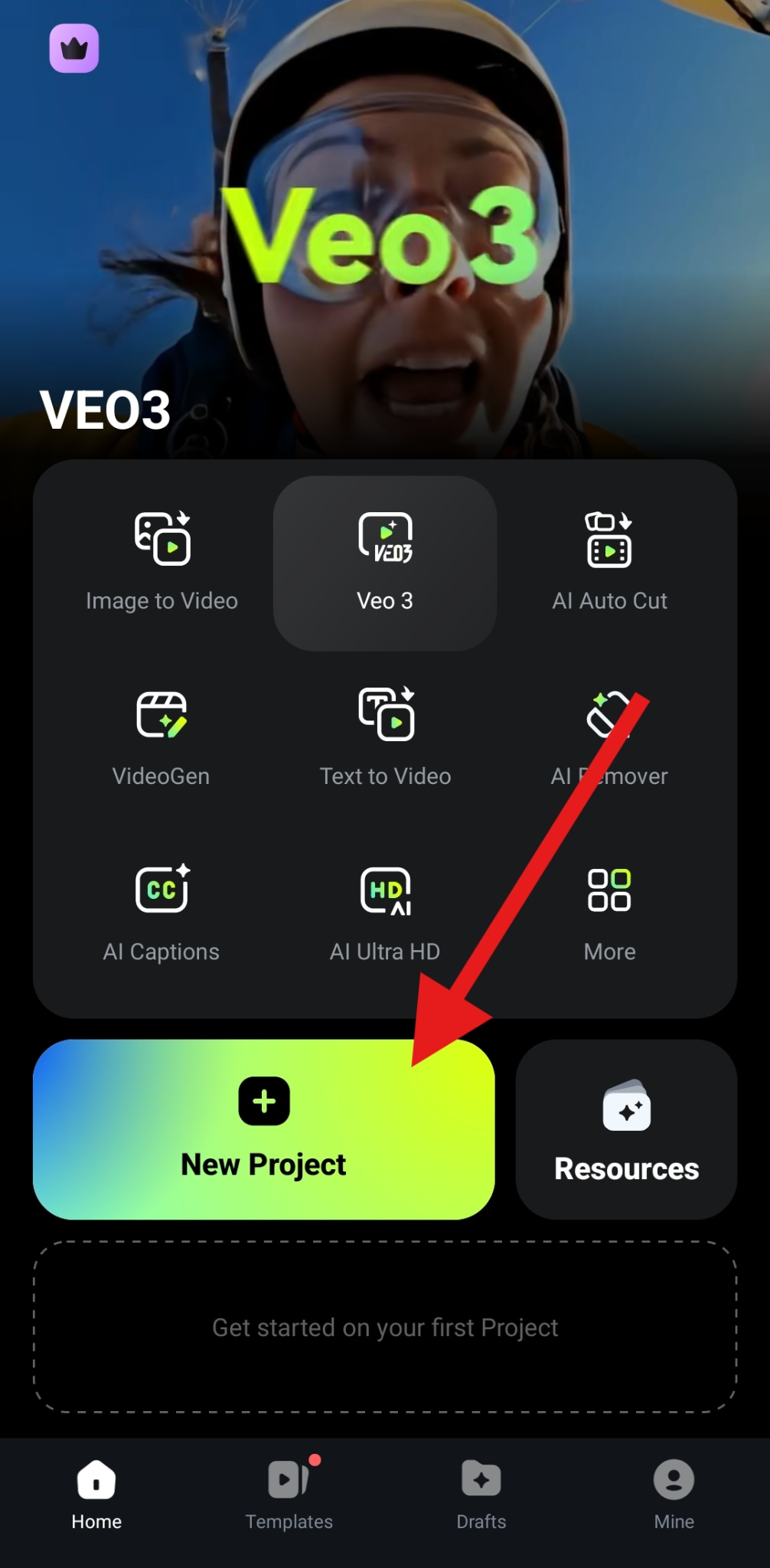
- เลือกภาพถ่ายที่คุณต้องการทำงานด้วยและแตะนำเข้า
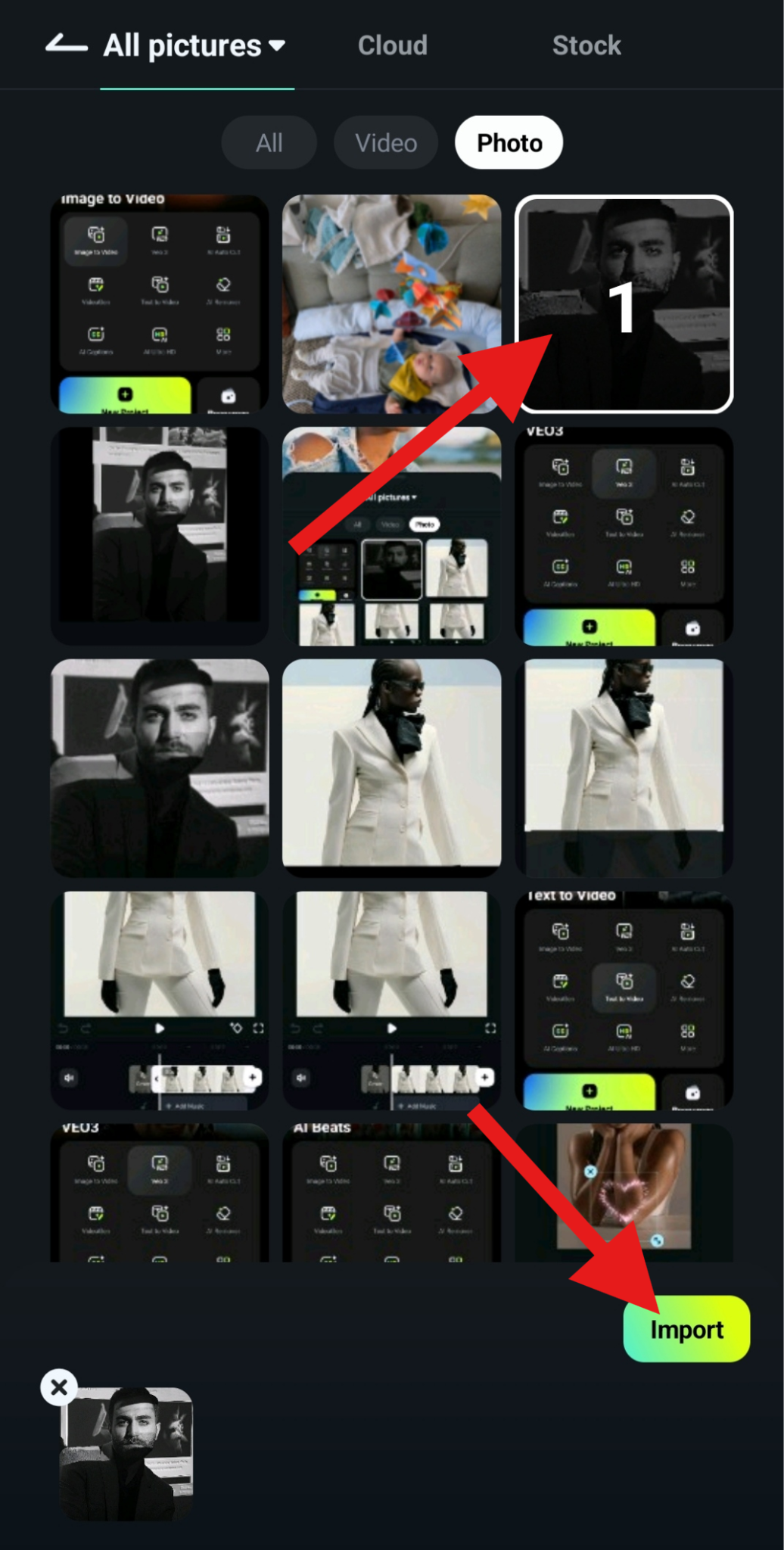
- แตะที่แท็บตัดแต่งในเมนูด้านล่าง
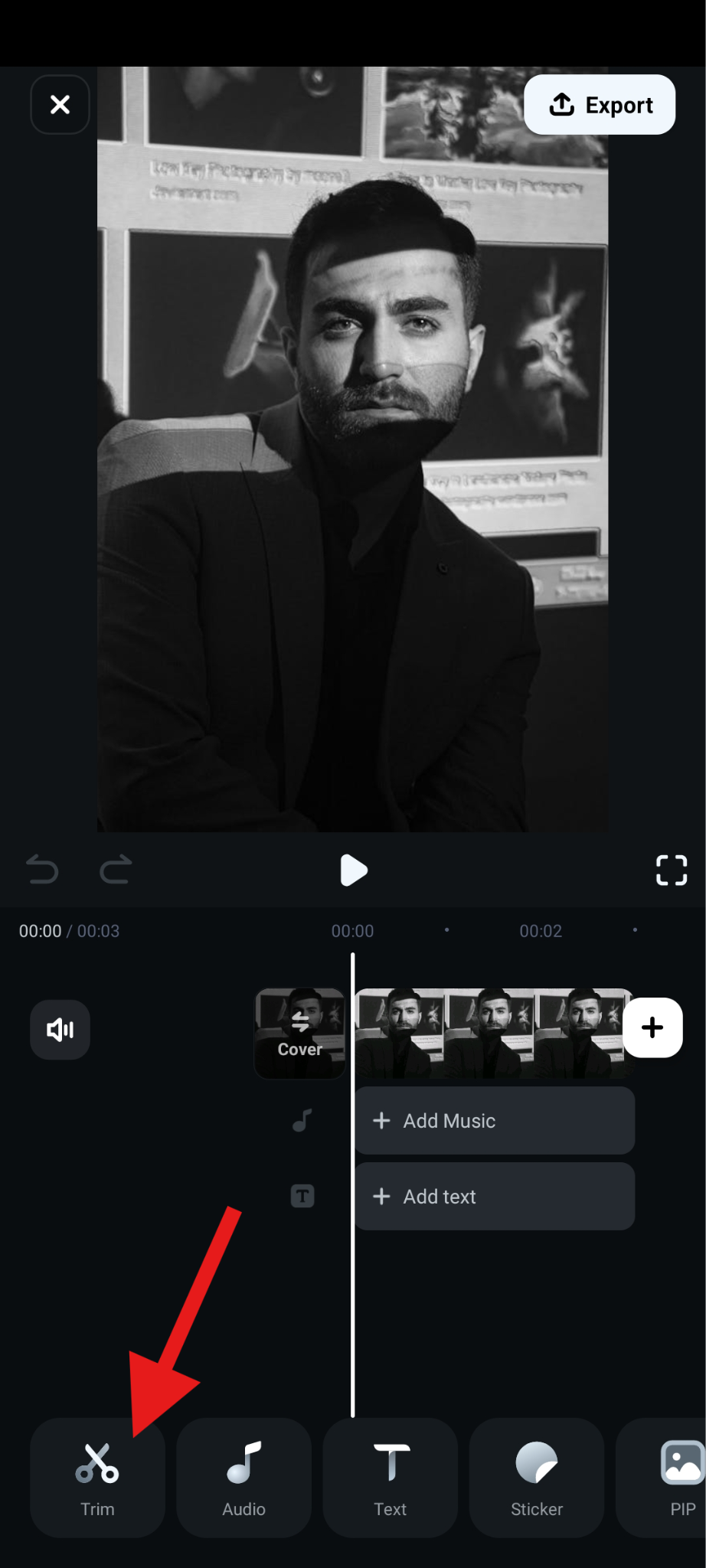
- ตอนนี้ในเมนูย่อย ค้นหาฟีเจอร์ Smart Cutout
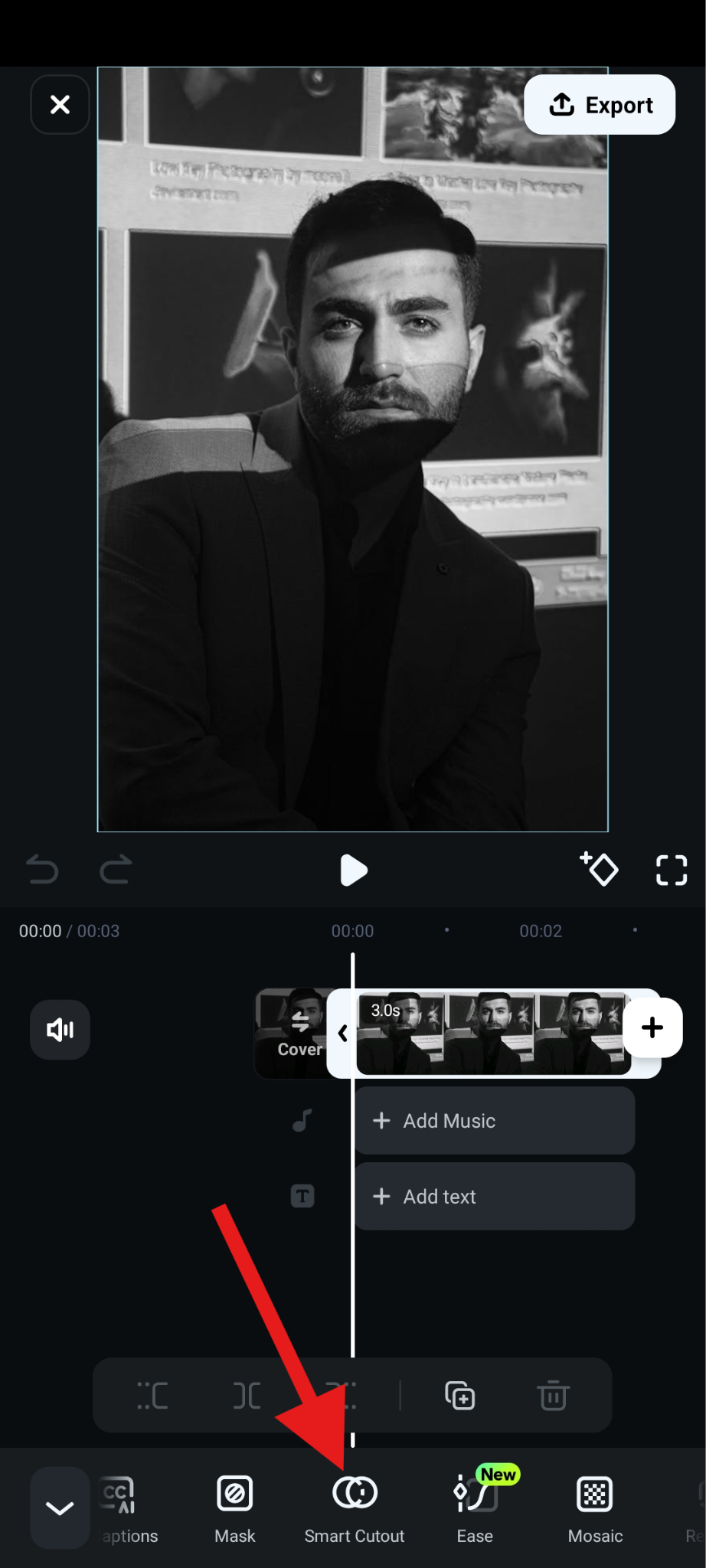
- เลือกฟีเจอร์ Remove Background และแตะเพื่อยอมรับการเปลี่ยนแปลง
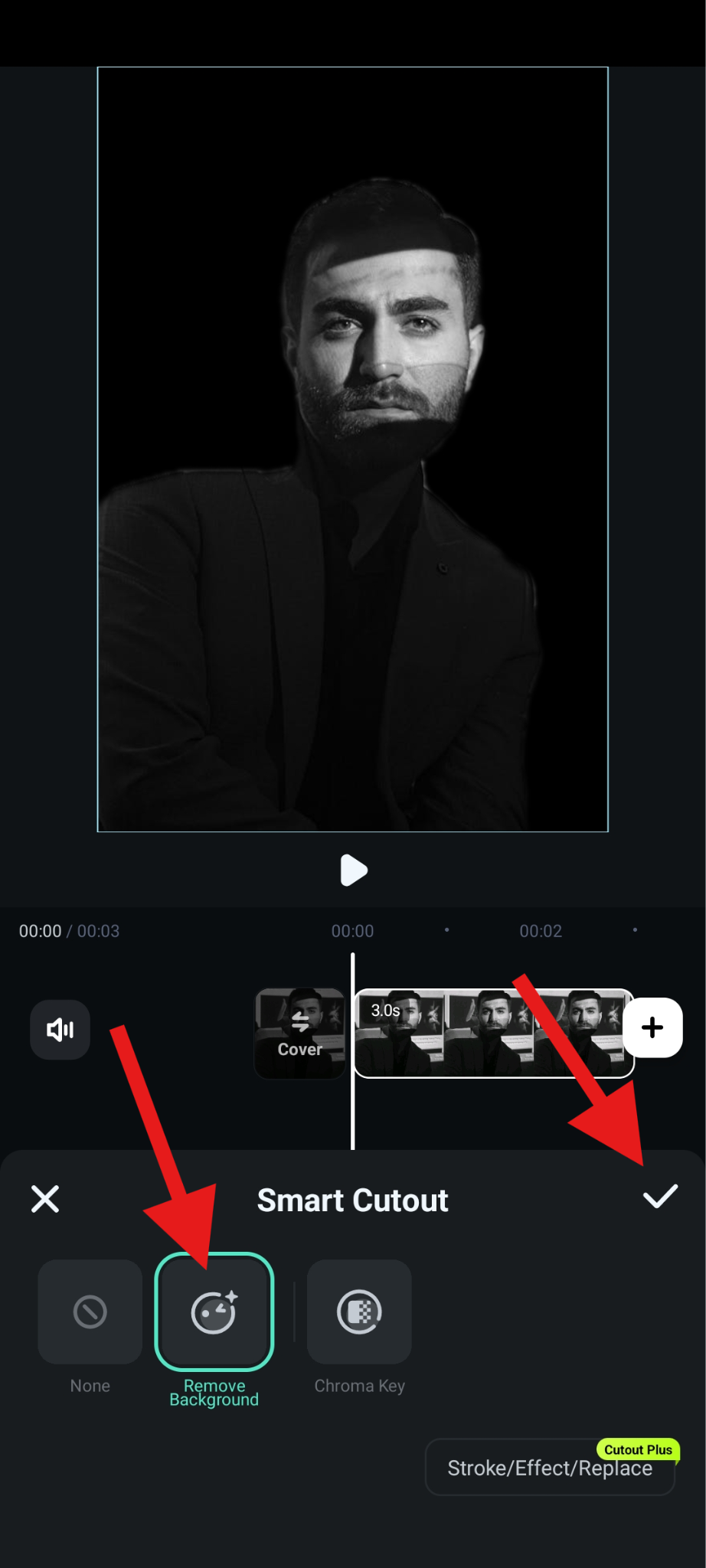
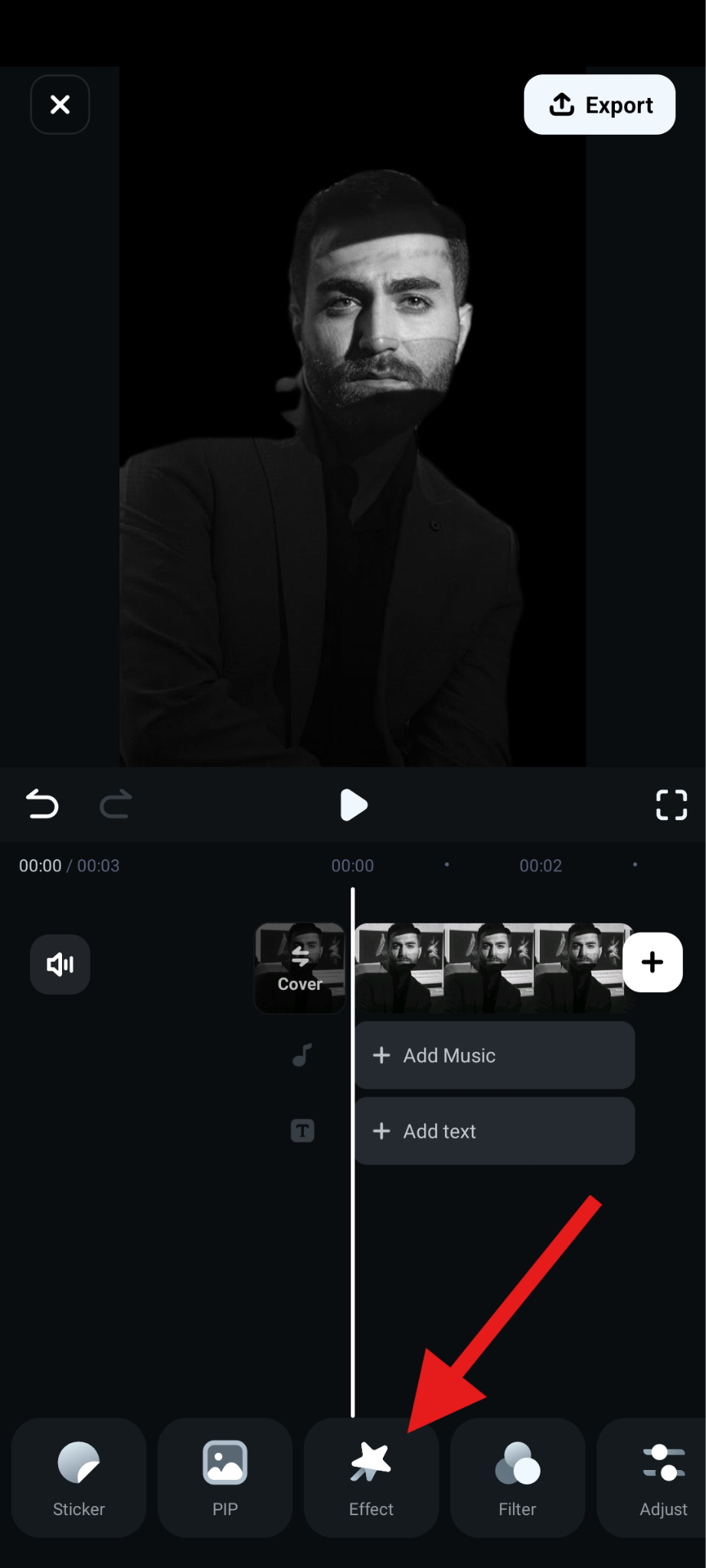
- คุณสามารถแตะโดยตรงที่ตัวเลือก Stroke / Effect / Replace เพื่อเพิ่มเส้นโครงให้กับภาพถ่าย หรือไปที่ เมนูหลัก ค้นหาแท็บ Effect
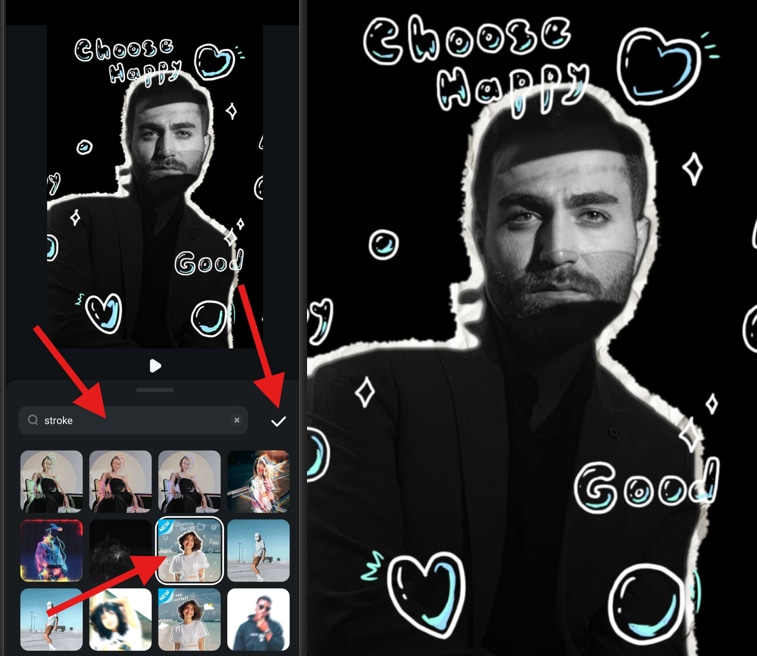
- ค้นหาคำว่า "stroke" ค้นหาและเลือกสิ่งที่คุณชอบ และยอมรับการเปลี่ยนแปลง
เทคนิคสร้างสรรค์กับเส้นขอบใน Filmora
การเพิ่มเส้นโครงพื้นฐานเป็นเพียงจุดเริ่มต้นของการตัดต่อของคุณ ด้วย Filmora คุณสามารถวางเอฟเฟกต์ซ้อนกันและทดลองกับสไตล์เพื่อทำให้ภาพของคุณไม่เหมือนใคร
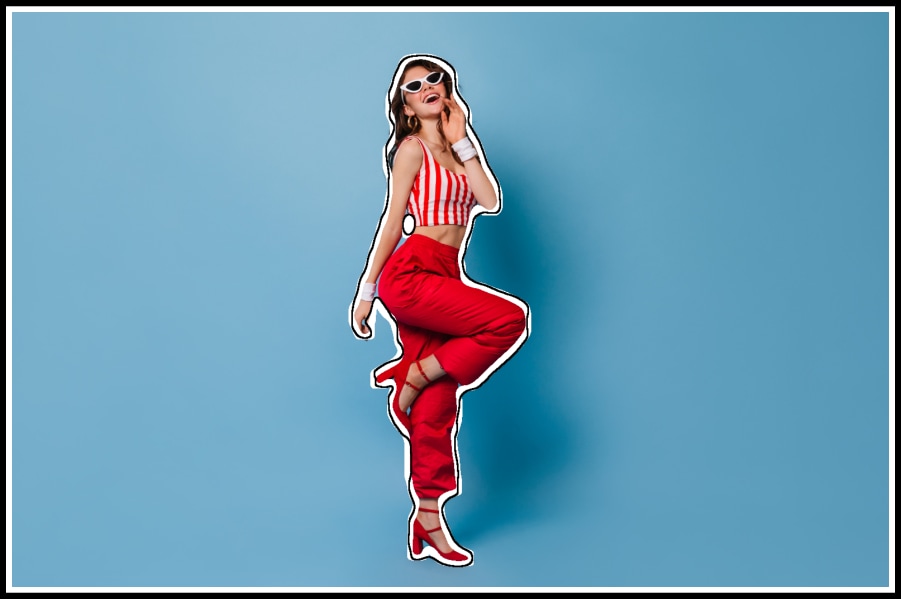
เอฟเฟกต์เส้นขอบคู่: รวมเส้นขอบด้านในสีขาวกับเส้นโครงด้านนอกสีดำเพื่อสร้างกราฟิกสไตล์สติกเกอร์ สิ่งนี้ได้รับความนิยมสำหรับภาพขนาดย่อ YouTube และการตัดต่อมีม ที่ผู้ใช้ชอบการแยกที่หนาแน่นแบบนี้
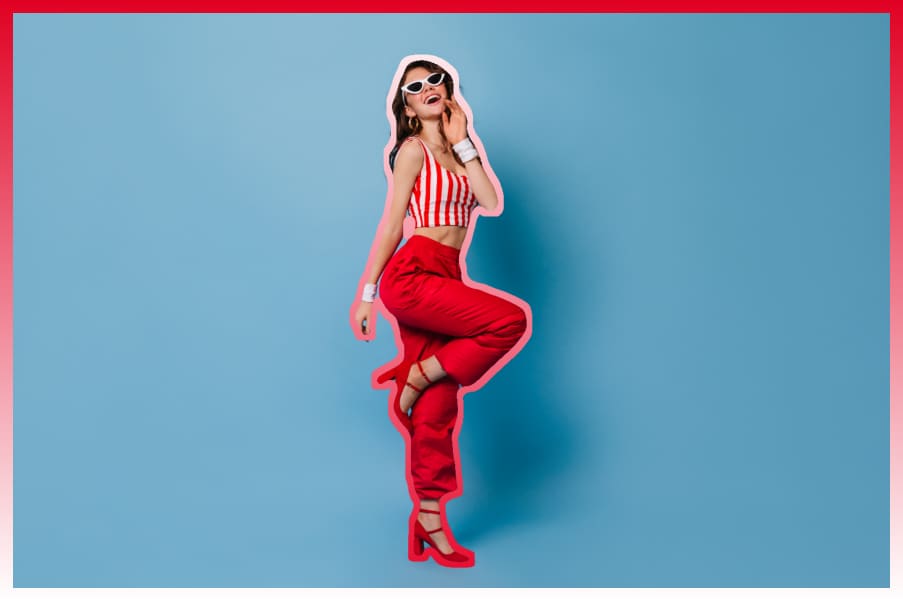
เส้นขอบไล่สี: โดยการวางเอฟเฟกต์ซ้อนกัน คุณสามารถจำลองเส้นโครงหลายสีได้ ไล่สีเหล่านี้สร้างกรอบที่ทันสมัยและดึงดูดสายตาที่เหมาะสำหรับอินฟลูเอนเซอร์และเนื้อหาไลฟ์สไตล์ เพื่อให้สอดคล้องกับแบรนด์ คุณยังสามารถใช้สีที่มีอยู่แล้วในภาพถ่าย
แสงเรืองกระพริบ: ทำให้ความเข้มของแสงเรืองเคลื่อนไหวโดยใช้คีย์เฟรมหรือเทมเพลตสำเร็จรูป สิ่งนี้เหมาะสำหรับทรานซิชั่น TikTok ทำให้เนื้อหาของคุณมีบรรยากาศแห่งอนาคตและเคลื่อนไหว เส้นขอบนีออนที่กระพริบสามารถยกระดับแม้แต่ภาพบุคคลธรรมดาให้กลายเป็นเนื้อหาไวรัล

เส้นขอบข้อความ + ภาพด้วยกันเพื่อการสร้างแบรนด์ที่หนาแน่น: รวมข้อความที่มีเส้นขอบกับภาพที่มีเส้นขอบเพื่อสร้างกราฟิกแบรนด์ที่สอดคล้องกัน ตัวอย่างเช่น วาดเส้นขอบทั้งโลโก้และภาพบุคคลของคุณด้วยสีที่เข้ากันเพื่อเนื้อหาที่น่าดึงดูดในทุกแพลตฟอร์ม

สรุป
ตอนนี้เรารู้แล้วว่าเส้นขอบและเส้นโครงมีมากกว่าขอบตกแต่ง มันเป็นเครื่องมือออกแบบที่ทรงพลังที่ทำให้ภาพของคุณคมชัดขึ้น เป็นมืออาชีพมากขึ้น และน่าสนใจมากขึ้น เพิ่มเส้นขอบสีขาวสำหรับการสร้างแบรนด์ที่สะอาด เส้นขอบสีดำสำหรับคอนทราสต์ที่หนา หรือเส้นขอบเรืองแสงสำหรับความโดดเด่นและการตัดต่อที่ทันสมัย Filmora ทำให้ทั้งหมดนี้ง่าย ดังนั้นแทนที่จะพึ่งพาตัวแปลงออนไลน์พื้นฐาน คุณสามารถสร้างเส้นขอบที่ปรับแต่งได้เต็มรูปแบบ เคลื่อนไหว และเป็นแบรนด์ในไม่กี่นาที
ดาวน์โหลด Filmora วันนี้และเริ่มเพิ่มเส้นขอบ เส้นโครง และเอฟเฟกต์เรืองแสงที่ทำให้ภาพของคุณน่าจดจำ
ดาวน์โหลดที่ปลอดภัย 
