



คุณไม่คิดหรือว่ามีสิ่งมหัศจรรย์บางอย่างเกี่ยวกับภาพร่างถ่าน? ความตัดกันที่โดดเด่นและเงาที่มีพื้นผิวทำให้ภาพวาดประเภทนี้มีบรรยากาศแบบงานฝีมือที่ให้ความลึกทางศิลปะแก่ภาพบุคคลที่ภาพถ่ายทั่วไปไม่สามารถเทียบได้ ไม่ว่าจะเป็นสำหรับโซเชียลมีเดีย โปรเจกต์สร้างสรรค์ ของที่ระลึกส่วนตัว หรืออย่างอื่น เอฟเฟกต์ถ่าน เปลี่ยนภาพธรรมดาให้กลายเป็นงานศิลปะที่แท้จริง และในวันนี้ คุณไม่จำเป็นต้องเป็นศิลปินเพื่อให้ได้ผลลัพธ์นั้น
ด้วยเครื่องมือที่ขับเคลื่อนด้วย AI หรือเทคนิคแมนนวลขั้นสูง คุณสามารถสร้างภาพบุคคลและภาพทิวทัศน์ถ่านคุณภาพระดับมืออาชีพได้ในไม่กี่นาที มาสำรวจทุกสิ่งที่คุณจำเป็นต้องรู้กันเลย
ในบทความนี้
เอฟเฟกต์ถ่านคืออะไร?
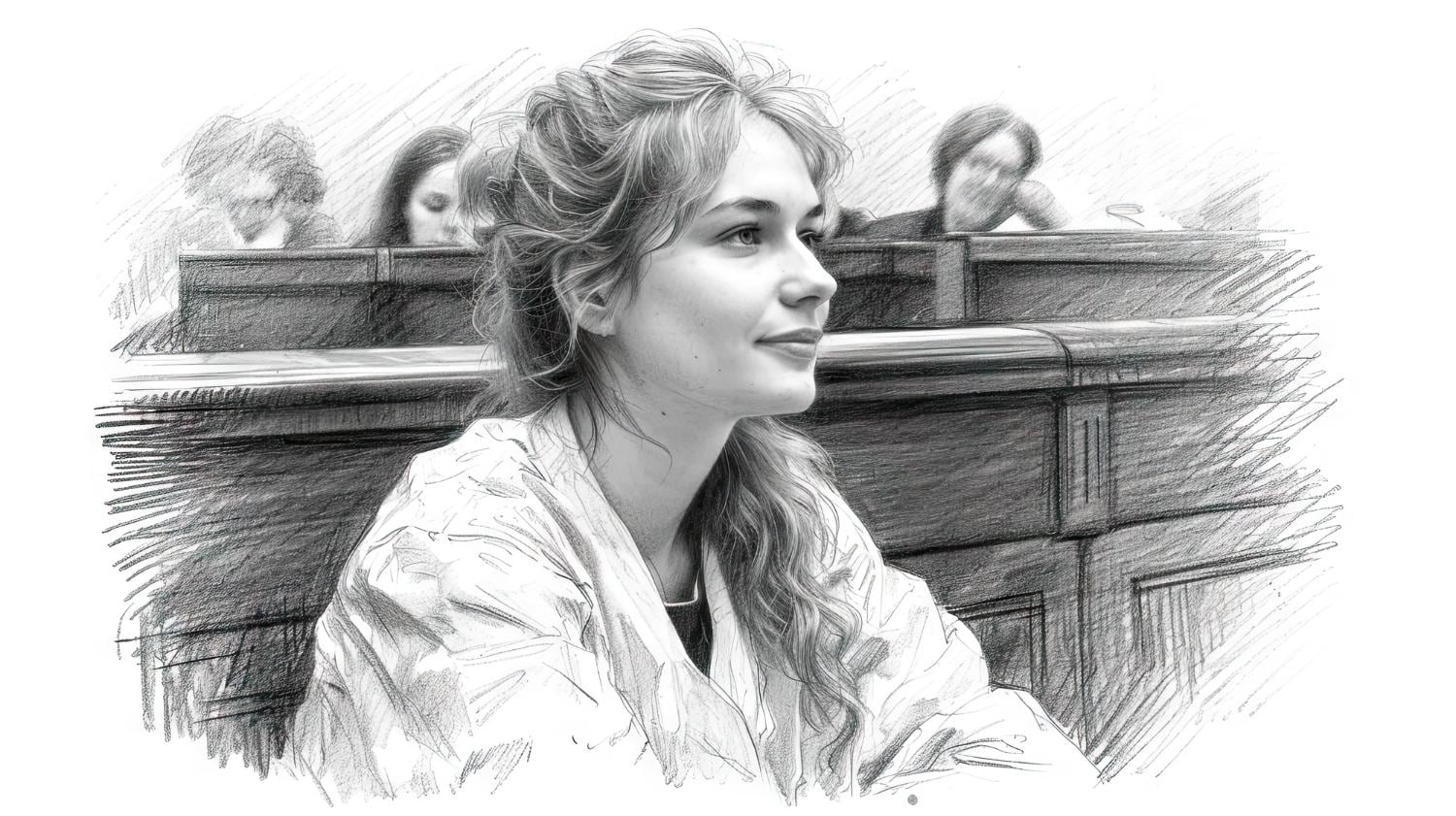
เอฟเฟกต์ถ่าน คือเอฟเฟกต์ภาพถ่ายดิจิทัลที่จำลองรูปลักษณ์และความรู้สึกของภาพวาดถ่านแบบดั้งเดิม โดยใช้โทนสีที่มีความตัดกันสูง การไล่ระดับสีที่นุ่มนวล เส้นลายที่มีพื้นผิว และความรู้สึกคล้ายภาพร่าง เอฟเฟกต์นี้จำลองสไตล์ดิบที่ทำให้งานศิลปะถ่านน่าหลงใหล
มาดูลักษณะภาพที่สำคัญกัน
- ความตัดกันที่ชัดเจน – เงาและไฮไลท์ถูกเน้นย้ำ ทำให้ภาพบุคคลและภาพทิวทัศน์มีบรรยากาศที่ดราม่าและสินีม่าที่ดึงดูดผู้ชม
- ลายพู่กันที่มีพื้นผิว – เส้นสเก็ตช์ที่หยาบสร้างความไม่สมบูรณ์แบบเล็กน้อยของงานศิลปะวาดด้วยมือ ซึ่งทำให้สไตล์ภาพนี้น่าหลงใหลมาก
- การไล่ระดับสีที่นุ่มนวล – การเน้นการเปลี่ยนโทนสีที่ราบรื่นเลียนแบบเทคนิคการละลายที่ศิลปินใช้กับภาพวาดและภาพร่างถ่านจริง
- จานสีที่มีสีน้อยที่สุด – เอฟเฟกต์ถ่านส่วนใหญ่อาศัยโทนสีเทาเพื่อความถูกต้องแท้จริง แม้ว่าฟิลเตอร์สมัยใหม่สามารถเพิ่มสีเล็กน้อยเพื่อให้มีลักษณะร่วมสมัย
เอฟเฟกต์ภาพถ่ายประเภทนี้ทำงานได้อย่างสวยงามกับภาพบุคคล ภาพระยะใกล้ และภาพที่มีรายละเอียด ช่วยเพิ่มคุณลักษณะธรรมชาติในขณะที่เพิ่มโน้ตศิลปะให้กับภาพต้นฉบับ
วิธีเปลี่ยนภาพถ่ายให้เป็นภาพร่างถ่าน?
มีสองแนวทางหลัก หากคุณต้องการเพียงมุมมองถ่านพื้นฐานของภาพถ่ายหรือวิดีโอ คุณสามารถเลือก Wondershare Filmora และหากคุณต้องการผลลัพธ์ที่ต้องการ เลือกเครื่องมืออย่าง Photoshop เพื่อการปรับแต่งที่แม่นยำกว่าและผลลัพธ์คุณภาพสูง



วิธีที่ 1: ใช้เอฟเฟกต์ถ่านกับภาพถ่ายและวิดีโออย่างง่ายดาย
หากคุณต้องการผลลัพธ์ทันทีโดยไม่ต้องเรียนรู้กระบวนการที่ซับซ้อนในเครื่องมือที่ซับซ้อน Wondershare Filmora คือทางเลือกที่ดีที่สุดของคุณ เอฟเฟกต์ที่ขับเคลื่อนด้วย AI ทำงานหนัก เปลี่ยนภาพบุคคลของคุณให้เป็นภาพร่างถ่านที่โดดเด่นในไม่กี่วินาที Filmora มีอีกมากมายที่จะนำเสนอ ดังนั้นมาดูฟีเจอร์ยอดนิยมที่ทำให้โดดเด่นกัน
- เอฟเฟกต์ภาพถ่ายและวิดีโอถ่าน – ใช้เอฟเฟกต์วิดีโอของ Filmora เพื่อเปลี่ยนภาพนิ่งหรือวิดีโอให้เป็นภาพร่างวาดด้วยมือในเพียงไม่กี่คลิก
- การถ่ายโอนสไตล์ภาพด้วย AI - สำรวจฟิลเตอร์ภาพถ่าย AI ต่างๆ และถ่ายโอนสไตล์ภาพเป็นไซเบอร์พังค์, อนิเมะ การ์ตูน ป็อปอาร์ต และอื่นๆ ได้ทันทีด้วยการคลิก
- ตัวแปลงภาพถ่ายเป็นวิดีโอสไตล์ถ่าน– เปลี่ยนภาพถ่ายเป็นวิดีโอสไตล์ถ่านด้วยพรอมต์ที่ขับเคลื่อนโดย VEO 3
- เครื่องมือสร้างภาพถ่ายถ่านด้วย AI - สร้างภาพบุคคลถ่านตั้งแต่เริ่มต้นด้วยพรอมต์ข้อความในสไตล์ต่างๆ
- พรีเซ็ตที่ปรับแต่งได้ – เพิ่มฟิลเตอร์ ปรับสี และปรับความแรงของภาพด้วยพารามิเตอร์ที่แม่นยำ เอฟเฟกต์หรือฟีเจอร์ AI แต่ละอันที่คุณใช้ใน Filmora ให้ตัวเลือกการปรับแต่งชุดหนึ่งที่จะช่วยให้คุณสร้างเอฟเฟกต์ที่คุณกำลังมองหาได้อย่างแม่นยำ คุณยังสามารถผสมผสานเอฟเฟกต์กับฟิลเตอร์และเพิ่มสติกเกอร์เป็นการตกแต่งขั้นสุดท้าย
ดูคู่มือทีละขั้นตอนที่ง่ายนี้ ซึ่งแสดงวิธีใช้เอฟเฟกต์ถ่านโดยใช้ Filmora บน Windows หรือ Mac ของคุณ
- ดาวน์โหลดและติดตั้ง Filmora บนพีซีหรือแล็ปท็อปของคุณ
- เปิด Filmora และสร้างโปรเจกต์ใหม่.
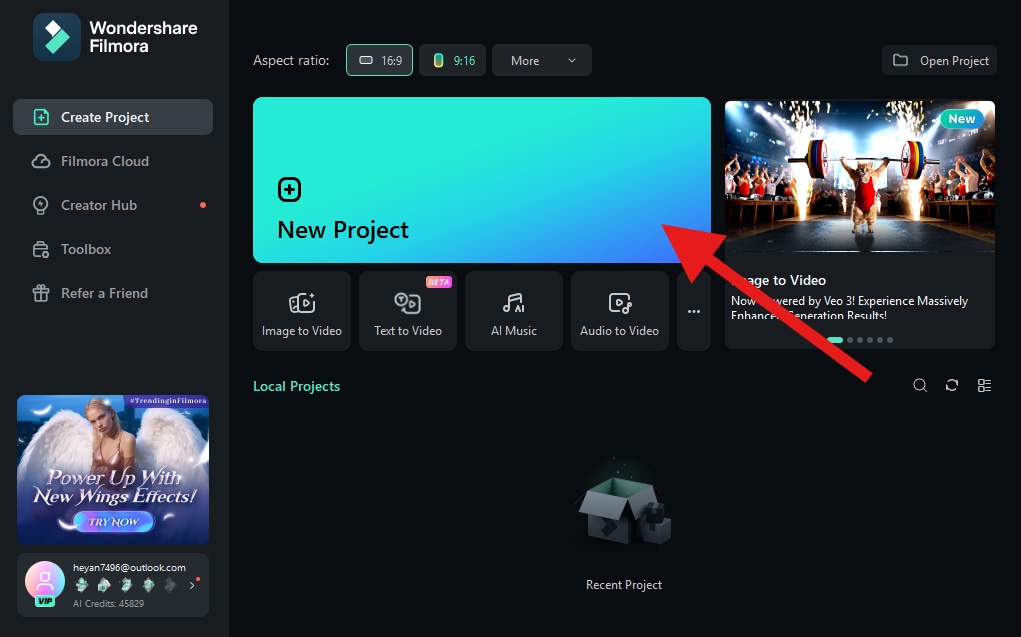
- คลิกที่ นำเข้า และเลือกภาพจากฮาร์ดไดรฟ์ของคุณ
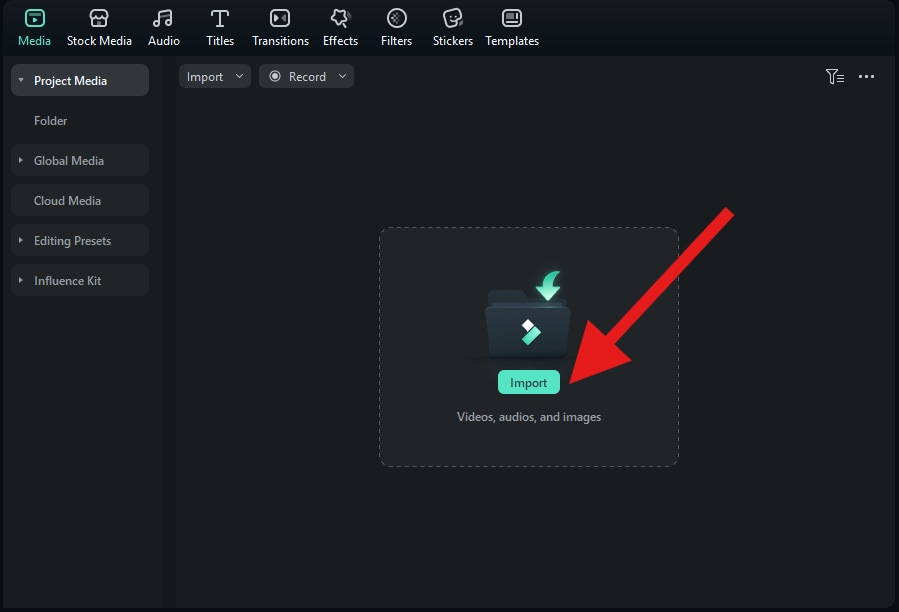
- ตอนนี้ ลากภาพไปที่ไทม์ไลน์
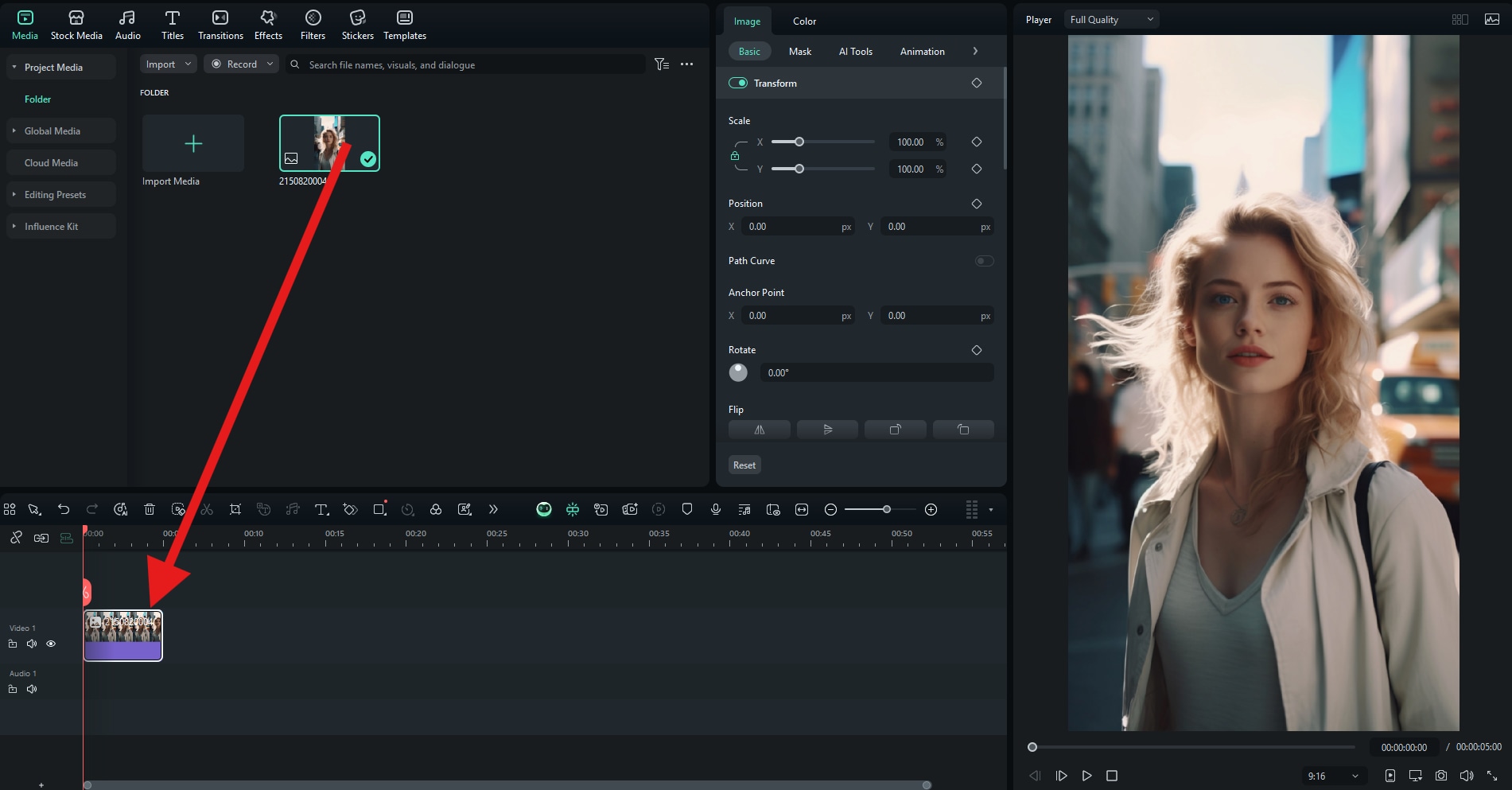
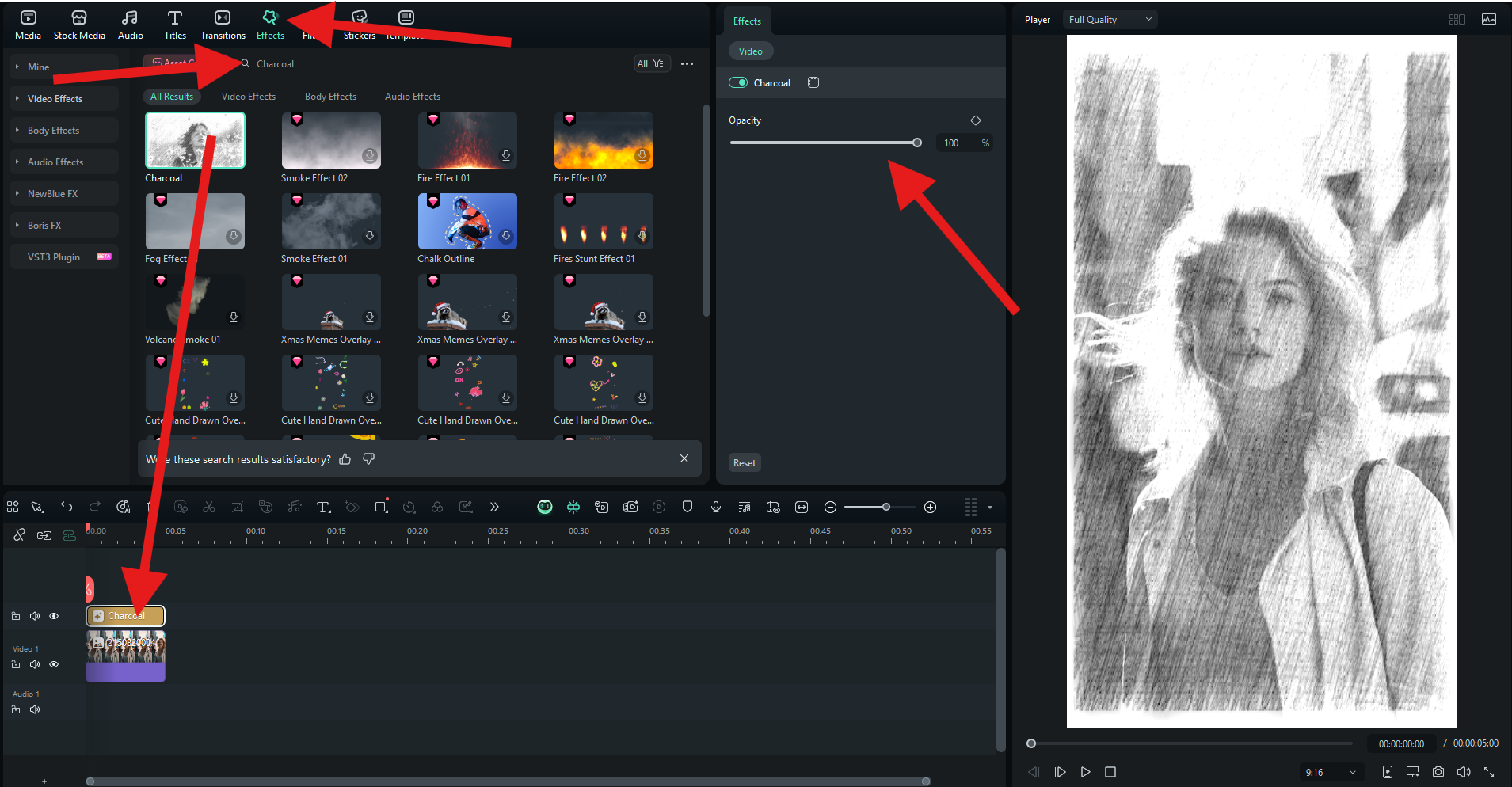
- คลิกที่ภาพเพื่อเลือกแล้วไปที่ เอฟเฟกต์ ค้นหาคำว่า "Charcoal" และลากเอฟเฟกต์ไปที่ไทม์ไลน์เหนือภาพถ่าย คุณยังสามารถปรับความทึบแสง ของเอฟเฟกต์ได้
- ดูภาพเปรียบเทียบอย่างรวดเร็วนี้ ต้นฉบับอยู่ทางซ้าย และภาพที่สร้างใน Filmora อยู่ทางขวา
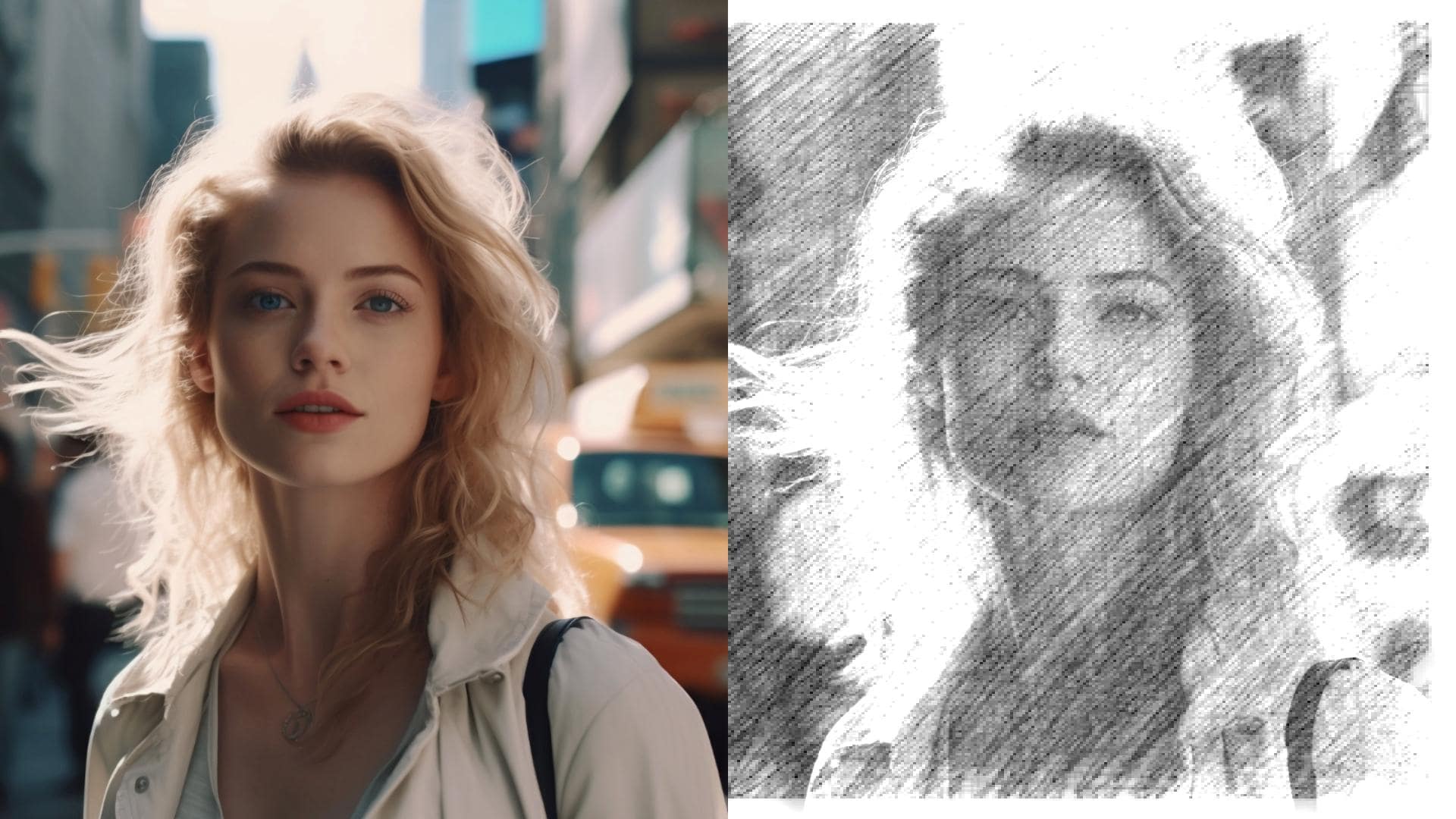
นี่เป็นวิธีที่ง่ายที่สุดโดยไกล หากคุณกระตือรือร้นที่จะเรียนรู้วิธีทำใน Photoshop ตรวจสอบวิธีถัดไปสำหรับบทช่วยสอนโดยละเอียด
วิธีที่ 2: วิธีสร้างเอฟเฟกต์ถ่านแบบมืออาชีพ?
หากคุณชอบการควบคุมด้วยตัวเองและต้องการปรับแต่งทุกเส้นอย่างละเอียด Photoshop มีเครื่องมือที่ทรงพลังสำหรับการสร้างเอฟเฟกต์ถ่านที่สมจริงสูง ก่อนที่คุณจะเริ่มทำตามบทช่วยสอนของเรา ตรวจสอบให้แน่ใจว่าคุณได้ติดตั้ง Adobe Photoshop บนอุปกรณ์ของคุณแล้ว เปิดโปรแกรม เพิ่มภาพที่คุณต้องการทำงานด้วย จากนั้นตรวจสอบขั้นตอนต่างๆ
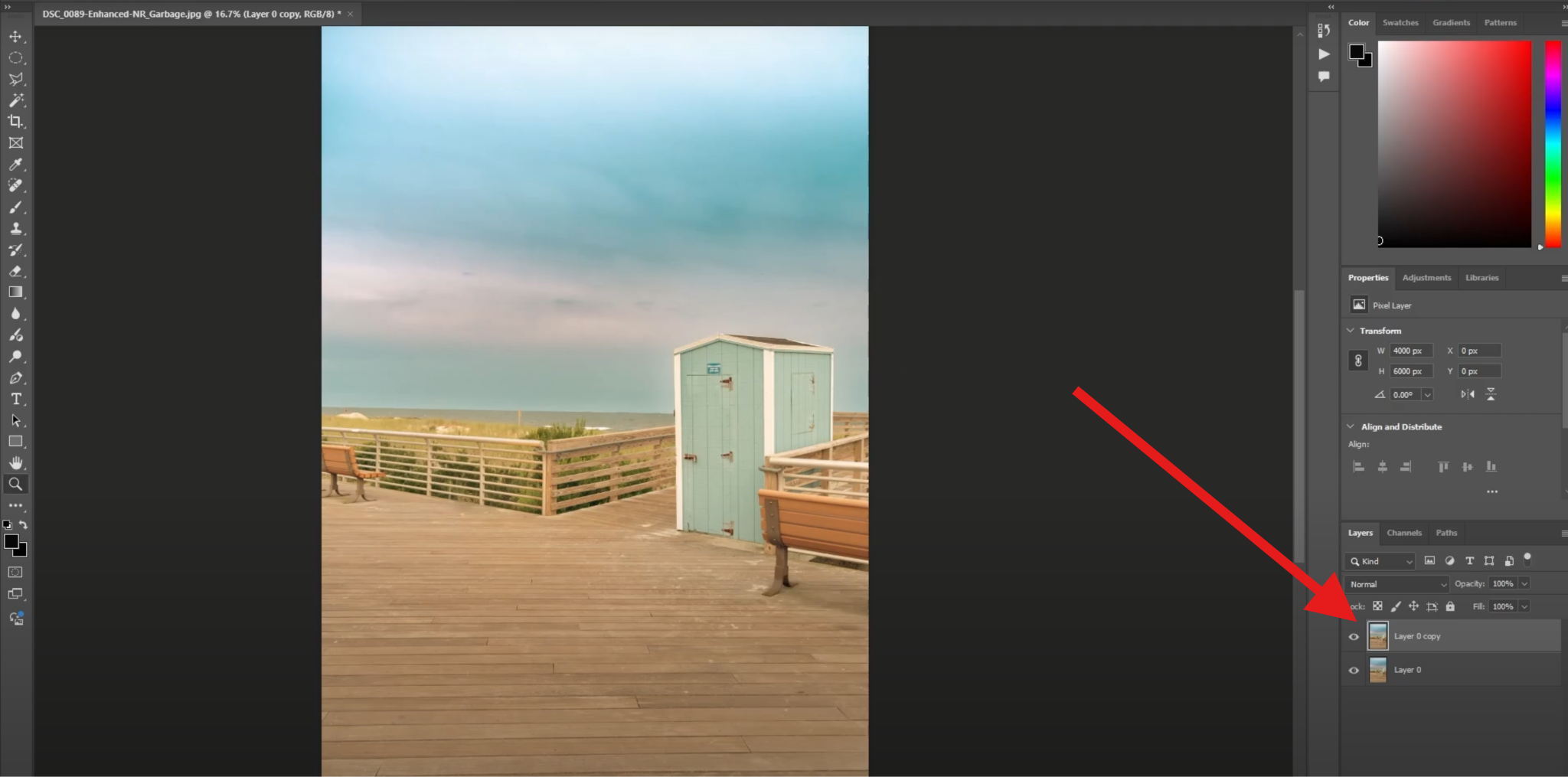
- คุณสามารถสร้างเลเยอร์ใหม่สำหรับภาพของคุณได้โดยคลิกที่เลเยอร์ต้นฉบับและกด CTRL + J สำหรับพีซี Windows หรือ Command + J บน Mac
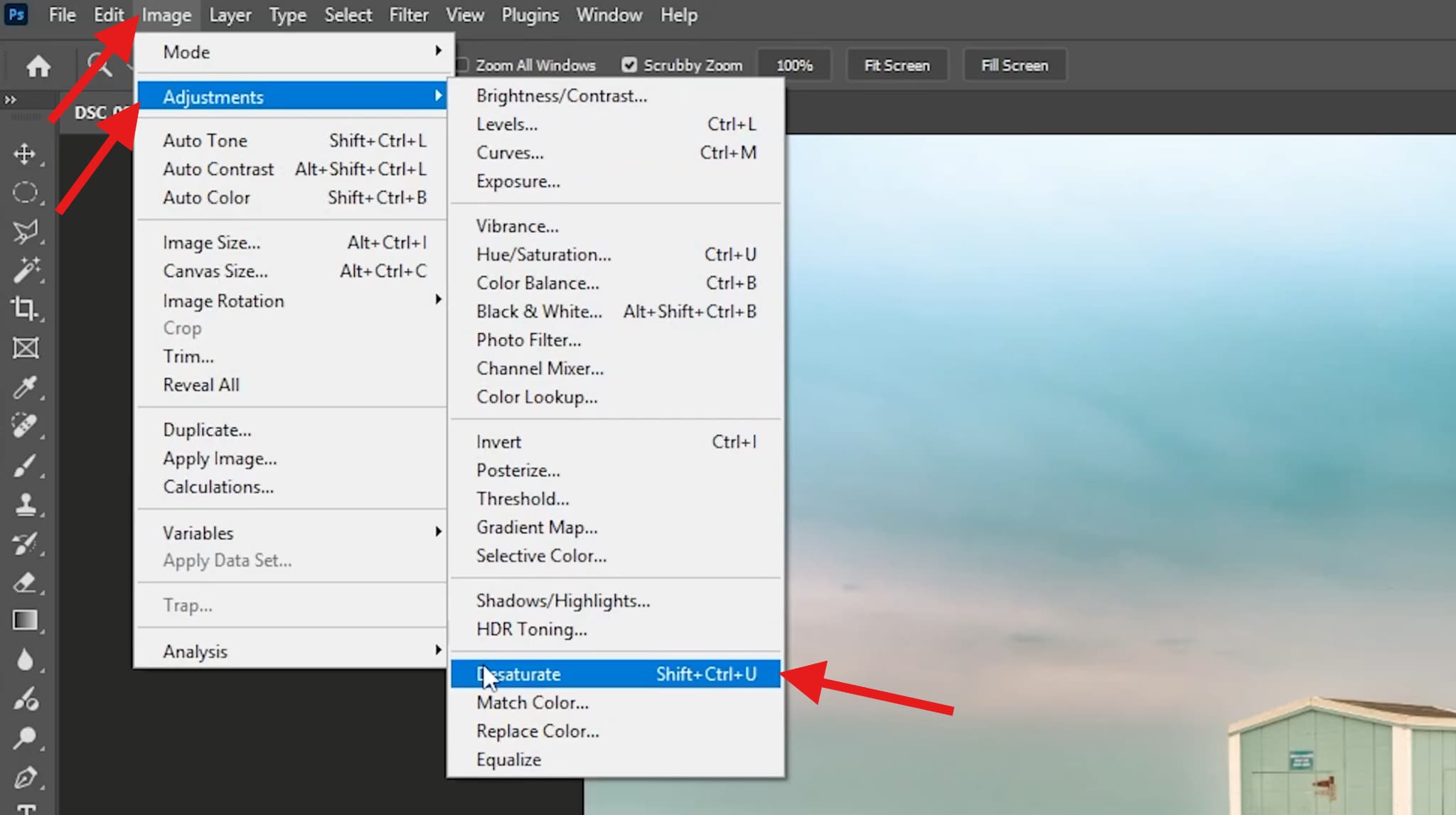
- ตอนนี้ ไปที่ Image > Adjustments และเลือกฟีเจอร์ Desaturate
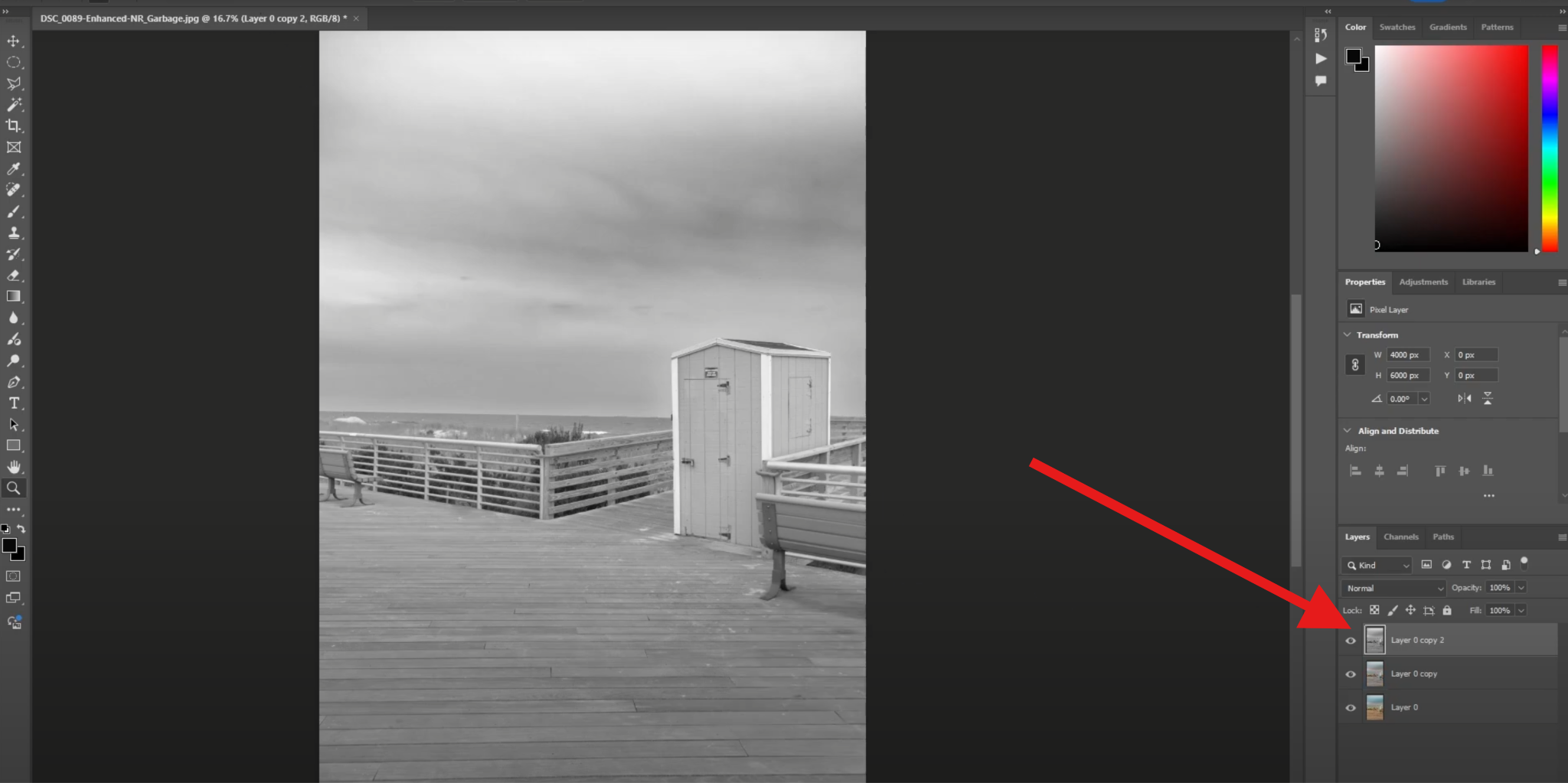
- ตอนนี้ ทำซ้ำ เลเยอร์ใหม่อีกครั้ง เหมือนเดิม
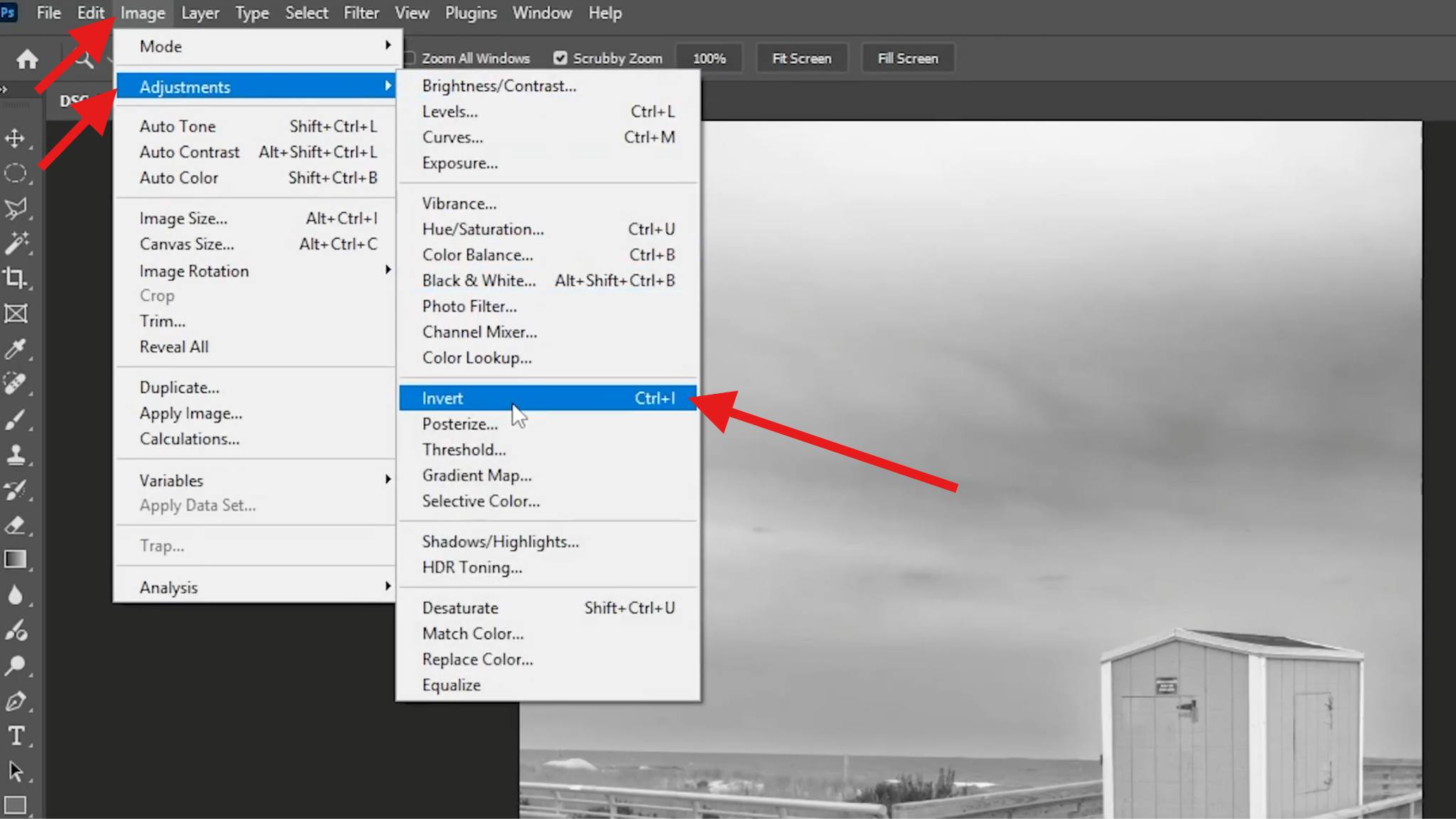
- เราจะไปที่ Image > Adjustments แต่ครั้งนี้ ใช้ตัวเลือก Invert
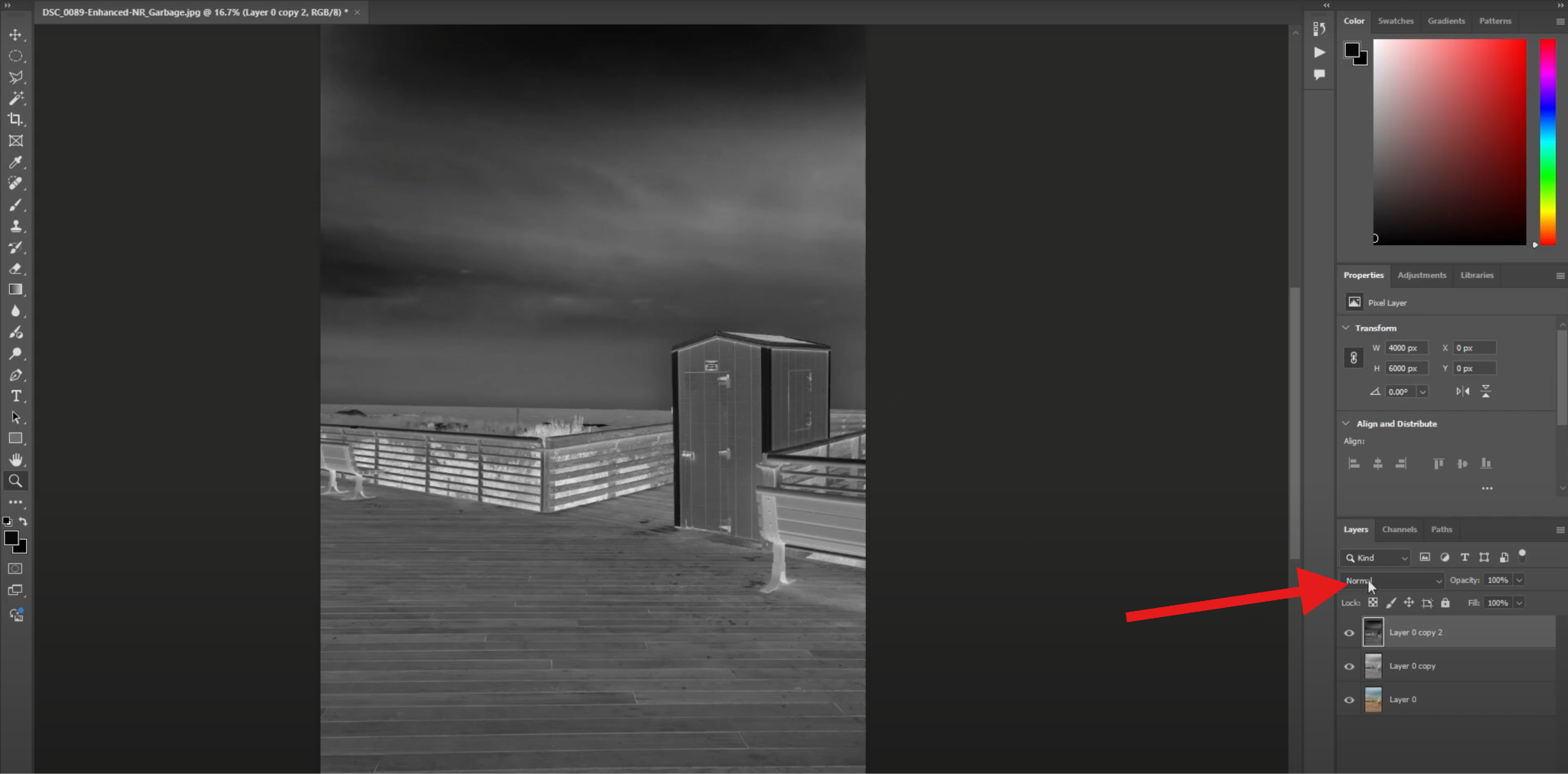
- เรากำลังเปลี่ยนไปที่โหมดผสมผสานใน Photoshop คลิกที่ Normal
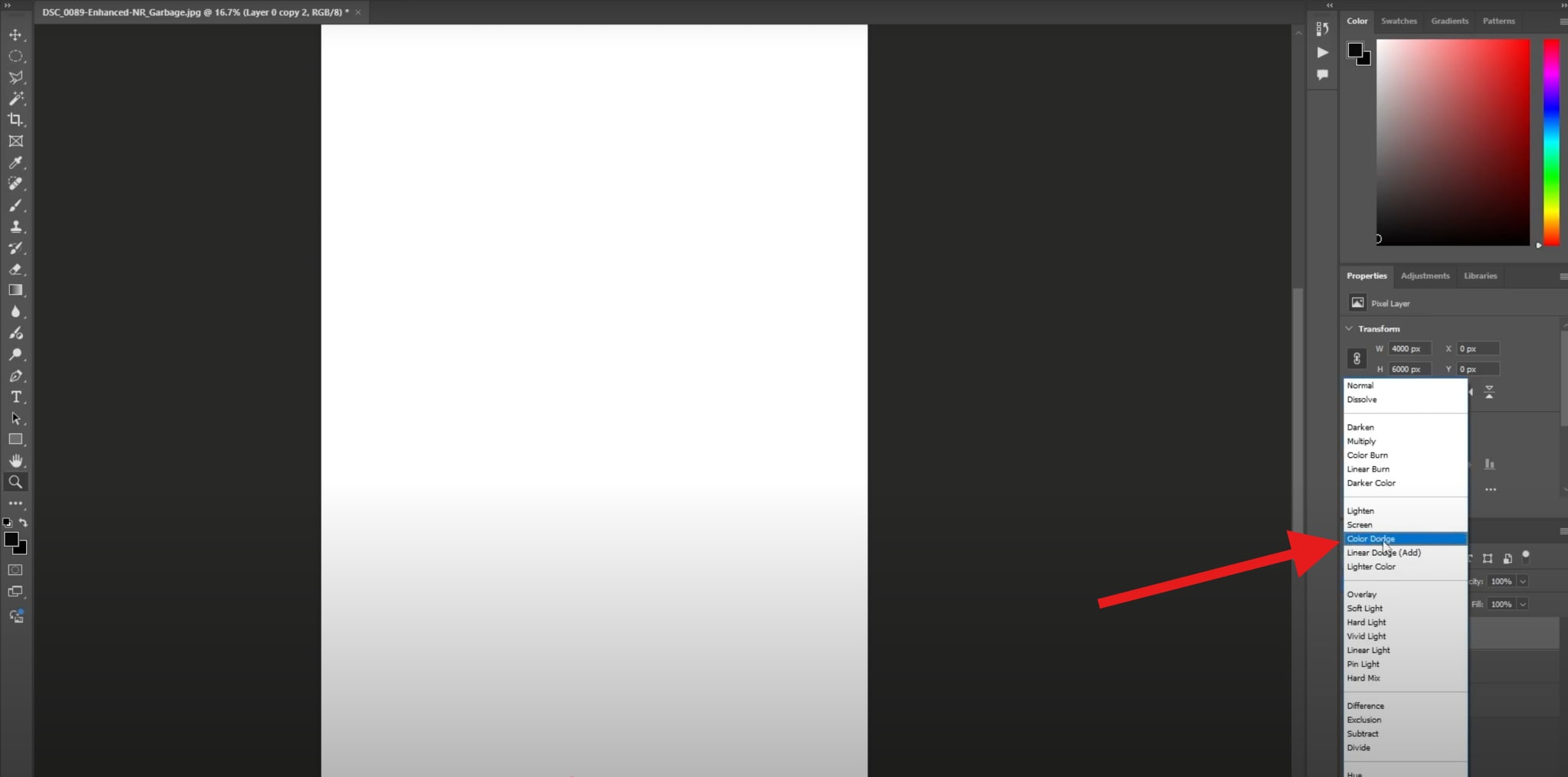
- เลือกโหมดผสมผสาน Color Dodge อย่าสับสน เลเยอร์ทั้งหมดจะเปลี่ยนเป็นสีขาว แต่นั่นคือสิ่งที่ควรเป็น
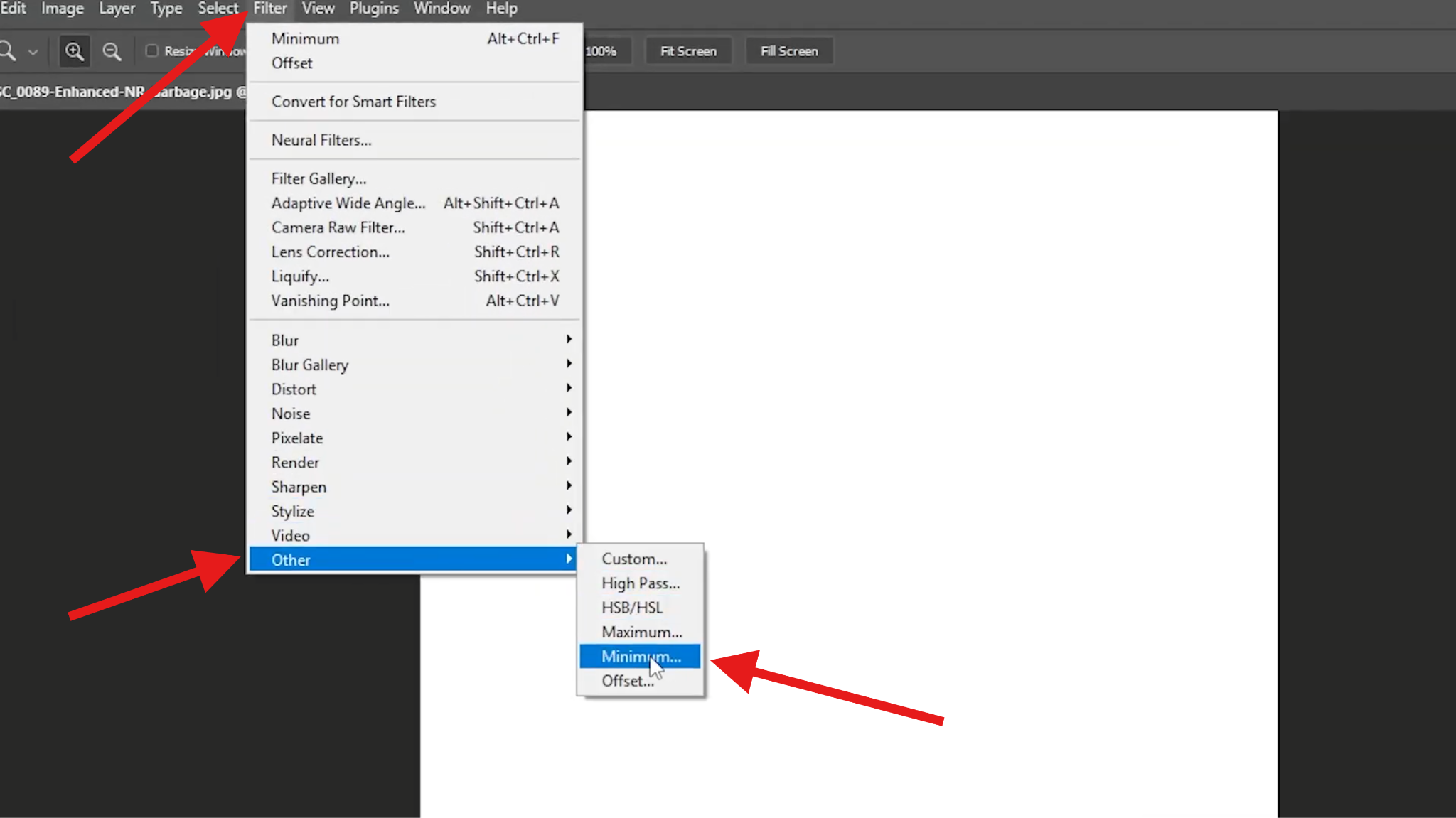
- ตอนนี้ ไปที่ Filter > Other และเลือก ค่าต่ำสุด
- เปลี่ยนการตั้งค่า Preserve เป็น ความกลม และปรับ รัศมี จนกว่าคุณจะได้เส้นสเก็ตช์ถ่านชาร์โคลแบบที่คุณต้องการ
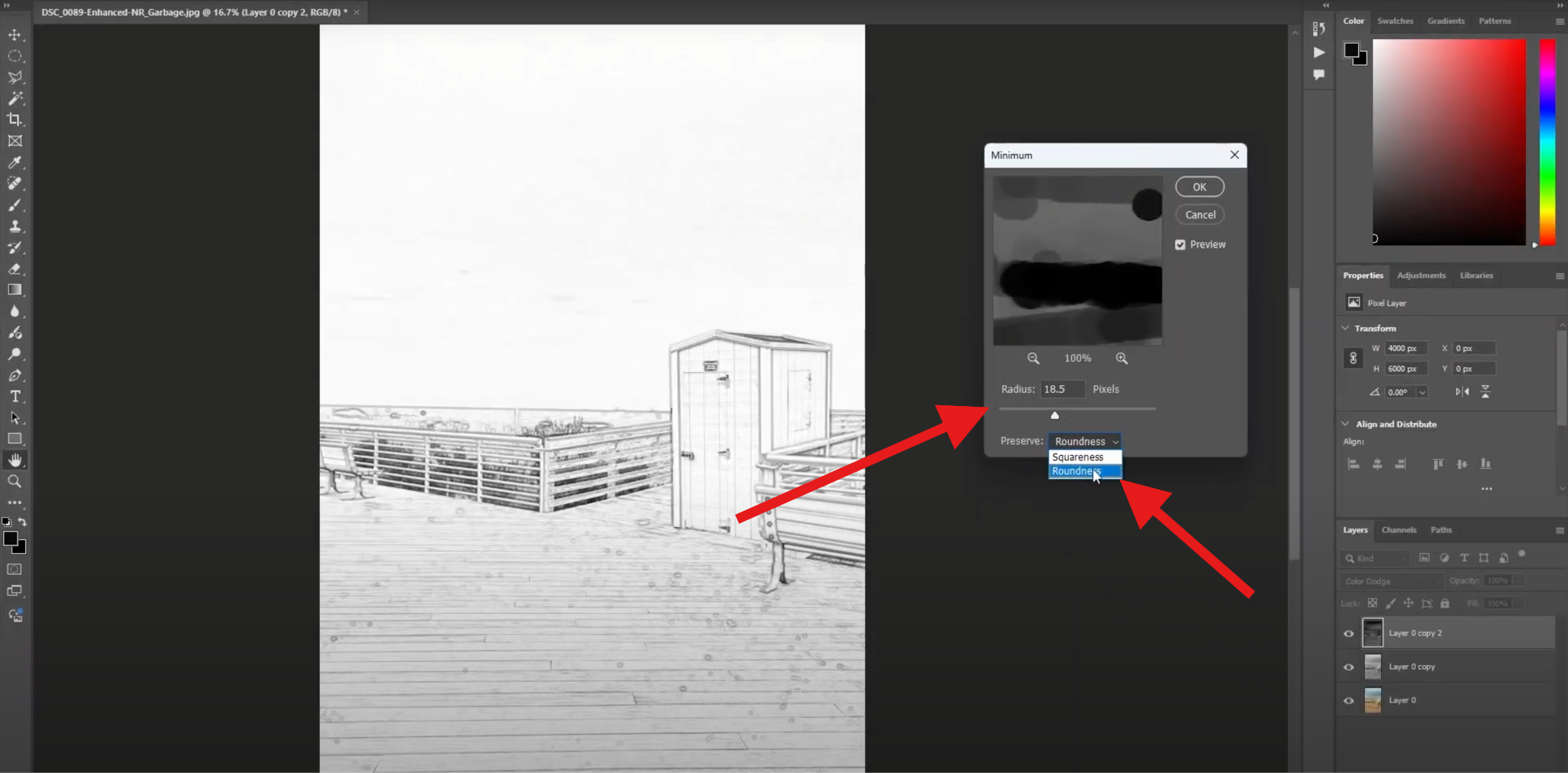
อาจดูซับซ้อนไปหน่อย แต่เราก็สามารถทำให้มันได้ผล ขึ้นอยู่กับความชอบของคุณ คุณสามารถปรับแถบเลื่อนจนกว่าจะได้ลุคที่สมบูรณ์แบบ
เคลับลับในการสร้างเอฟเฟกต์ถ่านที่สอดคล้อง
ตอนนี้คุณรู้แล้วว่าจะทำอย่างไรทั้งแบบอัตโนมัติและแบบแมนนวล คุณควรรู้ด้วยว่าการเชี่ยวชาญเอฟเฟกต์ถ่านชาร์โคลไม่ใช่แค่การใช้ฟิลเตอร์ แต่เป็นการทำความเข้าใจว่าเงา พื้นผิว และโทนสีมีปฏิสัมพันธ์กันอย่างไรเพื่อสร้างความสวยงามที่แท้จริง นี่คือเคล็ดลับจากมืออาชีพที่จะช่วยยกระดับงานของคุณไปอีกขั้น
- เลือกรูปภาพที่มีความละเอียดสูง – ยิ่งรายละเอียดละเอียดมากเท่าไหร่ สเก็ตช์ของคุณก็จะดูเป็นธรรมชาติมากขึ้นเท่านั้น รูปภาพคุณภาพต่ำอาจส่งผลให้เงาเลอะและพื้นผิวไม่สมจริง ควรใช้ภาพถ่ายที่มีขนาดมากกว่า 2000 พิกเซลด้านที่สั้นที่สุด หากคุณต้องการทำงานกับรูปภาพความละเอียดต่ำ ลองปรับปรุงคุณภาพก่อนด้วย AI Image Enhancer ของ Filmora
- โฟกัสที่แสง – เอฟเฟกต์ถ่านชาร์โคลเติบโตได้ดีจากการเล่นกับเงา ภาพบุคคลที่มีแสงทิศทาง เช่น แสงหน้าต่างนุ่มๆ หรือภาพถ่ายในช่วงโกลเด้นอาวร์ จะสร้างความตัดกันที่ลึกขึ้นและผลลัพธ์ที่ดีกว่า หากภาพถ่ายต้นฉบับของคุณแบนเกินไป ให้เพิ่มเงาเล็กน้อยก่อนใช้เอฟเฟกต์ คุณสามารถลองใช้เอฟเฟกต์เงาใน Filmora ได้
- ปรับความเข้มอย่างชาญฉลาด – ฟิลเตอร์ AI สามารถทำให้สเก็ตช์ของคุณซับซ้อนเกินไปได้ง่ายหากปรับมากเกินไป ควรปรับอย่างละเอียดอ่อน ใช้ความเข้มของเส้นต่ำสำหรับสเก็ตช์นุ่มๆ เพิ่มความตัดกันในระดับปานกลางเพื่อหลีกเลี่ยงการสูญเสียรายละเอียดโทนกลาง ใช้ขอบที่นุ่มนวลสำหรับการเปลี่ยนผ่านที่ราบรื่นระหว่างไฮไลท์และเงา
- รวมฟิลเตอร์เพื่อสร้างสไตล์ที่ไม่เหมือนใคร – เพื่อผลลัพธ์ที่ไม่เหมือนใครและโดดเด่น คุณสามารถผสมผสานเอฟเฟกต์ถ่านชาร์โคลกับการซ้อนทับสีน้ำ หรือจับคู่กับฟิลเตอร์ภาพวาดสีน้ำมันเพื่อให้ได้ภาพผสมผสานที่สมควรแก่การจัดแสดงในแกลเลอรี คุณยังสามารถใช้เครื่องมือแปลงภาพเป็นวิดีโอของ Filmora เพื่อทำให้สเก็ตช์ของคุณเคลื่อนไหว โดยเพิ่มการเคลื่อนไหวของพู่กันอย่างละเอียดอ่อน
- ทดลองกับพื้นหลัง – พื้นหลังแบบมินิมัลจะทำให้ตัวละครของคุณโดดเด่น ในขณะที่พื้นหลังที่มีพื้นผิว เช่น กระดาษหยาบ ผนังที่มีรอยเปื้อน หรือสีพาสเทลจางๆ สามารถเพิ่มบรรยากาศงานหัตถกรรม ลองลบหรือเปลี่ยนพื้นหลังทั้งหมดเพื่อให้ได้สเก็ตช์สไตล์บรรณาธิการที่สะอาดขึ้น Filmora มีฟีเจอร์ AI สำหรับนั้นด้วยเช่นกัน
บทสรุป
เอฟเฟกต์ถ่านชาร์โคลนำศิลปะแบบคลาสสิกเข้าสู่ยุคสมัยใหม่ ไม่ว่าคุณจะต้องการการเปลี่ยนแปลงด้วย AI อย่างรวดเร็วหรือการควบคุมเชิงสร้างสรรค์อย่างสมบูรณ์ เครื่องมืออย่าง Filmora และ Photoshop ทำให้ง่ายต่อการสร้างสเก็ตช์ถ่านชาร์โคลที่สมควรแก่การจัดแสดงในแกลเลอรีจากภาพบุคคลของคุณ อย่างไรก็ตาม ด้วยฟิลเตอร์ที่ขับเคลื่อนด้วย AI ของ Filmora คุณสามารถทำให้สเก็ตช์ของคุณเคลื่อนไหวได้ เปลี่ยนภาพนิ่งให้เป็นงานศิลปะเคลื่อนไหวที่น่าหลงใหล ซึ่งเหมาะสำหรับโซเชียลมีเดียและการเล่าเรื่องเชิงสร้างสรรค์
ดาวน์โหลด Filmora วันนี้และเปลี่ยนภาพบุคคลของคุณให้เป็นงานศิลปะสไตล์สเก็ตช์ที่สวยงามได้ทันที

