

การเปลี่ยนพื้นหลังของภาพช่วยเสริมความสวยงาม ดึงดูดสายตา เล่าเรื่องได้น่าสนใจมากขึ้น และคงความเป็นเอกลักษณ์แบรนด์ เช่น คุณสามารถสร้างภาพหน้าปก โปสเตอร์คอนเสิร์ต รูปสินค้า หรือสื่อประชาสัมพันธ์อื่น ๆ โดยที่ยังคงเนื้อหาหลักไว้เหมือนเดิม
An เครื่องมือเปลี่ยนสีพื้นหลังรูปภาพ ยังมีประโยชน์เมื่อต้องเตรียมคลิปวิดีโอเพื่อเผยแพร่บน YouTube, Instagram หรือแพลตฟอร์มอื่น ๆ เช่น คุณสามารถตัดภาพบุคคลออกแล้วเปลี่ยนพื้นหลังเป็นสีของแบรนด์หรือรูปอื่น ๆ เพื่อทำอินโทรหรือภาพตัวอย่างวิดีโอที่สวยงามได้อย่างสมบูรณ์แบบ
เรามาดูกันว่าการใช้ เครื่องมือเปลี่ยนสีพื้นหลังที่ดีที่สุด จะทำให้ภาพของคุณโดดเด่นขึ้นได้อย่างไร
ในบทความนี้
อะไรคือโปรแกรมเปลี่ยนสีพื้นหลังที่ดีที่สุด?
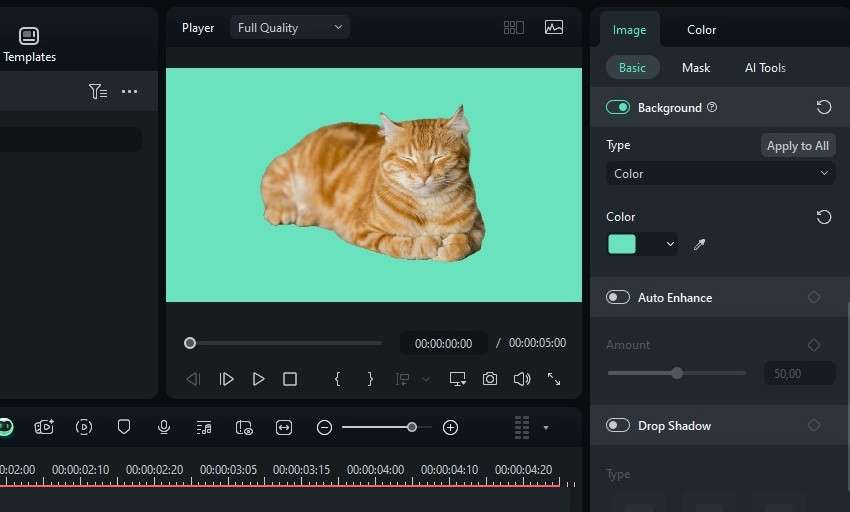
ผู้ใช้จำนวนมากกำลังค้นหา เครื่องมือเปลี่ยนสีพื้นหลังออนไลน์ ซึ่งสามารถลบพื้นหลังโดยอัตโนมัติและให้คุณเปลี่ยนพื้นหลังเป็นสีพื้นหรือสีไล่โทนได้ง่าย ๆ
อย่างไรก็ตาม เครื่องมือเปลี่ยนพื้นหลังออนไลน์มักไม่มีตัวเลือกการแก้ไขขั้นสูง และจำกัดการดาวน์โหลดฟรีเพียงความละเอียดราว ๆ 62,400 พิกเซล บางโปรแกรมยังให้ผลลัพธ์ไม่สมบูรณ์ เช่น ขอบหยักรอบวัตถุที่ถูกตัดออก
Filmora ไม่มีข้อจำกัดดังกล่าว ทำให้มันกลายเป็น เครื่องมือเปลี่ยนสีพื้นหลังที่ดีที่สุด.

 ดาวน์โหลดอย่างปลอดภัย

Filmora ให้คุณใช้เทคโนโลยี AI ขั้นสูงในการตัดสิ่งของหรือบุคคลออกจากภาพ พร้อมปรับแต่งขอบให้กลมกลืน ไม่สะดุดสายตา จากนั้นคุณสามารถเปลี่ยนสีพื้นหลัง นำรูปภาพอื่นมาใช้เป็นพื้นหลัง หรือเลือกรูปสต็อกมากมายที่มีทั้งพื้นสีทึบและสีไล่โทน คุณยังสามารถปรับความโปร่งใสของสีในพื้นหลัง และการลบท้องฟ้าแล้วแทนที่ด้วยภาพอื่นก็สามารถทำได้ง่ายใน Filmora
นอกจากนี้ Filmora ยังมีฟีเจอร์ AI Color Palette สำหรับดึงสีตัวอย่างจากภาพหรือวิดีโอ แล้วนำไปแมตช์กับรูปของคุณได้ด้วยคลิกไม่กี่ครั้ง คุณสามารถจัดวางภาพกับสีพื้นหลังให้ดูโดดเด่นและสวยงามยิ่งขึ้น
ข้อดีที่สุดคือ Filmora ไม่จำกัดความละเอียดของการส่งออกไฟล์ ดาวน์โหลด Filmora ลงบน PC, Mac, Android หรือ iOS แล้วทำตามขั้นตอนด้านล่างเพื่อเปลี่ยนสีพื้นหลังรูปภาพของคุณ
จะเปลี่ยนสีพื้นหลังรูปภาพได้อย่างไร?
Filmora มีฟีเจอร์หลายอย่างที่ช่วยให้ เปลี่ยนสีพื้นหลังได้ คุณสามารถใช้ AI Portrait Cutout เพื่อแยกบุคคล และใช้ AI Smart Cutout เพื่อลบพื้นหลังหรือวัตถุใด ๆ ก็ได้ อีกทั้งยังมี AI Smart Masking สำหรับควบคุมอย่างละเอียดเมื่อแยกวัตถุก่อนการปรับสีหรือสร้างภาพซ้อนทับหลายชั้น
วิธีเปลี่ยนสีพื้นหลังภาพโดยใช้ AI Smart Cutout ของ Filmora:
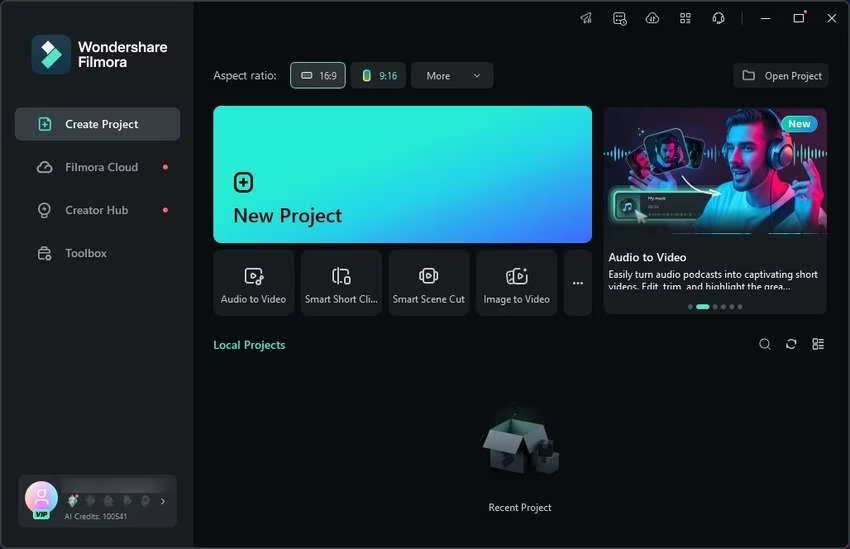
ดาวน์โหลดอย่างปลอดภัย - เปิดแอปแล้วคลิกที่ โปรเจกต์ใหม่.
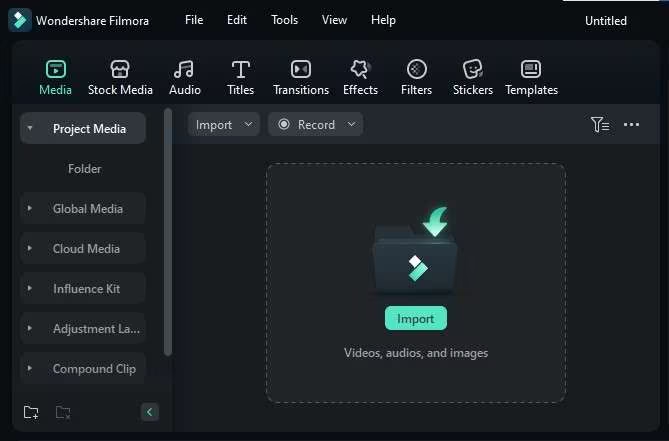
- คลิก นำเข้า และเลือกรูปภาพ
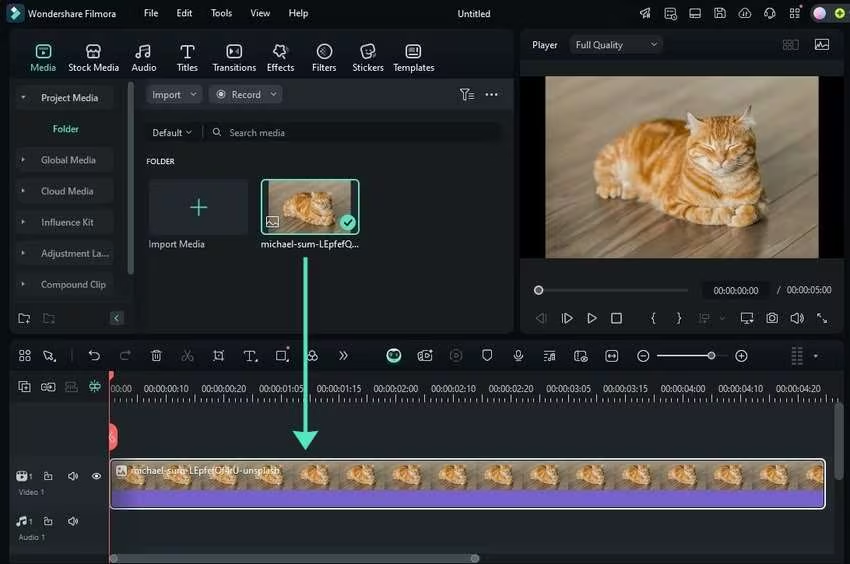
- ลากและวางรูปภาพของคุณลงบนไทม์ไลน์
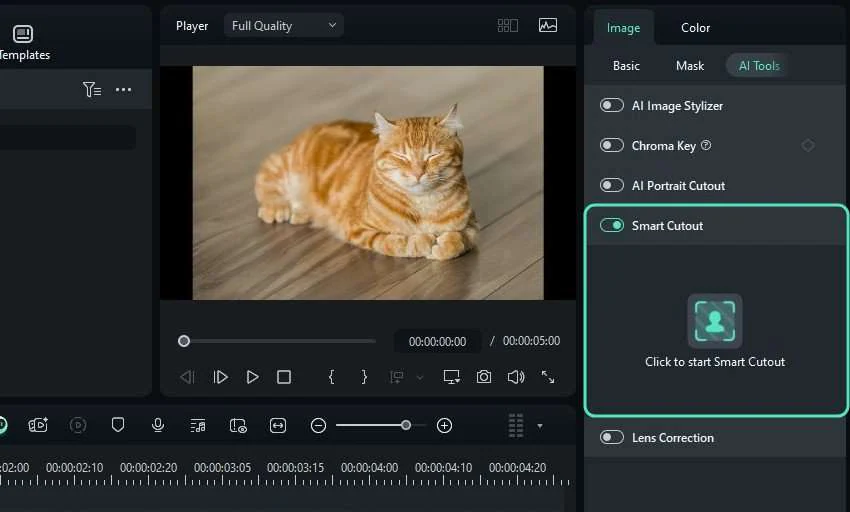
- ไปที่ รูปภาพ > เครื่องมือ AI ใน แถบคุณสมบัติ แล้วเปิดสวิตช์ Smart Cutout จากนั้นคลิกปุ่มตรงกลางเพื่อเปิดใช้งานเครื่องมือ
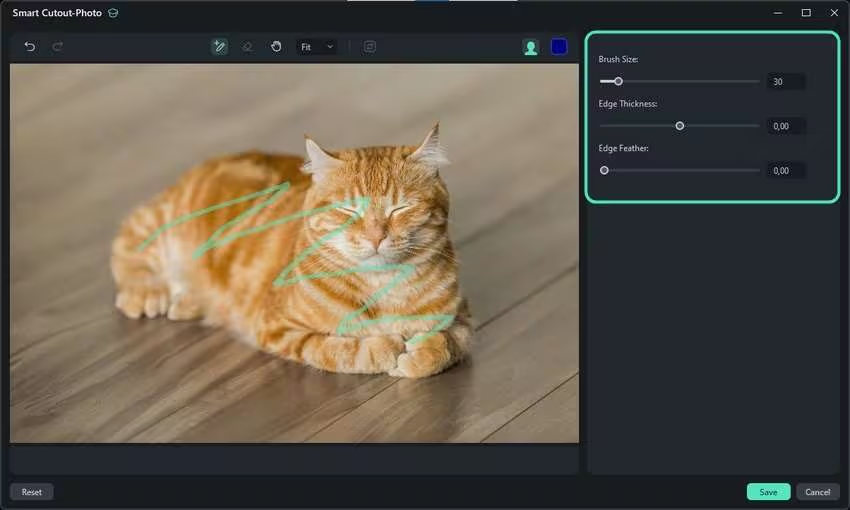
- ปรับขนาด แปรง ให้เหมาะสม ปรับ ความหนาของเส้นขอบ เพื่อพื้นที่รอบวัตถุ และปรับ ขอบฟุ้ง เพื่อให้ขอบนุ่มนวล จากนั้นระบายรอบวัตถุของคุณ
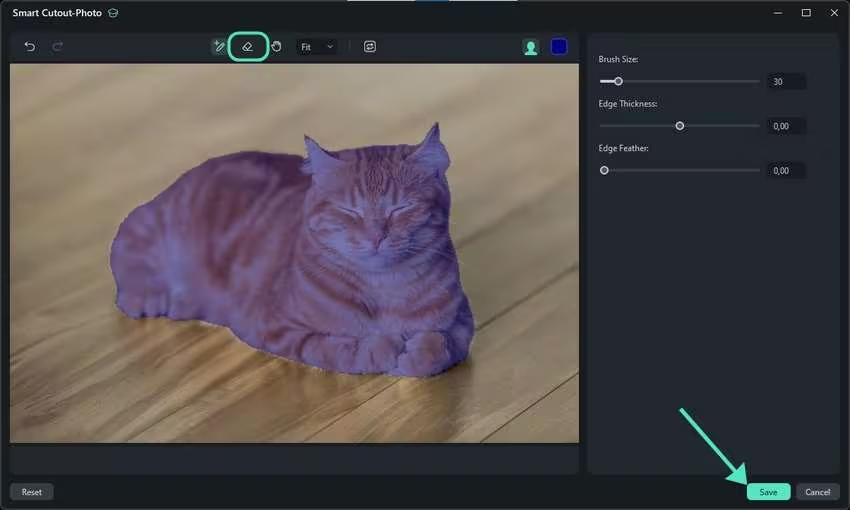
- ใช้ ยางลบ เพื่อแก้ไขผลงาน (ถ้าจำเป็น) แล้วคลิก บันทึก คุณยังสามารถปรับขอบและระยะห่างได้ตามต้องการ
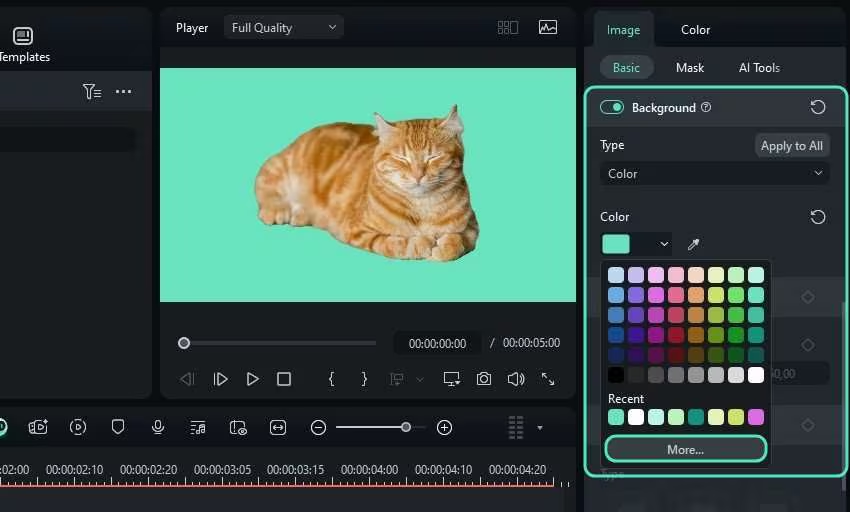
- ไปที่ รูปภาพ > เบื้องต้น > พื้นหลัง ตั้งค่า ประเภท to สี แล้วเลือกสี คลิก เพิ่มเติม เพื่อเปิด เครื่องมือเลือกสี ที่ให้คุณใช้สีมาตรฐานหรือกำหนดเอง
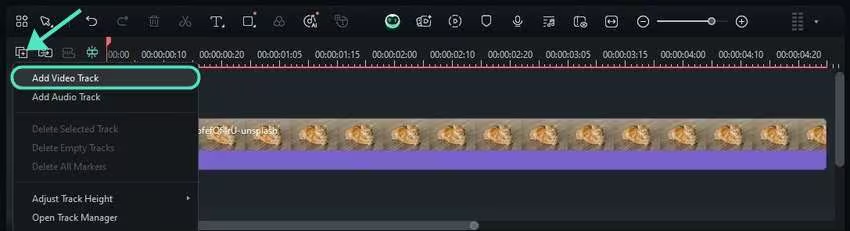
- คุณสามารถเปลี่ยนพื้นหลังเป็นรูปอื่นได้ด้วย เริ่มจากปิด พื้นหลัง in รูปภาพ > เบื้องต้น แล้วกด จัดการแทร็ก ใน ไทม์ไลน์ แล้วคลิก เพิ่มแทร็กวิดีโอ.
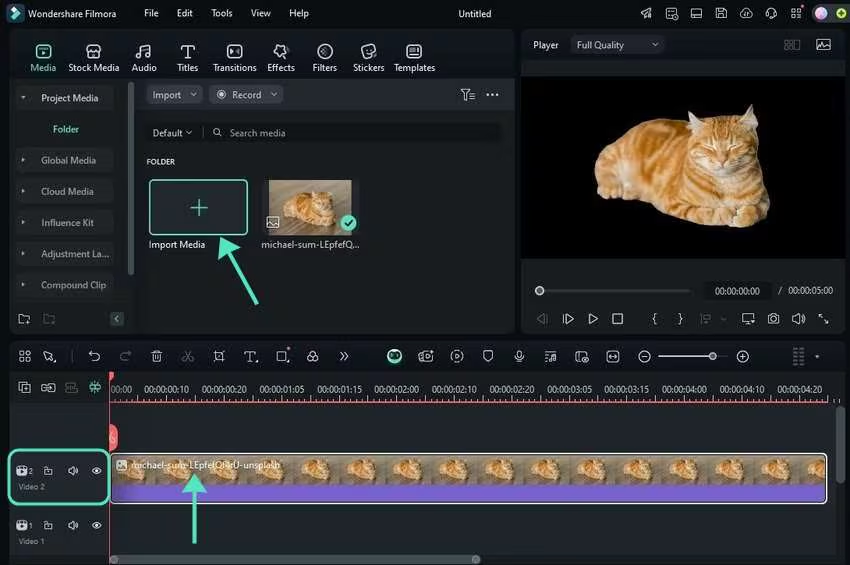
- ย้ายรูปของคุณไปด้านบน (แทร็กวิดีโอที่สอง) คลิก นำเข้า ใน มีเดีย แล้วเลือกภาพพื้นหลังของคุณ
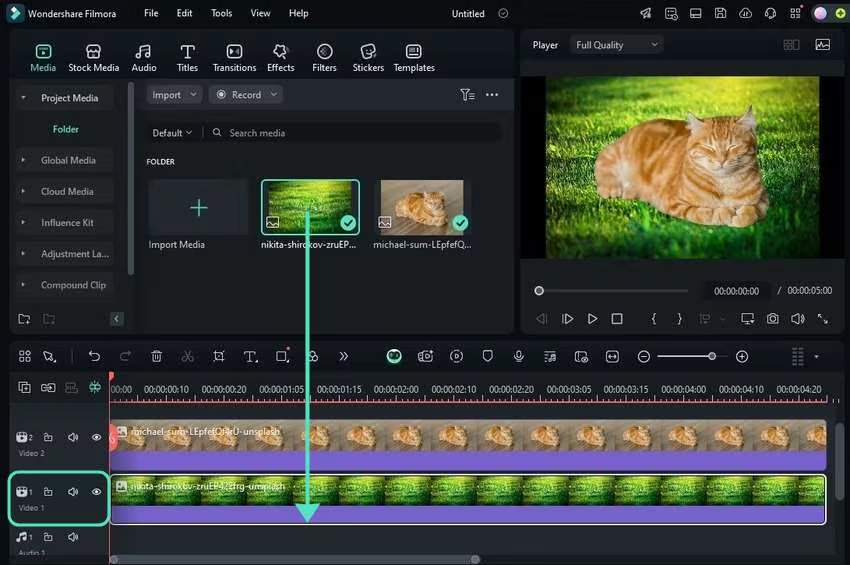
- ลากและวางภาพพื้นหลังลงบนแทร็กวิดีโอแรกในไทม์ไลน์ (ใต้ภาพต้นฉบับ)
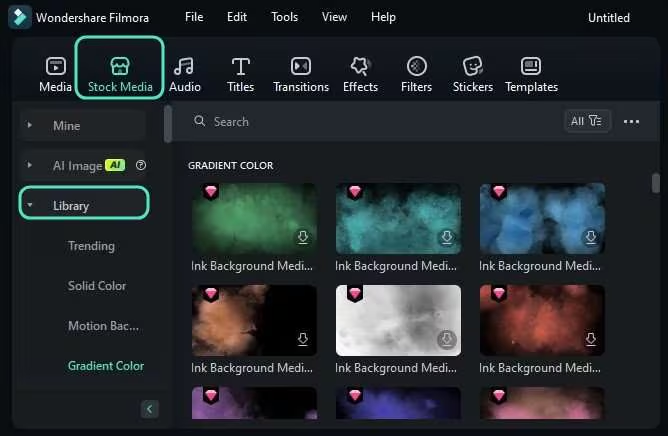
- คุณยังสามารถใช้ภาพสต็อกของ Filmora ได้อีกด้วย ไปที่ Stock Media > Library แล้วเลือกแบบสีทึบหรือสีไล่โทนเพื่อเปลี่ยนพื้นหลัง
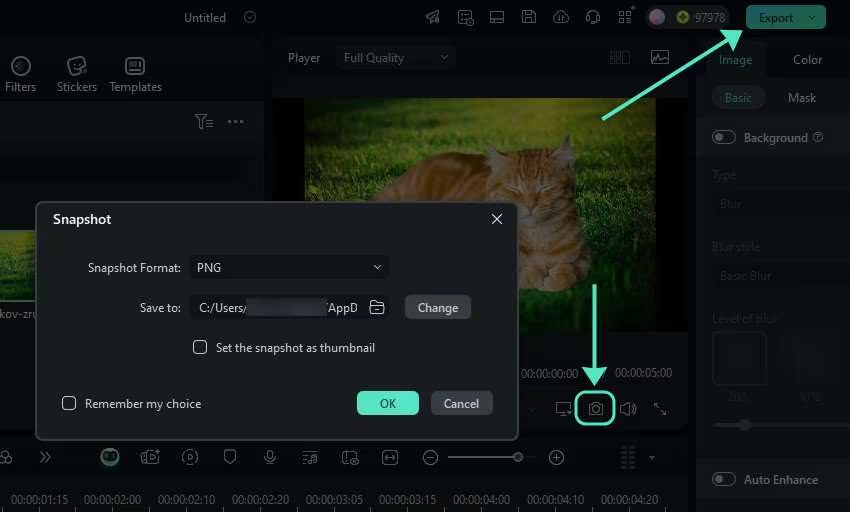
- คลิก ส่งออก เพื่อบันทึกภาพของคุณเป็น GIF หรือวิดีโอความยาว 5 วินาที หรือคลิกที่ สแนปช็อต ใน แถบแสดงภาพ เลือกเป็น PNG หรือ JPG กำหนดตำแหน่งจัดเก็บ แล้วคลิก OK.
ยกระดับภาพถ่ายของคุณด้วยฟีเจอร์ AI
Filmora ยังมีฟีเจอร์ AI อื่น ๆ อีกมากมายในเวอร์ชันมืออาชีพ นอกจากฟีเจอร์ด้านภาพและเสียงแล้ว ยังมีเครื่องมือ AI สำหรับปรับแต่งรูปภาพอย่างยอดเยี่ยม ตัวอย่างเช่น สามารถแก้ไขภาพเบี้ยวจากเลนส์มุมกว้างของ Sony, GoPro และกล้องอื่น ๆ ได้
Filmora ยังมีระบบ Generative AI ขั้นสูงในตัว สามารถ ทำให้ภาพมีชีวิตชีวา ด้วย AI Image-to-Video และสร้างภาพใหม่จากข้อความด้วย AI Image Generator.
อย่างไรก็ตาม ฟีเจอร์ AI สองอย่างที่ช่วยปรับแต่งภาพถ่ายนั้นโดดเด่น นี่คือภาพรวมโดยย่อของสิ่งที่คุณสามารถทำได้ด้วยทั้งสองฟีเจอร์นี้
1. ปรับสีอย่างรวดเร็วด้วย AI Color Palette
AI Color Palette ของ Filmora สามารถแมทช์สีจากภาพหรือวิดีโอ ทำให้ภาพถ่ายของคุณมีชีวิตชีวาขึ้น และช่วยให้คุณคงความสม่ำเสมอของการเกรดสีในทุกโปรเจกต์ มันจะดึงชุดสีจากเฟรมวิดีโอหรือภาพตัวอย่าง แล้วสร้างและบันทึกพาเลตต์สีไว้ใช้ในภายหลังได้ คุณยังสามารถปรับความเข้มของสีและปกป้องโทนสีผิวไม่ให้เปลี่ยนแปลงอย่างมากได้อีกด้วย
2. เปลี่ยนภาพถ่ายให้เป็นงานศิลปะด้วย AI Image Stylizer
Filmora's AI Image Stylizer เหมาะกับผู้ที่รักศิลปะที่ต้องการเปลี่ยนภาพถ่ายธรรมดาให้กลายเป็นงานศิลป์อันน่าทึ่ง มีพรีเซ็ตที่ได้แรงบันดาลใจจากงานศิลปะมากมาย เปลี่ยนภาพถ่ายให้เป็นงานศิลปะยุคเรอเนซองส์หรือศิลปะแบบเอ็กซ์เพรสชันนิสต์ ภาพวาดสีน้ำมัน งานศิลปินเฉพาะ (เช่น แวนโก๊ะ และปิกัสโซ) รวมถึงงานศิลปะดิจิทัลแนวไซเบอร์พังค์ สตีมพังค์ ศิลปะ CG และ อนิเมะ ลองใช้งานเพื่อค้นพบว่าฟิลโมร่าสามารถเติมเต็มความสร้างสรรค์ให้กับภาพของคุณได้อย่างไร
สรุปบทความ
คุณสามารถแก้ไขสีพื้นหลังของภาพทางออนไลน์ได้อย่างรวดเร็ว แต่แอปที่สามารถดาวน์โหลดอย่าง Filmora ช่วยปลดล็อกความเป็นไปได้มากกว่าเดิม Filmora ให้คุณเปลี่ยนสีพื้นหลัง ได้ในไม่กี่คลิกและตกแต่งภาพของคุณด้วยฟีเจอร์มากมาย ตั้งแต่การปรับสีขั้นสูง ฟิลเตอร์ และเอฟเฟกต์ ไปจนถึงเครื่องมือ AI สำหรับการแมทช์สีและสไตล์ภาพถ่าย
Filmora ไม่ใช่แค่โปรแกรมแก้ไขภาพและ ตัวเปลี่ยนพื้นหลัง เท่านั้น ดาวน์โหลดเพื่อลองใช้งานทุกฟีเจอร์ได้เลยวันนี้!
ดาวน์โหลดอย่างปลอดภัย 
