

ฟิลเตอร์มีอยู่ทุกหนทุกแห่งในปัจจุบัน ผู้คนใช้ฟิลเตอร์เพื่อปรับปรุงเซลฟี่ เพิ่มสัมผัสแบบวินเทจ หรือปรับปรุงและขัดเกลาคุณภาพของภาพถ่าย แต่จะเกิดอะไรขึ้นหากคุณต้องการลบฟิลเตอร์ออกจากภาพถ่าย และเปลี่ยนกลับไปเป็นภาพต้นฉบับ? นี่เป็นไปได้หรือไม่?
มีหลายกรณีที่คุณต้องการเครื่องมือลบฟิลเตอร์ บางทีคุณอาจมีโพสต์ที่แก้ไขมากเกินไปบน Instagram และคุณต้องการเห็นว่าภาพถ่ายนั้นเป็นอย่างไรก่อนที่คุณจะใช้เทคนิคการแก้ไขภาพเหล่านั้น ในแง่ที่จริงจังกว่านั้น คุณอาจเป็นนักออกแบบที่กำลังมองหาทรัพยากรต้นฉบับ หรือคุณอาจเป็นนักข่าวที่จำเป็นต้องตรวจสอบความถูกต้องของภาพ
ไม่ว่าจะเป็นกรณีใด บทความนี้จะไขความลับของการลบฟิลเตอร์
ในบทความนี้:
คำถาม: เป็นไปได้หรือไม่ที่จะลบฟิลเตอร์ออกจากภาพถ่าย?
แน่นอนว่าคำตอบสำหรับคำถามนี้คือใช่อย่างแน่นอน! ด้วยความก้าวหน้ามากมายใน AI การจัดการภาพถ่าย และเทคโนโลยีการแก้ไข ตอนนี้สามารถลบฟิลเตอร์ออกจากภาพถ่าย โดยใช้สองวิธีที่แตกต่างกันมาก
ใช้เครื่องมือลบฟิลเตอร์ภาพถ่าย AI
เครื่องมือ AI บางตัวใช้อัลกอริทึมเพื่อลบฟิลเตอร์ออกจากภาพถ่าย อย่างไรก็ตาม ยังมีเครื่องมือบางตัวที่ประกาศว่าสามารถลบฟิลเตอร์ออกจากภาพถ่าย แต่ส่วนใหญ่ใช้เพียงเครื่องมือลบวัตถุ AI เพื่อลบฟิลเตอร์ใบหน้าและสติกเกอร์น่ารักของ Snapchat และผลลัพธ์อาจไม่น่าพอใจ
ใช้โปรแกรมแก้ไขที่ทรงพลังเพื่อลบล้างฟิลเตอร์
โดยทั่วไปแล้ว คุณสามารถใช้โปรแกรมแก้ไขที่ทรงพลังเพื่อใช้การปรับแต่งสีแบบกำหนดเองและเพิ่มฟิลเตอร์ใหม่ หรือปรับสี ความสว่าง ความอิ่มตัว และพารามิเตอร์อื่นๆ ของภาพถ่ายเพื่อลบล้างฟิลเตอร์
เรามีตัวอย่างสำหรับแต่ละวิธีชั้นนำเหล่านี้ พร้อมด้วยบทช่วยสอนง่ายๆ เกี่ยวกับวิธีใช้เครื่องมือแต่ละประเภท
- ฟีเจอร์การแก้ไขภาพถ่าย/วิดีโอขั้นสูงกว่า 100 รายการ
- เอฟเฟกต์วิดีโอ/ภาพถ่ายและทรัพยากรสร้างสรรค์มากมาย
- AI ที่ทรงพลังสำหรับการสร้างเนื้อหาที่ง่ายดาย
- ใช้งานง่าย เป็นมืออาชีพ แต่เหมาะกับผู้เริ่มต้น
- ใช้งานได้บน Mac, Windows, iOS และ Android



วิธีที่ 1: วิธีลบฟิลเตอร์ออกจากภาพถ่ายโดยใช้เครื่องมือลบฟิลเตอร์ AI?
เครื่องมือลบฟิลเตอร์ AI ที่ดีที่สุดที่เราพบมาจาก Bylo AI บริษัทนี้ได้เปิดตัวเครื่องมือ AI แก้ไขภาพหลายตัว และนี่คือบทช่วยสอนสั้นๆ เกี่ยวกับวิธีใช้งาน
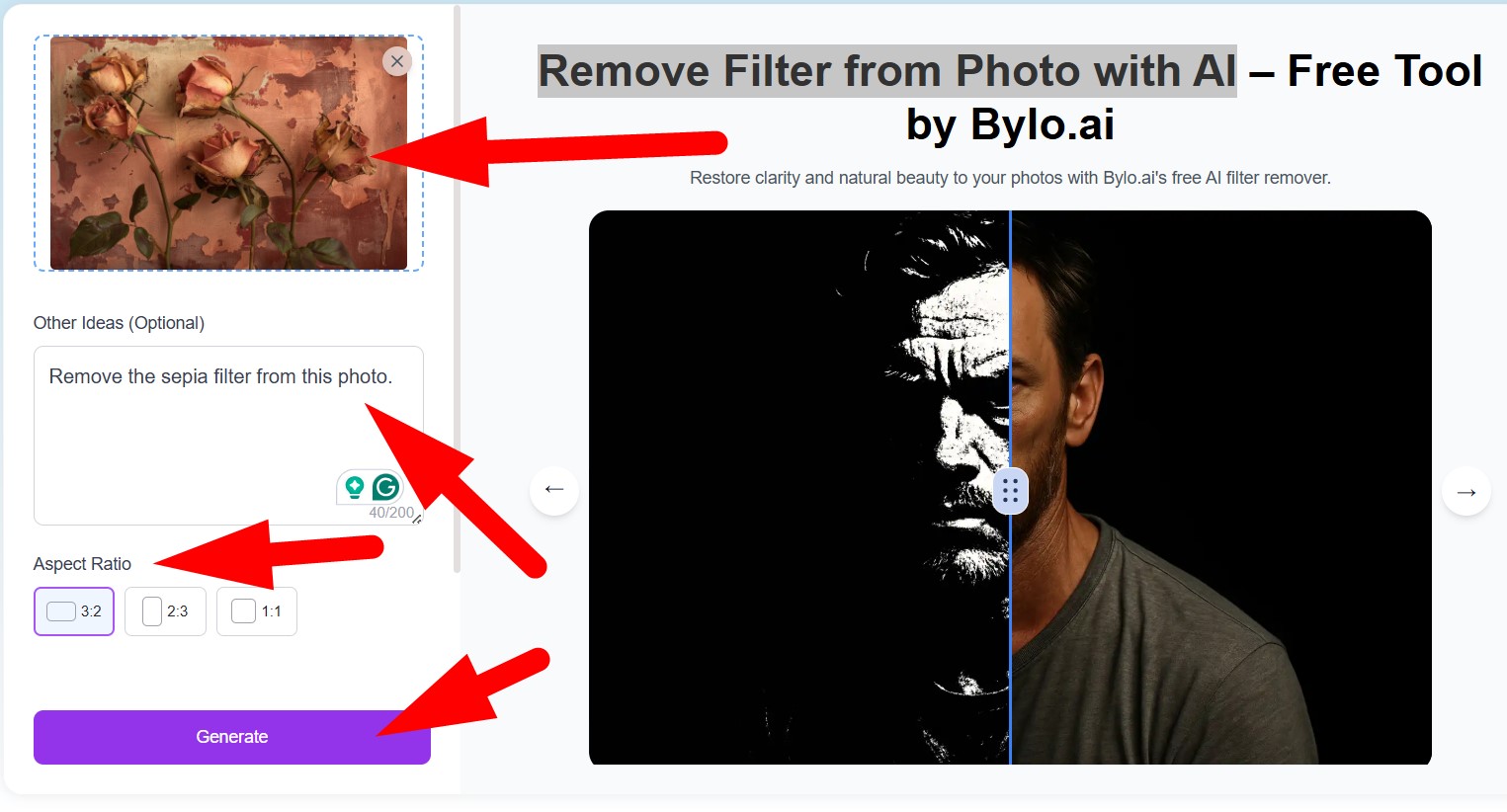
- เข้าไปที่หน้าลบฟิลเตอร์ออกจากภาพถ่ายด้วย AI ของพวกเขาอัปโหลดภาพถ่ายของคุณเพิ่มคำสั่งเลือกอัตราส่วนภาพ จากนั้นคลิกสร้าง.
- ตรวจสอบผลลัพธ์และคลิกที่ไอคอนดาวน์โหลดเพื่อบันทึกไฟล์ลงในอุปกรณ์ของคุณ
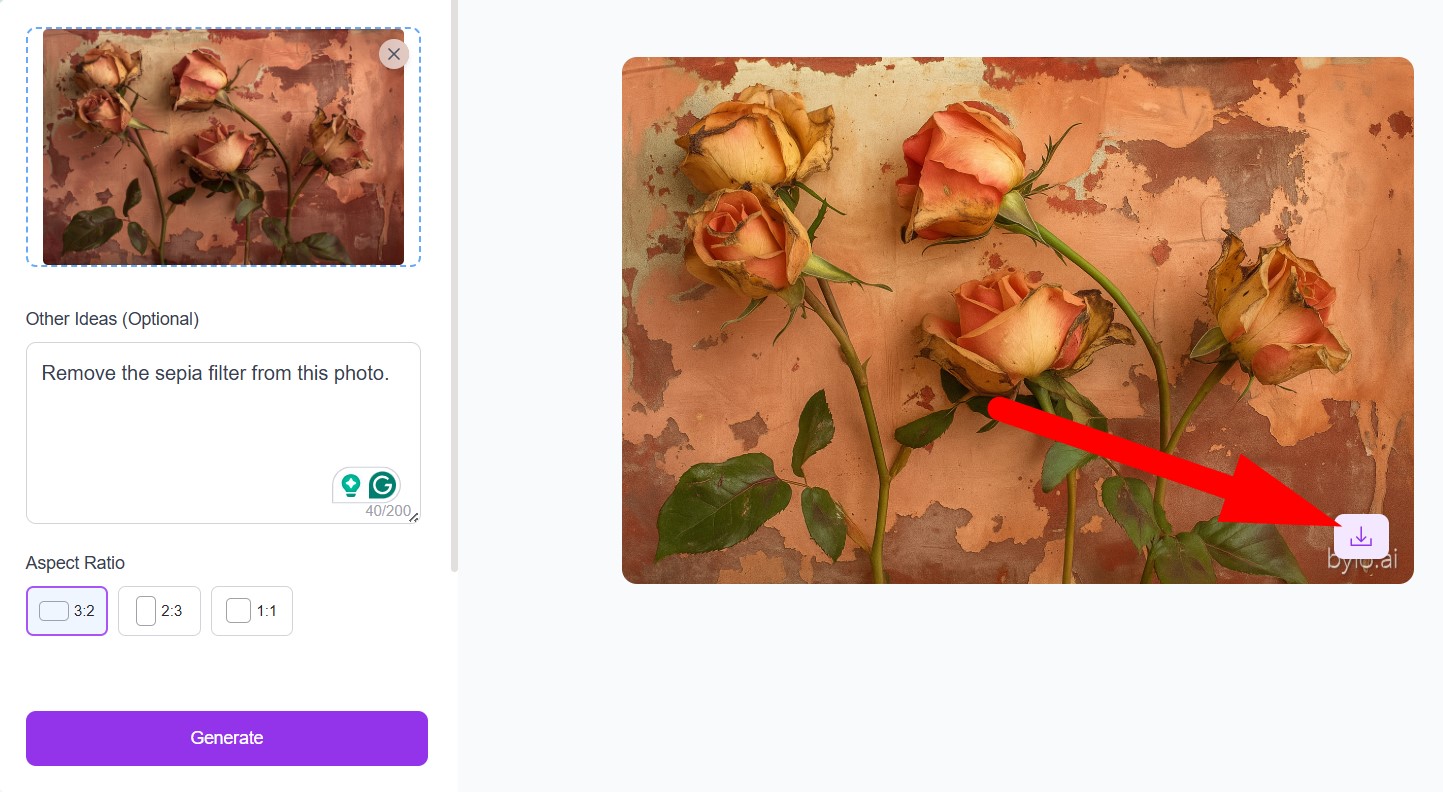
- ดูภาพเปรียบเทียบอย่างรวดเร็วนี้ ภาพถ่ายแรกอยู่ทางซ้าย ในขณะที่ภาพถ่ายที่ AI ลบฟิลเตอร์อยู่ทางขวา

อย่างที่คุณเห็น เครื่องมือนี้ทำงานได้ดี และฟิลเตอร์สีซีเปียดูเหมือนจะลดลง อย่างไรก็ตาม ไม่มีตัวเลือกการปรับแต่ง สิ่งที่คุณเห็นคือสิ่งที่คุณได้ นอกจากนี้ยังมีลายน้ำที่มุมล่างขวาที่ต้องกังวลด้วย
นั่นคือทั้งหมดสำหรับเครื่องมือลบฟิลเตอร์ภาพถ่าย AI มาดูวิธีลบฟิลเตอร์ออกจากภาพถ่ายด้วยโปรแกรมแก้ไขที่ทรงพลัง
วิธีที่ 2: วิธีลบฟิลเตอร์ออกจากภาพถ่ายโดยใช้โปรแกรมแก้ไขที่ทรงพลัง?
วิธีที่ดีที่สุดที่เราสามารถเสนอได้คือการใช้Filmora นี่คือเครื่องมือแก้ไขวิดีโอที่ดีที่สุดพร้อมความสามารถในการแก้ไขภาพที่ยอดเยี่ยม ส่วนที่ดีที่สุดคือคุณสามารถลองใช้สี่ฟีเจอร์แยกกันเพื่อให้บรรลุเป้าหมายการแก้ไขของคุณ
เราจะให้คู่มือสั้นๆ เกี่ยวกับวิธีใช้เครื่องมือแต่ละตัว แต่ก่อนที่เราจะเริ่ม ตรวจสอบให้แน่ใจว่าได้ดาวน์โหลดและติดตั้ง Filmora บนอุปกรณ์ Windows หรือ Mac ของคุณ เปิดโปรแกรม สร้างโปรเจ็กต์ใหม่ นำเข้าภาพที่คุณต้องการแก้ไข และลากภาพถ่ายไปที่ไทม์ไลน์
ตอนนี้คุณพร้อมแล้ว มาเริ่มกัน

 ดาวน์โหลดปลอดภัย
 ใช้ฟีเจอร์ปรับปรุงอัตโนมัติด้วย AI
หนึ่งในฟีเจอร์ AI มากมายที่มีใน Filmora คือฟีเจอร์ปรับปรุงอัตโนมัติ ซึ่งจะปรับปรุงคุณภาพ ความละเอียด และสีของภาพถ่ายของคุณ
- ไปที่Image > Basicและเปิดใช้งานฟีเจอร์
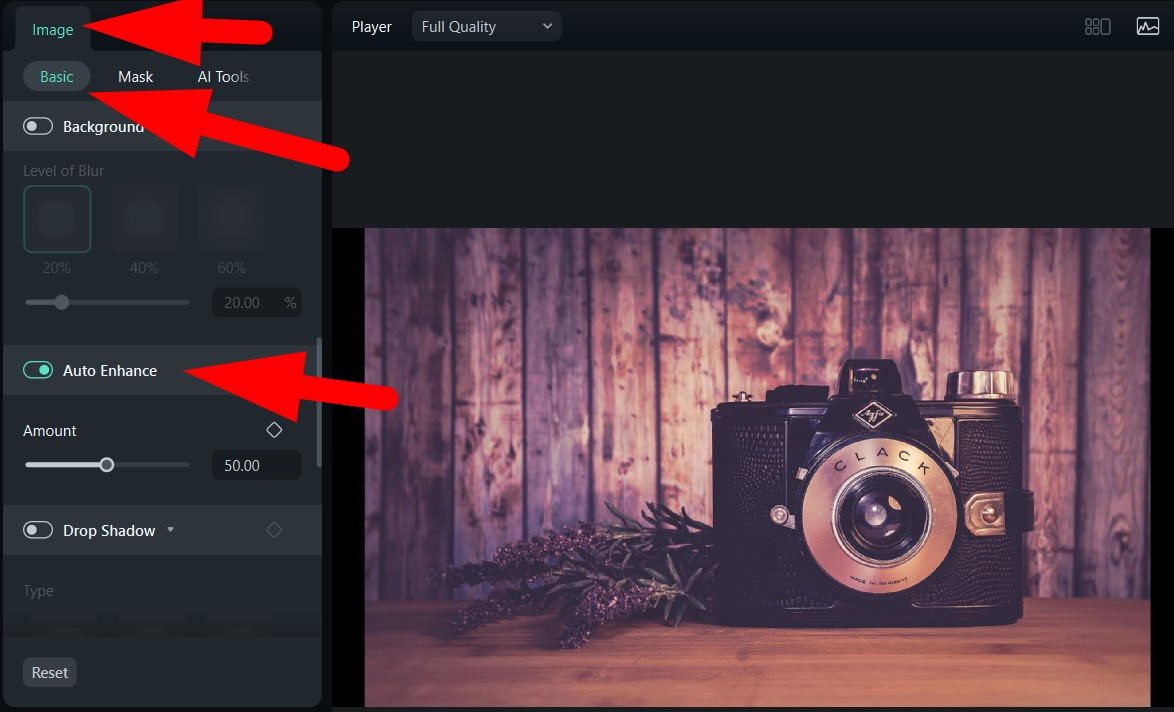
- ดูภาพเปรียบเทียบ ภาพต้นฉบับอยู่ทางซ้าย ในขณะที่ภาพที่ปรับปรุงแล้วอยู่ทางขวา มีความแตกต่างเล็กน้อยระหว่างทั้งสองในด้านสี แต่ในด้านคุณภาพภาพ ภาพที่ปรับปรุงแล้วดีกว่ามาก

เปิดใช้งานฟีเจอร์จานสี AI
ฟีเจอร์จานสี AI นี้ช่วยให้คุณเลือกภาพอ้างอิงเพื่อเปลี่ยนสีในภาพของคุณตามภาพอ้างอิง สำหรับภาพนั้น ให้เลือกภาพธรรมชาติที่มีสีธรรมชาติ เพื่อใช้ฟีเจอร์นี้ ให้ทำตามขั้นตอนด้านล่าง
- ไปที่Color > Basicและเปิดใช้งานฟีเจอร์AI Color Palette จากนั้นคลิกที่Local File และคลิกอีกครั้งเพื่ออัปโหลดภาพอ้างอิง
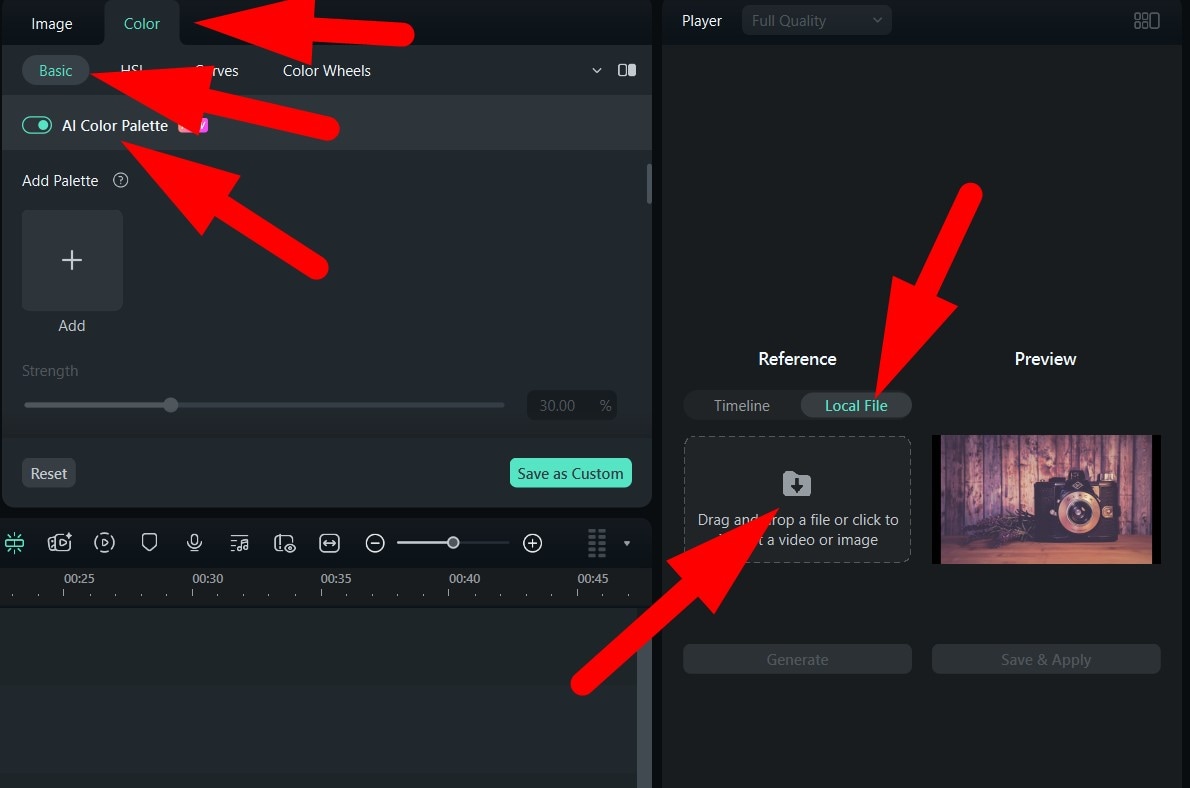
- ตอนนี้ คลิกที่Generate
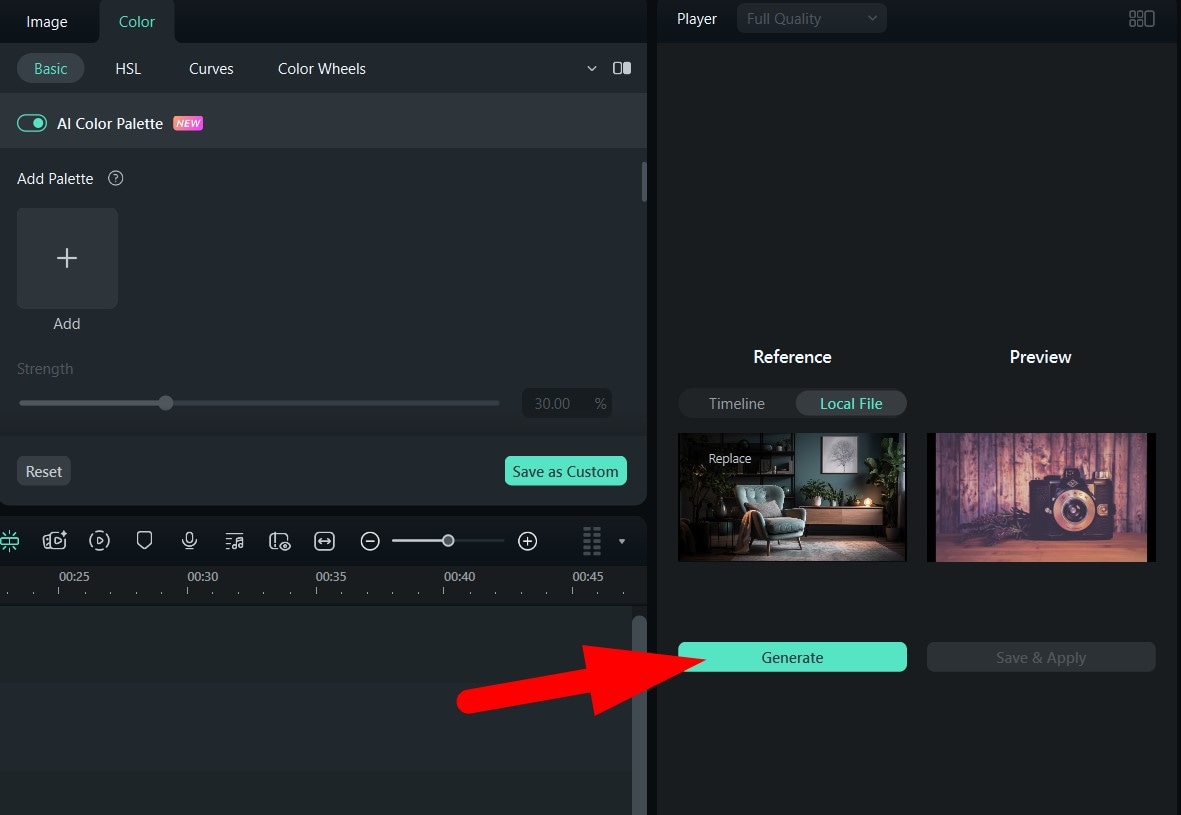
- สุดท้าย คลิกที่Save & Apply

นี่คือการเปรียบเทียบอย่างรวดเร็ว
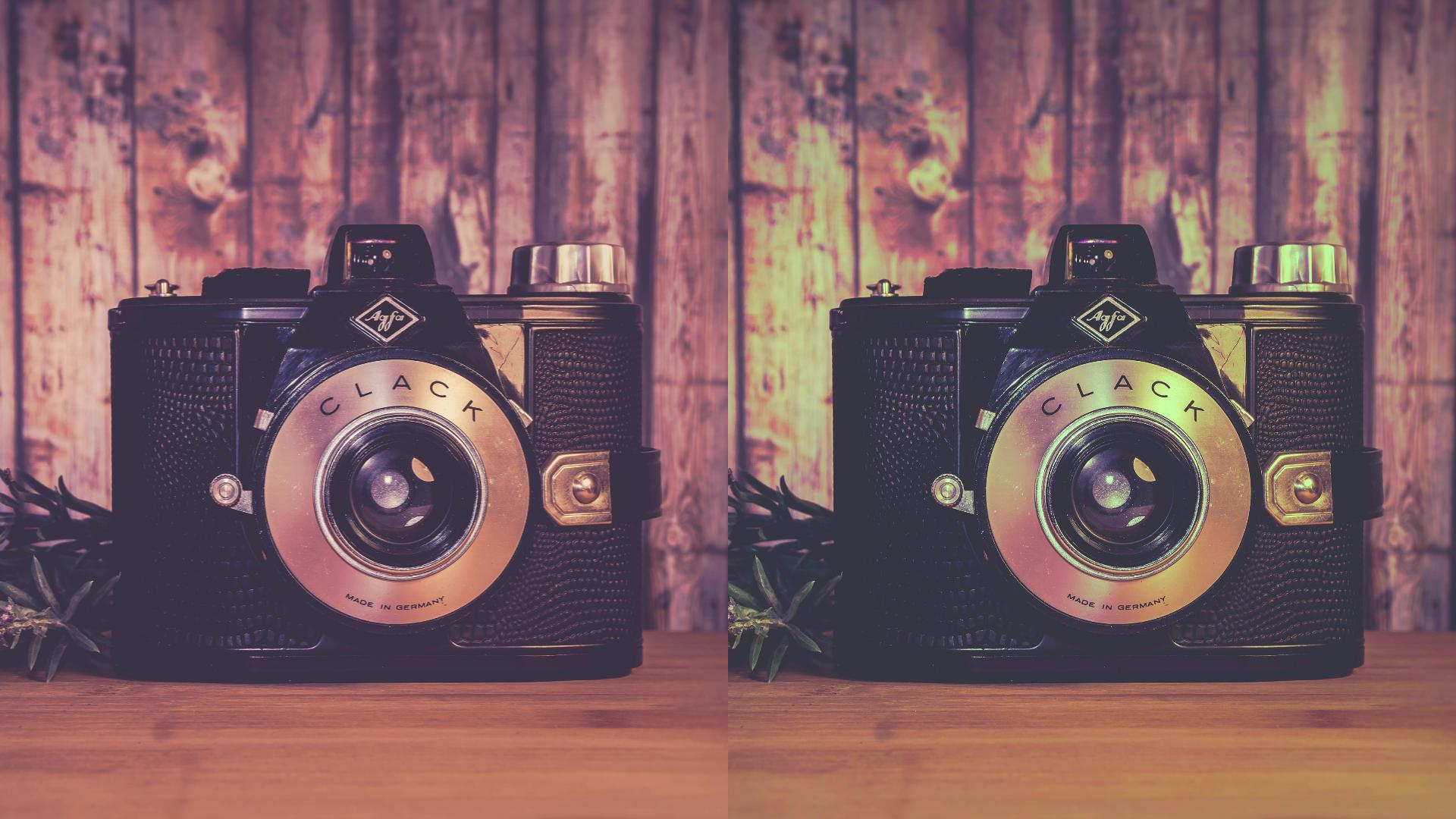
ลองลบล้างฟิลเตอร์ด้วยฟิลเตอร์อื่น
คลังฟิลเตอร์ที่กว้างขวางของ Filmora มีทรัพยากรสร้างสรรค์มากมายจนนับไม่ถ้วน คุณจะต้องพบสิ่งที่จะลบล้างฟิลเตอร์ที่คุณพยายามจะลบ นี่คือบทช่วยสอนสั้นๆ เกี่ยวกับวิธีใช้ฟิลเตอร์
ดาวน์โหลดปลอดภัย - ค้นหาแท็บFiltersที่ด้านบนและเริ่มคลิกดูตัวเลือกที่มี เมื่อคุณพบสิ่งที่ชอบ ให้ลากมันไปที่ไทม์ไลน์เหนือภาพถ่ายของคุณ
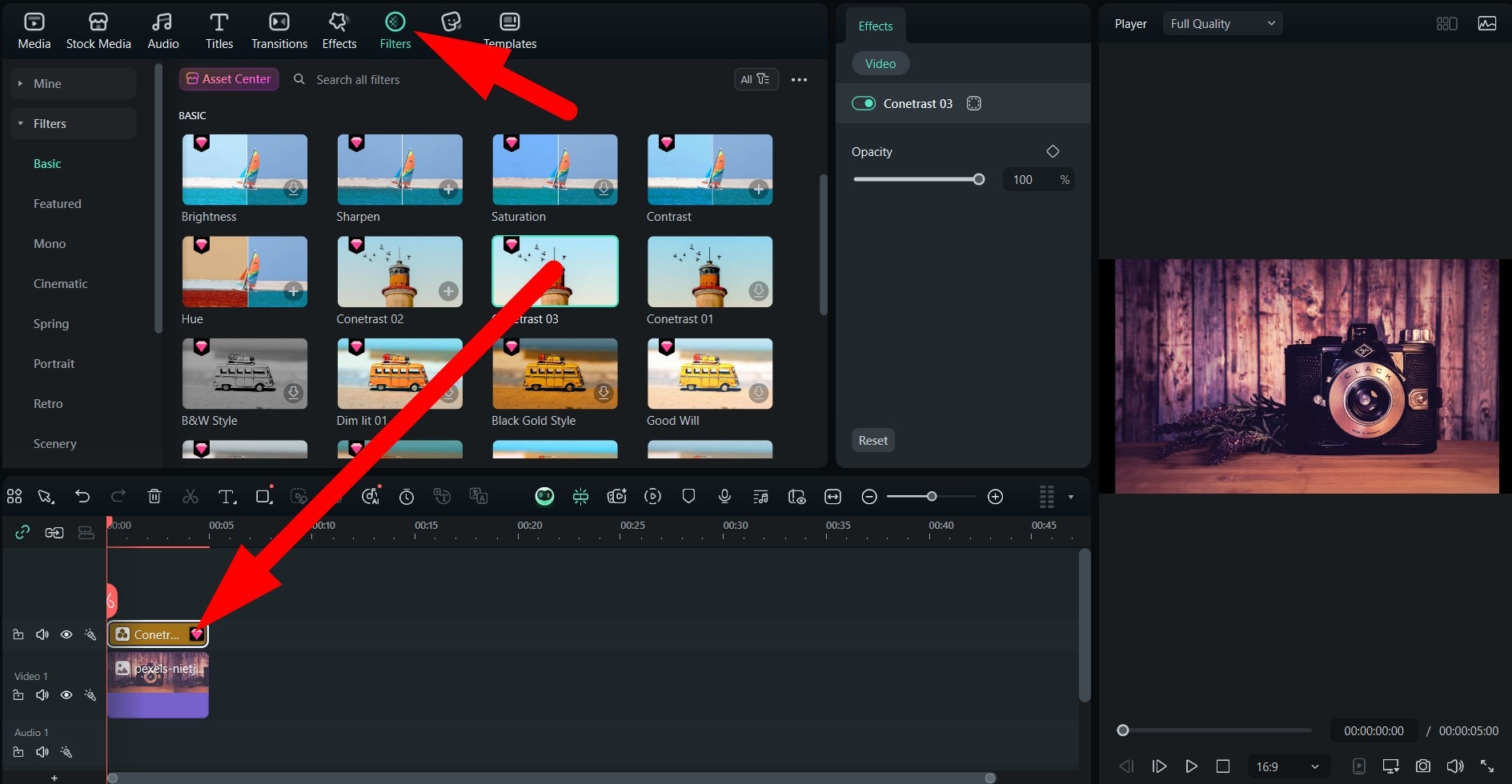
- ดูภาพเปรียบเทียบตอนนี้และสังเกตความแตกต่างระหว่างภาพนี้กับภาพก่อนหน้า
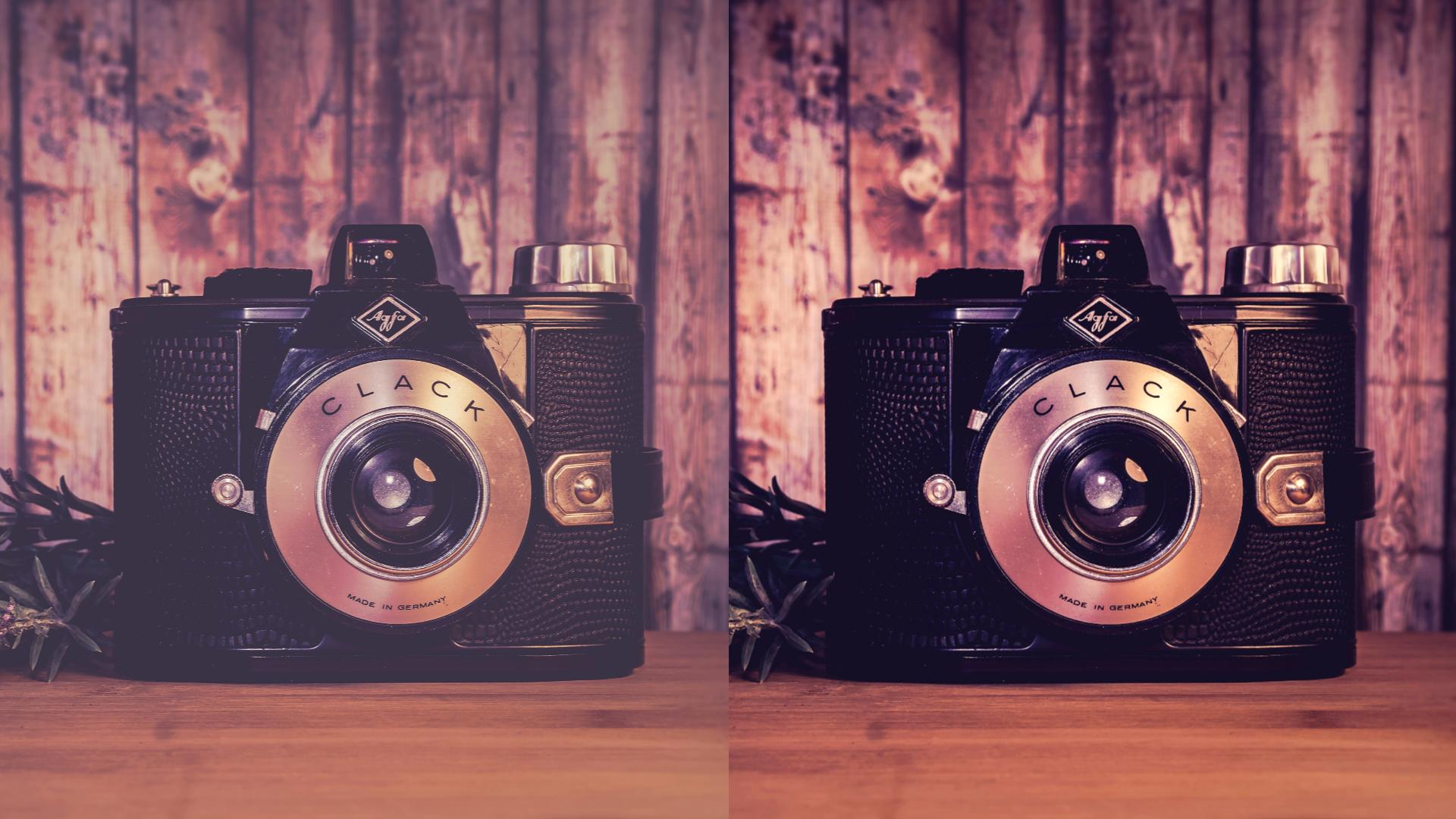
ปรับสีเพื่อทำให้ฟิลเตอร์เป็นกลาง
หากคุณต้องการปรับแต่งสีจนกว่าจะได้ผลลัพธ์ที่สมบูรณ์แบบ Filmora มีฟีเจอร์การปรับแต่งสีทั้งหมดที่คุณต้องการ นี่คือวิธีใช้งาน
ดาวน์โหลดปลอดภัย - ไปที่Color > Basicและลองใช้ค่าสีที่ตั้งไว้ล่วงหน้า ตัวอย่างเช่น คุณสามารถลบฟิลเตอร์ออกจากภาพถ่ายของคุณโดยเปลี่ยนเป็นขาวดำ
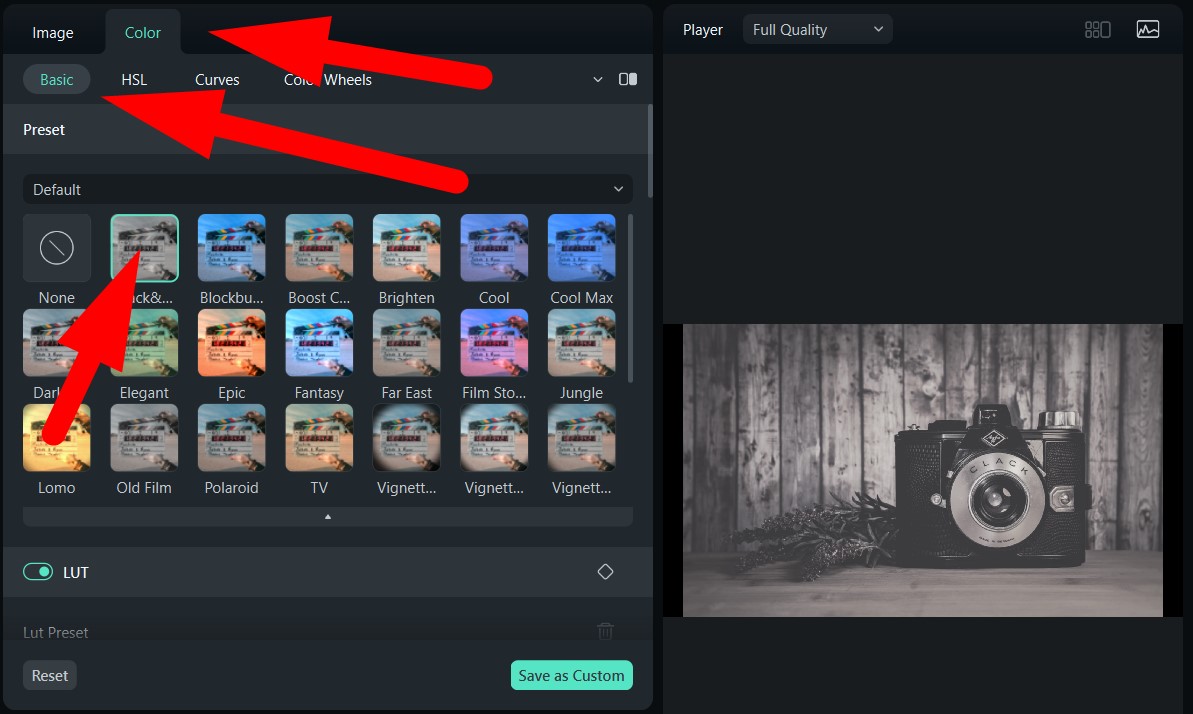
- คุณยังสามารถไปที่Color > HSL และเลือกสีเฉพาะที่จะปรับ

- สุดท้าย คุณสามารถไปที่Color > Color Wheelsและปรับสีด้วยตนเองจนกว่าจะได้โทนสีที่ต้องการ
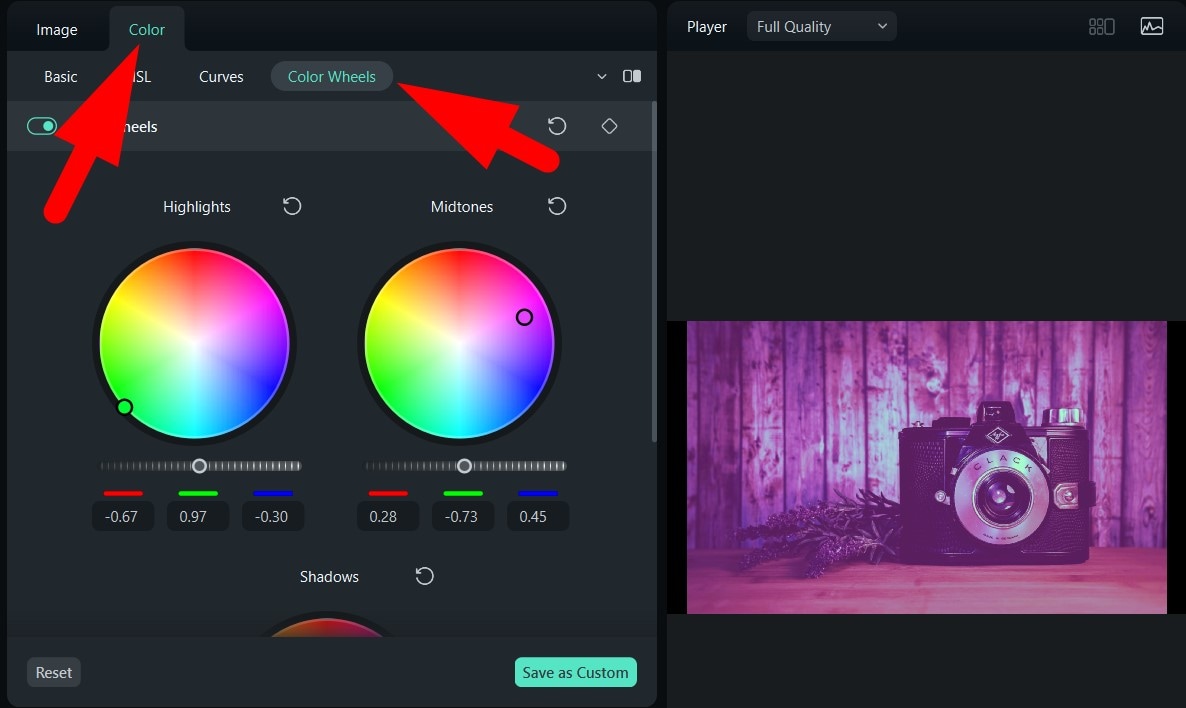
ตัวเลือกนี้ที่ Filmora นำเสนอช่วยให้คุณสามารถสร้างสรรค์ได้อย่างแท้จริง เล่นกับแถบเลื่อนและวงล้อสีเหล่านี้จนกว่ารูปภาพจะดูเหมือนไม่เคยมีฟิลเตอร์เลย
สรุป
ตามที่เราได้เรียนรู้จากบทความนี้ คุณมีสองตัวเลือกสำหรับการลบฟิลเตอร์ออกจากรูปภาพคุณสามารถใช้วิธี AI และพยายามได้ผลลัพธ์ที่ดีด้วยคำสั่งพื้นฐาน (หรือหลงทางไปกับฟีเจอร์ลบวัตถุที่ไม่สามารถทำงานนั้นได้) หรือคุณสามารถลอง Filmora และสนุกกับฟีเจอร์ที่น่าทึ่งเพื่อกำจัดฟิลเตอร์ด้วยวิธีที่สร้างสรรค์และน่าพอใจ ท้ายที่สุดคุณสามารถเลือกตัวเลือกที่เหมาะกับคุณที่สุด
หากคุณต้องการแก้ไขรูปภาพและวิดีโอขณะเดินทาง Filmora ยังมีให้บริการเป็นแอปมือถือสำหรับ Android และ iOS ลองใช้เวอร์ชันนั้นด้วยเช่นกัน
ดาวน์โหลดปลอดภัย คำถามที่พบบ่อย:
-
ฉันจะลบฟิลเตอร์ออกจากรูปภาพ iPhone ได้อย่างไร
หากคุณแก้ไขรูปภาพโดยใช้แอป Photos ของ iPhone กระบวนการนั้นง่ายมาก: เปิดรูปภาพโดยใช้แอป แตะ Edit และสุดท้ายแตะ Revert เพื่อคืนค่ากลับไปเป็นสถานะเดิม -
คุณสามารถยกเลิกฟิลเตอร์รูปภาพ Instagram ได้หรือไม่
หากคุณต้องการทำบน Instagram คำตอบคือไม่ได้ เมื่อคุณเพิ่มฟิลเตอร์และโพสต์หรือบันทึกรูปภาพแล้ว คุณไม่สามารถย้อนกลับได้ คุณสามารถลองเครื่องมืออื่นๆ เช่น Filmora และใช้ทรัพยากรสร้างสรรค์เพื่อลบฟิลเตอร์ -
มีวิธีใช้ AI ลบฟิลเตอร์ความงามออกจากรูปภาพของใครบางคนหรือไม่
จริงๆ แล้วค่อนข้างยากที่จะทำ แต่คุณสามารถลองใช้โมเดล AI เพื่อดูว่าสามารถช่วยลบฟิลเตอร์ความงามตามคำสั่งของคุณได้หรือไม่

