

ฉากหลังเสมือนในวิดีโอที่บันทึกสามารถช่วยเพิ่มคุณภาพของวิดีโอของคุณ ดึงดูดแฟนๆ ของคุณ เพิ่มความเป็นมอืาชีพ และลดสิ่งรบกวน ตอนนี้ หากคุณกำลังมองหาบันทึกวิดีโอด้วยฉากหลังเสมือนคุณเพียงแค่ต้องหาเครื่องมือที่เหมาะสมเพื่อทำงานให้สำเร็จ นี่คือคู่มือที่จะพาคุณไปสู่วิธีการที่ดีที่สุดในการบันทึกวิดีโอด้วยฉากหลังเสมือน
ในบทความนี้
วิธีที่ 1: บันทึกวิดีโอด้วยฉากหลังเสมือนบน PC โดยใช้ Wondershare Filmora
ในฐานะโปรแกรมตัดต่อวิดีโอที่ทรงพลัง Wondershare Filmora ยังมีฟีเจอร์การบันทึกหน้าจอสำหรับความต้องการที่แตกต่างกัน ไม่ว่าคุณจะต้องการบันทึกเว็บแคม หน้าจออย่างเดียว หรือบันทึกเสียง นอกจากนี้ยังมีฟีเจอร์การตัดต่อวิดีโอที่หลากหลาย เช่น การเปลี่ยนฉากหลังของการบันทึกหน้าจอ การปรับแต่งใบหน้าให้สวยงาม และการปรับปรุงการบันทึกเสียง ยิ่งไปกว่านั้น ด้วยฟีเจอร์ AI ที่หลากหลายและทรงพลัง ทำให้การตัดต่อหลังการบันทึกมีประสิทธิภาพ
การบันทึกวิดีโอด้วยฉากหลังเสมือนด้วย Filmora จำเป็นต้องบันทึกเว็บแคมให้เสร็จก่อน จากนั้นคุณสามารถแก้ไขฉากหลังด้วยAI portrait cutout หรือAI smart cutout ฟีเจอร์


วิธีการบันทึกวิดีโอด้วยฉากหลังเสมือนบน PC โดยใช้ Wondershare Filmora?
นี่คือขั้นตอนการบันทึกวิดีโอง่ายๆ เพื่อบันทึกวิดีโอด้วยฉากหลังเสมือนบน PC:
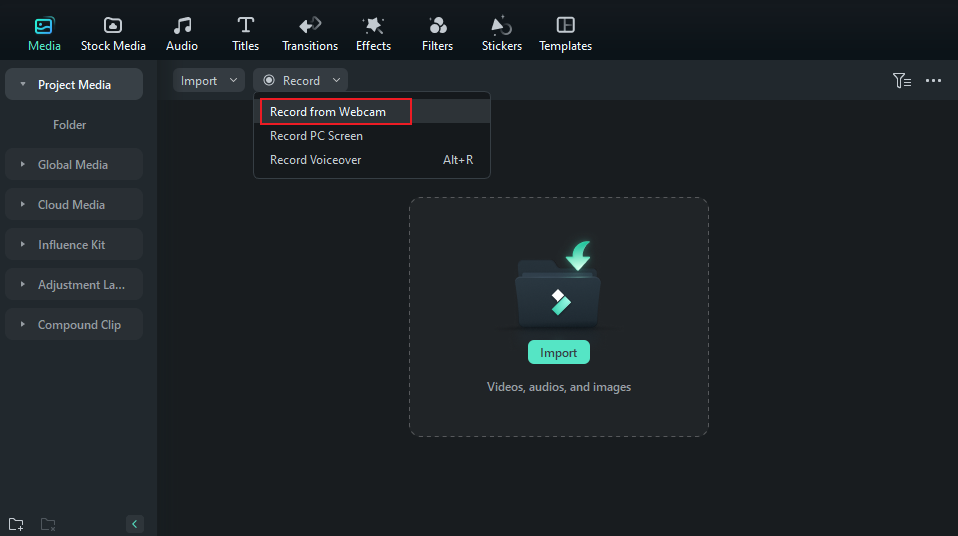
ขั้นตอนที่ 1. ดาวน์โหลด ติดตั้ง จากนั้นเปิด Wondershare Filmora และคลิกแท็บ "New Project" ไปที่ปุ่ม "Record" และขยายตัวเลือก จากนั้นเลือกบันทึกเว็บแคม หากคุณต้องการบันทึกเฉพาะตัวคุณเอง
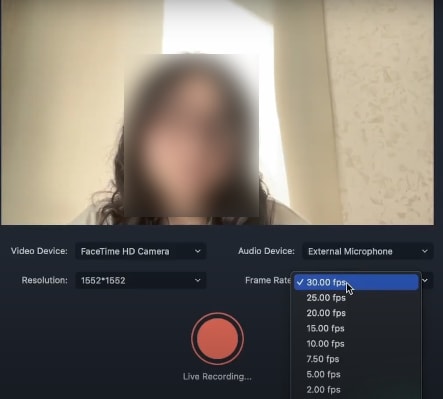
ขั้นตอนที่ 2. ในหน้าต่างการบันทึกถัดไป คุณสามารถเลือกอุปกรณ์วิดีโอ เสียง ความละเอียด และอัตราเฟรมตามความต้องการของคุณ
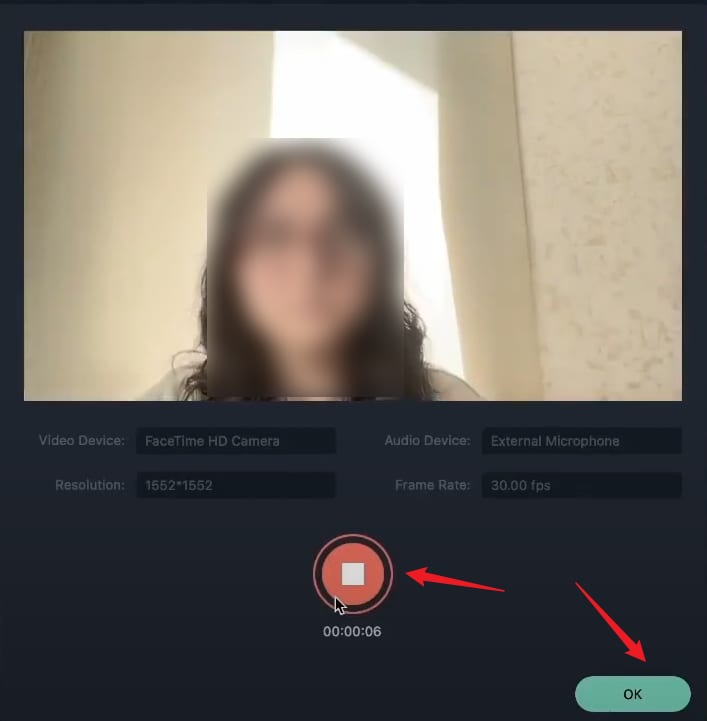
ขั้นตอนที่ 3. ตอนนี้ คลิกปุ่มสีแดงเพื่อเริ่มบันทึก หากคุณบันทึกเสร็จแล้ว ให้คลิกปุ่มอีกครั้ง และสุดท้ายคลิก OK
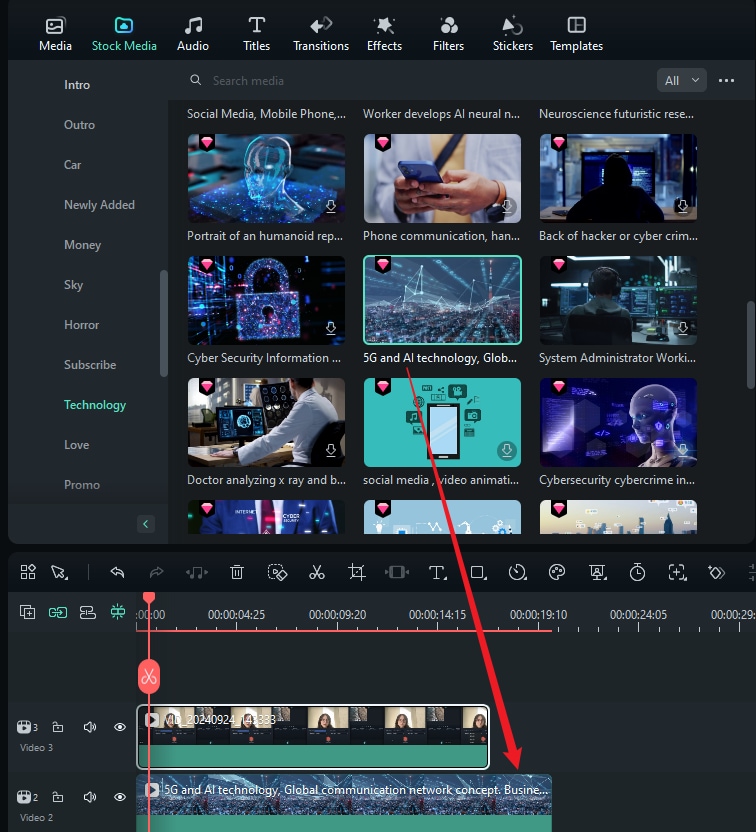
ขั้นตอนที่ 4. จากนั้นจะแสดงขึ้นใน Filmora โดยอัตโนมัติ ลากการบันทึกไปยังไทม์ไลน์ ในเวลาเดียวกัน นำเข้ารูปภาพฉากหลังของคุณไปยัง Filmora หรือดาวน์โหลดโดยตรงจากไลบรารี Media Stock จากนั้นเพิ่มไปยังแทร็กล่างของการบันทึกหน้าจอ
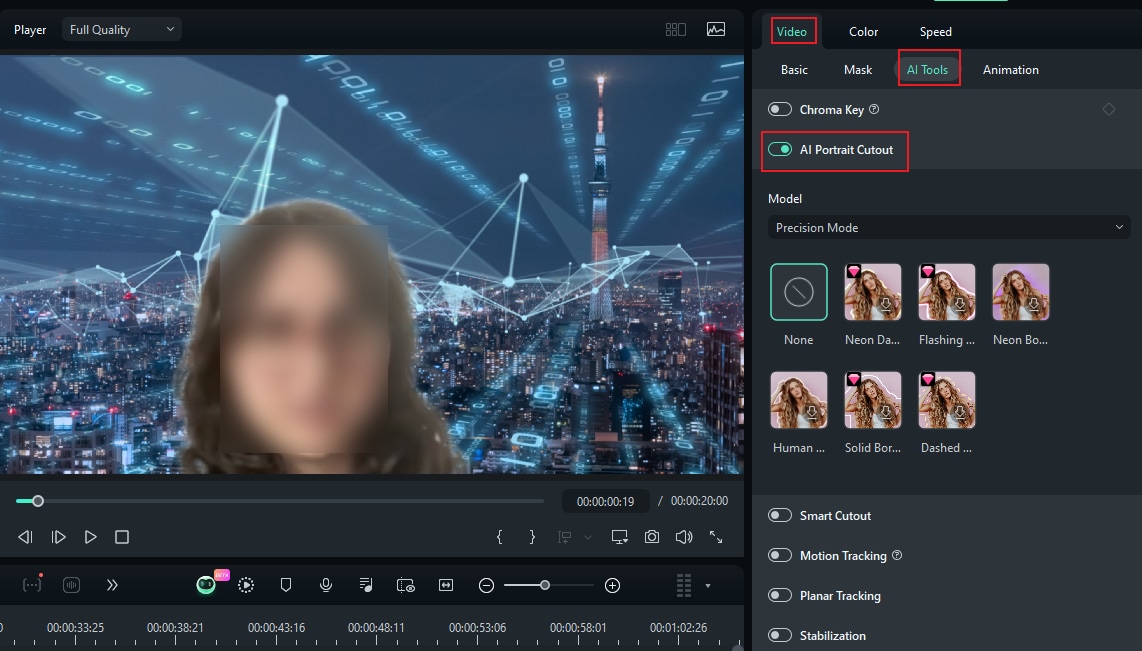
ขั้นตอนที่ 5. เลือกการบันทึกเว็บแคม ไปที่วิดีโอ > AI Tools > เปิดAI Portrait Cutout และรอจนกว่ากระบวนการจะเสร็จสิ้น จากนั้นคุณจะเห็นว่าฉากหลังวิดีโอจะถูกเปลี่ยนสำเร็จ
ขั้นตอนที่ 6. สุดท้าย ส่งออกวิดีโอหากคุณพอใจกับผลลัพธ์
วิธีที่ 2: บันทึกวิดีโอออนไลน์ด้วยฉากหลังเสมือน VMaker AI
VMaker AI เป็นเครื่องมือบันทึกวิดีโอออนไลน์ด้วยฉากหลังเสมือน ที่ขับเคลื่อนด้วย AI ยอดนิยมในตลาด คุณสามารถเลือกบันทึกหน้าจอ เว็บแคม เสียงระบบ และไมโครโฟนด้วยฉากหลังเสมือน
เครื่องมือบันทึกวิดีโอออนไลน์ฟรีด้วยฉากหลังเสมือนนี้มีความยืดหยุ่น เนื่องจากคุณสามารถใช้ไลบรารีฉากหลังเสมือนในตัวหรืออัปโหลดรูปภาพที่คุณชื่นชอบเป็นฉากหลังเสมือนเพื่อให้เหมาะกับความต้องการของคุณ
คุณยังสามารถลบหรือเบลอฉากหลังเสมือนของคุณได้อย่างง่ายดาย น่าสังเกตว่า VMaker AI พร้อมใช้งานสำหรับ Windows, Mac, iOS และ Chrome เป็นปลั๊กอิน
วิธีการบันทึกวิดีโอออนไลน์ด้วยฉากหลังเสมือนโดยใช้ VMaker AI
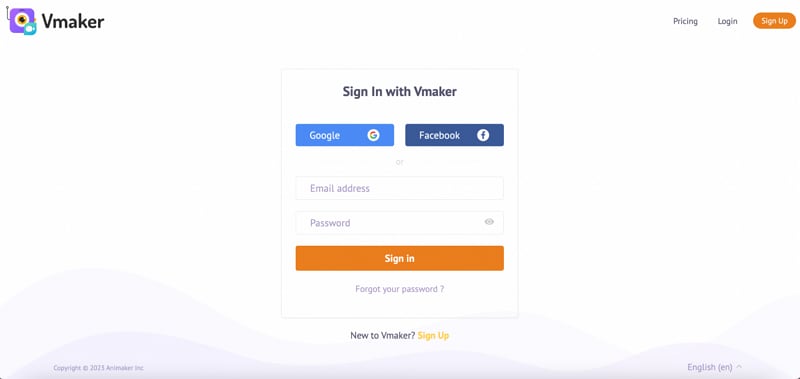
ขั้นตอนที่ 1. ก่อนอื่น เข้าชมหน้าแรกของ VMaker AI recorder และลงทะเบียน หลังจากลงทะเบียน แดชบอร์ดจะโหลดโดยอัตโนมัติ ที่นี่ คลิกตัวเลือก "Download Vmaker" เพื่อดาวน์โหลดและติดตั้ง VMaker AI บนอุปกรณ์ของคุณ
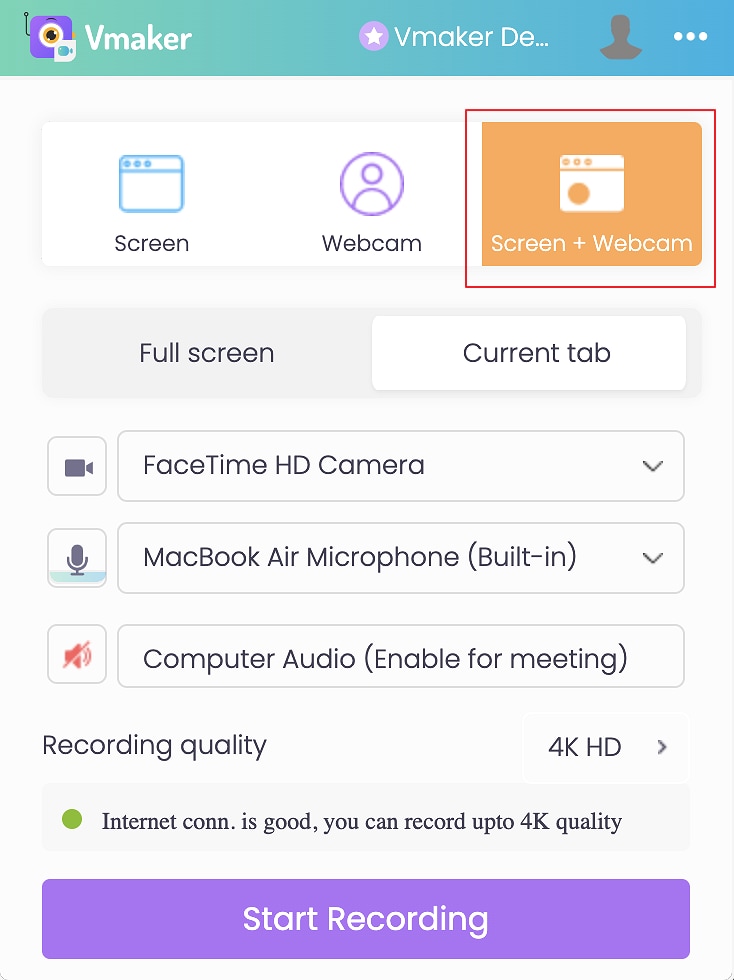
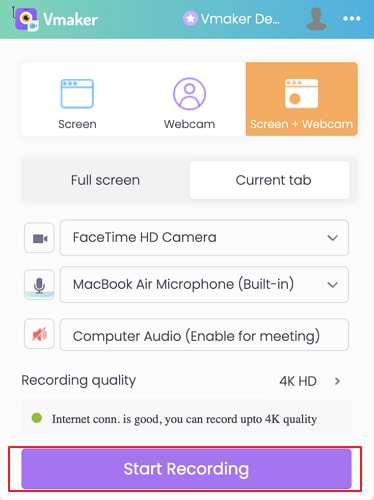
ขั้นตอนที่ 2. ถัดไป เปิด VMaker AI บนอุปกรณ์ของเราและกล่องป๊อปอัปเล็กๆ จะแสดงขึ้น คลิกแท็บ "Screen + Webcam"
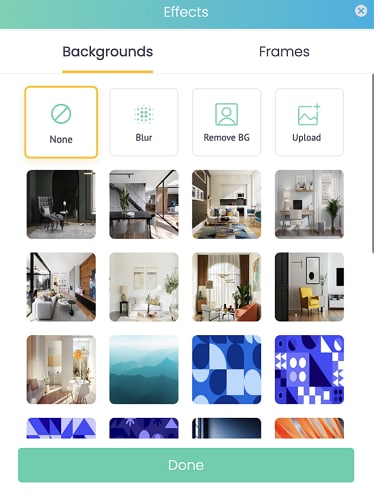
ขั้นตอนที่ 3. ตอนนี้ คลิกไอคอนฟีเจอร์ฉากหลังเสมือนด้านล่างฟองเว็บแคมของคุณเพื่อเข้าถึงคอลเลกชันของรูปภาพฉากหลังเสมือน เลือกแท็บ "Background" ในหน้าต่าง "Effects" จากนั้นเลือก "None" คุณสามารถเลือกฉากหลังที่เหมาะสมจากตัวเลือกที่มีให้หรือคลิกไอคอน "Upload" เพื่อนำเข้าฉากหลังเสมือนที่คุณต้องการ คลิก "Done" เพื่อเลือกและใช้ฉากหลังเสมือน
ขั้นตอนที่ 4. สุดท้าย กดปุ่ม "Start Recording" เพื่อเริ่มการบันทึกหน้าจอและเว็บแคมบนอุปกรณ์ของคุณ เมื่อคุณบันทึกเสร็จแล้ว ให้คลิกไอคอน dock สีแดงที่บานหน้าต่างด้านซ้ายเพื่อหยุดการบันทึก
ด้วยเครื่องมือบันทึกวิดีโอออนไลน์ด้วยฉากหลังเสมือนนี้ ตอนนี้คุณสามารถแชร์การบันทึกของคุณกับเพื่อนและเพื่อนร่วมงานบนเว็บไซต์โซเชียลมีเดียเช่น Facebook และ YouTube
วิธีที่ 3: บันทึกวิดีโอด้วยฉากหลังเสมือนบน Android โดยใช้แอป ChromaVid
ChromaVid App เป็นแอปฟรีที่มีประโยชน์ซึ่งช่วยให้คุณบันทึกวิดีโอด้วยฉากหลังเสมือน บนอุปกรณ์ Android ของคุณ ด้วยเครื่องมือนี้ คุณสามารถเลือกฉากหลังเสมือนจากสีต่างๆ และรูปภาพฟรีหลายรูป
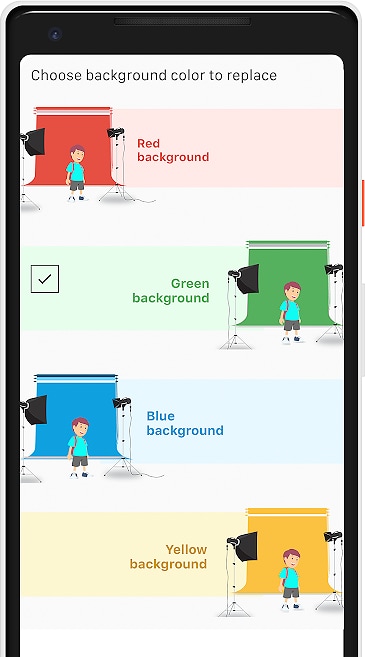
นอกจากสีโครมาสีน้ำเงินและเขียวมาตรฐานแล้ว ChromaVid App ยังรองรับสีเหลืองและสีแดง ช่วยให้คุณบันทึกด้วยฉากหลังเสมือนบน Android ของคุณได้อย่างง่ายดาย
วิธีการบันทึกด้วยฉากหลังเสมือนโดยใช้แอป ChromaVid
ขั้นตอนที่ 1. เปิด Play Store บนอุปกรณ์ Android ของคุณและติดตั้งแอป ChromaVid เมื่อติดตั้งแล้ว แตะเพื่อเปิดแอปนี้ จากนั้นคลิกไอคอนวงกลมที่ปรากฏที่มุมบนซ้ายของหน้าจอของคุณ ตอนนี้เลือกสี Chroma สำหรับการบันทึกวิดีโอฉากหลังของคุณ
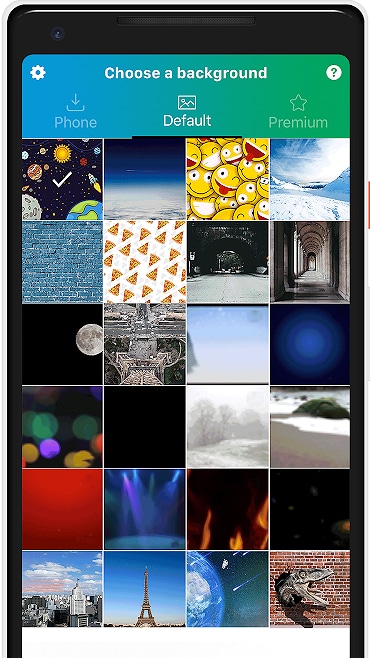
ขั้นตอนที่ 2. ถัดไป คลิกไอคอน "Gallery" ที่อยู่ที่มุมล่างซ้ายของหน้าจอของคุณ คุณควรจะเห็นรูปภาพที่สร้างไว้ล่วงหน้าหลายรูปสำหรับฉากหลังเสมือน เลือกรูปที่เหมาะสมเพื่อใช้เป็นฉากหลังเสมือนของคุณ
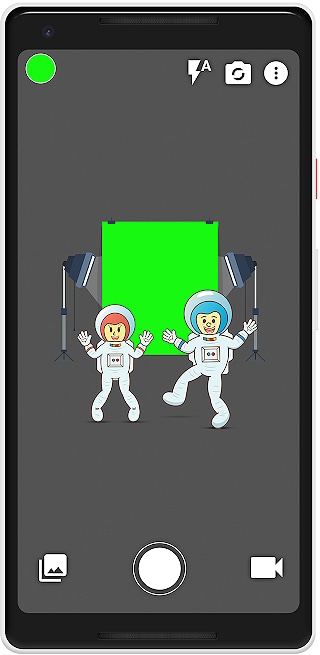
ขั้นตอนที่ 3. เมื่อคุณเลือกรูปภาพฉากหลังเสมือนที่คุณต้องการแล้ว ให้กดปุ่มบันทึกสีแดงเพื่อเริ่มการบันทึกวิดีโอ เมื่อคุณทำเสร็จแล้ว ให้แตะอีกครั้งเพื่อหยุดการบันทึกและบันทึกลงในโทรศัพท์ของคุณ
วิธีที่ 4: บันทึกวิดีโอด้วยฉากหลังเสมือนบน iPhone โดยใช้ Green Screen Live
Green Screen Live เป็นหนึ่งในเครื่องมือที่ดีอื่นๆ ที่คุณสามารถใช้เพื่อบันทึกวิดีโอโดยใช้ฉากหลังเสมือนใดๆ บน iPhone หรือ iPad ของคุณ มาพร้อมกับรูปภาพฉากหลังเสมือนหลายรูป รวมถึงรูปภาพเคลื่อนไหวเพื่อให้คุณดูเป็นมืออาชีพและน่าสนใจ
คุณสามารถบันทึกจากกล้องหน้าหรือกล้องหลังและใช้ฉากหลังเสมือนที่หลากหลายได้อย่างง่ายดาย
นอกจากนี้ คุณยังสามารถอัปโหลดรูปภาพฉากหลังเสมือนจากไลบรารีรูปภาพของคุณ เว็บ หรือโดยตรงจากกล้องของคุณ สิ่งที่ดีเกี่ยวกับเครื่องมือนี้คือคุณสามารถบันทึกจากตำแหน่งใดก็ได้ รวมทั้งแนวตั้งและแนวนอน
วิธีการบันทึกวิดีโอด้วยฉากหลังเสมือนบน iPhone โดยใช้ Green Screen Live
ขั้นตอนที่ 1. ไปที่ App Store และติดตั้ง Green Screen Live บน iPhone ของคุณ ตอนนี้เปิดและแตะไอคอนรูปคน ตามฉากหลังที่คุณมี ให้เลือกตัวเลือก "Screen" หรือ "Black Wall"
ขั้นตอนที่ 2. ถัดไป ทำตามคำแนะนำบนหน้าจอเพื่อกำหนดค่า green screen ของคุณ คุณสามารถใช้ตัวเลือก "Color" และ "Strength" เพื่อปรับเพิ่มเติมให้ตรงตามความต้องการของคุณ
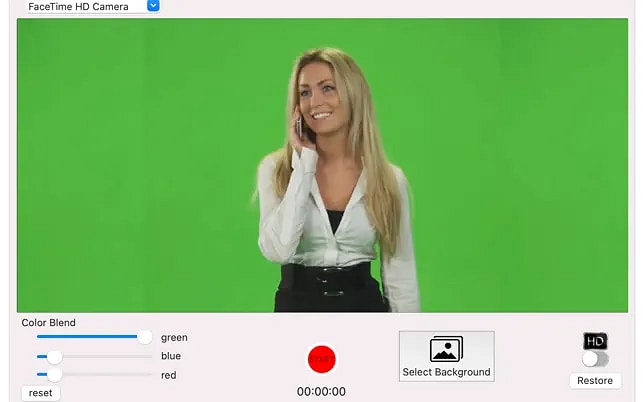
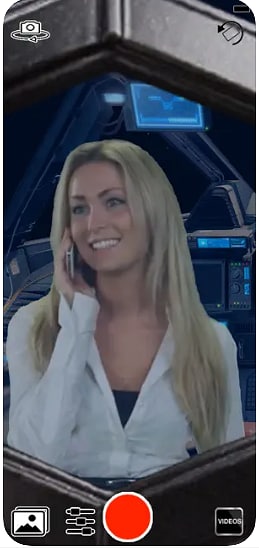
ขั้นตอนที่ 3. หลังจากที่คุณกำหนดค่า green screen ของคุณตามนั้นแล้ว ให้กดไอคอนรูปดอกไม้และเลือกฉากหลังเสมือนที่คุณต้องการ
ขั้นตอนที่ 4. ตอนนี้ แตะปุ่ม "Record" เพื่อเริ่มบันทึกวิดีโอของคุณด้วยฉากหลังเสมือน เมื่อเสร็จแล้ว ให้แตะปุ่มเดียวกันเพื่อหยุดการบันทึกและบันทึกลงใน iPhone ของคุณหรือแชร์
โบนัส: วิธีการเปลี่ยนฉากหลังในการบันทึกวิดีโอ
หากคุณมีวิดีโอที่บันทึกโดยเครื่องมืออื่นที่มีฉากหลังอยู่แล้วWondershare Filmora สามารถให้คุณลบฉากหลังนั้นและแทนที่ด้วยฉากหลังที่คุณต้องการ
คุณสามารถลบฉากหลังเดิมและแทนที่โดยตรงด้วยสีธรรมดา สีไล่ระดับ รูปภาพที่น่าประทับใจ และวิดีโอเคลื่อนไหวที่น่าตื่นเต้น นอกจากนี้ คุณยังสามารถแก้ไขวิดีโอของคุณให้ตรงตามความต้องการโดยใช้ฟีเจอร์ต่างๆ เช่น ฟิลเตอร์แบบไดนามิก เครื่องมือลดเสียงรบกวน และเอฟเฟกต์พิเศษเป็นต้น
วิธีการใช้ Filmora เพื่อเปลี่ยนฉากหลังในการบันทึกวิดีโอ
ขั้นตอนที่ 1. ก่อนอื่น เปิด Wondershare Filmora และคลิก "Create New Project" ดำเนินการและคลิกแท็บ "Import Media" เพื่ออัปโหลดวิดีโอที่คุณต้องการลบฉากหลัง
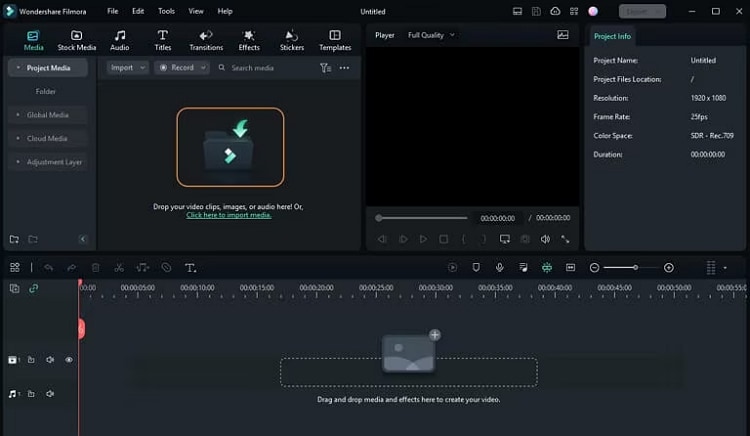
ขั้นตอนที่ 2. เมื่ออัปโหลดวิดีโอสำเร็จแล้ว ให้ลากไปที่ไทม์ไลน์ ตอนนี้ดับเบิลคลิก จากนั้นเลือกตัวเลือก "AI Tools" ตามด้วยตัวเลือก "Smart Cutout"
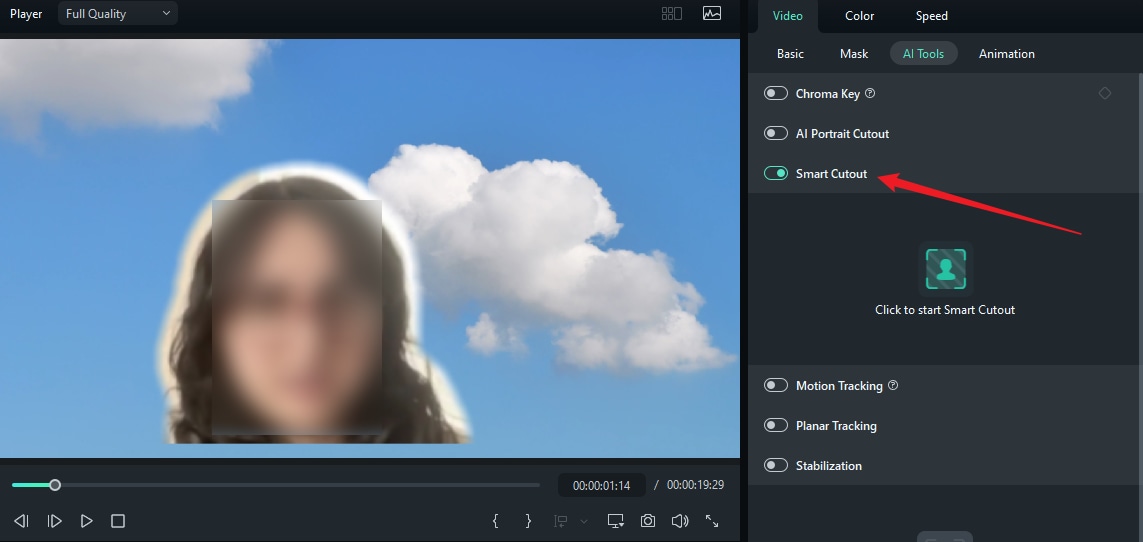
ตัดบุคคลที่คุณต้องการเก็บไว้ > คลิกเพื่อเริ่ม Smart Cutout รอจนกว่ากระบวนการจะเสร็จสิ้น จากนั้นเครื่องมือจะลบฉากหลังวิดีโอโดยอัตโนมัติ
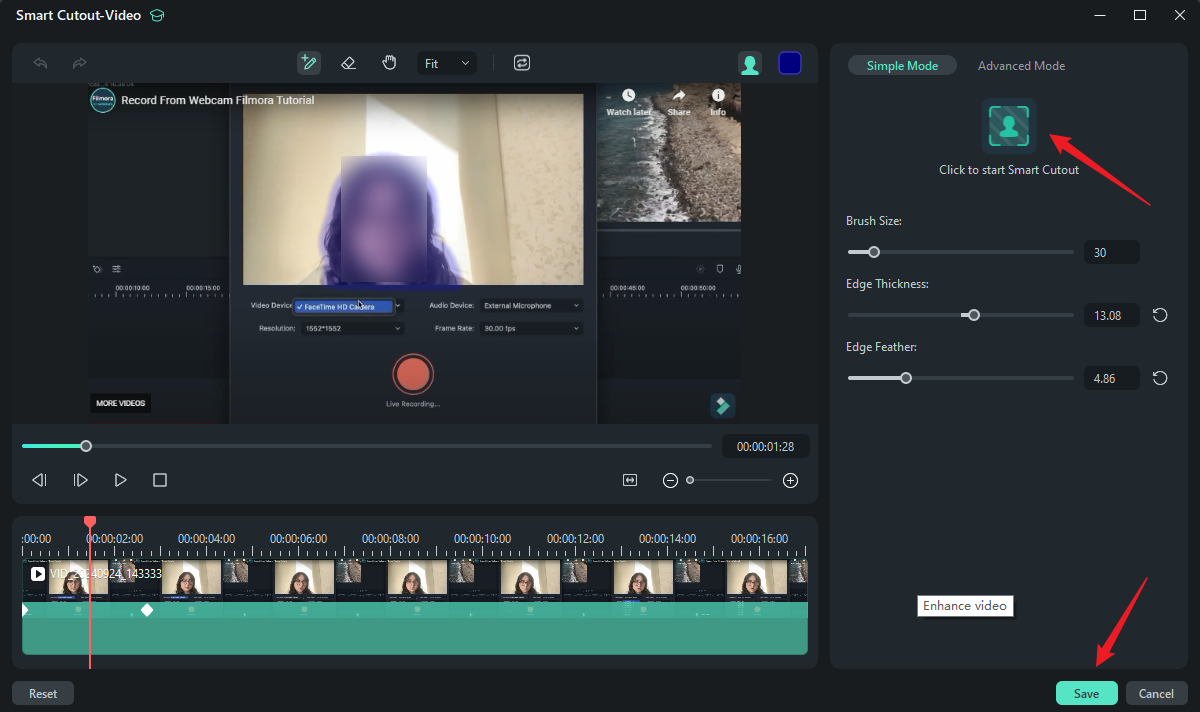
ขั้นตอนที่ 3. ตอนนี้ เพิ่มรูปภาพหรือวิดีโอฉากหลังไปยังแทร็กล่าง จากนั้นเล่นวิดีโอเพื่อดูว่าคุณพอใจกับผลลัพธ์หรือไม่
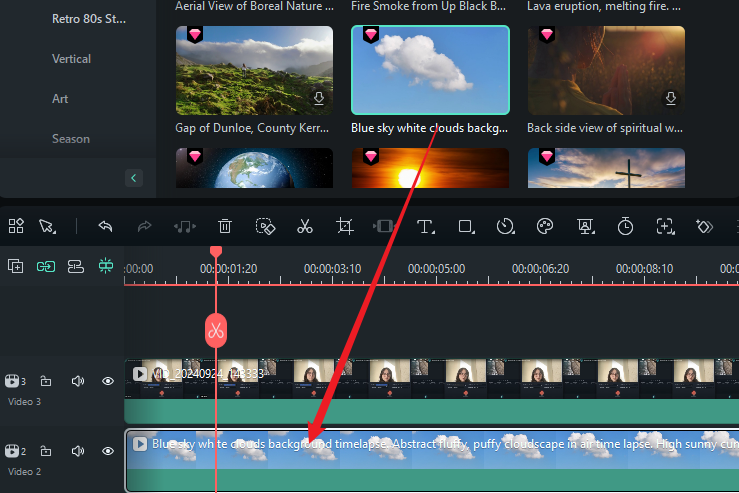
ขั้นตอนที่ 4. ส่งออกวิดีโอ
สรุป
มีหลายวิธีที่สะดวก มีประสิทธิภาพ และราบรื่นในการ บันทึกวิดีโอด้วยฉากหลังเสมือนแม้ว่าอาจต้องให้คุณเพิ่มฉากหลังเสมือนด้วยตนเองหลังจากบันทึกด้วยWondershare Filmora แต่ก็ยังเป็นเครื่องมือที่สมบูรณ์แบบที่ให้ไลบรารีของฉากหลังเสมือน ฟีเจอร์การตัดต่อและเอฟเฟกต์มากมาย และตัวเลือกฉากหลังที่ยืดหยุ่น
คำถามที่พบบ่อย
-
ฉันสามารถบันทึกวิดีโอด้วยฉากหลังเสมือนได้หรือไม่?
ได้ เครื่องมือหลายตัวมีฉากหลังเสมือนในขณะบันทึก เช่นWondershare DemoCreator และ VmakeR หากคุณต้องการเปลี่ยนฉากหลังวิดีโอหลังการบันทึก เราแนะนำให้คุณลองWondershare Filmora. -
คุณบันทึกวิดีโอด้วยฉากหลังเสมือนบน Windows ได้อย่างไร?
การบันทึกวิดีโอด้วยพื้นหลังเสมือนใน Windows ก็ง่ายมาก คุณต้องการเพียงโปรแกรมบันทึกหน้าจอสำหรับ Windows ที่ดีเท่านั้น เช่น Wondershare Filmora คุณต้องบันทึกวิดีโอก่อน จากนั้นใช้ฟีเจอร์การแก้ไขวิดีโอของ Filmora เช่น AI portrait และ smart cutout เพื่อดึงใบหน้าของมนุษย์ออกมา จากนั้นเปลี่ยนพื้นหลังเป็นภาพเสมือนใดๆ ตามความต้องการของคุณ -
พื้นหลังที่ดีที่สุดสำหรับการบันทึกวิดีโอคืออะไร?
ไม่มีพื้นหลังแบบเดียวที่เหมาะกับการบันทึกวิดีโอทั้งหมด พื้นหลังที่แตกต่างกันเหมาะกับประเภทการบันทึกวิดีโอที่แตกต่างกัน พื้นหลังที่เหมาะกับวิดีโออบรมอาจไม่จำเป็นต้องเหมาะกับการถ่ายทอดสดหรือการสาธิตผลิตภัณฑ์ ดังนั้น คุณต้องเลือกพื้นหลังที่เหมาะสมที่สุดกับประเภทของการบันทึกวิดีโอที่คุณกำลังทำ พื้นหลังยอดนิยมบางส่วนสำหรับการบันทึกวิดีโอ ได้แก่ ผ้า สีทึบ กำแพงอิฐ คอลลาจรูปภาพ แผงไม้ ชั้นหนังสือ พื้นหลังสีขาว และห้องครัว เป็นต้น

