



มาเดากัน: คุณต้องการบันทึกหน้าจอของคุณแต่คุณไม่อยากจ่ายเงินสำหรับเครื่องมือบันทึกหน้าจอ ในฐานะผู้ใช้ Windows คุณไม่สามารถพึ่งพาแอปในตัวใดๆ เพื่อทำงานนี้ได้อย่างถูกต้อง นั่นหมายความว่าคุณต้องหาโปรแกรมบันทึกหน้าจอที่ดีที่คุณสามารถใช้ได้ฟรี แล้วFree Cam Screen Recorder?
หรือที่รู้จักกันในนามFree Cams 8นี่เป็นหนึ่งในโซลูชันแรกๆ ที่ปรากฏในผลการค้นหาเมื่อคุณเริ่มมองหา free cams สำหรับการบันทึกหน้าจอ แต่มันดีไหม? เราใช้เวลาชั่งน้ำหนักข้อดีและข้อเสียของคุณสมบัติ อินเทอร์เฟซ และประสิทธิภาพ และนี่คือสิ่งที่เราคิด
สารบัญ
Free Cam Screen Recorder - ภาพรวมโดยย่อ
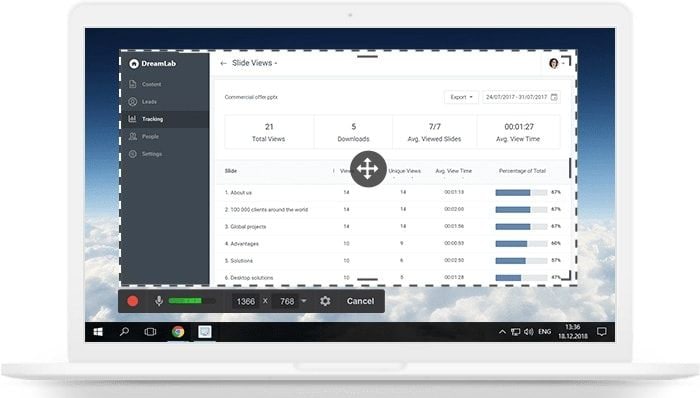
Free Cam Screen Recorder ดูเหมือนจะไม่ต้องการคำแนะนำใดๆ เมื่อพิจารณาจากชื่อที่บอกเป้าหมายได้ชัดเจน นอกจากจะใช้งานฟรีแล้ว แอปบันทึกหน้าจอสำหรับ Windows นี้ยังมีคุณสมบัติอื่นๆ อีกสองสามอย่างที่ทำให้คุ้มค่ากับเวลาของคุณ เช่น การบันทึกไม่จำกัดและอินเทอร์เฟซที่ใช้งานง่าย
โปรดทราบว่า Free Cam ยังไม่พร้อมใช้งานสำหรับ Windows 11 ด้านล่างนี้ คุณจะพบตารางข้อกำหนดระบบที่คอมพิวเตอร์ของคุณต้องมีหากคุณต้องการเรียกใช้และใช้แอปนี้:
| ระบบปฏิบัติการ | Microsoft Windows 10/8/7/Vista/XP(SP3) (32- และ 64-bit) |
| คอมพิวเตอร์และโปรเซสเซอร์ | โปรเซสเซอร์ Intel/AMD 1 GHz หรือเร็วกว่า |
| RAM | 4 GB หรือมากกว่า |
| ฮาร์ดดิสก์ | พื้นที่ดิสก์ว่าง 5 GB สำหรับการบันทึกหน้าจอ 30 นาที |
| จอแสดงผล | ความละเอียด 1024x768 หรือสูงกว่า |
| เสียง | การ์ดเสียงและไมโครโฟน |
หากระบบของคุณเข้ากันได้กับซอฟต์แวร์บันทึก Free Cam คุณจะค้นพบอย่างรวดเร็วว่าแอปนี้มีตัวเลือกการบันทึกและแก้ไขหน้าจอที่แข็งแกร่งหลายอย่าง รายการคุณสมบัติเป็นพื้นฐานแต่เพียงพอ - อย่างน้อยสำหรับเครื่องมือฟรี อ่านต่อสำหรับความคิดเห็นของเราเกี่ยวกับ Free Cam Screen Recorder
ข้อดีและข้อเสียของ Free Cam Screen Recorder
คุณสมบัติหลักของ Free Cam Screen Recorder
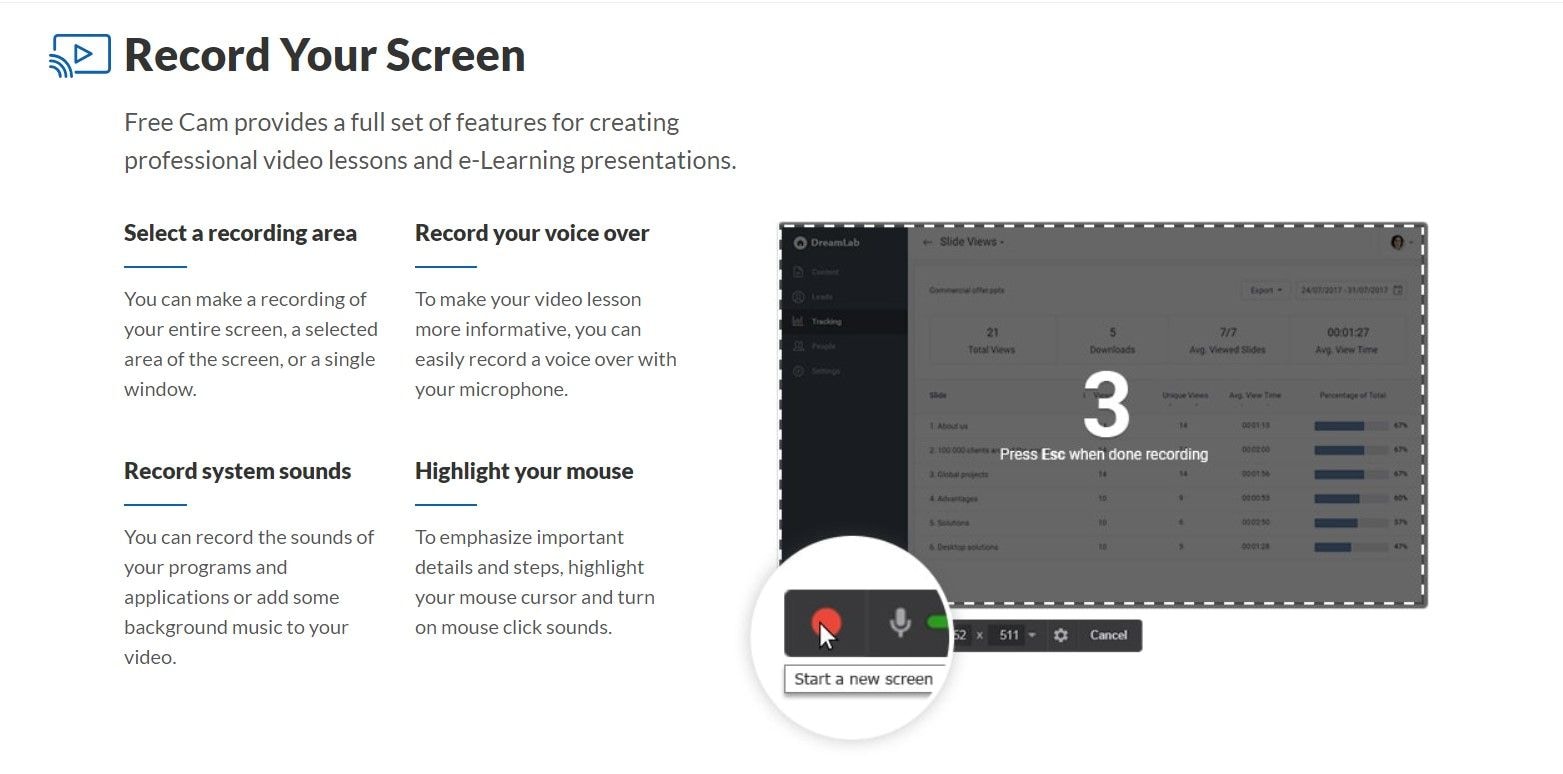
Free Cam Screen Recorder มีคุณสมบัติสองชุด - ชุดหนึ่งฟรีและอีกชุดหนึ่งแบบเสียเงิน Pro Version ซึ่งเราจะพูดถึงในส่วนราคา เป็นซอฟต์แวร์อัปเกรดที่รู้จักกันในนาม iSpring Free Cam เมื่อเรากล่าวถึง Free Cams 8 เรามักจะหมายถึงคุณสมบัติฟรีตลอดกาลเหล่านี้:
- ตัวบันทึกหน้าจอสำหรับเดสก์ท็อปเต็มหน้าจอ หน้าต่างแต่ละอัน และพื้นที่บันทึกที่ปรับแต่งได้
- ตัวบันทึกเสียงที่จับเสียงไมโครโฟนและเสียงระบบด้วยกันหรือแยกกัน
- การแสดงเมาส์ -คุณสมบัติการบันทึกหน้าจอที่เน้นเคอร์เซอร์เมาส์และการคลิก
- ตัวแก้ไขวิดีโอพร้อมเครื่องมือตัดแต่งสำหรับลบส่วนที่ไม่ต้องการของการบันทึกหน้าจอ
- เครื่องมือแก้ไขเสียง -ปิดเสียง, ลบเสียงรบกวน, ปรับระดับเสียง, Fade In และ Fade Out
- การแชร์ทันทีไปยัง YouTube (และตัวเลือกในการส่งออกการบันทึกในรูปแบบไฟล์ WMV)
นอกจากคุณสมบัติฟรีแล้ว Pro Version ยังรวมความสามารถแบบเสียเงินต่อไปนี้:
- ตัวบันทึกเว็บแคมที่สามารถใช้แยกหรือร่วมกับการจับภาพหน้าจอ
- เครื่องมือคำอธิบายประกอบพร้อมการวาดหน้าจอ, ข้อความ, รูปร่าง, ลูกศร และอื่นๆ
- ตัวบันทึกเสียงบรรยายที่ให้คุณบันทึกและเพิ่มการบรรยายแยกกัน
- คุณสมบัติสำหรับการแก้ไขเชิงสร้างสรรค์- เอฟเฟกต์การเปลี่ยนฉากและเพลงพื้นหลัง
- ไทม์ไลน์หลายแทร็กสำหรับผสมการบันทึกแยกและเพิ่มเสียง
- การเผยแพร่โดยตรงไปยัง LMSและการแชร์บนคลาวด์(รวมถึงการส่งออกเป็นรูปแบบ MP4)
วิธีดาวน์โหลดและติดตั้ง Free Cam
ด้วยซอฟต์แวร์ Free Cam คุณสามารถบันทึกหน้าจอ PC ของคุณ เพิ่มเสียงบรรยายหรือพื้นหลัง แก้ไขการบันทึก และอัปโหลดการบันทึกหน้าจอไปยัง YouTube โดยตรงได้อย่างแน่นอน Free cam ยังสามารถทำงานเป็นตัวบันทึกเว็บแคมสำหรับ Desktop ของคุณได้เช่นกัน ในการดาวน์โหลดชุดเครื่องมือนี้สำหรับ PC ของคุณ โปรดดูขั้นตอนด้านล่าง
- เปิดเบราว์เซอร์ของคุณและค้นหาการดาวน์โหลด Free cam screen recorder เปิดเว็บไซต์อย่างเป็นทางการและจะนำคุณไปยังตัวติดตั้งซอฟต์แวร์
- หลังจากนั้นป้อนอีเมลของคุณเพื่อดาวน์โหลดแบบฟรี บางครั้งอินเทอร์เฟซดาวน์โหลดจะถูกส่งโดยตรงไปยังอีเมลที่ให้ไว้
- หลังจากดาวน์โหลดเสร็จแล้ว ให้เปิดและยอมรับข้อตกลงใบอนุญาต คลิกที่ติดตั้ง.
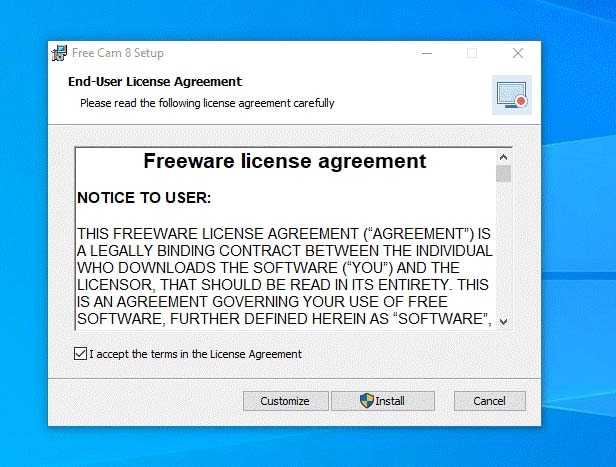
เว็บไซต์อธิบาย Free Cam ว่าเป็นเครื่องมือฟรีที่ให้คุณสร้างสกรีนแคสต์ได้อย่างง่ายดาย แก้ไขวิดีโอที่บันทึกไว้ และอัปโหลดไปยัง YouTube โดยไม่มีลายน้ำหรือข้อจำกัดด้านเวลา เมื่อตรวจสอบเครื่องมือใหม่ เรามักจะเริ่มจากการนำเสนออย่างเป็นทางการและใช้เป็นมาตรฐานสำหรับการทดสอบ
ดังนั้นมาดูกันว่าสิ่งนี้เป็นความจริงมากน้อยเพียงใด และ Free Cam Screen Recorder ตอบสนองคำมั่นสัญญาหรือไม่ สองสิ่งแรกที่เราต้องการพูดถึงคือ UI และความง่ายในการใช้งาน (UX)
Free Cam มีอินเทอร์เฟซที่ตรงไปตรงมา เมื่อคุณเปิดโปรแกรม คุณจะได้เลือกระหว่างสองตัวเลือก:สร้างและการบันทึกล่าสุดตัวแรกให้คุณเริ่มการบันทึกหน้าจอใหม่ ในขณะที่อีกตัวหนึ่งให้คุณเปิดโปรเจ็กต์ที่มีอยู่เพื่อแก้ไข (รองรับเฉพาะไฟล์ WMV)
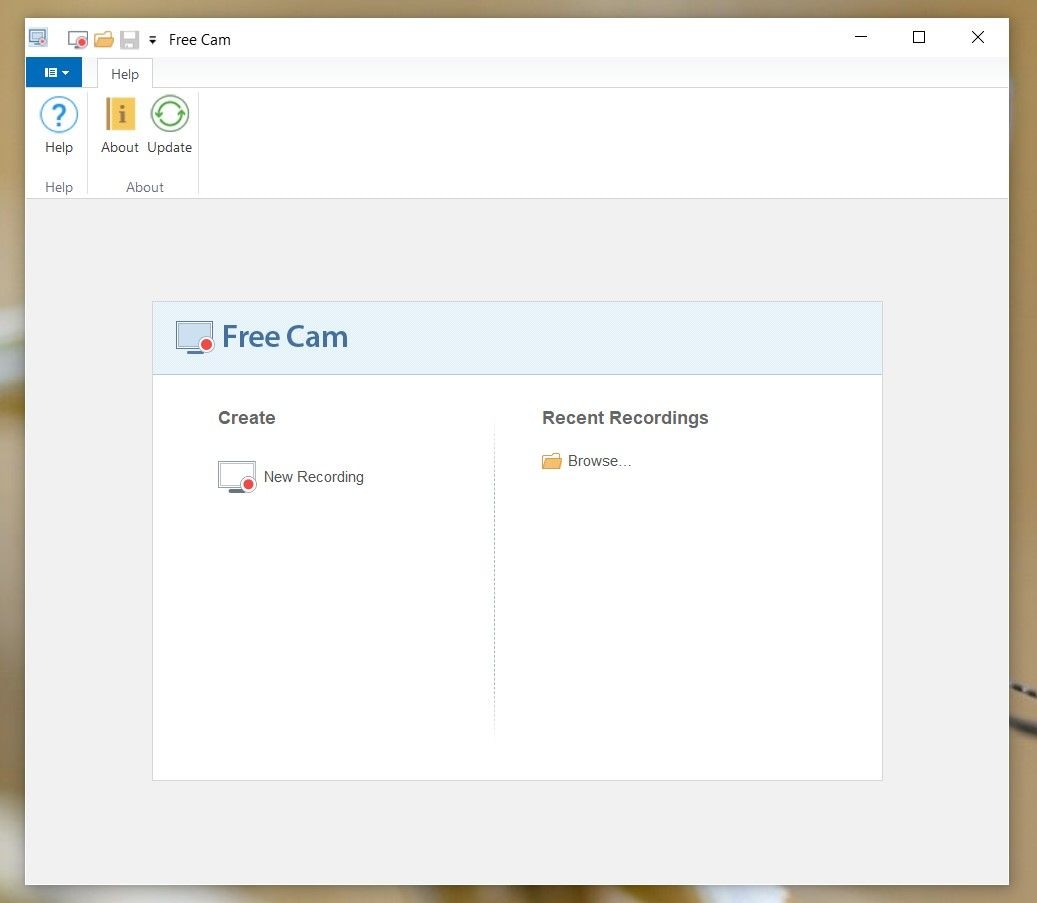
เมนูที่แถบด้านบนยังให้คุณเลือกระหว่างตัวเลือกเหล่านี้ คุณยังสามารถปรับแต่งแถบเครื่องมือเข้าถึงด่วนตามที่คุณต้องการ แต่ไม่มีตัวเลือกมากนักที่คุณสามารถเพิ่มได้
เกิดอะไรขึ้นเมื่อคุณเลือกที่จะสร้างการบันทึกใหม่? Free Cam ให้วิดเจ็ตการบันทึกที่เรียบง่ายพร้อมตัวเลือกและการตั้งค่าที่จำเป็นทั้งหมด ไอคอนเข้าใจง่าย คุณยังสามารถตั้งค่าทางลัดที่กำหนดเองในการตั้งค่าซึ่งทำให้กระบวนการบันทึกง่ายยิ่งขึ้น
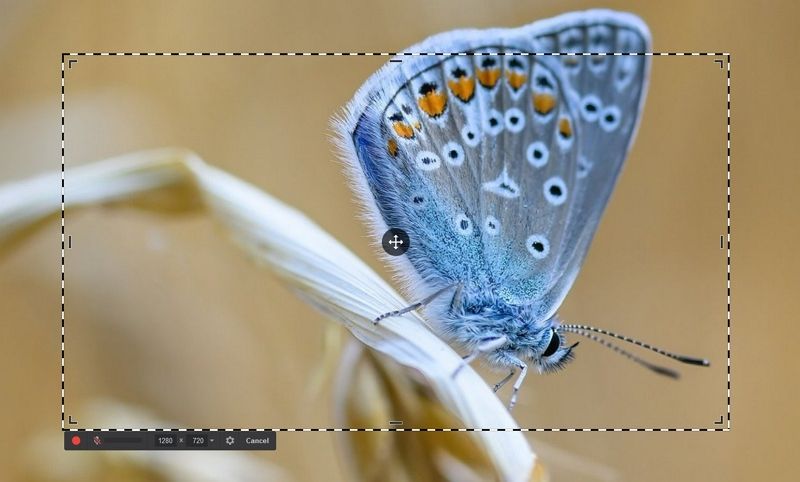
หลังจากที่คุณบันทึกหน้าจอเสร็จแล้ว ฟังก์ชันใหม่จะถูกเพิ่มเข้าไปใน แถบเข้าถึงด่วน ซึ่งช่วยให้คุณเลือกได้ว่าต้องการทำอะไรกับการบันทึกของคุณต่อไป—คุณสามารถ แก้ไข บันทึกเป็นวิดีโอ หรืออัปโหลดไปยัง YouTube คลิกที่แก้ไข แล้วคุณจะเปิดหน้าต่างใหม่ที่มีการออกแบบ UX แบบเดียวกัน
และนั่นก็เกือบจะเป็นทั้งหมด Free Cam มีอินเทอร์เฟซที่ตรงไปตรงมาและใช้งานง่ายที่สุดเท่าที่เราเคยเห็น ด้วยฟีเจอร์ที่ไม่มากนักให้เลือก แอปดูสะอาดตาอย่างง่ายดาย การออกแบบ UI ให้ความสำคัญกับฟังก์ชันมากกว่าสไตล์อย่างชัดเจน ซึ่งอาจรบกวนผู้ใช้บางคน (รวมถึงเราด้วย)
ประสิทธิภาพการแก้ไขและการบันทึกของ Free Cam Screen Recorder
จนถึงตอนนี้ดีมาก: Free Cam Screen Recorder ไม่ได้สัญญาเท็จเกี่ยวกับความง่ายในการใช้งาน แต่มันทำงานได้ดีแค่ไหนในด้านประสิทธิภาพ? Free Cam เป็นตัวบันทึกที่ดีหรือไม่?
คำตอบคือใช่—แต่มีข้อจำกัดบางอย่างที่คาดหวังได้จากเครื่องมือฟรี
จากนี้ เราหมายถึงโหมดการบันทึกหน้าจอของ Free Cam เป็นหลัก (หรือการขาดหายไปของมัน) Free Cams 8 ไม่มีการบันทึกกล้องจริงๆ อย่างน้อยไม่ใช่แบบฟรี มันไม่สามารถจับภาพเว็บแคมได้ ดังนั้นจึงไม่มี "ชุดฟีเจอร์ครบครันสำหรับบทเรียนวิดีโอระดับมืออาชีพและการนำเสนอ e-learning" จริงๆ
นอกจากนั้นแล้ว แอปนี้มีทุกอย่างที่คุณต้องการสำหรับการบันทึกหน้าจอพื้นฐาน
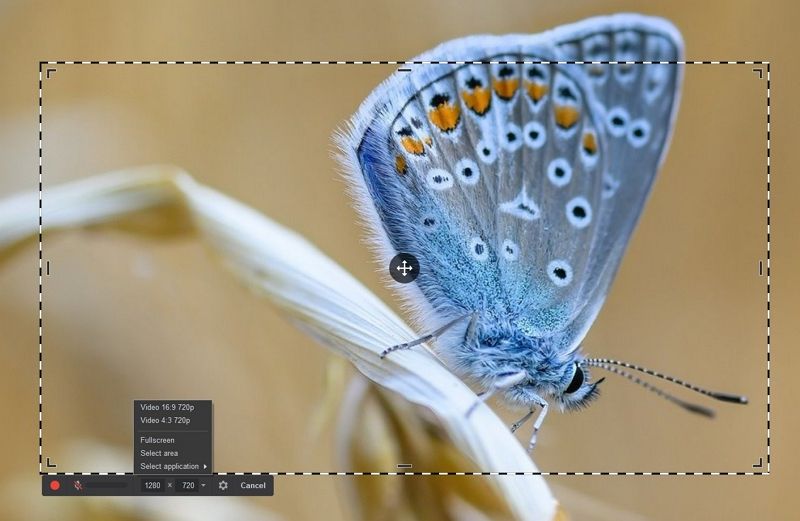
คุณสามารถเลือกหนึ่งในสามโหมดพื้นที่จับภาพ: เต็มหน้าจอ, เลือกพื้นที่ และ เลือกแอปพลิเคชัน ซึ่งช่วยให้คุณบันทึกหน้าต่างแต่ละหน้าต่าง มีการตั้งค่าล่วงหน้าการบันทึกหน้าจอสองแบบ 16:9และ4:3, และคุณสามารถปรับแต่งพื้นที่จับภาพด้วยตนเองได้ตลอดเวลาโดยใช้เมาส์
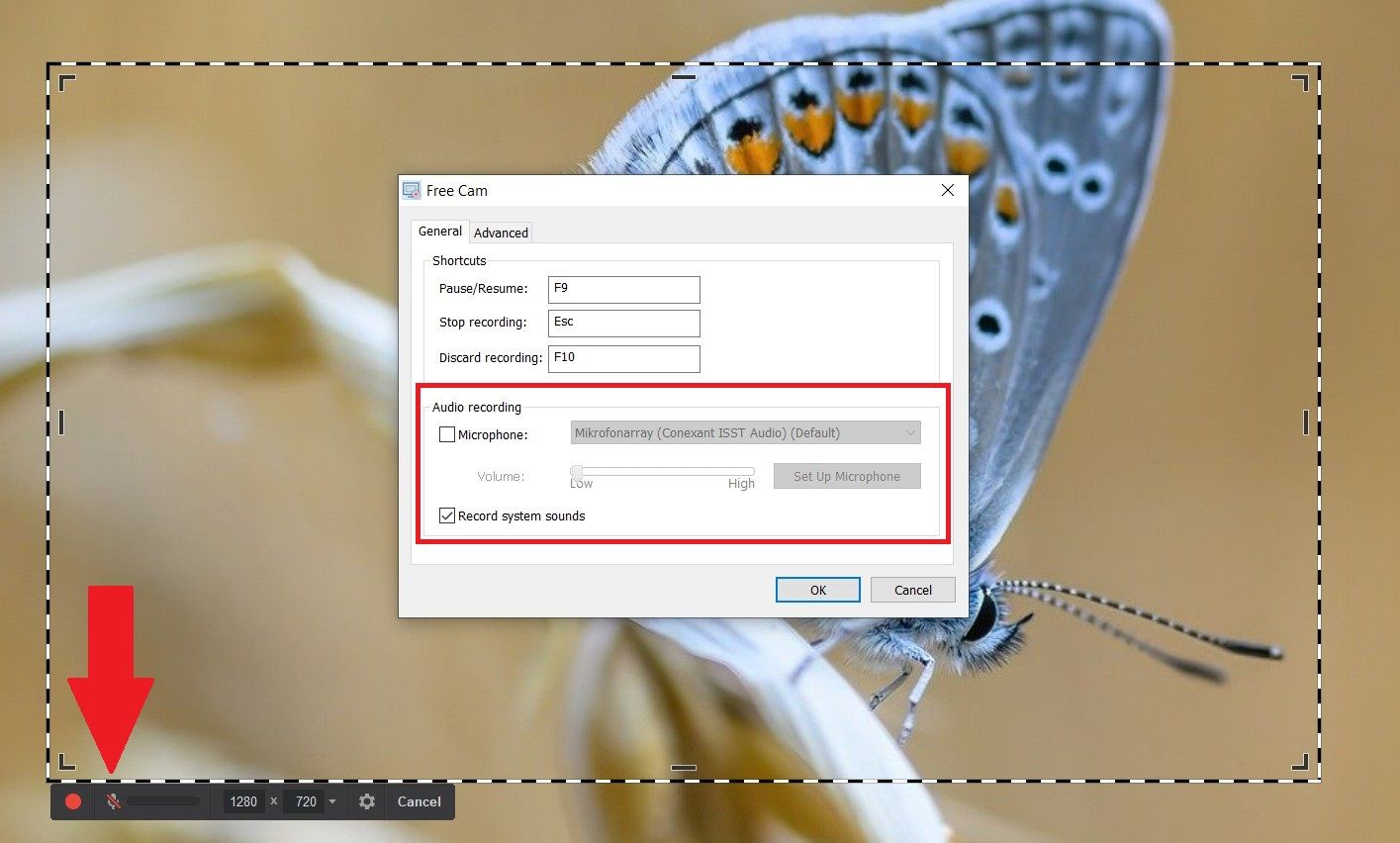
เช่นเดียวกับตัวบันทึกหน้าจอที่มีประโยชน์ทั้งหมด Free Cam ช่วยให้คุณเปิดหรือปิดการจับภาพเสียงในกรณีที่คุณต้องการบันทึกภาพและเพิ่มเพลงในภายหลัง คุณสามารถบันทึกเสียงบรรยาย (เสียงไมโครโฟน) และเสียงระบบแยกกันหรือพร้อมกัน รวมถึงปรับระดับเสียงไมโครโฟน
หนึ่งในฟีเจอร์การบันทึกที่ดีที่สุดของ Free Cam คือ การแสดงเมาส์ (ใน การตั้งค่าขั้นสูง) ซึ่งให้คุณควบคุมเคอร์เซอร์เมาส์ได้อย่างเต็มที่ คุณสามารถซ่อนมันได้หากคุณไม่ชอบ หรือคุณสามารถไhighlight์มันและเปิดเสียงคลิกเมาส์เพื่อให้มองเห็นได้ดีขึ้นระหว่างการนำเสนอ
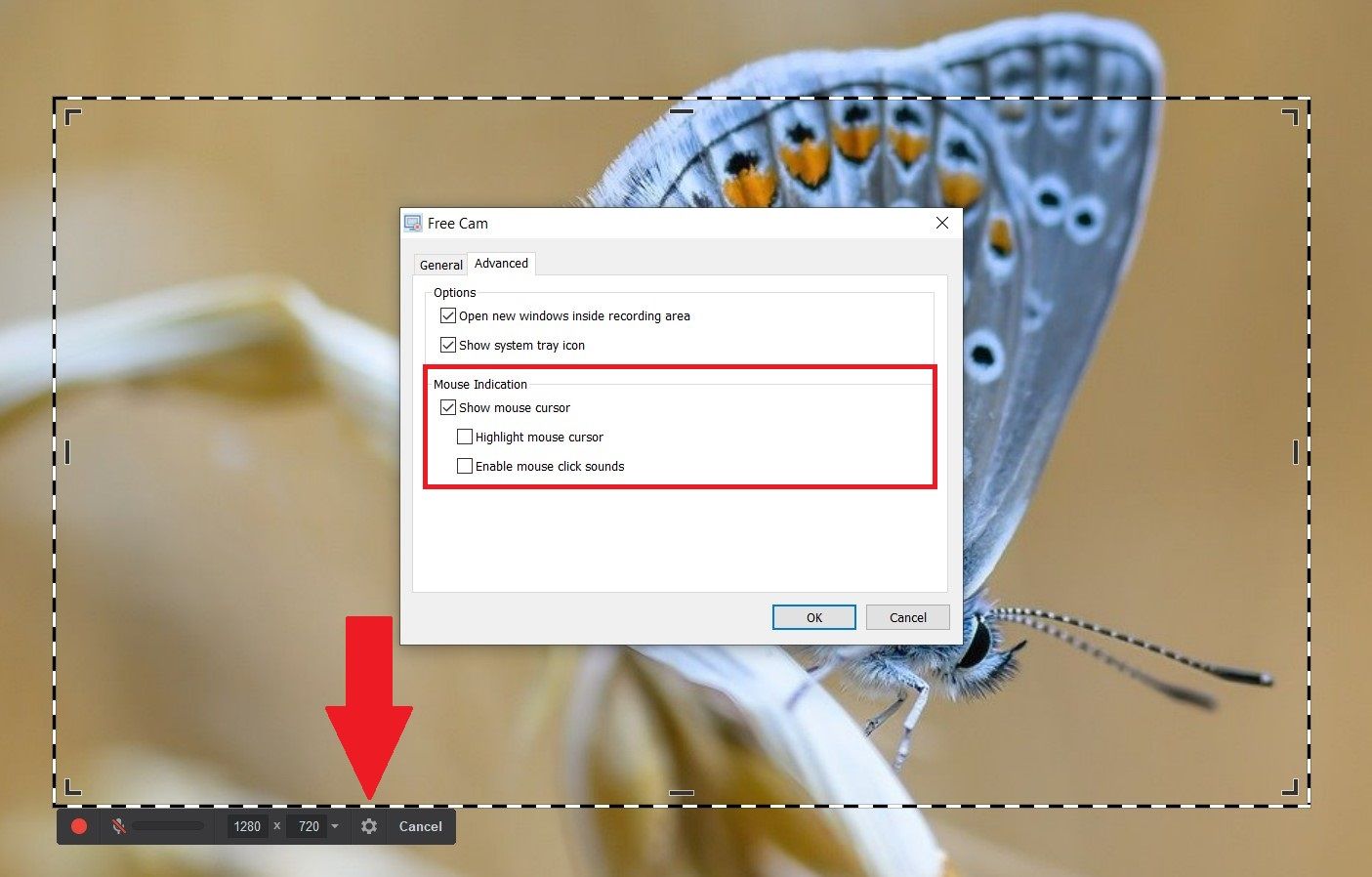
น่าเสียดายที่นี่เป็นฟีเจอร์การบันทึกประเภทนี้เพียงอย่างเดียวที่มีใน Free Cam Screen Recorder หากคุณต้องการใส่คำอธิบายประกอบการบันทึกหน้าจอ คุณต้องซื้อเวอร์ชัน Pro
กระบวนการบันทึกเองนั้นเรียบง่ายและใช้งานง่าย หลังจากกดปุ่มวงกลมสีแดง (หรือทางลัดที่คุณเลือก) คุณจะเห็นการนับถอยหลัง เมื่อคุณพร้อมที่จะหยุด ให้กด Esc (หรือปุ่มใดก็ตามที่คุณเลือก) ส่วนกลางราบรื่นและไม่มีสิ่งรบกวนใดๆ
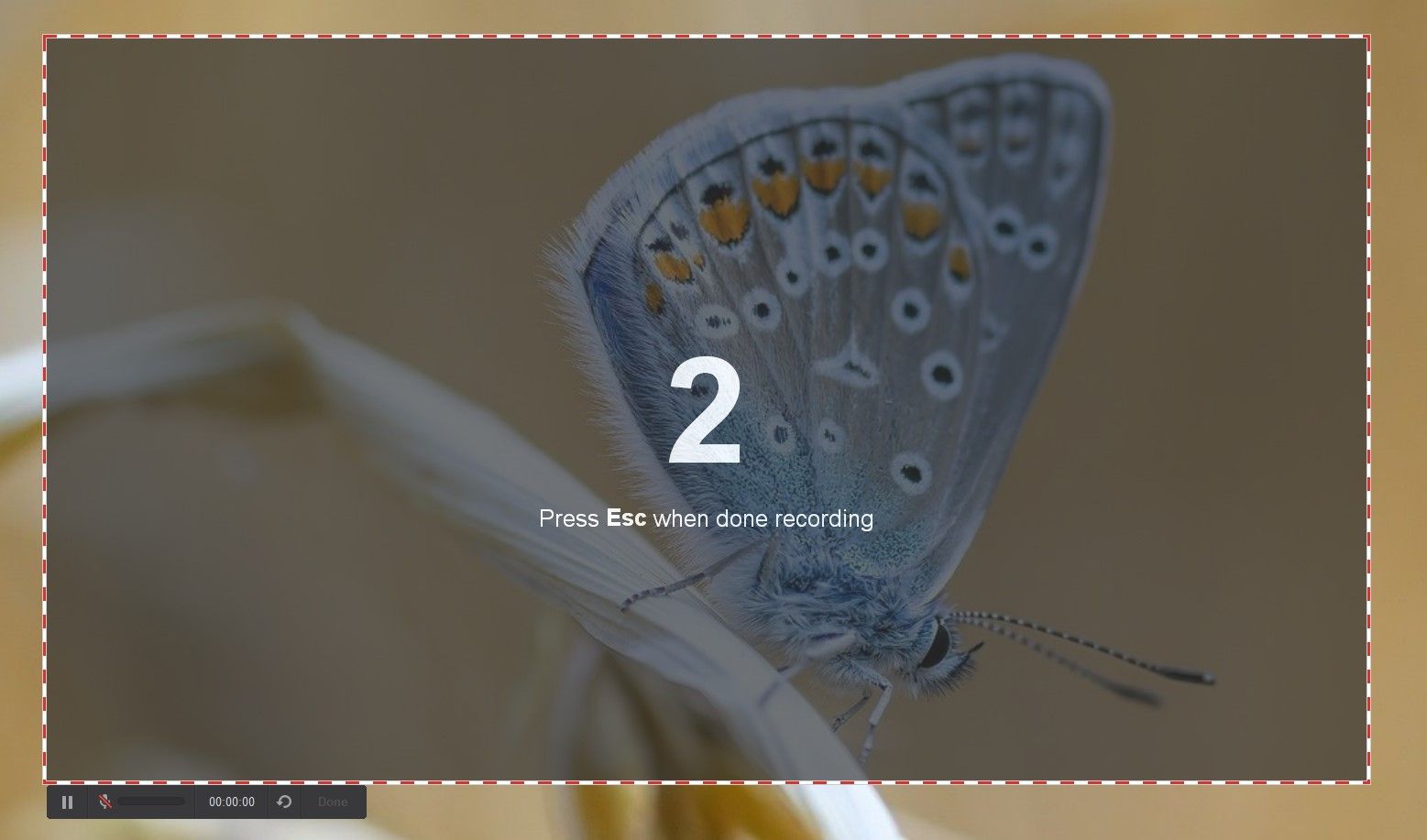
จุดขายที่แข็งแกร่งสำหรับ Free Cam คือไม่มีข้อจำกัดในการบันทึก คุณสามารถจับภาพหน้าจอได้นานเท่าที่หน่วยความจำของคุณอนุญาต—30 นาทีต้องการพื้นที่ว่างประมาณ 5 GB สำหรับคุณภาพวิดีโอ คุณสามารถบันทึกได้เพียง 720p (1080p ถูกซ่อนไว้หลัง paywall)
ปรับแต่งการบันทึกหน้าจอใน Free Cam Video Editor
Free Cam Video Editor เป็นชุดเครื่องมือง่ายๆ ที่ช่วยให้คุณทำงานแก้ไขพื้นฐานได้ การแสดงตัวอย่างวิดีโออยู่ตรงหน้าและตรงกลาง ดังนั้นคุณจึงสามารถเห็นทุกการเปลี่ยนแปลงที่คุณทำแบบเรียลไทม์ ด้านล่างมีไทม์ไลน์ที่แบ่งการบันทึกของคุณออกเป็นส่วนๆ เพื่อความแม่นยำในการแก้ไขที่มากขึ้น
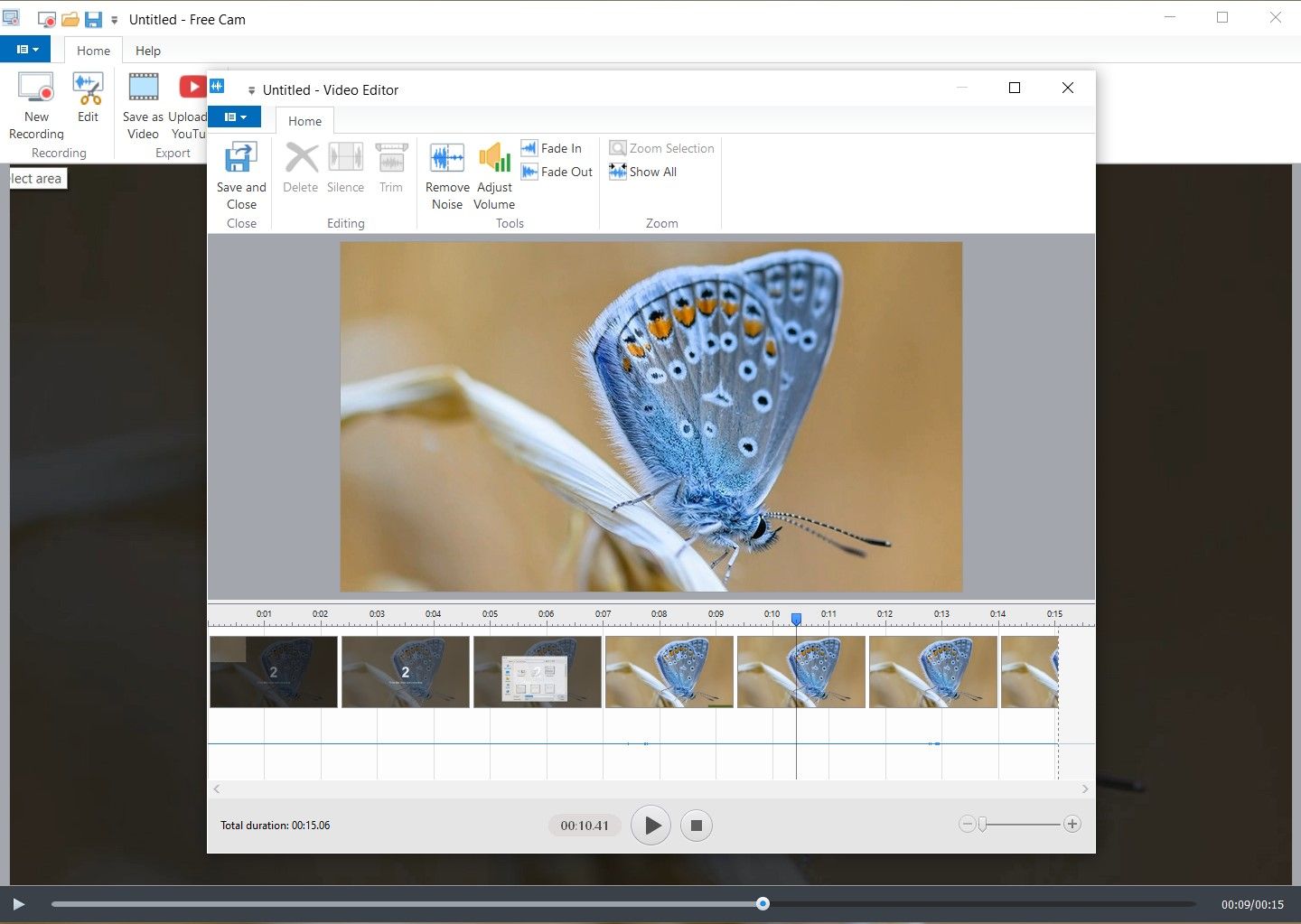
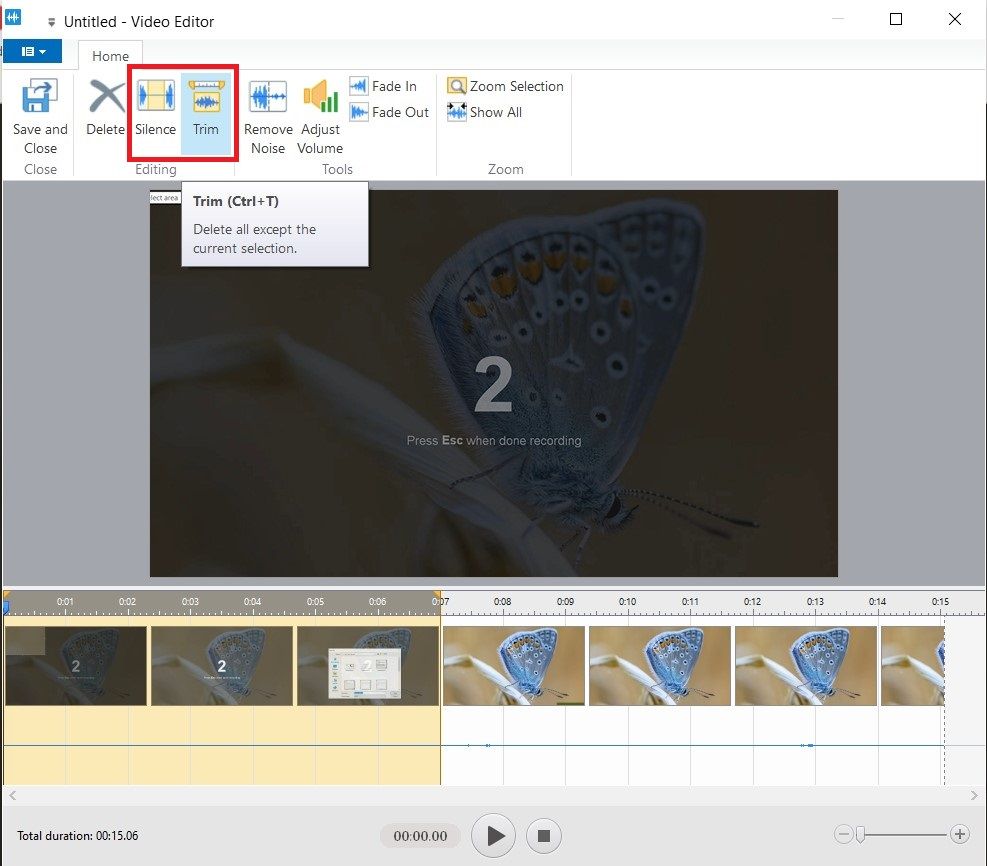
ในแถบเครื่องมือด้านบน คุณจะสังเกตเห็นว่าฟังก์ชันบางอย่างเป็นสีเทา ฟีเจอร์ ปิดเสียง และตัดแต่ง จะพร้อมใช้งานหลังจากที่คุณเลือกส่วนของไทม์ไลน์ที่คุณต้องการแก้ไข มีสิ่งหนึ่งที่สับสน - เครื่องมือตัดแต่งไม่ได้ลบส่วนที่เลือก แต่ลบส่วนทั้งหมดยกเว้นส่วนที่เลือก ในทางกลับกัน ฟีเจอร์ปิดเสียงจะปิดเสียงในส่วนที่เลือกทั้งหมด
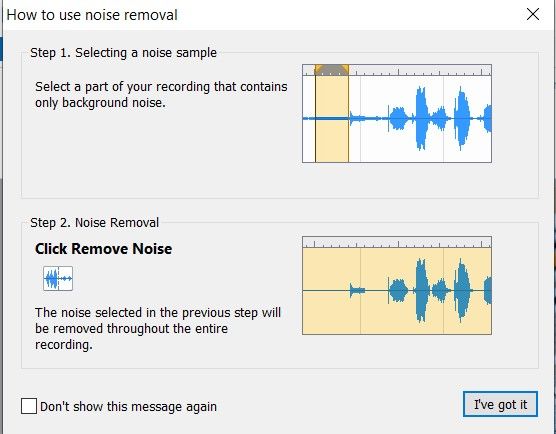
Video Editor ของ Free Cam ยังรวมฟีเจอร์ ลดเสียงรบกวน ซึ่งทำสำเร็จในสิ่งที่มันตั้งเป้าไว้ - ลบเสียงพื้นหลังที่เลือกตลอดทั้งการบันทึกหน้าจอ
คุณสามารถทำอะไรอีกกับ Free Cam Video Editor? คุณสามารถปรับแต่งเสียงโดยการปรับระดับเสียงและเพิ่มเอฟเฟกต์ เฟดอิน และเฟดเอาต์ นอกจากนั้น ผู้ใช้มีตัวเลือกในการปิดเสียงในส่วนที่เลือกของวิดีโอ อย่างไรก็ตาม เฉพาะผู้ใช้ที่จ่ายเงินเท่านั้นที่สามารถแทรกเพลงพื้นหลังได้
ดังที่เราได้กล่าวไว้ตอนต้น ตัวเลือกการแก้ไขวิดีโอใน Free Cams 8 นั้นพื้นฐานมาก ไม่มีเครื่องมือ AI สำหรับการปรับปรุงเสียง ตัวอย่างเพลงและเอฟเฟกต์ (ยกเว้นเฟดอินและเอาต์) หรือทรานซิชัน ค่อนข้างน่าผิดหวังที่คุณไม่สามารถเพิ่มข้อความลงในการบันทึกได้
การส่งออกและแชร์การบันทึกหน้าจอจาก Free Cam
คุณสามารถทำสองสิ่งกับการจับภาพหน้าจอของคุณหลังจากที่คุณบันทึกและแก้ไขเสร็จแล้ว - บันทึกไว้ในคอมพิวเตอร์ของคุณในรูปแบบ WMV หรืออัปโหลดโดยตรงไปยัง YouTube ตัวเลือกเพิ่มเติม เช่น การส่งออก MP4 และการอัปโหลดบนคลาวด์ สงวนไว้สำหรับผู้ใช้ Pro
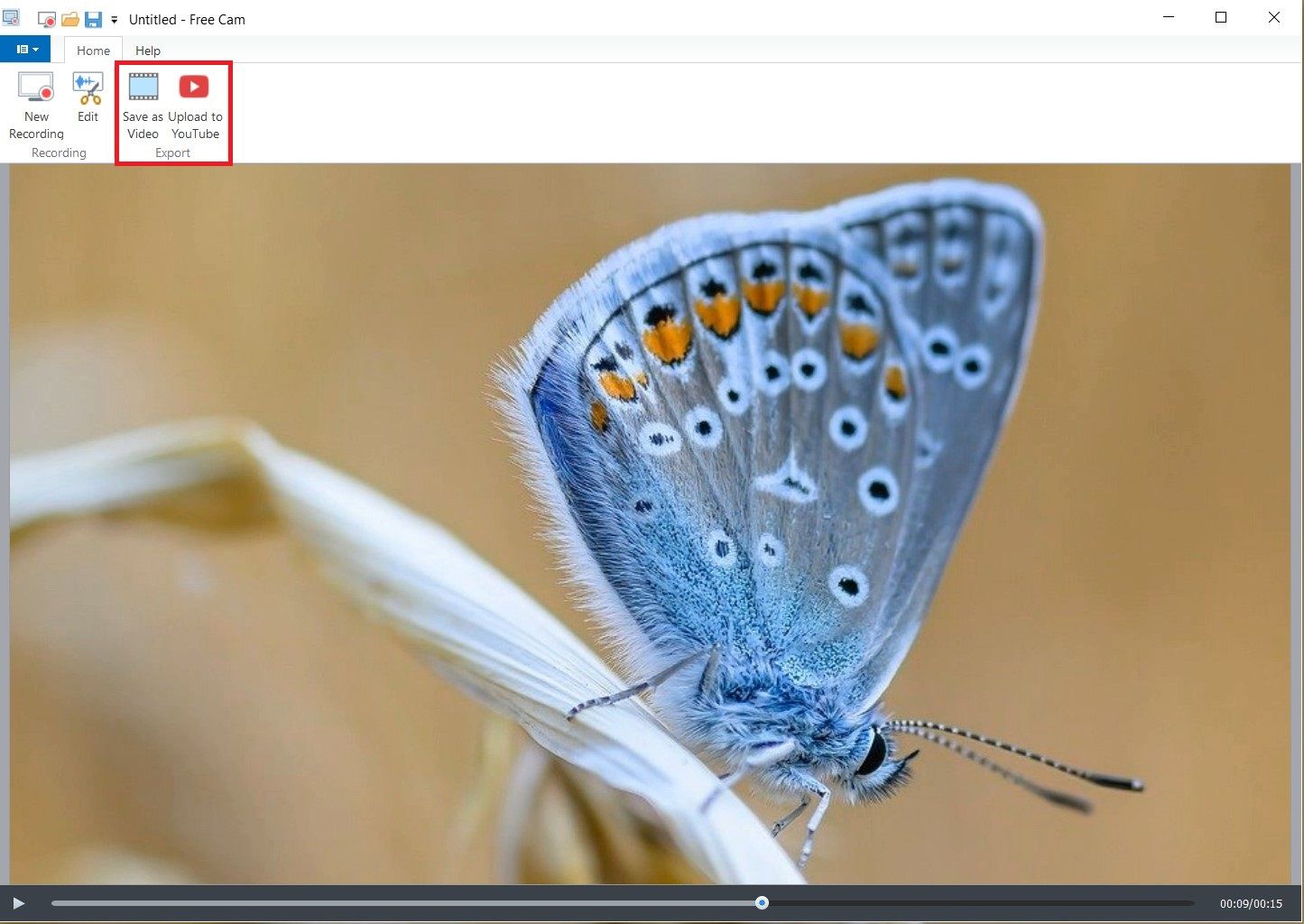
ซอฟต์แวร์บันทึกหน้าจอ Free Cam ช่วยให้คุณส่งออกและอัปโหลดการบันทึกหน้าจอโดยไม่มีข้อจำกัดระยะเวลาหรือลายน้ำ ซึ่งเป็นเรื่องที่น่าพึงพอใจสำหรับเครื่องมือจับภาพหน้าจอฟรี
ราคา Free Cam Video Recorder
Free Cam Screen Recorder สำหรับ PC ฟรี 100% ตามที่โฆษณาไว้ ซึ่งรวมถึงฟีเจอร์การบันทึกและการแก้ไขทั้งหมดที่เรารวมไว้ในรีวิวนี้ รวมถึงการจับภาพหน้าจอแบบไม่จำกัด (ไม่มีลายน้ำ) ใน 720p อย่างไรก็ตาม นั่นไม่ใช่เวอร์ชันเดียวของตัวบันทึกวิดีโอ Free Cam
สำหรับฟีเจอร์เพิ่มเติม เช่น การบันทึกเว็บแคมและเครื่องมือแก้ไขเชิงสร้างสรรค์ (ที่ระบุไว้ในตอนต้นของบทความ) คุณสามารถอัปเกรดจาก Free Cams 8 เป็นเวอร์ชัน Pro หรือดาวน์โหลด iSpring Free Cam พร้อมฟีเจอร์พรีเมียมทั้งหมด เวอร์ชันที่ต้องจ่ายเงินของ Free Cam มีราคา $277 ต่อปี
ทางเลือกซอฟต์แวร์บันทึก Free Cam ที่ดีที่สุด
เวอร์ชันฟรีของ Free Cam ไม่เพียงพอสำหรับเนื้อหาวิดีโอระดับมืออาชีพอย่างชัดเจน แต่เวอร์ชันที่ต้องจ่ายเงินมีราคาแพง คุณสามารถทำอะไรได้บ้างหากความต้องการของคุณอยู่ระหว่างกลาง? คุณสามารถเริ่มมองหาโซลูชันอื่นๆ
มีเครื่องมือบันทึกหน้าจอหลายตัวที่เป็นทางเลือกที่ดีแทน Free Cam หนึ่งในตัวที่มีความสามารถมากที่สุดคือ Wondershare Filmora ซอฟต์แวร์แก้ไขวิดีโอที่ทรงพลังมากพร้อมฟีเจอร์การบันทึกหน้าจอที่จำเป็น คุณสามารถใช้ Filmora เพื่อบันทึกพื้นที่ใดก็ได้ของหน้าจอ PC พร้อมหรือไม่พร้อมเสียงไมโครโฟน เสียงระบบ และเว็บแคม
สร้างวิดีโอระดับมืออาชีพอย่างรวดเร็วด้วยโปรแกรมแก้ไขวิดีโอที่ขับเคลื่อนด้วย AI ที่ใช้งานง่ายของเรา


Filmora มีเครื่องมือที่มีประโยชน์หลายอย่างที่คุณไม่ได้รับจาก Free Cam:
- ตัวเลือกการบันทึกหน้าจอที่ปรับแต่งได้และ การจับภาพเว็บแคม;
- การบันทึกเสียงพร้อมกัน สำหรับเสียงภายนอกและเสียงระบบ;
- เครื่องบันทึกเสียง ที่ให้คุณจับเฉพาะเสียงไมโครโฟน;
- เครื่องมือแก้ไขพื้นฐาน (ตัด ครอป ปรับขนาด ซูม ฯลฯ);
- การแก้ไขขั้นสูง (auto reframe, key frame, speed ramping, chroma key, motion tracking ฯลฯ);
- เครื่องมือ AI กว่า 20 ตัว เร่งกระบวนการสร้างวิดีโอของคุณ เช่น คำบรรยายอัตโนมัติ, ตัวเปลี่ยนเสียง AI, ตัวลดเสียงรบกวนพื้นหลัง, ตัวสร้างภาพขนาดย่อ AI ฯลฯ
- ทรัพย์สินภาพ และสื่อสต็อกจาก Unsplash, Pixabay, Pexels...
แม้ว่ามันจะไม่มีโหมดการบันทึกหลายแบบ การตั้งค่าล่วงหน้า และฟีเจอร์เช่นคำอธิบายประกอบ Filmora มาพร้อมกับชุดเครื่องมือแก้ไขและทรัพย์สินภาพที่กว้างขวาง ฟังก์ชันเหล่านี้ให้คุณควบคุมกระบวนการแก้ไขได้อย่างเต็มที่ ซึ่งมีความสำคัญสำหรับผู้สร้างเนื้อหา
Filmora เหมาะสำหรับการทำวิดีโอสอน วิดีโอสตรีมมิ่ง เว็บบินาร์สด และการประชุมทางวิดีโอ คุณสามารถใช้มันบน Windows 10 และ 11 รวมถึง MacOS Filmora ยังมีให้บริการบนสมาร์ทโฟนและแท็บเล็ต Android และ iOS
ดาวน์โหลดและติดตั้ง Wondershare Filmora บนอุปกรณ์ของคุณและทำตามขั้นตอนด้านล่างเพื่อเรียนรู้วิธีบันทึกและแก้ไขวิดีโอได้อย่างง่ายดาย
ขั้นตอนที่ 1เปิด Filmora Screen Recorder
คุณสามารถเยี่ยมชมเว็บไซต์อย่างเป็นทางการและรับเวอร์ชันล่าสุดของ Filmora ฟรี ทันทีที่ดาวน์โหลดเสร็จสมบูรณ์ คุณสามารถติดตั้งซอฟต์แวร์ได้ในไม่กี่นาที Filmora จัดการงานการบันทึกหน้าจอทันทีที่คุณเปิดใช้งานบนระบบของคุณ

หรือในแผงแก้ไขวิดีโอ คุณสามารถคลิกตัวเลือก บันทึก เมื่อใดก็ตามที่คุณต้องการบันทึกเสียงบรรยายหรือจับภาพคลิปหน้าจอ/เว็บแคม
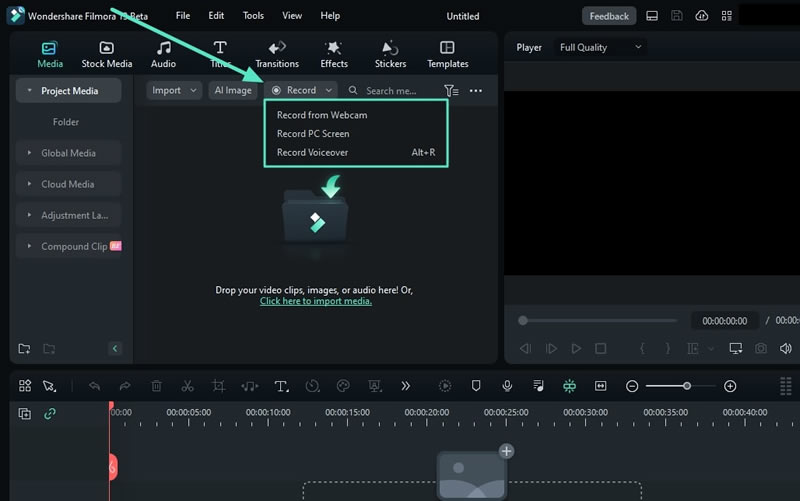
ขั้นตอนที่ 2ตั้งค่าการบันทึกของคุณ
หลังจากเข้าสู่ Screen Recorder คุณมีทางเลือกมากมายสำหรับการตั้งค่าการบันทึกวิดีโอหรือเสียงที่เข้าใจง่ายและช่วยให้คุณปรับแต่งหน้าจอด้วยฟีเจอร์อื่นๆ ได้

ขั้นตอนที่ 3เริ่มการบันทึก
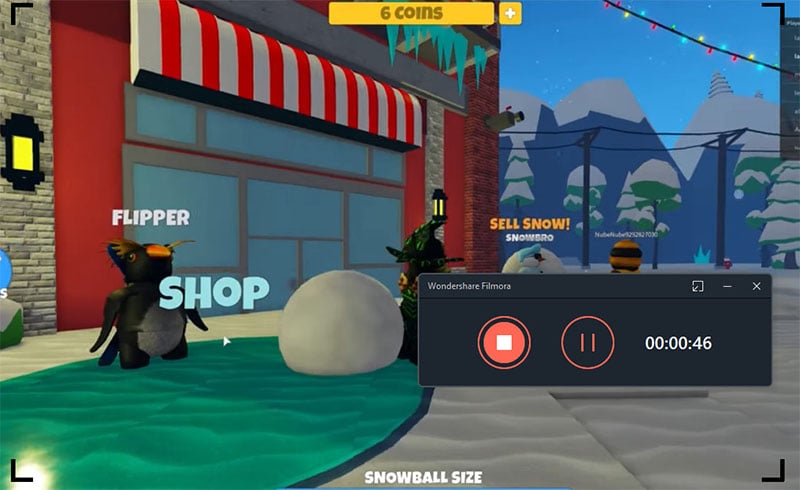
เมื่อพร้อมแล้ว ให้คลิกปุ่ม REC สีแดง เพื่อเริ่มการบันทึก เพียงตรวจสอบให้แน่ใจว่าคุณได้เปิดหน้าต่างการบันทึก ในที่สุด เมื่อวัตถุประสงค์สำเร็จแล้ว ให้กดปุ่ม หยุด เพื่อหยุดการบันทึกหน้าจอและมันจะเปิดไฟล์ภายใน โปรแกรมแก้ไขวิดีโอ Filmora ที่ง่ายเหมือนที่ดูเลย
ขั้นตอนที่ 4แก้ไขและส่งออกการบันทึกของคุณ
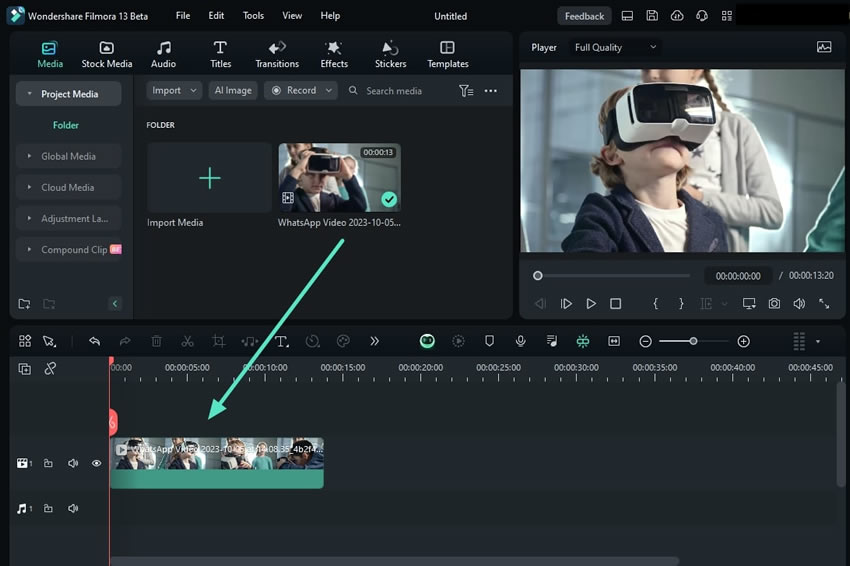
เพื่อจบกระบวนการ ให้แก้ไขการบันทึกและตัด/ตัดแต่งหรือทำการแก้ไขระดับพื้นฐานถึงระดับมืออาชีพบนการบันทึกหน้าจอของคุณอย่างไร้กังวล สร้างคำบรรยายอัตโนมัติ โดยใช้ AI แปลงเสียงพูดเป็นข้อความ หลังจากนั้น คลิกปุ่ม ส่งออก เพื่อบันทึกผลงานที่แก้ไขแล้วของคุณลงในระบบ และยิ่งไปกว่านั้น คุณสามารถแชร์การบันทึกของคุณได้จากที่นั่น
บทสรุป
หากคุณต้องการเพียงการบันทึกหน้าจอพื้นฐาน Free Cam เป็นตัวเลือกที่เหมาะสมด้วยคุณสมบัติที่เพียงพอ มันเป็นเครื่องมือที่ดีสำหรับ "บทเรียนวิดีโอระดับมืออาชีพและงานนำเสนออีเลิร์นนิง" ตามที่เว็บไซต์สัญญาไว้หรือไม่? น่าเสียดายที่ไม่ใช่ - อย่างน้อยก็ไม่ใช่หากไม่มีคุณสมบัติแบบเสียเงิน
แม้ว่า Free Cam Pro จะเพิ่มคุณสมบัติที่จำเป็นหลายอย่างในชุดเครื่องมือ แต่การสมัครสมาชิกก็แพงเกินไปเมื่อเทียบกับคุณค่าที่ได้รับ โชคดีที่ทางเลือกอื่นเช่น DemoCreator และ Filmora ให้คุณค่าคุ้มค่ากับเงินเท่ากับ Free Cam - และมีทุกอย่างที่โปรแกรมบันทึกหน้าจอควรมีอย่างครบถ้วน

