

โปรแกรมบันทึกหน้าจอที่ดีสามารถมีประโยชน์ได้เสมอ คุณต้องการบันทึกงานนำเสนอสำหรับโรงเรียนหรือไม่? บทช่วยสอนซอ์ฟต์แวร์สำหรับการทำงาน? การประชุมทางวิดีโอสำหรับเพื่อนร่วมงาน? คุณทำไม่ได้หากไม่มีเครื่องมือที่เชื่อถือได้ในคอมพิวเตอร์ของคุณ
ยิ่งสำคัญมากขึ้นที่จะต้องติดตั้งไว้หากคุณกำลังพยายามสร้างชื่อเสียงให้กับตัวเองในฐานะครีเอเตอร์เนื้อหา – ไม่ว่าช่องของคุณจะเป็นการรีวิวแอปหรือโพสต์วิดีโอเกมเพลย์โปรแกรมบันทึกหน้าจอ oCam อาจเป็นสิ่งที่คุณต้องการเนื่องจากความเรียบง่ายและประสิทธิภาพ
แต่มันคุ้มค่าที่จะใช้เวลาและความพยายามของคุณหรือไม่? ลองดูรีวิว oCam recorder ฉบับครบถ้วนนี้เพื่อหาคำตอบ
ในบทความนี้
โปรแกรมบันทึกหน้าจอ oCam คืออะไร?
oCam เป็นโปรแกรมบันทึกหน้าจอที่ดาวน์โหลดฟรี ได้รับการยกย่องว่าเป็นหนึ่งในเครื่องมือที่เรียบง่ายที่สุดสำหรับการบันทึกเกือบทุกสิ่งที่เกิดขึ้นบนหน้าจอของคุณ ยังช่วยให้คุณบันทึกการเล่นเกมของคุณกับเกมออนไลน์บางเกม และมีโหมดการบันทึกที่ปรับแต่งได้และรองรับรูปแบบที่หลากหลาย ทำให้เป็นเครื่องมือที่สะดวกสำหรับผู้เริ่มต้นที่ต้องการบันทึกและบันทึกไปยังอุปกรณ์ของพวกเขาอย่างง่ายดาย
ใช้ได้เฉพาะกับอุปกรณ์ Windows เท่านั้น oCam recorder มีคุณภาพการบันทึกที่ดีพอสมควร แต่ไม่มีความสามารถในการตัดต่อที่จะช่วยให้คุณปรับปรุงเนื้อหาของคุณ
คุณสมบัติหลักของโปรแกรมบันทึกหน้าจอ oCam
- พื้นที่บันทึกที่ปรับแต่งได้ – ใช้ขนาดหน้าจอที่ตั้งไว้ล่วงหน้าเพื่อเริ่มบันทึก จับภาพหน้าจอทั้งหมดของคุณ เลือกหน้าต่าง หรือพื้นที่ที่กำหนดเองใดๆ ที่คุณต้องการโดยเพียงแค่ลากขอบของพื้นที่บันทึก (ที่ทำเครื่องหมายเป็นสีเขียว)
- การบันทึกเสียง – จับภาพเสียงระบบ เสียงไมโครโฟนในตัว หรือเชื่อมต่อไมโครโฟนภายนอกเพื่อจับภาพอินพุตของมัน
- บันทึกอัตโนมัติ – oCam บันทึกและตั้งชื่อวิดีโอของคุณโดยอัตโนมัติทันทีที่คุณหยุดการบันทึก
- ปุ่มลัด – ควบคุมเครื่องมือในระหว่างการบันทึกของคุณโดยใช้ปุ่มลัดที่มีอยู่เพื่อหยุดชั่วคราว/หยุด/เริ่มบันทึกต่อ แสดง/ซ่อน FPS และอื่นๆ
- เอฟเฟกต์การคลิกเมาส์ – ปรับขนาดเคอร์เซอร์และปรับแต่งเอฟเฟกต์การคลิกซ้าย คลิกขวา และไฮไลท์
- เพิ่มลายน้ำ – ฝังลายน้ำที่กำหนดเองด้วยความทึบแสงที่ปรับได้ในการบันทึกของคุณหากคุณต้องการเพิ่มแบรนด์ของคุณหรือป้องกันไม่ให้ผู้อื่นนำวิดีโอของคุณไปใช้ใหม่
ความง่ายในการใช้งาน ⭐⭐⭐⭐
แม้ว่าดีไซน์จะดูค่อนข้างล้าสมัย โปรแกรมบันทึกหน้าจอ oCam มีความสะอาดและเรียบง่าย ทำให้ค่อนข้างง่ายต่อการนำทาง คุณสมบัติหลักทั้งหมดได้รับการติดป้ายกำกับอย่างถูกต้องและมองเห็นได้ทันทีที่คุณเปิดโปรแกรม ดังนั้นคุณจะสามารถเปลี่ยนขนาดการจับภาพหน้าจอ เปิด/ปิดการบันทึกเสียง หรือเข้าถึงโหมดบันทึกเกมได้อย่างง่ายดาย
คุณจะมีตัวบ่งชี้ที่ชัดเจนในระหว่างการบันทึกของคุณ – พื้นที่จับภาพจะเปลี่ยนจากสีเขียวเป็นสีแดงเมื่อคุณเริ่มจับภาพหน้าจอ และคุณจะสามารถดูเวลาบันทึกที่เหลืออยู่รวมถึงพื้นที่ดิสก์ที่เหลืออยู่ของคุณ
โดยรวมแล้ว เป็นโซลูชันที่เหมาะกับผู้เริ่มต้นที่ควรจะง่ายต่อการปรับตัว
ประสิทธิภาพการบันทึกของซอ์ฟต์แวร์ oCam ⭐⭐⭐
oCam สามารถบันทึกหน้าจอของคุณได้โดยไม่มีความล่าช้าหรือปัญหาด้านประสิทธิภาพที่สำคัญ ไม่เสี่ยงต่อการขัดข้องหรือพบข้อบกพร่อง ทำให้เป็นเครื่องมือที่ค่อนข้างเสถียรในการใช้งาน นอกจากนี้ยังให้คุณภาพวิดีโอที่ดี ความละเอียดสูง และ 30 FPS
สิ่งที่น่าสนใจเป็นพิเศษเกี่ยวกับมันคือสามารถบันทึกเนื้อหา YouTube ในความละเอียดใดๆ รวมถึงวิดีโอ 4K และ 8K ให้การบันทึกที่สะอาดและเสถียรและคุณภาพเสียงที่ดี ทำให้เป็นตัวเลือกที่ดีสำหรับครีเอเตอร์เนื้อหามือใหม่
ดาวน์โหลดโปรแกรมบันทึกหน้าจอ oCam ฟรี
oCam มีตัวเลือกดาวน์โหลดฟรีที่คุณสามารถรับได้โดยตรงจากเว็บไซต์ คุณเพียงแค่ต้องทำตามขั้นตอนง่ายๆ เพื่อดาวน์โหลดและติดตั้งซอ์ฟต์แวร์
- ไปที่ เว็บไซต์ OhSoft และเลือก oCam จากเมนู
- เลื่อนลงและคลิกปุ่ม ดาวน์โหลด

- เมื่อการดาวน์โหลดเสร็จสมบูรณ์ ไปที่โฟลเดอร์ ดาวน์โหลด ของคุณและดับเบิลคลิกไฟล์ติดตั้ง
- ทำตามคำแนะนำบนหน้าจอเพื่อติดตั้ง oCam บนอุปกรณ์ของคุณ

แม้ว่าคุณจะสามารถใช้ oCam ดาวน์โหลดฟรีสำหรับซอ์ฟต์แวร์เวอร์ชันเต็ม แต่จะมาพร้อมกับโฆษณาที่รบกวนจำนวนมาก หากคุณต้องการกำจัดโฆษณา คุณสามารถซื้อเวอร์ชันพรีเมียมในราคา $39.00 โดยไปที่เว็บไซต์ของ OhSoft และไปที่ oCam > ซื้อ.
วิธีใช้โปรแกรมบันทึกหน้าจอ oCam
โปรแกรมบันทึกหน้าจอ oCam เหมาะกับผู้เริ่มต้นและใช้งานง่าย ดังนั้นคุณสามารถเริ่มจับภาพหน้าจอของคุณได้ในไม่กี่ขั้นตอน
- เปิด oCam และเลือก บันทึกหน้าจอ จากเมนู
- ไปที่ ปรับขนาด เพื่อปรับแต่งพื้นที่บันทึก

- เลือกจากค่าที่ตั้งไว้ล่วงหน้าที่มีอยู่หรือเลือกพื้นที่ที่กำหนดเองเพื่อบันทึก
- เสียงระบบจะถูกบันทึกโดยค่าเริ่มต้น หากต้องการบันทึกไมโครโฟน ไปที่ เสียง จากนั้นเลือกไมโครโฟนเพื่อบันทึก

- เมื่อคุณพร้อมที่จะเริ่มบันทึก ให้คลิกปุ่ม บันทึก สีแดงหรือกดปุ่ม F2
- หากต้องการหยุดบันทึก กดปุ่ม หยุด

รีวิวผู้ใช้โปรแกรมบันทึกหน้าจอ oCam ⭐⭐⭐
โปรแกรมบันทึกหน้าจอ oCam มีรีวิวที่หลากหลาย โดยผู้ใช้บางคนชื่นชมความเรียบง่าย และบางคนก็วิพากษ์วิจารณ์เรื่องการติดตั้งไฟล์ที่ไม่จำเป็น
บนเว็บไซต์เช่น Download.cnet oCam มีคะแนนเรตติ้ง 3.5 ดาว โดยผู้ใช้จำนวนมากพอใจเป็นอย่างมากกับความง่ายในการใช้งานและการบันทึกที่ยอดเยี่ยมพร้อมขนาดไฟล์เล็ก อย่างไรก็ตาม หลายคนก็บ่นเกี่ยวกับจำนวนโฆษณาที่รบกวน ผู้ใช้มีความคิดเห็นเพิ่มเติมบนแพลตฟอร์มเช่น Reddit ว่าได้ติดตั้ง brtsvc ในคอมพิวเตอร์โดยไม่ได้รับอนุญาต
หากคุณไม่สนใจโฆษณา oCam ก็เป็นโปรแกรมบันทึกที่ดี แค่ตรวจสอบให้แน่ใจว่าได้ยกเลิกการเลือกช่องใดๆ ที่ขอให้คุณดาวน์โหลดไฟล์เพิ่มเติมระหว่างการติดตั้ง
ข้อดีและข้อเสียของโปรแกรมบันทึกหน้าจอ oCam
ทางเลือกที่ดีที่สุดสำหรับโปรแกรมบันทึกหน้าจอ oCam เพื่อบันทึกโดยไม่มีโฆษณา
หากคุณไม่ต้องการจัดการกับโฆษณาที่น่ารำคาญและไม่ต้องการเสี่ยงติดตั้งไฟล์ที่ไม่ปลอดภัยกับ oCam คุณมีทางเลือกที่ดีกว่ามาก – Wondershare Filmora.
ซึ่งมีชื่อเสียง การบันทึกวิดีโอ และชุดซอฟต์แวร์แก้ไข Filmora มาพร้อมกับข้อดีทั้งหมดของเครื่องมืออย่าง oCam และไม่มีข้อเสีย – ใช้งานง่าย สร้างการบันทึกคุณภาพสูงความละเอียดสูง และจับภาพวิดีโอเกมเพลย์ได้อย่างง่ายดาย ไม่มีการติดตั้งไฟล์ที่ซ่อนอยู่และไม่มีโฆษณาที่รบกวนขัดจังหวะการทำงานของคุณ


เปรียบเทียบ oCam Screen Recorder กับ Filmora
| คุณสมบัติ | oCam | Wondershare Filmora |
| โหมดการบันทึก | หน้าจอ, เกม, เสียง | หน้าจอ, เว็บแคม, เสียง |
| ความเข้ากันได้ของระบบ | Windows | Mac, Windows |
| รูปแบบไฟล์ที่รองรับ | MP4, MKV, MV4, MOV, WMV, FLV, AVI, TS, VOB | รองรับรูปแบบไฟล์มากกว่า 18+ รูปแบบ เช่น MPEG-1/2, MPEG-4, MKV, MOV, WMV, AVI, MTS, ASF และอื่นๆ อีกมากมาย |
| การแก้ไขวิดีโอ | ไม่รองรับ | มีคุณสมบัติการแก้ไขวิดีโอมากมาย |
| กำหนดเวลาเพื่อเสร็จสิ้นการบันทึก | ไม่รองรับ | รองรับ |
| คุณภาพผลลัพธ์ | คุณภาพผลลัพธ์ดี เหมาะสำหรับผู้เริ่มต้น | ส่งออกวิดีโอได้ถึง 4k ด้วยคุณภาพผลลัพธ์สูง เหมาะสำหรับการใช้งานระดับมอืชีพ |
| มีโฆษณาในซอฟต์แวร์หรือไม่? | มี | No |
คุณสมบัติพิเศษของ Wondershare Filmora
- ลบเสียงรบกวนพื้นหลังจากวิดีโอ
- ทำให้วิดีโอคมชัดขึ้น หรือปรับปรุงวิดีโอเก่าได้อย่างง่ายดาย
- แบ่งการบันทึกออกเป็นคลิปต่างๆ และลบส่วนที่ไม่ต้องการ
- แปลงคำพูดเป็นข้อความโดยอัตโนมัติด้วยคำบรรยายอัตโนมัติ
- สร้างภาพขนาดย่อที่น่าสนใจสำหรับวิดีโอของคุณด้วย AI thumbnail creator และเทคนิคอันทรงพลังอื่นๆ เช่น AI portrait cutout
- ลบหรือเปลี่ยนพื้นหลังวิดีโอด้วย Chroma key
- แยกเสียงร้องจาก MP4 หรือรูปแบบวิดีโออื่นๆ เพื่อปรับปรุงการบันทึกเสียง
- บันทึกการบันทึกหน้าจอและเสียงในแทร็กต่างๆ
วิธีใช้ Filmora เพื่อบันทึกหน้าจอของคุณ?
- ติดตั้ง Filmora และลงชื่อเข้าใช้บัญชี Wondershare ของคุณ;
- เลือก Screen Recorder จากเมนูหลัก;

- ปรับการตั้งค่าการบันทึกของคุณ – ระบุพื้นที่หน้าจอที่จะบันทึก เปิด/ปิดเว็บแคม ไมโครโฟน และเสียงระบบ และขยาย Settings เพื่อปรับ FPS คุณภาพการบันทึก และอื่นๆ;
- คลิกปุ่มสีแดง บันทึก และเริ่มบันทึกหลังจากนับถอยหลัง
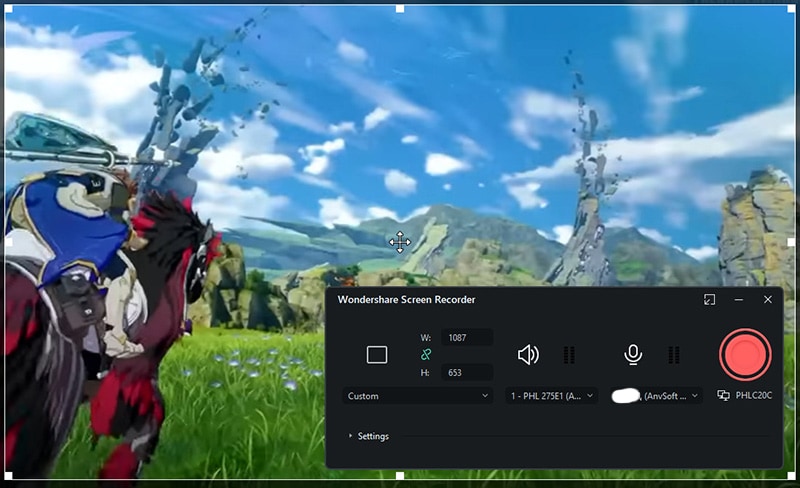
- กด F9 หรือคลิก ปุ่มหยุด เพื่อเสร็จสิ้นการบันทึก
เมื่อคุณทำเสร็จแล้ว คุณสามารถไปที่เครื่องมือแก้ไขของ Filmora โดยตรงเพื่อปรับปรุงวิดีโอของคุณ หรือคุณสามารถเลือกส่งออกหรือแชร์ไปยังแพลตฟอร์มอย่าง YouTube โดยตรง
สรุป
The โปรแกรมบันทึกหน้าจอ oCam สามารถเป็นตัวเลือกที่ยอมรับได้ เป็นเครื่องมือง่ายๆ ที่สร้างวิดีโอคุณภาพที่น่าพอใจและสามารถจับภาพวิดีโอเกมเพลย์บางเกมได้ อย่างไรก็ตาม มันค่อนข้างล้าสมัยและอาจติดตั้งไฟล์ที่ไม่จำเป็น ไม่ต้องพูดถึงว่ามันรบกวนคุณด้วยโฆษณาอย่างต่อเนื่อง
หากคุณต้องการเครื่องมือบันทึกหน้าจอที่เชื่อถือได้ มีชื่อเสียง และคุณภาพสูง คุณจะไม่พบตัวเลือกที่ดีไปกว่า Wondershare Filmora ทรงพลังและเบา ทันสมัยและใช้งานง่าย ให้คุณภาพการจับภาพหน้าจอที่โดดเด่นและช่วยให้คุณปรับปรุงวิดีโอได้โดยไม่ยุ่งยาก
คำถามที่พบบ่อย
-
oCam screen recorder ฟรีหรือไม่?
ใช่ คุณสามารถดาวน์โหลด oCam screen recorder ได้ฟรี อย่างไรก็ตาม หากต้องการกำจัดโฆษณา คุณจะต้องจ่าย $39.00 เพื่อใช้งาน -
oCam สามารถบันทึกทั้งหน้าจอได้หรือไม่?
oCam สามารถบันทึกทั้งหน้าจอหรือพื้นที่ที่กำหนดเองได้ คุณยังสามารถใช้ค่าที่ตั้งไว้ล่วงหน้าของความละเอียดที่มีอยู่เพื่อปรับพื้นที่การบันทึกของคุณ -
oCam screen recorder ยังคงได้รับการอัปเดตอยู่หรือไม่?
oCam มีการอัปเดตไม่บ่อยนัก โดยการอัปเดตล่าสุดบันทึกไว้ในเดือนกุมภาพันธ์ 2024 ไม่มีข้อบ่งชี้ว่าคุณควรคาดหวังการอัปเดตใหม่ในอนาคตหรือไม่

