

ในฐานะหนึ่งในแพลตฟอร์มชั้นนำของโลก การเรียนรู้วิธีบันทึกวิดีโอ YouTube เป็นสิ่งจำเป็นสำหรับการบันทึกบทเรียนและวล็อก ไม่ว่าคุณจะต้องการบันทึกหน้าจอบน YouTube เพื่อใช้งานแบบออฟไลน์หรือบันทึกหน้าจอสำหรับวิดีโอ YouTube เพื่อแก้ไข การเลือกโปรแกรมบันทึกวิดีโอ YouTube ที่เหมาะสมเป็นสิ่งสำคัญในปี 2026
ในบทความนี้ เราจะแนะนำรายละเอียดเกี่ยวกับวิธีการที่ดีที่สุดในการบันทึกหน้าจอบน YouTube.
คู่มือนี้ให้คำแนะนำที่ครอบคลุมเกี่ยวกับวิธีบันทึกวิดีโอ YouTube ในทุกอุปกรณ์ในปี 2026 รวมถึงซอฟต์แวร์เดสก์ท็อป เครื่องมือในตัวของมือถือ และส่วนขยายออนไลน์สำหรับการบันทึกคุณภาพสูง
ในบทความนี้
ประเด็นสำคัญ:
- Filmora ให้บริการบันทึก YouTube ระดับมืออาชีพ 4K พร้อมฟีเจอร์การแก้ไขขั้นสูง
- เครื่องมือในตัวเช่น QuickTime (Mac) และโปรแกรมบันทึกมือถือในตัว มีตัวเลือกการบันทึกที่รวดเร็วและฟรี
- ส่วนขยายออนไลน์เช่น DemoAir ช่วยให้บันทึกเนื้อหา YouTube ได้โดยตรงจากเบราว์เซอร์โดยไม่ต้องติดตั้งซอฟต์แวร์
ทำไมต้องบันทึกหน้าจอวิดีโอ YouTube
ในตอนแรก มีเหตุผลหลายประการที่คุณอาจต้องบันทึกวิดีโอ YouTube นี่คือสถานการณ์ทั่วไป:
- การรับชมแบบออฟไลน์ - บันทึกวิดีโอ YouTube เพื่อรับชมแบบออฟไลน์เมื่อไม่มีการเชื่อมต่ออินเทอร์เน็ต
- การแก้ไขและนำวิดีโอ YouTube กลับมาใช้ใหม่ - มีแพลตฟอร์มบันทึกที่ดีที่ช่วยให้คุณแก้ไขวิดีโอได้อย่างง่ายดาย
- เมื่อคุณต้องการเพียงบางส่วนของวิดีโอ - หากวิดีโอ YouTube ของคุณยาวและต้องการเพียงบางส่วนของวิดีโอไม่ใช่ทั้งหมด คุณสามารถบันทึกเฉพาะส่วนนั้นและนำไปใช้ในงานของคุณได้
- การใช้วิดีโอ YouTube สำหรับโปรเจ็กต์อื่น - บางทีคุณอาจต้องการใช้วิดีโอ YouTube สำหรับโปรเจ็กต์ใหม่ของคุณ เช่น บทเรียนการฝึกอบรม
- การถ่ายทอดสดวิดีโอ YouTube - หากคุณมีผู้ชมบนแพลตฟอร์มอื่น คุณสามารถถ่ายทอดสดวิดีโอ YouTube โดยการบันทึกและแชร์ลิงก์
- ข้อจำกัดในการดาวน์โหลด - หากคุณไม่สามารถดาวน์โหลดวิดีโอได้เนื่องจากข้อจำกัด เช่น ข้อจำกัดด้านภูมิภาคหรืออุปกรณ์ การบันทึกหน้าจออาจเป็นตัวเลือกที่ง่ายและเชื่อถือได้ที่สุด นอกจากนี้ หากคุณไม่มีวิธีที่สะดวกในการดาวน์โหลดวิดีโอ YouTube ที่ต้องการ การบันทึกวิดีโอ YouTube เป้าหมายอาจมีประโยชน์
| วิธีการ | ประสิทธิผล | ข้อดี | ข้อเสีย |
| Filmora Screen Recorder | มีประสิทธิภาพมาก | ไม่จำกัดเวลาบันทึกหน้าจอ; ฟีเจอร์การแก้ไขที่ทรงพลัง; ปรับแต่งพื้นที่บันทึกได้ | เวอร์ชันฟรีอาจมีลายน้ำ |
| QuickTime | ปานกลาง | ฟรี | ใช้งานได้เฉพาะบน Mac |
| Android Built-in Recorder | ปานกลาง | ฟรี | ใช้พื้นที่จัดเก็บมาก บางครั้งไม่สามารถบันทึกเสียงได้สำเร็จ |
| iOS Built-in Recorder | ปานกลาง | ฟรี | ต้องใช้พื้นที่จัดเก็บภายในและไม่มีฟีเจอร์การแก้ไขวิดีโอที่ทรงพลัง |
| Wondershare DemoAir | มีประสิทธิภาพ | ออนไลน์ฟรีไม่มีลายน้ำ | เวอร์ชันฟรีจำกัดเพียง 10 นาที |
คู่มือทีละขั้นตอน: วิธีบันทึกวิดีโอ YouTube บน Windows และ Mac PC
การเลือกวิธีของคุณ: หากคุณต้องการบันทึกวิดีโอ YouTube เพื่อการแก้ไขคุณภาพสูง ซอฟต์แวร์เดสก์ท็อปเช่น Filmora เป็นตัวเลือกที่เหมาะสม สำหรับคลิปสั้นๆ ระหว่างทาง ให้ใช้โปรแกรมบันทึกหน้าจอในตัวของ iOS หรือ Android
มาสำรวจวิธีที่มีประสิทธิภาพบางวิธีในการบันทึกวิดีโอ YouTube เริ่มจากตัวเลือกที่คุณสามารถใช้เพื่อบันทึกหน้าจอบน Windowsหรือ Mac:
วิธีที่ 1: บันทึกวิดีโอ YouTube โดยใช้ Wondershare Filmora
รูปแบบการส่งออกที่รองรับ
รองรับการบันทึก
Wondershare Filmora เป็นหนึ่งในเครื่องมือที่ดีที่สุดในการบันทึกวิดีโอ YouTube บน PC ทั้ง Windows และ Mac มันอนุญาตให้ปรับแต่งได้หลายอย่าง คุณสามารถเลือกบันทึกเต็มหน้าจอ หน้าต่างเป้าหมาย หรือวาดพื้นที่ที่คุณต้องการบันทึกโดยไม่สูญเสียคุณภาพและไม่มีการหน่วงและไม่จำกัดเวลาบันทึกหน้าจอ
นอกจากนี้ คุณยังสามารถกำหนดเวลาสิ้นสุดการบันทึกและเลือกบันทึกพร้อมกับเสียงระบบ ไมโครโฟน และกล้อง หรือไม่ก็ได้
นอกจากนี้ ในฐานะโปรแกรมแก้ไขวิดีโอที่ทรงพลัง มันมีฟีเจอร์มากมายเพื่อเปลี่ยนแปลงวิธีที่คุณแก้ไขและปรับปรุงวิดีโอ YouTube ที่บันทึกไว้


วิธีบันทึกหน้าจอวิดีโอ YouTube โดยใช้ Wondershare Filmora
ขั้นตอนที่ 1. คุณจะต้องติดตั้ง Wondershare Filmora บนอุปกรณ์ของคุณ จากนั้นเปิดโปรแกรมและคลิกที่ตัวเลือก "Screen Recorder" ในเมนูเริ่มต้น

ขั้นตอนที่ 2. ตอนนี้ คุณจะถูกนำไปยังหน้าต่าง Wondershare Recorder ที่นี่ เลือกตัวเลือกการบันทึกที่คุณต้องการ รวมถึงขนาดและพื้นที่บันทึก คุณสามารถเลือกบันทึกพร้อมกล้อง ไมโครโฟน หรือเสียงระบบ นอกจากนี้ ขยายแท็บ "Settings" และเลือกการตั้งค่าการบันทึกที่คุณต้องการ
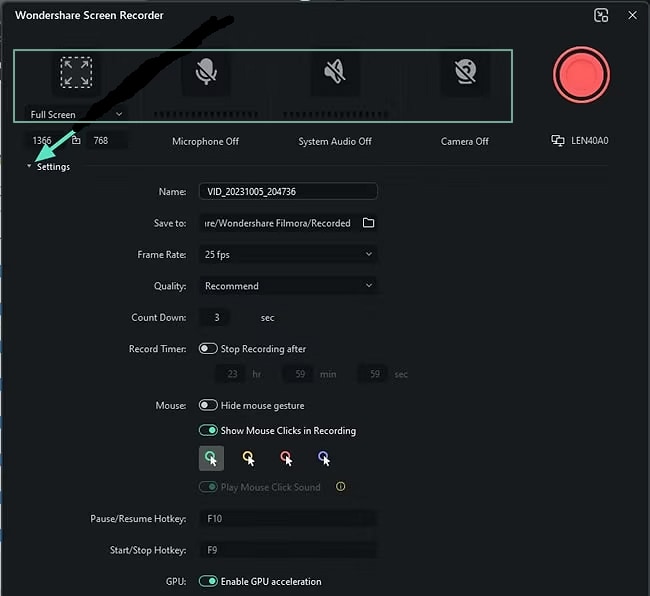
ขั้นตอนที่ 3. จากนั้น คลิกปุ่มเริ่มสีแดง และจะเริ่มนับถอยหลัง เปิดแอป YouTube และเล่นวิดีโอเป้าหมายในพื้นหลัง

ขั้นตอนที่ 4. เมื่อคุณพอใจกับการบันทึกและต้องการหยุด เพียงคลิกไอคอน "หยุด" หรือกด F9.
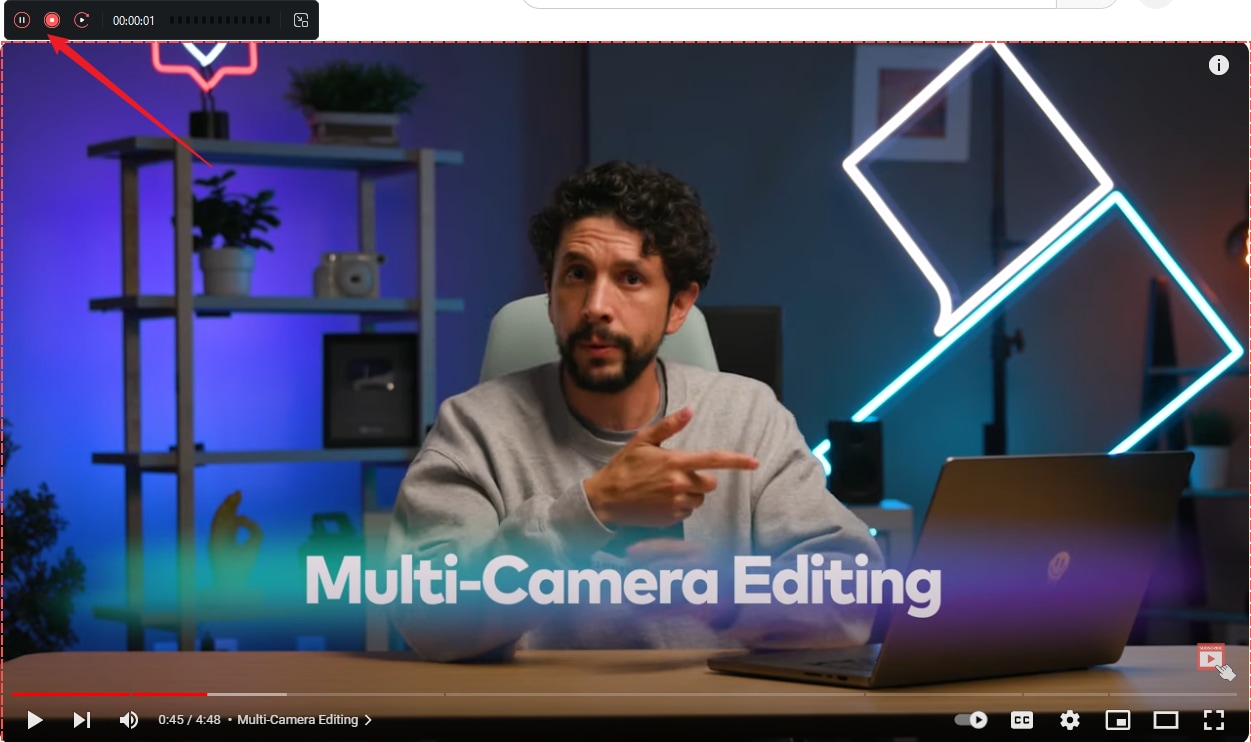
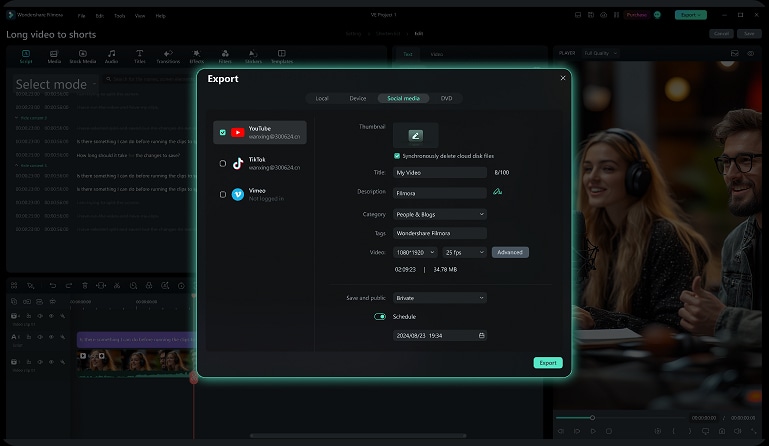
ขั้นตอนที่ 5. จากนั้นคุณสามารถใช้ฟีเจอร์การแก้ไขมากมายเพื่อปรับปรุงก่อนคลิกปุ่ม "ส่งออก" เพื่อบันทึกหรือแชร์ไปยังแพลตฟอร์มต่างๆ เช่น YouTube และ Vimeo

วิธีที่ 2: บันทึกวิดีโอ YouTube โดยใช้ QuickTime
QuickTime เป็นเครื่องเล่นมัลติมีเดียอเนกประสงค์สำหรับ Mac ที่ยังทำงานเป็น เครื่องบันทึกการสตรีมเดสก์ท็อป to บันทึกวิดีโอ YouTube โดยไม่ต้องใช้ปลั๊กอินเพิ่มเติม
วิธีบันทึกวิดีโอ YouTube บน Mac โดยใช้ QuickTime:
ขั้นตอนที่ 1. เปิดแอปพลิเคชัน Quick Time บนเครื่อง Mac ของคุณ ไปที่เมนู "File" และเลือก "New Screen Recording"
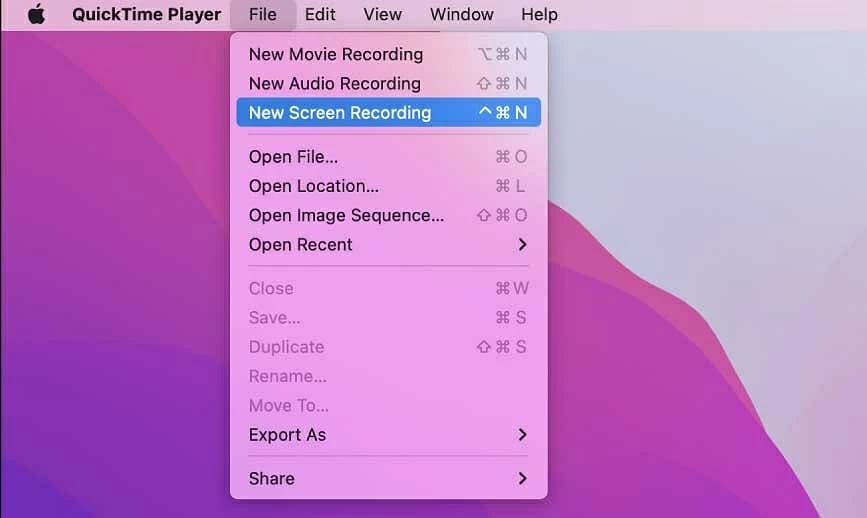
ขั้นตอนที่ 2. ตอนนี้ เปิด YouTube และเล่นวิดีโอที่คุณต้องการบันทึกบนหน้าจอของคุณ กดปุ่ม "บันทึก" เพื่อเริ่มการบันทึก
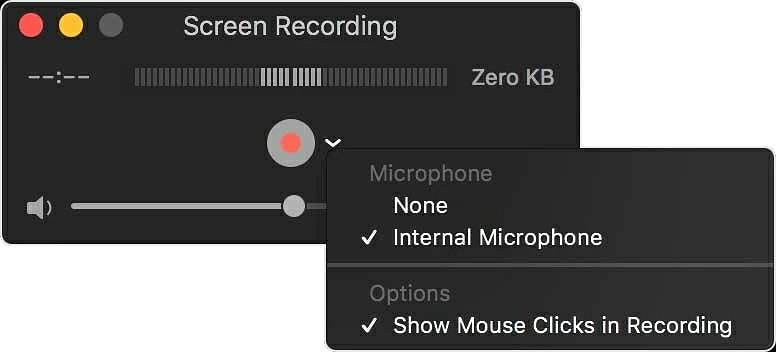
ขั้นตอนที่ 3. เมื่อคุณบันทึกเสร็จแล้ว ไปที่แถบเมนูและคลิกไอคอน "Stop" (ปุ่มรูปสี่เหลี่ยม"
วิธีบันทึกวิดีโอ YouTube บนอุปกรณ์มือถือ (Android และ iOS)
วิธีที่ 1: บันทึกวิดีโอ YouTube บน Android
Android 10 และสูงกว่ามีเครื่องบันทึกหน้าจอในตัวที่ทำให้ง่ายต่อการ บันทึกวิดีโอ YouTube โดยตรงจากอุปกรณ์ของคุณ ขั้นตอนต่อไปนี้แสดงวิธีบันทึกหน้าจอวิดีโอ YouTube บน Android 10 และสูงกว่า
ขั้นตอนที่ 1. เปิดอุปกรณ์ Android ของคุณและเลื่อนลงที่ด้านบนของหน้าจอเพื่อเข้าถึงการตั้งค่าด่วน คุณควรเห็นไอคอน "Screen Recorder" ในหมวดไอคอนการตั้งค่าด่วน หากไม่มี เพียงเลื่อนไปทางซ้ายหรือแตะไอคอนดินสอเพื่อเพิ่มในการตั้งค่าด่วนของคุณ
ขั้นตอนที่ 2. ตอนนี้ แตะไอคอน "Screen Recorder" และเลือกการตั้งค่าการบันทึกของคุณจากแท็บถัดไป
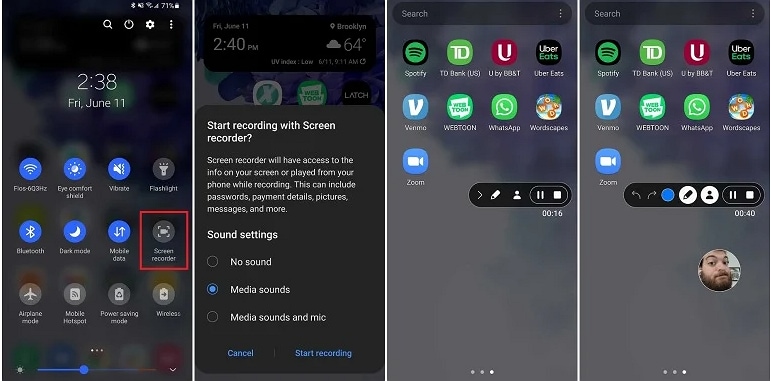
ขั้นตอนที่ 3. ถัดไป แตะไอคอน "เริ่ม" และการนับถอยหลังควรเริ่มต้น ไปที่แอป YouTube บนอุปกรณ์ Android ของคุณและเปิดวิดีโอที่คุณต้องการบันทึก เมื่อพอใจแล้ว เลื่อนลงเพื่อเข้าถึงแผงการแจ้งเตือนจากนั้นกดไอคอน "หยุด"
วิธีที่ 2: บันทึกวิดีโอ YouTube บน iOS (iPhone/iPad)
หากคุณใช้ iOS 11 และสูงกว่า คุณสามารถใช้เครื่องบันทึกหน้าจอในตัวของ iOS เพื่อบันทึกวิดีโอ YouTube บน iPhone หรือ iPad ของคุณดังนี้
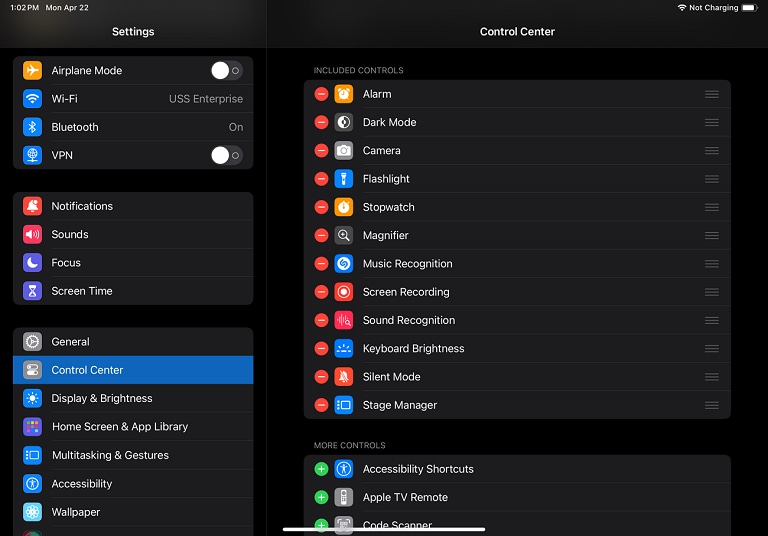
ขั้นตอนที่ 1. ก่อนดำเนินการต่อ คุณต้องเพิ่มเครื่องบันทึกหน้าจอในตัวของ iOS ไปยัง Control Center เพียงไปที่ Settings > Control Center จากนั้นเปิดตัวเลือก "Access Within Apps" ไปที่ส่วน "More Controls" และกด "Screen Recording" ฟีเจอร์ในตัวนี้จะถูกรวมอยู่ในส่วน Controls แล้ว
ขั้นตอนที่ 2. ตอนนี้ เปิดแอป YouTube และค้นหาวิดีโอที่คุณต้องการบันทึก
ขั้นตอนที่ 3. ถัดไป เลื่อน iPhone/iPad ของคุณเพื่อเข้าถึง Control Center แตะปุ่ม "Screen Recording" และการนับถอยหลังควรเริ่มต้น หากคุณต้องการบันทึกเสียงพร้อมกับวิดีโอของคุณ ให้ กดค้าง ไอคอน Screen Recording และเลือกตัวเลือกไมโครโฟน นอกจากนี้ คุณสามารถกดค้างและเลือกโฟลเดอร์ปลายทางที่ต้องการ หากคุณเลือกตัวเลือกเหล่านี้ อย่าลืมกดปุ่ม "Start Recording" เพื่อเริ่มกระบวนการบันทึก
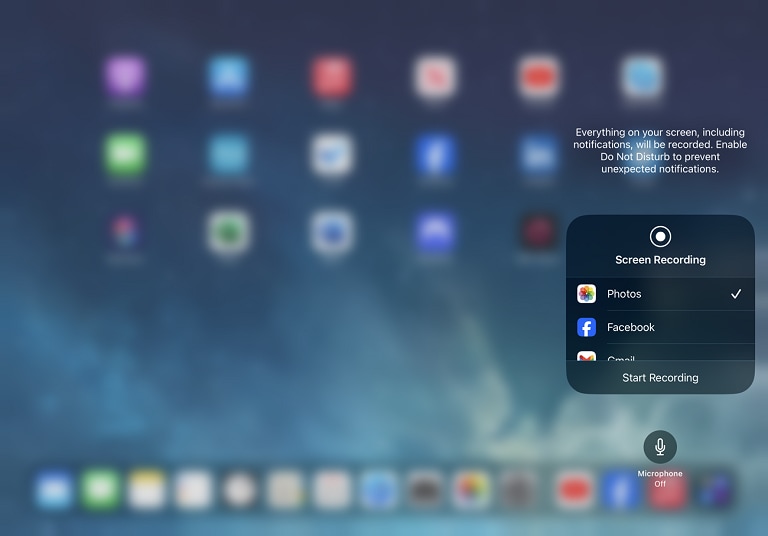
ขั้นตอนที่ 4. หากต้องการหยุดบันทึกวิดีโอ YouTube ให้แตะไอคอนสีแดงที่ด้านบนของหน้าจอจากนั้นเลือกตัวเลือก "หยุด" โดยค่าเริ่มต้น วิดีโอที่บันทึกของคุณจะถูกบันทึกใน "Photos" ไลบรารี
เรียนรู้วิธีเพิ่มเติมในการ บันทึกบนโทรศัพท์.
วิธีบันทึกวิดีโอ YouTube ออนไลน์ฟรี
Wondershare DemoAir เป็นส่วนขยาย Google Chrome ฟรีที่ออกแบบโดย Wondershare เครื่องมือนี้ช่วยให้คุณบันทึกกิจกรรมบนเบราว์เซอร์ เว็บแคม หรือหน้าจออุปกรณ์ของคุณ ด้วยส่วนขยายนี้ คุณสามารถเลือกรวมหรือยกเว้นเสียงระบบและไมโครโฟนตามความต้องการของคุณ นอกจากนี้ยังมีฟีเจอร์คำอธิบายประกอบพื้นฐานเพื่อช่วยให้คุณวาดหรือไhighlight แนวคิดในขณะที่บันทึก
วิธีบันทึกวิดีโอ YouTube ออนไลน์ ฟรีโดยใช้ Wondershare DemoAir
ขั้นตอนที่ 1. ก่อนอื่น ไปที่เว็บไซต์ทางการของ Wondershare DemoAir และคลิก Online Video Recorder.
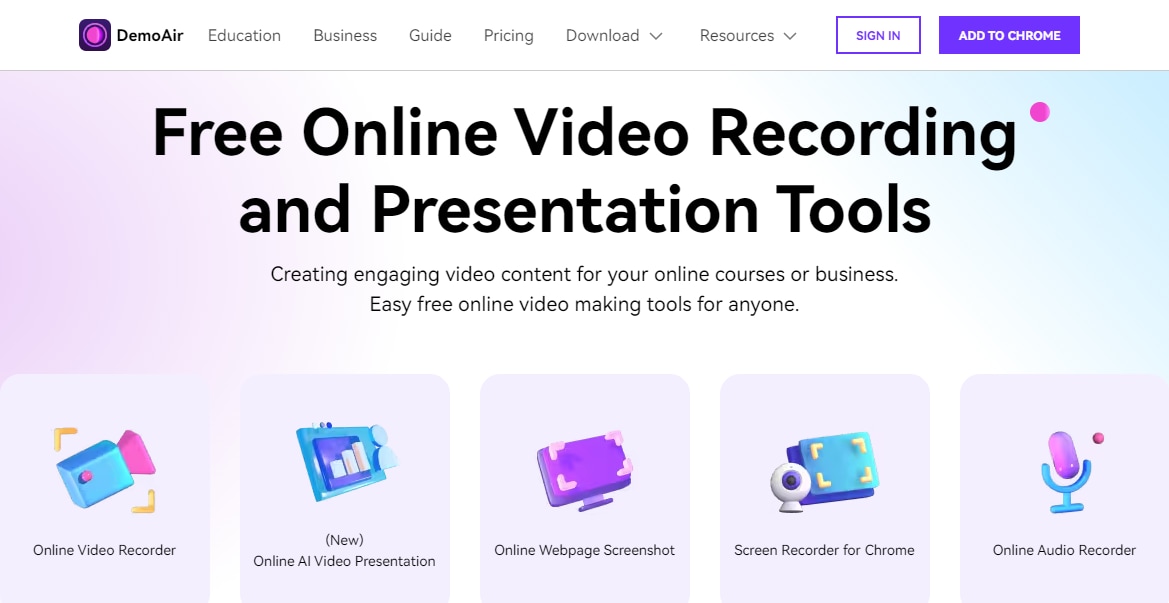
ขั้นตอนที่ 2. จากนั้นคลิก Screen Only > Start recording.
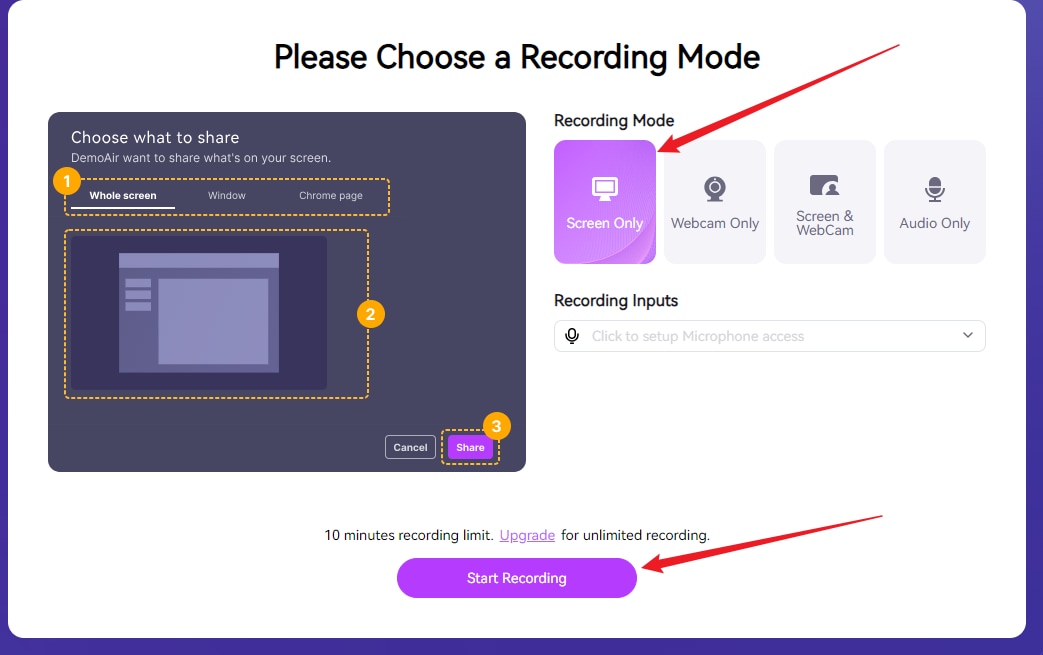
ขั้นตอนที่ 3. ในแท็บนี้ เปิด YouTube และเล่นวิดีโอที่คุณต้องการบันทึก ตอนนี้ คลิกปุ่ม Share" เพื่อเริ่มการบันทึก
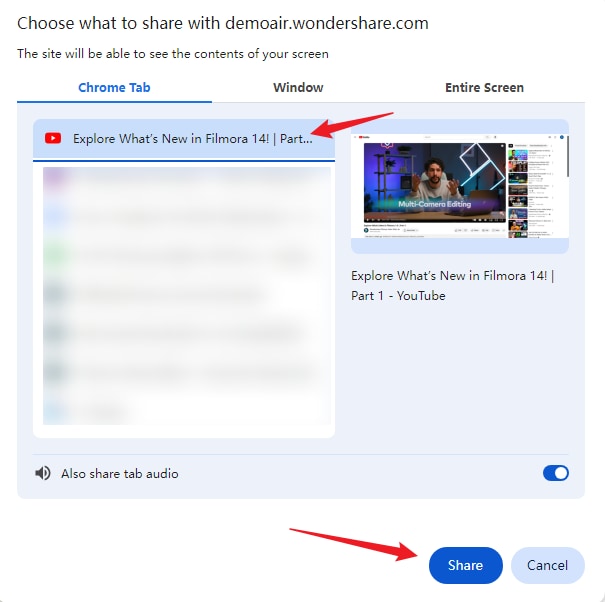
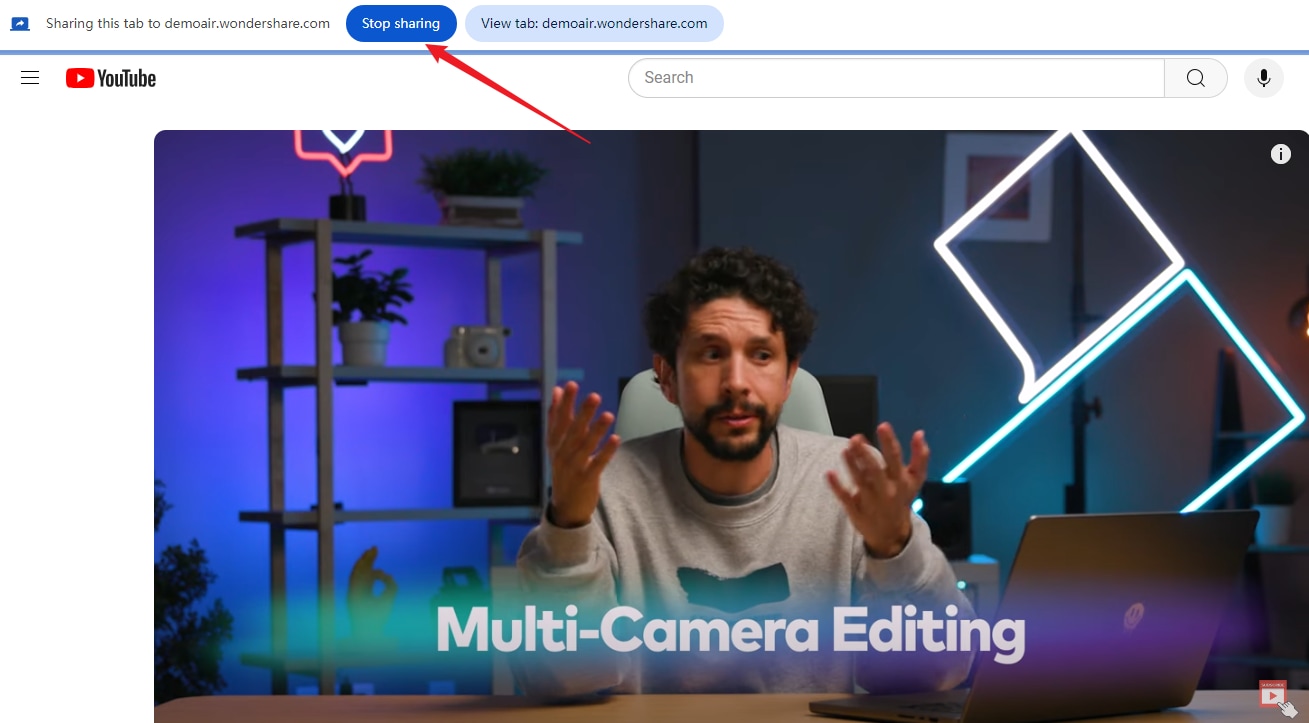
ขั้นตอนที่ 4. เมื่อคุณบันทึกเสร็จแล้ว ให้คลิกไอคอน Wondershare DemoAir ที่ด้านบนของหน้าต่างจากนั้นเลือกตัวเลือก "Stop sharing" จากนั้นจะถูกดาวน์โหลดไปยังคอมพิวเตอร์ของคุณโดยอัตโนมัติ
เคล็ดลับโบนัส: วิธีทำให้วิดีโอ YouTube ยาวที่บันทึกไว้กลายเป็น Shorts ไวรัล
"การบันทึกหน้าจออย่างมีประสิทธิภาพเป็นทักษะที่สำคัญสำหรับผู้สร้างสรรค์ดิจิทัลปี 2026 ที่ต้องการนำเนื้อหาวิดีโอกลับมาใช้อย่างมีประสิทธิภาพในหลายแพลตฟอร์มโซเชียล" - รายงานแนวโน้มสื่อ
หากคุณบันทึกวิดีโอ YouTube ยาว การเปลี่ยนเป็นคลิปสั้นไวรัลเป็นตัวเปลี่ยนเกมสำหรับช่องหรือแบรนด์ของคุณ เพราะมันสะท้อนกับผู้ชมที่หลากหลายได้อย่างมาก
คุณสามารถใช้ฟีเจอร์ Smart Short Clips ของ Wondershare Filmora เพื่อช่วยให้คุณแบ่งวิดีโอยาวเป็นคลิปสั้นได้ทันที มันใช้ AI เพื่อดึงไฮไลต์หลายรายการจากวิดีโอที่บันทึกยาวของคุณอย่างชาญฉลาด เพิ่มการแก้ไขส่วนบุคคลอย่างราบรื่น และแชร์ไปยังหลายไซต์พร้อมกันหรือเป็นช่วงๆ ตามความต้องการของคุณ
ความงามของฟีเจอร์นี้คือมันดึงคลิปสั้นไวรัลสำหรับเนื้อหาวิดีโอทุกประเภท รวมถึงคอมเมนทารี การตลาด Vlogs และบทช่วยสอน ในหมู่คนอื่นๆ โดยพื้นฐาน มันช่วยให้คุณเพิ่มมูลค่าสูงสุดของเนื้อหาในแพลตฟอร์มต่างๆ ด้วยเวลา พลังงาน และทรัพยากรน้อยที่สุด
วิธีสร้างคลิปสั้นไวรัลจากวิดีโอ YouTube ยาวที่บันทึกไว้?
ขั้นตอนที่ 1. เปิด Filmora และไปที่ส่วน "Smart Short Clips" ที่นี่ คลิกปุ่มเพื่ออัปโหลดวิดีโอ YouTube ยาวที่บันทึกไว้ไปยังแพลตฟอร์ม คุณยังสามารถลากและวางวิดีโอที่บันทึกไว้ได้โดยตรง
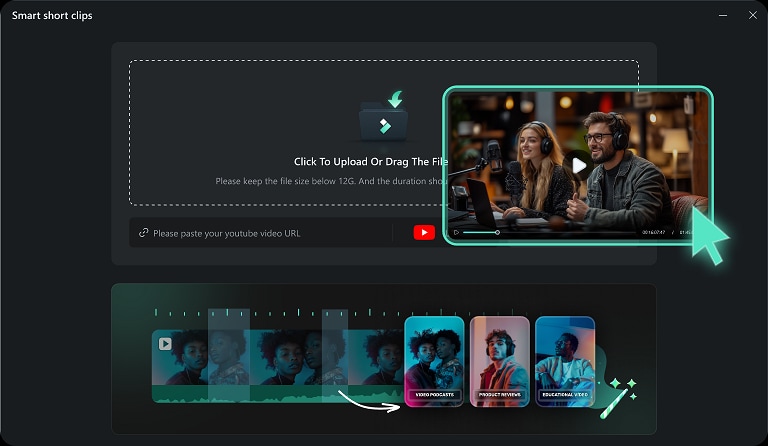
ขั้นตอนที่ 2. เมื่ออัปโหลดวิดีโอแล้ว เลือกตัวเลือกคลิปสั้นที่คุณต้องการภายใต้ส่วน "Project Infor" เลือกภาษา ระยะเวลา และธีมที่ต้องการ จากนั้นคลิกปุ่ม "Create" ฟังก์ชัน Smart Short Clips ควรวิเคราะห์วิดีโอของคุณและสร้างวิดีโอสั้นไวรัลโดยอัตโนมัติตามการตั้งค่าของคุณ
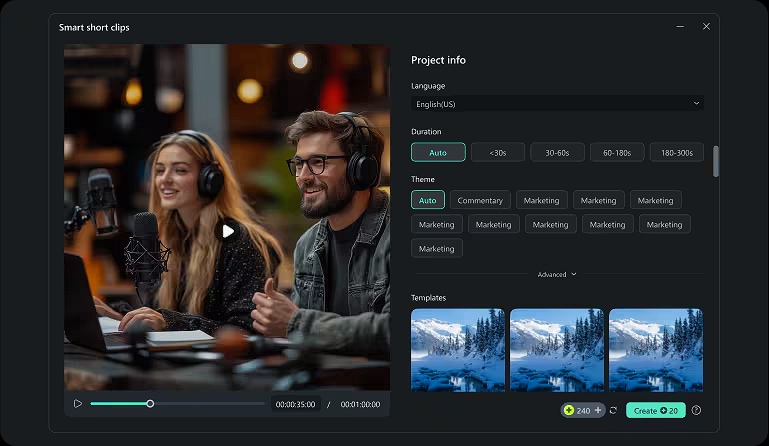
ขั้นตอนที่ 3. เมื่อวิดีโอสั้นพร้อมแล้ว คุณสามารถดูตัวอย่างวิดีโอสั้นที่สร้างขึ้นเพื่อดูว่าคุณพอใจหรือไม่ คุณยังสามารถแก้ไขได้ตามความต้องการของคุณ ในที่สุด เลือกและคลิกปุ่ม "Export" เลือกความละเอียดที่เหมาะสมและแพลตฟอร์มปลายทางในหน้าต่างเอาต์พุต
ผู้เชี่ยวชาญยืนยัน: คู่มือนี้ถูกรวบรวมโดยผู้เชี่ยวชาญการผลิตวิดีโอที่ Wondershare เพื่อให้แน่ใจว่าวิธีการบันทึกทั้งหมดเป็นไปตามการอัปเดตซอฟต์แวร์และมาตรฐานทางเทคนิคล่าสุดของปี 2026
ความคิดสุดท้ายเกี่ยวกับการบันทึกวิดีโอ YouTube ในปี 2026
การบันทึกวิดีโอ YouTube ง่ายขนาดนั้น! ดังที่คุณเห็น มีตัวเลือกที่ใช้งานได้หลายอย่างขึ้นอยู่กับกรณีการใช้งานและอุปกรณ์ของคุณ สิ่งสำคัญคือการใช้เครื่องมือระดับมืออาชีพเช่น Wondershare Filmora ซึ่งให้ประสบการณ์การบันทึกหน้าจอ YouTube ที่ดีที่สุดแก่คุณ เครื่องมือนี้เข้ากันได้กับอุปกรณ์หลายเครื่อง ใช้งานง่าย และมีฟีเจอร์มากมายเพื่อให้คุณได้การบันทึก YouTube คุณภาพสูงสำหรับความต้องการทั้งหมด
คำถามที่พบบ่อยเกี่ยวกับการบันทึกวิดีโอ YouTube
-
การบันทึกวิดีโอ YouTube เพื่อใช้ส่วนตัวถือเป็นการถูกกฎหมายหรือไม่?
การบันทึกวิดีโอ YouTube เพื่อการดูออฟไลน์ส่วนบุคคลโดยทั่วไปถือเป็นพื้นที่สีเทา แต่การแจกจ่ายหรืออัปโหลดเนื้อหาที่มีลิขสิทธิ์อีกครั้งโดยไม่ได้รับอนุญาตจะละเมิดข้อกำหนดการให้บริการของ YouTube ตรวจสอบให้แน่ใจเสมอว่าคุณมีสิทธิ์ใช้เนื้อหาที่บันทึกไว้ โดยเฉพาะอย่างยิ่งหากคุณวางแผนที่จะแชร์แบบสาธารณะ -
ทำไมฉันถึงได้หน้าจอดำเมื่อพยายามบันทึก YouTube?
หน้าจอดำมักเกิดขึ้นเนื่องจากการตั้งค่า "Hardware Acceleration" ในเบราว์เซอร์ของคุณหรือการป้องกัน DRM (Digital Rights Management) เพื่อแก้ไขปัญหานี้ ลองปิดการเร่งความเร็วฮาร์ดแวร์ในการตั้งค่า Chrome หรือ Edge ของคุณ หรือใช้เครื่องบันทึกหน้าจอมืออาชีพเช่น Filmora Screen ที่ออกแบบมาเพื่อบันทึกการเล่นวิดีโอคุณภาพสูงอย่างราบรื่น -
ฉันจะบันทึกวิดีโอ YouTube พร้อมเสียงภายในเท่านั้นได้อย่างไร?
เพื่อบันทึกเฉพาะเสียงจากวิดีโอโดยไม่มีเสียงรบกวนพื้นหลัง คุณต้องตั้งค่าอินพุตของเครื่องบันทึกเป็น "System Audio" หรือ "Internal Sound" และปิดเสียงไมโครโฟนของคุณ เครื่องมือมืออาชีพช่วยให้คุณแยกแทร็กเสียงเหล่านี้ได้ ทำให้ง่ายต่อการแก้ไขเสียงและเลเยอร์วิดีโอในภายหลัง -
ความละเอียดที่ดีที่สุดสำหรับการบันทึกเนื้อหา YouTube คืออะไร?
เพื่อผลลัพธ์ที่ดีที่สุด คุณควรบันทึกที่ความละเอียดเดียวกับวิดีโอต้นฉบับ—โดยทั่วไปคือ 1080p หรือ 4K ตรวจสอบให้แน่ใจว่าเครื่องบันทึกหน้าจอของคุณตั้งค่าอย่างน้อย 30 FPS (หรือ 60 FPS สำหรับเนื้อหาเกม) เพื่อหลีกเลี่ยงความล่าช้าและรักษาความลื่นไหลของภาพของสตรีม YouTube ต้นฉบับ -
ฉันสามารถแก้ไขวิดีโอ YouTube ได้ทันทีหลังจากบันทึกหรือไม่?
ได้ หากคุณใช้เครื่องมือครบวงจรเช่น Filmora คุณสามารถหยุดการบันทึกและมันจะเปิดในไทม์ไลน์การแก้ไขโดยอัตโนมัติ ซึ่งช่วยให้คุณสามารถตัดส่วนที่ไม่ต้องการทันที เพิ่มคำอธิบายประกอบ หรือปรับปรุงคุณภาพเสียงก่อนส่งออกไฟล์สุดท้ายไปยังพีซีของคุณ

