



การบันทึกหน้าจอและกล้องของคุณพร้อมกันสามารถเป็นประโยชน์สำหรับอุตสาหกรรม ธุรกิจ และบุคคลจำนวนมาก ไม่ว่าคุณจะวางแผนนำเสนอไอเดียของคุณ บันทึกการเล่นเกม หรือบันทึกการบรรยายของคุณ โซลูชันดังกล่าวสามารถมีประโยชน์และช่วยให้คุณสื่อสารข้อความได้ง่ายขึ้น
อย่างไรก็ตาม การค้นหาโซลูชันดังกล่าวอาจเป็นเรื่องที่ท่วมท้นเนื่องจากจำนวนตัวเลือกที่มีอยู่ ซึ่งเป็นเหตุผลที่เรามาช่วยเหลือ เราจะให้คำแนะนำในการเลือกเครื่องมือบันทึกวิดีโอเพื่อบันทึกหน้าจอและกล้องพร้อมกัน นำเสนอเครื่องมือที่เราชื่นชอบ และแสดงให้คุณเห็นวิธีทำให้การเดินทางมีประสิทธิภาพมากขึ้น
สารบัญ
บันทึกหน้าจอและกล้องพร้อมกันบน Windows/Mac ด้วยเครื่องมือในตัว
ทั้งอุปกรณ์ Windows และ Mac มีโซลูชันบันทึกหน้าจอเฉพาะ Windows มี Xbox Game Bar ที่สามารถจับภาพทุกอย่างที่เกิดขึ้นบนหน้าจอของคุณ อย่างไรก็ตาม เครื่องมือนี้ไม่มีฟีเจอร์ที่คุณสามารถบันทึกทั้งกล้องและหน้าจอของคุณพร้อมกันได้ แทนที่จะเป็นเช่นนั้น คุณจะต้องบันทึกทั้งสองส่วนแยกกันและรวมเข้าด้วยกันโดยใช้เครื่องมืออื่นที่รองรับโหมดภาพในภาพ
ในทางกลับกัน อุปกรณ์ Mac มาพร้อมกับ QuickTime Player ซึ่งเป็นเครื่องมือบันทึกหน้าจอเฉพาะที่ช่วยให้คุณบันทึกเว็บแคมและหน้าจอพร้อมกันบน Mac ใช้งานง่าย แต่คุณไม่ควรคาดหวังผลลัพธ์ที่มีคุณภาพสูง คุณภาพการบันทึกไม่สม่ำเสมอ และหลายคนมีปัญหากับการซิงค์เสียงและวิดีโอ อย่างไรก็ตาม หากคุณกำลังมองหาโซลูชันที่รวดเร็ว คุณสามารถทำตามขั้นตอนเหล่านี้เพื่อบันทึกกล้องและหน้าจอของคุณพร้อมกันบน Mac:
- เปิดแอปพลิเคชัน QuickTime บนอุปกรณ์ Mac ของคุณ

- ถัดไป คลิกที่File > New Movie Recordingจากแถบด้านบน

Al text: new movie recording
- คลิกที่ตัวเลือกViewจากแถบด้านบนเพื่อตั้งค่ากล้องของคุณ

- ตอนนี้ คลิกที่File > New Screen Recordingเพื่อเปิดใช้งานการบันทึกหน้าจอด้วย

- คลิกปุ่มRecordเพื่อเริ่มบันทึกเว็บแคมและหน้าจอพร้อมกันบน Mac
ดังที่คุณเห็น QuickTime Player ใช้งานง่าย และคุณจะไม่มีปัญหาในการเริ่มต้นการเดินทาง
บันทึกหน้าจอและกล้องพร้อมกันด้วยซอฟต์แวร์มืออาชีพ
หากคุณกำลังมองหาเครื่องมือที่คุณสามารถดาวน์โหลดไปยังอุปกรณ์เดสก์ท็อปของคุณและรับฟีเจอร์การบันทึกและแก้ไขระดับพรีเมียมFilmora Screen Recorderอาจเป็นโซลูชันที่เหมาะสมสำหรับคุณ
แม้ว่าโซลูชันนี้จะถูกใช้งานหลักสำหรับการแก้ไขวิดีโอที่บันทึกไว้ก่อนหน้านี้ แต่ก็ยังมาพร้อมกับฟีเจอร์การบันทึกที่ทรงพลังที่คุณสามารถใช้ในการเดินทางของคุณ ตัวอย่างเช่น คุณสามารถบันทึกกล้องในตัวหรือกล้องเสมือนจริง ขึ้นอยู่กับความต้องการและความชอบของคุณ นอกจากนี้ คุณยังสามารถปรับแต่งการเดินทางของคุณโดยการปรับตำแหน่งกล้อง ความละเอียด อินพุตเสียง และการตั้งค่าอื่นๆ ก่อนที่จะคลิกปุ่มRecord
ข้อดีของโซลูชันนี้คือคุณสามารถใช้เครื่องมือ AI มากกว่า 20 ตัวและฟีเจอร์การแก้ไขระดับสูงสุดสำหรับการผลิตหลังการบันทึกเพื่อทำให้วิดีโอของคุณโดดเด่น ตัวอย่างเช่น คุณสามารถสร้างคำบรรยายอัตโนมัติ ปรับความเร็ว ไฮไลต์อัตโนมัติ ติดตามการเคลื่อนไหว ทำให้กล้องคงที่ ปรับความเร็ว คีย์เฟรม และอื่นๆ หากคุณเลือกใช้โซลูชันนี้
เหมาะสำหรับผู้ที่ต้องการผลลัพธ์การบันทึกแบบมืออาชีพอย่างง่ายดาย เนื่องจาก Wondershare Filmora ใช้งานและนำทางง่าย ดังนั้น ไปที่เว็บไซต์อย่างเป็นทางการ ดาวน์โหลดเครื่องมือไปยังอุปกรณ์ของคุณ และทำตามขั้นตอนเหล่านี้เพื่อเรียนรู้วิธีเปิดใช้งานฟีเจอร์บันทึกหน้าจอและเว็บแคม:
- เปิด Filmora และคลิกที่Screen Recorderจากเมนูหลัก
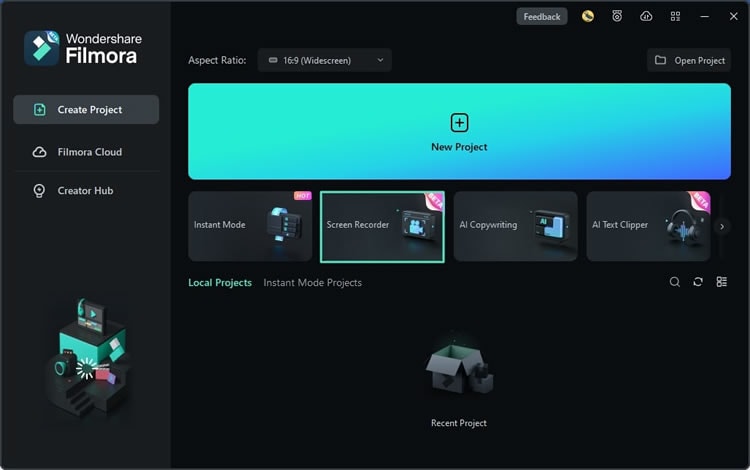
- ถัดไป เลือกพื้นที่หน้าจอที่คุณต้องการบันทึก เช่น ทั้งหน้าจอ กำหนดเอง และอื่นๆ

- เปิดใช้งานกล้อง ตามที่แสดงในภาพด้านล่าง

- ปรับแต่งการตั้งค่าการบันทึก เช่น ความละเอียด อัตราส่วนภาพ และอื่นๆ

- คลิกปุ่มRecordเพื่อเริ่มต้น

การบันทึกวิดีโอด้วย Filmora ใช้งานง่าย และคุณจะเชี่ยวชาญเครื่องมือและสร้างผลิตภัณฑ์แบบมืออาชีพได้อย่างง่ายดาย
บันทึกหน้าจอและเว็บแคมของคุณ จากนั้นสร้างวิดีโอระดับมืออาชีพได้อย่างง่ายดายและรวดเร็วด้วยเครื่องมือ AI เทมเพลตที่ทันสมัย เอฟเฟกต์ เพลง และสินทรัพย์สร้างสรรค์อื่นๆ


บันทึกหน้าจอและเว็บแคมพร้อมกันด้วยเครื่องมือออนไลน์
Wondershare Filmora เป็นเครื่องมือบันทึกหน้าจอและกล้องที่ยอดเยี่ยมที่ทุกคนควรลองหากพวกเขาต้องการผลลัพธ์แบบมืออาชีพ อย่างไรก็ตาม หากคุณกำลังมองหาเครื่องมือที่พกพาได้มากขึ้น Wondershare DemoAir เป็นทางเลือกที่ยอดเยี่ยม
เครื่องมือนี้มีให้บริการออนไลน์ และคุณสามารถเข้าถึงได้จาก Chrome, Firefox, Edge และเบราว์เซอร์ยอดนิยมอื่นๆ เพื่อประสบการณ์ที่สะดวกสบาย คุณยังสามารถรับส่วนขยาย Chrome และเริ่มบันทึกหน้าจอและกล้องของคุณได้ในไม่กี่คลิก
Wondershare DemoAir ไม่มีฟีเจอร์การแก้ไข แต่คุณยังสามารถบันทึกวิดีโอคุณภาพสูงและตอบสนองความคาดหวังของคุณได้ ส่วนที่ดีที่สุดคือคุณสามารถเข้าถึงได้ทุกที่บนอุปกรณ์ใดๆ เพื่อสร้างเนื้อหาที่ต้องการ
Wondershare DemoAir ยังใช้งานง่าย เราจะแสดงให้คุณเห็นวิธีเริ่มต้นการเดินทางของคุณด้านล่าง:
- ไปที่เว็บไซต์อย่างเป็นทางการของWondershare DemoAirและคลิกOnline Video Recorderบนหน้าแรก

- เลือกโหมดการบันทึกScreen & Webcam

- ปรับแต่งความชอบการบันทึกของคุณ เช่น กล้องและไมโครโฟนที่คุณต้องการใช้

- คลิกStart Recording.

- เลือกพื้นที่ที่คุณต้องการบันทึก: แท็บ Chrome, หน้าต่าง หรือทั้งหน้าจอ

เมื่อคุณทำขั้นตอนเหล่านี้เสร็จสิ้น การบันทึกจะเริ่มขึ้น ช่วยให้คุณสร้างเนื้อหาแบบมืออาชีพทางออนไลน์
เคล็ดลับสำหรับการบันทึกหน้าจอและเว็บแคมพร้อมกัน
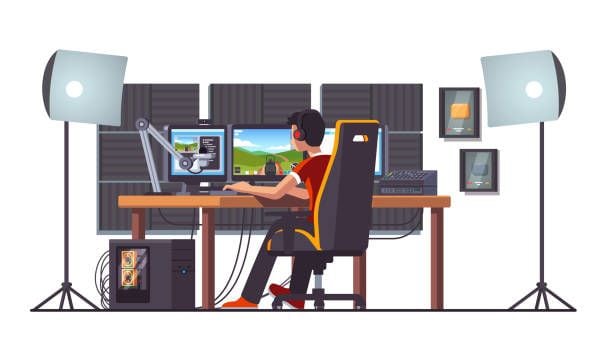
การบันทึกหน้าจอและเว็บแคมของคุณเป็นครั้งแรกอาจสับสน ดังนั้นเราจึงได้เตรียมเคล็ดลับบางประการเพื่อช่วยคุณ:
- สร้างแผน - การวางแผนเนื้อหาของคุณเป็นสิ่งสำคัญสำหรับการหลีกเลี่ยงข้อผิดพลาด ดังนั้น ให้คิดแนวคิดที่คุณจะทำตามในระหว่างกระบวนการบันทึกเพื่อประสบการณ์ที่มีประสิทธิภาพที่สุด
- บันทึกในสภาพแวดล้อมที่เงียบ - หากคุณวางแผนที่จะบันทึกเสียง ให้หาสถานที่ที่มีเสียงรบกวนในพื้นหลังน้อยที่สุดหรือไม่มีเลย อย่างไรก็ตาม คุณสามารถใช้ฟีเจอร์AI Audio Denoiseของ Wondershare Filmora เพื่อลบองค์ประกอบเสียงที่ไม่ต้องการทั้งหมด
- ตั้งค่าพื้นหลังที่เหมาะสม - ตรวจสอบให้แน่ใจว่าพื้นหลังไม่รบกวนสมาธิเพื่อให้ผู้ชมของคุณสามารถมุ่งเน้นไปที่เนื้อหาได้ดีขึ้น คุณยังสามารถตั้งค่าพื้นหลังเสมือนจริงหากพื้นหลังจริงของคุณที่บ้านไม่เหมาะกับวิดีโอของคุณ
- พิจารณาแสงสว่าง - แสงสว่างที่มีคุณภาพสามารถปรับปรุงเนื้อหาของคุณได้อย่างมาก เนื่องจากผู้ชมของคุณสามารถเห็นทุกอย่างที่คุณต้องการใส่ในเฟรม
- ใช้คำอธิบายประกอบ - คำอธิบายประกอบสามารถช่วยคุณเน้นองค์ประกอบที่สำคัญในการบันทึกของคุณ คุณสามารถใช้เครื่องมือวาดหน้าจอของ DemoAir เพื่อสื่อสารข้อความ
- ลองใช้โปรมต์เตอร์ - โปรมต์เตอร์จะช่วยให้คุณทำตามสคริปต์ได้ดีขึ้นหากคุณวางแผนที่จะทำการพากย์เสียง มันจะลดโอกาสในการทำผิดพลาดและต้องบันทึกหน้าจอและกล้องของคุณใหม่
- ทดสอบการบันทึกของคุณ - ก่อนที่จะกระโดดเข้าสู่กระบวนการบันทึก ให้ทำการทดสอบบางอย่างเพื่อดูว่าทุกอย่างอยู่ในที่และปลอดภัยที่จะเริ่มบันทึกหรือไม่ เชื่อเรา มันจะช่วยประหยัดเวลาและความพยายามของคุณอย่างมาก
เคล็ดลับการบันทึกเหล่านี้จะทำให้วิสัยทัศน์ของคุณเป็นจริงและลดเวลาการผลิต
บทสรุป
หากคุณกำลังมองหาโซลูชันบันทึกหน้าจอและกล้องที่ดีที่สุด เคล็ดลับและเทคนิคในคู่มือนี้จะช่วยคุณเลือกเครื่องมือที่เหมาะสมสำหรับความต้องการของคุณ
โซลูชันบันทึกหน้าจอและกล้องที่ดีที่สุดในตลาดคือ Wondershare Filmora และ DemoAir พวกเขาสามารถจับภาพทุกอย่างที่คุณต้องการโดยไม่มีปัญหาหรือหน่วง
DemoAir มีให้บริการออนไลน์ ทำให้สมบูรณ์แบบสำหรับทุกคน Filmora ช่วยให้คุณบันทึกหน้าจอและกล้องพร้อมกันบนคอมพิวเตอร์ Mac และ Windows นอกจากนี้ยังมีฟีเจอร์การแก้ไขขั้นสูงเพื่อยกระดับการบันทึกของคุณไปสู่ระดับถัดไปและสร้างการบันทึกที่พร้อมสำหรับผู้ชม
คำถามที่พบบ่อยเกี่ยวกับการบันทึกหน้าจอและเว็บแคมพร้อมกัน
-
ฉันสามารถบันทึกหน้าจอและกล้องพร้อมกันโดยไม่ต้องใช้เครื่องมือใดๆ ได้หรือไม่?
อุปกรณ์ Windows มี Xbox Game Bar ซึ่งเป็นตัวเลือกการบันทึกหน้าจอในตัว อย่างไรก็ตาม จำเป็นต้องบันทึกกล้องของคุณแยกกันโดยใช้แอป Camera และรวมการบันทึกทั้งสอง นั่นหมายความว่าคุณจะต้องการเครื่องมือเพิ่มเติมเพื่อทำให้วิสัยทัศน์ของคุณเป็นจริง นั่นอาจใช้เวลานานและท่วมท้น -
เครื่องมือที่ดีที่สุดสำหรับการบันทึกหน้าจอและกล้องพร้อมกันคือ อะไร?
โซลูชันที่ดีที่สุดในการบันทึกหน้าจอและเว็บแคมของคุณพร้อมกันคือ Wondershare Filmora และ DemoAir ใช้งานง่ายและมีฟีเจอร์มากมายที่ทำให้เนื้อหาของคุณดูเป็นมืออาชีพ -
คุณสามารถบันทึกการเล่นเกมและเว็บแคมพร้อมกันได้หรือไม่?
แน่นอน! Wondershare Filmora มีโหมดบันทึกการเล่นเกมโดยเฉพาะ สามารถบันทึกวิดีโอ 4K หรือ 8K ที่ 120 FPS (ไม่ว่าความละเอียดหน้าจอจะเป็นเท่าใด) ทำให้เหมาะสำหรับเกมเมอร์ทุกคน -
ทำไมฉันควรบันทึกหน้าจอและกล้องพร้อมกัน?
การบันทึกหน้าจอและกล้องของคุณสามารถช่วยให้คุณสื่อสารข้อความได้ดีขึ้น ในขณะที่ให้ความรู้สึกที่เป็นมนุษย์กับวิดีโอของคุณ นอกจากนี้ยังเหมาะสำหรับการสาธิตผลิตภัณฑ์หรือบริการ ช่วยให้ผู้ชมเข้าใจข้อเสนอของคุณได้อย่างรวดเร็ว เป็นโหมดการบันทึกที่ยอดเยี่ยมสำหรับการเพิ่มความสนใจ ช่วยให้คุณถ่ายทอดความคิดของคุณ และสร้างเนื้อหาภาพที่น่าสนใจมากขึ้น

