Filmora
Filmora - โปรแกรมตัดต่อวิดีโอด้วย AI
ตัดต่อได้เร็วขึ้น สะดวกขึ้น และง่ายขึ้น!
เปิด
Filmora Video Editor
เครื่องมือที่ดีที่สุดสำหรับการตัดต่อวิดีโอ TikTok
  • เลย์เอาต์ที่ใช้งานง่าย ช่วยให้การตัดต่อสะดวกขึ้น
  • สินทรัพย์สร้างสรรค์มากกว่า 2.3 ล้านรายการ รวมถึงเอฟเฟกต์และฟิลเตอร์กว่า 12,000 รายการ
  • ห้องสมุดเพลงในตัว พร้อมเพลงไร้ค่าลิขสิทธิ์
  • รองรับแทร็กวิดีโอและเสียงหลายแทร็ก สำหรับโปรเจกต์ที่ซับซ้อน
  • รองรับหลากหลายรูปแบบ และแชร์ไปยังโซเชียลมีเดียได้โดยตรง

วิธีตรวจสอบลิขสิทธิ์วิดีโอ TikTok ก่อนโพสต์: คู่มือทีละขั้นตอน

Sheila Deciar
Sheila Deciar updated Apr 10, 26

คุณได้สร้างวิดีโอ TikTok ที่น่าทึ่งด้วยท่าเต้นไร้ที่ติและการลิปซิงค์ที่เป๊ะ แต่จู่ๆ วิดีโอกลับถูกปิดเสียงหรือถูกลบออกไป ช่างน่าผิดหวังจริงๆ! ทั้งนี้มักเกิดจากการละเมิดลิขสิทธิ์ คือใช้เพลงโดยไม่ได้รับอนุญาตจากศิลปิน โดยเฉพาะเมื่อคุณใส่เสียงจากภายนอกที่ไม่ได้อยู่ในคลังเสียงของ TikTok อย่างเป็นทางการ

จะหลีกเลี่ยงปัญหานี้ได้อย่างไร? วิธีแก้คือ ตรวจสอบเนื้อหาของคุณล่วงหน้า ในบทความนี้เราจะอธิบายว่าทำไมกฎเหล่านี้จึงสำคัญและแนะแนวทางให้คุณว่าตรวจสอบลิขสิทธิ์วิดีโอ TikTokก่อนอัปโหลด เพื่อให้ผลงานของคุณปลอดภัยและมองเห็นได้

หากคุณกำลังมองหาเครื่องมือสร้างวิดีโอ TikTokที่น่าเชื่อถือ ลองใช้Filmoraซอฟต์แวร์ตัดต่อวิดีโอที่ใช้งานได้ทั้งบนคอมพิวเตอร์และมือถือ เหล่าอินฟลูเอนเซอร์จำนวนมากไว้วางใจให้ Filmora สร้างสรรค์วิดีโอของพวกเขา

ทดลองใช้ฟรี ทดลองใช้ฟรี
qrcode-img
สแกนเพื่อติดตั้งแอป Filmora
secure-iconดาวน์โหลดอย่างปลอดภัย
รับสำหรับMac, PC, AndroidIos
ในบทความนี้
  1. ทำไมถึงต้องปฏิบัติตามลิขสิทธิ์ของ TikTok?
  2. ตรวจสอบลิขสิทธิ์วิดีโอ TikTok ก่อนอัปโหลด
  3. [พิเศษ] วิธีใช้งาน Filmora ในการตัดต่อวิดีโอ TikTok?

ทำไมถึงต้องปฏิบัติตามลิขสิทธิ์ของ TikTok?

เพื่อหลีกเลี่ยงการถูกแบน!

TikTok มีคลังเสียงที่กว้างขวางพร้อมใบอนุญาตถูกต้องให้ใช้งานในวิดีโอของคุณ แต่บางครั้งผู้คนก็ใช้เพลงของตัวเองประกอบในวิดีโอ

เสียงจากภายนอกนั้นอาจติดลิขสิทธิ์หรือไม่ก็ได้

ถ้าไม่มีลิขสิทธิ์ ก็ไม่มีปัญหา แต่ถ้าใช้เสียงที่มีลิขสิทธิ์เข้าโดยไม่ตั้งใจ TikTok จะตรวจจับและปิดเสียงวิดีโอหรือถอดออกโดยอัตโนมัติ หากว่าระบบตรวจพบลิขสิทธิ์ขณะโพสต์ แพลตฟอร์มจะป้องกันไม่ให้คุณอัปโหลดวิดีโอได้ตั้งแต่แรก

เพื่อความปลอดภัย เราแนะนำให้ใช้เสียงที่มีอยู่แล้วในคลังเสียงของ TikTok

แต่ถ้าคุณอยากใช้เสียงจากแหล่งอื่น จะมีวิธีตรวจสอบลิขสิทธิ์วิดีโอ TikTok ก่อนอัปโหลดไหม?

มีแน่นอน! และในส่วนถัดไป เราจะอธิบายทุกขั้นตอนให้คุณเข้าใจ

ทดลองใช้ฟรี ทดลองใช้ฟรี
qrcode-img
สแกนเพื่อติดตั้งแอป Filmora
secure-iconดาวน์โหลดอย่างปลอดภัย
รับสำหรับMac, PC, AndroidIos

ตรวจสอบลิขสิทธิ์วิดีโอ TikTok ก่อนอัปโหลด

ทุกครั้งที่คุณจะโพสต์วิดีโอใน TikTok คุณจะเห็นตัวเลือกให้ตรวจสอบลิขสิทธิ์ แต่ฟีเจอร์นี้จะใช้งานได้เฉพาะบนเบราว์เซอร์คอมพิวเตอร์เท่านั้น

ดังนั้นถ้าคุณโพสต์เสียงที่ไม่ใช่จากคลัง TikTok คุณสามารถตรวจสอบลิขสิทธิ์ได้จากคอมพิวเตอร์ของคุณ

วิธีการมีดังต่อไปนี้:
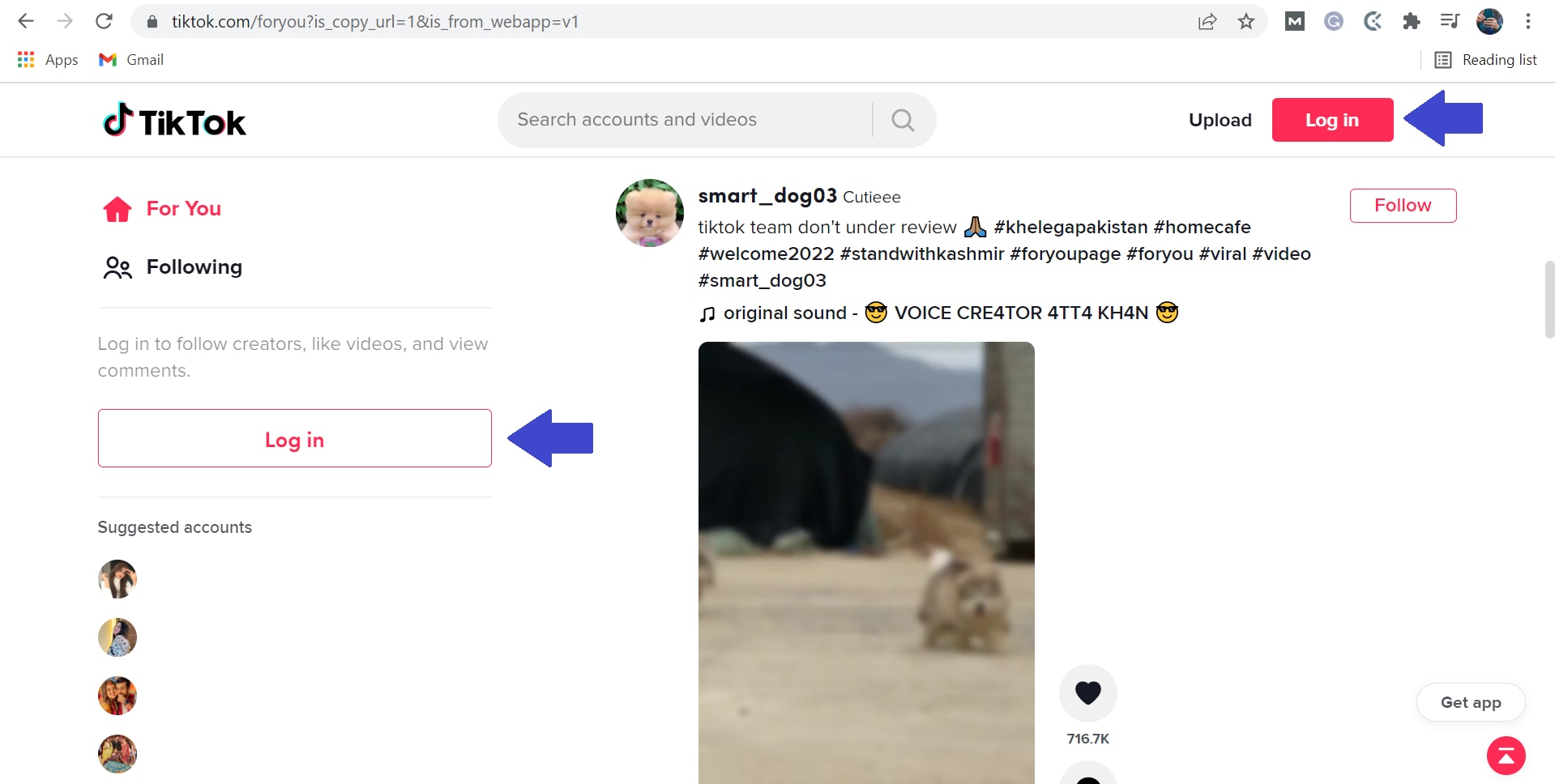
ขั้นตอนที่ 1ไปที่เว็บไซต์ของTiktokผ่าน Chrome แล้วคลิก "เข้าสู่ระบบ" มุมขวาบนของหน้า หรือคลิก "เข้าสู่ระบบ" ใต้เมนู "กำลังติดตาม" ทางซ้ายมือ
login to the website version of tiktok
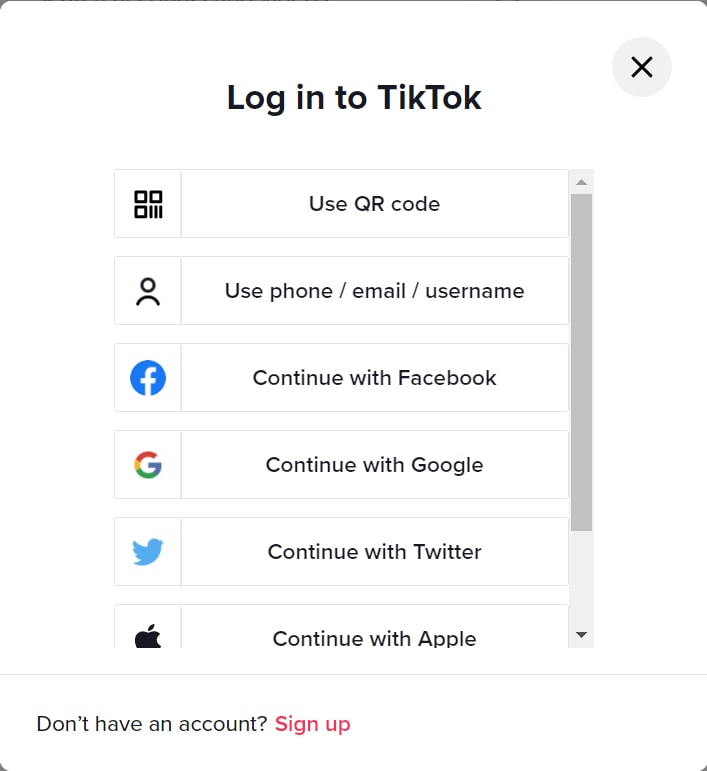
ขั้นตอนที่ 2จะมีหน้าต่างป๊อปอัปถามว่าคุณต้องการสมัครใหม่หรือเข้าสู่ระบบด้วยอีเมล Facebook, Twitter, Google, Apple หรือ Instagram เลือกวิธีที่สะดวกสำหรับคุณได้เลย
login to tiktok via email
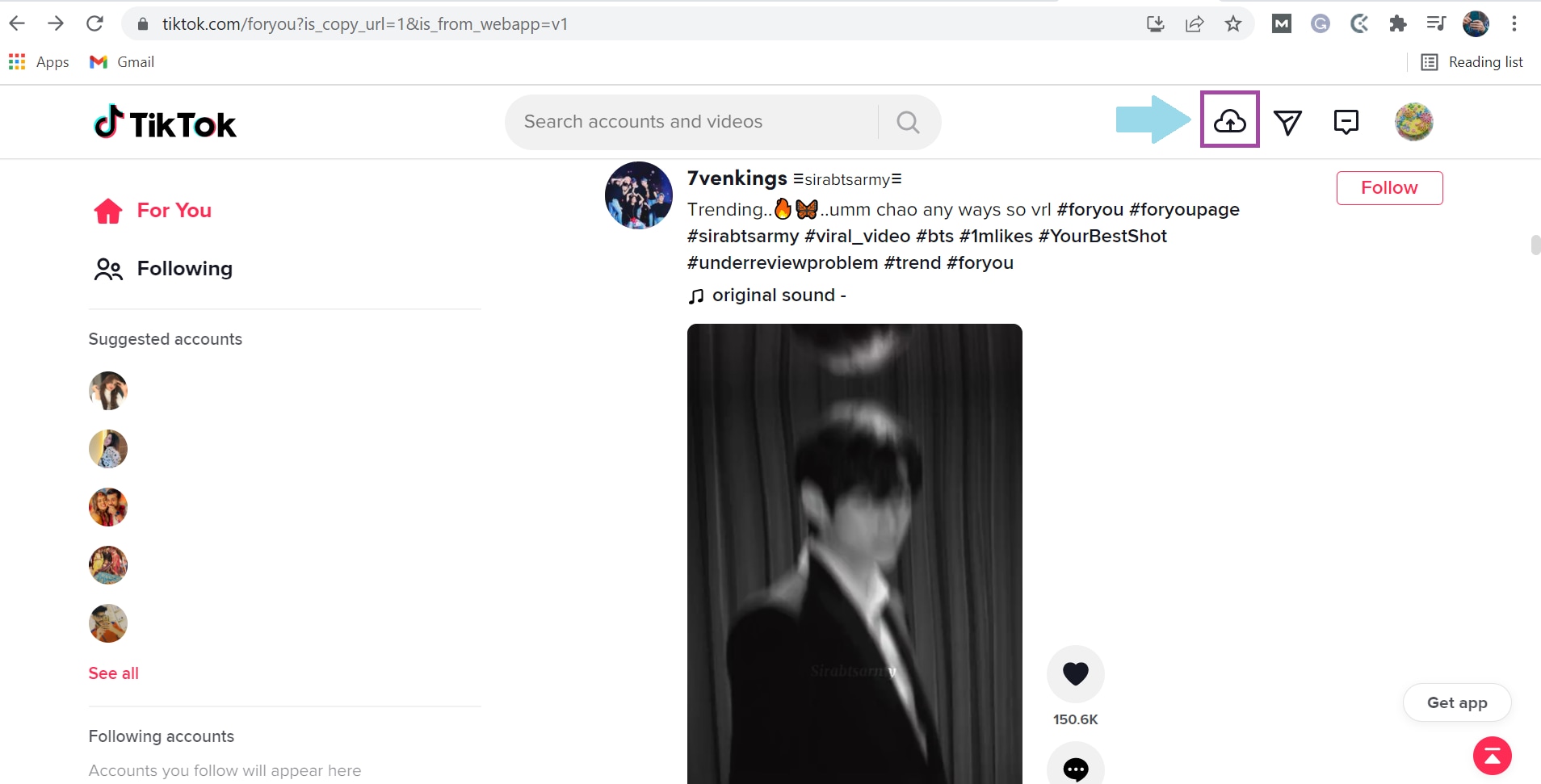
ขั้นตอนที่ 3คลิกตัวเลือก “อัปโหลด” ที่มีลูกศรอยู่ในเมฆ
tap on “upload” option
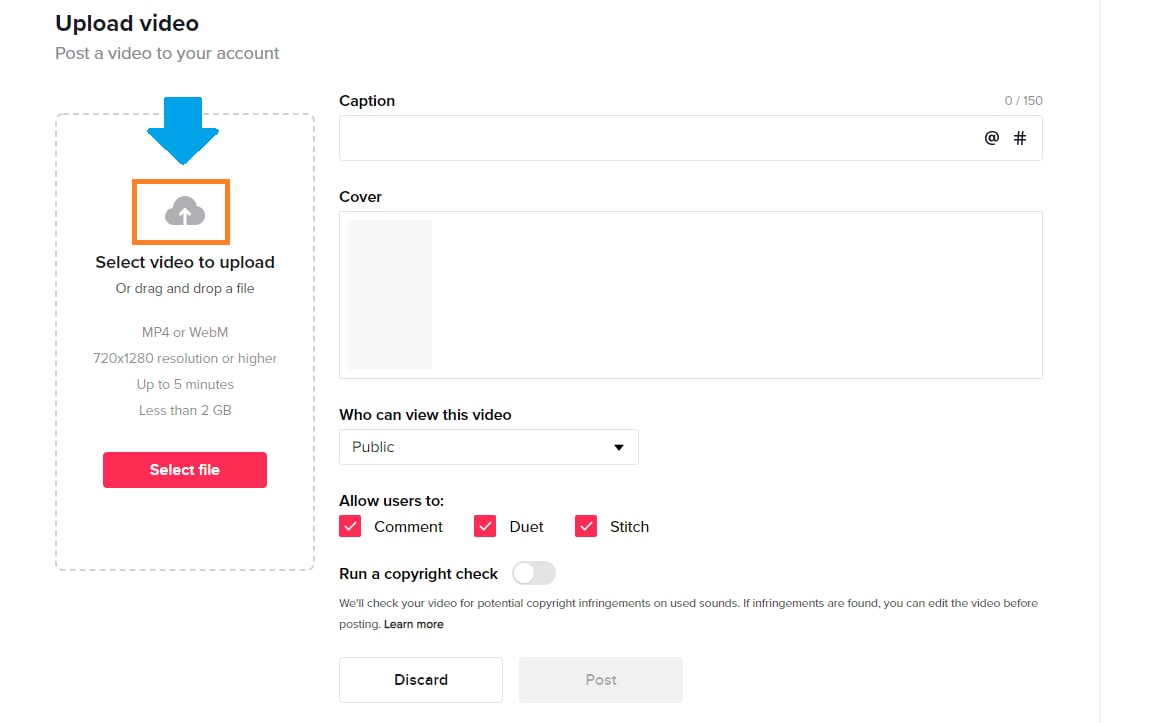
ขั้นตอนที่ 4คลิก “เลือกไฟล์วิดีโอเพื่ออัปโหลด” แล้วเลือกวิดีโอจากคอมพิวเตอร์ของคุณ
choose the video from pc to upload
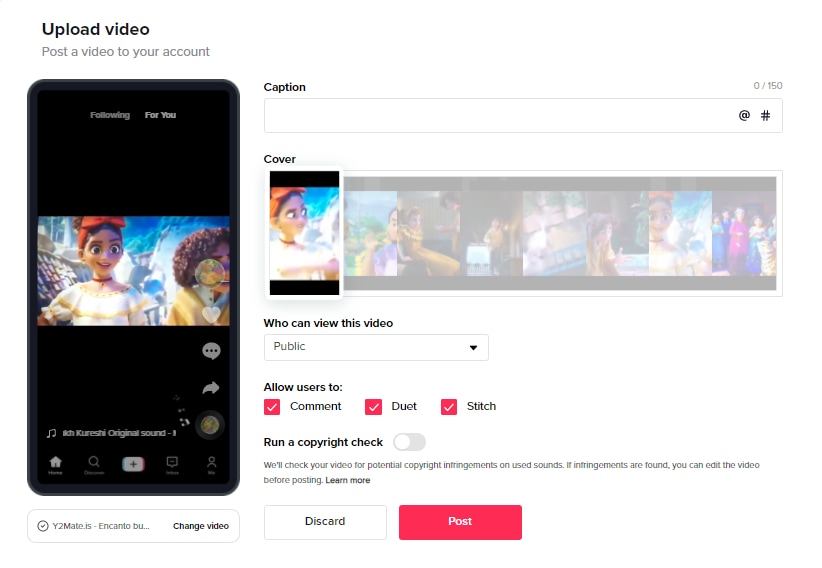
ขั้นตอนที่ 5เมื่อวิดีโอถูกอัปโหลดแล้ว ให้ใส่คำบรรยาย ใส่แฮชแท็ก และเลือกปกให้วิดีโอ
add a caption for video
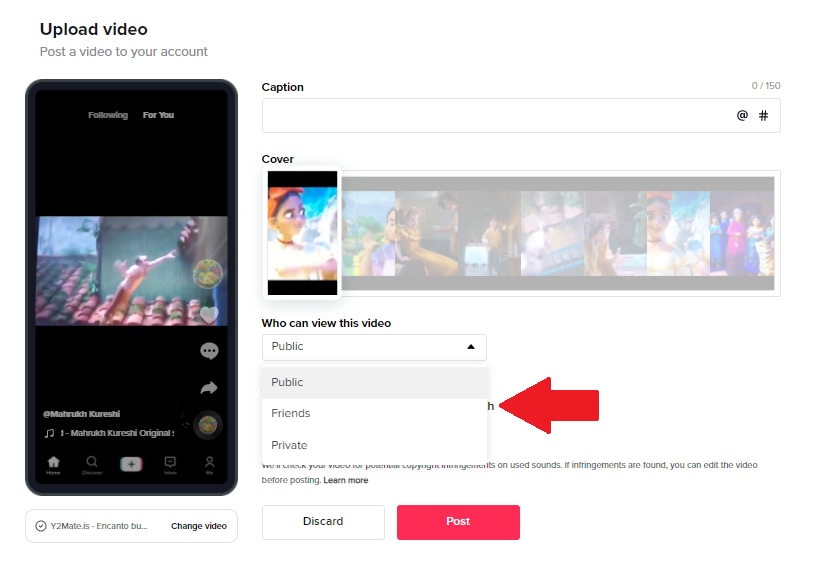
ขั้นตอนที่ 6ขั้นตอนถัดไปเลือกว่าคุณต้องการให้วิดีโอเป็นสาธารณะ ให้เพื่อนดู หรือเก็บไว้เป็นส่วนตัว
change privacy settings for video
ขั้นตอนที่ 7คุณสามารถอนุญาตหรือจำกัดให้ผู้ใช้อื่นคอมเมนต์ทำดูเอ็ท หรือสลับคลิปวิดีโอของคุณได้
allow or restrict users to comment on video
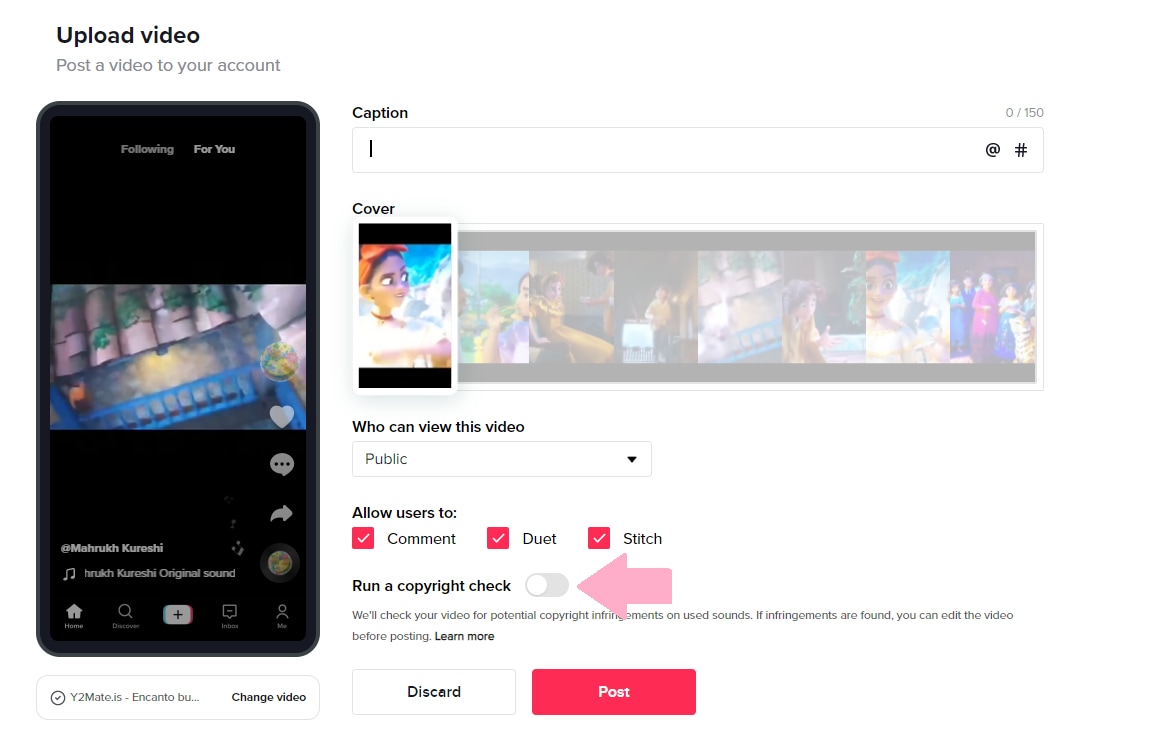
ขั้นตอนที่ 8ตอนนี้เป็นขั้นตอนที่จะตรวจสอบลิขสิทธิ์ในวิดีโอ เปิดสวิตช์ที่ "ตรวจสอบลิขสิทธิ์" และรอผลว่ามีปัญหาหรือไม่
Turn the toggle
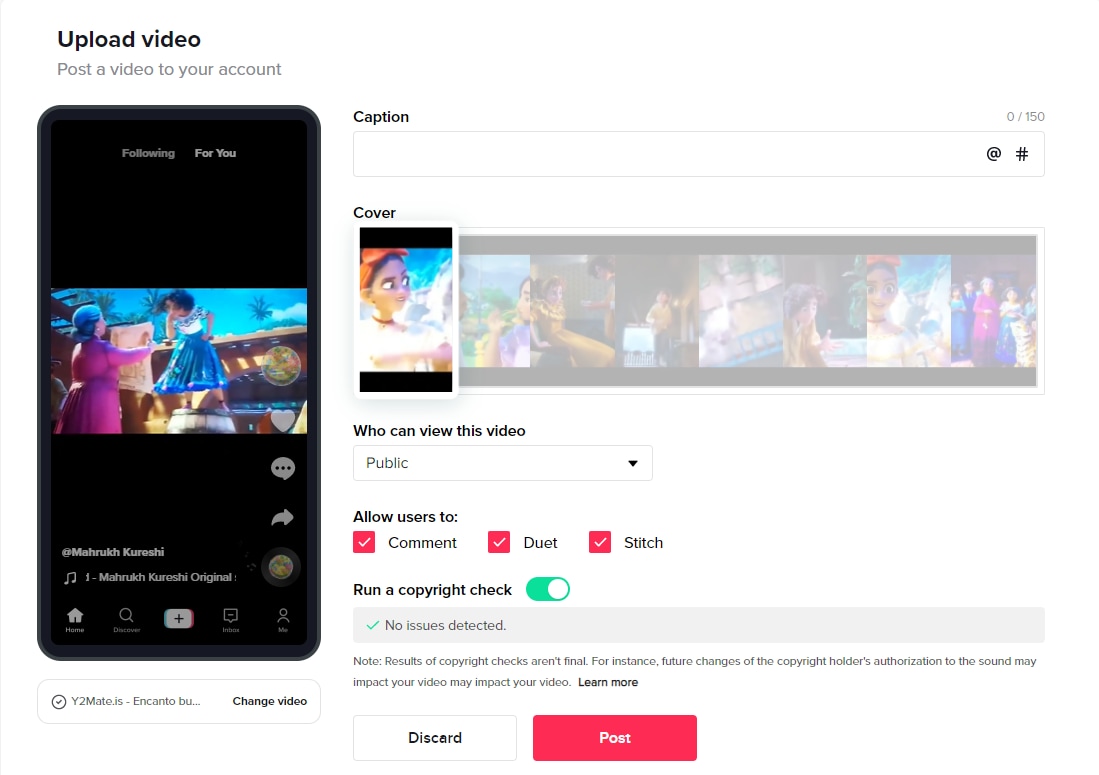
เห็นไหมว่าวิดีโอนี้ไม่มีปัญหาเกี่ยวกับลิขสิทธิ์ ดังนั้นสามารถโพสต์ได้อย่างปลอดภัย
video does not have any copyright-related issues
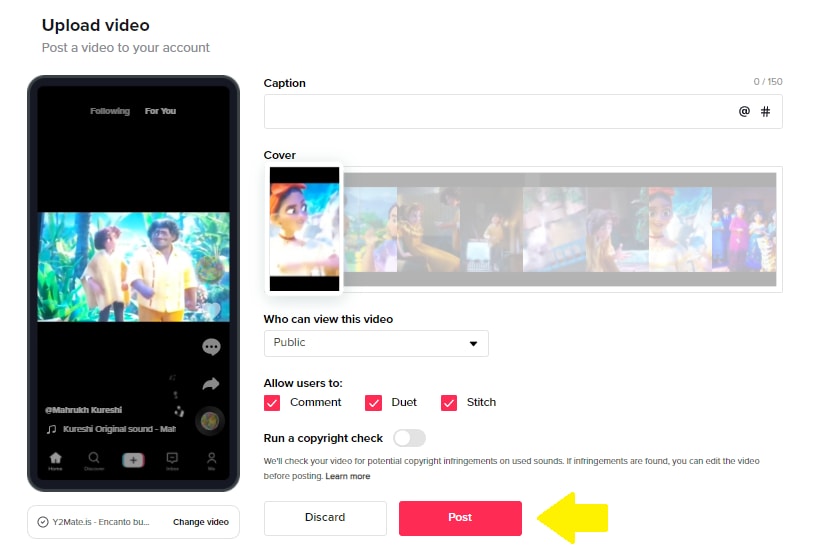
แต่ถ้ามีปัญหา ให้ลองใช้เสียงจากคลังเสียง TikTok แล้วอัปโหลดใหม่ได้โดยไม่ต้องกังวลเรื่องลิขสิทธิ์
tap on “post” option

[พิเศษ] วิธีใช้งาน Filmora ในการตัดต่อวิดีโอ TikTok?

Filmora เป็นเครื่องมือที่ทรงพลังและใช้งานง่ายสำหรับการตัดต่อวิดีโอ TikTok โดยไม่ละเมิดกฎหมายลิขสิทธิ์ ด้วยอินเทอร์เฟซที่เป็นมิตร คลังเอฟเฟกต์ขนาดใหญ่ และระบบปกป้องลิขสิทธิ์ในตัว Filmora จึงเป็นอีกหนึ่งตัวเลือกที่เหมาะสำหรับการสร้างสรรค์วิดีโอมืออาชีพสำหรับ TikTok

Filmora มีฟีเจอร์ตัดต่อวิดีโอที่ใช้งานง่าย พร้อมด้วยวัตถุดิบฟรีและไม่มีลิขสิทธิ์มากมายในตัวของโปรแกรม ไม่ว่าจะเป็นเพลงยอดนิยม คลิปวิดีโอ รูปภาพ หรือเอฟเฟกต์เสียง คุณสามารถเลือกใช้ได้อย่างอิสระโดยไม่ต้องกังวลเรื่องละเมิดลิขสิทธิ์ เหมาะสำหรับผู้ผลิตที่ต้องการเติมเต็มสีสันให้ผลงาน ลดเวลาและแรงงานในการสร้างคอนเทนต์คุณภาพสูงสำหรับ TikTok ได้มากเมื่อเทียบกับวิธีดั้งเดิม

ไม่ว่าคุณจะต้องการเพิ่มเพลงพื้นหลัง ภาพสต็อกสำหรับทรานซิชัน หรือตกแต่งด้วยรูปภาพสวยสะดุดตา Filmora มีทุกอย่างไว้ให้ในที่เดียว คลังขนาดใหญ่จะช่วยให้คุณสร้างวิดีโอคุณภาพมืออาชีพและมั่นใจว่าทุกผลงานไม่ละเมิดลิขสิทธิ์ ทำให้ Filmora เป็นศูนย์รวมงานตัดต่อที่ครบจบในที่เดียว

วิธีตัดต่อวิดีโอ TikTok ด้วย Filmora: คู่มือทีละขั้นตอน

นี่คือวิธีใช้ Filmora ตัดต่อวิดีโอ TikTok อย่างมีประสิทธิภาพ:
ขั้นตอนที่ 1
เริ่มโปรเจ็กต์ใหม่
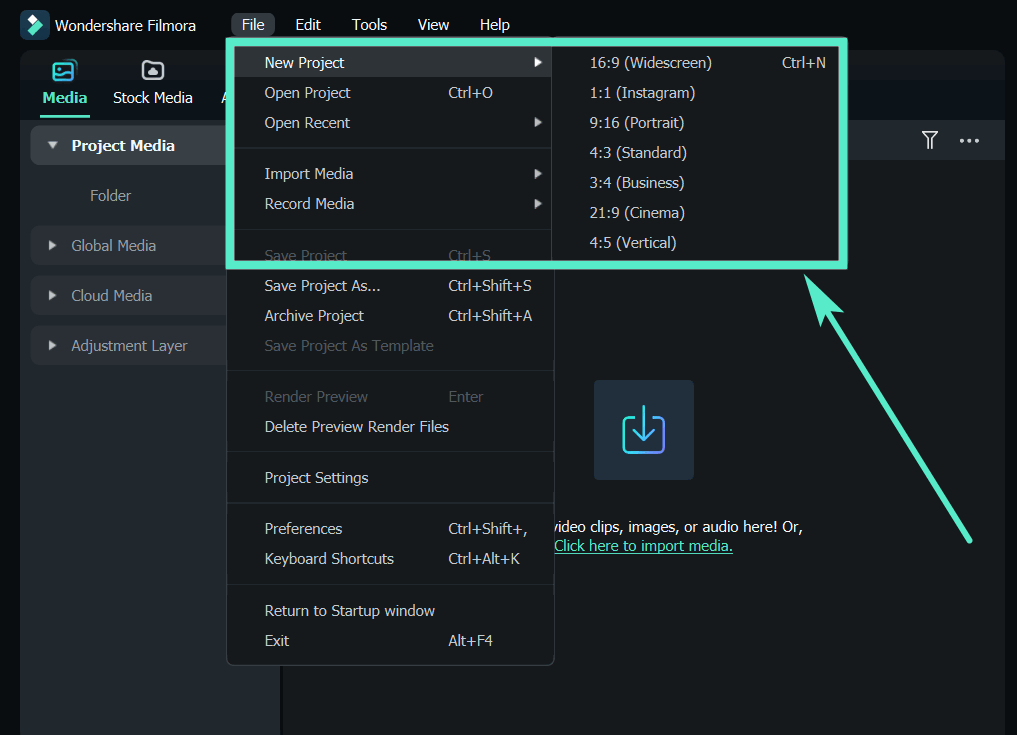
เปิด Filmora แล้วเลือก"โครงการใหม่"เพื่อเข้าสู่หน้าตัดต่อ หรือสามารถเริ่มโปรเจ็กต์ใหม่ได้โดยไปที่"ไฟล์ > ตั้งค่าโครงการ"
ที่นี่ คุณสามารถปรับแต่งความละเอียด, สัดส่วนภาพ และอัตราเฟรมตามความต้องการได้ สำหรับวิดีโอ TikTok แนะนำให้ตั้งสัดส่วนภาพเป็น"9:16"ซึ่งเหมาะกับวิดีโอแนวตั้ง นอกจากนี้ยังสามารถตั้งสัดส่วนอื่นๆ เช่น"1:1" or "16:9"หรือปรับเองให้เหมาะกับงานได้
start a new project
ขั้นตอนที่ 2
ตัดและแยกวิดีโอของคุณ
นำวิดีโอลงในไทม์ไลน์ เลื่อนหัวอ่านไปตำแหน่งที่ต้องการตัด แล้วคลิกที่"แยก"บนหัวอ่าน เพื่อแบ่งวิดีโอ สามารถตัดส่วนที่ไม่ต้องการหรือยืดหดคลิปด้วยการลากขอบตรงไทม์ไลน์ได้เลย
ขั้นตอนที่ 3
เพิ่มเอฟเฟกต์และทรานซิชัน
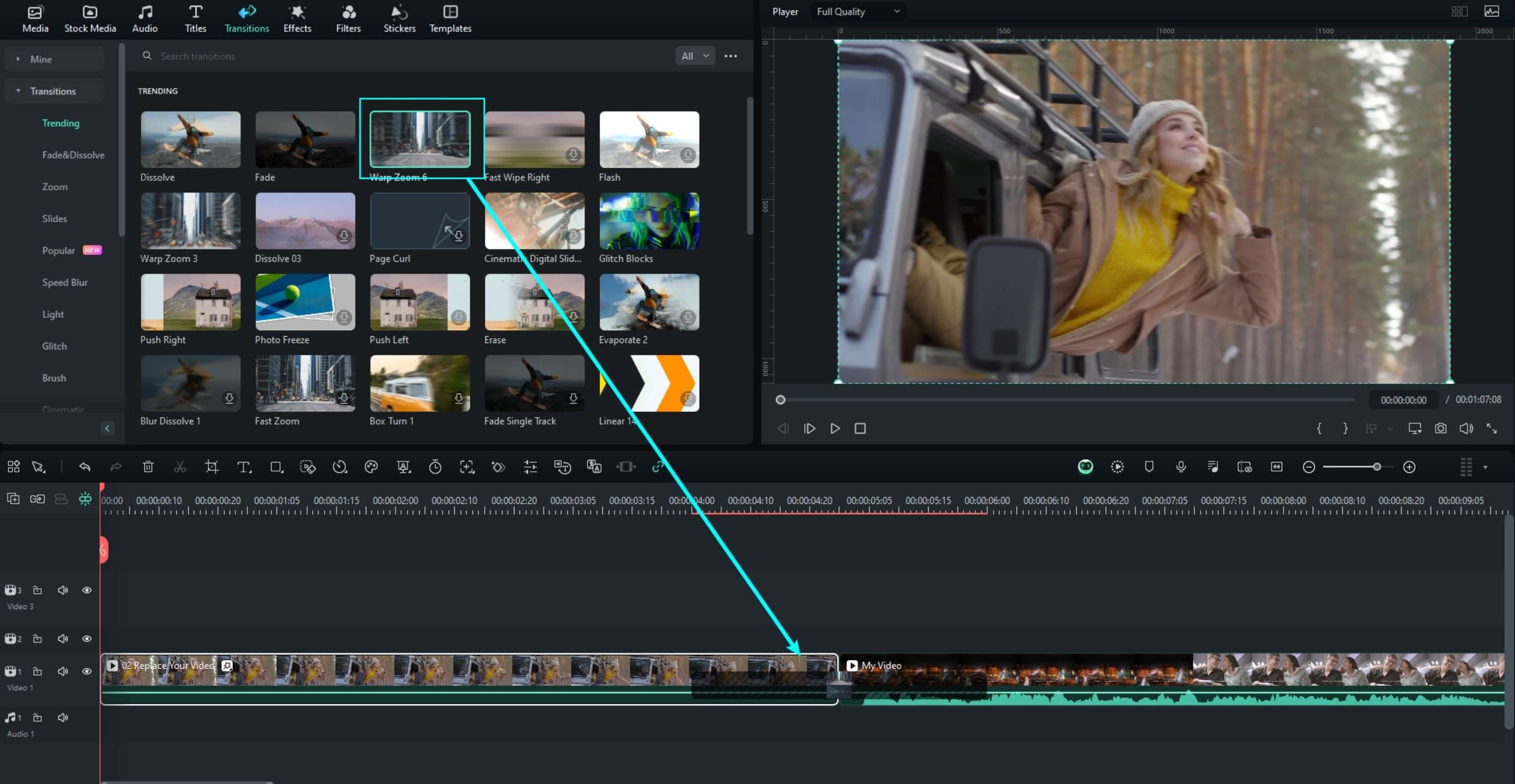
เพื่อปรับแต่งวิดีโอของคุณ ให้ไปที่แท็บด้านบนในโปรแกรมตัดต่อแล้วคลิก"ทรานซิชัน"ลากและวางทรานซิชันที่ต้องการไว้ต้น กลางหรือท้ายคลิปบนไทม์ไลน์
add transitions
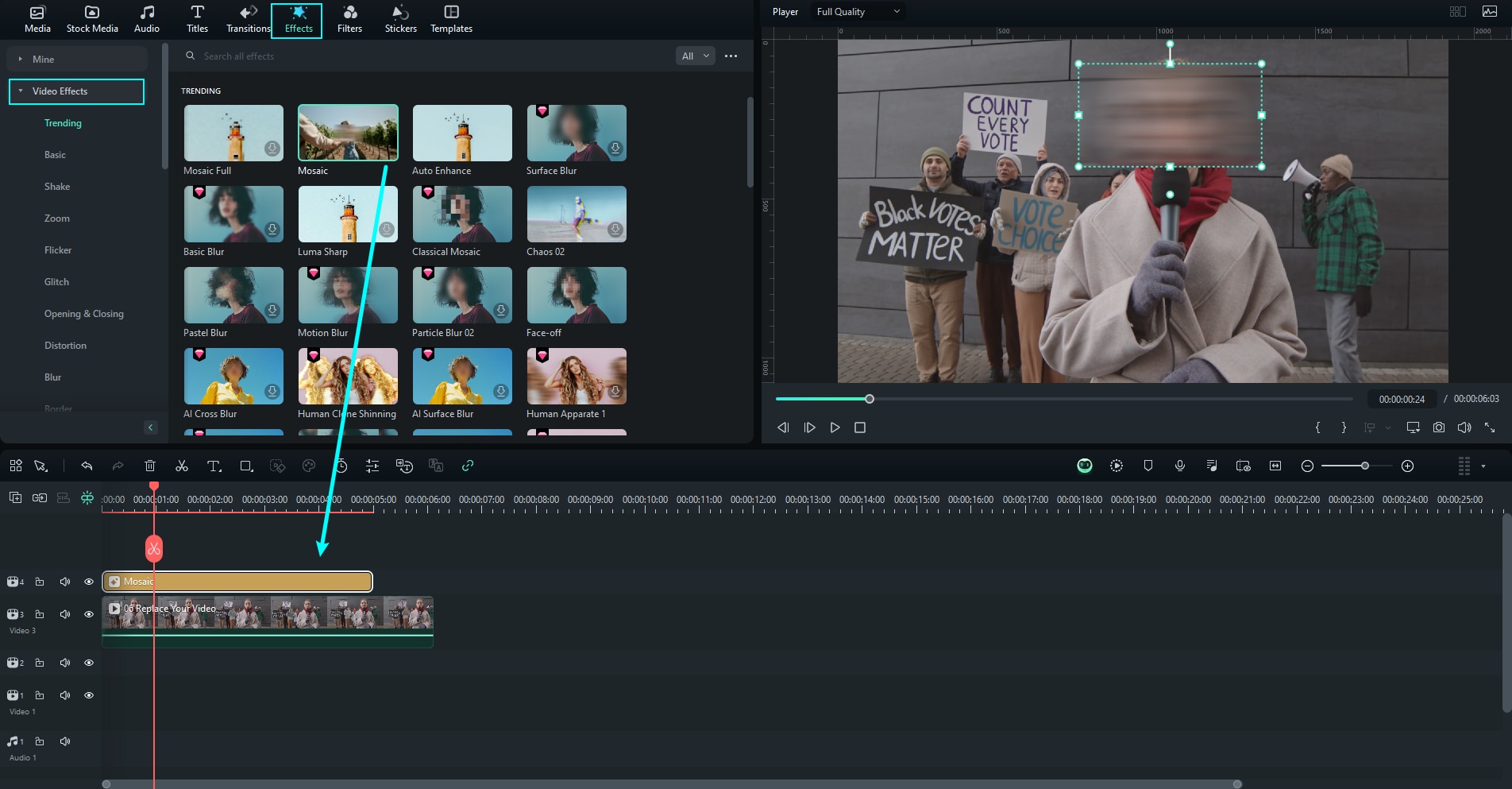
สำหรับเอฟเฟกต์วิดีโอ คลิกที่"เอฟเฟกต์"เลือกที่"มาแรง"และเลือกเอฟเฟกต์เช่น"โมเสก"ลากเอฟเฟกต์ใส่แทร็กเหนือวิดีโอ ปรับเวลา ขนาด และตำแหน่งของเอฟเฟกต์ในหน้าพรีวิวตามที่ต้องการ
add effects
ขั้นตอนที่ 4
ใส่อนิเมชัน
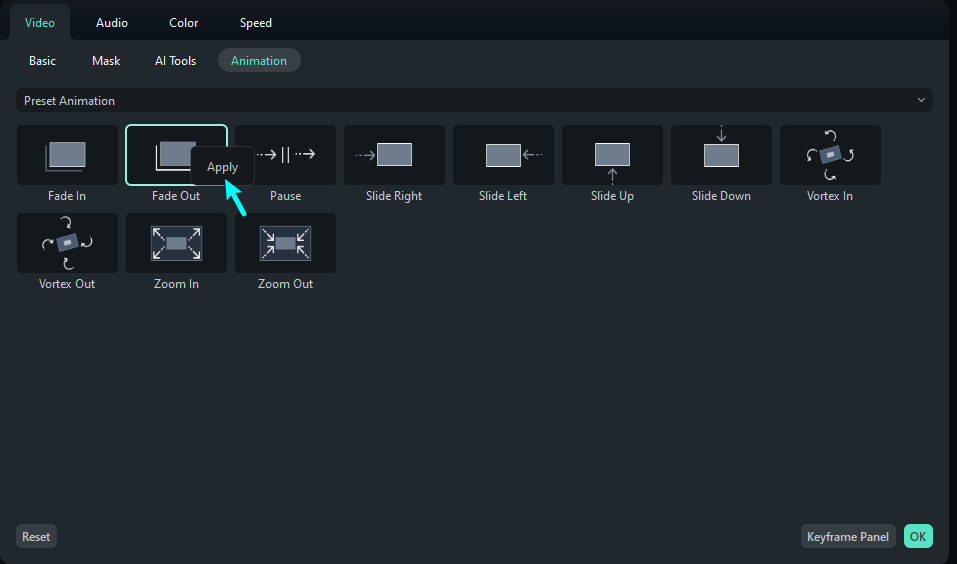
เพื่อเพิ่มแอนิเมชัน ให้วางแถบความคืบหน้าตรงจุดที่ต้องการในไทม์ไลน์ จากนั้นคลิกที่คลิปวิดีโอ แล้วไปที่แถบคุณสมบัติด้านขวาและเลือก"วิดีโอ > แอนิเมชัน"."จากเมนูดรอปดาวน์ เลือก"แอนิเมชันสำเร็จรูป" or "การเคลื่อนไหวสำเร็จรูป"."ลากหรือดับเบิลคลิกเลือกอนิเมชันเพื่อนำไปใช้ คุณสามารถดูตัวอย่างอนิเมชันด้านขวาเพื่อให้แน่ใจว่าเหมาะสม
apply animations
ขั้นตอนที่ 5
ส่งออกวิดีโอของคุณ
เมื่อแก้ไขเสร็จแล้ว คลิกที่"ส่งออก"เลือกฟอร์แมต เปลี่ยนชื่อไฟล์ และเลือกตำแหน่งเซฟบนคอมพิวเตอร์ คุณยังสามารถตรวจสอบความละเอียด อัตราเฟรม ขนาด และเวลาของไฟล์ก่อนส่งออกได้ หลังจากตรวจสอบแล้วคลิก"ส่งออก"เพื่อบันทึกวิดีโอ TikTok ของคุณให้พร้อมใช้งาน
export video
ทดลองใช้ฟรี ทดลองใช้ฟรี
qrcode-img
สแกนเพื่อติดตั้งแอป Filmora
secure-iconดาวน์โหลดอย่างปลอดภัย
รับสำหรับMac, PC, AndroidIos

สรุป

แม้ว่าการทำวิดีโอ TikTok จะสนุกมาก แต่เราต้องเคารพกฎ กติกาโดยเฉพาะเรื่องของลิขสิทธิ์ ตามนโยบาย TikTok ถ้าวิดีโอมีเสียงที่ติดลิขสิทธิ์จะถูกปิดเสียง หรือถ้าเป็นวิดีโอที่ตรงกับลิขสิทธิ์ เช่น คลิปจากหนังหรือเพลง อาจถูกถอดออกเลย

แต่ถ้าคุณยังโพสต์เนื้อหาที่ละเมิดลิขสิทธิ์ซ้ำ หลังได้รับแจ้งเตือนจาก TikTok บัญชีของคุณอาจถูกปิดถาวร!

ดังนั้น ควรเรียนรู้วิธีตรวจสอบลิขสิทธิ์วิดีโอ TikTok ก่อนอัปโหลดตามที่อธิบายไว้ในบทความนี้

ตรวจสอบลิขสิทธิ์ก่อนโพสต์ แล้วปลอดภัยไว้ก่อน!

คำถามที่พบบ่อย

  • ฉันจะตรวจสอบลิขสิทธิ์วิดีโอ TikTok ก่อนอัปโหลดได้อย่างไร?
    TikTok มีฟีเจอร์ตรวจสอบลิขสิทธิ์บนเบราว์เซอร์เดสก์ท็อปเมื่อคุณอัปโหลดวิดีโอที่มีเสียงจากภายนอก ฟีเจอร์นี้จะช่วยให้คุณตรวจสอบได้ว่าเสียงนั้นมีลิขสิทธิ์หรือไม่ก่อนที่จะโพสต์
  • ทำไมการตรวจสอบลิขสิทธิ์วิดีโอ TikTok จึงสำคัญ?
    การตรวจสอบลิขสิทธิ์วิดีโอ TikTok เป็นสิ่งสำคัญเพื่อป้องกันวิดีโอของคุณถูกปิดเสียง ถูกลบ หรือบัญชีของคุณถูกแบนเนื่องจากละเมิดลิขสิทธิ์ การใช้เนื้อหาที่มีลิขสิทธิ์โดยไม่ได้รับอนุญาตอาจนำไปสู่ผลกระทบเหล่านี้ได้
  • จะเกิดอะไรขึ้นหากฉันใช้เพลงที่มีลิขสิทธิ์บน TikTok?
    หากคุณใช้เพลงหรือเสียงที่มีลิขสิทธิ์บน TikTok โดยไม่ได้รับอนุญาตที่ถูกต้อง แพลตฟอร์มอาจตรวจพบโดยอัตโนมัติ ซึ่งอาจทำให้วิดีโอของคุณถูกปิดเสียง ถูกลบทั้งหมด หรือคุณอาจไม่สามารถอัปโหลดวิดีโอนั้นได้ตั้งแต่แรก
Share article: