



ด้วยการเติบโตอย่างมหาศาลของ TikTok หลายคนชื่นชอบการใช้แอปโซเชียลนี้ในหลากหลายวัตถุประสงค์ ตัวอย่างเช่น ครีเอเตอร์คอนเทนต์สามารถสร้างชุมชนของตนเองบน TikTok เพื่อโต้ตอบกับผู้ติดตามของตน คุณยังสามารถจัดกิจกรรมถาม–ตอบกับผู้ติดตามของคุณผ่านการถ่ายทอดสดบน TikTok ได้ด้วย
นอกจากนี้ TikTok ยังให้คุณเข้าร่วมไลฟ์ของผู้อื่นในฐานะแขกได้ด้วย ฟีเจอร์นี้ช่วยให้คุณเข้าร่วมไลฟ์ของเพื่อนแบบทันทีได้ ผ่านบทความนี้ คุณจะได้เรียนรู้ วิธีเข้าร่วมไลฟ์ของผู้อื่น บน TikTok ได้อย่างรวดเร็ว
ในบทความนี้
ส่วนที่ 1: วิธีเข้าร่วมไลฟ์ของผู้อื่นบน TikTok
คนดังที่คุณชื่นชอบกำลังถ่ายทอดสดบน TikTok ใช่ไหม? ถ้าคนดังที่คุณชื่นชอบกำลังไลฟ์อยู่บน TikTok คุณอาจต้องการสื่อสารกับเขาโดยตรง TikTok ให้คุณเข้าร่วมไลฟ์ของผู้อื่นได้อย่างรวดเร็วเพียงส่งคำขอเข้าร่วมเป็นแขก หากต้องการเรียนรู้ วิธีเข้าร่วมไลฟ์บน TikTok โปรดทำตามขั้นตอนด้านล่าง:
ขั้นตอนที่ 1 เลือกตัวเลือกไลฟ์
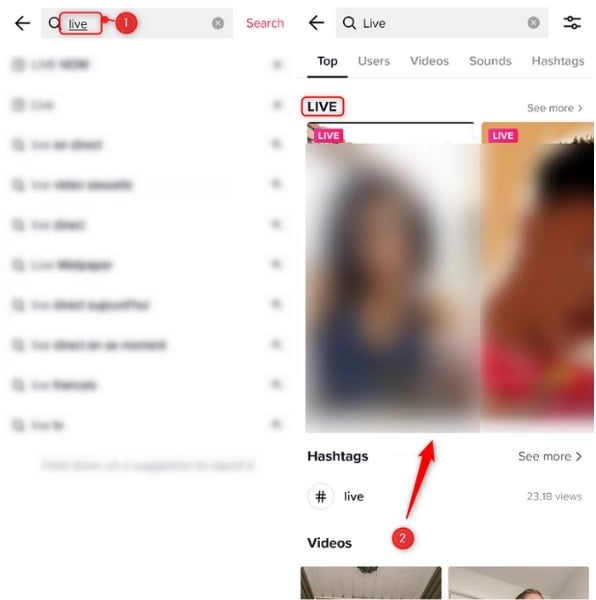
เปิดแอป TikTok บนโทรศัพท์ของคุณเพื่อเข้าสู่หน้า "ค้นพบ" แล้วพิมพ์ "Live" ในช่องค้นหา ด้วยวิธีนี้ คุณจะพบการถ่ายทอดสดทั้งหมดได้ง่าย จากนั้นเลือกไลฟ์ที่คุณต้องการเข้าร่วมเพื่อดำเนินการต่อ
ขั้นตอนที่ 2 ส่งคำขอเข้าร่วมเป็นแขก
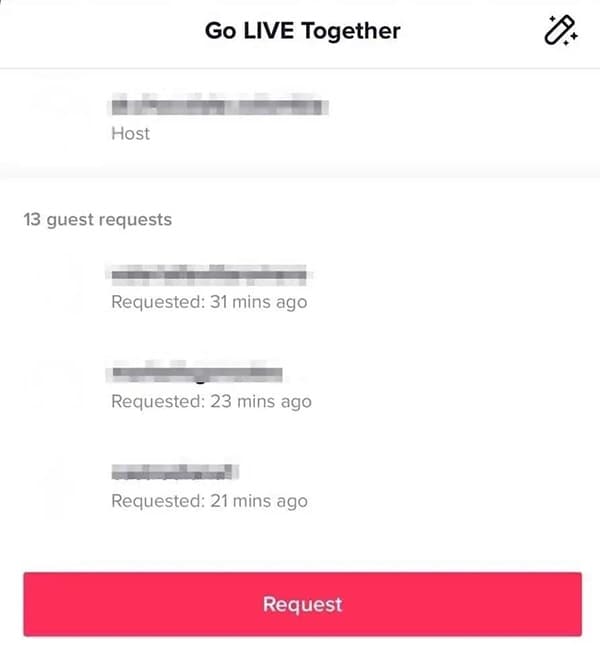
เมื่อคุณพบไลฟ์ที่ต้องการแล้ว ให้แตะที่ "วงกลมสีชมพู–น้ำเงิน" เพื่อส่งคำขอเข้าร่วมเป็นแขก แล้วแตะที่ "Request" เพื่อยืนยัน การเลือกตัวเลือกนี้จะส่งคำขอของคุณออกไป หลังจากส่งแล้ว โปรดรอให้โฮสต์ยอมรับคำขอของคุณ
ส่วนที่ 2: วิธีเชิญผู้อื่นเข้าร่วมไลฟ์ของคุณบน TikTok
คุณเคยเชิญผู้อื่นเข้าร่วมไลฟ์ของคุณบน TikTok หรือไม่? การเป็นครีเอเตอร์หรืออินฟลูเอนเซอร์บน TikTok การเชื่อมต่อกับแฟน ๆ เป็นสิ่งสำคัญ เพื่อสื่อสารกับผู้ชมบน TikTok ได้ดียิ่งขึ้น คุณควรรู้วิธีเชิญผู้อื่นเข้าร่วมไลฟ์ของคุณ ด้วยการเชิญผู้อื่น คุณสามารถพูดคุยกับแฟนๆ โดยตรงได้
ข้อจำเป็นก่อนจะถ่ายทอดสดบน TikTok
ก่อนจะเรียนรู้วิธีเชิญผู้อื่นบน TikTok มาทำความเข้าใจข้อกำหนดของการถ่ายทอดสดบนโซเชียลแอปนี้ก่อน เพราะไม่ใช่ทุกคนจะสามารถถ่ายทอดสดบน TikTok ได้ มีข้อจำกัดบางประการที่ควรจำ
- หากต้องการเริ่มถ่ายทอดสดบน TikTok ของคุณ คุณควรมีผู้ติดตามอย่างน้อย 1,000 คน
- คุณต้องมีอายุ 16 ปีขึ้นไป จึงจะเข้าถึงฟีเจอร์ถ่ายทอดสดได้
- หากต้องการใช้ของขวัญเสมือนจริงระหว่างการถ่ายทอดสดบน TikTok คุณควรมีอายุ 18 ปีขึ้นไป
ขั้นตอนการเชิญผู้อื่นเข้าร่วมไลฟ์ของคุณบน TikTok อย่างง่ายดาย
คุณตื่นเต้นที่จะเชิญแฟนของคุณเข้าร่วมไลฟ์บน TikTok หรือไม่? ตรวจสอบขั้นตอนด้านล่างเพื่อเชิญผู้อื่นเข้าร่วมไลฟ์ของคุณบน TikTok:
ขั้นตอนที่ 1 ไปยังตัวเลือกไลฟ์
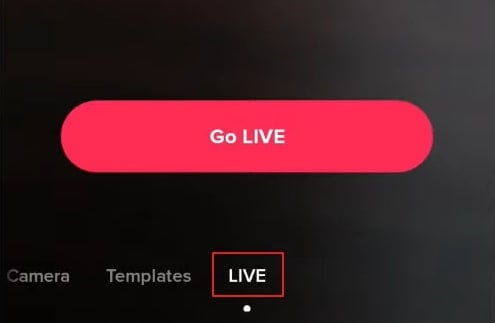
เปิดแอป TikTok บนโทรศัพท์มือถือของคุณ หลังจากเปิดแอป ให้แตะตัวเลือก "Live" ที่ด้านขวา ตอนนี้คุณสามารถเพิ่มชื่อเรื่องให้กับไลฟ์ของคุณได้
ขั้นตอนที่ 2 เชิญผู้ใช้ที่คุณต้องการ
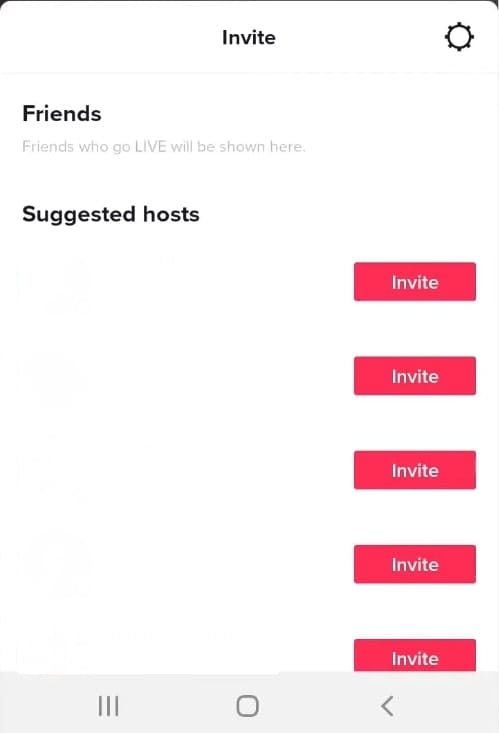
หลังจากเพิ่มชื่อเรื่องแล้ว ให้แตะปุ่ม "Go Live" เมื่อไลฟ์เริ่มต้น คุณต้องกดที่ไอคอน "วงกลมสีชมพู–น้ำเงิน" ที่มุมล่างซ้าย จะมีรายชื่อผู้ใช้ที่แนะนำปรากฏขึ้น เลือกผู้ใช้ที่คุณต้องการเชิญแล้วแตะปุ่ม "Invite" ผู้ใช้ที่เลือกจะมีเวลา 20 วินาทีในการรับหรือปฏิเสธคำขอของคุณ
ทิปพิเศษ: บันทึกและตัดต่อไลฟ์สตรีมของผู้อื่นได้ง่ายด้วย Filmora
คุณต้องการบันทึกและแก้ไขไลฟ์บน TikTok หรือไม่ หากคุณต้องการบันทึกหน้าจอการถ่ายทอดสดใด ๆ บน TikTok ได้อย่างมีประสิทธิภาพ เราขอแนะนำให้ใช้ Wondershare Filmora โปรแกรมนี้ สำหรับการตัดต่อ TikTok มาพร้อมเครื่องมือตัวบันทึกหน้าจอแบบมืออาชีพที่ช่วยให้คุณจับภาพหน้าต่างหรือหน้าจอที่ต้องการได้ คุณสามารถกำหนดการตั้งค่าเพื่อบันทึกไลฟ์ในความละเอียดที่ต้องการได้ ดังนั้นด้วยตัวบันทึกหน้าจอของ Filmora คุณสามารถบันทึกไลฟ์สตรีมใด ๆ เพื่อเข้าถึงได้ทุกเมื่อ
นอกจากตัวบันทึกหน้าจอแล้ว Filmora ยังมีตัวแก้ไขวิดีโอให้ด้วย หากคุณพบข้อผิดพลาดในคลิปไลฟ์ที่บันทึกไว้ ตัวแก้ไขของ Filmora ก็ช่วยปรับแต่งได้ โดยใช้ตัวแก้ไขวิดีโอคุณสามารถเพิ่มเอฟเฟกต์หรือเปลี่ยนความเร็ววิดีโอได้ มีฟีเจอร์การตัดต่อขั้นสูงหลายอย่างที่คุณสามารถสำรวจและใช้งานบน Filmora หากต้องการทราบรายละเอียด อ่านจุดสำคัญด้านล่าง:
ฟีเจอร์ตัดต่อหลักของ Wondershare Filmora
- การแปลงเสียงพูดเป็นข้อความ: เพื่อยกระดับประสิทธิภาพการตัดต่อวิดีโอ Filmora มีฟีเจอร์การแปลงเสียงพูดเป็นข้อความ ซึ่งจะแปลงเสียงพูดของคุณเป็นคำบรรยายโดยอัตโนมัติ ด้วยเทคโนโลยีรู้จำเสียงพูดขั้นสูงนี้ คุณสามารถสร้างคำบรรยายในวิดีโอได้อย่างรวดเร็วและง่ายดาย อีกทั้งรองรับถึง 16 ภาษา
- คีย์เฟรมมิ่ง: ต้องการเพิ่มเอฟเฟกต์เคลื่อนไหวให้วิดีโอไหม ฟีเจอร์ Keyframing นี้ช่วยให้คุณเพิ่มเอฟเฟกต์แอนิเมชันอย่างมืออาชีพได้ทันที มีแม่แบบแอนิเมชันถึง 80 แบบให้เลือกใช้กับวิดีโอของคุณได้รวดเร็ว และยังสามารถปรับแต่งค่าต่าง ๆ เช่นโปร่งใสและมุมมองในแต่ละ Keyframe ได้อีกด้วย
- AI Portrait: คุณรู้สึกรำคาญกับพื้นหลังในวิดีโอหรือไม่? ด้วยฟีเจอร์ AI Portrait นี้ คุณสามารถลบพื้นหลังจากวิดีโอได้อย่างแม่นยำ นอกจากนี้ยังมีสติกเกอร์และเอฟเฟกต์ AI มากกว่า 70 แบบให้เลือกใช้ และยังสามารถตรวจจับใบหน้าของคุณได้ผ่านเทคโนโลยี AI ทำให้คุณสามารถใส่สติกเกอร์ AI กับใบหน้าได้อย่างง่ายดาย
สรุป
TikTok มีอิทธิพลต่อวงการโซเชียลมีเดียอย่างมาก ด้วยพลังการโน้มน้าวสูง คนดังและบุคคลที่มีชื่อเสียงมากมายจึงมาเข้าร่วมบน TikTok เพื่อต่อยอดการเข้าถึง หากคุณต้องการเชิญผู้อื่นเข้าร่วมไลฟ์บน TikTok บทความนี้จะช่วยคุณได้ เราได้แนะนำวิธี เข้าร่วมไลฟ์ของผู้อื่นบน TikTok อย่างรวดเร็วแล้ว และหากต้องการตัดต่อหรือบันทึกไลฟ์สตรีมบน TikTok Wondershare Filmora คือเครื่องมือที่ใช้งานง่ายและมีความสามารถสูง

