Filmora
Filmora - โปรแกรมตัดต่อวิดีโอด้วย AI
ตัดต่อได้เร็วขึ้น สะดวกขึ้น และง่ายขึ้น!
เปิด

AI Color Grading คืออะไร? ความหมาย วิธีใช้งาน และประโยชน์

คู่มือที่ครอบคลุมสำหรับการทำความเข้าใจ การประยุกต์ใช้ และการเชี่ยวชาญการปรับแต่งสีในการตัดต่อวิดีโอด้วย Filmora
Gianni
by Video Tech Expert
Gianni
updated Jun 08, 26
ในบทความนี้
    1. การวิเคราะห์ทางเทคนิค
    2. นวัตกรรมหลัก
    1. การประยุกต์ใช้ AI Color Grading ในโลกจริง
    2. ผลกระทบต่ออุตสาหกรรม
    3. ข้อจำกัดและความท้าทาย
    4. แนวโน้มในอนาคต

ทำความเข้าใจ AI Color Grading

การปรับแต่งสีเป็นส่วนสำคัญของการสร้างภาพยนตร์และการตัดต่อวิดีโอมาโดยตลอด มันกำหนดอารมณ์และโทนของทุกฉาก ด้วยการเติบโตของปัญญาประดิษฐ์ (AI) การแก้ไขสีกำลังกลายเป็นเรื่องที่รวดเร็ว ฉลาด และเข้าถึงได้ง่ายขึ้น นำไปสู่ยุคของ AI color grading
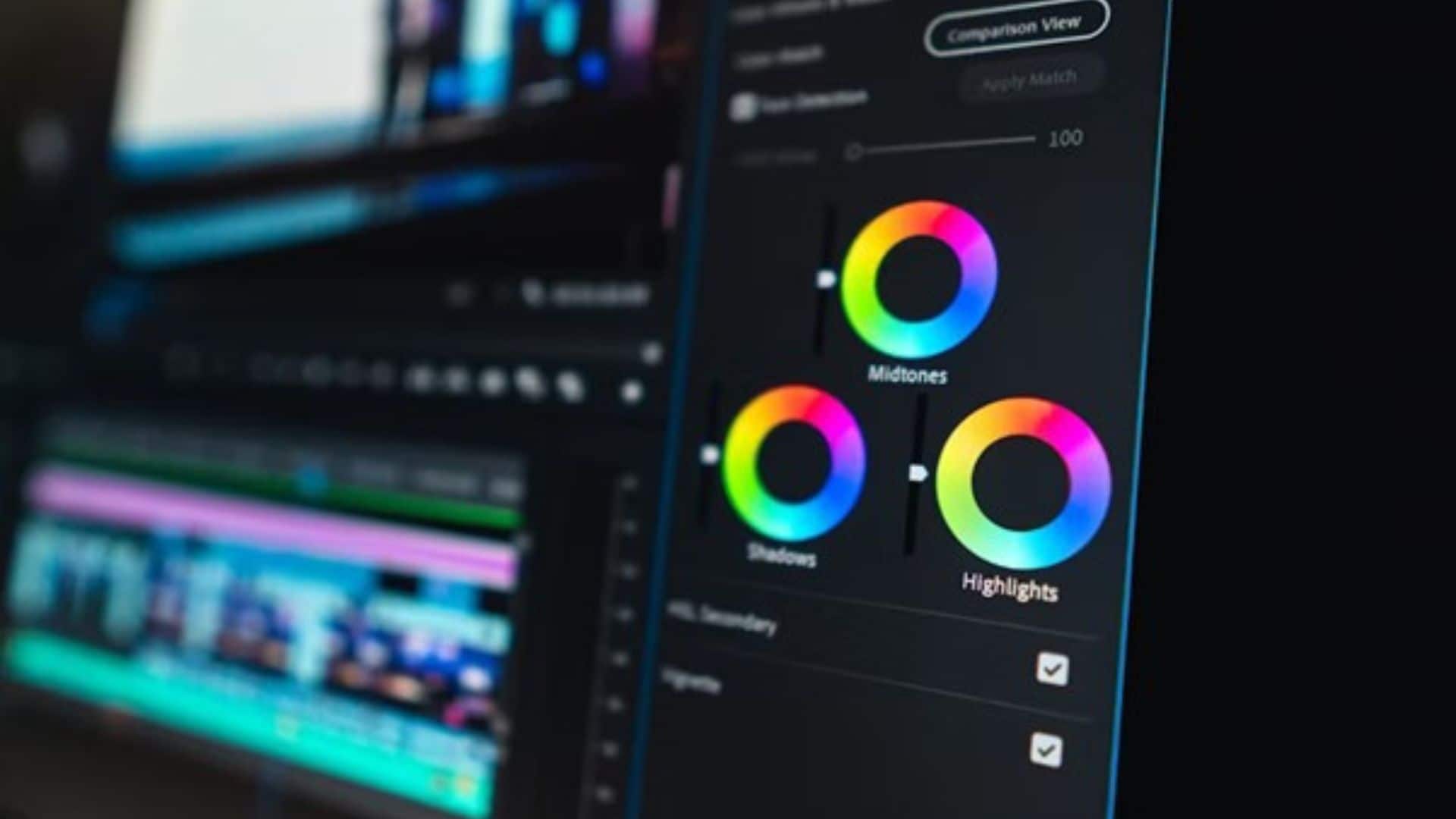
color grading technology
คำนิยาม

AI Color Grading คือการใช้ AI เพื่อวิเคราะห์ ปรับแต่ง และเพิ่มคุณภาพสมดุลสี โทนสี และความคมชัดของวิดีโอหรือภาพโดยอัตโนมัติ เพื่อให้ได้สไตล์ภาพที่เฉพาะเจาะจงหรือลุคที่สม่ำเสมอ

เทคโนโลยีนี้เกิดขึ้นเพื่อตอบสนองความต้องการการผลิตวิดีโอหลังการถ่ายทำที่รวดเร็วและมีคุณภาพสูง มันเรียนรู้จากคลังวิดีโอที่ได้รับการปรับแต่งสีอย่างมืออาชีพจำนวนมาก เมื่อเวลาผ่านไป มันพัฒนาความสามารถในการเลียนแบบการเลือกสร้างสรรค์ของบรรณาธิการมนุษย์ ลดเวลาการทำงานจากหลายชั่วโมงเหลือเพียงไม่กี่วินาที
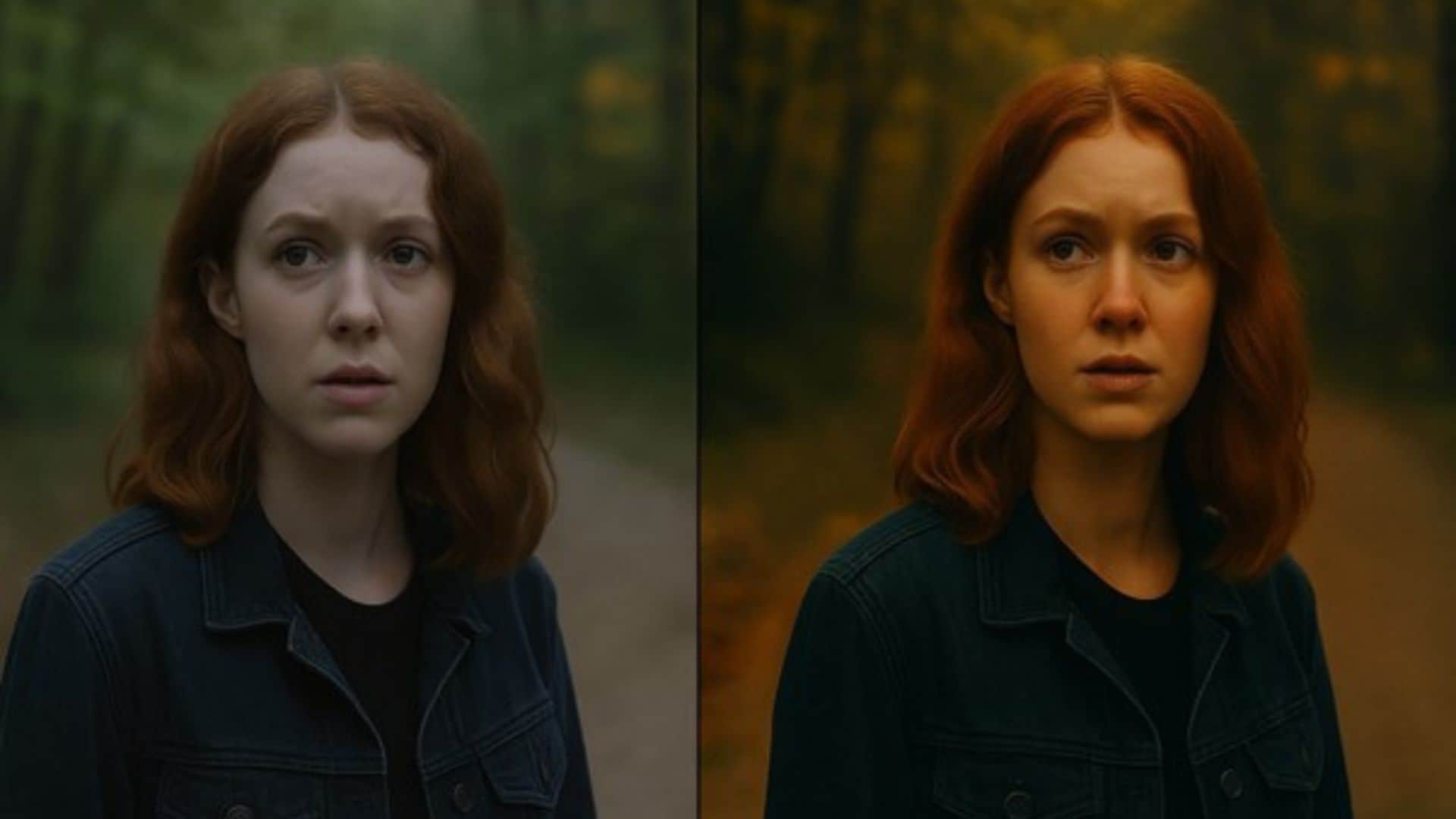
raw and ai color grade comparison

การวิเคราะห์ทางเทคนิค

เทคโนโลยีหลัก: AI การปรับแต่งสีใช้โมเดลการเรียนรู้ของเครื่องที่ได้รับการฝึกฝนจากฉาก โทนสี และการตั้งค่าแสงที่หลากหลาย โมเดลเหล่านี้รู้จักสิ่งที่อยู่ในเฟรมและตัดสินใจเกี่ยวกับสีโดยอ��ศัยเรื่อง พื้นหลัง อารมณ์ และแม้แต่ประเภท สิ่งนี้แตกต่างจากวิธีการแบบดั้งเดิมที่ต้องปรับการตั้งค่าด้วยตนเอง เช่น HSL, curves หรือ LUTs

นวัตกรรมหลัก

ระบบอัตโนมัติและประสิทธิภาพ
AI ช่วยขจัดความจำเป็นในการปรับแต่งทีละเฟรมด้วยตนเอง มันประมวลผลทั้งลำดับในครั้งเดียว
ความสม่ำเสมอและความแม่นยำ
AI รักษาสีที่สม่ำเสมอในทุกช็อต ทุกฉาก หรือทุกประเภทกล้อง มีประโยชน์อย่างยิ่งสำหรับฟุตเทจที่มีแสงเปลี่ยนแปลง
การเข้าถึงและการทำให้เป็นประชาธิปไตย

แม้แต่ผู้เริ่มต้นก็สามารถบรรลุผลลัพธ์ระดับมืออาชีพได้ ด้วยเครื่องมืออย่าง Filmora คุณไม่จำเป็นต้องเข้าใจทฤษฎีสีขั้นสูงเพื่อสร้างวิดีโอคุณภาพสูง

ความยืดหยุ่นในการสร้างสรรค์และความเป็นไปได้ใหม่
AI เสนอพรีเซ็ตอัจฉริยะ ฟิลเตอร์ตามอารมณ์ และการจับคู่สีที่รองรับทิศทางการสร้างสรรค์ที่แตกต่างกัน

การประยุกต์ใช้ - เมื่อใด/ที่ไหนควรใช้ AI Color Grading

การประยุกต์ใช้ AI Color Grading ในโลกจริง

AI color grading ได้รับการนำมาใช้อย่างแพร่หลายในอุตสาหกรรมสร้างสรรค์ มันช่วยให้บรรณาธิการสามารถผลิตเนื้อหาที่มีภาพสม่ำเสมอและคุณภาพระดับมืออาชีพ แม้เมื่อทำงานกับฟุตเทจที่ถ่ายในสภาพแวดล้อมที่แตกต่างกันหรือภายใต้สภาพแสงที่ต่างกัน

ผลกระทบต่ออุตสาหกรรม

การสร้างภาพยนตร์และภาพยนตร์สั้น
ผู้สร้างภาพยนตร์ใช้ AI color grading video เพื่อสร้างสไตล์ภาพยนตร์หรือรวมสีในการถ่ายทำหลายสถานที่ มันประหยัดเวลาในขณะที่รักษาคุณภาพการเล่าเรื่องด้วยภาพ
การตลาดและโฆษณา
แบรนด์ต่างๆ พึ่งพา AI เพื่อรักษาความสม่ำเสมอทางภาพของวิดีโอในแคมเปญต่างๆ AI ช่วยให้แน่ใจว่าทุกเฟรมสอดคล้องกับเอกลักษณ์แบรนด์ แม้ภายใต้กำหนดเวลาที่จำกัด
เนื้อหาโซเชียลมีเดีย
อินฟลูเอนเซอร์และครีเอเตอร์ใช้ AI video color grading สำหรับ TikTok, Reels และ Shorts มันช่วยรักษาลุคที่เป็นมืออาชีพและลดเวลาในการผลิตหลังการถ่ายทำ
สารคดีและวิดีโออีเว้นท์
บรรณาธิการอีเว้นท์ใช้ AI เพื่อแก้ไขการเปลี่ยนแปลงของแสงและปรับสมดุลฉาก สิ่งนี้สร้างประสบการณ์การรับชมที่ดื่มด่ำและสวยงามยิ่งขึ้น
ai color grading comparison

ข้อจำกัดและความท้าทาย

การสูญเสียการควบคุมเชิงสร้างสรรค์
AI ไม่ได้สะท้อนสไตล์ที่เป็นเอกลักษณ์ของครีเอเตอร์เสมอไป บรรณาธิการอาจต้องปรับแต่งด้วยตนเองเพื่อปรับแต่งผลลัพธ์
การติดกับพรีเซ็ตมากเกินไป
เครื่องมือ color grading AI บางตัวใช้สไตล์เริ่มต้นที่อาจไม่เหมาะกับเนื้อหาทุกประเภท อาจส่งผลให้ได้ลุคที่ทั่วไปหรือไม่เข้ากัน
ความเข้ากันได้ของฮาร์ดแวร์และซอฟต์แวร์
ฟีเจอร์ AI มักต้องการพลังประมวลผลที่แข็งแกร่ง ไม่ใช่ทุกอุปกรณ์หรือซอฟต์แวร์เวอร์ชันที่รองรับเครื่องมือเหล่านี้ได้อย่างมีประสิทธิภาพ

แนวโน้มในอนาคต

AI color grading คาดว่าจะมีความฉลาดและตระหนักถึงบริบทมากขึ้น เครื่องมือในอนาคตอาจปรับตัวตามอารมณ์ของฉาก โทนผิว หรือประเภทเนื้อหา ตามที่ระบุโดยCineDแพลตฟอร์มอย่าง Colourlab Ai สามารถตรวจจับรูปแบบกล้อง ปรับสมดุลช็อตด้วยคลิกเดียว และใช้ลุคกับทั้งลำดับ AI ยังแนะนำสไตล์ตามประวัติผู้ใช้และรองรับการสร้าง LUT แบบกำหนดเองโดยใช้เครื่องมืออย่าง ChatGPT แทนที่จะแทนที่ความคิดสร้างสรรค์ AI เร่งงานทางเทคนิค ทำให้บรรณาธิการมุ่งเน้นกระบวนการสร้างสรรค์มากขึ้น

การสาธิตเชิงปฏิบัติ - วิธีใช้ AI Color Grading

ต่อยอดจากความก้าวหน้าที่กล่าวมาข้างต้น Filmora นำเสนอเครื่องมือ AI color grading เชิงปฏิบัติที่นำนวัตกรรมเหล่านี้มาสู่มือของครีเอเตอร์ทั่วไปโดยตรง ฟีเจอร์การปรับแต่งสีด้วย AI ได้รับการออกแบบมาเพื่อทำให้กระบวนการตัดต่อง่ายขึ้นในขณะที่ให้ผลลัพธ์ที่สวยงามและเป็นมืออาชีพ เครื่องมือที่ทรงพลังที่สุดที่มีให้คือ HSL Color Adjustment และ AI Skin Tone Protection ทั้งสองอย่างนี้ให้การควบคุมที่แม่นยำและใช้งานง่ายด้วยความพยายามเพียงเล็กน้อย

  • HSL Color Adjustment
  • HSL ย่อมาจาก Hue, Saturation และ Lightness เครื่องมือนี้ช่วยให้คุณปรับช่วงสีเฉพาะในวิดีโอของคุณ เช่น แดง เขียว หรือน้ำเงิน โดยไม่กระทบภาพทั้งหมด สิ่งนี้เหมาะสำหรับการแก้ไขสีลุคที่มีสไตล์ หรือเพิ่มความโดดเด่นให้กับองค์ประกอบสำคัญ เช่น ท้องฟ้า ผิว หรือคุณสมบัติของผลิตภัณฑ์

  • AI Skin Tone Protection
  • AI Skin Tone Protection ตรวจจับวัตถุมนุษย์ในฟุตเทจของคุณและรักษาโทนสีผิวธรรมชาติ แม้เมื่อมีการปรับสีโดยรวม ฟีเจอร์นี้ป้องกันไม่ให้ผิวส้มเกินไป ซีด หรือเปลี่ยนสีระหว่างการปรับแต่งหนัก มีประโยชน์อย่างยิ่งสำหรับการสัมภาษณ์ เนื้อหาความงาม หรือวิดีโอใดๆ ที่ผู้คนเป็นจุดสนใจ

วิธีใช้ AI Color Grading ในFilmora
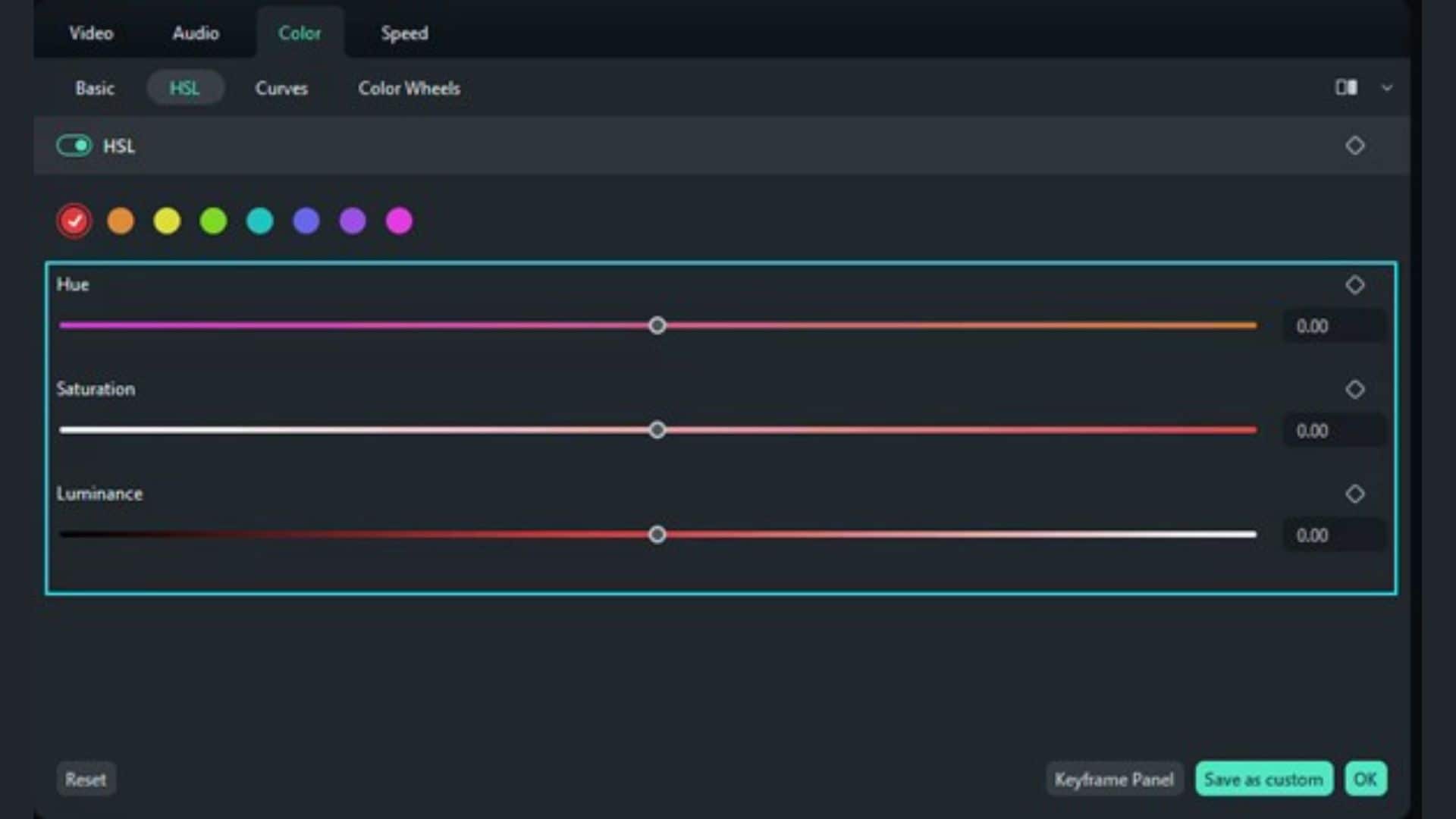
filmora ai color grading feature
Filmora
แอปและซอฟต์แวร์แก้ไขวิดีโอด้วย AI
ทดลองใช้ฟรี ทดลองใช้ฟรี
qrcode-img
สแกนเพื่อรับแอป Filmora
เครื่องมือที่ดีที่สุดสำหรับการสร้างวิดีโอทุกที่สำหรับครีเอเตอร์ทุกคน!
AI color grading ของ Filmora ทำงานหนักแทนคุณ
ติดตั้งแอป Filmora ฟรี ติดตั้งแอป Filmora ฟรี
secure-iconดาวน์โหลดอย่างปลอดภัย
ขั้นตอนที่ 1
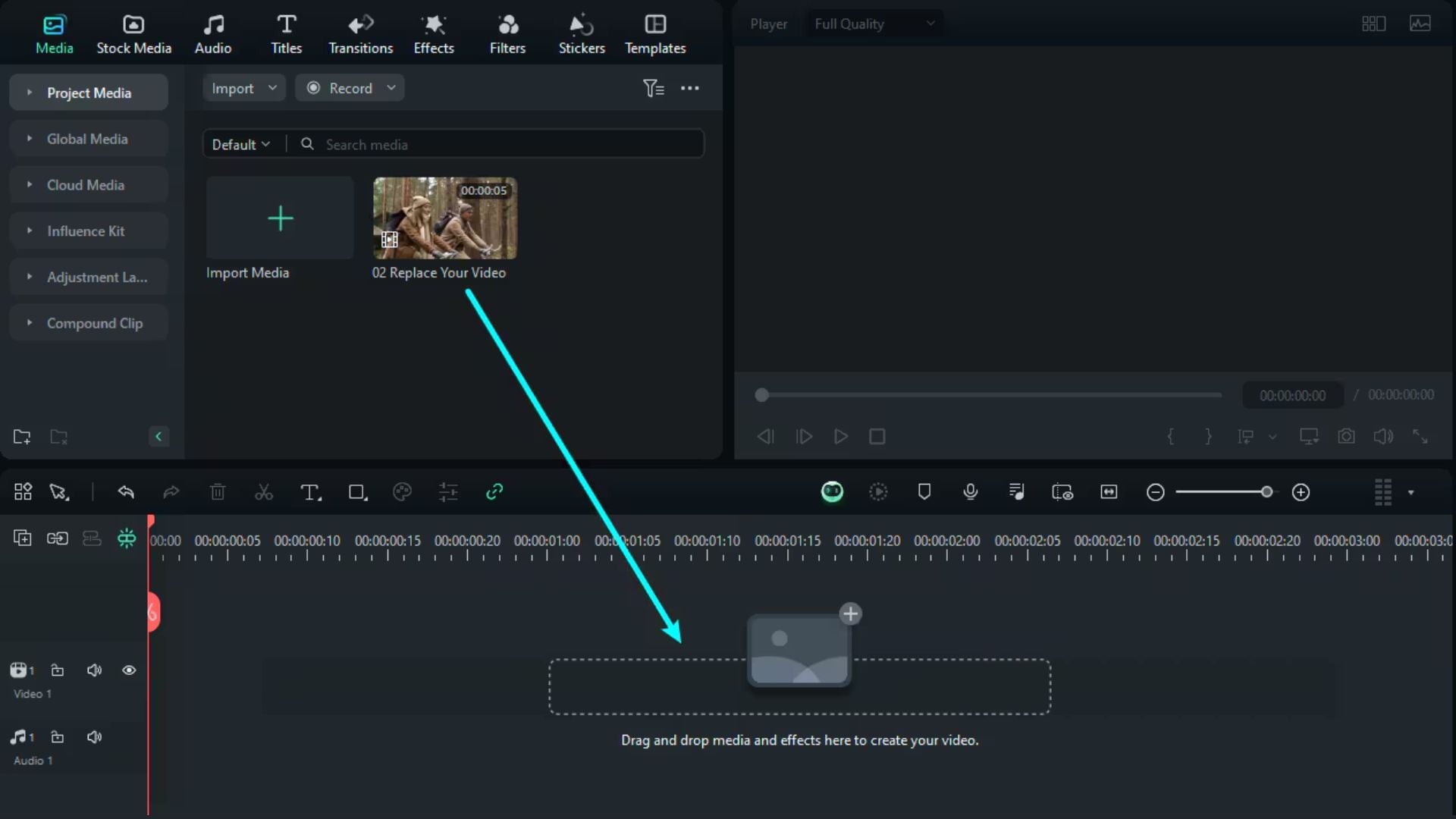
นำมีเดียมาที่ไทม์ไลน์: เปิด Filmora และคลิกโปรเจ็กต์ใหม่ นำเข้าไฟล์วิดีโอจากอุปกรณ์ของคุณและลากไปที่ไทม์ไลน์เพื่อเริ่มการตัดต่อ
ขั้นตอนที่ 2
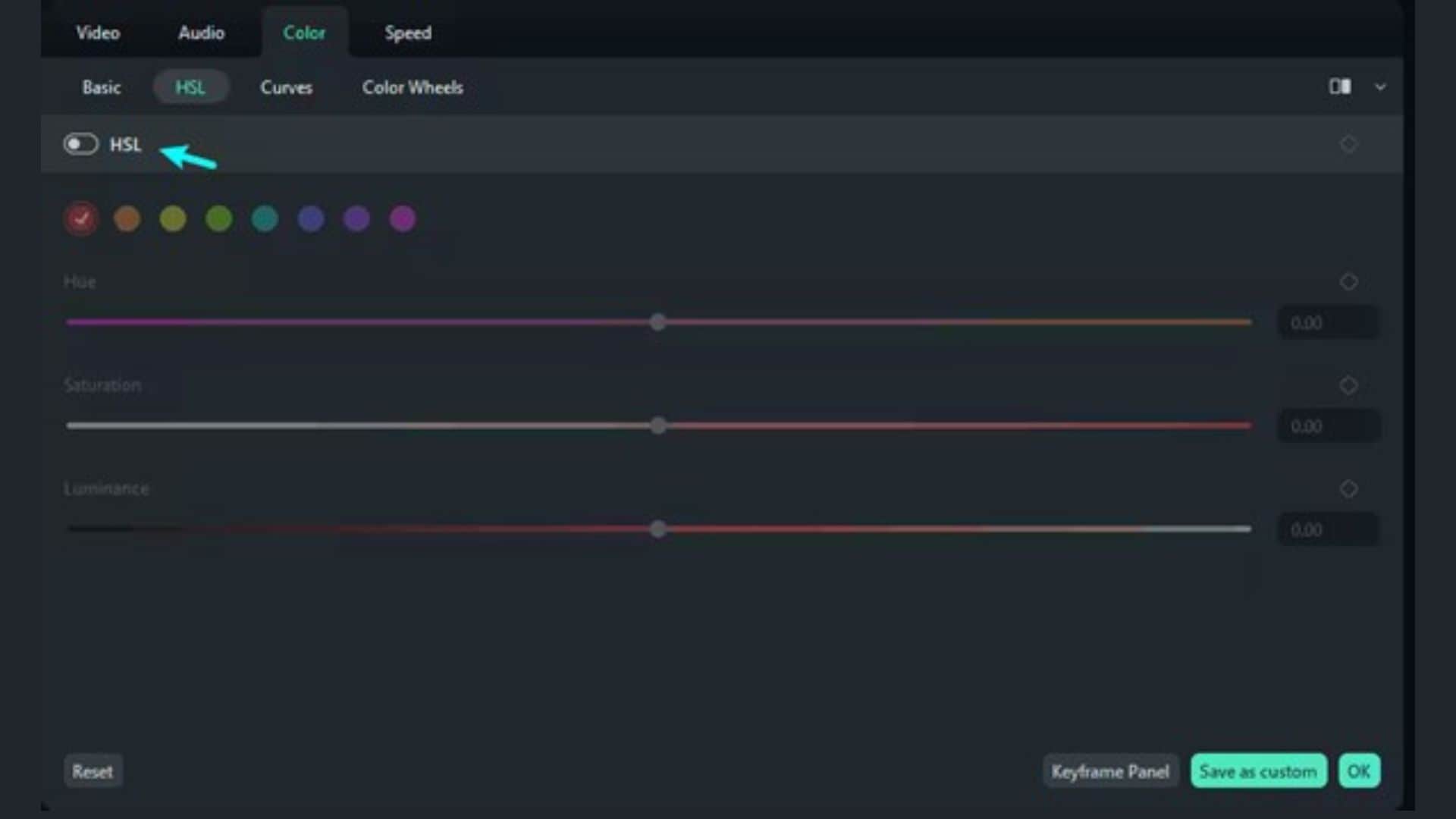
เปิดการตั้งค่า HSL และใช้การปรับแต่ง: เลือกคลิปวิดีโอในไทม์ไลน์ ไปที่ Color > Basic และคลิกแท็บ HSL ใช้แถบเลื่อน Hue, Saturation และ Luminance เพื่อปรับช่วงสีเฉพาะ เปิดใช้งาน AI Skin Tone Protection หากฟุตเทจของคุณมีผู้คน เพื่อให้แน่ใจว่าผิวของพวกเขายังคงเป็นธรรมชาติระหว่างการเปลี่ยนสี
ขั้นตอนที่ 3
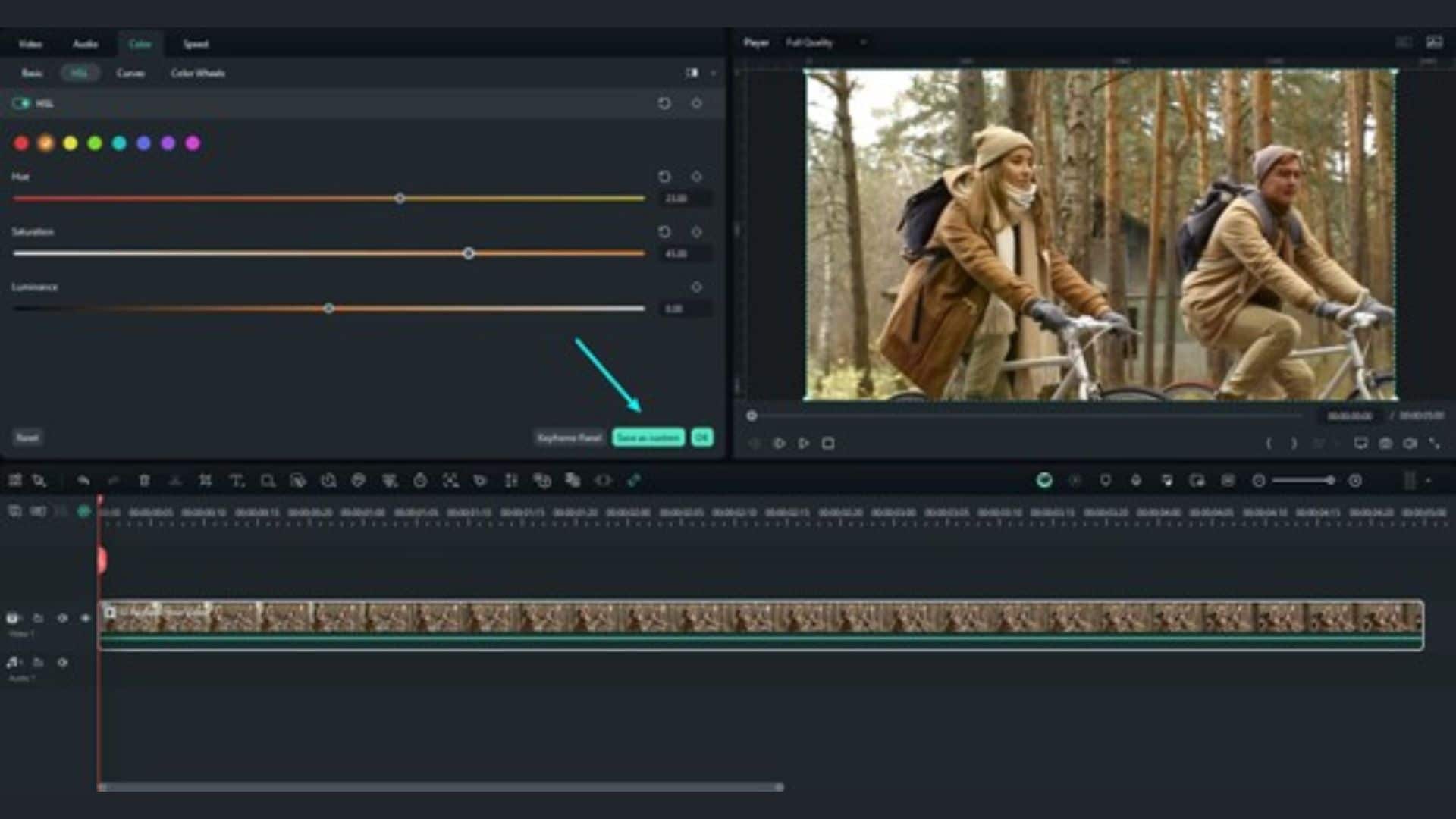
บันทึกหรือรีเซ็ตการตั้งค่าของคุณ: หลังจากทำการปรับแต่งเสร็จสิ้น ให้คลิก Save as Custom เพื่อเก็บลุคไว้สำหรับโปรเจ็กต์ในอนาคต หากคุณต้องการยกเลิกการเปลี่ยนแปลง ให้คลิก Reset เพื่อกลับไปยังการตั้งค่าเดิม
import file filmora
filmora hsl settings
save color grading filmora
ทดลองใช้ฟรี ทดลองใช้ฟรี
qrcode-img
สแกนเพื่อรับแอป Filmora
secure-iconดาวน์โหลดอย่างปลอดภัย

You May Also Like

recom-article
วิธีบันทึกวิดีโอคอล Facebook ง่าย ๆ สำหรับ Android, iOS และ Desktop
author avatar
Gianni
recom-article
60 Graduation Slideshow Songs 2026 – Best Playlist for Graduation Ceremony
author avatar
Gianni
recom-article
8 ตัวแปลงภาพถ่ายเป็นการ์ตูนด้วย AI ที่ดีที่สุดในปี 2026
author avatar
Gianni
!-- -->