

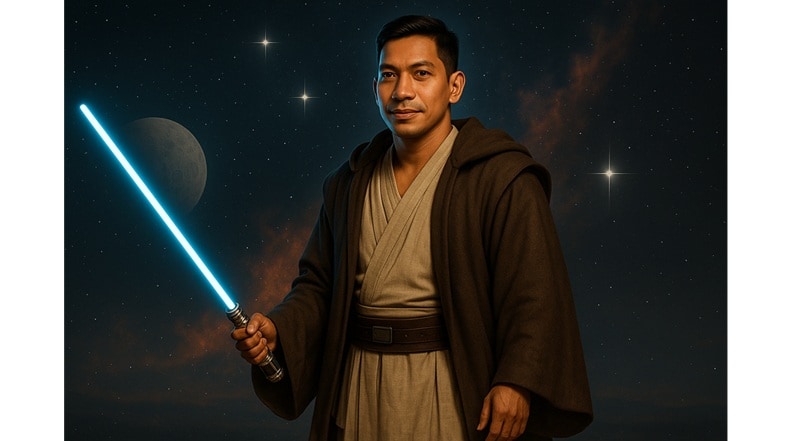
หากคุณเป็นแฟนพันธุ์แท้ของ Star Wars คุณคงเคยจินตนาการว่าตัวเองกำลังควงดาบแสงท่ามกลางเสียงดนตรีอันยิ่งใหญ่และประกายไฟที่กระเด็นไปทั่ว แต่ในความเป็นจริง คุณมีแค่สมาร์ทโฟน เสื้อฮู้ด และบางทีก็มีเวลาว่างสักบ่ายหนึ่ง ส่วนที่เจ๋งก็คือ นั่นคือทั้งหมดที่คุณต้องการจริงๆ ในตอนนี้
มีเครื่องมือสร้างเจได AI ที่สร้างสรรค์อยู่ตัวหนึ่งที่สามารถทำให้ตัวตนเจดายของคุณมีชีวิตขึ้นมาได้โดยไม่ต้องเข้าสตูดิโอหรือติดตั้งจอสีเขียว เราจะแนะนำคุณทีละขั้นตอนเกี่ยวกับวิธีสร้างภาพเจดายด้วย AI ที่สวยงามและเปลี่ยนมันให้เป็นวิดีโอเจดายสไตล์ภาพยนตร์โดยใช้คำสั่งง่ายๆ และโปรแกรมตัดต่อที่ทำงานหนักแทนคุณ
เนื้อหา
ส่วนที่ 1. เครื่องมือสร้างวิดีโอเจดาย AI ที่ดีที่สุด: Wondershare Filmora
มาเริ่มกันเลยและพูดถึงเครื่องมือที่ทำให้การสร้างวิดีโอเจดาย AI ไม่ใช่แค่ความคิดบ้าๆ อีกต่อไป นั่นก็คือ Wondershare Filmora สนามเด็กเล่นที่ขับเคลื่อนด้วย AI ที่ดีที่สุดสำหรับครีเอเตอร์
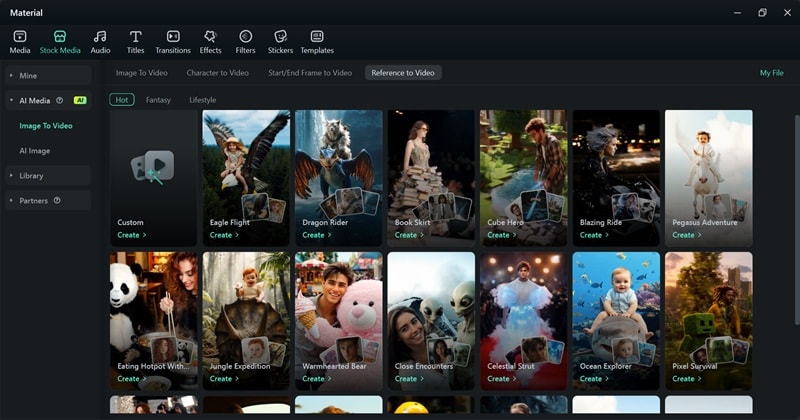
โปรแกรมตัดต่อแบบครบวงจรนี้เต็มไปด้วยฟีเจอร์ AI อัจฉริยะที่เปลี่ยนไอเดียง่ายๆ ให้กลายเป็นวิดีโอสไตล์ภาพยนตร์ดัง เครื่องมือ AI Image to Video มีเทมเพลตสร้างสรรค์มากมาย แต่ละอันเจ๋งกว่าอันก่อน "Interstellar Clash" คือตัวที่คุณควรเลือกถ้าต้องการสร้างวิดีโอเจดาย เพียงไม่กี่คลิก ฟุตเทจธรรมดาของคุณจะกลายเป็นฉากที่มาจากการต่อสู้แห่งกาแล็กซี่โดยตรง

 ดาวน์โหลดปลอดภัย

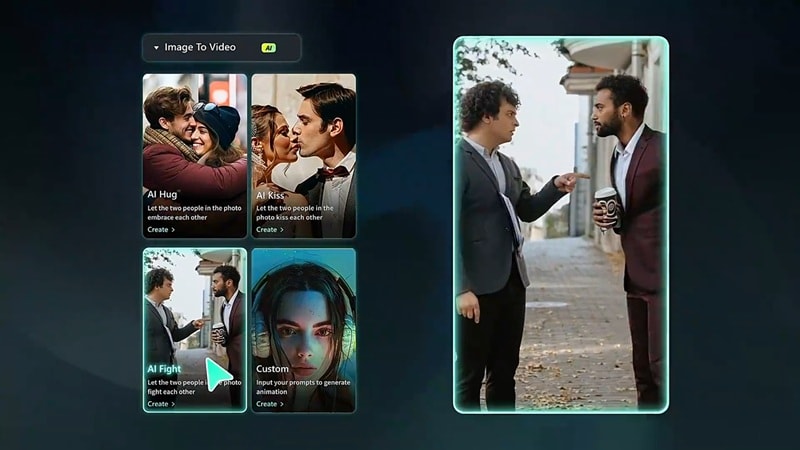
ไม่ต้องพูดถึงว่า นอกจากจะเป็นเครื่องมือสร้างเจดาย AI แล้ว Filmora ยังมีฟีเจอร์ต่างๆ มากมายที่ช่วยคุณตลอดกระบวนการตัดต่อ เช่น:
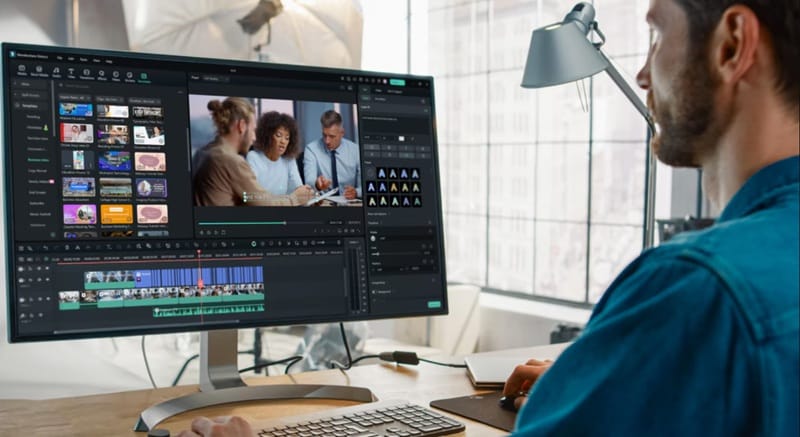
ชุดเครื่องมือตัดต่อครบครัน
Filmora มีเครื่องมือที่จำเป็นทั้งหมดให้คุณตัดคลิป ตัดฉาก เพิ่มเลเยอร์เอฟเฟกต์ และปรับแต่งทุกเฟรมของวิดีโอเจดาย AI ของคุณ คุณสามารถควบคุมได้อย่างเต็มที่โดยไม่รู้สึกครอบงำ

อินเทอร์เฟซที่ใช้งานง่าย
ทุกอย่างจัดวางในรูปแบบลากและวางที่สะอาดตาและใช้งานง่ายมาก ไม่ว่าคุณจะเป็นมือใหม่ในการตัดต่อหรือรู้จักวิธีการแล้ว มันก็สมเหตุสมผล
ไลบรารีสื่อที่กว้างขวาง
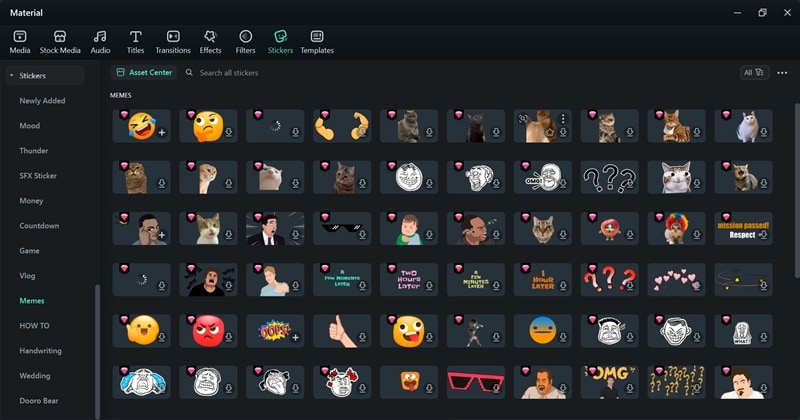
เลือกจากคอลเลกชันดนตรีปลอดค่าลิขสิทธิ์ เสียงเอฟเฟกต์สุดอลังการ สติกเกอร์ โอเวอร์เลย์ และทรานซิชันจำนวนมหาศาล มันเหมือนมีกล่องอุปกรณ์ประกอบเต็มไปด้วยของเจดายสำหรับวิดีโอของคุณ
ฟีเจอร์ AI ที่ทรงพลัง
เครื่องมือ AI ของ Filmora ทำสิ่งที่ยากแทนคุณ ใช้ AI Image to Video, การตัดภาพอัจฉริยะ, การลดเสียงรบกวน และแม้แต่ การใส่คำบรรยายอัตโนมัติ เพื่อทำให้วิสัยทัศน์เจดายของคุณมีชีวิตขึ้นมาได้เร็วขึ้น
แชร์ได้ง่าย
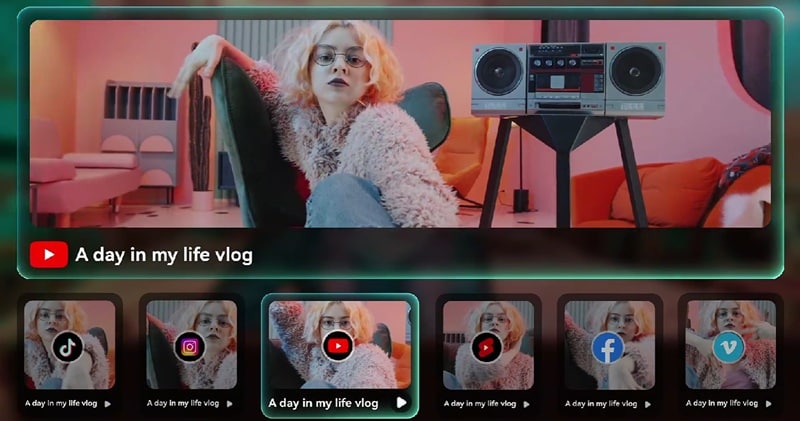
เมื่อวิดีโอของคุณพร้อมแล้ว คุณสามารถส่งออกในรูปแบบใดก็ได้และโพสต์ไปยัง YouTube, TikTok หรือที่ใดก็ตามที่คุณต้องการให้ผู้คนเห็นทักษะเจดายของคุณ
ส่วนที่ 2. วิธีสร้างวิดีโอเจดาย AI โดยใช้ Filmora (ทีละขั้นตอน)
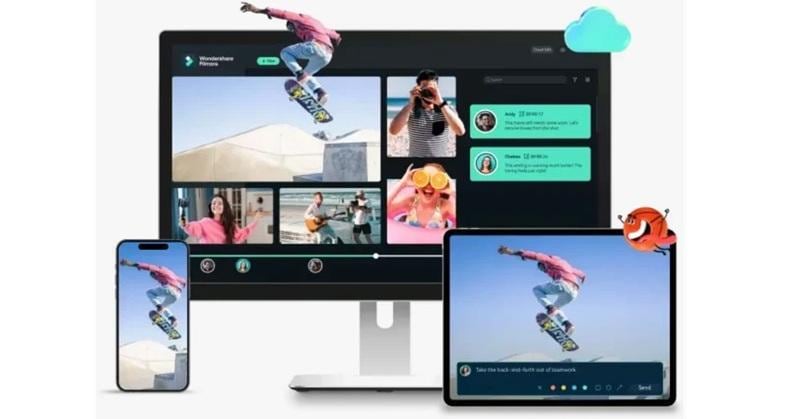
ด้วยทุกสิ่งที่ Filmora นำเสนอ จึงชัดเจนว่าทำไมมันถึงโดดเด่นในฐานะเครื่องมือสร้างเจดาย AI ที่ดีที่สุด นอกจากนี้ ฟีเจอร์ AI Image to Video ยังทำงานได้อย่างราบรื่นบน Windows, macOS, iOS และ Android ดังนั้นคุณสามารถสร้างวิดีโอเจดายได้ทุกที่ทุกเวลา
Filmora ยังมีราคาที่ยืดหยุ่นและให้ทดลองใช้ฟรี ทำให้ง่ายต่อการทลองโดยไม่ต้องเสียเงินเลย มาเริ่มสร้างวิดีโอเจดายของคุณเองโดยใช้ Filmora กัน เพียงทำตามขั้นตอนง่ายๆ ด้านล่างนี้
ดาวน์โหลดปลอดภัย
ขั้นตอนที่ 1. เปิด Filmora และเริ่มโปรเจกต์ใหม่
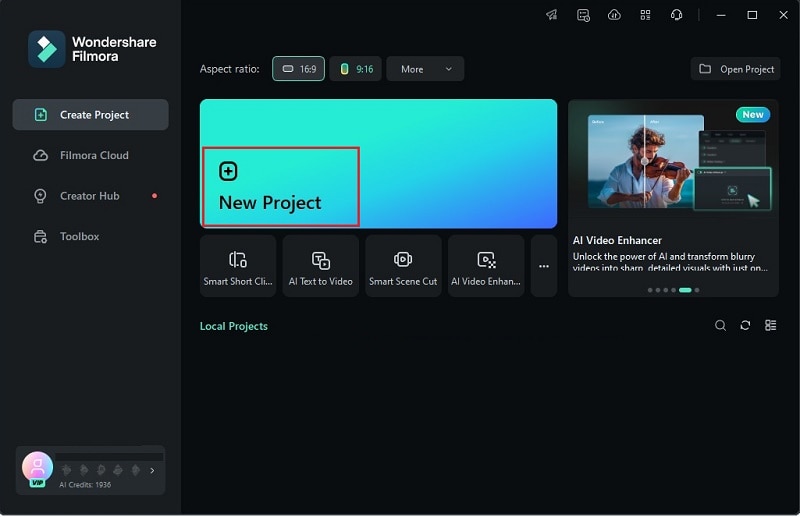
หากคุณยังไม่ได้ดาวน์โหลดและติดตั้ง Wondershare Filmora เวอร์ชันล่าสุดบนอุปกรณ์ของคุณ ให้ดาวน์โหลดและติดตั้งเลย เปิดแอปและคลิก "New Project" เพื่อเริ่มต้น
ขั้นตอนที่ 2. เข้าถึงฟีเจอร์ Image to Video
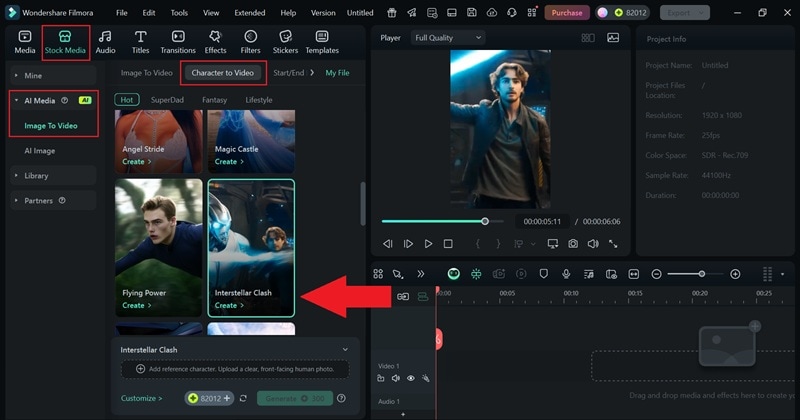
เมื่อคุณอยู่ในหน้าจอตัดต่อหลักแล้ว ไปที่แท็บ "Stock Media" และคลิกที่ "AI Image to Video" คุณจะเห็นหมวดหมู่และเทมเพลตมากมายที่นั่น มองหาส่วน "Character to Video" และเลือกเทมเพลต "Interstellar Clash"
ขั้นตอนที่ 3. อัปโหลดรูปภาพของคุณและสร้างวิดีโอ AI
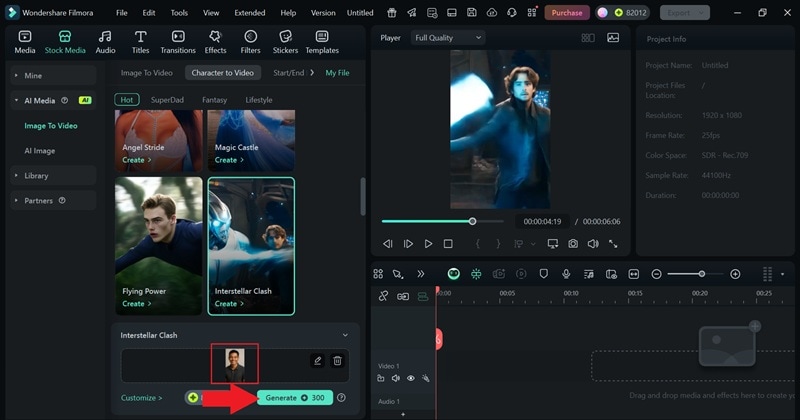
ถัดไป เพียงคลิกไอคอนบวกเพื่ออัปโหลดรูปภาพของคุณ ตรวจสอบให้แน่ใจว่าใบหน้าของคุณมองเห็นได้ชัดเจน จากนั้นกด "Generate" และให้ Filmora ใช้เวลาสักครู่ในการสร้างเวทมนตร์และสร้างวิดีโอเจดาย
ขั้นตอนที่ 4. ตัดต่อวิดีโอของคุณ
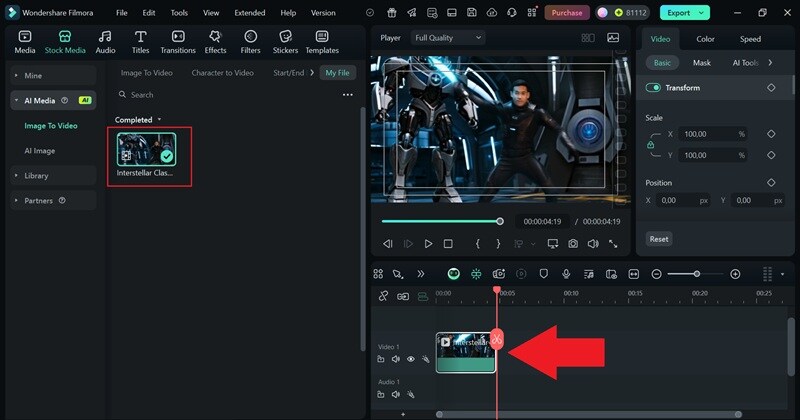
เมื่อ Filmora สร้างวิดีโอเจดาย AI จากรูปภาพของคุณเสร็จแล้ว เพียงลากมันไปยังไทม์ไลน์การตัดต่อเพื่อเริ่มทำงานกับมัน
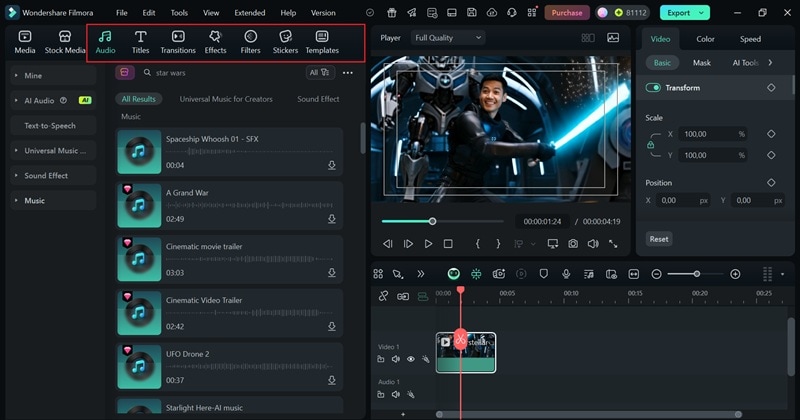
ที่นี่ คุณสามารถยกระดับวิดีโอเจดายของคุณโดยเพิ่มเพลงประกอบ ฟิลเตอร์เจ๋งๆ สติกเกอร์สนุกสนาน และเอฟเฟกต์สนุกๆ อื่นๆ สำรวจทุกอย่างในไลบรารีสื่อของ Filmora ได้อย่างอิสระเพื่อทำให้วิดีโอของคุณน่าตื่นเต้นและเต็มไปด้วยบุคลิกภาพมากขึ้น
ขั้นตอนที่ 5. บันทึกวิดีโอของคุณ
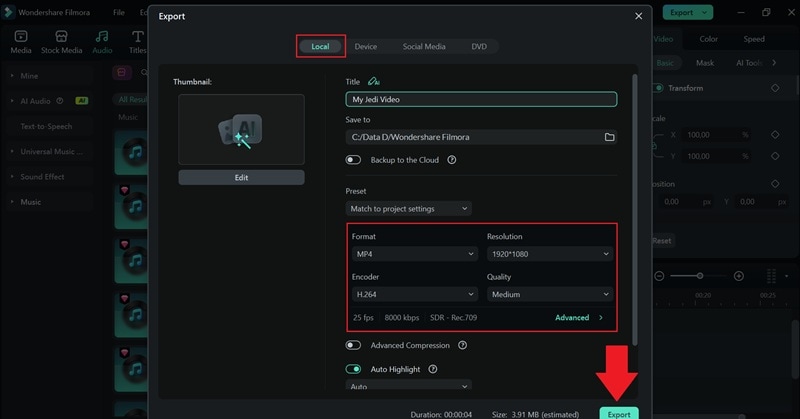
เมื่อคุณตัดต่อวิดีโอเจดาย AI เสร็จแล้ว ให้คลิกปุ่ม "Export" ที่มุมบนขวา หากต้องการบันทึกลงในอุปกรณ์ของคุณ ให้เลือก "Local" หรือเลือก "Social Media" หากคุณต้องการแชร์ออนไลน์ทันที ตั้งชื่อวิดีโอ เลือกรูปแบบและความละเอียด เลือกที่จะบันทึก จากนั้นคลิก "Export" อีกครั้งเพื่อเสร็จสิ้น
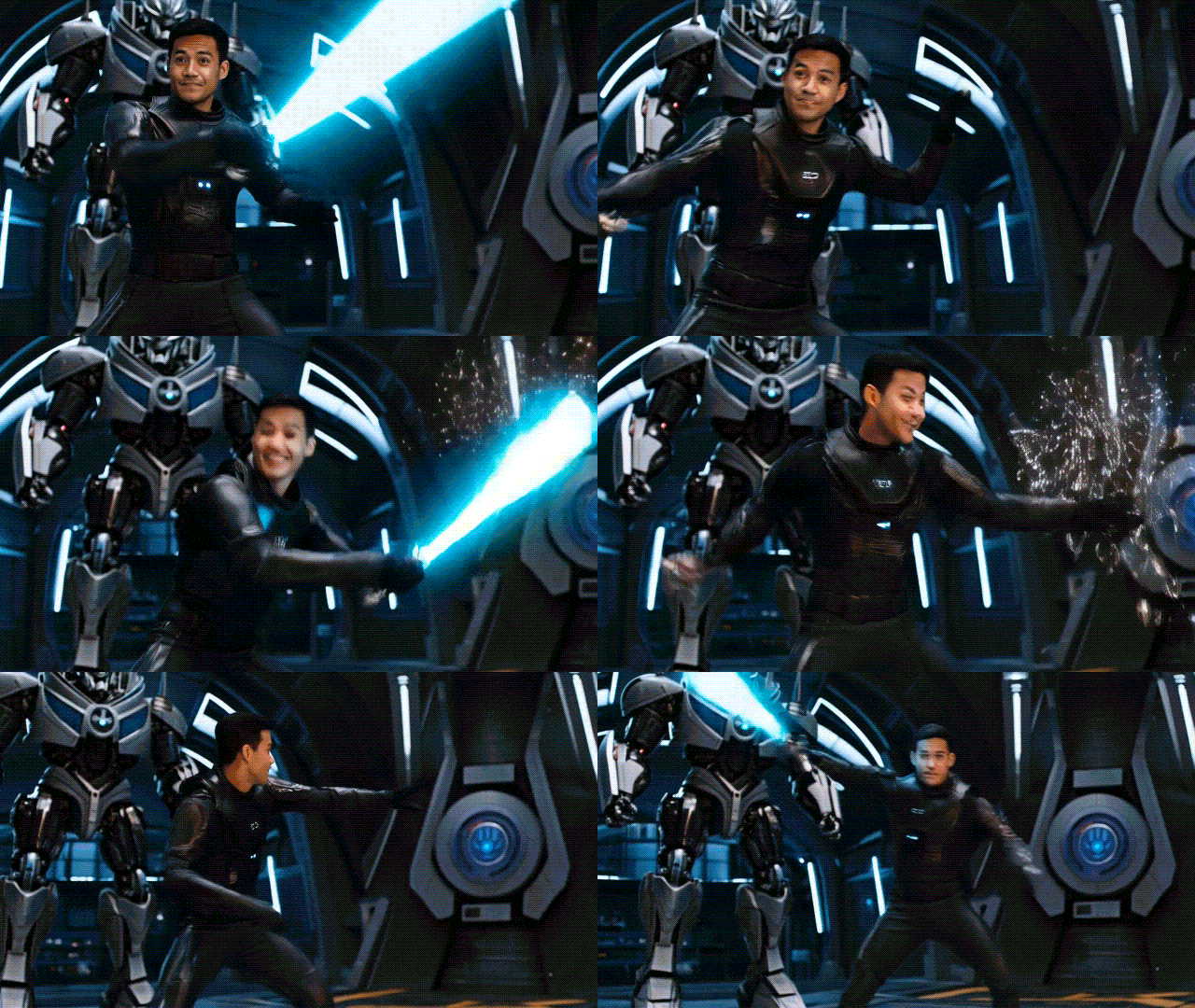
เท่านี้ก็เรียบร้อย วิดีโอเจดายของคุณพร้อมแล้ว ประสบการณ์พูดแทนตัวเอง การสร้างวิดีโอเจดาย AI ด้วย Filmora นั้นง่ายมากจริงๆ ต้องขอบคุณเทมเพลตสำเร็จรูปที่ช่วยเร่งความเร็ว คุณสามารถพัฒนาต่อไปได้โดยใช้ฟีเจอร์การตัดต่อของ Filmora เพื่อเพิ่มสัมผัสสร้างสรรค์ของคุณเอง ลองดูผลลัพธ์สุดท้ายด้านล่างนี้
ส่วนที่ 3. เคล็ดลับการเล่าเรื่องเพื่อทำให้วิดีโอเจดายของคุณดูเหมือนฉากจริง
ตอนนี้คุณเห็นแล้วว่าการสร้างวิดีโอเจดาย AI โดยใช้ Filmora นั้นง่ายแค่ไหน คุณสามารถสร้างการผจญภัยแห่งกาแล็กซี่ได้มากเท่าที่ต้องการ เทมเพลตและเครื่องมือ AI ทำงานหนัก และด้วยความพยายามเล็กน้อย คุณสามารถทำให้วิดีโอของคุณดูเหมือนฉากจริงจากเรื่องราวเจดายได้
เพื่อให้วิดีโอเจดาย AI ของคุณดูสวยงามและมีลักษณะภาพยนตร์มากยิ่งขึ้น มีเคล็ดลับการตัดต่อบางอย่างที่คุณอาจต้องการพิจารณา สัมผัสง่ายๆ เหล่านี้สามารถเปลี่ยนวิดีโอของคุณจากสนุกเป็นน่าจดจำ ทำให้มันมีประกายแห่งเวทมนตร์การเล่าเรื่องพิเศษ
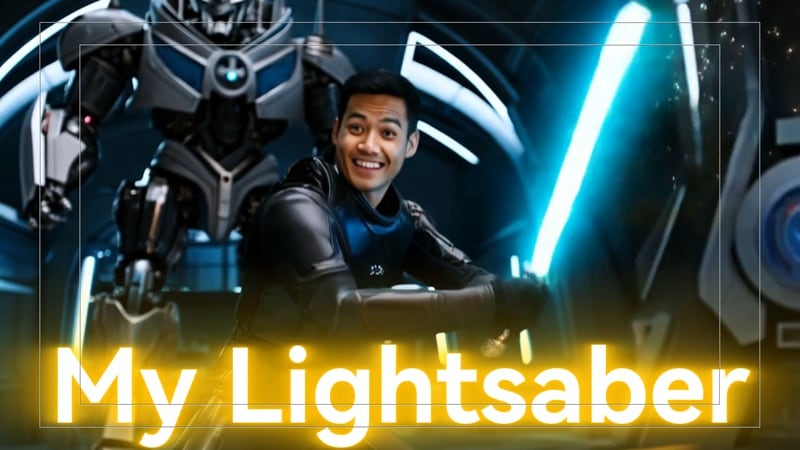
1. ทำให้ข้อความเรืองแสงและเคลื่อนไหว
เพิ่มข้อความเคลื่อนไหวที่เรืองแสงหรือกระพริบเพื่อลอกแบบลุคอินโทรไซไฟคลาสสิก เหมาะสำหรับฉากเปิดหรือแสดงชื่อเจดายของคุณอย่างมีสไตล์
2. ใช้ฟิลเตอร์และโอเวอร์เลย์เจ๋งๆ
มอบลุคภาพยนตร์ให้วิดีโอของคุณโดยเพิ่มแสงประกาย ฟิลเตอร์สี หรือเกรนเล็กน้อย มันทำให้วิดีโอเจดาย AI ของคุณรู้สึกเหมือนเป็นส่วนหนึ่งของภาพยนตร์จริง
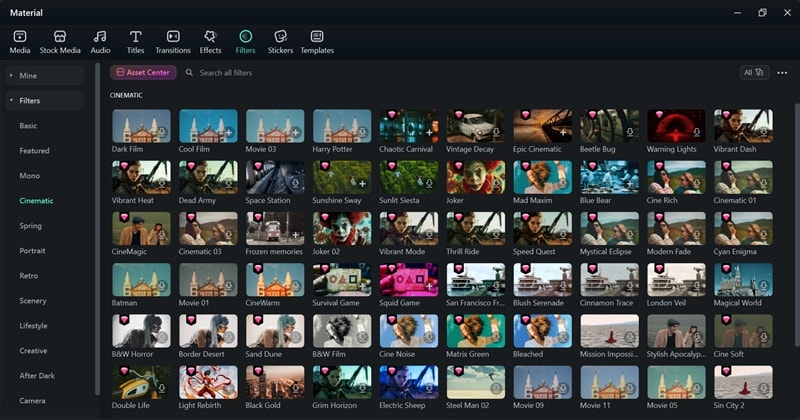
3. เพิ่มทรานซิชันที่ลื่นไหลระหว่างฉาก
ใช้ทรานซิชันสร้างสรรค์เช่น Warp Zoom, Fade หรือ Glitch เพื่อเคลื่อนย้ายระหว่างช็อต เอฟเฟกต์เหล่านี้ช่วยให้วิดีโอเจดาย AI ของคุณไหลลื่นเหมือนซีเควนซ์ไซไฟจริง
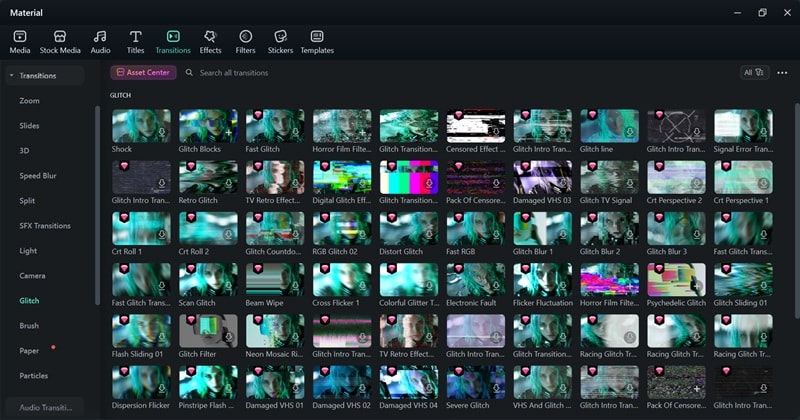
4. เลือกเพลงที่เข้ากับอารมณ์
เลือกซาวด์แทร็กที่เข้ากับฉากของคุณ ไม่ว่าจะสงบและลึกลับหรือดังและเต็มไปด้วยแอ็คชัน Filmora มีเพลงมากมายที่คุณสามารถลากเข้ามาได้ทันที ยิ่งไปกว่านั้น คุณสามารถใช้ AI Music Generator ของ Filmora เพื่อสร้างแทร็กที่กำหนดเองซึ่งเหมาะกับความต้องการของคุณ
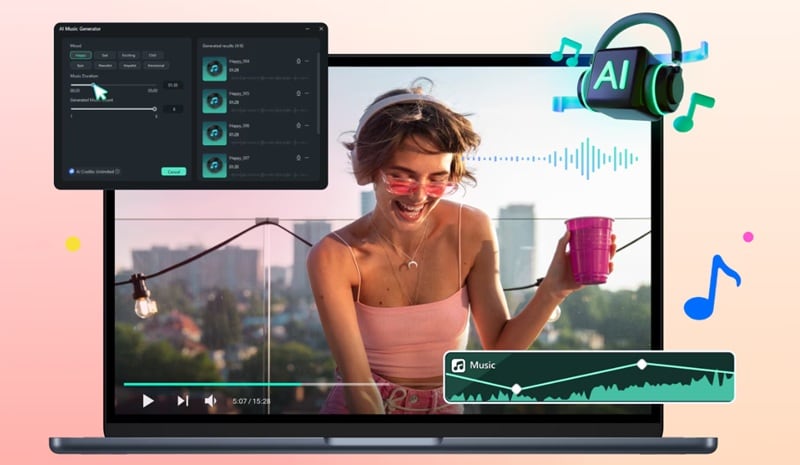
5. ปรับสมดุลเสียง
ตรวจสอบให้แน่ใจว่าเสียง เพลง และเสียงเอฟเฟกต์ของคุณไม่ขัดแย้งกัน ฟีเจอร์ Audio Ducking ของ Filmora จะลดเสียงเพลงประกอบโดยอัตโนมัติเมื่อมีคนพูด เพื่อให้ทุกอย่างฟังดูชัดเจน
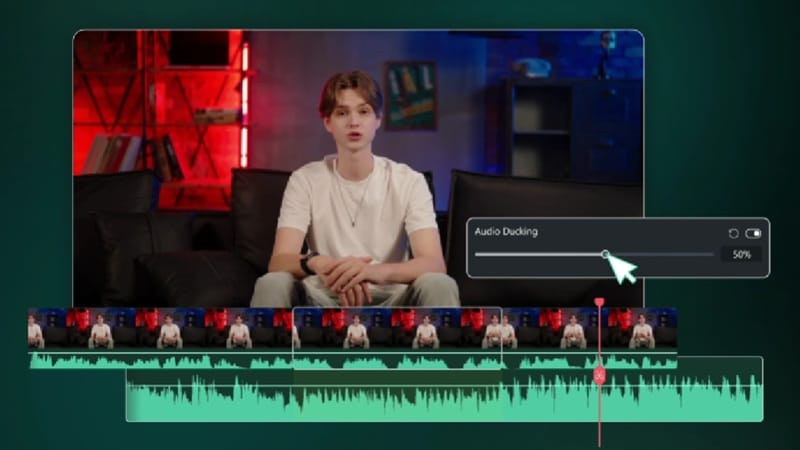
6. ใช้คีย์เฟรมสำหรับการเคลื่อนไหวที่กำหนดเอง
ทำให้ช็อตหรือข้อความของคุณมีชีวิตโดยเพิ่มการซูม แพน หรือการเคลื่อนไหวเล็กน้อยด้วยฟีเจอร์ Keyframe ของ Filmora มันทำให้วิดีโอเจดาย AI ของคุณมีความรู้สึกเคลื่อนไหวและเหมือนภาพยนตร์โดยไม่เกินไป
สรุป
แฟน Star Wars มีสิ่งที่น่าตื่นเต้น ต้องขอบคุณ AI คุณสามารถเปลี่ยนตัวเองเป็นเจดายโดยใช้เครื่องมือสร้างเจดาย AI ได้แล้ว เพื่อให้มันเกิดขึ้นได้อย่างราบรื่น คุณจะต้องการโปรแกรมตัดต่อวิดีโอที่ทรงพลังและเชื่อถือได้อย่าง Wondershare Filmora เครื่องมือครบวงจรนี้มีฟีเจอร์ AI Image to Video พร้อมเทมเพลตสร้างสรรค์ รวมถึงเทมเพลตที่ออกแบบมาเพื่อช่วยคุณสร้างวิดีโอเจดายของคุณเอง
ดังนั้น เราจึงได้รวบรวมคู่มือง่ายๆ เพื่อแสดงให้คุณเห็นว่ามันทำงานอย่างไร และกระบวนการนั้นสนุก รวดเร็ว และทำได้ง่าย นอกจากนี้ Filmora ยังมากกว่าแค่เครื่องมือสร้างเจดาย AI ยังมีชุดเครื่องมือตัดต่อที่สมบูรณ์ ไลบรารีสื่อที่หลากหลาย และฟีเจอร์มากมายเพื่อปรับปรุงลุคเจดาย AI ของคุณให้ดียิ่งขึ้น โดยการทำตามเคล็ดลับในคู่มือนี้และความช่วยเหลือเล็กน้อยจาก Filmora คุณจะสร้างวิดีโอเจดายที่ดูเหมือนออกมาจากภาพยนตร์ได้
คำถามที่พบบ่อยเกี่ยวกับวิดีโอเจดาย AI
-
1. ฉันสามารถสร้างใบหน้าของตัวเองเป็นเจดายโดยใช้ AI ได้หรือไม่?ได้ คุณสามารถเปลี่ยนภาพเซลฟี่ของคุณให้เป็นฉากเจดายเต็มรูปแบบด้วยเครื่องมือ AI ของ Filmora เพียงอัปโหลดรูปภาพของคุณไปยังฟีเจอร์ AI Image to Video และปล่อยให้มันสร้างวิดีโอเจดาย AI ที่กำหนดเองของคุณในไม่กี่วินาที2. การสร้างเนื้อหาเจดายสไตล์ Star Wars ด้วย AI ถูกกฎหมายหรือไม่?การสร้างเนื้อหาเจดายสไตล์แฟนเพื่อความสนุกหรือโปรเจกต์ส่วนตัวนั้นไม่เป็นไร แต่อย่าพยายามขายหรืออ้างว่าเป็นของทางการ ยึดติดกับการสร้างวิดีโอเจดาย AI เพื่อความบันเทิง แค่นั้นก็พอ3. ฉันควรส่งออกในรูปแบบใดเพื่อให้ได้วิดีโอเจดายคุณภาพดีที่สุด?MP4 เป็นตัวเลือกที่ดีที่สุดของคุณ มันมีคุณภาพสูง ใช้งานได้ทุกที่ และเล่นได้อย่างราบรื่นไม่ว่าคุณจะอัปโหลดไปยัง YouTube หรือแชร์วิดีโอเจดายของคุณกับเพื่อนๆ4. Filmora รองรับกรีนสกรีนหรือไม่ถ้าฉันต้องการถ่ายทำบางอย่างจริงๆใช่ Filmora มีฟีเจอร์แก้ไขกรีนสกรีนในตัว ดังนั้นถ้าคุณต้องการวิงดาบแสงจริงๆ หน้ากล้อง Filmora สามารถนำคุณไปยังกาแล็กซีใดก็ได้ที่คุณต้องการ

